


Favicons se vracejí na SERP Desktop Google
Výchozí rozlišení odlehlé kanceláře lze upravit tak, aby lépe odpovídalo rozlišení kanceláře místních počítačů.
Nakonfigurujte službu dálkového stolního počítače Chrome pro Windows na výpočetním motoru
Tento tutoriál popisuje, jak nakonfigurovat službu Chrome Remote Desktop pro instanci virtuálního stroje (VM) Microsoft Windows na výpočetním motoru. Chcete -li získat samostatné pokyny pro VM Linux, naleznete na stránce Linux Virtual Machine. Tato služba umožňuje vzdáleně přistupovat k aplikacím s grafickým uživatelským rozhraním z místního počítače nebo mobilního zařízení.
Když postupujete na tento tutoriál, výchozí pravidla brány firewallu umožňují připojení k úřadu na dálku Chrome. Nemusíte konfigurovat další pravidla brány firewall.
VM potřebuje přístup k internetu (s externí IP adresou nebo prostřednictvím brány NAT) a používáte svůj účet Google pro ověřování a autorizaci.
Jsou popsány dvě metody konfigurace Chrome Remote Desktop:
- Interaktivní metoda pomocí protokolu Windows RDP (Remote Desktop Protocol). Tato metoda vyžaduje, aby byl VM přímo přístupný z místního počítače pomocí zákazníka RDP, což nemusí být možné ve všech situacích.
- Metoda neinteraktivní pomocí skriptu START -UP pro instalaci a nakonfigurování Chrome Remote Desktop během vytváření VM. Tato metoda by měla být použita, pokud brány firewall zabrání přímému přístupu k VM nebo pokud nemáte přístup k zákazníkovi RDP, například v Chrome OS.
V tomto tutoriálu začínáme od principu, že znáte Microsoft Windows a příkazový řádek PowerShell.
Chcete -li se dozvědět více o jiných řešeních pro vytváření virtuálních pracovních stanic, naleznete na stránce Vytvořit virtuální pracovní stanici.
Cíle
- Vytvořte instanci výpočetního motoru VM pod Windows, na kterém lze provést službu vzdálené plochy Chrome
- Nainstalujte a nakonfigurujte službu Office Office Chrome na instanci VM
- Připojte se z místního počítače k prostředí na plochu na instanci VM
Náklady
Tento tutoriál používá fakturovatelné komponenty Google Cloud, včetně:
Pomocí nákladů simulátoru vygenerujte odhad nákladů podle vašeho plánovaného použití.
Než začneš
- Připojte se k vašemu cloudovému účtu Google. Pokud začnete na Google Cloud, vytvořte si účet pro posouzení výkonu našich produktů ve skutečných podmínkách. Noví zákazníci také těží z 300 $ bez bezplatných kreditů k provedení, testování a nasazení pracovního zatížení.
- V Cloud Console Google, na stránce výběru projektu, vyberte nebo vytvořte projekt Google Cloud. Všiml si : Pokud nemáte v plánu dodržovat zdroje vytvořené v tomto postupu, vytvořte projekt místo výběru existujícího projektu. Po postupování těchto kroků můžete projekt smazat. To vede ke zrušení všech zdrojů s ním spojených. Přístup k voliči projektu
- Zkontrolujte, zda je fakturaci aktivována pro váš projekt Google Cloud.
- Aktivujte API výpočetního motoru Aktivujte API
- V Cloud Console Google, na stránce výběru projektu, vyberte nebo vytvořte projekt Google Cloud. Všiml si : Pokud nemáte v plánu dodržovat zdroje vytvořené v tomto postupu, vytvořte projekt místo výběru existujícího projektu. Po postupování těchto kroků můžete projekt smazat. To vede ke zrušení všech zdrojů s ním spojených. Přístup k voliči projektu
- Zkontrolujte, zda je fakturaci aktivována pro váš projekt Google Cloud.
- Aktivujte API výpočetního motoru Aktivujte API
Jakmile dokončíte úkoly popsané v tomto dokumentu, můžete se vyhnout pokračování v placení nákladů odstraněním zdrojů, které jste vytvořili. Další informace naleznete v sekci čištění.
Zkontrolujte role
- V cloudové konzole Google přistupujte k stránce JSEM. Přístup iam
- Vyberte projekt.
- Ve sloupci Hlavní účet, Vyhledejte řádek, který obsahuje vaši e -mailovou adresu. Pokud se vaše e -mailová adresa neobjeví v tomto sloupci, znamená to, že nemáte žádnou roli.
- Ve sloupci Role linky obsahující vaši e -mailovou adresu, zkontrolujte, zda seznam rolí obsahuje požadované role.
Přiřadit
- V cloudové konzole Google přistupujte k stránce JSEM. Přístup iam
- Vyberte projekt.
- Klikněte na Person_add Grant.
- V oboru Nové hlavní účty, vložte svou e-mailovou adresu.
- V seznamu Selectinon role, Vyberte roli.
- Chcete -li přidělit další role, klikněte na Přidat Přidejte další roli a přidat každou další roli.
- Klikněte na Uložit.
Interaktivní instalace s RDP
Chcete -li nainstalovat interaktivně nainstalovanou plochu Chrome, musíte být schopni se připojit ke vzdálenému VM pomocí zákazníka RDP. V tomto tutoriálu vytvoříte VM ve výchozí VPC s výchozími pravidly brány firewall pro vystavení portu RDP 3339 na internetu.
Pokud to ve vašem prostředí není možné, použijte metodu neinteraktivní popsané později v tomto dokumentu.
Vytvořte výpočetní instanci motoru
Pro účely tohoto tutoriálu se používá typ výchozího stroje. Pokud jej používáte pro vlastní prostředí, můžete upravit typ stroje, názvu, region, velikost startovacího disku nebo jiná nastavení.
Řídicí panel
- V cloudové konzole Google přistupujte k stránce Instance VM ::
- Klikněte na Vytvořit.
- Definujte název instance na CRDHost .
- Zaškrtněte políčko Aktivujte zobrazovací zařízení, Protože chromová vzdálená plocha vyžaduje zobrazovací zařízení na Windows VM.
- Níže Startovací disk, klikněte na Modifikovat Otevřít panel Startovací disk.
- V seznamu Operační systém, vybrat Windows Server.
- V seznamu Verze, vybrat Windows Server 2022 DataCenter.
- Klikněte na Vybrat Uzavřít panel.
- Klikněte na Vytvořit.
Cloud Shell
- Otevřená shell cloud. Otevřená shell cloud
- Definujte oblast podle vašeho výběru:
Zóna = US-Central1-B Region = US-Central1 Gcloud Config Set Compute/Zone "$" GCloud Compute Instances Vytvořte crdhost \-strojový type = e2-medium \-scopes = cloud-platform \-povolit display-device \ -image-family = Windows-2022 \ -image-project \ -Boot-disk-size = 50GB \ -boot-disk-device-name = crdhost Připojte se k instanci VM s RDP
- V cloudové konzole Google přistupujte k stránce Instance VM. Získejte přístup na stránku „VM instance“
- Ujistěte se, že zelená kontrola šek se zobrazí vedle názvu vašeho těla CRDHOST, což ukazuje, že instance je připravena.
- Kliknutím na název instance CRDHOST otevřete stránku Informace o instanci VM.
- Níže Vzdálený přístup, klikněte na Definujte heslo Windows, pak dál Definovat Vytvoření účtu na vzdáleném počítači. Tento krok automaticky generuje vaše heslo. Všimněte si hesla nebo jej zkopírujte do zabezpečeného dočasného souboru.
- Chcete -li se připojit k vzdálené instanci, klikněte na šipku Arrow_Drop_Down Vedle tlačítka RDP, Pak vyberte Stáhněte si soubor RDP. Soubor RDP můžete otevřít pomocí zákazníka RDP podle vašeho výběru.
- Když vás váš klient RDP vyzývá, abyste zadali heslo, zadejte předtím, co jste vygenerovali.
- Když jste vyzváni, abyste uvedli, zda může být váš počítač detekován jinými počítači a síťovými zařízeními, klikněte na Ne.
- Zavři to Dashboard správce serveru Pokud je otevřený.
Nainstalujte službu vzdálené plochy Chrome
Dalším krokem je nainstalovat Google Chrome a Službu vzdálené plochy Chrome na instanci VM.
- V relaci RDP klikněte na tlačítko Spustit Na hlavním panelu Windows zadejte PowerShell a poté vyberte aplikaci Windows PowerShell.
- Když se zobrazí výzva PowerShell, stáhněte si a spusťte instalační program Chrome Remote Desktop Instalation.
$ install = "$ cca: temp \ chromeremotesktophost.Msi "$ uri = 'https: // dl.Google.Com/edged/chrome-remote-desktop/chromeremotesktophost.MSI '(Net nový objekt.Webclient).DownloadFile ($ uri, "$ install") && `start-break $ install-wait &&` remove- $ install Nakonfigurujte službu dálkového stolního počítače Chrome
Nyní vygenerujete příkaz Windows, který spustí službu stolních počítačů z Chrome a spojí ji s vaším účtem Google.
- Na místním počítači přejděte na stránku konfigurace příkazového řádku Chrome Remote Office pomocí prohlížeče Chrome.
- Pokud jste to dosud neudělali, spojte se s účtem Google. Toto je účet, který bude použit k povolení vzdáleného přístupu.
- Na stránce Nastavte další počítač (Nakonfigurujte jiný počítač), klikněte na Začít (Začněte), pak dál další (Následující).
- Klikněte na Dovolit. Chcete -li získat přístup k vašemu účtu. Pokud přijmete, stránka zobrazí několik příkazových řádků, včetně jednoho pro Windows (PowerShell) Podobně jako následující:
& "$ \ Google \ Chrome Remote Desktop \ CurrentVersion \ Remoting_start_Host.Ex "` -code no "> concoded_authentication_token"` -Redirect-url = "https: // remotesktop.Google.com/_/oauthredirect "` -Name = $ Send: Computemume
Neinterraktivní instalace
V tomto přístupu nakonfigurujete instanci VM tak, že má skript spuštění, který běží během vytváření VM.
S tímto přístupem nemusí být VM přímo přístupný z Internet, i když musí přístup má Internet.
Opravte službu Chrome Remote Office Service
Nyní vygenerujete příkaz Windows, který budete používat později ve skriptu specializace. V rámci tohoto postupu poskytujete informace o autorizaci zahrnuté v objednávce.
- Na místním počítači přejděte na stránku konfigurace příkazového řádku Chrome Remote Office pomocí prohlížeče Chrome.
- Pokud jste to dosud neudělali, spojte se s účtem Google. Toto je účet, který bude použit k povolení vzdáleného přístupu.
- Klikněte na Začít, pak dál Následující.
- Klikněte na Dovolit.
- Opravte Office Remote Chrome pro přístup k vašemu účtu. Stránka nyní obsahuje několik příkazových řádků, včetně jednoho pro Windows (CMD) Podobně jako následující:
"%ProgramFiles (x86)%\ Google \ Chrome Remote Desktop \ CurrentVersion \ Remotting_start_host.Exe "-code no"> concoded_authentication_token"-Redirect-url =" https: // remotesktop.Google.com/_/oauthredirect "-Name =%počítačové jméno%
Zkopírujte příkaz startéru do cloudové skořápky
Dalším krokem je vytvoření souboru v instanci cloud shell obsahující příkaz start -up, který jste právě vygenerovali.
- Otevřená shell cloud. Otevřená shell cloud
- Vytvořte soubor pro příkaz startéru:
Kočka> CRD-Auth-Command.Txt Vytvořte skript START -UP
- Zkopírujte následující blok kódu a nalepte jej na cloudovou skořápku.
Cat CRD-SYSPREP-Script.Ps1 $ errorActionPreference = 'stop' funkce get-metadata ([String] $ metadataName) < try < $value = (Invoke-RestMethod ` -Headers @` -Uri "http://metadata.google.internal/computeMetadata/v1/instance/attributes/$metadataName") > zápas < # Report but ignore REST errors. Write-Host $_ >If ($ hodnota -eq $ null -nebo $ hodnota.Délka -EQ 0) < throw "Metadata value for ""$metadataName"" not specified. Skipping Chrome Remote Desktop service installation." >Return $ value> # get config from metadata # $ crdcomman = get-metadata ('crd-command') $ crdpin = get-metadata ('crd-pin') $ crdname = get-metadata ('crd-name'), pokud ($ crdpin -isnot [int32] -or $ crdpin -gt 999999 -nebo $ crdpin -lt 0) < throw "Metadata ""crd-pin""=""$crdPin"" is not a 6 digit number. Skipping Chrome Remote Desktop service installation." ># Předpona $ crdpin s nuly. $ Crdpin = $ crdpin.ToString ("000000"); # Extrahujte autentizační kód a přesměrujte argumenty URL z příkazového řádku spuštění # Remote DekStop. # $ CrdCommandargs = $ crdcomman.Split ('') $ codearg = $ crdCommandargs | Select-String -Pattern '-code = "[^"]+"' $ redirecarg = $ crdCommandargs | select-String -Pattern '-Redirect -rl =" [^"]+"' if (-Not $ codearg))) < throw 'Cannot get --code= parameter from crd-command. Skipping Chrome Remote Desktop service installation.' >If (-Not $ redirecarg) < throw 'Cannot get --redirect-url= parameter from crd-command. Skipping Chrome Remote Desktop service installation.' >Stahování Chrome Remote Desktop Write-host '.'$ install = "$ cca: temp \ chromereMoteScktophost.Msi "$ uri = 'https: // dl.Google.Com/edged/chrome-remote-desktop/chromeremotesktophost.MSI '(Net nový objekt.Webclient).DownloadFile ($ uri, "$ install") Write-host 'Instalation Chrome Remote Desktop.'& MSIEXEC.Ex /I $ instalace /ticho | Out-Default Remove-It IMEM $ instalace Write-hostion 'Počáteční chromová vzdálená plocha služba.'& "$ \ Google \ Chrome Remote Desktop \ CurrentVersion \ Remoting_start_host.Ex "` $ codearg $ redirecarg-name = "$ crdname" -pin = "$ crdpin" | mimo-default write-host 'stahování chrome.'$ install = "$ cca: temp \ chrome_installer.Ex "$ uri = 'https: // dl.Google.com/chrome/install/nejnovější/chrome_installer.Ex '(síť nového objektu.Webclient).DownloadFile ($ uri, "$ install") Write-host 'Instalation Chrome.'& $ instalace /tiché /instalace | Out-Default Remove-ém $ instalace eof - Stáhněte si a nainstalujte Office hostitel Remote Chrome.
- Obnovte následující nastavení metadat:
- CRD-Command: Ověřování a příkaz spuštění systému Windows
- Pin CRD: šestimístný kód používaný pro další ověření
- CRD-NAME: Název instance
Vytvořte virtuální počítač Windows
Nyní vytvoříte Windows VM pomocí dříve vytvořených souborů pro konfiguraci desktopového chromu.
Pro potřeby tohoto tutoriálu se používá typ stroje E2-Medium. Pokud jej používáte pro vlastní prostředí, můžete upravit typ stroje, názvu, region, velikost startovacího disku nebo jiná nastavení.
- V cloudové skořápce definujte oblast podle vašeho výběru:
Zóna = US-Central1-B Region = US-Central1 Gcloud Config Set Compute/Zone "$"Crd_pin =Vaše pinInstance_name = crdhostGCloud Compute Instances Create $ \-Machine-Type = E2-Medium \-Scopes = Cloud-Platform \-Enable-Display-Device \ -image-Family = Windows-2022 \ -image-Project = Windows- Cloud \ -BOOT-DISK-SIZE = 50GB \ -BOOT-DISK-DREVICE-NAME = $ \ -Metadata = CRD-PIN = $, CRD-NAME = $ \ -Metadata-From-File = CRD- Command = CRD-Auth- PŘÍKAZ.Txt, sysprep-specialize-Scrct-ps1 = crd-sysprep-script.PS1Sledujte začátek VM
Můžete zkontrolovat, zda skript startéru funguje kontrolou uložených zpráv na sériovém portu VM, když byl vytvořen.
- V cloudové skořápce zobrazte uložené zprávy při spuštění VM:
Gcloud Compute ocas-serial-port-výstup $ instance
Pokud je konfigurace vzdálené plochy Chrome úspěšná, zobrazí se následující novinové linky:
Nalezeno Sysprep-specialize-Scrct-PS1 v metadatech. SYSPREP-Specialize-Scrct-PS1: Stahování Chrome Remote Desktop. SYSPREP-Specialize-Scrct-PS1: Okamžitý Chrome Remote Desktop. SYSPREP-Specialize-Scrct-PS1: Stahování Chrome. SYSPREP-Specialize-Scrct-PS1: Instalační chrom. SYSPREP-Specialize-Scrct-PS1: Spuštění Služby Chrome Remote Desktop. SysPrep-specialize-Scrct-PS1 Stav ukončení 0 Finelized Specialization Specialization Scripts.
V případě selhání konfigurace na ploše se na dálku zobrazí chybová zpráva. Příklad:
SYSPREP-Specialize-Scrct-PS1: Nelze spustit hostitel: OAuth chyba.
Tato chyba ukazuje, že token OAuth na stránce ověřování na dálkovém chromu Office již není platný, ani proto, že již byl použit, nebo proto, že vypršela, vypršela. Chcete -li tuto chybu opravit, připojte se pomocí RDP a vytvořte interaktivní konfiguraci, jak bylo popsáno dříve, nebo smažte proces VM a opětovné spusťte konfigurační proces. Když je na sériovém portu zobrazena následující zpráva, VM je připraven.
GCEInstancesUp: -------------------------------------------------------- -------------------------------------- ------------ - GCEInstancesUp: Nastavení dokončené tělo. crdhost je připraven k použití. Gceinstancesup: ------------------------------------------------------------
Vytvořte uživatelský účet Windows
- V cloudové konzole Google přistupujte k stránce Instance VM. Získejte přístup na stránku „VM instance“
- Kliknutím na název instance CRDHOST otevřete stránku Informace o instanci VM.
- Níže Vzdálený přístup, klikněte na Definujte heslo Windows, pak dál Definovat Vytvoření účtu na vzdáleném počítači. Tento krok automaticky generuje vaše heslo. Všimněte si uživatelského jména a hesla nebo je zkopírujte do zabezpečeného dočasného souboru.
Připojte se k instanci VM s dálkovým stolním počítačem Chrome
K instanci VM se můžete připojit pomocí aplikace Chrome Remote Office.
- Na místním počítači přejděte na webové stránky Office Remote Chrome.
- Klikněte na Přístup k mému počítači.
- Pokud jste dosud nebyli připojeni k Googlu, přihlaste se se stejným účtem Google, jaký se používá k konfiguraci Office Service Chrome Remote. Vaše nová instance VM CRDHOST je zobrazena v seznamu Vzdálená zařízení.
- Klikněte na instanci vzdálené plochy.
- Když jste pozváni, zadejte kód, který jste vytvořili dříve, klikněte na šipku Arrow_forward připojit vás. Nyní jste připojeni k obrazovce připojení systému Windows ve vašem výpočetním motoru vzdálené instance.
- Pokud jste pozváni, vždy opravte aplikaci Office Application vzdálené čtení vašich klid a zkopírujte a vložte místní a vzdálené aplikace.
- Stiskněte libovolné tlačítko a poté zadejte heslo uživatele systému Windows, které jste vygenerovali dříve. Všimněte si, že vzdálená klávesnice ve výchozím nastavení je v americké angličtině. V důsledku toho nemusí zadat znaky odpovídat postavám z vaší místní klávesnice. Ani nemůžete zkopírovat a vložit heslo.
Nyní jste připojeni k dálkovému ovladači Windows Desk.
Zlepšit uživatelský zážitek na vzdálené ploše
Tato část poskytuje pokyny pro úpravu parametrů pro zlepšení uživatelského zážitku na vzdálené ploše.
Nainstalujte dálkovou aplikaci Chrome Office
Aplikace Chrome Remote Desktop umožňuje displej v samostatném okně a nabízí klávesové zkratky, které jsou obvykle zachyceny Chrome, které mají být použity ve vzdáleném systému.
Pokud tato aplikace není nainstalována, pokračujte následovně:
- Otevřete panel Možnosti relace Pomocí tlačítka chevron_left který se objeví, když pohybujete myš na boku okna.
- V sekci Nainstalovat aplikaci (Nainstalujte aplikaci), klikněte na Začít (Začít).
- Klikněte na Nainstalujte.
Relace vzdálené plochy se znovu otevírá ve svém vlastním okně aplikace.
Všechna stolní relace můžete přesunout z karty Chrome do okna aplikace kliknutím na ikonu Otevřít s Open_New V adresním řádku.
Zlepšit rozlišení obrazovky
Výchozí rozlišení odlehlé kanceláře lze upravit tak, aby lépe odpovídalo rozlišení kanceláře místních počítačů.
- Na dálku klikněte na pozadí kanceláře, poté vyberte Nastavení obrazovky.
- V seznamu Drop -down Rozlišení, Vyberte další rozlišení obrazovky.
- Potvrďte nové rozlišení obrazovky v dialogovém okně.
Zopačujte službu
Pokud jste omylem deaktivovali připojení ke vzdálené instanci v klientské aplikaci, můžete službu překonfigurovat a poté ji znovu aktivovat podle pokynů v konfiguraci Konfigurace Bureau Service Chrome.
Čistit
Chcete -li zabránit zdrojům použitým během tohoto tutoriálu, které mají být účtovány na vašem cloudovém účtu Google.
Odstranit projekt
Nejjednodušší způsob, jak zabránit fakturaci, je odstranit projekt, který jste vytvořili pro tento tutoriál.
Chcete -li odstranit projekt:
- Pozornost : Vymazání projektu bude mít následující účinky:
- Veškerý obsah projektu je smazán. Pokud jste pro úkoly tohoto dokumentu použili existující projekt, smažete také jakoukoli jinou práci provedenou v projektu.
- ID osobních projektů jsou ztraceny. Když jste vytvořili tento projekt, možná jste vytvořili osobní ID projektu, který chcete v budoucnu použít. Chcete -li udržovat adresy URL, které používají ID projektu, například URL Appspot.com, smažte zdroje vybrané v projektu namísto odstranění celého projektu.
Pokud plánujete prozkoumat několik architektur, tutoriálů a rychlých počátečních průvodců, opětovné použití projektů vám může pomoci nepřekročit limity kvót projektů.
Odstraňte motor výpočetní instance
Místo smazání celého projektu můžete smazat tělo VM vytvořené pro tento tutoriál. Za to pokračujte jako následující:

- V konzole Google Cloud, přístup na stránku instancí VM: přístup na stránku instancí VM
- Zkontrolujte název dříve vytvořené instance (CRDHost).
- Klikněte na tlačítko Vymazat (Odstranit) v horní části stránky. Zrušení těla trvá několik okamžiků.
Zrušte autorizaci přiřazenou tělu v Chrome Remote Office
Pokud se již nechcete připojit k instanci VM, můžete jej deaktivovat a smazat ze seznamu Vzdálená zařízení (vzdálená zařízení).
- V místním počítači přejděte do seznamu vzdálených zařízení Chrome Remote Desktop (seznam vzdálených stolních počítačů pro vzdálenou plochu Chrome).
- Klikněte na Odstranit vedle názvu instance CRDHOST
- Klikněte na OK Chcete -li potvrdit, že chcete deaktivovat připojení ke vzdálenému zařízení.
Následující kroky
- Zjistěte, jak nakonfigurovat Chrome Remote Desktop na virtuálních strojích Linux.
- Objevte další možnosti, jak vytvořit virtuální pracovní stanici.
- Objevte referenční architektury, vzory a dobré postupy týkající se Google Cloud. Poraďte se s naším centrem cloudové architektury.
Komentář
Není -li uvedeno jinak, obsah této stránky se řídí licencem Creative Commons Assocint 4.0 a vzorky kódu se řídí licenci Apache 2.0. Další informace naleznete v pravidlech webu Google Developers. Java je registrovaná ochranná známka společnosti Oracle a/nebo jejích přidružených společností.
Poslední aktualizace 2022/11/16 (UTC).
Favicons se vracejí na SERP Desktop Google
Téměř 3 roky po neúspěšném prvním pokusu Google posiluje Favicons na ploše SERP, aby je co nejvíce sjednotili své stránky mobilních výsledků.
Připomeňme si fakta: V lednu 2020 vytvořil Google plochu SERP velmi blízko na mobilu, zejména s zobrazením Favicon na webu před každým výsledkem a také změny barev pro adresu URL stránky , zejména. Tady je to, co to bylo:

SERP Google s Favicons a s reklamami na začátku roku 2020. Zdroj: Twitter
Po této změně byl rychle slyšet výkřik a tvrdil, že rozdíl mezi reklamami a přirozenými výsledky byl ještě méně jasný než dříve s tímto novým displejem. Také o několik dní později Google retrope a odstranil Favicons na přirozené výsledky, aby je udržel pouze na reklamách. V té době společnost Google reagovala tím, že naznačila, že by vytvořil několik testů, aby mohl umístit (nebo ne) Favicons na některých jiných místech SERP…
Zdálo by se, že téměř o 3 roky později se Favicons znovu objevili v SERP Desktop Google, protože s námi, po testech prováděných ve 4 různých prohlížečích po dobu několika dnů přítomnosti, jsou nyní dobře nainstalovány vlevo od umístění ‘umístění Vyhrazeno pro název webu a URL stránky (viz ilustrace níže). Mnoho uživatelů internetu také potvrdilo, že Favicons byl dnes také přítomen ve svém SERP. Můžeme si proto představit, že to již není test malého stupně a že probíhá konečné nasazení. Zdá se, že Favicon se tentokrát zobrazuje na pozadí barvy.
Pro reklamy Googles reklamy, stejný displej, ale s zmínkou „sponzorovaný“ výše. Všimněte si, že toto nové ustanovení stále tlačí přirozené výsledky o něco více, protože po zmínce „sponzorované“ je skok na linku, na rozdíl od předchozí situace, kdy byla zmínka „AD“ umístěna na levé URL.
Prozatím nedošlo k narušení spánku týmů Google pro tento displej, ale velmi podobné tomu, které bylo nabízeno dříve. Ale svátky určitě přispívají k zahájení tohoto typu reformy hluku ..

SERP Google s Favicons a bez reklam. Zdroj: hojnost
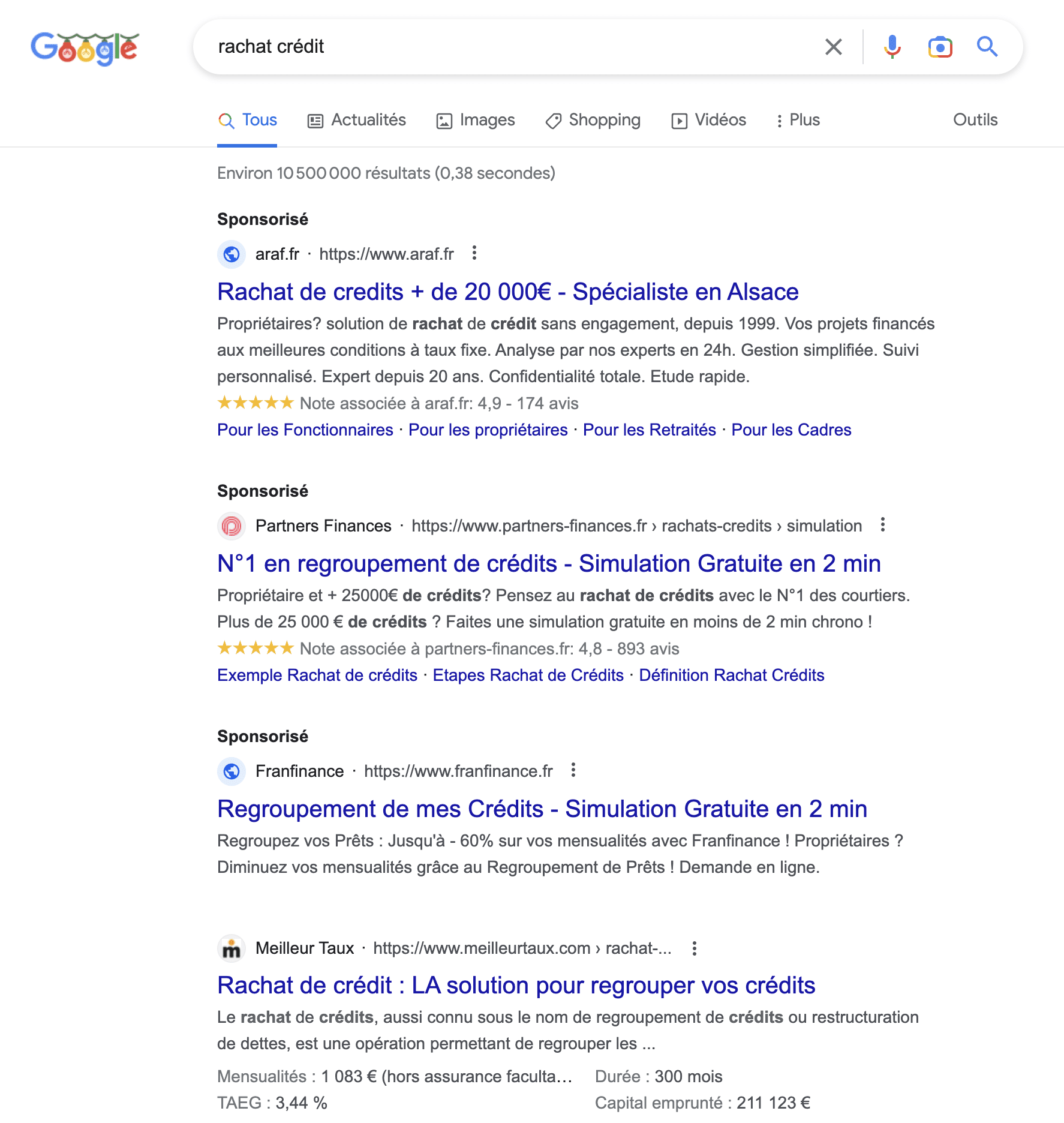
SERP Google s Favicons a s reklamami. Zdroj: hojnost
Další články:
- Google představuje názvy webů ve svých mobilních servech
Dvojitá novinka v Google Mobile Serps pro několik. - Nový displej pro obrázky v Google SERP
Google změnil svou metodu zobrazování obrázků ve svém. - 25% SERP na ploše Google negeneruje žádné kliknutí [Studie]
Semrush nabízí studii o chování uživatelů internetu, když. - Nový design společnosti SERP Desktop společnosti Google je nyní na místě
Od nynějška mají výsledky vyhledávání na ploše nové informace.
