


Použijte dotykový panel na Mac
Brzy přijde budoucnost Numeramy ! Ale předtím tě potřebujeme. Máte 3 minuty ? Odpovězte na naše vyšetřování
Nový MacBook Pro zabil dotykovou lištu
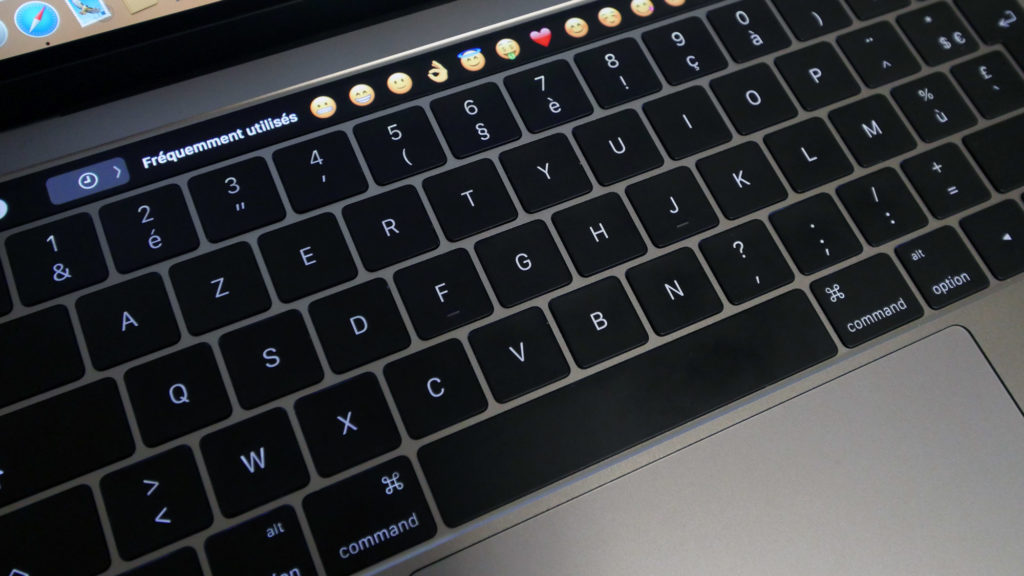
Nový MacBook PRO, který společnost Apple oznámila konec funkce, která se objevila na předchozí generaci: dotykový panel, který jej nikdy opravdu nepřesvědčil v používání.
Touchbar: 2016 – 2021. Ve věku malé obrazovky pokryté dotykovými klíči, které nikdo opravdu nevěděl, co dělat. Protože ano, nový MacBook Pro, vybavený čipem M1 Pro nebo M1 Max, již tento malý pás neobsahuje normálně umístěný nad tradiční klávesnicí a umožňuje přístup k dynamickým zkratkám (v závislosti na použité aplikaci). Na svých budoucích notebookech se Apple rozhodl odstranit dotykový lišt a současně zabít všechny sliby, které jej doprovázely, když se objevily na předchozí generaci MacBook Pro (v roce 2016).
Je třeba říci, že dotyková lišta nikdy nebyla opravdu přesvědčena, navzdory vysokému umístění, které navrhovalo skutečné využití, a ti, kteří byli připraveni dát o několik stovek eur více, aby ho využili. Nakonec se připojí k vzácnému selhání hřbitova připisovanému firmě Cupertino. A opravdu nevidíme, jak to Apple může resuscitovat (kromě hraní Osud).
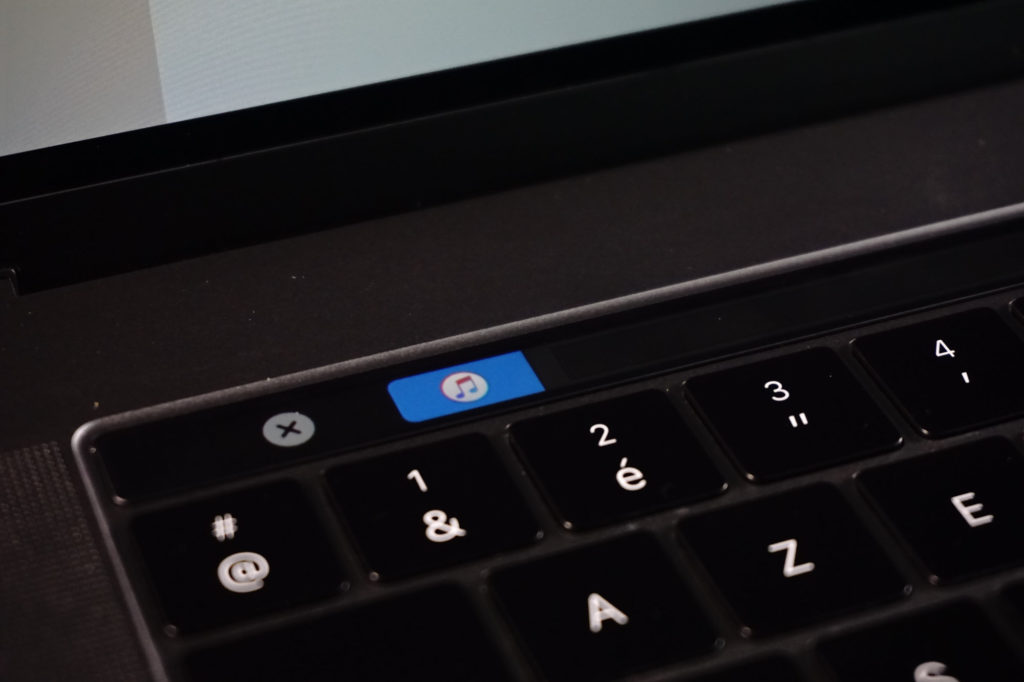
Dotyková lišta se rychle stala barem emoji
“ Návrháři, s nimiž jsme diskutovali, se také smáli: pro ně je dotyková lišta k ničemu, protože pracují s zkratkami a, co je horší, je urážkou ergonomie, pokud to není navíc rozhraní, které může být předstíráno, že jej zjednoduší, zjednoduší jej zjednodušení », Psali jsme o této funkčnosti v našem testu MacBook Pro vydané v roce 2016. V té době jsme stále zanechali výhodu pochybností v Apple. Dnes je třeba uznat, že firma Cupertino nedokázala najít skutečný zájem o dotykový bar-beyond trik. A jeho zrušení, o pět let později, ověřuje naše pozorování odjezdu: to, co bylo považováno za ergonomický doplněk, nebylo zřejmé. Uložením nových návyků zmeškal dotykový panel svůj předmět. To by vyžadovalo lepší integraci softwaru, což vyžadovalo, aby všichni hráli hru (včetně třetích večírků).
Sílou se dotykový lišta nakonec snížila na jednoduchý stav emodži baru: prostředky, rychlejší a vtipné, na zaplavení sociálních sítí těchto malých ikon, které se staly skutečným prostředkem k vyjádření. Zjevně to nebyl cíl Apple na základně, kdo si myslel, že poskytuje publikum další nástroj pro produktivitu, který se nikdy nepovažoval na jeho klávesnici. Takže bar výše … dotykový lišta nebo falešný dobrý nápad.
A konečně, dotykový panel zůstane spojený s MacBook Pro, který bude znát mnoho selhání. Ve skutečnosti to byl také on, kdo představil motýlí klávesnici, skutečná koule, kterou Apple táhl několik let a nikdy nevěděl, jak správně napravit. Do okamžiku, kdy se to jednou provždy opustí. Kromě zavedení nových přemožených žetonů, nošení nové mini LED obrazovky (120 Hz) a návratu k dodávce na straně konektoru (karty HDMI a SD), nový MacBook Pro zaujme velkou řadu chyb kurzu.
MacBook Pro M1 zahájil toto znovuobjevení trhu, MacBook Pro M1 Pro a M1 Max dokončovací práce.
Tento obsah je zablokován, protože jste nepřijali cookies a jiné stopače. Tento obsah poskytuje YouTube.
Chcete -li to vizualizovat, musíte přijmout použití, které provozuje YouTube s vašimi údaji, které lze použít pro následující účely: dovolte si prohlížet a sdílet obsah se sociálními médii, podporovat rozvoj a zlepšování produktů d’Humanoid a jeho ITS Partneři, zobrazujte personalizované reklamy ve vztahu k vašemu profilu a aktivitě, definujte personalizovaný reklamní profil, měří výkon reklam a obsahu tohoto webu a změřte publikum tohoto webu (více)
Brzy přijde budoucnost Numeramy ! Ale předtím tě potřebujeme. Máte 3 minuty ? Odpovězte na naše vyšetřování
Použijte dotykový panel na Mac

Pokud má váš Mac dotykovou lištu, můžete použít obvyklá gesta (jako je dotyk, zametání nebo skluzavka) přímo na dotykovém panelu pro nastavení nastavení, používat Siri, přístupové funkce a provádět úkoly v aplikacích.
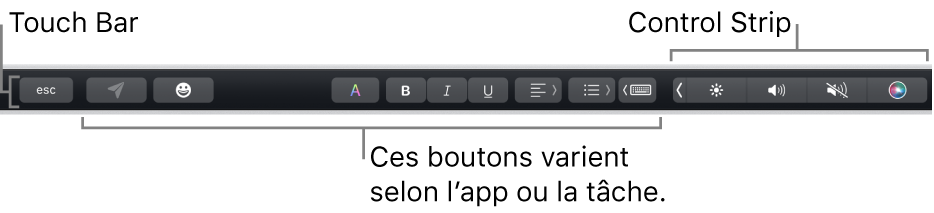
Ovládací pás
Řídicí pás, který se nachází vpravo od dotykové lišty, umožňuje používat Siri nebo snadno upravit běžná nastavení. Jednoduše se dotkněte tlačítek nebo pro nastavení, jako je jas a hlasitost, rychle zamete tlačítka doleva nebo doprava. Můžete také vyvinout ovládací pás pro přístup k dalším tlačítkům.
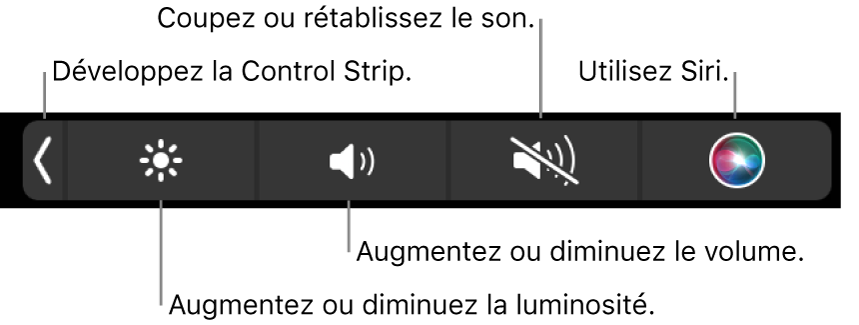
- Vývoj ovládacího proužku: Dotek . V závislosti na modelu vašeho Mac a přizpůsobení dotykové lišty můžete také stisknout klávesu FN nebo ten, který představuje glóbus
 na klávesnici pro vývoj ovládacího proužku.
- Chcete -li použít tlačítka ovládacího proužku: Klepnutím na tlačítka upravte nastavení nebo ovládejte přehrávání zvuku nebo videa. Pro některá nastavení, například jas obrazovky, se můžete dotknout a udržet tlačítko pro úpravu nastavení.
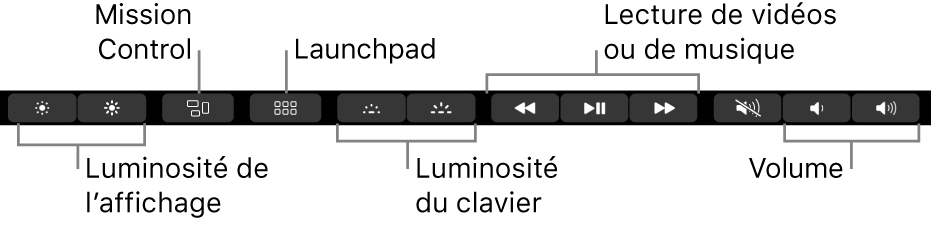
- Kondenzace ovládacího proužku: Dotek .
Tlačítka aplikace
Ostatní tlačítka dotykové lišty se liší v závislosti na aplikaci, kterou používáte, nebo na úkolu, který provádíte. Každá aplikace je jiná, zkuste dotykový panel a zjistěte, co můžete udělat.
Například zde jsou tlačítka dostupná v dotykovém panelu, když vyberete soubor v vyhledávači:

A zde jsou knoflíky dostupná, když je fotografie zobrazena v aplikaci Photo:

Dotykový panel můžete použít k rychlému přidání emodži do svého textu v některých aplikacích. Jen se dotkněte
, Sweep to Groll přes emodži (organizované podle kategorie, například často používané nebo emotikony a lidi), pak se dotkněte toho, který chcete použít.
Trik: V některých aplikacích můžete přizpůsobit dotykový panel a přidat tlačítka pro úkoly, které nejčastěji provádíte.
Návrhy
Když zadáte text do svého Mac, dotykový panel může zobrazit slova nebo výrazy, které můžete chtít použít návrhy) ušetřit čas.
- Zobrazit návrhy: Dotek .

- Chcete -li použít návrhy: Dotkněte se slova, věty nebo emodži. Korekce pravopisu se objevují v modré.

- Skrýt návrhy: Dotkněte se dotykové lišty.
Pokud není zobrazeno v dotykovém panelu, vyberte Zobrazit> Přizpůsobte dotykový panel a poté vyberte „Zobrazit návrhy“. Jinak vyberte nabídku Apple


> Nastavení systému, klikněte na klávesnici na postranním panelu (možná budete muset posunout dolů), klikněte na pravé nastavení dotykové lišty a poté aktivujte „Zobrazit vstupní návrhy“.
Při provádění položky můžete zobrazit seznam slov na obrazovce stisknutím F5 (v závislosti na modelu Mac můžete také stisknout klávesu FN).
Barvy
V aplikacích, kde můžete upravit barvu textu nebo prvků, můžete použít dotykový panel k výběru barvy, stínu nebo režimu (například RGB nebo TSL).

- Vybrat barvu: Držte prst a poté přetáhněte prst na barvu.

- Vybrat stín: Dotkněte se, držte prst na barvu a potom zasuňte prst až do nuance.
- Vybrat personalizovaný režim nebo barvu: Klepněte na, dotkněte se seznamu barev vlevo a poté se dotkněte kolorimetrického režimu, jako je RGB. Chcete -li použít personalizovanou barvu, kterou jste uložili, dotkněte se vzorků.
 Pomocí posuvníků režimu upravte hodnoty, jako je stín nebo nasycení. Chcete -li uložit své úpravy ve vzorcích, dotkněte se barvy (objeví se značka +), pak se ji znovu dotkněte (objeví se kontrola kontroly).
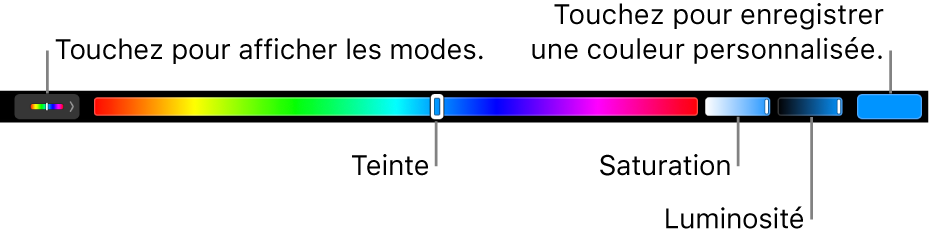
- Maskovat barvy nebo hodnoty barev: Dotkněte se dotykové lišty.
Funkční klávesy
Spousta zkratky klávesnice MacOS Používejte funkční klíče (F1 až F12). Například F11 zobrazuje kancelář. Na Mac s dotykovou lištou se zde zobrazují funkční klíče.
- Chcete -li zobrazit funkční klávesy v dotykovém panelu, stiskněte klávesu FN nebo ten, který představuje rozšířenou glóbus (v závislosti na modelu vašeho Mac) na klávesnici. Nezapomeňte přizpůsobit dotykový panel v nastavení klávesnice tak, aby se funkční klíče objevily, když stisknete tlačítko prodlouženým způsobem.

- Dotkněte se funkce funkce. Pokud zkratka klávesnice obsahuje klíč úpravy, jako je možnost nebo objednávka, stiskněte tlačítko FN nebo úpravy rozšířené na klávesu FN. Například k použití Control + F3 k vložení doku, stisknutím prodlouženým na FN nebo Control Keys a poté se dotkněte F3 v dotykovém panelu.
