


Odeslat a přijímat SMS ze svého počítače se systémem Windows 11, 10
Pokud máte na svém zařízení Android fotografii, která není v nejnovější verzi, můžete ji vložit do zprávy.
Odeslat a přijímat SMS z vašeho počítače
Všiml si: Změnili jsme název vaší telefonní aplikace, která se nyní nazývá Mobile Connected Microsoft. Kromě toho se Assistant Application Your Phone for Android nyní nazývá odkaz na Windows. Další informace naleznete v prezentaci Microsoft Connected Mobile a propojení s Windows
Odeslání zprávy
Pokud jste dosud nekonfigurovali zprávy, pokračujte následovně:
- Na vašem PC v připojené mobilní aplikaci vyberte Zprávy.
- Chcete -li zahájit novou konverzaci, vyberte Nová zpráva.
- Zadejte název nebo telefonní číslo kontaktu.
- Vyberte osobu, kterou chcete poslat zprávu. Otevírá se pro vás nový diskusní drát zprávy.
Pokud narazíte na problémy při používání zpráv, naše tipy na odstraňování problémů vám mohou pomoci.
Přidání multimediálních položek do vašich konverzací
Zprávy má tři tlačítka pro vložení obsahu do vaší zprávy. Tlačítko emodži a tlačítko GIF s otevřeným tlačítkem, které vám umožňují rychle hledat to, co chcete.
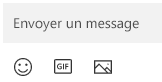
Tlačítko obrázku také umožňuje otevřít nabídku, ve které si můžete vybrat z nedávných fotografií na zařízení Android. Nabídka také obsahuje možnost vložit obrázek z vašeho počítače.
Chcete -li přidat obrázek do zprávy z počítače:

- Pod oblastí zprávy vyberte knoflíkObrázek .
- Vybrat Procházejte tento počítač.
- Získejte přístup ke složce obsahující váš obrázek.
- Vyberte obrázek a poté klikněte na OTEVŘENO.
Pokud máte na svém zařízení Android fotografii, která není v nejnovější verzi, můžete ji vložit do zprávy.
- V připojené mobilní aplikaci přepněte na Obrázky.
- V galeriiObrázky, Vyhledejte požadovaný obrázek, na něj nakloňte pravý a poté vyberte Uložit jako Chcete -li to uložit na počítači.
- Postupujte podle výše uvedeného postupu a přidejte obrázek do zprávy z vašeho počítače.
Jsem omezen na SMS nebo MMS také fungují ?
Připojená mobilní aplikace podporuje zprávy zaslané službou krátké zprávy (SMS). Podporuje také Messaging MMS (multimediální zasílání zpráv). Vždy můžete odeslat své oblíbené a GIF fotografie z vašeho počítače.
Zprávy RCS jsou k dispozici také pro určitá zařízení Samsung. Další informace
Kolik zpráv mohu vidět ?
Abychom snížili šířku pásma sítě a optimalizovali výkon, zobrazujeme SMS, které jste obdrželi nebo odeslali za posledních 30 dní.
Mohu spravovat nebo smazat své zprávy ?
Na počítači nemůžete spravovat ani smazat zprávy.
Pošlete nový SMS
- Otevřete připojený mobil a vyberte kartu Zprávy.
- Klikněte na Nová zpráva Zahájit novou konverzaci s jedním z vašich kontaktů.
- Zadejte název nebo telefonní číslo svého kontaktu a vyhledejte osobu ve svém seznamu.
- Vyberte kontakty, které chcete odeslat podle zprávy. Otevře se nové vlákno.
Všiml si: Po udělení autorizace zprávy mohou být synchronizována citlivá data, například text SMS 2FA.
Přidání emodži do konverzace
Zprávy má tři tlačítka pro vložení obsahu do vaší zprávy. Tlačítko Emoji otevírá nabídky, ve kterých můžete rychle hledat to, co chcete.
Přidání emodži do konverzace
K našim konverzacím můžete přidat emodži.
- Klikněte na Emodži Chcete -li otevřít nabídku zobrazující možnosti, které můžete odeslat. Je zde také vyhledávací lišta, která vám pomůže najít perfektní výraz.
Všiml si: Mobile připojený pro iOS v současné době nepodporuje odesílání nebo přijímání obrázků, GIF a Memojis.
Kolik zpráv mohu vidět ?
Zobrazujeme SMS, které jste obdrželi nebo odeslali, když jste připojeni k mobilní aplikaci připojené k Bluetooth. Pokud zastavíte připojení Bluetooth, všechny zprávy zpráv zmizí.
Kolik zpráv mohu vidět s připojeným mobilem ?
Když váš iPhone® je kombinován s vaším počítačem, máte přístup k vaší historii zpráv, které jste odeslali a obdrželi prostřednictvím připojeného mobilu, zatímco váš iPhone® je připojen k mobilu připojeným. Odpojení připojení Bluetooth odstraní tuto historii.
Mohu své zprávy smazat pomocí mobilu připojeného ?
Na svém počítači nemůžete smazat zprávy.
Mohu vytvořit skupinové zprávy nebo posílat multimediální zprávy s připojeným mobilem ?
Teď ne. Když však váš iPhone® obdrží skupinovou zprávu, můžete ji vidět ve formě oznámení v připojeném mobilu. Chcete -li na to odpovědět, musíte použít svůj iPhone®.
Odeslat a přijímat SMS ze svého PC Windows [11, 10]

Aplikace Připojený mobilní (Dříve váš telefon) vám umožňuje synchronizovat smartphone Android s počítačem pod Windows 10 a Windows 11. Potom je možné přijímat oznámení z telefonu, uskutečnit a přijímat hovory, ale takéOdeslat a přijímat SMS z vašeho počítače !
Jste tam, pracujete nebo konzultujete své e -maily na svém počítači a najednou váš telefon vibruje nebo zazvoní: Vyjměte jej, konzultujte oznámení nebo hovor, pak uděláte, co je dělat: buď odpovězte, protože je to důležité, nebo nechte, nebo nechte, nebo nechte, nebo nechte, nebo nechte, nebo nechte tam jde, protože to stále je reklama nebo nedůležitá zpráva. Nedbale to vyžaduje čas a upřímně vás odřízne do vaší práce na vašem PC.
U připojeného mobilního telefonu se již nedotýkejte: nechte jej v kapse nebo načtěte a užijte si všechny jeho funkce z počítače, včetně odeslání a příjmu SMS !
V tomto tutoriálu se naučte přesně Odeslat a přijímat SMS z vašeho Windows 10 a 11 PC.
I Poznámka : Než začnete, nezapomeňte nainstalovat připojený mobilní telefon a spojit telefon Android s počítačem Windows [11, 10].
I Poznámka : Nezapomeňte, že aby uspěl v synchronizaci, musí být váš počítač a telefon připojeni ke stejné síti Wi-Fi !
Konzultujte, odesílejte a přijímáte SMS z vašeho počítače se systémem Windows
Co takhle použít počítačovou klávesnici přímo k odeslání zpráv SMS ?
Ještě lepší je, co byste řekli, abyste poslali MMS z vašeho počítače pomocí zaznamenaných obrázků na něm ?
Učit se Konzultujte, odesílejte a přijímáte SMS z počítače Windows Díky připojenému mobilu !
Poraďte se s SMS z vašeho počítače se systémem Windows
S připojenými okny a mobilem je možné Poraďte se s SMS přímo na počítači.
Zde jsou kroky, které je třeba následovat:
- V připojené mobilní aplikaci klikněte na Zprávy.

- Objeví se všechny zprávy přijaté na vašem telefonu Android. Nesouvisející zprávy se objevují tučně a s oznamovacím bodem vlevo.

- Chcete -li se konverzovat, klikněte na jednu ze zpráv.

- Nyní můžete vidět veškerou konverzaci s vaším partnerem.

Napište a pošlete SMS z vašeho počítače se systémem Windows
S počítačovou klávesnicí je snazší poslat SMS !
Použijte tuto metodu pro Napište a pošlete SMS z vašeho počítače Díky připojenému mobilu:
- Otevřete připojenou mobilní aplikaci>Zprávy, Poté klikněte na konverzaci.

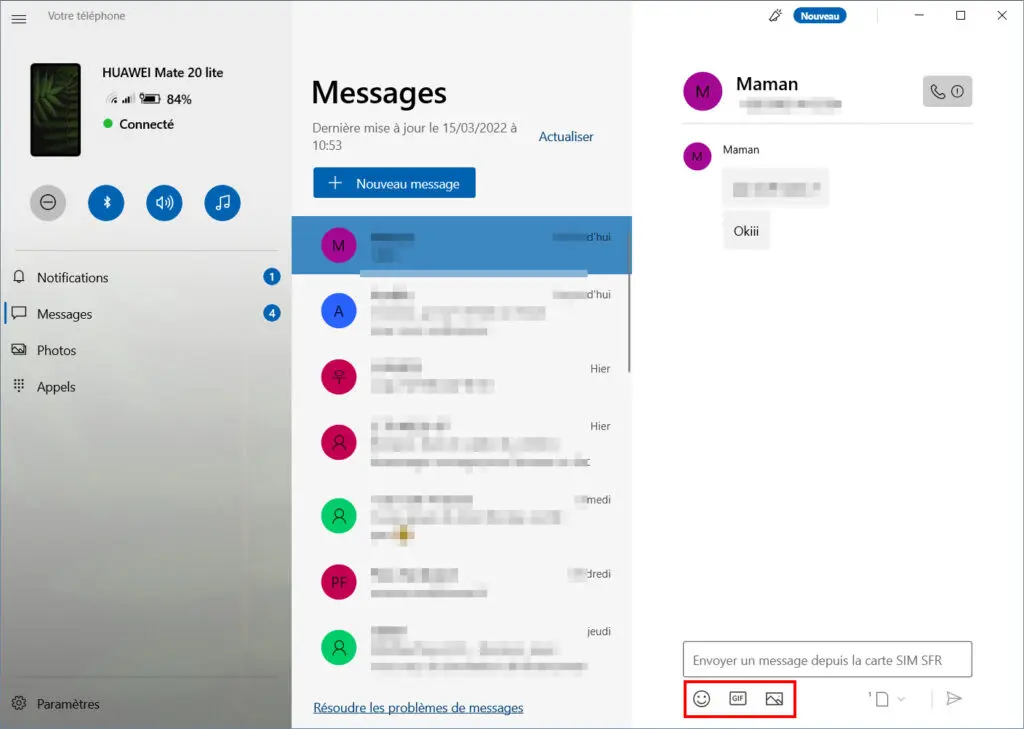
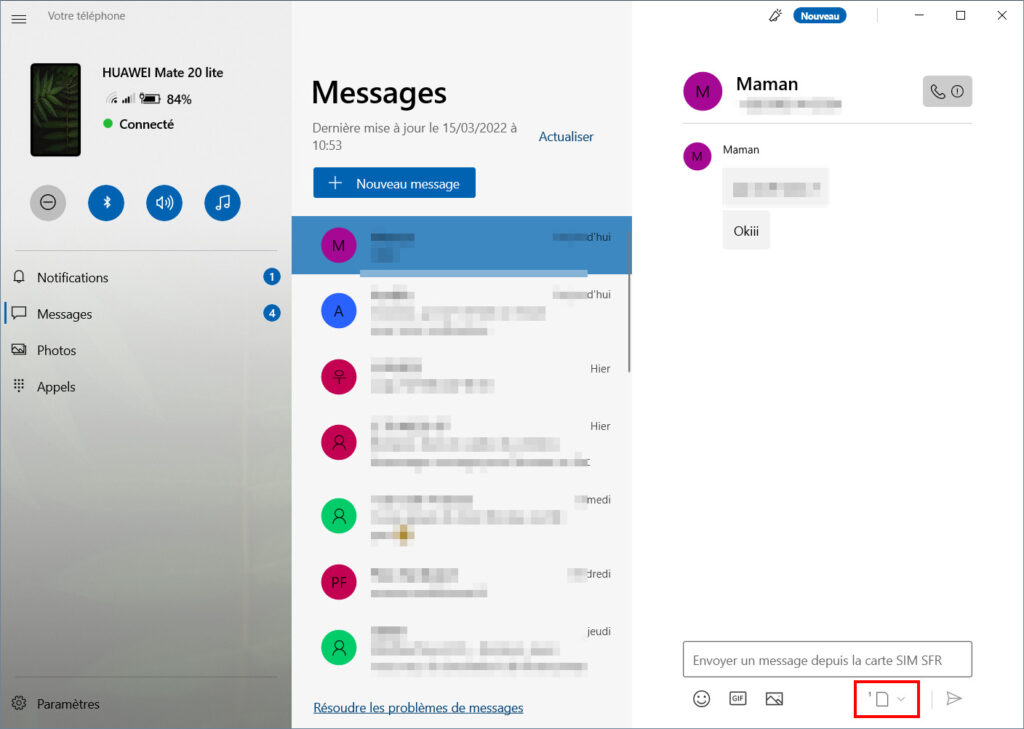
- Klikněte na Pošlete zprávu z karty SIM ..

- Poté zadejte SMS a stiskněte klávesu Enter na klávesnici.

Můžete také Vytvořte novou konverzaci ::
- Otevřete připojenou mobilní aplikaci, přejděte na Zprávy, Poté klikněte na Nová zpráva.

- Na vyhledávací liště zadejte kontaktní název a vyberte kontakt, kterému můžete napsat.

I Poznámka : Nebudete moci odeslat zprávu do nového čísla neznámého do kontaktního adresáře. Škoda, ale tak to.

Napište SMS a zadejte klávesnici nebo klikněte na složenou obálku.
I Poznámka : Zdá se, že připojená mobilní aplikace ne vždy funguje dobře. Moje zprávy odeslané z počítače se neobjevují na obrazovce, ale dostávám odpovědi. SMS proto chodí ke svým příjemcům.
I Poznámka : Není možné odstranit konverzaci z mobilní aplikace připojené k vašemu počítači.
✓ Gratulujeme : Nyní víte, jak konzultovat vaše konverzace pomocí SMS a jak napsat novou zprávu SMS z vašeho počítače se systémem Windows ! ��
Jdi dál
Brzy brzy najdete vše, co víte o připojené mobilní aplikaci, abyste nejlépe použili funkce vašeho telefonu z vašeho počítače Windows PC !
Užitečné odkazy
- Windows 11: Jak nainstalovat aplikace Android ?
- Odemkněte bootloader telefonu Xiaomi
- DR test.Fone: Obnovení dat pro Android
- Vytvořte si vlastní 4G box
- Odkaz na Windows
- Připojený mobilní
- Okna
- Windows 10
- Windows 11

Windows 10: Odinstalujte aktualizaci aktualizace Windows
43.3K Zobrazení 2 komentáře

Windows 11: Všechny zprávy !
33.Zobrazení 2K 12 komentářů

Přidejte karty do Windows File Explorer [10, 8, 7]
37.4K Zobrazení 27 komentářů
Přes čtení článku “Odeslat a přijímat SMS ze svého PC Windows [11, 10]”, Stále máte nějaké dotazy, které vás v hlavě klusu ? Vždy je máte stejné problémy že na začátku ? Jste blokováni A nevíš, co dělat ?
Zavolejte na komunitu krabů položením vaší otázky na fórech !
Zeptejte se mé otázky
Bohužel použití této aplikace (Microsoft Connected Mobile) poskytnuté [s Windows] od společnosti Microsoft vyžaduje účet Microsoft, který není uveden v tomto tutoriálu (ale je zde) a který odstraní jeho dostupnost pro každého uživatele počítače, který to dělá nemá jeden (a kdo to nechce mít). Jak zdůrazňuje El Cidius, pravděpodobně by bylo praktičtější projít webovou stránkou Google, ale musíte do telefonu nainstalovat aplikaci Zprávy (z Google), kterou odmítá dělat na mém telefonu, aniž by uvedl žádný důvod. Když mám příležitost, mohu vyzkoušet štěpky pro webové prohlížeče (Google Chrome a Mozilla Firefox) ..
Dobrý den a děkuji za vaše velmi užitečné návody.Mám otázku týkající se dalšího používání tohoto spojení mezi mobilem a PC: můžeme přijímat SMS přímo pod Excel se sloupcem pro číslo odesílatele a jeden pro obsah zprávy (a nakonec další pro čas -theenage) ?
Myšlenka je být schopna léčit s těmito SMS makrem, a proto automatizovat určité opakující se úkoly.
Děkujeme za vaši pomoc ��
Dobrý den, děkuji za váš návrat. To, co chcete, vyžaduje programování a extrakci informací. Osobně nevím, jak to udělat vůbec. Ale je to zajímavý nápad. ��
Dobrý den a děkuji za vaši odpověď. Víte, kde jsou uloženy informace o obdržených SMS a v jaké formě ? Je to majitel nebo databáze SQL ? Soubor typu JSON ? Pokud musíte napsat malý kód, není problém, ale musíte znát výstupy k dialogu s údaji softwaru �� Ještě jednou děkuji za vaši vzácnou pomoc.
Software pro čtení a odesílání SMS na počítači PC nebo Mac
Ať už používáte počítač Mac OS nebo počítač se systémem Windows, můžete konzultovat a posílat své SMS: Zde je výběr řešení, jak to udělat jednoduše.
Zveřejněno 26/26/2021 ve 2:56 hodin | Aktualizováno dne 26/26/2021

Někdy dáváme přednost tomu, abychom mohli svůj počítač používat k psaní vašich SMS: teoreticky rychlejší s vhodnou klávesnicí bude teoreticky rychlejší, nemluvě o tom, že čtení může být na velké obrazovce příjemnější než na smartphonu.
Kromě toho, když trávíte spoustu času na počítači nebo Macu, vážíte si, že můžete centralizovat vše na stejné obrazovce a nemusíte udržovat telefon na dosah ruky.
V každém případě, tyto programy a triky, které vám umožňují číst a posílat SMS na počítači, vás mohou zajímat, je na vás, abyste si vybrali alternativu, která vám nejlépe vyhovuje.
Pushbullet, Software pro propojení všech vašich obrazovek mezi nimi
Kompatibilní s Android a Windows, program tlačítko lze použít v kompatibilním webovém prohlížeči, Google Chrome nebo Mozilla Firefox (bez stahování softwaru). Nejenže si můžete přečíst a odesílat své SMS, ale můžete se také poradit s všemi svými oznámeními (WhatsApp, hovory atd.).
Pokud procházíte internet pomocí telefonu Android a najdete odkaz na konzultaci na PC, tlačítko, které vám umožní jednoduše odeslat z jedné podpory do druhé. Program také usnadňuje přenos souborů (obrázky, PDF a mnohem více) mezi zařízeními.
Pushbullet
Pushbullet je aplikace, která vám umožní připojit váš smartphone nebo tablet Android s počítačem prostřednictvím internetového prohlížeče (Windows, Mac, Linux) nebo software Windows.
- Stahování: 3999
- Datum vydání : 2023-09-03
- Autor: Pushbullet
- Licence: Licence zdarma
- Kategorie:Komunikace
- Operační systém : Android – Google Chrome Extension – Microsoft Edge Extension – Mozilla Firefox Extension – Online Service – Windows
Zprávy Google, velmi kompletní aplikace pro smartphone a PC
Se zprávami Google, dříve zprávy Android, lze všechny vaše SMS zobrazit v úhledným rozhraním na PC. Chcete -li to provést, musíte se ujistit, že máte na smartphonu nejnovější verzi zpráv Android.
Pak stačí otevřít „Zprávy pro web“ z Google do vašeho prohlížeče (není třeba stahovat software). Shledejte QR kód pomocí smartphonu a všechny vaše zprávy se zobrazují na obrazovce počítače.
Toto rozhraní velmi kompletní zahrnuje tmavý režim, umožňuje vám odesílat SMS, ale také připojené soubory a dokonce i GIFy. Stejně jako na vašem smartphonu máte nahlédnutí odkazů, které se objevují při odeslání nebo když jej obdržíte.
- V praxi: Jak odesílat SMS z PC nebo Mac prostřednictvím zpráv Android
Zprávy Google
Zprávy Google jsou správou správy SMS a MMS vyvinuté společností Google. Díky své technologii můžete poslat své zprávy, i když jste připojeni pouze k WiFi bez sítě (pokud kompatibilní operátor).
- Stahování: 6898
- Datum vydání : 2023-09-21
- Autor: Google LLC
- Licence: Licence zdarma
- Kategorie:Internetkomunikace
- Operační systém : Android – online služba
Poraďte se s SMS a proveďte své hovory pod Windows 10
Pokud máte počítač se systémem Windows 10, můžete od PC zavolat s chytrým telefonem Android. Chcete -li to provést, musíte jít do nastavení a provést spojení mezi vaším počítačem a telefonem. Konfigurace se provádí pouhými několika kliknutími a zahrnuje dobře aktivaci Bluetooth. Poté se na počítači objeví očíslovaná klávesnice jako v telefonu a můžete se vypořádat s počtem podle vašeho výběru.
Můžete také propojit telefon s počítačem a odeslat SMS velmi jednoduše, pomocí aplikace „Asistent vašeho telefonu“ je k dispozici zdarma v obchodě Microsoft Store.
- V praxi: Jak zavolat nebo odpovědět na telefon z vašeho počítače díky Androidu
- V praxi: Windows 10: Přiřaďte svůj telefon a podívejte se na fotografie, SMS a oznámení na PC
Připojený mobil – odkaz s Windows (váš telefon)
S odkazem na Windows (váš telefon) budete moci používat smartphone Android přímo z počítače pod Windows. Můžete poslat SMS, odpovědět na volání přímo z vašeho počítače.
- Stahování: 9371
- Datum vydání : 2023-09-05
- Autor: společnost Microsoft
- Licence: Licence zdarma
- Kategorie:Automatizace kanceláře
- Operační systém : Android – Windows 10/11 – iOS iPhone / iPad
iMessages, pro váš iPhone volá na Mac
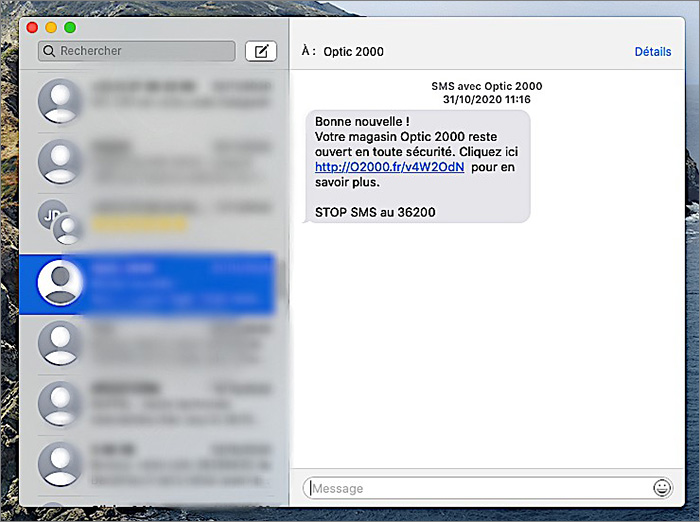
Pokud jste uživatelem produktu Apple, můžete také použít svůj počítač k konzultaci a odeslání SMS. Ve skutečnosti jsou všechny počítače MAC dodávány s aplikací „Zprávy“, která používá iMessages, Apple’s Messaging Service.
Chcete -li nakonfigurovat iMessages na vašem Mac, musíte se připojit pomocí identifikátoru Apple. Pak můžete rychle získat přístup ke všem svým zprávám, ale také své kontakty. I když váš interlokutor nemá iPhone a komunikujete podle SMS (a proto ne podle iMessages), MAC Messaging funguje bez obav s telefonním balíčkem.
Ať už je model vašeho telefonu a váš počítač jakýkoli, existuje v každém případě řešení, které snadno komunikuje na všech podpěrách.

Marie Gillet publikovala 26/26/2021 ve 14:56 | Aktualizováno dne 26/26/2021
