


Nastavte fotografie v iCloud pro Windows
Jakmile nastavíte funkce, které chcete použít, zjistěte, kde si můžete prohlédnout fotografie a videa, používat sdílené sdílené knihovny a zobrazit sdílená alba a zobrazit sdílená alba.
Získejte přístup ke svému obsahu fotografií iCloud na vašem iPhone, iPad nebo Mac
S fotografiemi iCloud, procházejte, vyhledejte a sdílejte všechny vaše fotografie a videa ze všech vašich zařízení. A to vše přímo z aplikace fotografie.
Všechny vaše fotografie na všech vašich zařízeních
Fotografie iCloud funguje ve spojení s aplikací fotografií pro bezpečné uložení vašich fotografií a videí na iCloud a synchronizujte je na vašem iPhone, iPad, Mac, Apple TV a iCloud.com. Pokud například vyfotíte s iPhone, najdete ji na svých dalších zařízeních a iCloud.com.
Přístup k fotografiím iCloud
- Otevřete aplikaci fotografií.
- Vyberte Photoque a konzultujte své fotografie.
- Na vašem iPhone nebo iPadu se dotkněte karty alba a zobrazte moje alba, lidé a místa, média a další sekce a další. Na vašem Macu jsou vaše fotografie, alba a projekty uvedeny v odpovídajících kategoriích postranního panelu.
Pokud nevidíte své fotografie obsahu iCloud
Pokud nevidíte svůj obsah fotografií iCloud ve fotografické aplikaci, zkontrolujte následující body:
- Jste připojeni k iCloud se správným identifikátorem Apple.
- Aktivovali jste fotografie iCloud.
Nastavte fotografie v iCloud pro Windows
S iCloud for Windows můžete přistupovat k fotografiím a videím uloženým v iCloud z počítače se systémem Windows, zahrnutých fotografií a videí uložených v iCloud Photos, iCloud Shared Photo Library a sdílená alba.
Další informace o tom, jak můžete používat iCloud s fotografiemi, naleznete na fotografiích a videí.
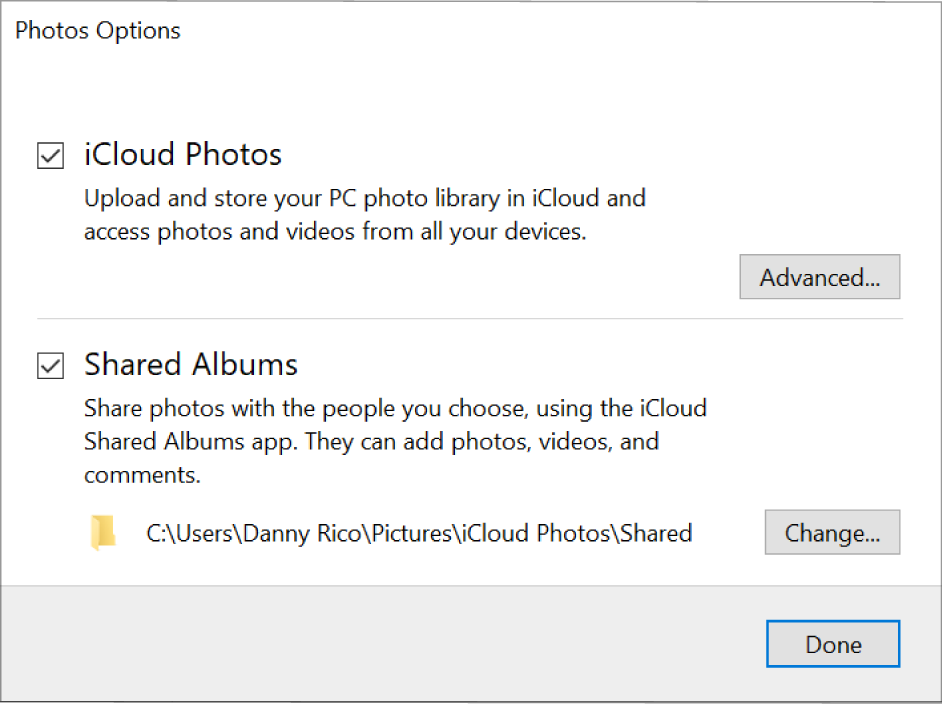
- Na počítači se systémem Windows otevřete iCloud pro Windows a poté vyberte fotografie.
- Klikněte na tlačítko Možnosti vedle fotografií a poté vyberte funkce fotografií, které chcete použít.
- Pokud chcete na svém počítači přistupovat k fotografiím iCloud a iCloud Shared Photos, vyberte iCloud Photos. Fotografie a videa jsou uloženy v C: \ Users \ [UŽIVATELSKÉ JMÉNO] \ Obrázky \ iCloud Photos \ Fotografie.
SPROPITNÉ: V iCloud pro Windows verze 14.2 nebo později si můžete vybrat, zda si můžete stáhnout fotografie a videa ve formátu a videích s vysokou účinností ve formátu HDR. Klikněte na tlačítko Advanced a poté proveďte svůj výběr.
Poznámka: Nájem můžete změnit pouze na jinou složku na jednotce C:. Externí jednotky nejsou podporovány.
Jakmile nastavíte funkce, které chcete použít, zjistěte, kde si můžete prohlédnout fotografie a videa, používat sdílené sdílené knihovny a zobrazit sdílená alba a zobrazit sdílená alba.
Naučte se, jak nastavit fotografie, pokud používáte iCloud pro Windows verze 7.
Buďte opatrní, pokud uložíte své fotografie do iCloud, Apple Stop “My Photo Flux”
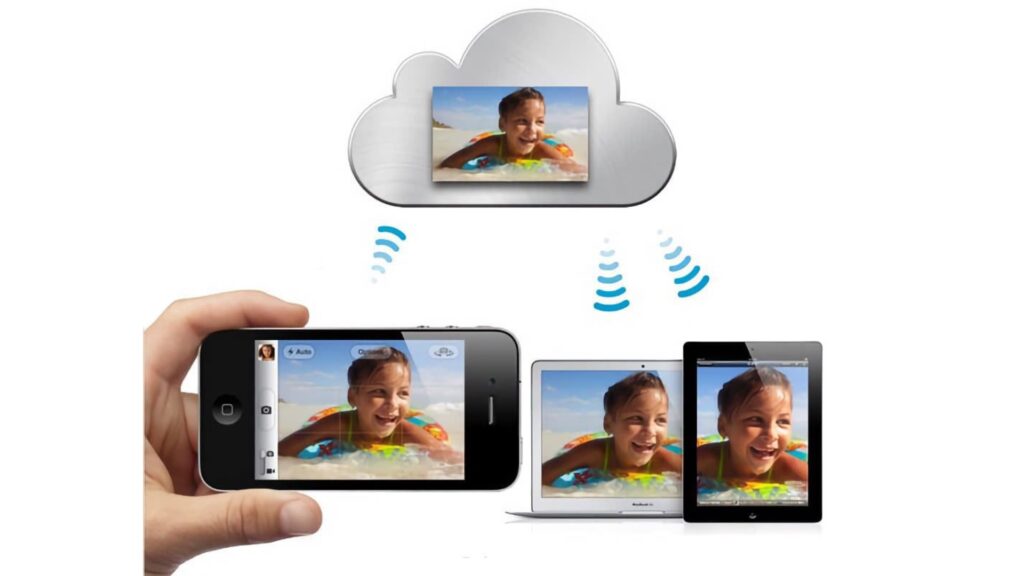
„Můj tok fotografií“ byl spuštěn v roce 2011, byl původní vizí Apple, pokud jde o synchronizaci obrázků. Postupem času začal Apple synchronizovat knihovnu fotografií, ale musíte zkontrolovat, zda je aktivován.
V roce 2011 Apple nahradil mobilní placenou službu společností ICloud, který se od té doby stal nezbytným ve svém ekosystému. Pokud vám iCloud umožňuje dělat mnoho věcí dnes (integrovaná VPN, ochrana e -mailů, úložiště, synchronizace zpráv atd.), Služba společnosti Apple byla mnohem omezenější na jeho spuštění. Kromě synchronizace e -mailů, kalendářů a kontaktů byla jednou z jeho jediných skvělých funkcí „My Flow of Photos“, bezplatná služba pro synchronizaci jeho posledních 1 000 obrázků mezi jeho zařízeními. Tato služba měla hlavní výhodu: Synchronizované fotografie nebyly odečteny z 5 GB zahrnuto ve výchozím nastavení, což způsobilo, že je nezbytný pro majitele iPhone, iPad nebo Mac.
O 12 let později, když je nyní možné synchronizovat celou vaši knihovnu fotografií v cloudu s „iCloud Photos“ (ale nákupem úložiště), Apple oznamuje konec „My Flow of Photos“, což bylo stejně dostupnější pro nové Uživatelé. Nejnovější pravidelné služby již nebudou moci synchronizovat nové obrázky od 26. června a budou muset do 26. července stahovat své fotografie na místní úrovni, před mazáním serverů Apple.
Jak zkontrolovat, zda se používají fotografie iCloud nebo můj tok fotografií ?
Pravidelné ukládání smartphonu je nezbytné v roce 2023, s rizikem ztráty mnoha konkrétních údajů v případě problému.
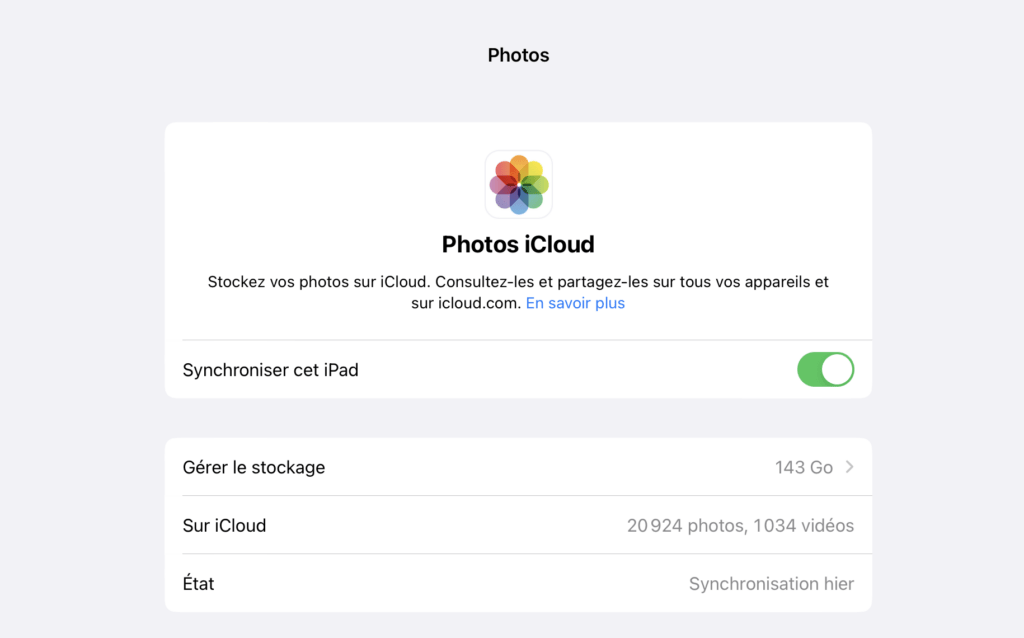
Abyste se ujistili, že po 26. červenci 2023 neposkytujete žádná rizika, přejděte na Nastavení vašeho iPhone. Dotek tvé jméno Na vrcholu, jděte na iCloud a vybrat Obrázky. Pokud je možnost Synchronizujte tento iPhone je aktivován v sekci „iCloud Photos“, takže vše je v pořádku. Na druhou stranu, pokud stále vidíte zmínku o „My Flow of Photos“, budete se muset připravit na přechod.
Co nahradit můj tok fotografií ?
Pokud bohužel stále používáte „můj tok fotografií“, máte k dispozici několik možností:

- Lokální stahování všech fotografií z toku. V aplikaci Obrázky, jít do Album a vybrat Můj tok fotografií. Vyberte obrázky, které chcete uložit a udělat Uložit. Poté je můžete převést jinde.
- Přihlaste se k odběru fotografií iCloud. Nejjednodušší způsob je zvolit si celou synchronizaci vašeho iCloud Phototheque, ale může to zaplatit. Vzhledem k tomu, že 5 GB nabízených společností Apple je v roce 2023 směšné, bude muset bezpochyby platit 99 centů měsíčně, aby přešel na 50 GB. (Můj tok fotografií byl zdarma od omezení na 1 000 fotografií, jen pro rychlé přenosy obrázků, před Airdrop).
- Rozhodněte se pro další službu, jako jsou fotografie Google. Pokud by vám placení za iCloud nevyhovovalo, jiné služby, jako jsou služby Google nebo Amazon. Velkorysajší ve volném úložišti jsou schopni absorbovat celou vaši knihovnu fotografií. Aye vše na mysli než Apple má lepší pověst v soukromí.
V žádném případě to nebudeme dostatečně opakovat, uložte vaše fotografie. Všichni lidé, kteří odmítají aktivovat synchronizaci v cloudu.
Můj tok fotografií byl pravděpodobně přidělen miliony uživatelů Apple po dlouhou dobu, ale služba je nekonečně nižší než iCloud fotografie.
Brzy přijde budoucnost Numeramy ! Ale předtím tě potřebujeme. Máte 3 minuty ? Odpovězte na naše vyšetřování
