


Jak poslat video e -mailem? (Výukový program, rady a nástroje)
Pokud jste typ, který se obáváte o oběh vašich souborů po odeslání, může být WeTransfer řešením, které potřebujete, protože po 7 dnech jsou všechny odeslané soubory automaticky smazány, i když nebyly staženy příjemci.
Přeneste své těžké soubory zdarma

Musíte poslat soubor, fotografii nebo video s několika mega -procenty? Zde jsou tři nástroje zdarma k tomu.
SOUHRN
- Přeneste své těžké soubory zdarma
- Sdílení souborů na Disku Google
- Přenos přes Dropbox
Přeneste své těžké soubory zdarma
Někdy není možné sdílet soubory, jako jsou fotografie nebo videa, díky odeslání e -mailem. Poté je vám k dispozici několik řešení.
Služba WeTransfer odesílá soubory všech velikostí zdarma podle internetu. Chcete -li například odeslat video 300 MB, přejděte na web www.Wetransfer.com a dodržujte velmi jednoduché pokyny. – Zadáte svůj e -mail, e -mail s příjemcem, v případě potřeby zprávu a zavěsíte soubor k odeslání. Zásilka bude trvat trochu času v závislosti na velikosti souboru. – Stránka stáhne dokument a poté odešle odkaz na váš příjemce tak, aby jej poté stáhl do svého počítače. Bezplatná verze WeTransferu vám umožňuje odesílat soubory až do 2 GB. – Pokud máte větší soubory k přenosu, můžete se připojit k placené verzi, která spravuje soubory do 10 GB za 10 € za měsíc. Služba je také k dispozici na iOS pro uživatele iPhone nebo iPad a na Androidu.
Sdílení souborů na Disku Google
Toto je služba zřízená americkou firmou. To vám umožní ukládat až 15 GB dat zdarma, všechny online. Chcete -li jej použít, musíte nejprve vytvořit e -mailovou adresu Gmail. Pokud již máte účet Google, zkopírujte tuto adresu do vyhledávacího řádku: Drive.Google.Com web vás žádá, abyste zadali své identifikátory, jsou to stejné jako vaše adresa Gmail.- Jakmile na domovské stránce, klikněte na modré tlačítko „Nové“ v levém horním rohu obrazovky a poté na „Importovat soubor“. Otevře se okno, vyberte soubor, který chcete odeslat. Operace může trvat více či méně času v závislosti na velikosti druhé.
– Váš soubor je zobrazen na domovské stránce vaší jednotky. Klikněte na něj pravým tlačítkem a vyberte „Získejte odkaz na sdílení“.
Disk Google vytvoří odkaz na sdílení, zkopírujte tento odkaz (stisknutím kláves Ctrl + C).Přečtěte si také: Jste bezkonkurenční na zkratce klávesnice?
– Pošlete e -mail osobě (osob), kterému chcete předat svůj dokument, nezapomeňte nalepit odkaz, který jste právě zkopírovali (stisknutím kláves Ctrl+V) v těle e -mailu.Vaši příjemci budou muset pouze kliknout na tento odkaz, aby viděli soubor, a budou mít možnost jej stáhnout, aniž byste museli mít účet Google.Mobilní aplikace existuje pro uživatele telefonů a tablet pod iOS a Android.
Přenos přes Dropbox
Tato online služba funguje jako Disk Google. Umožňuje vám ukládat až 2 GB dat pro bezplatnou verzi a až 1 TB (1000 GB) pro verzi odměny za 8,25 EUR za měsíc.Chcete -li jej použít, přejděte na adresu www.Dropbox.com . Web vás poté požádá o vytvoření účtu zdarma. Musíte zadat své křestní jméno, jméno, e -mailovou adresu a heslo. Můžete také použít svůj účet Google. Všimněte si, že vaši příjemci musí mít také účet Dropbox, aby otevřel dokumenty, které je převedete.- Jakmile jste připojeni, jste přesměrováni na domovskou stránku svého Dropboxu. Chcete -li odeslat soubor, klikněte na ikonu přenosu. „Reprezentovaný bílým listem v horní části stránky. Otevře se okno, klikněte na tlačítko „Vyberte soubor“ a poté vyberte dokument, který chcete přenést. Čím více je váš soubor těžký, tím více to bude trvat čas
– Soubor se zobrazí na vaší domovské stránce. Předejte nad ní myši a stiskněte „Sdílet“. Stačí zaregistrovat odesílací e -mailovou adresu a kliknout na „Sdílet“.
Pokud má váš kontakt účet Dropbox, může otevřít přílohu a stáhnout jej. Jinak bude vyzván k vytvoření účtu.Mobilní aplikace existuje pro uživatele telefonů a tablet pod iOS a Android.Přečtěte si také:
Jak poslat video e -mailem ? (Výukový program, rady a nástroje)
Pokud jste se již vzdali sdílení zábavného videa svým přátelům, protože to bylo příliš těžké na to, aby ho poslali e -mailem, nebo se setkáte s obtížemi při přenosu profesionálních videí na své kolegy, jste na správném místě.
„Tento soubor je příliš velký“ museli jste čelit tomuto druhu zprávy zasláním e -mailu obsahujícího video ? Kromě 25 MB je pro kurýry obtížné odesílat naše soubory, což často představuje problém, když chcete poslat video. Možná jste již strávili hodiny hledáním řešení, ale bez úspěchu. Nebojte se, tentokrát jste na správném místě. Vysvětlíme vám, jak poslat video e -mailem a především nástroje k použití.

3 nejlepší nástroje k odeslání videa e -mailem podle našeho názoru
Mega
Platforma Secure Exchange
kdrive
Švýcarská platforma, která se stará o vaše data
Wetransfer
Nejznámější řešení
Rychlý přístup (shrnutí):
Jak poslat video e -mailem na #SHORT
Jaké nástroje ?
Expresní tutoriál:
- Vyberte nástroj, který vám nejlépe vyhovuje a který je schopen vyhovět vašim potřebám
- Vytvořte si účet (v případě potřeby)
- Importovat video na platformě
- Zadejte e -mailovou adresu disanciaries
- Pošlete své video
Jaký má smysl odeslání videa e -mailem ?
Ať už v osobním poli nebo v oboru profesionální, je velmi běžné, že musíte dosáhnout videa připojeného k e -mailu.
Odeslání videa e -mailem je jednodušší A rychlejší že všechny ostatní metody, které existují pro výměnu souborů.
Můžete si myslet na pevné disky ? Je pravda, že se jedná o efektivní řešení, ale které vyžaduje vždy s vámi pevný disk a být schopen být v přímém kontaktu s osobou, kterou chcete poslat vaše video.
Takže pokud hledáte a jednoduché, efektivní a použitelné řešení bez ohledu na podmínky, Doporučujeme, abyste vaše videa odeslali e -mailem.
Který nástroj použít k odeslání videa e -mailem ?
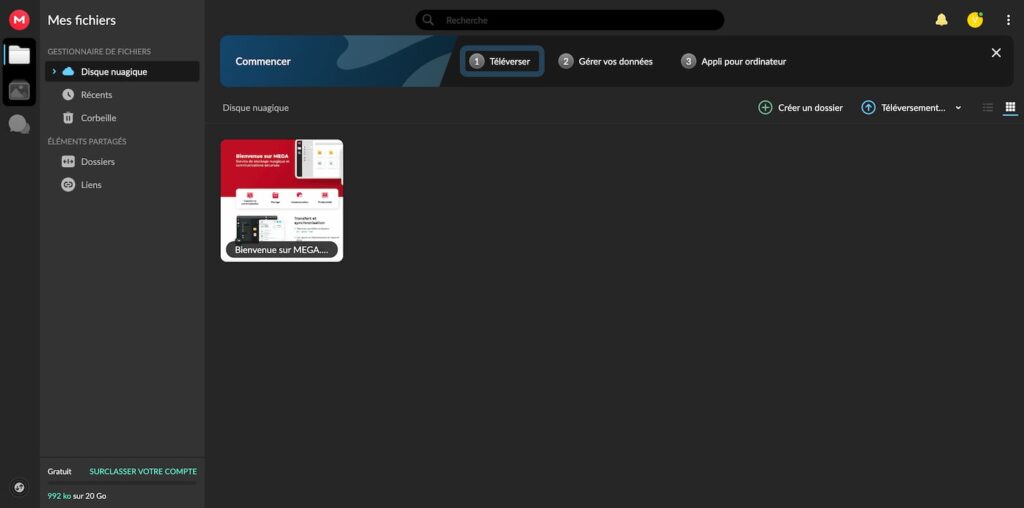
Mega
Mega je platforma vytvořená v roce 2013, která umožňuje a Spolehlivé a bezplatné úložiště Za všechna vaše data, díky cloudovému systému.
Tento nástroj spojuje více než 220 milionů uživatelů a také umožňuje Přenos videa, Při zajišťování dat díky end -to -end šifrování.
S mega můžete poslat videa vážící až 20 GB.
Mega je K dispozici na všech zařízeních, Pokud máte připojení k internetu.
Chcete vyzkoušet mega ?
Služba je nedostupná nebo neplatná klíč API.
Mega
Platforma Secure Exchange
kdrive
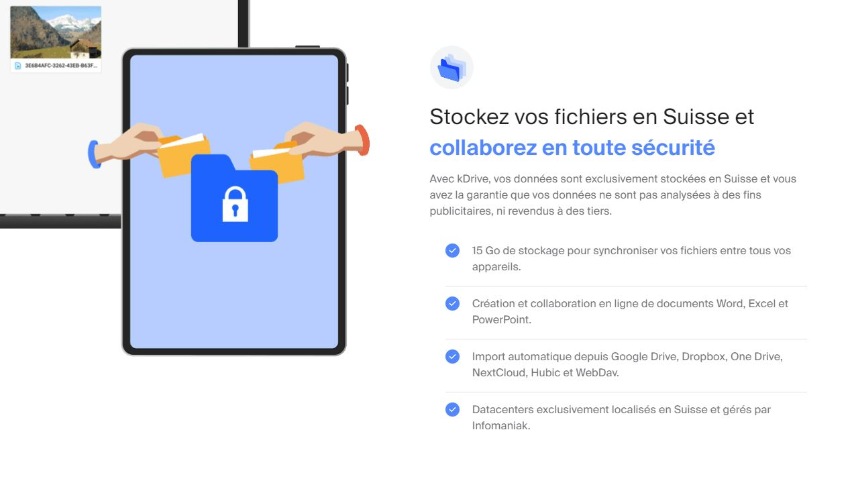
kdrive je švýcarská služba, která zdůrazňuje Ochrana osobních údajů jeho členů.
Platforma umožňuje sdílení těžkých souborů, a to i s bezplatnou verzí, která umožňuje přenos souborů díky úložnému prostoru 15 GB.
kdrive, toto je záruka Zabezpečená zásilka vašich souborů a a Zachování vašich dat respektující vaše soukromí (Úplná data jsou uložena ve Švýcarsku).
Chcete vyzkoušet kdrive ?
Služba je nedostupná nebo neplatná klíč API.
kdrive
Švýcarská platforma, která se stará o vaše data
Wetransfer
Určitě musíte vědět Wetransfer.
Tento nástroj zdarma je jedním z nejznámějších výměny souborů. Umožňuje bezplatné odesílání souborů do 2 GB, e -mailu nebo prostřednictvím odkazu, který umožňuje přístup ke stahování dokumentů.
Pokud jste typ, který se obáváte o oběh vašich souborů po odeslání, může být WeTransfer řešením, které potřebujete, protože po 7 dnech jsou všechny odeslané soubory automaticky smazány, i když nebyly staženy příjemci.
WeTransfer nabízí ještě rozvinutější profesionální řešení, ale vyžaduje platbu.

Chcete vyzkoušet WeTransfer?
Služba je nedostupná nebo neplatná klíč API.
Wetransfer
Nejznámější řešení
Jak poslat video e -mailem ? (Tutorial)
Poštovní schránky obecně nenabízejí možnost odesílání velmi velkých souborů. To může být problém, pokud potřebujete odesílat videa, protože jsou rychle těžší než limit 25 MB těchto služeb pro zasílání zpráv.
Pokud nevíte, jak poslat video e -mailem, zde je Jednoduché a podrobné vysvětlení V závislosti na zvoleném nástroji.
Pošlete video e -mailem s mega
Poslat video s Mega, Budete muset začít Vytvořte si účet (je to zdarma), Což vám umožní získat 20 GB úložiště bez placení.
Platforma vás poté požádá o Vyberte požadované předplatné. Jsou nabízeny 4 typy placených předplatných, od 4,99 EUR/měsíc do 29,99 EUR/měsíc.
Nebojte se, je možné vybrat „Začněte s naším bezplatným předplatným“, pokud nechcete platit.
Jakmile je váš účet vytvořen a vy jste na domácím rozhraní Mega (výše), klikněte na „Remote“ a poté „Vezměte soubor“.
Je možné, že video dá trochu času ke stažení, zejména pokud je těžké.
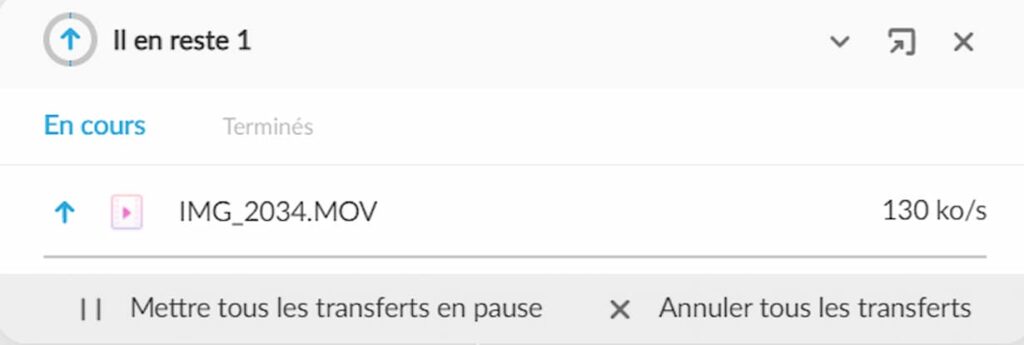
Když je video staženo, znamená to, že je Uloženo na nahém disku.
Kliknutím na 3 malé body vpravo dole od vašeho videa uvidíte všechny možnosti dosažitelné na tomto videu. Klikněte na „Získat odkaz“.
Uvidíte, že se toto okno objeví:

Poté můžete kliknout na „Kopírovat“ a Zašlete odkaz ke stažení e -mailem. Váš příjemce může přistupovat k vašemu videu a stáhnout jej do vašeho zařízení.
Pošlete video e -mailem s KDRIVE
kdrive Je další Řešení odeslání videa e -mailem.
Pokud jde o mega, budete potřebovat vytvořit účet Než budete moci odeslat svá videa. Opět je to zdarma a můžete si vybrat mezi 4 balíčky, od 0 do 10 €/měsíc. Všechny balíčky mají a Zdarma 30 -denní zkušební doba.
Kdrive funguje, jak napovídá jeho název, se systémem pohonu. Takže pro sdílení videí, která chcete, budete potřebovat Nahrajte je na svůj účet.
Poté klikněte pravým tlačítkem na video podle vašeho výběru, klikněte na „Sdílení a práva“.
Toto okno se zobrazí:

Do té doby kliknutím na „Aktivovat odkaz na sdílení“ uvidíte odkaz, který můžete zkopírovat, pokud jej chcete integrovat do těla e -mailu.
Jinak přímo zadejte e -mailovou adresu osoby, kterou chcete poslat e -mail, a Pošlete své video.
Pošlete video e -mailem s WeTransferem
S Wetransfer, Postup je velmi jednoduchý, ať už na mobilu, tabletu nebo počítači, iOS nebo Android.

Přejedete na web Wetransfer, uvidíte vlevo, jak můžete vidět na fotografii výše, malá krabička.
První krok je zIntegrujte svá videa. Stisknutím tlačítka +můžete Integrujte video, které chcete přenést. Pokud stisknete text „Vyberte složku“, můžete načíst všechna videa ve složce jedním kliknutím.
Pokud jste omylem přidali video, které nechcete odesílat, můžete kliknout na malý modrý kříž, který se objeví napravo od vašeho souboru a smazat jej.
Pak musíte Informovat kontaktní údaje o příjemcích. V sekci „Odeslat“ zadejte e -mailovou adresu každého z lidí, které chcete poslat vaše videa.
Pak se vrať domů Tvůj e-mail. To vám umožní obdržet potvrzení odesílání a být schopen sledovat počet lidí, kteří si stáhli vaše videa, a čas, který zůstane před jejich vymazáním. Protože ano, malá připomínka, S bezplatnou verzí WeTransferu jsou vaše videa automaticky smazána 7 dní po odeslání.
Pokud si budete přát, můžete přidat personalizovaný název a zprávu, kterou příjemci uvidí na recepci.
Poslední krok, Vyberte způsob odeslání videa. Soubor můžete poslat ve formě odkazu nebo přímo e-mailem. Pokud jste zde, je to, že hledáte řešení pro odeslání videa e-mailem, proto klikněte na „Odeslat jeden přenos e-mailem“.
Poté klikněte na “Přenos”.
Na vaší e -mailové adrese je vám zaslán ověřovací kód. Zadejte jej do sekce určené pro tento účel, která je zobrazena na vaší obrazovce a vypneme !
Kruh progrese stahování označuje vývoj stahování videa na platformě, poté, když tento kruh dosáhne 100%, Vaše video je odesláno.
Potvrzení se zobrazí s podrobnostmi vaší zásilky.

Jak poslat video e -mailem podle jeho velikosti
Jak poslat krátké video e -mailem ? (méně než 10 GB)
U videa o méně než 10 GB jsou některé nástroje vhodnější, protože nevyžadují příliš mnoho zdrojů, například vynikající připojení k internetu například.
Pokud potřebujete poslat video e -mailem a neváží více než 10 GB, můžete použít jedno z těchto řešení:
- Mega
- kdrive
- Wetransfer
- Pcloud
- Velké soubory
- Sendanywhere
Tyto nástroje nesou odesílání souborů do 10 GB, a proto budou perfektní pro vaše video.
Jak poslat těžké video e -mailem ? (více než 10 GB)
Pokud je video, které chcete poslat e -mailem, trochu dlouhé, může to být více než 10 GB váží. V tomto případě se o to již nemohou postarat některé nástroje.
U videí až 15 GB jsou zde 3 nové nástroje, které můžete použít pro odeslání e -mailem:
- Disk Google
- Rozbít
- Swisstransfer
Služba Dropbox Transfer, Dropbox Transfer, vám umožní odesílat videa do 100 GB !
Bohužel není mnoho nástrojů, které podporují odesílání e -mailem těžkých videí.
Naše rada Pro usnadnění odesílání vašich videí e -mailem : komprimujte je !
Časté dotazy o odesílání videí e -mailem
Jaký je nejlepší formát pro odeslání videa e -mailem ?
Nejlepší formát pro odeslání videa e -mailem je Formát MP4. Je to všestranný formát, který lze číst na většině počítačů a zařízení.
Můžeme poslat video e -mailem z jakéhokoli zařízení ?
Ano, můžete poslat video e -mailem Z jakéhokoli zařízení.
Vše, co potřebujete, je účet zasílání zpráv a přístup k internetu.
Pokud odešlete video z plochy nebo notebooku, můžete se dostat do souboru video (například .Mov nebo .Avi) přímo k elektronické zprávě pomocí funkce přílohy vašeho poštovního klienta.
Na mobilních zařízeních, jako jsou telefony a tablety. Jakmile je video soubor stažen v aplikaci, můžete poté vytvořit elektronickou zprávu a dosáhnout ji před jejím odesláním.
Jak komprimovat velká videa před jejich odesláním e -mailem ?
Chcete -li najít ty nejlepší nástroje, které vám umožňují komprimaci videa, přečtěte si náš článek na toto téma, nutně najdete nástroj přizpůsobený vaší potřebě !
Jak poslat video hostované YouTube e -mailem ?
Chcete -li odeslat video na YouTube e -mailem, nic nemohlo být jednodušší:
- Připojte se ke svému účtu YouTube a poté přistupujte k videu, které chcete odeslat.
- Klikněte na tlačítko Sdílet umístěné pod videem a poté zkopírujte odkaz na sdílení.
- Otevřete nový e -mail a přilepte odkaz zkopírovaný v těle vaší zprávy.
- Zadejte e -mailovou adresu příjemce do pole „à“ a poté klikněte na Odeslat.
Před odchodem ..
Pokud tento článek o Odeslání videa e -mailem Líbilo se vám to, neváhejte se o něj sdílet na sociálních sítích a Přihlaste se k odběru našeho digitálního zpravodaje Přijímat naše další články.
Můžete také sledovat naše nejlepší položky prostřednictvím našeho RSS Feed: https: // www.Leptidigital.FR/TAG/Newsletter-Digital/Feed/(stačí jej vložit do své oblíbené čtečky RSS Feed (např.: Feedly))).
Jsme také aktivní na LinkedIn, Twitter, Facebook a YouTube. Setkáváme se tam ?
Máte -li dotazy týkající se tohoto článku, neváhejte a použijte sekci „komentáře“, abyste nám sdělili o vašem názoru, a my vám odpovíme co nejdříve (s potěšením).
