


Omezte použití aplikací a periferií
Rodičovská kontrola vám umožňuje omezit používání internetového prohlížeče dětmi, stejně jako hry nebo videa na discích s omezením věku. Vyberte uživatele z (Nastavení)> [Řízení rodiny/správa rodiny] a poté vyberte omezení, která chcete použít na tohoto uživatele.
PlayStation 4 (PS4)
PlayStation 4 Rodičovské kontroly prostřednictvím řízení rodiny umožňují omezit obsah se zralým obsahem, spravovat čas na obrazovce a omezit výdaje. Můžete také deaktivovat internetový prohlížeč a přístup k dalším funkcím, jako je PlayStation VR. Pomocí konzoly PS4 můžete také aktivovat omezení rodičovské kontroly v síti PlayStation, abyste zajistili bezpečnost dětí online při hraní.
Čelit svému dítěti, abyste zjistili, kdo ví víc o rodičovských kontrolách Playstation Network s tiskem Start pro bezpečnost PlayStation.
Co potřebuji?
Přístup k konzole PlayStation 4 (PS4) a síťové účty PlayStation pro rodiče a lektory.
Omezení, která můžete použít

Přístup k aplikacím

Přístup prohlížeče

Poznámky k her

Nevhodný obsah

online hry

Důvěrnost a krádež identity

Nákupy
Sledujte naše video
Podívejte se na pokyny k kroku.

Pokyny krok za krokem
Tyto kroky byly znovu vytvořeny na konzole PS4:
Jak nakonfigurovat rodičovskou kontrolu
Konfigurace rodičovských kontrol na PlayStation 4 pomáhá chránit děti online při hraní a dívat se na obsah. Také vám pomáhají sledovat použití konzoly PS4 vaším dítětem.
Konfigurace rodičovské kontroly:
Krok 1 – Používání vašeho účtu, Připojit na konzolu PlayStation 4. Tento účet slouží jako rodinný manažer.
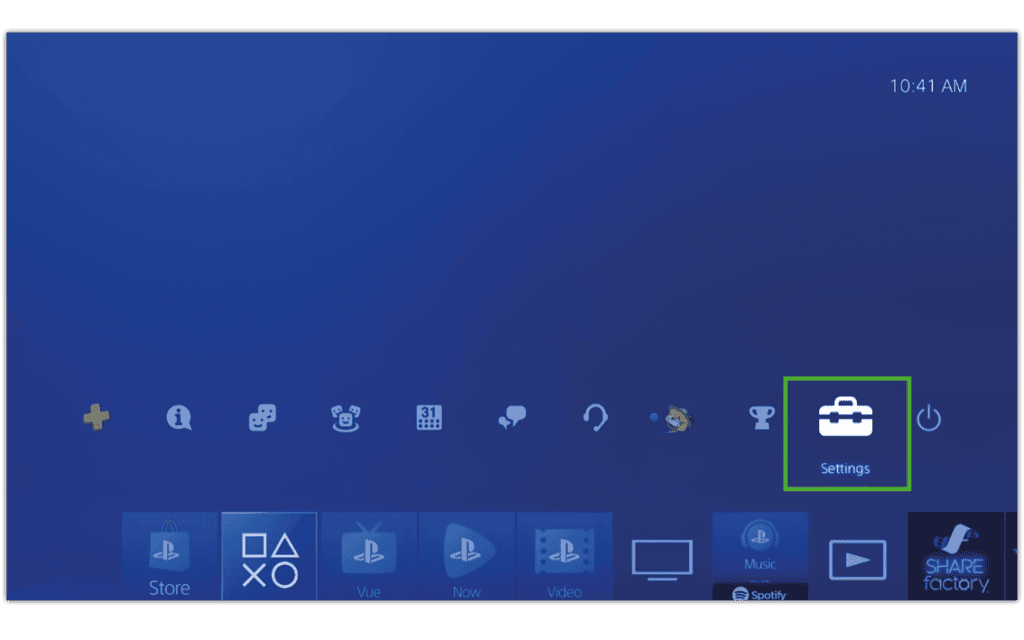
2. krok – lis Nahoru na ovladači poté navigace že jo Dokud jste nedorazili k ikoně, která vypadá trochu jako pouzdro a řekne Nastavení níže. lis X Vybrat to.
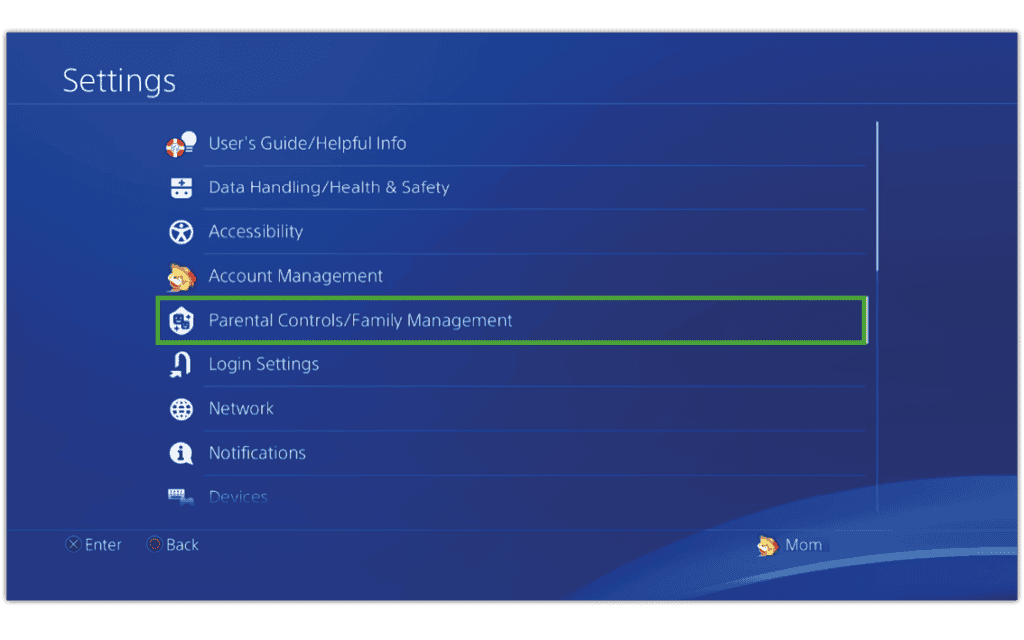
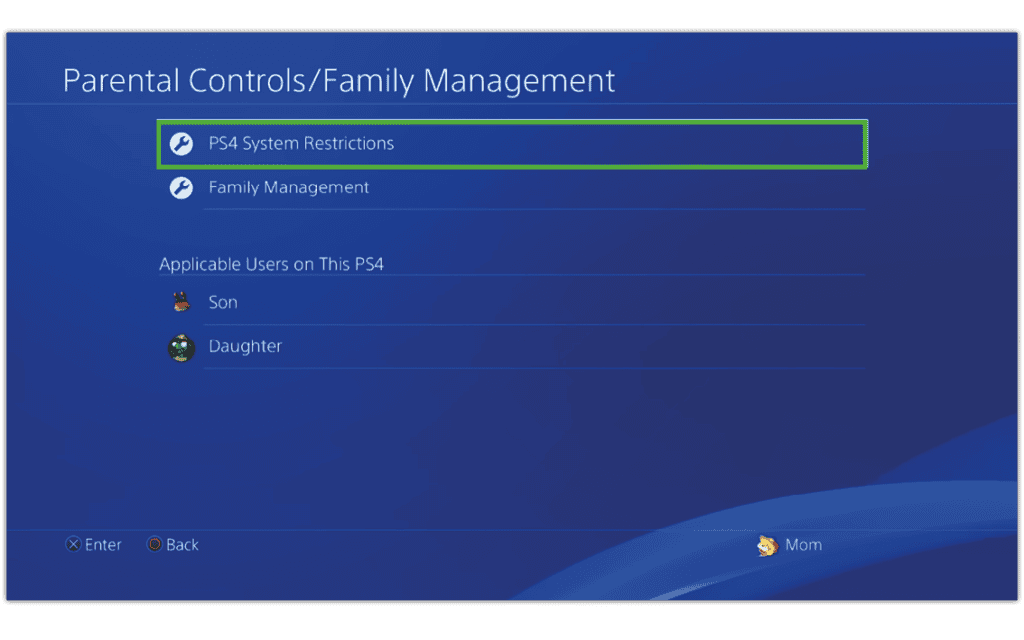
Krok 3 – Svitek dolů má Rodičovská kontrola/správa rodiny a stiskněte X Vybrat. Odtud můžete vstoupit Řízení rodiny Konfigurace uživatelů a rodičovských kontrol.
Přidejte členy rodiny
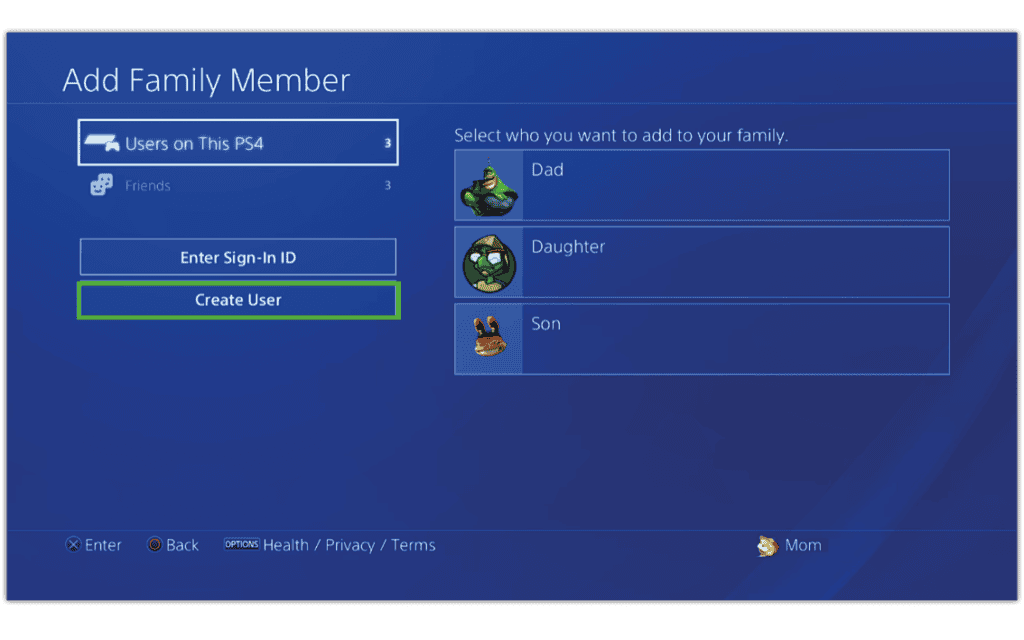
Můžete přidat jakéhokoli uživatele, který používá konzolu PS4 na obrazovce pro správu rodiny. To vám pomůže definovat oprávnění uživatele pro dospělé a děti.
Přidat členy rodiny:
Krok 1 – Z Rodičovská kontrola/správa rodiny obrazovka, zvýraznění Řízení rodiny a stiskněte X.
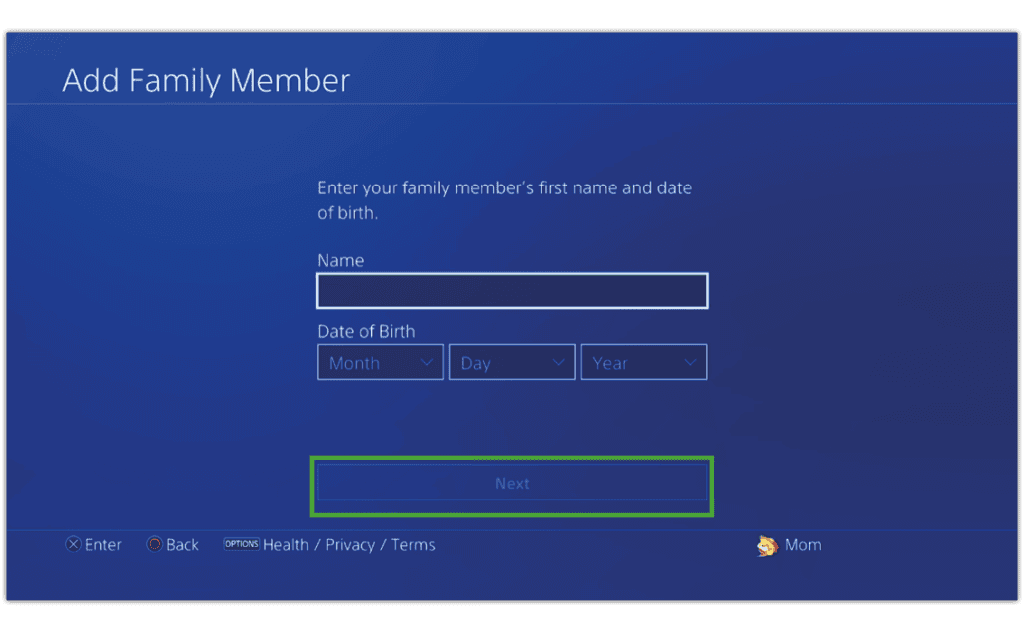
2. krok – Vybrat Vytvořte uživatele. Zadejte název uživatele jméno A datum narození Pak vyberte Následující.
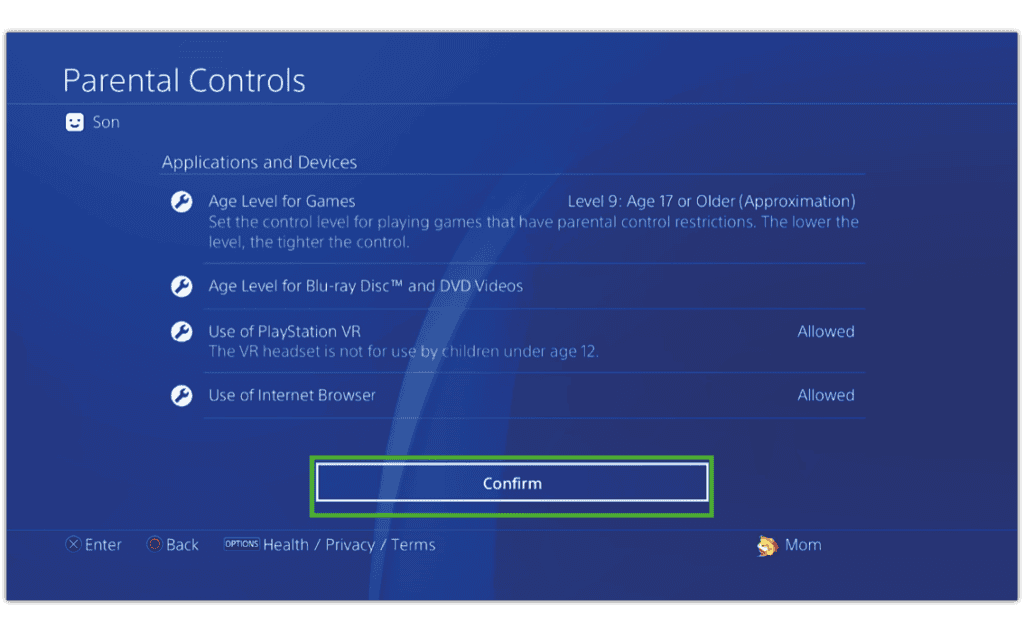
Krok 3 – Nakonfigurujte příslušné rodičovské kontroly:
Věková úroveň pro hry
Tato funkce umožňuje definovat maximální věkovou úroveň ve hrách, ke kterým má vaše dítě přístup. Věk, který definujete, znamená, že mají přístup ke všem obsahu v rámci a pod touto úrovní. Je dobré to definovat podle jejich věku a v případě potřeby provést úpravy později.
Věková úroveň pro disky Blu-ray a DVD
Pokud se vaše dítě pravděpodobně podívá na obsah prostřednictvím Blu-ray nebo DVD, můžete definovat limity pro obsah, který může hledat.
Použití PlayStation VR
Vzhledem k tomu, že VR není pro malé děti vhodné, většina platforem navrhuje 13+ a PlayStation naznačující 12+, pokud je vaše dítě mladší, můžete v případě potřeby omezit jeho přístup k VR, pokud je to nutné.
Použití internetového prohlížeče
Pokud nechcete, aby vaše dítě použilo konzolu jako internetový prohlížeč, můžete tuto možnost deaktivovat.
Krok 4 – Zvýraznit Potvrdit a stiskněte X Vybrat.
Krok 5 – Vyberte, zda má vaše dítě přístup k Síť PlayStation. Pokud tak učiníte, nezapomeňte nakonfigurovat kontroly v PSN.
Můžete také hrát s tiskem Start pro bezpečnost PlayStation s nimi, abyste vyzkoušeli jejich znalosti sítě PlayStation, abyste je chránili.
Přizpůsobte si uživatelská oprávnění
Jakmile budou všichni uživatelé přidáni, definujte svá oprávnění, aby se ujistili, že se implementované kontroly nezměnily. Můžete také dovolit další důvěru dospělých, aby provedli změny.
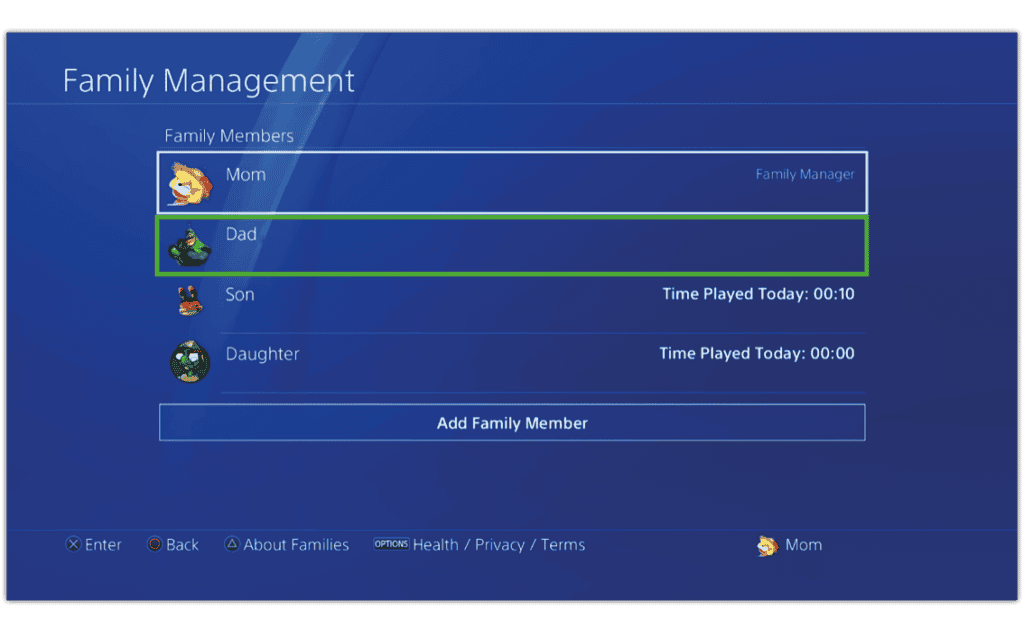
Konfigurace autorizací uživatelů:
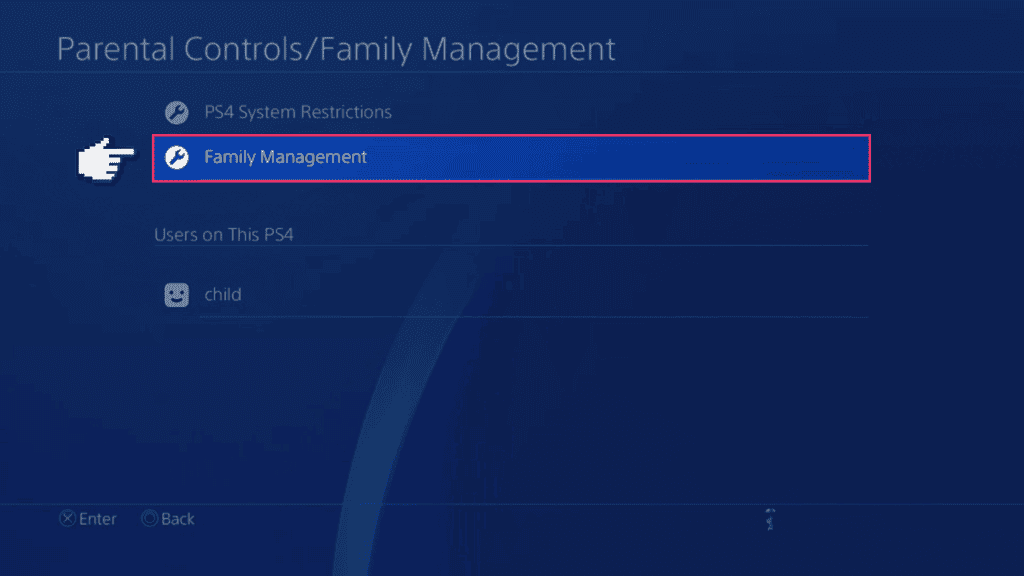
Krok 1 – Z Rodičovská kontrola/správa rodiny obrazovka, přístupná prostřednictvím konzoly PS4 Nastavení, vybrat Řízení rodiny.
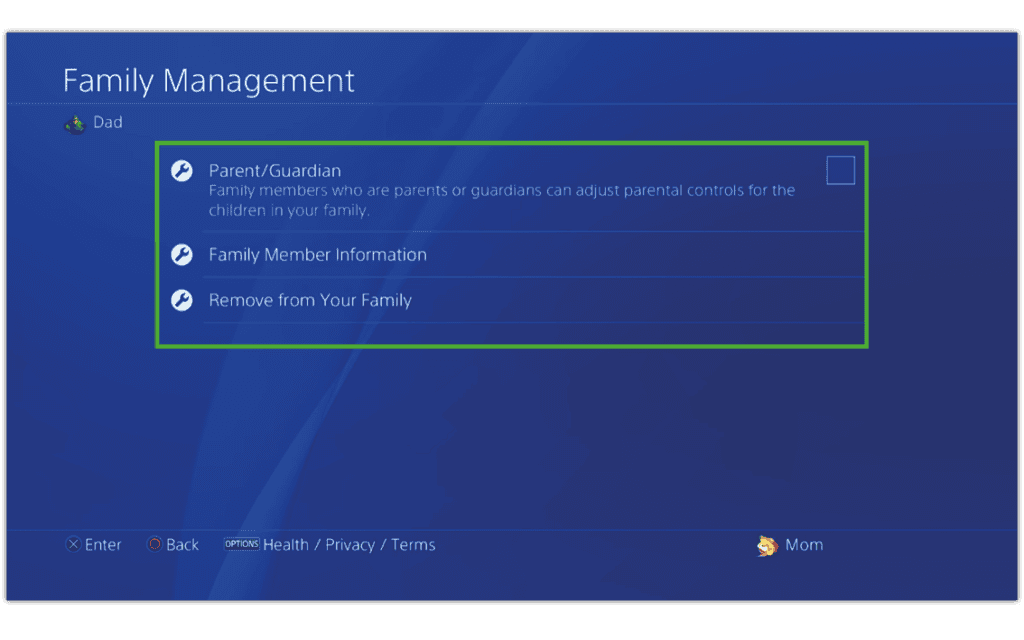
2. krok – Vyberte jej uživatel chcete upravit. Nakonfigurovat to jako Tutor nebo poskytnout Informace o členech rodiny.
Krok 3 – Pro Profily dětí, Filtry obsahu můžete definovat pod limity obsahu pod Rodičovská kontrola::
Zobrazení obsahu vytvořené jinými hráči
Můžete deaktivovat zobrazení obsahu, včetně videí, obrázků a textu sdíleného jinými hráči v síti PlayStation Network. To je ideální pro malé děti, protože pro jejich věk může být nevhodný obsah.
Filtrování věku pro online obsah
Zde můžete omezit přístup k obsahu online pro své dítě. Podle věku vašeho dítěte, které jste definovali při vytváření jeho účtu, také maskuje obsah a hry obchodu PlayStation.
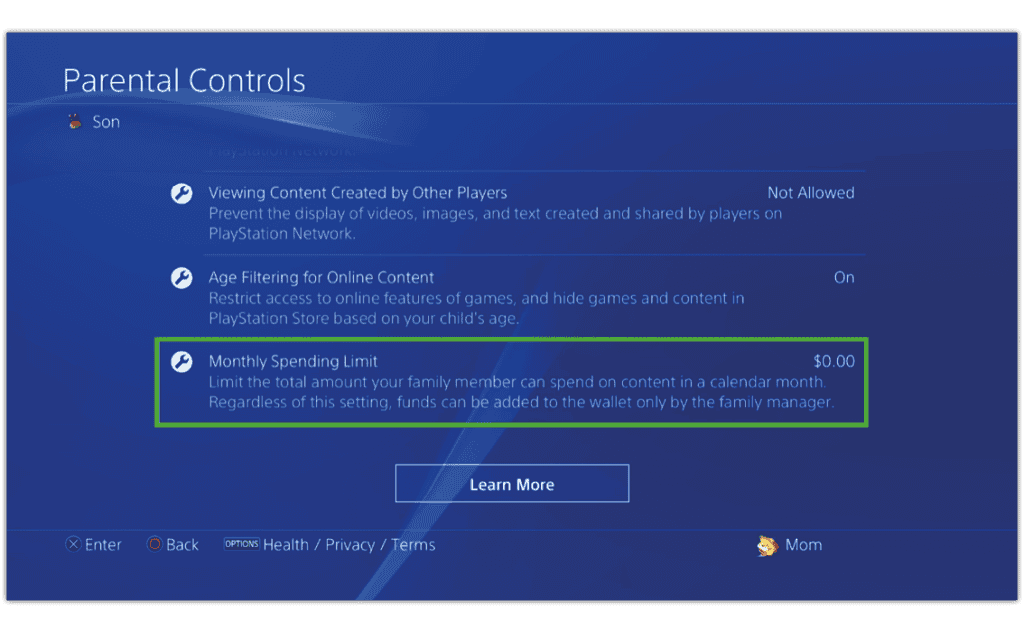
Měsíční limit výdajů
Pro každého uživatele můžete definovat měsíční limity pro nákupy her a další obsah. Všechny prostředky pocházejí z portfolia rodinného manažera, do kterého budou muset přidat peníze.
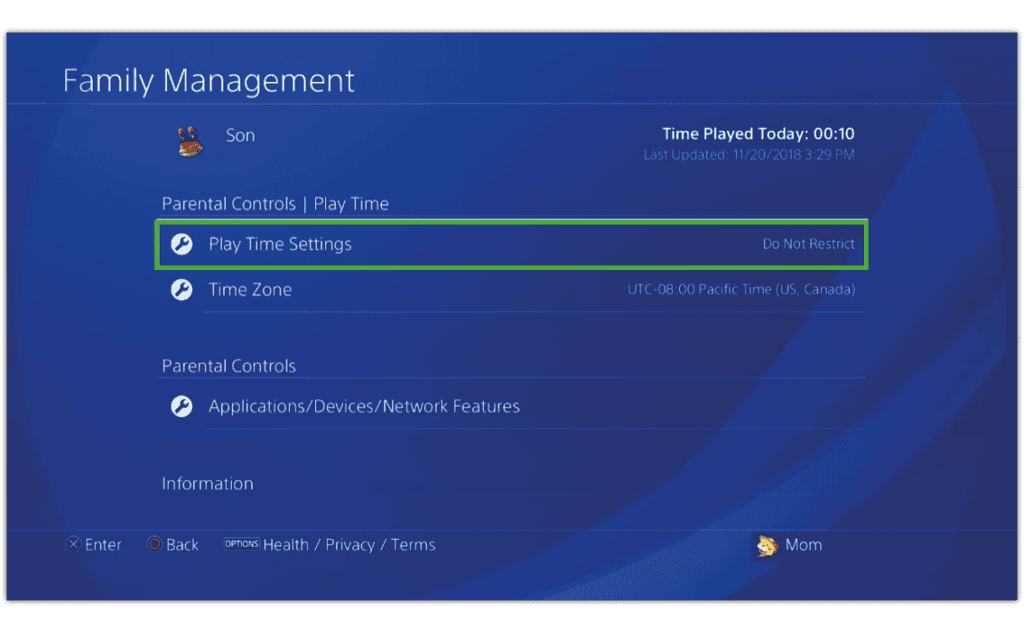
Krok 4 – Z obrazovka uživatele, Můžete také zůstat na vrcholu času na obrazovce.
Nastavení času čtení
To vám pomůže spravovat čas na obrazovce. Můžete také vidět, jak dlouho strávili hraním denně, aby jim pomohli vyrovnat jejich čas na obrazovce.
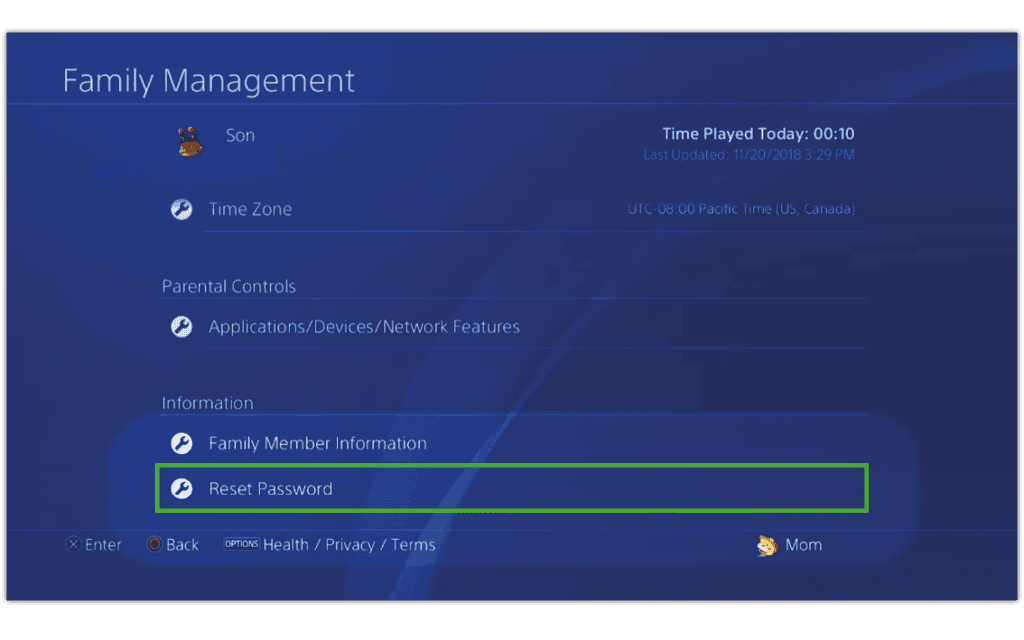
Krok 5 – Z obrazovka uživatele, posouvat do Obnovit heslo, které mohou použít k přístupu k síti PlayStation.
Další zabezpečení naleznete v příručce PlayStation Network Rodičovské kontroly.
Hledejte průvodce
Pomocí vyhledávání najdete průvodce na zařízeních, platformě a sítích nebo nám řekněte, zda stále nemůžete najít průvodce.
Chcete vědět víc?
Sledujte tyto odkazy a zjistěte více nebo si stáhněte tyto informace.
Omezte použití aplikací a periferií

Rodičovská kontrola vám umožňuje omezit používání internetového prohlížeče dětmi, stejně jako hry nebo videa na discích s omezením věku. Vyberte uživatele z (Nastavení)> [Řízení rodiny/správa rodiny] a poté vyberte omezení, která chcete použít na tohoto uživatele.
Můžete také definovat omezení pro jiné uživatele než členy rodiny, kteří se nikdy připojili k síti PlayStation ™.
Věková hranice pro hry
Kombinace úrovně rodičovské kontroly, kterou jste nastavili pro každé dítě ve vašem systému PS4 ™ a úroveň rodičovské kontroly pro hru omezují hry, na které může dítě hrát.
Pokud například chcete omezit použití hry s úrovní „4“ rodičovské kontroly, definujte úroveň rodičovské kontroly vašeho systému PS4 ™ na dolním obrázku „3“. Definováním úrovně rodičovské kontroly ve vašem systému PS4 ™ na „3“ uživatelé nebudou moci hrát hry, jejichž úroveň je „4“ nebo více.
Ověření úrovně rodičovské kontroly pro hry
Diskové hry se prodávají v obalech označených informacemi o úrovni klasifikace. Pro hry, které si koupíte a stahujete obchod PlayStation ™, naleznete na stránce podrobnosti hry pro tuto informaci. Chcete -li pochopit, jak úrovně klasifikace hry odpovídají úrovni rodičovské kontroly, viz níže uvedená tabulka.
Chcete -li zobrazit na obrazovce úroveň rodičovské kontroly hry, vyberte hru v zóně obsahu, stiskněte klávesu Možnosti a poté vyberte [Informace]. Pokud má hra věková omezení, úroveň rodičovské kontroly se objeví v poli [rodičovská kontrola].
Kombinace štítků klasifikace her a úrovní rodičovské kontroly
| Severní Amerika/Střední Amerika a Jižní Amerika *1 (kromě Brazílie) | *2 | *3 | ||||||||||
| Evropa *4 /Afrika *5 /Indie (s výjimkou Portugalska, Německa a Jižní Afriky) | ||||||||||||
| Německo | ||||||||||||
| Jižní Afrika | ||||||||||||
| Austrálie | *6 | |||||||||||
| Nový Zéland | ||||||||||||
| Rusko | ||||||||||||
| Království Saúdské Arábie | ||||||||||||
| Spojené arabské emiráty | *7 | *8 | ||||||||||
| Japonsko | ||||||||||||
| Korea | *9 | |||||||||||
| Tchaj -wan | ||||||||||||
| Singapur | Všeobecné | |||||||||||
| IARC | ||||||||||||
| Brazílie *10 |  | |||||||||||
*1 S výjimkou Brazílie *2 Přibližný věk uživatele: 13 let *3 Přibližný věk uživatele: 17 let *4 s výjimkou Německa *5 s výjimkou Afriky z jihu *6 Přibližný věk uživatelů: 15 let přibližný věk uživatele : 18 let *8 Přibližný věk uživatele: 21 let *9 Přibližný věk uživatele: 19 let *10 Tyto klasifikace nejsou kompatibilní s úrovní rodičovské kontroly systému PS4 ™. Definujte úroveň systému PS4 ™ odkazem na přibližný věk uživatelů v tabulce výše.
