


Jak podepsat online dokument PDF
Vyberte si z různých investic od podpisu, textu a iniciálů dosud a zaškrtávací políčka. Změňte dokumenty volným posunutím umístění a procházením možností policie a barev. Pokud jste si vybrali Podepsat V kroku 1 budete vyzváni, abyste se v této fázi podepsali.
Podepište PDF bez jeho tisku: řešení zdarma
Chtěli byste vyplnit formulář PDF, podepsat jej a poslat jej e-mailem ? Demonstrace s bezplatnými aplikacemi Adobe Fill & Sign a Adobe Acrobat Reader DC pro smartphony Windows, Mac, iPhone a Android.
- Vyplňte formulář ve webovém prohlížeči
- Vyplnění formuláře Acrobat Reader pro Windows/Mac
- Podepište formulář s Acrobat Reader pro Windows/Mac
- Uložte svůj podpis do obrazového souboru
- Vyplňte a podepište formulář s Acrobat Reader pro mobily
- Vyplňte a podepište formulář s Adobe Fill & Sign for Mobiles
- Zajistěte svůj elektronický podpis
Stále více společností a organizací usnadňuje vaše postupy šířením jejich formulářů, které mají být vyplněny ve formátu PDF. Za několik minut, přímo na počítači nebo smartphonu, si můžete stáhnout, vyplnit a podepsat formulář PDF a poté jej vrátit e -mailem. Opravdu praktická možnost a obrovská úspora času: Není třeba si dát formulář nebo vytisknout jej, vyplňte jej do pera a odešlete jej zpět poštou !
Všichni hráči PDF však neumožňují tyto formuláře jednoduše vyplnit a podepisovat. Adobe aplikace – tvůrce PDF – jsou odkazy.
- Bezplatná aplikace Adobe Acrobat Reader DC Práce na Windows, MacOS, iOS, IPADOS a Android: Tento přehrávač PDF se používá k zobrazení dokumentů, anotace, komentování, sdílení je, ale také vyplňuje a podepisuje formuláře zdarma (další možnosti jsou vyplaceny).
- Pro mobilní zařízení pro iPhone/iPad (iOS, iPados) a Android nabízí Adobe druhou bezplatnou aplikaci, která je věnována pouze vyplňování a podepisování formulářů PDF, Adobe Fill & Sign, jejichž zvláštnosti také uvidíme.
- V některých případech autor formuláře poskytl povahu a délku všech polí, která mají být vyplněna (textová pole, zaškrtávací políčka atd.). Vaše aplikace detekuje „interaktivní“ formu a usnadňuje záznam.
- Pokud PDF není interaktivní, aplikace vám poskytne všechny nástroje pro přidání polí a zadejte například své jméno nebo zaškrtněte políčko a konečně podepsat dokument.
Jak vyplnit formulář PDF Chrome, Firefox, Edge nebo Safari ?
Všechny webové prohlížeče jsou nyní schopny zobrazit PDF. Když kliknete na PDF, je pravděpodobné, že váš (Chrome, Safari, Edge, Firefox atd.) Dokument přímo zobrazí na jedné z jeho kart. Pokud jsou tyto prohlížeče velmi správné k rychlé konzultaci s PDF, nedovolují – ani částečně – vyplnit a podepisovat formuláře.
Pokud zjistí, že si stáhnete formulář pro vyplnění, některé z těchto prohlížečů vám automaticky nabízejí, abyste jej otevřeli v jiné aplikaci, možná nainstalovanou do vašeho počítače. Ale není tomu tak vždy. Nejlepší je proto stáhnout formulář PDF ve složce vašeho pevného disku poté jej vyplňte a podepište do Adobe Acrobat Reader nebo jednoho z jeho konkurentů, jako je čtenář Foxit.
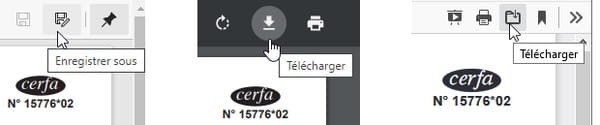
- Pokud se na kartě internetového prohlížeče zobrazí formulář PDF, který chcete vyplnit, najděte v pravém horním rohu okna ikonu pro ikonu Stažení, Uložit Nebo Uložit jako Soubor ve složce Stahování. Poté jej můžete otevřít pomocí aplikace podle vašeho výběru, například kliknutí pravého tlačítka na souboru, volba Otevřeno s> Adobe Acrobat Reader DC, Například.
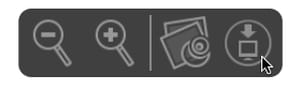
- v Safari pro MacOS, Ikona ke stažení PDF se objeví přetažením ukazatele myši na dno a ve středu okna. Soubor bude uložen ve vaší složce Stahování.
- Pokud dáváte přednost tomu, aby se váš prohlížeč již nezobrazoval PDF na kartě, ale že stáhne nebo otevře je přímo v přehrávači PDF nainstalovaného v počítači, například Adobe Acrobat Reader DC, přejděte do Možnosti Nebo Nastavení prohlížeč (chrome, hrana, firefox), zadejte slovo PDF V poli vyhledávání: Váš software uvádí parametry související s PDFS ..
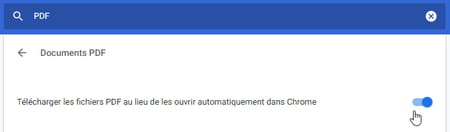
- V Nastavení chromu, po výzkumu PDF, klikněte na Parametry stránek, pak dál Dokumenty PDF. Volána je možnost zkontrolovat nebo zrušit zaškrtnutí Stáhněte si soubory PDF namísto je automaticky otevírají v Chrome.
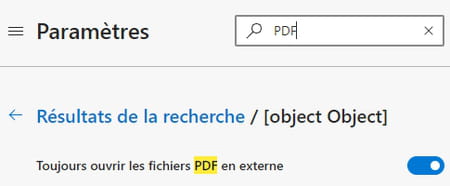
- V Nastavení Z Edge, po výzkumu PDF, klikněte na Dokumenty PDF pak dál Vždy otevřete externí soubory PDF.
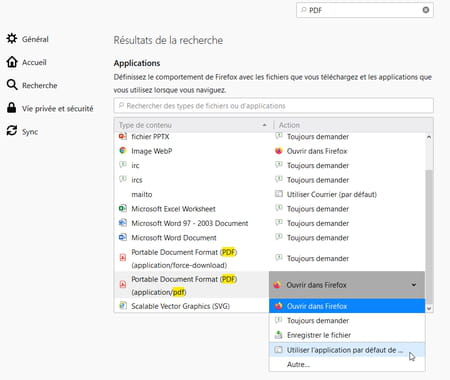
- V Možnosti Firefoxu po vyhledávání PDF, Máte na výběr mezi: Otevřete PDF v Firefoxu; Zeptejte se, co dělat; Uložte to do svého souboru Stahování ;; Otevřete jej ve výchozí aplikaci; Určete, ve které aplikaci by se měl PDF otevřít.
Jak vyplnit formulář PDF na Windows a Mac pomocí Adobe Acrobat Reader DC ?
Nejpokročilejší interaktivní formy PDF mohou obsahovat zejména:
- Textová pole (zadat své jméno a křestní jméno atd.) být dokončen ve volné zóně nebo psaním každé postavy do krabice (to se nazývá pole ve formátu „hřeben“),
- Opměňovací pole (také nazývané rádiové tlačítka: Mezi nabízenými nabízenými možnostmi pouze jedna volba),
- Zaškrtávací políčka (několik možných možností),
- Jednoduché nebo kapky -down seznamy,
- tlačítka (například pro tisk nebo resetování formuláře),
- Termíny,
- Vypočítaná pole,
- parafy (vaše iniciály) a podpisy.
Adobe’s Free PDF Reader spravuje všechny tyto možnosti a mnoho dalších. Některé formuláře PDF, které stahujete, nejsou (nebo které částečně) interaktivní: aplikace nezjistí všechna pole, která by vstoupila, ale to vám nezabrání používat funkce plnění čtenáře Acrobat, kde se zdá, že se zdá, že se zdá, že vstupní pole, uvnitř Formulář, zaškrtávací políčka a podepište formulář (pokud jej tvůrce PDF povolil).
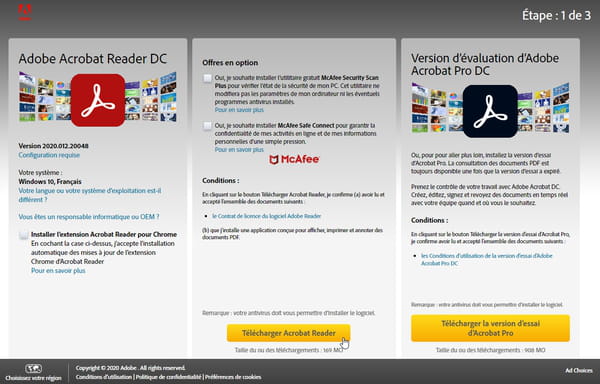
- Nainstalujte Adobe Acrobat Reader DC pro vaši verzi Windows nebo MacOS stisknutím tlačítka Stáhněte si Acrobat Reader. Další volitelné nástroje a aplikace nejsou zásadní.
- Pokud máte Adobe ID (Bezplatný účet nebo propojený s předplatným placení) nebo pokud chcete vytvořit tento (což zde není povinné), můžete zejména uložit podpisy v Adobe Cloud a nechat je na všech vašich zařízeních, sdílet dokumenty atd. V následující demonstraci nejsme připojeni.
- Otevřete PDF v Adobe Acrobat Reader DC.
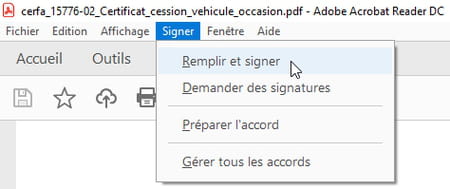
- V nabídce Podepsat, klikněte na Plnit a podepsat.
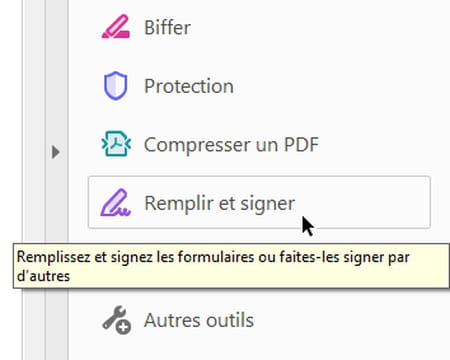
- Další metoda: Ve svislém panelu Nástroje, Napravo od okna čtečky Acrobat klikněte na nástroj Plnit a podepsat. Pokud zjistíte, že tento panel zabírá na obrazovce příliš mnoho místa, zmenší také jeho velikost kliknutím na trojúhelník.
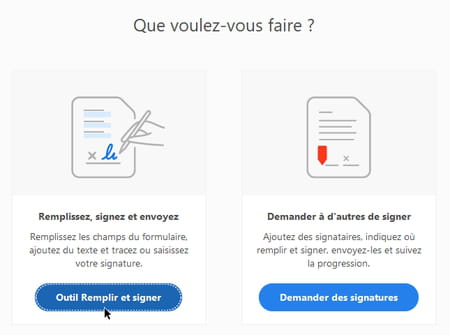
- Pokud jste prošli panelem Nástroje, Obrazovka se vás zeptá, která spuštění akce: Klikněte na Naplňte a podepsat nástroj.
- Nepodepsat Dokument, pokud plánujete provést změny: V Acrobat Reader podepište dokument úmyslně zamrzne podpis a již zadaná pole (ostatní zůstávají dostupné), aby se zabránilo příjemci, aby je mohl upravit.
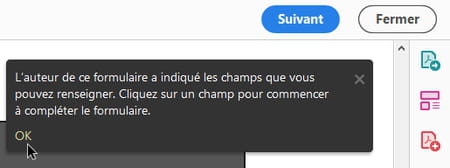
- Některé PDF vám okamžitě označují zprávu, která je interaktivní formou. Autor může omezit možnosti vstupu, všechny nástroje nejsou k dispozici na panelu nástrojů. Někdy nebudete moci například přidat text jinde než v poskytnutých polích, změnit velikost zabavených znaků atd.

- Pokud se jedná o oficiální formuláře, zkontrolujte před jakýmkoli zadáním, pokud jsou zadány vstupní pokyny, abyste se vyhnuli odmítnutí vašeho požadavku ! Například: Napište vše velká písmena, v Černá a s akcenty. Viz tento článek a zadejte kapitálové poháry na počítačích a chytrých telefonech.
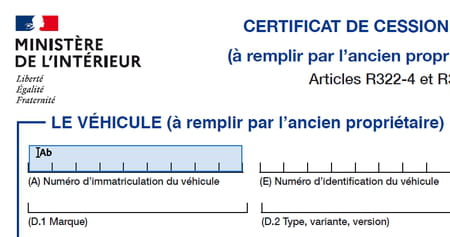
- Pokud byl dokument PDF navržen jako interaktivní podoba, v Acrobat Reader vám řekne jednoduchý fakt předávání ukazatele myši na poli formuláře ve světle modré Přítomnost vstupního pole nebo pole, které lze zkontrolovat kliknutím, atd. Ukazatel myši se změní a říká vám.
- Kliknutím do textového pole zadejte informace.

- Pokud to autor PDF dovolil, nad vstupním pole, na které jste klikli, se zobrazí malá paleta modrých nástrojů, což vám umožní (zleva doprava): DE snížit Nebo ztloustnout velikost znaků (ikony a), VYMAZAT Pole (ikona koše), předejte z pole záchvaty normální na pole “Hřeben” a naopak (viz. níže) nebo, kliknutí na Body pozastavení, Chcete -li přejít na další paletu nástrojů pro přístup k anotacím a symbolům (kříž, kontrola, kruh, pomlčka, čip atd.).
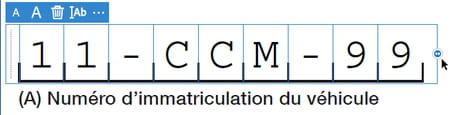
- Když musí být každý dopis poklepán v krabici, hovoříme o textovém poli „hřeben“ (nebo „kombinované pole“): Čtečka Acrobat vede váš záznam a hraní na prostoru mezi postavami distribuuje postavy v oblasti, takže že každý drží v krabici.
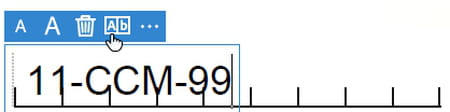
- Pokud hřeben ve formátu není aktivován pro pole (nebo pokud jste jej deaktivovali kliknutím na ikonu Ab), Acrobat Reader zobrazuje surový text, aniž by se pokusil distribuovat postavy na šířku. Klikněte na ikonu Ab Přepnout do hřebenového formátu.
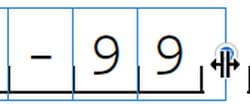
- V po poli hřebenu zachyťte rukojeť na pravém konci pole a posuňte ji doleva nebo doprava, abyste změnili mezery postav a každé písmeno udržujte v krabici.
U některých PDFS, pokud písmena rozhodně nejsou umístěna do krabic, můžete jít spíše do normálního vstupního pole než hřeben a/nebo změnit velikost znaků a/nebo přidat jeden nebo dva prostory mezi každou znakem.
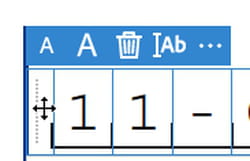
- Pro hýbat se Pole (pokud autor PDF dovolí), chyťte jej zcela vlevo, poblíž svislé linie tečkované šedé.
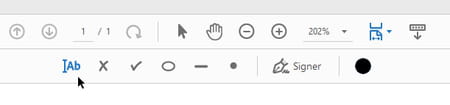
- Pokud formulář neposkytuje zadání textu pro určitá pole, klikněte na ikonu v horní části okna na ikoně Ab (Přidat text), poté přidejte pole na stránku na požadované místo. Dokonce i přidejte kříž, zaškrtnutí, kruh, pomlčku, čip v neintektivní podobě (některé chráněné dokumenty jej nepovolují).
- Chcete -li se používat nástroj, klikněte na ikonu Šíp. Po jeho pravici ikona ruka se používá k procházení libovolným směrem dokument PDF, který není na obrazovce plně zobrazen.
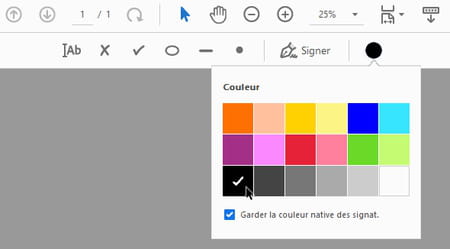
- Ikona představující velké černé kolo se používá ke změně barvy vybraného prvku nebo dalšího prvku, který přidáte do formuláře. Pokud máte pochybnosti, v oficiálních podobách dává přednost černé barvě.
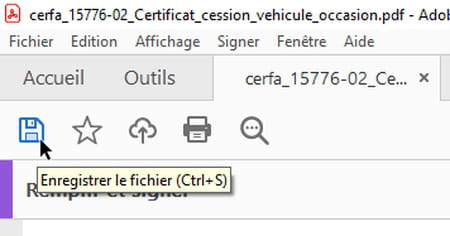
- Pro Uložit plně vyplněný nebo vstupní formulář, klikněte na ikonu představující a disk Vlevo nahoře od okna nebo stiskněte dva klíče Ctrl+s.
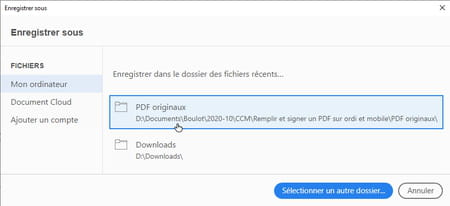
- Když poprvé požádáte o nahrávání PDF, Acrobat Reader nabízíUložit jako. Kliknutím na první soubor navrhl jej uložit do své původní složky, nebo pokud je to nutné na modrém tlačítku pro Vyberte jiný soubor. Poté zadejte název souboru PDF: Přidejte jej například přípona _Completed Aby byl originál neporušený.
- Dokud jste nepodepsali PDF, můžete upravit obsah již zadaných polí kliknutím na něj.
- Pokud dáváte přednost ponechání formuláře Zrušení veškerého záchvatu a udržování původního neporušeného, klikněte na Soubor> Zavřít soubor Nebo stiskněte dva klíče Ctrl+w.
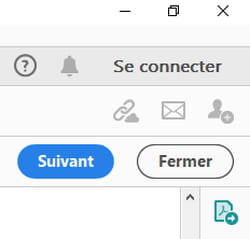
- Pokud jste dokončili vstup do formuláře nebo chcete jej přerušit, abyste jej vzali později, klikněte, napravo od okna, na tlačítku Zavřít.
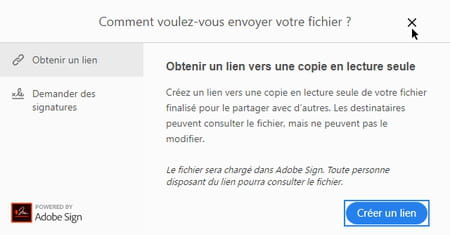
- Pokud kliknete na tlačítko vpravo Následující, Acrobat Reader vám umožňuje uložit (pod) soubor PDF na jeho online serverech a odeslat odkaz na tento soubor jiným lidem, kteří jej nebudou moci upravit. Tato služba je placena nebo přístupná zdarma po omezeném počtu, po vytvoření bezplatného účtu Adobe.
- Pokud jste klikli Následující, Protože váš formulář ještě není podepsán, klikněte na okamžik na závěrečném kříži v pravém horním rohu okna. Pokud jste uložili vyplněný formulář PDF, můžete jej znovu otevřít, podepsat a poslat jej na web nebo dokonce jiný uživatel, aby jej dokončil vyplnění. Nyní se podívejme, jak to podepsat ..
Jak podepsat zdarma PDF s Adobe Acrobat Reader DC pro Windows a Mac ?
Zde uvedené velmi jednoduché verze elektronického podpisu nenabízejí nejlepší záruky ověřování nebo opatření proti falšování dokumentu po podpisu. Viz naši sekci Zajistěte svůj elektronický podpis Pokud uvažujete o řešení, možná zaplaceno a nabízí vylepšené zabezpečení. Software a technologie Adobe (Acrobat, Acrobat Reader, Adobe Sign) jsou v každém případě platné pro jakýkoli typ digitálního podpisu, od nejjednodušších po nejnáročnější, zejména pro a Kvalifikovaný elektronický podpis Na základě řešení ověřených Evropskou unií.
Různí hráči PDF zdarma – například Foxit Reader – a online služby vám umožňují podepsat PDF. Zde se podívejme, jak postupovat ve Windows a MacOS s Adobe’s PDF Reader.
- Stáhněte si Adobe Acrobat Reader DC pro Windows a MacOS, pokud to ještě není hotové.
- Spojení s a Adobe ID (Zdarma nebo placený účet) je volitelný, umožňuje zejména zaznamenávat podpisy v cloudu, sdílet dokumenty atd. Zde nejsme spojeni.
- Pozornost : pokud ne podepsatne Formulář PDF s Adobe Acrobat Reader DC, můžete soubor uložit, zavřít a otevřít jej později a upravit již vyplněná pole. Jakmile je formulář podepsán a uložen, pole již vyplněná a podpis již není upraven. Ostatní pole, která jste dosud neinformovali, zůstávají modifikovatelní. Je také možné umístit další podpisy do dokumentu.
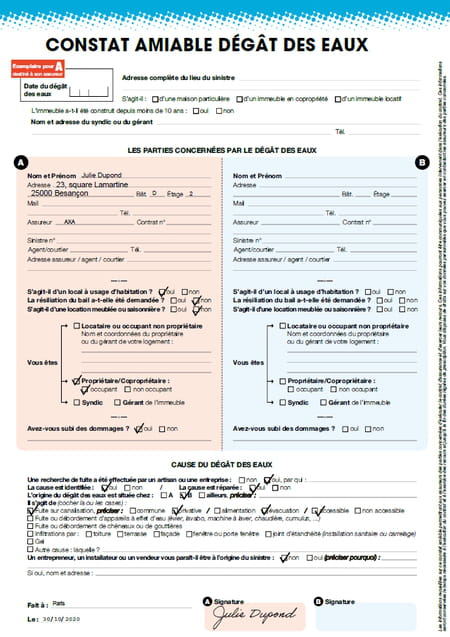
- Můžete tedy například vyplnit „část A“ s přátelským pozorováním poškození vodou, podepište jej a poté předat formulář svému sousedovi, aby vyplnil a podepsal jeho „část B“, aby každý mohl předat Dokument vyplnil a je podepsán svému pojistiteli, pokud jej přijme v této podobě. Pokud nejste ve velmi dobrém vyjádření se svým sousedem, může certifikační úřad ověřit autentičnost dokumentu (čtěte níže).
- V Adobe Acrobat Reader DC pro Windows a MacOS otevřete formulář PDF a Vyplňte to úplně, alespoň pro část, která se vás týká.
- V nabídce Podepsat, klikněte na Plnit a podepsat.
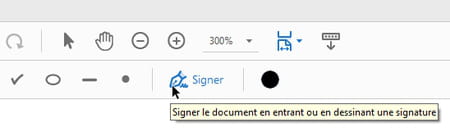
- Klikněte na ikonu Podepsat V horní části okna.
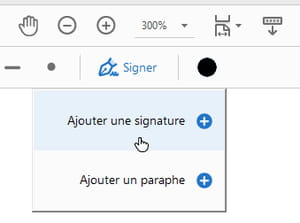
- Acrobat Reader vám nabízí buďPřidejte podpis, buďPřidejte iniciátor. Počáteční je zkrácený podpis, obecně redukován na Vaše iniciály, To, že často připevníme ve spodní části každé stránky smlouvy, což znamená, že jsou přijímány všechny stránky (nebo na jiných místech v dokumentu pro schválení vymazání nebo přetížení). Vyberte si napříkladPřidejte podpis.
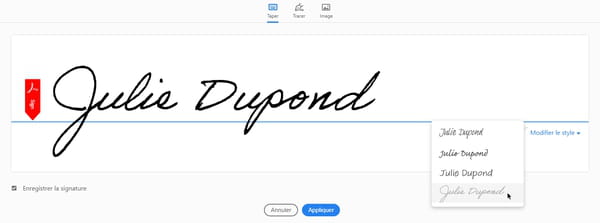
- Za podpis vám Adobe Reader nabízí díky první volbě Typ, Zadat své jméno na klávesnici, kterou píše s písmem simulujícím rukopis. Jakmile zadáte první znak, seznam Drop -down Změnit styl se zdá být vpravo, aby vám umožnil změnit ručně psané písmo.
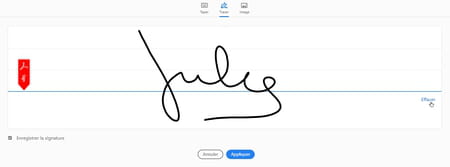
- Druhá volba, Stopa, Umožňuje vám nakreslit svůj podpis v centrální oblasti. Ale pro myši to není moc snadné ! Pokud s výsledkem nejste spokojeni, klikněte napravo Vymazat A začněte znovu.
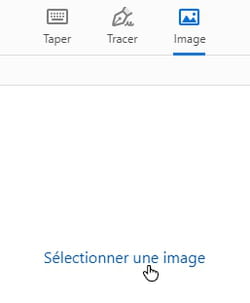
- Třetí volba, Obrázek, Umožňuje vám načíst do Acrobat Reader obrazový soubor obsahující váš podpis a uložen na pevném disku ve formátu JPEG, PNG, BMP, GIF nebo TIFF. Postupujte podle naší rady níže a prohledejte ručně psaný podpis. Obrácení obrázků není povinné, aplikace Adobe se o něj postará za předpokladu, že fotografie podpisu je dostatečně „čistá“.
- Ať už byla metoda jakákoli, před stisknutím tlačítka Aplikovat, Zaškrtněte políčko Uložte podpis Najít to následující časy. Zrušte zaškrtnutí, abyste jej použili pouze jednou.
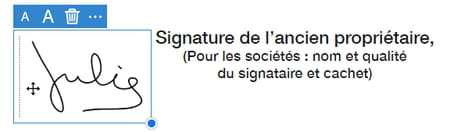
- Umístěte podpis na vhodné místo ve formuláři PDF. Chcete -li zvětšit nebo zmenšit jeho velikost, klikněte na jednu z ikon Má Nebo chytit modrá rukojeť V pravém dolním rohu podpisu. Dokud jste neuložili dokument obsahující podpis (nebo počáteční), můžete jej stále přemístit, změnit jeho barvu nebo dokonce smazat (ikona (ikona Košík).
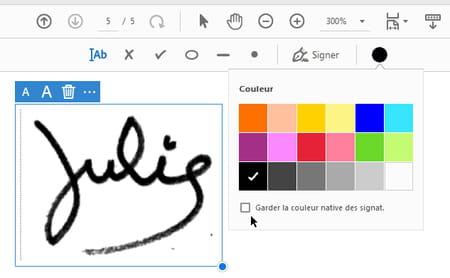
- Pokud podpis obrazového souboru nebyl nakreslen černým inkoustem a formulář vyžaduje tuto barvu, vyberte podpis ve formuláři (což předpokládá, že dokument ještě nebyl uložen), klikněte na kulatá ikona Výběr barev, zrušte zaškrtnutí políčka Udržujte nativní barvu sigmaturu. a zkontrolujte černou barvu v paletě.
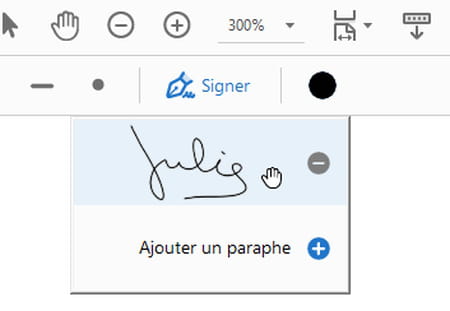
- Pokud jste zaškrtnili políčko Uložte podpis, Najdete v následujících časech kliknutí na možnost Podepsat Chcete -li jej vyměnit v jiném PDF. Bude také spojen s vaším bezplatným nebo placeným účtem Adobe, pokud jste v současné době připojeni k Acrobat Reader: Například jej také najdete v Acrobat Reader a Adobe Fill & Sign na svém smartphonu, například na smartphonu.
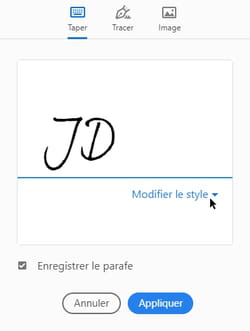
- Pro Přidejte iniciátor, Postupovat stejným způsobem jako pro podpis, rozhodněte se Typ Vaše iniciály, do Stopa (myš, prst, stylus atd.) Na počítači nebo výběrem souboru Obrázek Na pevném disku.
- Zaškrtněte políčko Pár Před stisknutím tlačítka Aplikovat Pokud plánujete umístit tyto iniciály na několik stránek PDF nebo je najdete v následujících časech.
- Pokud jde o podpis, můžete změnit velikost, barvu a polohu iniciárií již umístěných, pokud jste neuložili formulář PDF.
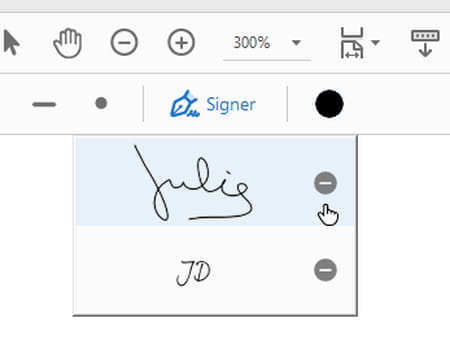
- Pokud nechcete ponechat podpis a/nebo iniciaci v registraci Theo, klikněte na tlačítko Podepsat Pak na VSTUP ZAKÁZÁN, napravo od podpisu nebo paraph.
- Jakmile je podpis nebo počáteční připevněn k dokumentu, pokud jej zaznamenáte, všechna již naplněná pole jsou zamrzlá a podpisy a iniciáry již umístěné již nemohou být upraveny. Škodlivý člověk je však mohl přetížit nebo je dokonce skrýt například umístěním přes bílou formu. Tyto podřízené ukazatele nejsou zjevně možné, pokud svěřujete formulář vyplněný „svěřeneckému orgánu“, který zamrzne, Horodes PDF a hraje roli zprostředkovatele mezi spoluzakladateli, jak to vysvětlujeme později.
- Nyní můžete přenášet pdf vyplněný a podepsat e-mailem.
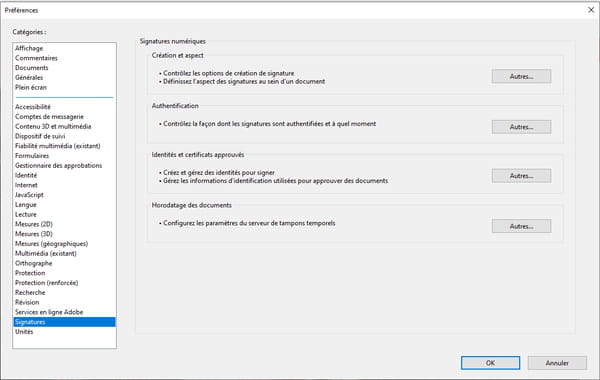
- V nabídce Úpravy Acrobat Reader, Preference aplikace věnované Podpisy Umožněte přístup k mnoha možnostem, většinou vyhrazeným pro uživatele s účtem Adobe a/nebo certifikačním řešením.
Jak uložit podpis do obrazového souboru ?
Pokud chcete převést svůj skutečný ručně psaný podpis, nakreslený na pero na list papíru, do obrazového souboru, abyste podepsali formulář v počítači, zde jsou dvě řešení, s tiskárnou nebo a chytrý telefon.
- Na bílém listu, podepisování černým inkoustem a ve středu listu – abyste se vyhnuli fotografování nebo skenování okrajů – s plstění nebo pevným perem.
- Pokud máte tiskárnu A-Scanner, naskenujte tuto stránku ve formátu obrázku (například JPG nebo PNG), získáte lepší výsledek, než ji vyfotografovat pomocí smartphonu. Vaše skenovací aplikace jistě umožňuje přeformulovat skenování nebo odlehčit obraz, vymazat prach atd., Před uložením obrázku.
- Jinak vyfotografujte list pomocí smartphonu nebo dotykové podložky. Stránka musí být dobře osvětlená a žádný stín nesmí podpis pokrýt. Škoda, pokud je váš stín viditelný na jiných místech v klišé, bude stejně oříznuta fotografie.
- Důkazy možná možnosti pro konzultační aplikaci pro fotografie iOS a Android pro oříznutí snímku, otočení nebo odlehčení mírně tmavé snímek.
- Přenos do počítače fotografie pořízené s telefonem může provádět e-mail, kabelem USB, Bluetooth Link.
- Pokud má obrázek správnou kvalitu, není nutné jej oříznout, aplikace Adobe pro počítač se o něj postará.
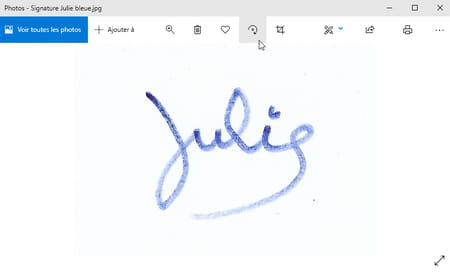
- Jakmile je obrazový soubor obnoven ve složce Windows 10, můžete jej také otočit, oříznout atd., S aplikací fotografií poskytnuté společností Microsoft k konzultaci s obrázky.
Jak vyplnit a podepsat formulář PDF pomocí Adobe Acrobat Reader pro Android a iPhone ?
Na mobilu nebo tabletu iOS nebo Android nainstalujte bezplatnou aplikaci Adobe pro konzultaci s PDF, anotace, vyplňte formuláře a podepište je. Pokud vám na svém smartphonu chybí a musíte si vybrat mezi Adobe Acrobat Reader a Adobe Fill & Sign.
- Stáhněte si Adobe Acrobat Reader do obchodu Google Play (pro smartphony a tablety Android).
- Stáhněte si Adobe Acrobat Reader v Apple App Store (pro iPhone a iPad pod iOS a IPADOS).
- Připojení k účtu Adobe není povinné. Pokud se spojíte s vaším ID Adobe (bezplatný účet nebo propojený s placeným předplatným), máte přístup k dalším možnostem, jako je například záznam podpisu společného pro všechny vaše zařízení a aplikace Adobe, sdílení dokumentů atd. Pro příklad zde jsme odpojeni.
- Jakmile je PDF obnoven z vašeho smartphonu, například jeho stažením z webu nebo obnovením přílohy e -mailu, spusťte čtenář Acrobat Reader.
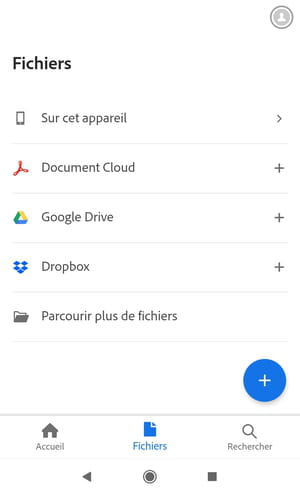
- Pokud se formulář PDF neotevře přímo v Acrobat Reader, nebo pokud není na domovské obrazovce viditelný, dotkněte se ikony Soubory. Svůj formulář najdete buď v sekci Na tomto zařízení, buď v Procházejte více souborů.
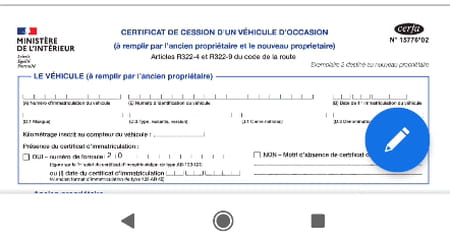
- Jakmile je formulář otevřený, dotkněte se Kulaté modré tlačítko ve spodní části obrazovky (představující tužku).
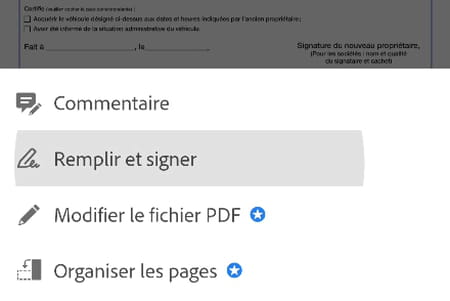
- Vybrat Plnit a podepsat v nabídce.
- Pokud aplikace vrátí chybovou zprávu nebo pokud nenabízí možnost Plnit a podepsat, Zkuste otevřít formulář v Adobe Fill & Sign. V Adobe Reader jej můžete naplnit nástroji Komentář čtenáře Acrobat, ale nebudete to moci podepsat.
- Než to začnete vyplnit, zkontrolujte, zda formulář vyžaduje záchvaty v kapitálových dopisech a například akcenty. Kapitálové dopisy se získávají dvakrát dotykem klíče Velká písmena Virtuální klávesnice, jak na iOS, tak na Androidu.
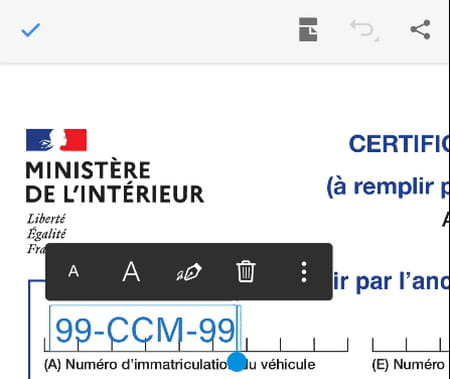
- Kliknutím na formulář formuláře jej vyplníte textem nebo na krabici pro kontrolu. Stejně jako na počítači můžete zadat surový text.
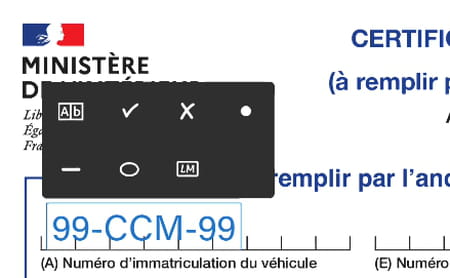
- Nebo klikněte na Body pozastavení V mini-baru nástrojů pro výběr textu zadávání v „formátu hřebenu“ kliknutím na ikonu Ab : Aplikace bude distribuovat zadané postavy tak, aby každý zabíral krabici vstupní zóny. Ostatní ikony této palety nástrojů jsou explicitní (šek, kříž atd.). Ikona Lm, Používá se k převodu vybraného pole na počáteční (preferujte metodu prezentovanou později).
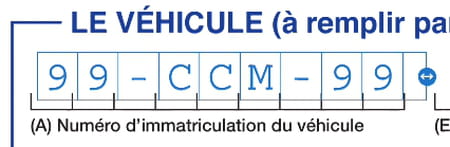
- V poli textu ve formátu hřebenu zachyťte malou rukojeť na pravé straně pole, abyste upravili intelektuální a snadněji distribuovali písmena do krabic.
- Držte tlak na pole a poté jej přesuňte.
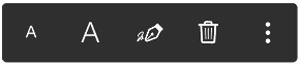
- Dvě ikony Má Podávejte ke snížení nebo růstu velikosti vybraného prvku (text, kontrola, podpis atd.). Ikona Košík se používá k odstranění pole ve formě. Ikona peří pero se používá k transformaci aktuálního pole na podpis (zájem není zřejmý atd.).
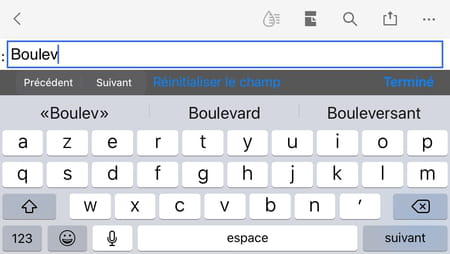
- Pokud aplikace detekuje pole interaktivní formy, tlačítka Předchozí, Následující A Resetovat pole jsou viditelné v aplikaci čtenáře pro iOS.
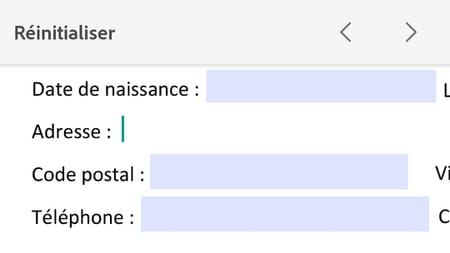
- . nebo tlačítka A Resetovat, Zdá se, že v aplikaci čtenáře pro Android vám umožní rychle přejít z jednoho pole na druhé.
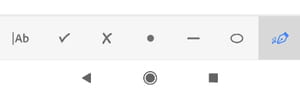
- Jakmile je formulář vyplněn, ve spodní části obrazovky klikněte na ikonu Podepsat (představující pero) k vytvoření a/nebo připevnění podpisu nebo počátečního.
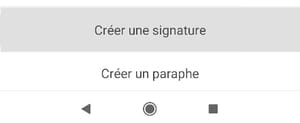
- Vyberte si například Vytvořte podpis.
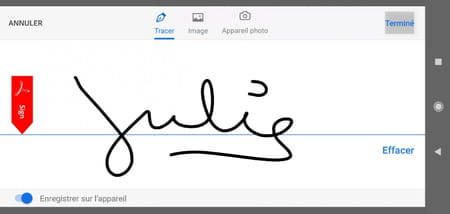
- Pak můžete: buď Stopa Váš podpis na prstu nebo stylusem (dotek, správně, Vymazat Pokud nejste s výsledkem spokojeni),
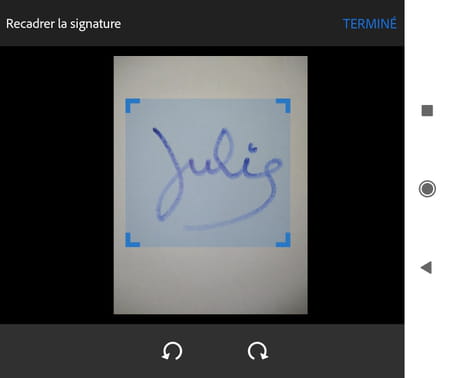
- buď obnovit a Obrázek podpisu uloženého v telefonu (s možností jeho otáčení a jeho přemístěním pohybem čtyř okrajů),
- buď použít l‘Fotoaparát smartphonu nebo tabletu pro fotografování vašeho podpisu nakresleného na papíře. Jakmile je fotografie pořízena, znovu se objevte popadnutím rukojeti a dotkněte se Do konce.
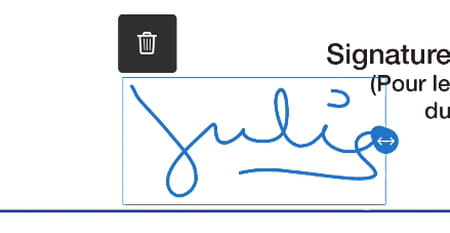
- Umístěte a změní velikost (chytání modré rukojeti napravo od) svůj podpis v dokumentu.
- Když opustíte dokument, je uložen a všechna vyplněná pole, jakož i podpisy a parafy, již nelze upravit. Zůstává možné dále obohatit formu vyplněním jiných polí nebo dokonce přidat jiné podpisy a parafy.
- Vytvoření a použití a Paraphe (Obecně vaše iniciály, které umístíte například na spodku každé stránky smlouvy) jsou prováděny jako podpis. Informace již zadané v počátečním nebo podepsaném formuláři, poté uloženy, již nelze upravit.
- Pokud aktivujete spínač Uložit na zařízení Při vytváření podpisu nebo počátečním jsou tyto prvky k dispozici po další časy a objevují se, když se dotknete nástroje Podepsat (peří pero). Klepnutím na zakázanou ikonu významu napravo od podpisu nebo zahájení je odstraníte z vašeho smartphonu.
- Jakmile je váš formulář PDF vyplněn a podepsán, můžete jej například poslat e-mailem jiné osobě, společnosti, organizaci. Můžete jej také poslat důvěryhodnému orgánu, abyste posílili opatření na autentizaci a učinili jakoukoli úpravu dokumentu detekovatelného po jeho podpisu.
Jak vyplnit a podepsat formulář PDF pomocí Adobe Fill & Sign for Android a iPhone ?
Tato bezplatná aplikace Adobe pro iPhone a iPad (iOS, iPados) a tablety a smartphony Android není nezbytná, pokud jste již nainstalovali aplikaci Adobe Acrobat Reader na mobilním zařízení (protože čtenář vám také umožňuje vyplnit a podepsat PDF). Adobe Fill & Sign však nabízí některé další možnosti, které by vás mohly zajímat. Verze iOS a Android se během našich testů liší, mohou být při čtení těchto řádků v souladu.
- Stáhněte si Adobe Fill & Sign for Android
- Stáhněte si Adobe Fill & Sign pro iOS a iPad
- Připojení k účtu Adobe není zásadní. Adobe ID vám zdarma slouží zejména k definování identických podpisů a iniciálů na všech vašich zařízeních a sdílení dokumentů a sdílení dokumentů a ke sdílení dokumentů a ke sdílení dokumentů a sdílení dokumentů a ke sdílení dokumentů zdarma nebo propojeno s placeným předplatným Adobe, a ke sdílení dokumentů. Zde tyto možnosti nepoužíváme.
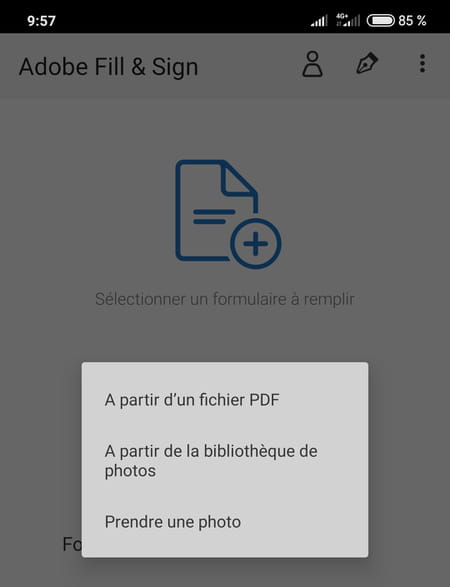
- Dotek Vyberte formulář, který vyplní. Uveďte například, že budete pokračovat Ze souboru PDF Uloženo na vašem telefonu ..
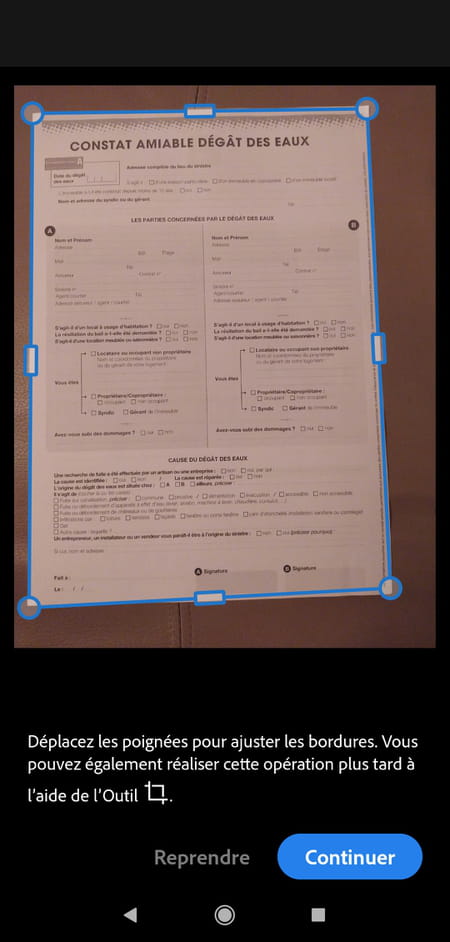
- … nebo že jdeš Vyfotit formuláře papíru, pokud máte pouze toto řešení (na Google, zadejte Název formuláře Monitorování slov PDF Chcete -li zkontrolovat, zda není možné stáhnout digitální verzi, bylo by to lepší !). Aktivuje se kamera vašeho smartphonu: Umístěte jej na ideálně dobře osvětlený povrch a kde vyniká zdola, vyplňte a znaménko automaticky detekuje a pořizuje fotografii.
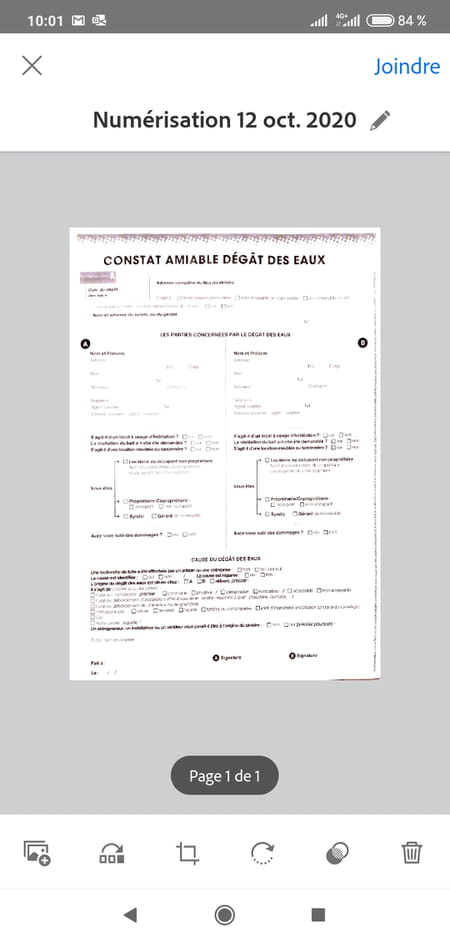
- Aplikace vám pak dává výběr (ikony zleva doprava): přidat fotografie pro vícepage dokument, změnit pořadí stránek, pokud je jich několik, oříznout fotografii, otočit ji, upravit barvu nebo smazat fotka. Dotek Připojit Pokračovat s fotografovaným dokumentem.
- Ať už je metoda jakákoli, jakmile je dokument PDF otevřen, rychle se projděte, abyste zjistili, zda poskytuje vstupní pokyny: nutně v kapitálových dopisech a akcenty například. Chcete -li zamknout velké písmena, dvakrát se dotkněte klíče Velká písmena Virtuální klávesnice, na iOS a Android.
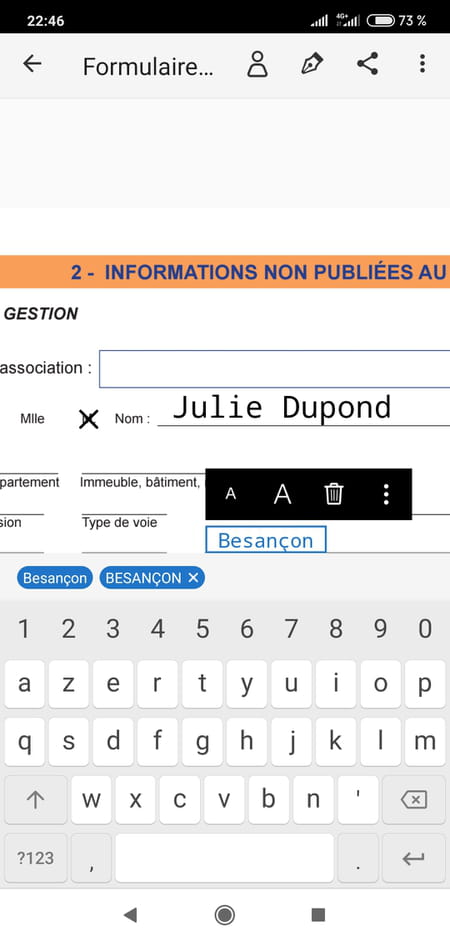
- Dotkněte se pole k vyplnění. Pokud se jedná o pole textu bez separačních chat, zadejte text normálně. V malé paletě nástrojů nad polem ikony Má se používají ke snížení nebo růstu velikosti textu, ikony Košík resetovat pole nebo jej smazat.
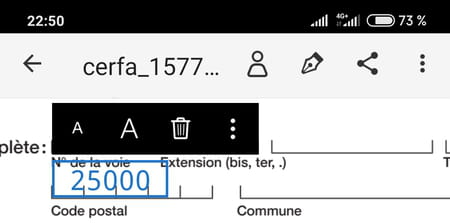
- Pokud je nutné zadat každou postavu do krabice (Adobe to nazývá pole ve formátu hřebenu nebo v poli „kombinované“) na malém panelu nástrojů, nejprve se dotkněte Body pozastavení.
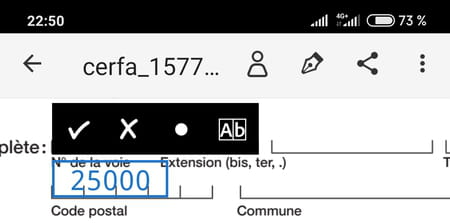
- Malá paleta vám představuje nové nástroje: Dotkněte se ikony Ab. Všimněte si výše, že tato paleta vám také slouží k přidání kontrol, křížení nebo žetonů ve vaší formě.
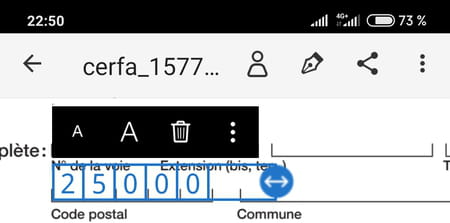
- Textové pole se transformuje: Přetáhněte modrá rukojeť napravo od tohoto pole hrát na prostoru mezi postavami a přivést každou z nich do krabice.
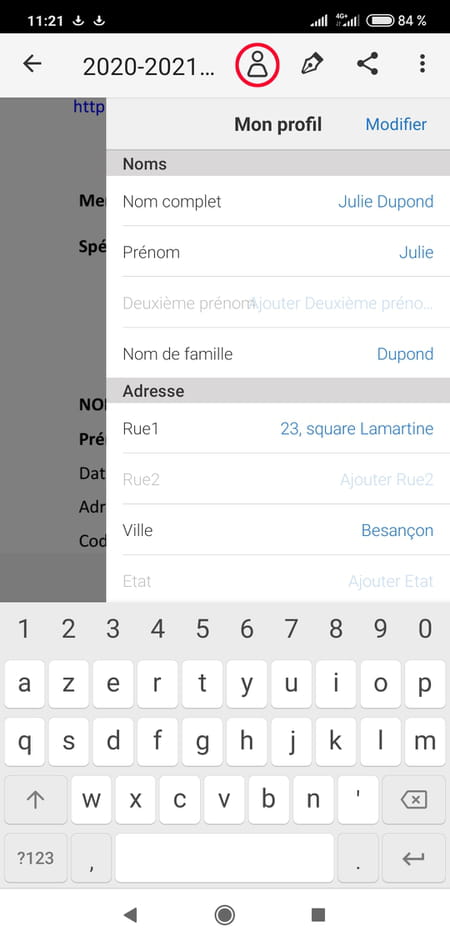
- V horní části obrazovky na Androidu (a dole na iOS) se dotkněte ikony Profil Symbolizující osobu, která má zadat váš profil. Pak se dotkněte Modifikovat Za účelem vyplnění předdefinovaných polí (celé jméno, křestní jméno, jméno atd.). Poté, když vyplníte formuláře, musíte se dotknout ikony Profil a vybrat předreprodukční pole, abyste se vyhnuli tomu, aby se tyto informace zabránilo ve formě.
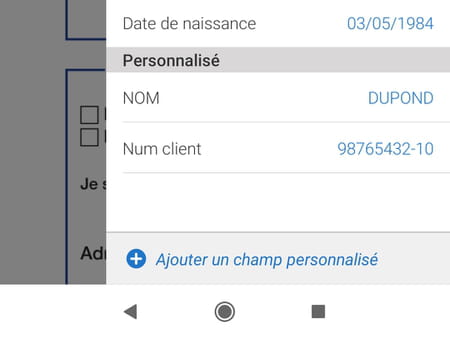
- Ve spodní části seznamu profilů, v režimu “Modifikovat“, také využijte možnosti Přidejte personalizované pole Poskytovat informace, které často píšete. Nahoře jsme vytvořili pole s příjmením, které jsme určitě již naplnili výše, ale tady v kapitálových dopisech a polem Num Customer což nám brání v udržení tohoto problému srdce.
- Ve formě není zřejmý přesun pole: Zrušte výběr (typ vedle něj); Pak se to jednou dotkněte a vyberte jej; pak se toho dotkněte (neomezený) a přesuňte jej.
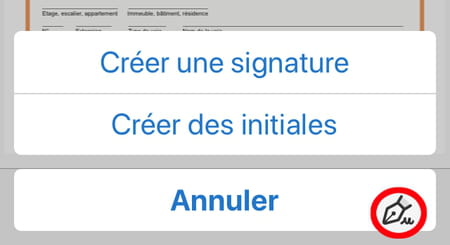
- Po zadání formuláře se dotkněte ikony představující a posun Pro Vytvořte podpis Nebo ziniciály. Ostatní aplikace Adobe nazývají tyto iniciály „paraph“; Slouží buď jako podpis nebo značka, kterou připevníte na spodní část každé stránky smlouvy (nebo kde se objeví sekačka nebo přetížení).
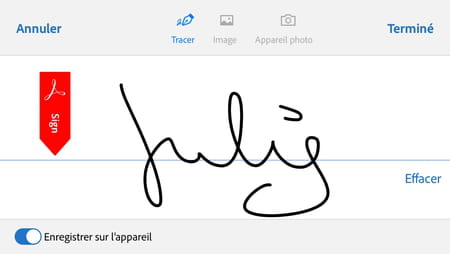
- Máte možnost Stopa podepsání nebo zahájení prstem nebo obnovení podpisu v souboru Obrázek Uloženo v telefonu.
- Pokud se rozhodnete pro třetí možnost, vyfoťte podpis nakreslený na listu papíru díkyFotoaparát Z vašeho smartphonu, po střelbě, můžete jej oříznout a otočit před ověřením střelby.
- Před dotykem Do konce Chcete -li přijmout jednu ze tří forem podpisu, deaktivujte přepínač Uložit na zařízení Pokud nechcete, aby byl podpis uchováván pro jiné formy PDF.
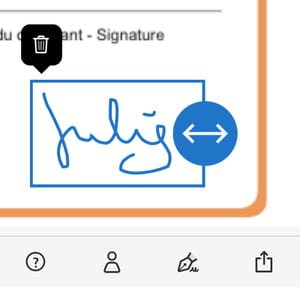
- Přesunout podpis nebo počáteční a díky velikosti je díky modrá rukojeť. Nebo smazat dokument prostřednictvím ikony Košík.
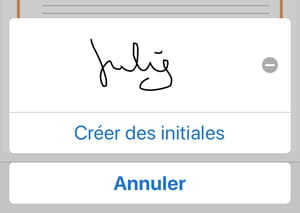
- Pokud jste požádali o uložení podpisu na zařízení, je k dispozici pro podepsání dalších stránek nebo jiných PDF, když se dotknete pera-pUme. Chcete -li jej smazat, dotkněte se Šedý zákaz po její pravici.
- Jakmile je formulář vyplněn a podepsán, můžete se například dotknout ikony sdílení aplikací a odeslat tento dokument e-mailem. V přenášeném dokumentu se Adobe Fill & Sign postarala o zmrazení již vyplněných polí a podpisů a iniciárií, které již nelze upravit.
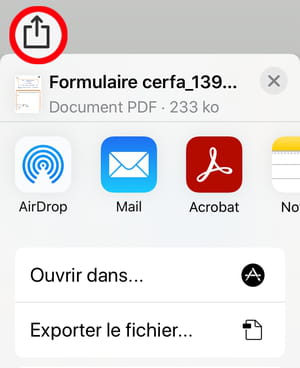
- Výše, sdílení pro odesílání aplikací E-mailem na iPhone.
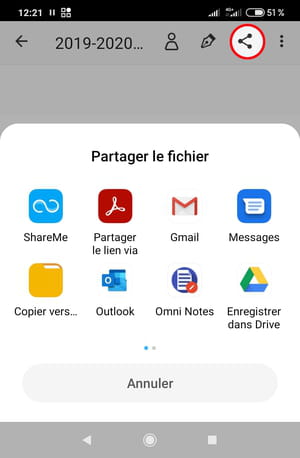
- Výše, sdílení pro odesílání aplikací Gmail Na telefonu Android.
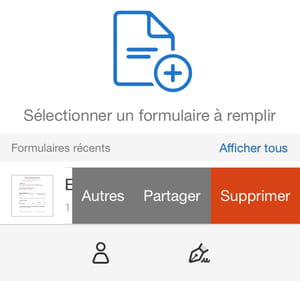
- Na domovské obrazovce Adobe Fill & Sign pro iPhone zasuňte název souboru doleva a získejte přístup k možnostem Ostatní (Vytvořte kopii PDF, přejmenování), Podíl Kde VYMAZAT vašeho smartphonu.
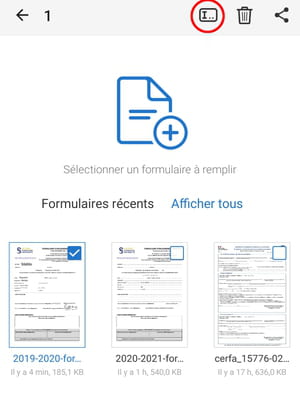
- Na domovské obrazovce Adobe Fill & Sign pro Android, dokument, který je na dlouhou dobu vybrán (modrá kontrola), vám panel nástrojů v horní části obrazovky umožní přejmenovat nebo smazat jej paměť telefonu.
Jak zajistit elektronický podpis ?
Podpis není jen rukopis „grigri“, který nakreslujete do černého pera na dně smlouvy nebo šeku. Ve své elektronické podobě to může být také rozvržení, které jsme právě viděli v aplikacích Adobe, nebo v přibližné trase, kterou čmáráte s terminálem doručovaného člověka, nebo krabicí, kterou zkontrolujete na webu a které se vztahuje na přijetí o přijetí Podmínky nebo kód inteligentní karty nebo ověřovací kód, který obdržíte pomocí SMS, nebo zkrátka biometrická ověření, o jakékoli elektronické metodě předpokládané identifikaci a potvrzení, že jste si vědomi smluvního závazku.
Pro profesionály existují také Elektronické košíky K „těsnění“ jakéhokoli typu dokumentu, jako u firemního razítka.
- Evropské předpisy EIDAS (Elektronická identifikační autentizace a důvěryhodné služby) Ve skutečnosti rozlišuje tři typy elektronického podpisu – jednoduché, pokročilé, kvalifikované -, které se vztahují ve všech státech Evropské unie. Tyto tři formy elektronických podpisů mají právní platnost, i když uvidíme, že první nabízí velmi nízkou úroveň zabezpečení, a tedy nižší právní hodnotu.
Elektronický podpis zajištěný důvěryhodným orgánem
Procházením společnosti s názvem „Úřad pro důvěru“, která zamkne vyplněný formulář, horodate a spravuje podpisy dodavatele (ustanovení), snížíte rizika v případě sporu během podpisu „smlouvy“.
- Jakmile byl váš formulář PDF svěřen „úřadu pro důvěru“, může tento poskytovatel například kontaktovat příjemce, které uvedete e-mailem. Když dokument všechny signatáře schválili, důvěryhodná třetí strana jej předá všem účastníkům. V této podobě samozřejmě by vaše nejdůležitější smlouvy měly být podepsány digitálně.
- Placené měsíční předplatné pro jednotlivce stojí 10 až 20 eur za několik podpisů za měsíc.
- V nejméně restriktivních vzorcích musí mít pouze osoba z iniciativy dokumentu s úřadem pro důvěryhodné: Ostatní signatáři konzultují a podepište dokument zdarma, v jejich obvyklém webovém prohlížeči.
- V Evropě pouze v Evropě Kvalifikované podpisy jsou legálně a automaticky ekvivalentní ručně psaným podpisům. Vyžadují zásah důvěryhodného orgánu ověřeného francouzským státem nebo jiným členem EU (oficiální seznam ANSSI ve Francii a oficiální seznam EU).
Jednoduchý elektronický podpis
Je to nejpoužívanější, nejjednodušší a nejrychlejší podpis. Toto je ten, který řešíme v tomto praktickém listu, ve své podobě „ručně psaný elektronický podpis“.
- Tam Jednoduchý elektronický podpis je praktický, ale zůstává nejméně bezpečný ze všech, protože to obecně nedovolíověřte signatář s jistotou v případě sporu. Můžeme se například spolehnout na e -mailovou adresu nebo IP adresu, která odeslala podepsanou PDF.
- Bez dalších opatření také to neumožňuje zajistit Dokument nebyl změněn po podpisu.
- Proto si jej rezervujete do dokumentů s nízkým právním rizikem : Žádost o dovolenou od zaměstnavatele, registrace na web, žádost nebo prohlášení organizace, předplatné bezplatné nebo cenově dostupné služby a bez závazku pro dobu ..
- Placené poskytovatelé přidávají bezpečnější opatření k ověření a/nebo sledovatelnosti podepsaného dokumentu, který vás ujišťuje a bude mít větší váhu v případě sporu.
Pokročilý elektronický podpis
Evropská legislativa vám umožňují vybrat si poskytovatele důvěryhodnosti v EU i mimo ni.
- Tam Pokročilý elektronický podpis je obecně placená služba – nebo zdarma omezený početkrát.
- Díky úřadu důvěryhodnosti je spojen s jediným a identifikovatelným signatářem a každý podepsaný dokument je zmrazen a hovno pro detekci následných úprav.
- Toto je elektronický podpis, který upřednostňuje pro důležité činy, komerční, HR, administrativní. Pro společnosti samozřejmě i pro jednotlivce, kteří si pravidelně chtějí používat tuto formu souhlasu.
Kvalifikovaný elektronický podpis
Je to nejpokročilejší úroveň ověřování a certifikace, ale také nejvíce restriktivnější. Kvalifikovaný podpis je proto stále málo používán.
- Tam Kvalifikovaný elektronický podpis, Kromě splnění požadavků pokročilého elektronického podpisu vyžaduje, aby každý signatář měl předchozí certifikát vydaný kvalifikovaným úřadem pro důvěru působící v EU.
- Mimo jiné omezení musí, aby se úřad důvěryhodnosti vydal počáteční certifikát Ověření identity signatáře, buď v z očí do očí fyzickým setkáním, buď z dálky Visio.
- Podpis měl být původně vytvořen pomocí zabezpečeného zařízení (jako je inteligentní karta) obsahující kvalifikovaný certifikát podpisu. Vývoj evropských předpisů dnes umožňuje poskytovateli důvěryhodných služeb spravovat díky cloudu.
Někteří poskytovatelé služeb
Například zde jsou některé důvěryhodné úřady a jejich ceny. Každý vám poskytuje své vlastní nástroje pro počítače a chytré telefony. Existuje mnoho dalších poskytovatelů služeb.
- DocuSign: 9 EUR měsíčně pro jednoho uživatele a 5 zásilek za měsíc.
- Adobe Sign: Od 17,99 EUR za měsíc pro uživatele.
- Eversign: V angličtině, ale osvoboďte až 5 zásilek za měsíc.
- Universign: 49 € HT za balíček 25 podpisů.
- YouSign: 25 EUR měsíčně za neomezený počet dokumentů.
Jak podepsat online dokument PDF
Podepište dokumenty elektronicky z počítače nebo z telefonu a racionalizace pracovních postupů
Firemní řešení
Jak elektronicky podepsat PDF ?
Postupujte podle těchto jednoduchých kroků a elektronicky podepíšete online soubor PDF:
- Vytvořte si bezplatný účet na znamení.VÍCE .
- Získejte přístup do sekce signace, stáhněte si dokumenty PDF, které chcete podepsat elektronicky a klikněte na Podepište můj chalus .
- Vyberte pole, která chcete přidat do svého dokumentu.
- ESIGN PDF soubor okamžitě.
Použijte znaménko.Žádné další podepsání online dokumentů PDF
Ekologický signalizační roztok
Podepsat.Více pomáhá společnostem a jednotlivcům, kteří se snaží snížit jejich uhlíkovou stopu a minimalizovat jejich dopad na životní prostředí tím, že uživatelům umožňuje odesílat a podepisovat dokumenty PDF elektronickými prostředky, čímž se sníží potřeba fyziky tisku a zpracování dokumentů.
Ušetřete čas a maximalizujte produktivitu
Se znamením.Více, uživatelé mohou racionalizovat své procesy podpisu dokumentů PDF. Aniž by bylo nutné tisknout a skenovat, lze vše provést efektivně a rychle online. To zlepšuje produktivitu pracovních postupů uživatele a šetří drahocenný čas.
Bezpečnost a shoda
Podepsat.Více splňuje předpisy sektoru, jako jsou Eidas, ESIGN a Zertes, což zajišťuje, že společnosti mohou dodržovat své právní a regulační závazky při používání platformy. Nabízet některé z nejsilnějších ochrany zabezpečení a důvěrnosti za účelem ochrany uživatelských údajů, podepisování.Více využití šifrování dat tranzitu a odpočinku, bezpečnostních auditů pro automatizované a manuální aplikace, dva faktory -facty, jedinečná ověřování (SSO) atd.
Zvyšte svou produktivitu s více funkcemi
Podepsat.Plus nabízí řadu funkcí určených ke zvýšení produktivity uživatelů, pokud jde o podpis dokumentů PDF online. Požádejte o podpisy od několika příjemců a snadno definujte své role a kroky podpisu, zaručují transparentní a organizovaný pracovní postup. Můžete definovat automatická připomenutí, data vypršení platnosti pro transakce a dokonce určit, zda příjemci musí dokument podepsat nebo jednoduše obdržet kopii. Tyto intuitivní nástroje zvyšují celý proces podpisu rychlejší a efektivnější, což vám umožňuje soustředit se na to, na čem opravdu záleží.
Průvodce krok za krokem Podepište online dokument PDF
Stáhnout dokumenty

Vaše znamení.Více řídicího panelu, vyhledat nástroj Podepsat . Blit (pouze mobilní) nebo si stáhněte své dokumenty. Vyberte, kdo musí podepsat dokumenty (dokumenty). Pokud jste si vybrali Požádat o podpis namísto Podepsat , Budete vyzváni, abyste sem přidali jméno příjemce, e -mailovou adresu a určenou fázi podpisu.
Upravit a podepisovat online

Vyberte si z různých investic od podpisu, textu a iniciálů dosud a zaškrtávací políčka. Změňte dokumenty volným posunutím umístění a procházením možností policie a barev. Pokud jste si vybrali Podepsat V kroku 1 budete vyzváni, abyste se v této fázi podepsali.
Pošlete svůj dokument

Dobrá hra! Váš dokument je připraven. Postupujte podle pokynů a odešlete svůj dokument. Jinak klikněte na Stažení Okamžitě přístup k finalizovanému dokumentu.
Jak elektronicky podepsat PDF – FAQ
Jak přidat podpis do online PDF ?
Můžete použít službu elektronického podpisu, jako je značka.Více, které vám umožňují podepsat dokumenty elektronicky a bezpečně. Chcete -li přidat podpis do online dokumentů PDF a PDF ESIGN, jednoduše zadejte, nakreslete nebo naskenujte svůj podpis a použijte znaménko.Další aplikace na webu nebo mobilu přidejte elektronický podpis.
Můžete přidat ručně psaný podpis do PDF ?
Ano, je možné přidat ručně psaný podpis do online souboru PDF. Můžete použít znaménko.Navíc, právně závazné řešení elektronického podpisu pro podepsání online souborů PDF a přidání ručně psaného podpisu do PDF.
Jak přidat podpis do Adobe PDF ?
Můžete použít službu elektronického podpisu, jako je značka.Více přidat podpis do PDF bez adobe. Podepsat.Snadněji a bezpečně podepište soubory PDF z počítače nebo mobilního.
Mohu podepsat PDF online zdarma ?
Ano, existuje několik bezplatných online nástrojů, které vám umožňují podepsat online PDF, například podepsat.VÍCE . Stačí si vytvořit účet zdarma, abyste mohli okamžitě používat svůj nástroj pro online podpis a elektronicky podepsat online PDF.
Zkuste znamení.Už už ne a bezpečně podepište soubory PDF
Legálně závazné elektronické podpisy se značkou.Více nabízí mnoho výhod ve srovnání se podpisem tradičních papírových dokumentů. S naší platformou můžete ušetřit čas dokončením procesů podpisu rychleji a snížit náklady tím, že se rozhodnete pro dematerializaci a prací bez stresu se zvýšenou bezpečností díky rozšířené nabídky dodržování předpisů podle průmyslových standardů. Zkuste znamení.Více podepište soubory PDF online a podívejte se na rozdíl, který může udělat pro vaši firmu nebo organizaci.
