


Aktualizujte svůj iPhone nebo iPad
Pokud potřebujete smazat naléhavou aktualizaci zabezpečení, pokračujte následovně:
Pokud se váš iPhone nebo iPad neaktualizuje
Chcete -li aktualizovat svůj iPhone nebo iPad, musíte mít kompatibilní zařízení, připojení k internetu a dostatečný úložný prostor. Užitečné by mohlo být také udržování zařízení připojeného ke zdroji energie.
Pokud nemůžete nainstalovat iOS 16 nebo IPADOS 16.1 na vašem iPhone nebo iPad
- Vaše zařízení nepodporuje nejnovější verzi softwaru
- Prostor dostupný na vašem zařízení je nedostatečný
- Stahování aktualizace je dlouhé
- Vaše zařízení nemůže získat přístup k aktualizačnímu serveru
- Proces aktualizace je přerušen
Pokud vaše zařízení nepodporuje nový software
Pokud nevidíte možnost aktualizace pro nový software, jako je iOS 16 nebo iPados 16, když bude k dispozici, vaše zařízení nemusí převzít vedení.
- Určete model vašeho iPhone nebo iPad.
- Zkontrolujte, zda je váš iPhone nebo iPad model na seznamu zařízení kompatibilních s nejnovější verzí iOS nebo iPados.
- Přejděte na nejnovější verzi iOS nebo iPados, která je pro vás k dispozici.
Pokud je vaše zařízení kompatibilní, ale váš iPhone nebo iPad se neaktualizuje, postupujte podle níže uvedených kroků.
Pokud je dostupný prostor pro aktualizaci nedostatečný
Pokud vám dostupný prostor neumožňuje stáhnout nebo nainstalovat aktualizaci, software vašeho zařízení se ji snaží uvolnit. Smazána budou pouze data aplikace, které lze znovu stáhnout. Žádná z vašich dat nebude smazána ani přesunuta. Pokud je prostor dostupný na vašem zařízení stále nedostatečný, můžete pomocí počítače aktualizovat zařízení.
Pokud nemůžete připojit zařízení k počítači, uvolněte prostor pro aktualizaci odstraněním obsahu a aplikací, které již nepotřebujete. Nastavení přístupu> Obecné> Úložiště [Název zařízení].
Pokud je stahování dlouhé
Pro aktualizaci vašeho zařízení je nutné připojení k internetu. Doba stahování se liší v závislosti na velikosti aktualizace a rychlosti připojení k internetu. Při stahování aktualizace můžete normálně používat své zařízení. Oznámení obdržíte, až bude připraveno k instalaci. Chcete-li optimalizovat rychlost stahování, vyhněte se stahování jiného obsahu a pomocí sítě Wi-Fi.
Pokud není možné připojit se k aktualizačnímu serveru nebo zkontrolovat aktualizaci
Při aktualizaci zařízení lze zobrazit jednu z následujících zpráv:
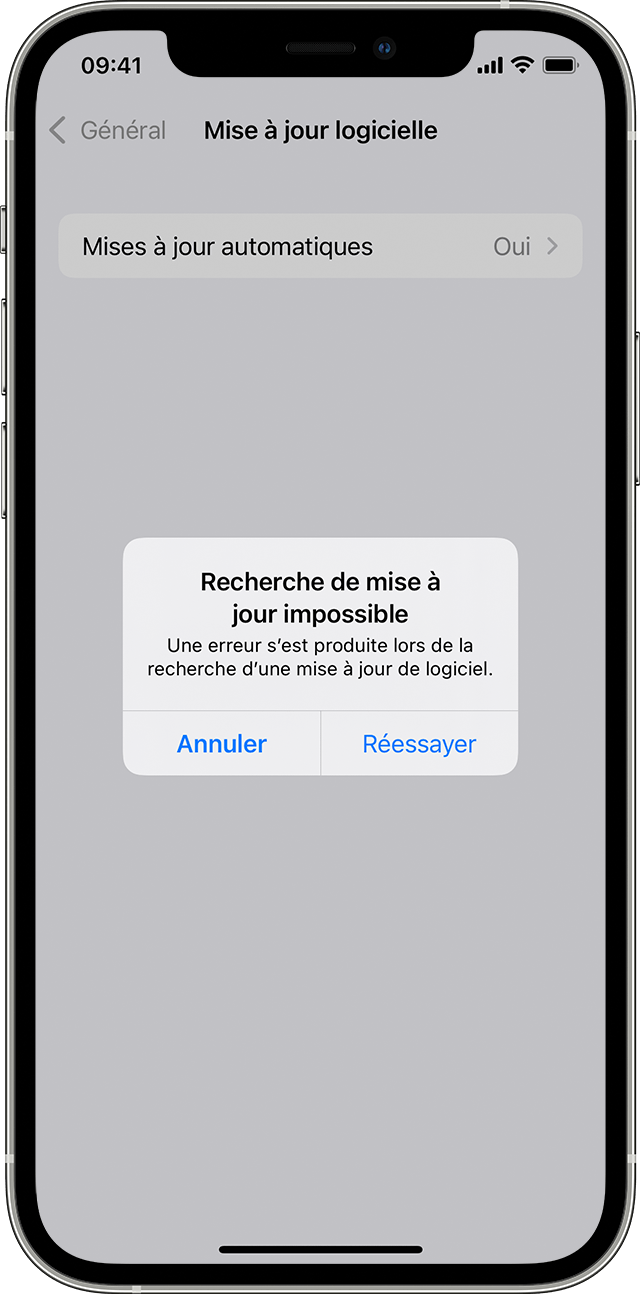
„Možné vyhledávání aktualizace. Při hledání aktualizace softwaru došlo k chybě. »»
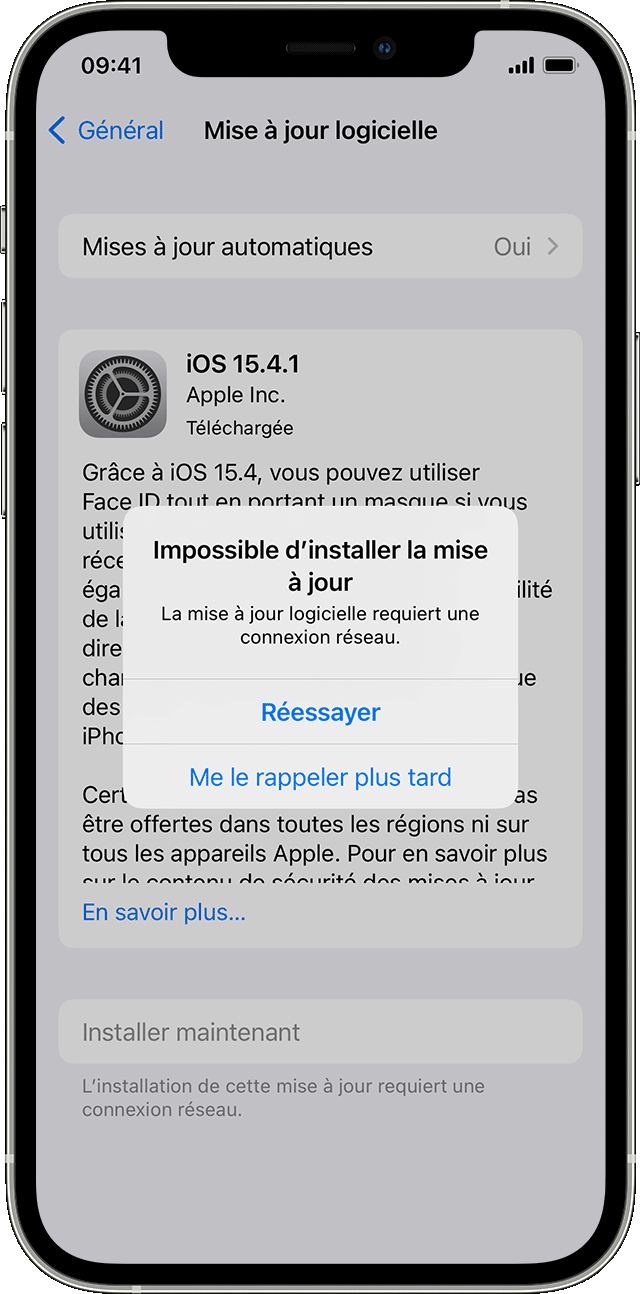
„Nelze nainstalovat aktualizaci. Aktualizace [softwaru] vyžaduje síťové připojení. »»
Nezapomeňte aktualizovat své zařízení pomocí stejné sítě. Pokud je jedna z těchto zpráv stále zobrazena, zkuste zařízení aktualizovat pomocí jiné sítě nebo aktualizovat zařízení pomocí počítače:
Pokud problém přetrvává po vyzkoušení několika sítí, odstraňte aktualizaci.
Aktualizujte svůj iPhone nebo iPad
Zjistěte, jak aktualizovat svůj iPhone nebo iPad s nejnovější verzí iOS nebo iPados.
Svůj iPhone nebo iPad můžete aktualizovat s nejnovější verzí iOS nebo iPADOS prostřednictvím bezdrátového připojení. Pokud se aktualizace neobjeví na vašem zařízení, můžete to udělat ručně pomocí počítače. Zjistěte, jak ručně aktualizovat zařízení, pokud používáte Mac s Catalina MacOS nebo následnou verzí nebo pokud používáte Mac s Mojave MacOS nebo přední verzi nebo počítač Windows PC.

Aktualizujte svůj iPhone nebo iPad prostřednictvím bezdrátového připojení
- Uložte data zařízení pomocí iCloud nebo počítače.
- Připojte zařízení ke zdroji napájení a připojte jej k internetu přes Wi-Fi.
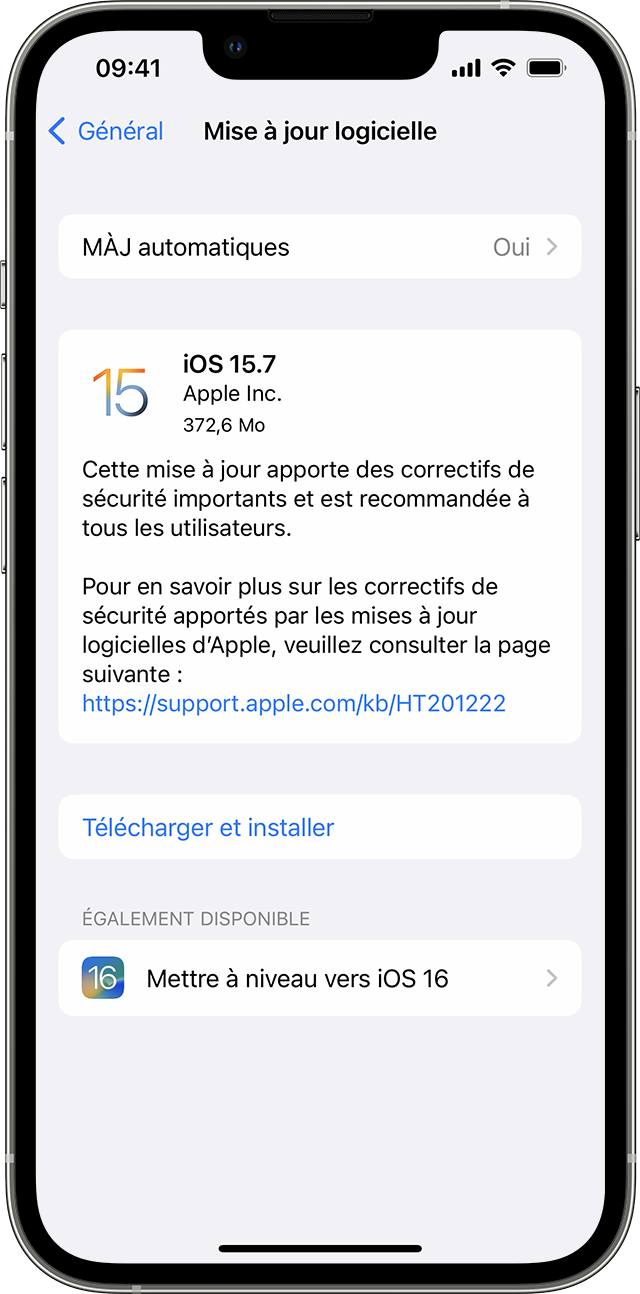
- Nastavení přístupu> Obecné a dotkněte se aktualizace softwaru.
- Pokud je k dispozici několik možností aktualizace softwaru, vyberte tu, kterou chcete nainstalovat.
- Dotyk instalace. Pokud je místo toho zobrazena možnost „Stáhnout a instalovat“, dotkněte se ji ke stažení aktualizace, zadejte svůj přístupový kód a poté dotkněte se instalace nainstalujte nainstalujte. Zjistěte, jak pokud neznáte svůj přístupový kód.
Zobrazení upozornění během bezdrátové aktualizace
Některé aktualizace softwaru nelze nainstalovat prostřednictvím bezdrátového připojení. Připojení VPN nebo proxy může zabránit v kontaktu s aktualizačními servery .
Během bezdrátové aktualizace vyžaduje další prostor
Pokud vás zpráva vyzývá k dočasnému smazání aplikací za účelem uvolnění prostoru pro aktualizaci, dotkněte se pokračování v autorizaci vymazání aplikací. Po dokončení instalace jsou tyto aplikace automaticky přeinstalovány. Pokud se místo toho dotknete zrušení, můžete ze zařízení ručně smazat obsah a uvolnit více místa.
Přizpůsobte si automatické aktualizace
Zařízení můžete automaticky aktualizovat, když je na starosti.
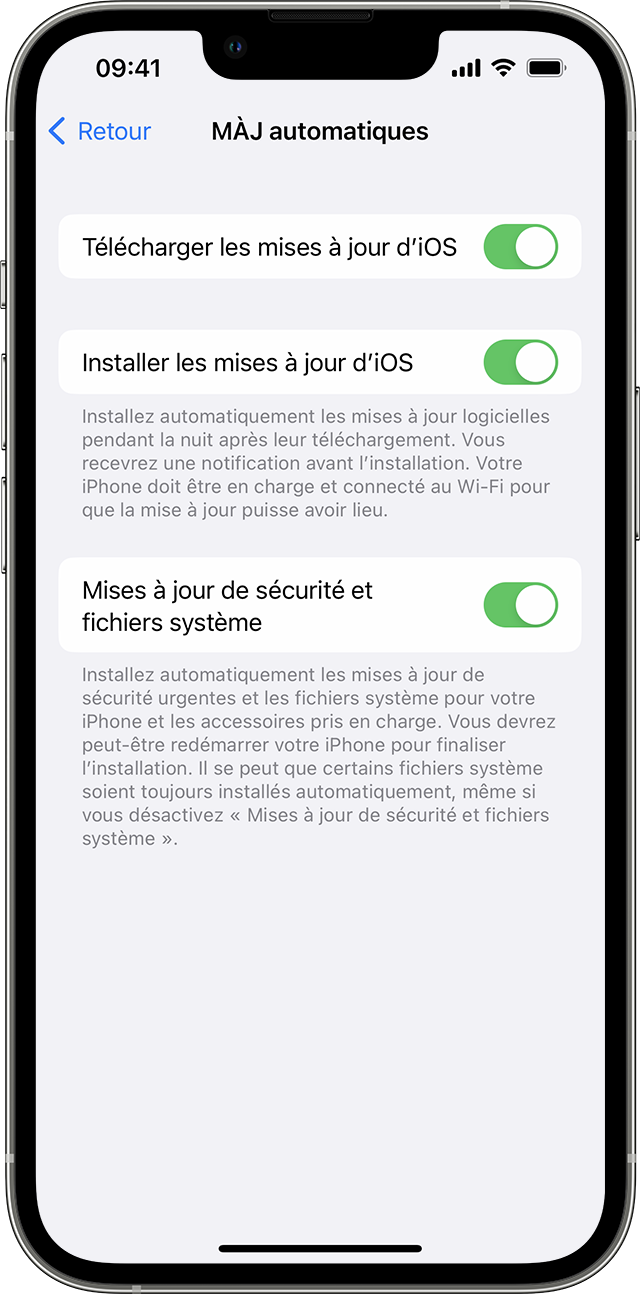
Aktivovat automatické aktualizace
- Nastavení přístupu> Obecné> Aktualizace softwaru.
- Klepněte na automatické aktualizace a poté aktivujte možnost „Stáhnout aktualizace iOS“.
- Aktivujte možnost „Nainstalovat aktualizace iOS“. Vaše zařízení automaticky nainstaluje nejnovější verzi iOS nebo iPados. Některé aktualizace mohou vyžadovat manuální instalaci.
Nainstalujte naléhavé aktualizace zabezpečení
Naléhavé aktualizace zabezpečení poskytují významná vylepšení zabezpečení rychleji, než budou zahrnuty do aktualizací, které přijdou.
Chcete -li automaticky nainstalovat naléhavé aktualizace zabezpečení, pokračujte následovně:
- Nastavení přístupu> Obecné> Aktualizace softwaru.
- Klepněte na automatické aktualizace.
- Ujistěte se, že je aktivována možnost aktualizace bezpečnosti a systémových souborů.
Pokud nechcete, aby byly nastaveny naléhavé aktualizace zabezpečení, můžete je nainstalovat jako aktualizace softwaru.
Pokud potřebujete smazat naléhavou aktualizaci zabezpečení, pokračujte následovně:
- Získejte přístup k nastavení> Obecné> Informační nabídka.
- Dotkněte se verze iOS.
- Dotkněte se Odstranit aktualizaci zabezpečení.
Později budete moci znovu nainstalovat naléhavou aktualizaci zabezpečení, nebo můžete počkat, až bude nainstalována trvale v rámci standardní aktualizace softwaru.

Aktualizace nejnovější verze softwaru iOS nebo iPados vám umožňuje těžit z nejnovějších funkcí bezpečnosti a korekce, aktualizace bezpečnosti. Ne všechny funkce jsou k dispozici na všech zařízeních nebo ve všech zemích nebo ve všech regionech. Výkon baterie a systému může být ovlivněn mnoha faktory, včetně podmínek sítě a použití každého z nich; Výsledky se proto mohou lišit.
