


IPhone: Jak vytvořit vlastní vyzvánění zdarma ze zvukového souboru
- Úpravy přístupu> Zvuky a vibrace.
- Pod modely zvuků a vibrací se dotkněte zvuku.
- Touch Stáhnout zakoupené vyzvánění. Možná nevidíte tuto možnost, pokud jste si již stáhli všechny zvuky, které jste si koupili, nebo pokud jste si nekupovali zvuky.
Použijte tóny a vyzváněcí tóny s vaším iPhone nebo iPadem
Zjistěte, jak upravit vydaný zvuk, když obdržíte hovor, SMS, e -mail nebo jiné oznámení na vašem iPhone nebo iPad. Vyberte si z celé řady integrovaných zvuků nebo zakoupíte vyzváněcí tóny v obchodě iTunes.
Změna
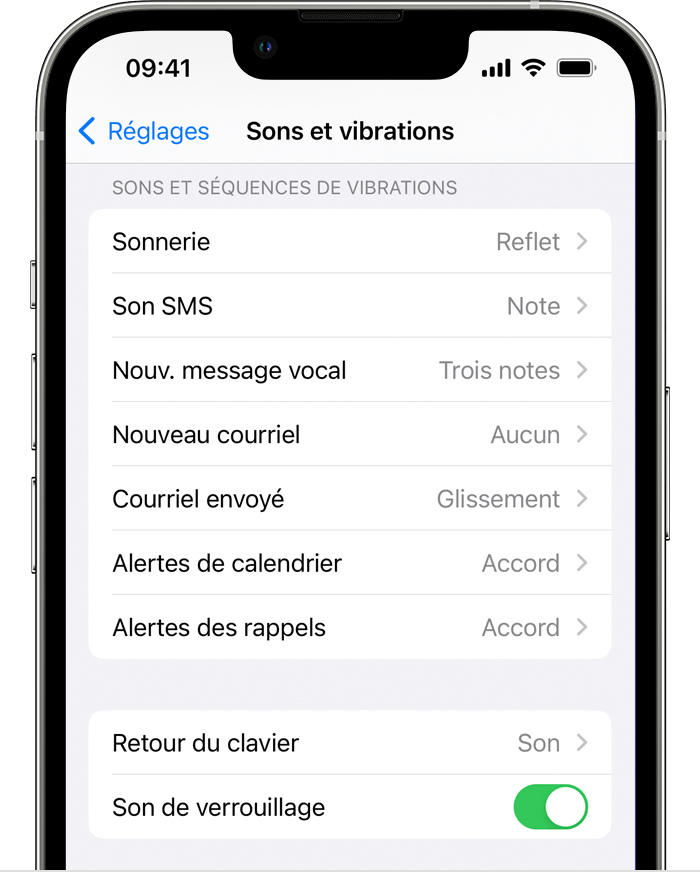
- Úpravy přístupu> Zvuky a vibrace.
- Pod zvuky zvuků a vibrací se dotkněte zvuku, který chcete upravit.
- Dotkněte se vyzvánění nebo varovného tónu, abyste jej slyšeli a definujte jej jako nový zvuk.
Definujte vyzvánění kontaktu
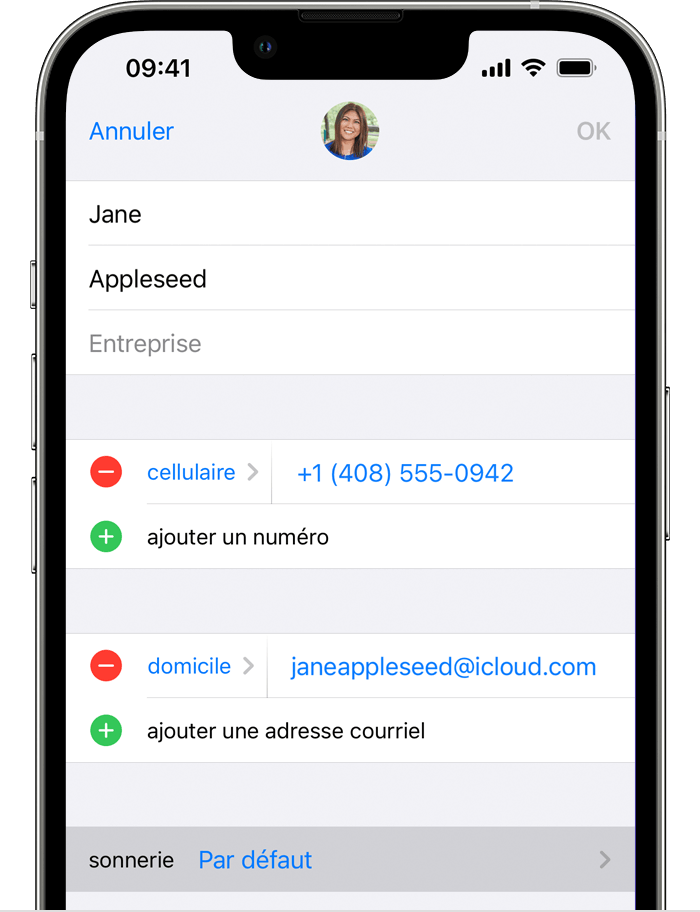
- Otevřete kontaktní aplikaci a dotkněte se jména osoby.
- V pravém horním rohu kontaktního listu osoby se dotkněte.
- Klepněte na vyzvánění nebo SMS a poté vyberte nový zvuk.
Kupte si vyzvánění v obchodě iTunes
- Otevřete aplikaci iTunes Store.
- Dotek
 Více.
- Klepněte na vyzvánění.
- Najděte vyzváněcí tón, který chcete koupit, a poté se dotkněte ceny.
- Vyberte možnost automaticky upravit vyzvánění. Nebo se dotkněte dokončení a rozhodněte se později.
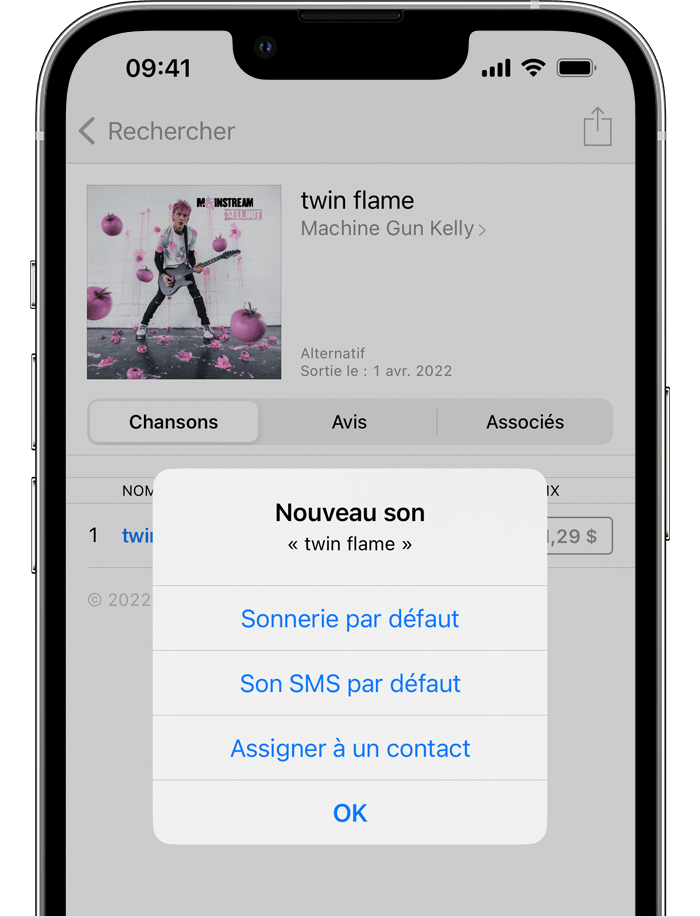
- Možná budete muset zadat heslo spojené s identifikátorem Apple.
Dostupnost obchodu a funkcí se mohou lišit v závislosti na zemi nebo regionu. Zjistěte, co je k dispozici ve vaší zemi nebo v regionu.
Vyzvánění na iTunes nejsou úplné písně; To jsou jen výpisy.
Stáhněte si vyzvánění zakoupené s vaším identifikátorem Apple znovu
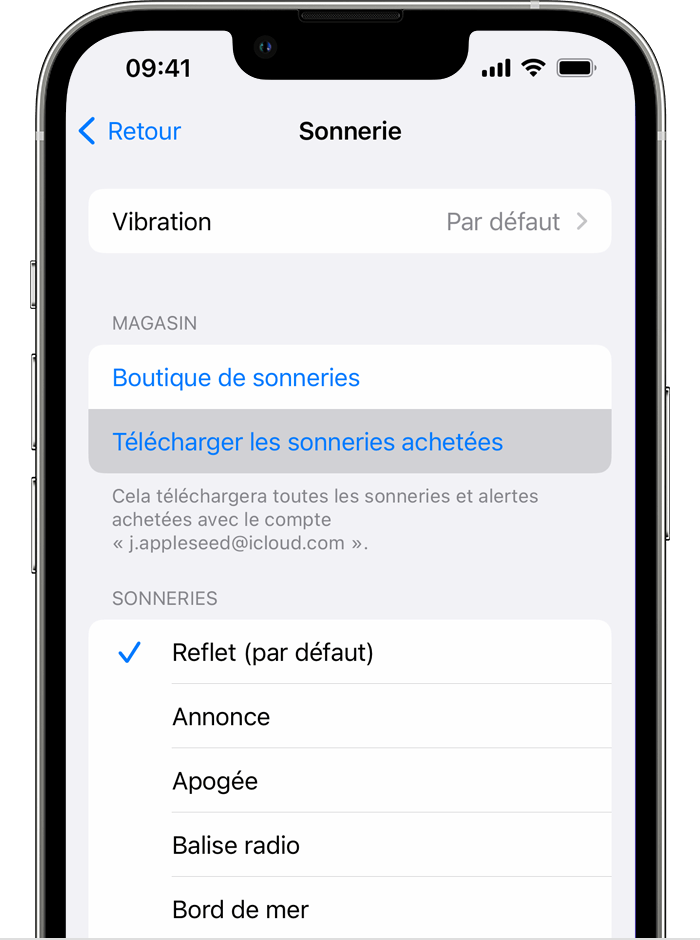
- Úpravy přístupu> Zvuky a vibrace.
- Pod modely zvuků a vibrací se dotkněte zvuku.
- Touch Stáhnout zakoupené vyzvánění. Možná nevidíte tuto možnost, pokud jste si již stáhli všechny zvuky, které jste si koupili, nebo pokud jste si nekupovali zvuky.
Některé dříve zakoupené vyzvánění již nemusí být k dispozici pro účely stahování.
iPhone: Jak vytvořit vlastní vyzvánění zdarma ze zvukového souboru


Zvukový soubor můžete transformovat na vyzvánění v iOS, aniž byste museli procházet iTunes. Ukážeme vám, jak postupovat s aplikací Garage Band Free.
Pokud chcete změnit vyzvánění iPhone a nahradit jej hudbou podle vašeho výběru, rychle uvidíte, že iOS vám neusnadňuje váš úkol. Není tedy možné přímo přistupovat ke složce vyzvánění připojením smartphonu k počítači, na rozdíl od Android. Operace je však dosažitelná, pro několik manipulací. Zde je, jak postupovat s aplikacemi nainstalovanými na iPhone.
1 – Stáhněte si zvukový soubor
Vložte svůj zvukový soubor (wav, mp3, aiff nebo aac) online se službou, jako je WeTransfer nebo Smash. Můžete jej také uložit do aplikace pro soubory iCloud v počítači. Poté spusťte Safari a stáhněte si soubor.
Pak se dotkněte volby Možnosti, Pak Uložit do souborů. Vybrat Stahování v seznamu a dotkněte se tlačítka Uložit vpravo nahoře.

2 – Importujte soubor do garážové pásma
Garážová kapela je aplikace pro tvorbu a zvukovou sestavu, která je obvykle přítomna na vašem iPhone. Pokud ne, můžete si jej zdarma stáhnout.
Spusťte jej a dotkněte se tlačítka “+” Právo horní pro zahájení nového projektu. Vybrat Zvukový rekordér Posouváním obrazovek prstem se dotkněte ikony Hlas.

Zakažte metronom (vpravo z červeného kola) a poté se zleva dotkněte třetí ikony nahoře.

V dalším okně se dotkněte ikony smyčky (předposlední) nahoře.

Vybrat Soubory V horní části obrazovky a poté na spodní části Procházejte položky z aplikace pro soubory.

Přejít do souboru Stahování A dotkněte se zvukového souboru. Poté se automaticky přidá do souborů garážových pásů.
3 – Upravte soubor podle svých tužeb
Poté dotkněte zvukový soubor dlouhým způsobem, abyste jej přetáhli k pohledu stopy. Pomocí tlačítek umístěných na každé straně upravíte začátek a konec stopy. Pokud je to příliš dlouhé, pro vyzvánění bude zaznamenáno pouze prvních 30 sekund.

Pokud se dotknete skladby, můžete také přistupovat k dalším funkcím, například pro snížení částí. Chcete -li poslouchat výsledek vašich úprav, dotkněte se ikony čtení (bílý trojúhelník vedle červeného kola) v horní části obrazovky.

4 – transformujte svou zvukovou stopu na vyzvánění
Dotkněte se ikony trojúhelníku vlevo nahoře Moje písně.

Dotkněte se své nové skladby dlouho a poté se dotkněte Podíl v seznamu, který se objeví.

Dotek Poplach Na obrazovce, která se objeví.

Dejte svému vyzváněcímu názvu a poté se dotkněte Vývozní vpravo nahoře. Pak se dotkněte Použijte zvuk jako .. Pak zvolte Standardní vyzvánění.

5 – Spravujte své vyzvánění
Pokud chcete změnit vyzvánění, přejděte do nastavení iPhone, vyberte si Zvuky a vibrace A Poplach.

Poté si můžete vybrat personalizovaný vyzvánění nebo se vrátit k jednomu z mnoha vyzvánění nabízených společností Apple. A pokud chcete smazat jeden z vyzváněcích tónů, proveďte vodorovné zametání doleva.
Používejte zvuky a vyzváněcí tóny s vaším iPhone nebo iPad
Zjistěte, jak upravit zvuk emitovaný, když obdržíte hovor, SMS, e -mail nebo jiné oznámení na vašem iPhone nebo iPad. Vyberte si z různých integrovaných zvuků nebo si koupte vyzváněcí tóny v obchodě iTunes.
Změňte vyzvánění
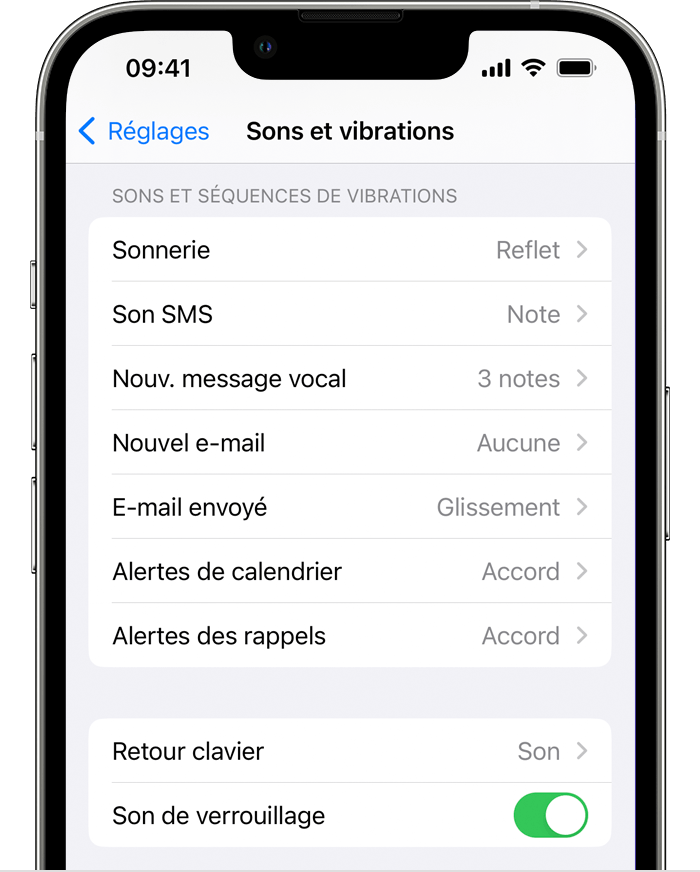
- Úpravy přístupu> Zvuky a vibrace.
- Pod sekvencemi zvuků a vibrací se dotkněte zvuku, který chcete upravit.
- Dotkněte se vyzvánění nebo varování zvuku, abyste jej poslouchali a použili jej jako nový zvuk.
Definujte vyzvánění nebo SMS zvuk pro kontakt
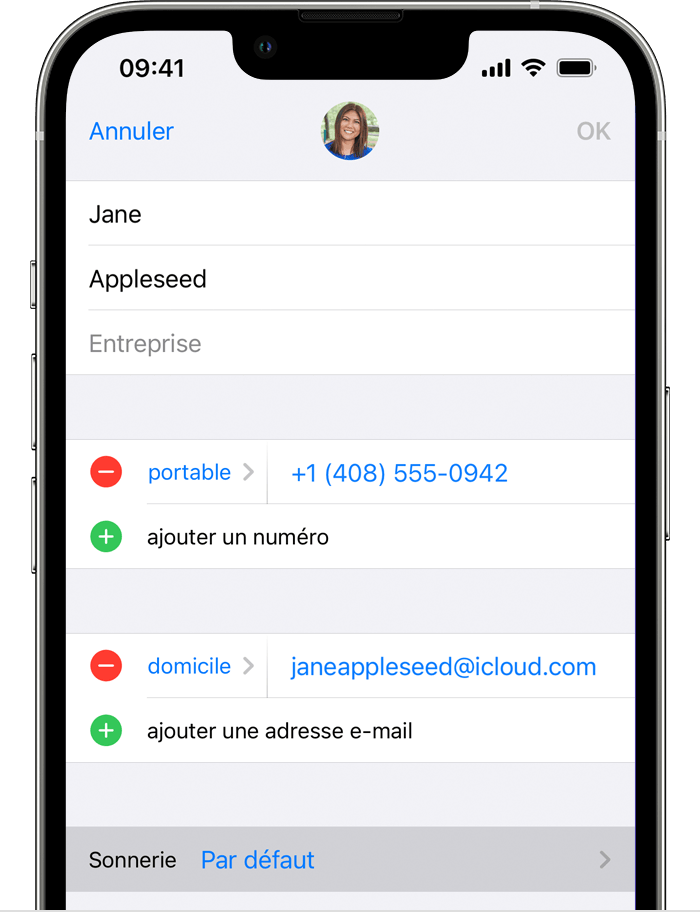
- Otevřete kontaktní aplikaci a dotkněte se jména osoby.
- V pravém horním rohu kontaktního listu osoby se dotkněte.
- Klepněte na vyzvánění nebo SMS a poté vyberte nový zvuk.
Kupte si vyzvánění v obchodě iTunes
- Otevřete aplikaci iTunes Store.
- Dotek Více.
- Klepněte na zvuky.
- Hledejte vyzvánění, který chcete koupit, a poté se dotkněte jeho ceny.
- Vyberte možnost automaticky definovat vyzvánění. Můžete se také dotknout dokončeného a rozhodnout se později.
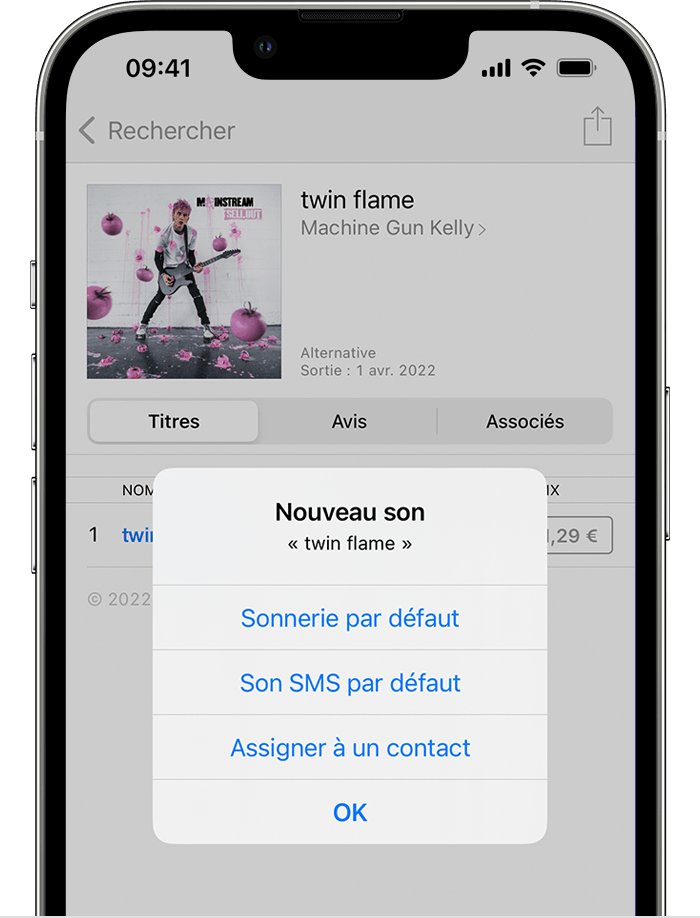
- Možná budete muset zadat heslo spojené s vaším identifikátorem Apple pro dokončení nákupu.
Dostupnost a funkčnost slepých se může lišit v závislosti na zemi nebo regionu. Objevte služby dostupné ve vaší zemi nebo regionu.
Vyzvánění na iTunes nejsou úplné kousky: to jsou pouze výpisy.
Vraťte se do vyzvánění zakoupeného s vaším identifikátorem Apple
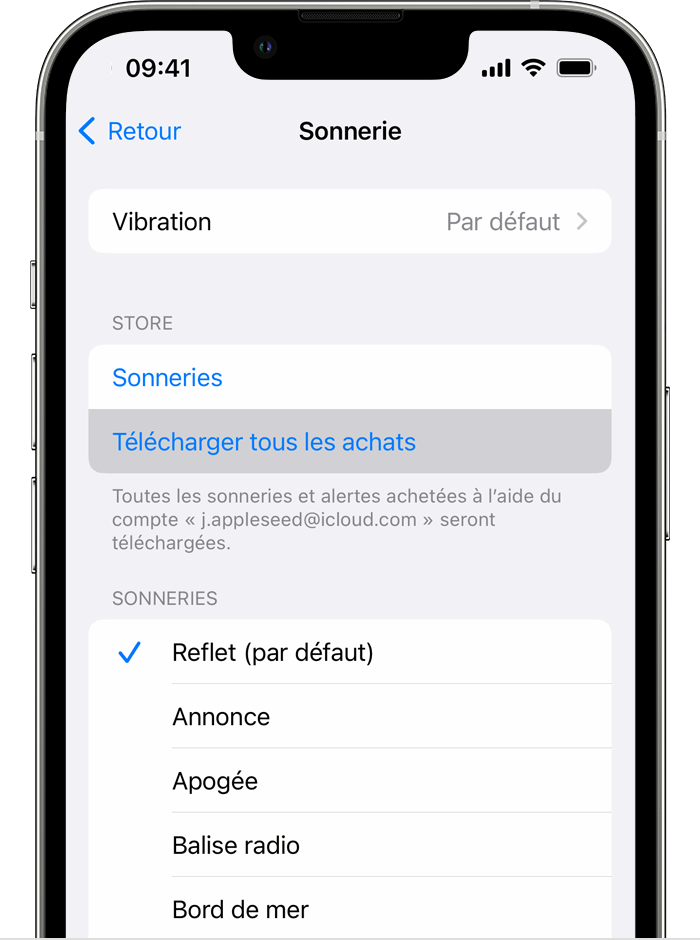
- Úpravy přístupu> Zvuky a vibrace.
- Pod sekvencemi zvuků a vibrací vyberte zvuk.
- Dotkněte se stahování všech nákupů. Možná nevidíte tuto možnost, pokud jste si již stáhli všechny zvuky, které jste si koupili, nebo pokud jste si nekupovali zvuky.
Některé dříve zakoupené tóny již nemusí být k dispozici ke stažení.
