


ICloud Apple: Jak nezaplatit za úložiště iCloud
Jedná se o užitečnou funkci, ale pokud chcete omezit data iCloud, musíte je deaktivovat na svém Mac v systémových preferencích> iCloud> iCloud Drive. Tam kliknete na tlačítko Možnosti a poté zrušte zaškrtnutí složek Office a dokumenty. V budoucnu již tyto prvky nebudou v iCloud uloženy – ale stávající prvky zůstanou. Chcete -li odstranit tyto staré stahování pro stolní počítače a iCloud, musíte je uložit ručně na počítači Mac:
ICloud+: Co nabízí online úložiště a za jakou cenu ?
Vše o iCloud+ za pár minut a proč je to nejlepší možnost online úložiště pro vaše soubory na iPhone a Mac.
10. srpna 2022 ve 16:45 1 rok,
Základní, každý účet Apple je dodáván s 5 GB bezplatného úložiště na iCloud. Jak jistě víte, je to obavy, že všechny nedávné iPhone, bez výjimky, jsou poskytovány bez portu SD karty. Ukazuje se však, že jejich možnosti skladování jsou obzvláště drahé, jakmile si chcete dovolit více než základní model … Proto zájem o to Balíčky iCloud+, které přidávají online paměť pro měsíční předplatné.
ICloudské ceny+
Ale pak kolik to stojí ? V současné době existují tři různé předplatné. Zde jsou ceny pro eurozónu:
- 0,99 EUR měsíčně za 50 GB úložiště
- 2,99 EUR měsíčně za 200 GB úložiště
- 9,99 EUR za měsíc pro 2 úložiště do úložiště
POZNÁMKA: Faktura může klesnout, pokud se rozhodnete pro nabídku Apple One Seskupené.
Jak upgradovat ?
Chcete -li jít na iCloud+ rychle z vašeho iPhone, je zde postup:
- Otevřete nastavení
- Dotkněte se svého jména
- Dotek iCloud
- Dotek Správa úložiště Nebo Úložiště iCloud
- Dotek Koupit další úložiště
- Vyberte balíček podle vašeho výběru
Na Mac je cesta trochu odlišná:
- Otevřete nabídku
- Klikněte na Systémové preference
- Klikněte na Apple ID
- Klikněte na iCloud
- Klikněte na Spravovat
- Klikněte na Koupit další úložiště
- Vyberte požadovaný balíček
Samozřejmě se ujistěte, že máte během transakce potřebné prostředky a prostředky nezbytné k tomu, abyste se vyhnuli odmítnutí bankovní karty. To se provádí na zabezpečených serverech, vaše kódy jsou proto bezpečné.
iCloud+ pro všechna vaše zařízení
Máte možnost instalovat zdarmaAplikace iCloud Drive Na vašem iPhone nebo iPad z App Store na této adrese. Je to tato platforma, která vám bude sloužit jako průzkumník souborů. V opačném případě vězte, že můžete také přistupovat ke svým datům iCloud z webového prohlížeče sledováním tohoto odkazu.
Na Mac je soubor iCloud Drive také nativně přístupný od té doby Nálezce. Stačí tam přetáhnout a umístit své dokumenty tak, aby byly poté automaticky staženy v cloudu.
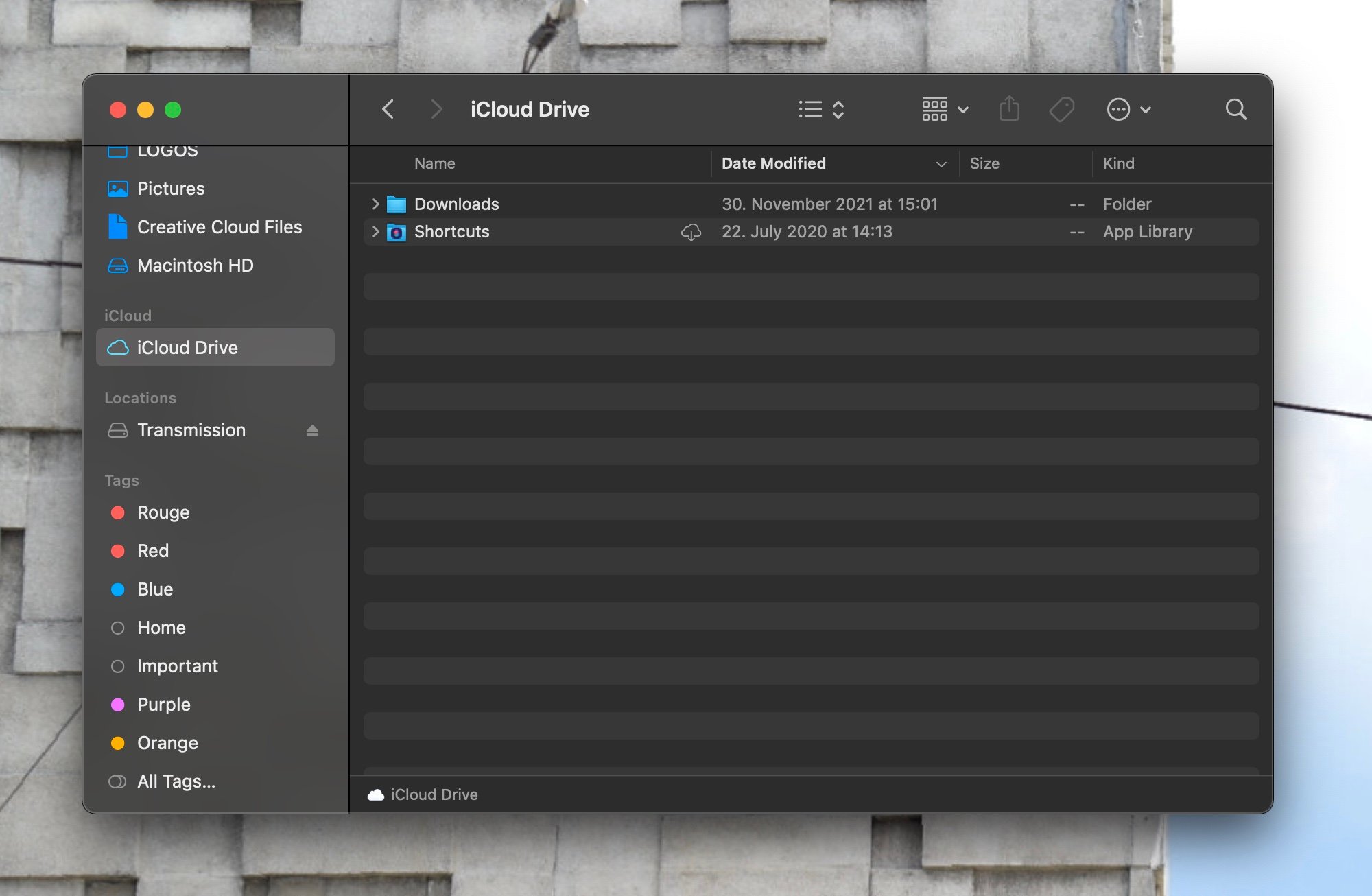
iCloud Drive Mac © iphon.Fr
Bezpečnostní
Jak Apple specifikuje na oficiálních webových stránkách, „Přísné politiky„Jsou nastaveny na obranu svých dat iCloud+ proti potenciálním pirátům. Zejména byste měli vědět, že tam jsou všechny soubory konec -to -end ;; Jste jediný, kdo je může dešifrovat na vyžádání. Abychom vás ještě více chránili, je součástí ověřování dvojitého faktoru.
Funkce iCloud Premium+
ICloud Private Relay
Pokud se přihlásíte k odběru balíčku iCloud+, Apple také nabízí neomezený přístup k iCloud Private Relay. Tato funkce je druh VPN Pokročilé, efektivnější než to, co je již k dispozici v nastavení iPhone. Aktivovat jej na iOS 16 (viz kompatibilní modely iPhone):
- Otevřete nastavení
- Dotkněte se svého jména
- Dotek iCloud
- Dotek Soukromé relé
- Otevřete nabídku
- Přístup Systémové preference
- Klikněte na Apple ID
- Klikněte na iCloud
- Klikněte na Soukromé relé
HomeKit Secure Video
Pokud jste investovali do a připojená bezpečnostní kamera Stejně jako zobrazení kruhu Logitech nebo Aqara Pro Hub G2H Pro, Apple vám také nabízí ukládání videoobsahu zachyceného těmito zařízeními na vašem účtu iCloud+. Počet podporovaných kamer závisí na vašem balíčku: můžete synchronizovat pouze s 50 GB, proti pěti s 200 GB. Přidání kamer je neomezeno s iCloud+ 2.
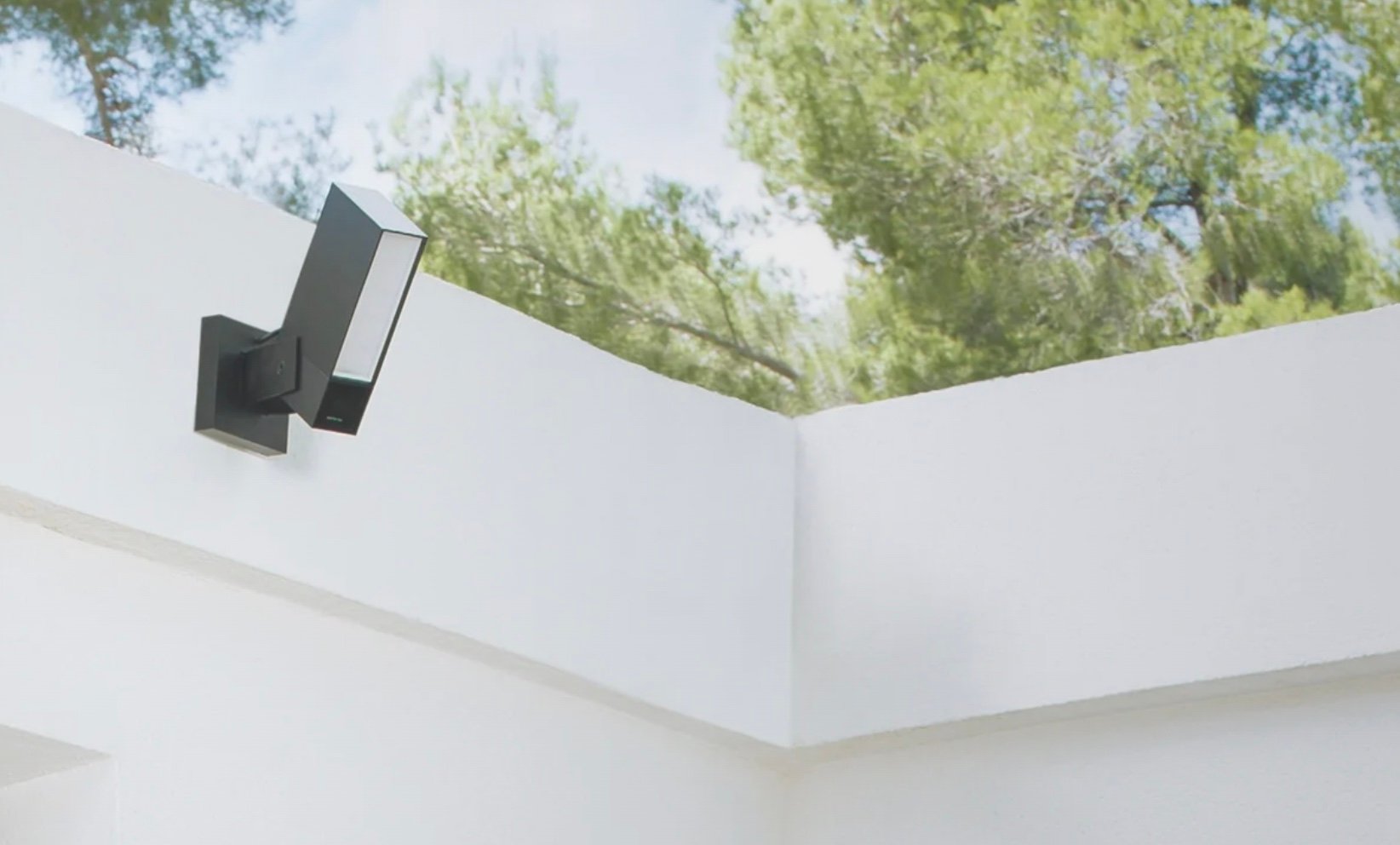
ICloud+ © NetAtmo Compatible Camera
Personalizovaná e -mailová adresa
Nakonec vězte, že IICloud+ vám také poskytuje přístup k názvu personalizované domény pro vaši e -mailovou adresu, jako je G Suite. Chcete -li zvolit své rozšíření, všechno se stalo z žádosti o majitele E-mailem. Apple ve francouzštině zveřejnil kompletní podpůrnou stránku, která vám podrobně popisuje postup pro konfiguraci tohoto nástroje.

I-nfo.FR – IPHON Oficiální aplikace.Fr
Na stejný předmět

Pokud máte iPhone 15, Apple vám nabízí úložiště na iCloud
K dispozici jsou nové nabídky iCloud+ 6 a 12 TB, jste v pokušení ?
Vše o Apple Watch Series 9: Cena, recenze a technický list

Porovnání iPhone 15 Pro Max vs iPhone 14 Pro Max: Výběr podle rozdílů
Reader-1546514171 (zveřejněno s aplikací I-NFO.FR V2) 10. srpna 2022 v 8:02 hodin
Amazon Prime Storage Neomezená fotografie �� a 1 eura za 100 GDE video… ^ ^
Bruno de Malajsie 12. srpna 2022 9 hodin 19 minut
Zároveň je to Amazon.
Zajímavé je, že jim nedůvěřuji.
A jsem rád, že platí i iCloud, i když je to dražší. Pokud jde o volby, dávám přednost kvalitě před množstvím.
Nonome64 11. srpna 2022 v 0 h 02 min
Soukromé relé je k dispozici také ve verzi beta od iOS 15
Sando 11. srpna 2022 ve 12 h 38 minutách
Je pravda, že Amazon Prime poskytuje spoustu věcí, jako je spousta knih, které si můžete půjčit zdarma (osobně už nemusím kupovat knihy a knihy jsou v současné době velmi drahé), veškerá dobrá kvalita pro tak levnou.
ICloud+ se však používá pro něco jiného než na fotografie a je integrován do všech zařízení, která vytváří hardware hardwaru, ale naše nezávislá a přístupná data všude, jako jsou hesla, kontakty, zálohy, sdílení souborů atd. Atd. ……..
Osobně bez toho nemůžu dělat. Snažil jsem se přejít na Android před 2 lety, ale je to prehistorické, takže po několika měsících jsem se vrátil do ekosystému Apple navzdory zakázané ceně hardwaru a směšných 12 nebo 16 megapixelů hlavního APN iPhone. Moje Xiaomi Mi 10 však měla 108 megapixelů a fotografovalo stále jasné, ale dobré.
Zanechat komentář
iCloud Apple: Jak nezaplatit za úložiště iCloud ?
Bez ohledu na počet zařízení iOS nebo MacOS, které máte, Apple nabízí uživatelům iCloud Apple pouze 5 GB bezplatného úložiště – Odvolává množství ve srovnání s tím, co konkurenti nabízejí. Existují však způsoby, jak se vyhnout placení více úložného prostoru, nebo alespoň omezit dodatečnou částku, kterou zaplatíte. tady jsou Snadno se řídí radami O tom, jak dát stravu některých z nejchytřejších funkcí v datech iCloud a ušetřit peníze na iCloud Storage. Ať už je počet iPhonů, iPady nebo počítače, které si koupíte, Apple poskytuje pouze 5 GB bezplatného úložiště iCloud.
Proč potřebujete spravovat úložiště iCloud ?
Apple učinil iCloud Storage zjevně nezbytným prvkem pro všechny své produkty, Od Mac po iPady, včetně iPhone a dokonce i Apple TV. Služba má čtyři hlavní prvky. To je : – Zálohování iCloud : Používá se pro všechny zálohy iPadu, iPhone nebo iPod, které jste vytvořili bez použití iTunes. – ICloud Drive : Jedná se o všechny vaše dokumenty (včetně dat a stahování MAC Office) a data z aplikací třetích stran na zařízeních Mac a iOS, která ukládají data v cloudu. – ICloud Mail : Samozřejmě, toto je ukládání všech e -mailů a příloh, které jste obdrželi prostřednictvím svého účtu iCloud. – Knihovna fotografií iCloud : Toto je ukládání všech fotografií a videí, které jste pořídili. Toto je vyčerpávající seznam článků, které mají proklouznout v 5 bezplatném jablku. Chcete z toho vytěžit maximum, Možná budete chtít pravidelně kontrolovat množství úložiště, které již používáte A Přijměte opatření k migraci některých z těchto úložišť na produkty a služby jiné než Apple.
Kolik je iCloud Storage ?
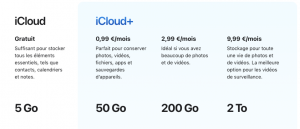
Apple nabízí Čtyři možnosti úložiště ::
- 5 GB (zdarma);
- 50 GB (0,99 EUR/měsíc);
- 200 GB (2,99 EUR/měsíc);
- 2 TB (9,99 EUR/měsíc).
Kolik úložiště používáte ?
Je Snadné určení množství úložiště iCloud které používáte.
V iOS: stiskněte horní část (Apple ID) v nastavení. Poté stiskněte iCloud. Měli byste vidět tabulku s podrobnostmi o tom, jak používáte iCloud Storage. Dotkněte se Správa úložiště a oslovte stránku Seznam všech dat ukládání položek ve vašem iCloud (také vám řekne množství dat, která každá položka používá). Můžete také Odstranit data uložená pro každou aplikaci nebo službu, Ale nedělejte to dříve, než tyto informace poprvé uložíte jinde.
V MACOS: Předvolby systému Access System> iCloud a vyberte možnost „Správa…“ v pravém dolním pravém okně.
V obou případech, Uvidíte, kolik úložiště používáte, Jaké prvky jej používají (například fotografie, dokumenty, pošta nebo zálohování) a kde aktivovat a deaktivovat online úložiště pro různé aplikace a služby Apple.
Jak spravovat zálohu iCloud ?
Pokud uložíte iOS na iCloud Peripheral (y), rychle se setkáte s problémy, pokud se pokusíte zůstat pod limitem úložiště 5 GB. Chcete -li snížit množství úložiště iCloud spotřebovaného zálohováním iCloud, můžete uložit zařízení iOS na Mac nebo PC a odstranit stávající zálohy, které jste byli schopni vytvořit z iCloud.
Nemusíte ukládat svá zařízení na iCloud, i když je to praktické; Místo toho můžete použít Mac nebo PC vybavený iTunes. Stačí připojte zařízení k počítači, spusťte iTunes (Pokud se spustí automaticky) a klikněte na ikonu zařízení, která se objeví vlevo od okna iTunes, vedle nabídky kategorie.
Úložiště iCloud lze snadno spravovat v iOS. Vyberte „Zálohování“ pro konzultaci se starými zálohy a smazat ty, které již nejsou nutné.
Jakmile to uděláte, vyberte „Shrnutí“ a poté „Tento počítač“, kde vidíte „automatickou zálohu“. Budete muset zkontrolovat zábavní prvek šifrování (název zařízení), abyste zabránili údajům před zdravím a homeKit, a budete pro to muset vytvořit heslo.
V budoucnu budou vaše zařízení iOS automaticky uložena na vašem počítači, když bude připojena, A nebudete muset tyto zálohy ukládat na vašem skromném účtu iCloud. Jakmile je to nakonfigurováno, můžete odstranit zálohy starých zařízení iCloud.
Na iOS: Stiskněte nastavení a přejděte na ICloud> Správa úložiště a vyberte zálohu. Zde můžete konzultovat své zálohy a vybrat ty, které chcete smazat. Když stisknete červený klíč, smažte zálohu, budete dotázáni, zda jste si jisti rozhodnutím. Poradenství: Nezapomeňte udržovat poslední zálohu.
Na Mac: Open System Preferences> iCloud a vyberte možnost „Správa …“. V dalším podokně vyberte „Zálohy“ a smažte ty, které nepotřebujete stejným způsobem jako na iOS.
Jak dát iCloud Drive na dietu
IOS Mac a zařízení používají iCloud k ukládání důležitých aplikací a souborů.
Nedávné Mac mohou použít iCloud Automaticky synchronizujte a ukládejte na plochu a stahujte obsah. Jakmile jsou tyto prvky k dispozici, můžete k němu přistupovat z jakéhokoli jiného zařízení Apple, pokud jste připojeni pomocí stejného identifikátoru Apple. Můžete také přistupovat k těmto online položkám pomocí webového prohlížeče.
Jedná se o užitečnou funkci, ale pokud chcete omezit data iCloud, musíte je deaktivovat na svém Mac v systémových preferencích> iCloud> iCloud Drive. Tam kliknete na tlačítko Možnosti a poté zrušte zaškrtnutí složek Office a dokumenty. V budoucnu již tyto prvky nebudou v iCloud uloženy – ale stávající prvky zůstanou. Chcete -li odstranit tyto staré stahování pro stolní počítače a iCloud, musíte je uložit ručně na počítači Mac:
– V The Finder Otevřete čtečku iCloud a najděte složku dokumentů nebo stahování.
– Otevřete nové okno Finder, zvolte GO> Domů
– Nyní zasuňte a umístěte prvky disku iCloud do původního adresáře. Soubory budou staženy a uloženy do vašeho Mac. Proces může nějakou dobu trvat, v závislosti na šířce pásma a množství dat, které mají být přeneseny.
– Poté můžete smazat položky disku iCloud.
Nezapomeňte, že tyto prvky již nebudou k dispozici na vašich dalších zařízeních, pokud je přesunete do jiné služby, která synchronizuje všechny vaše systémy.
Uložte své soubory jinde
Zařízení MACOS a iOS podporují služby online úložiště třetích stran, jako je Box, Dropbox nebo Microsoft One Drive (která nabízí 1 TB bezplatného úložiště s předplatným Office 365). Aplikace Apple Files pro iOS také podporuje služby třetích stran, jako jsou Box, Dropbox a OneDrive. Tato podpora je transparentní: Nainstalujte příslušnou aplikaci pro úložiště do zařízení, přihlaste se a můžete získat přístup ke všem datům, která jste uložili v těchto službách bez ICloud pomocí aplikace pro soubory. PROTIou již nemusí tyto soubory ukládat v iCloud. Můžete také použít Dropbox a OneDrive k automatickému zaznamenávání vašich fotografií a dalších obrázků, což dále snižuje vaši závislost na iCloud.
Aplikace souboru iOS 11 vám umožňuje sledovat soubory, ať už jsou zařízení Apple, na které se nachází – a funguje to s dodavateli úložiště třetích stran v cloudu.
A co data aplikace ?
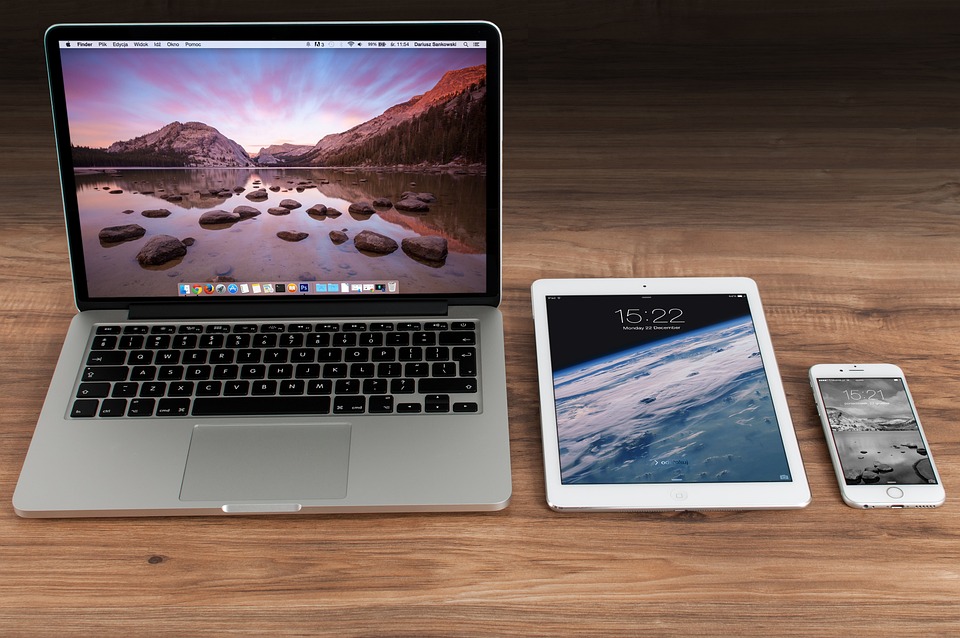
Používáte všechny služby iCloud ? Nezapomeňte spočítat pouze na základních službách, které opravdu potřebujete k synchronizaci zařízení v reálném čase, jako jsou například kontakty a kalendáře, například. Tyto užitečné služby nekonzumují mnoho úložiště, ale jsou velmi praktické. Můžete ovládat služby Apple, které jsou uloženy v iCloud v nastavení, stačí zrušit zaškrtnutí těch, které nemusíte deaktivovat.
Alternativy můžete také zvážit. Například aplikace Apple Notes se stává stále efektivnějším konkurentem Evernote – ale pokud budete mít jen několik poznámek, můžete použít bezplatnou službu k nahrazení poznámek v iCloud.
Existuje také mnoho aplikací, které ukládají data v iCloud. Chcete -li zjistit, které z nich dělají Mac, přejděte na systémové preference> iCloud> iCloud Drive; Na zařízení iOS je ovládáte v nastavení> Identifikace aplikace> iCloud. Zrušte zaškrtnutí aplikací, které nechcete ukládat data v iCloud v seznamu, který najdete. Když riskujete ztrátu určitých funkcí, nejprve proveďte malou vyhledávání podle aplikace.
Jak spravovat iCloud Mail
Odstranění nežádoucích e -mailů je dobrý způsob, jak snížit potřeby úložiště iCloud Mail. Ještě lepší způsob je odstranit nežádoucí přílohy.
Správa připoutání k elektronickým písmenům
Pošta obecně zaujímá velkou část prostoru iCloud. Apple navrhuje uvolnit prostor smazat to, co je v souborech nevyžádaných a odpadků. Ale můžete získat ještě více místa odstraněním příloh přijatých a odesláním pošty.
Najít poštu s přílohy na Mac
Nejjednodušší způsob, jak udržet přílohy na vašem Macu, je vytvořit inteligentní poštovní schránku pro automatizaci úkolu. V poště, Otevřete poštovní schránku> Nová inteligentní poštovní schránka.
Zavolejte políčko „Připojení“ a nastavte podmínku na „Obsahuje přílohy“.
Také přidejte podmínku „zahrnout odeslané zprávy“ a zrušit výběr možnosti „Zahrnout zprávy z koše“.
Pokud nevidíte poštovní schránku s přílohou, musíte tuto poštovní schránku aktivovat v předvolbách pošty.
Najít zprávy s přílohy na iOS
Spusťte e -mail a poté otevřete stránku poštovní schránky. Přejděte na stránku – pokud uvidíte volbu zvanou přílohy, můžete ji pouze stisknout a přejít přímo na všechny e -maily, které jste obdrželi a které obsahují přílohy.
Pokud nevidíte možnosti přílohy, zde je, jak jej aktivovat:
– Stiskněte změnu V pravém horním rohu poštovních schránek
– Se seznamem všech vašich dostupných poštovních schránek se zobrazí nová stránka. Zaškrtnuté políčka jsou ty, které obvykle vidíte v poště.
– Přejděte dolů na seznam a vyberte prefabrikovanou inteligentní poštovní schránku s názvem „přílohy“.
Jakmile budete udržovat stopy zpráv obsahujících přílohy, MŮŽETE Ušetřit prostor odstraněním zpráv, které již nepotřebujete, Při uložení příloh možná budete potřebovat.
Použijte další e -mailovou službu
Dalším způsobem, jak snížit úložný prostor iCloud používaný poštou. Tyto poštovní služby mimo Apple nepoužívají úložný prostor iCloud, Což znamená, že to, co ztratíte při synchronizačních kapacitách, jej v budoucnu obnovíte ve formě snížené potřeby úložného prostoru Apple. Existuje celá řada bezplatných e -mailových služeb, včetně zjevného úložiště (téměř neomezené) Nabízené společností Google Gmail, které nabízejí někteří poskytovatelé přístupu k internetu a vaše vlastní hostované elektronické adresy.
Jak spravovat fotografie iCloud ?
Jsem jediný, kdo našel matoucí oddělení Apple mezi obrázky obsaženými ve Photoream (které se nezohledňují v rámci úložných limitů iCloud) a ty, které jsou obsaženy v kameře (které jsou uloženy na iCloud a které se počítají) ? Možná, ale to je rozdíl mezi nimi.
Takto Apple ilustroval iCloud fotografie, když oznámil službu v červnu 2011.
Pokud jde o správu úložiště iCloud, má smysl importovat vaše osobní fotografie a obrázky z vašich zařízení iOS do počítače. Poté si můžete vybrat obrázky, které můžete zpřístupnit prostřednictvím svého fotoaparátu. Jakmile jste importovali obrázky v počítači, nezapomeňte smazat fotografie ze svého zařízení. Jasné pokyny, jak postupovat (pro MacOS a Windows), jsou k dispozici online.
Nepoužívejte knihovnu fotografií iCloud
Jak deaktivovat knihovnu fotografií iCloud:
On MacOS: Otevřené předvolby systému> iCloud> Správa úložiště. Poté stiskněte knihovnu fotografií a uvidíte, kolik úložného prostoru vaše obrázky a videa vyžadují. Uvidíte také tlačítko zvané deaktivace a smazání. Klepnutím na toto tlačítko deaktivuje a smažte knihovnu fotografií iCloud v tomto zařízení.
V iOS lze iCloud Foto knihovnu snadno aktivovat a deaktivovat.
Na iOS: Vyberte Nastavení> Vaše jméno> iCloud> Fotografie a deaktivace knihovny fotografií iCloud.
Když deaktivujete knihovnu fotografií iCloud na všech svých zařízeních, pak máte 30 dní na stažení všech svých fotografií a videí iCloud na jiné místo úložiště, než je Apple odstraní všechny. Být oznámen, deaktivace této funkce může zjevně způsobit problémy, pokud změníte názor později.
Poté budete muset dát všechny své obrázky a videa jinde. Můžete je uložit na externí disk, ale pokud k nim vždy chcete mít přístup ze zařízení iOS, Můžete použít třetí stránky, jako jsou fotografie Google, OneDrive nebo Dropbox. Nabízejí více bezplatného úložného prostoru obrázků než iCloud.
Použijte svůj vlastní soukromý úložný prostor
Pokud si vytvoříte svůj vlastní soukromý systém úložiště, nemusíte se obracet na online úložné služby třetího partu. Jedním z produktů, které vám to umožňují, je úložné zařízení v osobním Cloud Promise Apollo. Tento systém se připojuje k vašemu domácímu routeru a umožňuje vám, stejně jako deset přátel důvěry, uložit a přístup k prvkům zaznamenaným v systému, který také podporuje stroj času. Pokud se musíte postarat o větší skupinu (například pokud provozujete malou firmu), stejná společnost nabízí řešení Apollo Cloud 2 Duo, které může podporovat až 40 uživatelů.
Toto řešení je k dispozici na Amazonu a v obchodě Apple, od 309 EUR za 2 úložiště po úložiště.
Jak zvýšit nebo snížit úložiště iCloud
V tomto okamžiku jste se možná rozhodli snížit nabídku úložiště vašeho stávajícího účtu iCloud nebo zvolitRozhodněte se místo toho pro pohodlí a přihlaste se k odběru více úložiště. Zde je návod, jak udělat jeden nebo druhý na iOS Mac a zařízeních:
Zvyšte iCloud Mac Storage
Otevřete předvolby systému> iCloud, stiskněte „Správa“ vpravo dole od závěrky, poté v novém podokně stiskněte „Upravit plán úložiště“ vpravo nahoře vpravo.
V další komponentě vám budou nabízeny možnosti upgradu. Vyberte příslušnou položku. Požádáme vás o váš identifikátor Apple a faktura začne okamžitě.
V MACOS můžete zvýšit nebo snížit svůj příspěvek pro úložiště s placením.
Zvýšit úložný prostor iOS iCloud:
Otevřete nastavení> iCloud, stiskněte „Správa úložiště“ a v novém podokně stiskněte „Upravit úložný plán“. V další komponentě vám budou nabízeny možnosti upgradu. Vyberte si ten, který chcete.
Snižte úložiště iCloud na Mac:
Pokud chcete snížit svou službu, stiskněte tlačítko „Změnit úložný plán“, kde najdete bod „možnosti snížení“ vlevo dole vlevo dole. Dotkněte se možností downgrade a budete vyzváni, abyste se připojili k vašemu Apple ID.
V další komponentě uvidíte možnosti downgradingu k dispozici vaším jménem. Pokud vidíte žlutý trojúhelník, znamená to, že již máte více dat uložených v iCloud, než co je nezbytné pro nové skladování úložiště. Nejprve budete muset uložit tato data nebo je smazat.
Snižte úložiště iCloud na iOS:
Přejděte na prvek „Změnit plán úložiště“, jak je popsáno výše. Přejděte dolů po této závěrce a dotkněte se prvku „Decalování“. Vaše Apple ID bude požádáno. V další komponentě vám nabídneme vaše možnosti downgradingu.
Nejnovější úvahy
Apple se pokusil učinit iCloud neuvěřitelně praktickým společníkem pro všechna jeho zařízení. Integrace mezi hardwarovým a softwarovým platformami Apple a schopností rychle synchronizovat data mezi všemi vašimi připojenými zařízeními obecně zlepšuje uživatelský zážitek. Pokud však chcete udržet svá data mimo uzavřenou zahradu Apple, nebo pokud si prostě nemůžete dovolit zaplatit tolik, abyste si uchovali informace, které již patří vám, víte, co dělat.
