


IOS 16: Nejlepší tipy a funkce skryté pro testování na vašem iPhone
Pokud máte iPhone nebo Apple Watch, konfigurace Apple Pay vám pomůže, aby byl váš smartphone užitečným za jakýchkoli okolností (konečně, pokud je váš bankovní účet dodán). Platforma bezkontaktního plateb Apple pracuje s peněženkami Apple a nabízí mnoho možností. Od integrace platebních karet po ukládání věrnostních karet může být peněženka Apple nesmírně praktická.
Pět tipů na iPhone 14 ušetřit čas každý den
Zde je pět tipů pro zvýšení produktivity na iPhone 14. Všichni pracují na starším iPhone, pokud šli do iOS 16.
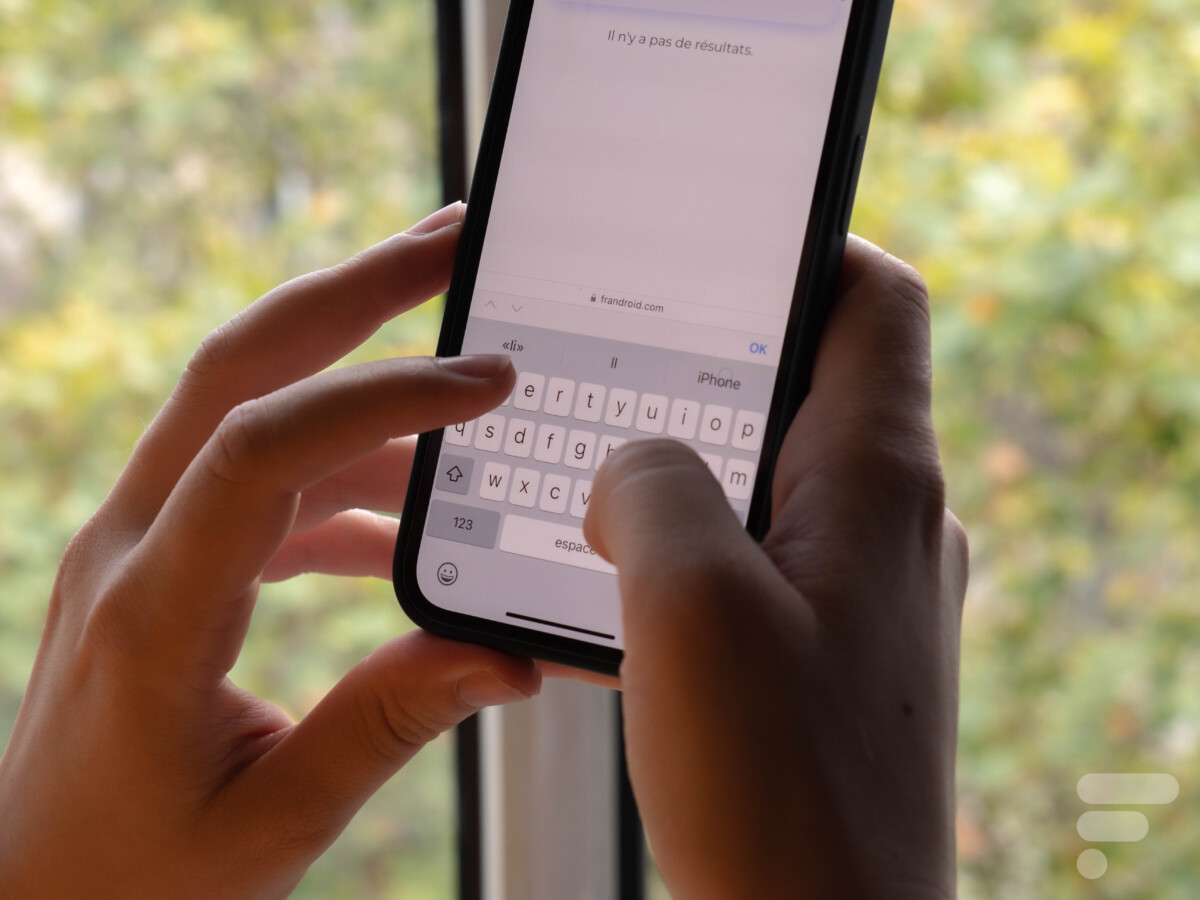
Rozhraní iPhone, iOS 16, je plné malých skrytých funkcí, které již nemůžeme dělat, aniž bychom je věděli. Představíme vám pět, které šetří čas. K dispozici na nejnovějších iPhone 14 a 14 Pro, jsou samozřejmě všechny telefony Apple stále aktualizovány.
Lepší správa snímků a kontaktů
Pokud chcete nechat svůj smartphone v pořádku, můžete se rychle najít loveckým duplikáty. Naštěstí iOS 16 přidal některé nové funkce, které vám umožní ušetřit tuto únavu.
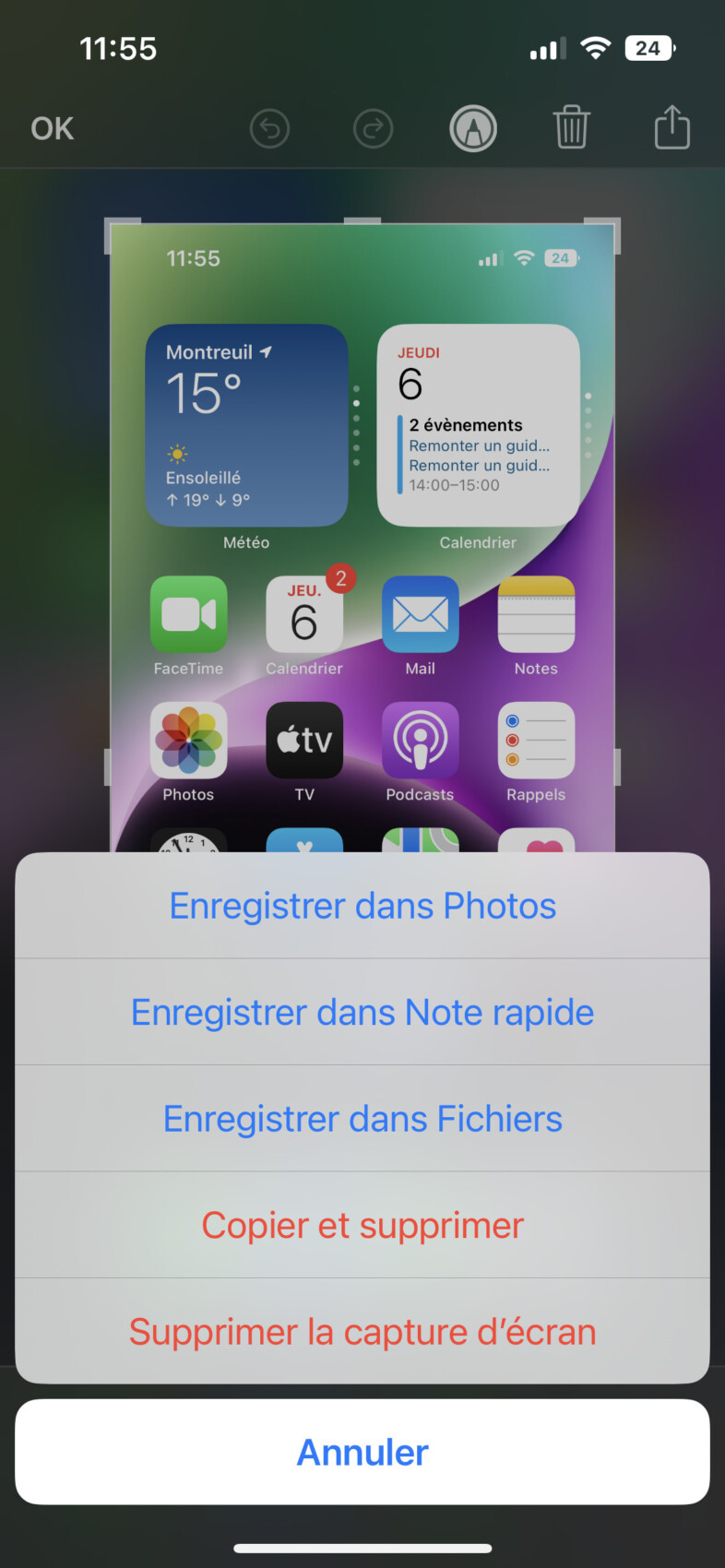
Nyní, když uděláte Snímek obrazovky, Nová možnost umožňuje “ Zkopírujte a smažte zachycení »». Je zřejmé, že to vám umožní neukládat jej ve fotogalerii, ale přejít zkopírovat přímo tam, kam chcete sdílet. Na druhou stranu nezapomeňte jít a nalepit zachycení, jinak to bude ztraceno.
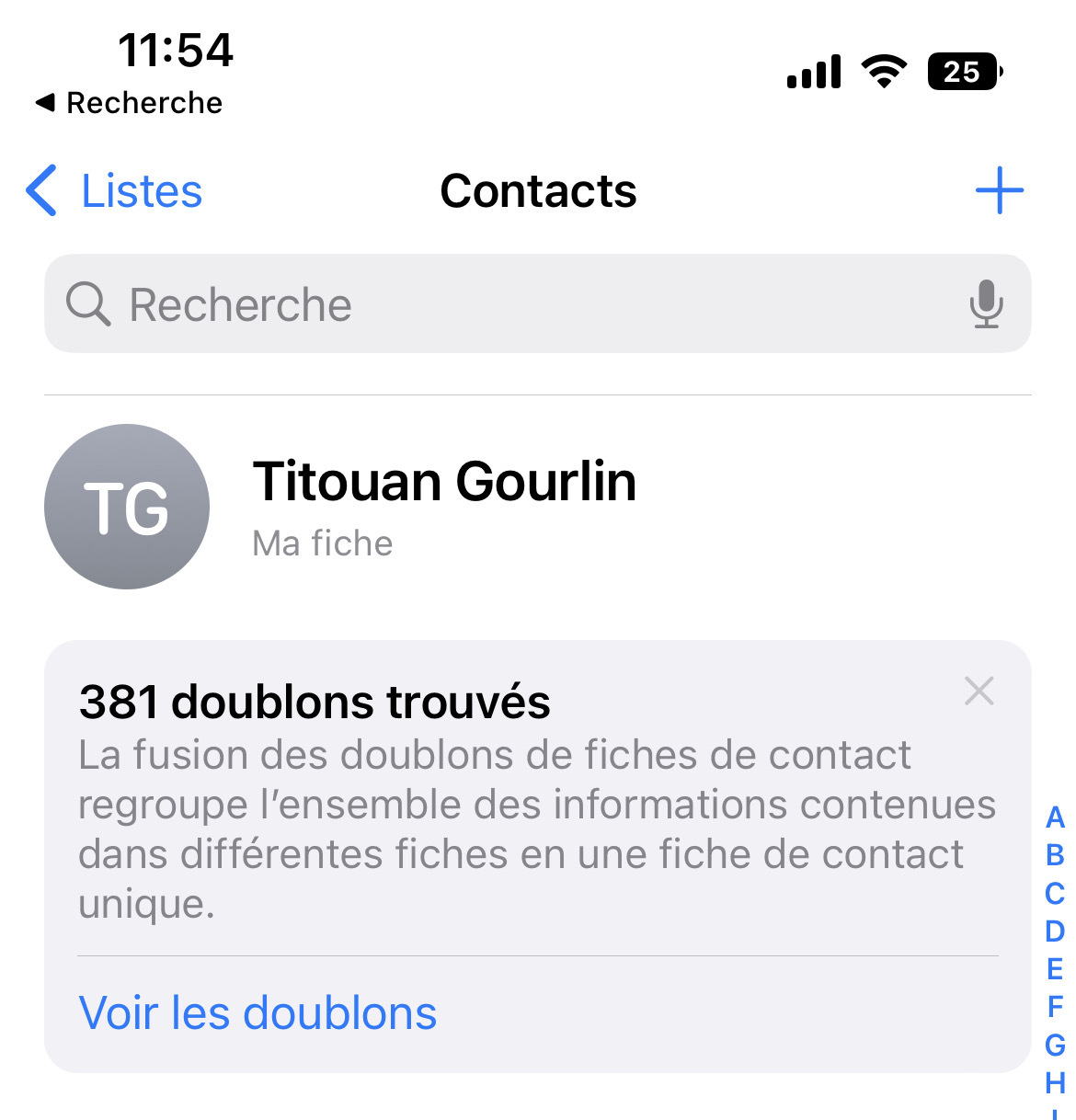
Další prvek, který šetří prostor: Když jdete na své kontakty, je vám automaticky nabídnuto smazání duplikátů identifikovaných rozhraním. Velmi praktické.
Sdílejte heslo Wi-Fi
Pokud přejdete na možnosti Wi-Fi kliknutím na síť, můžete nyní získat přístup k svému hesle.
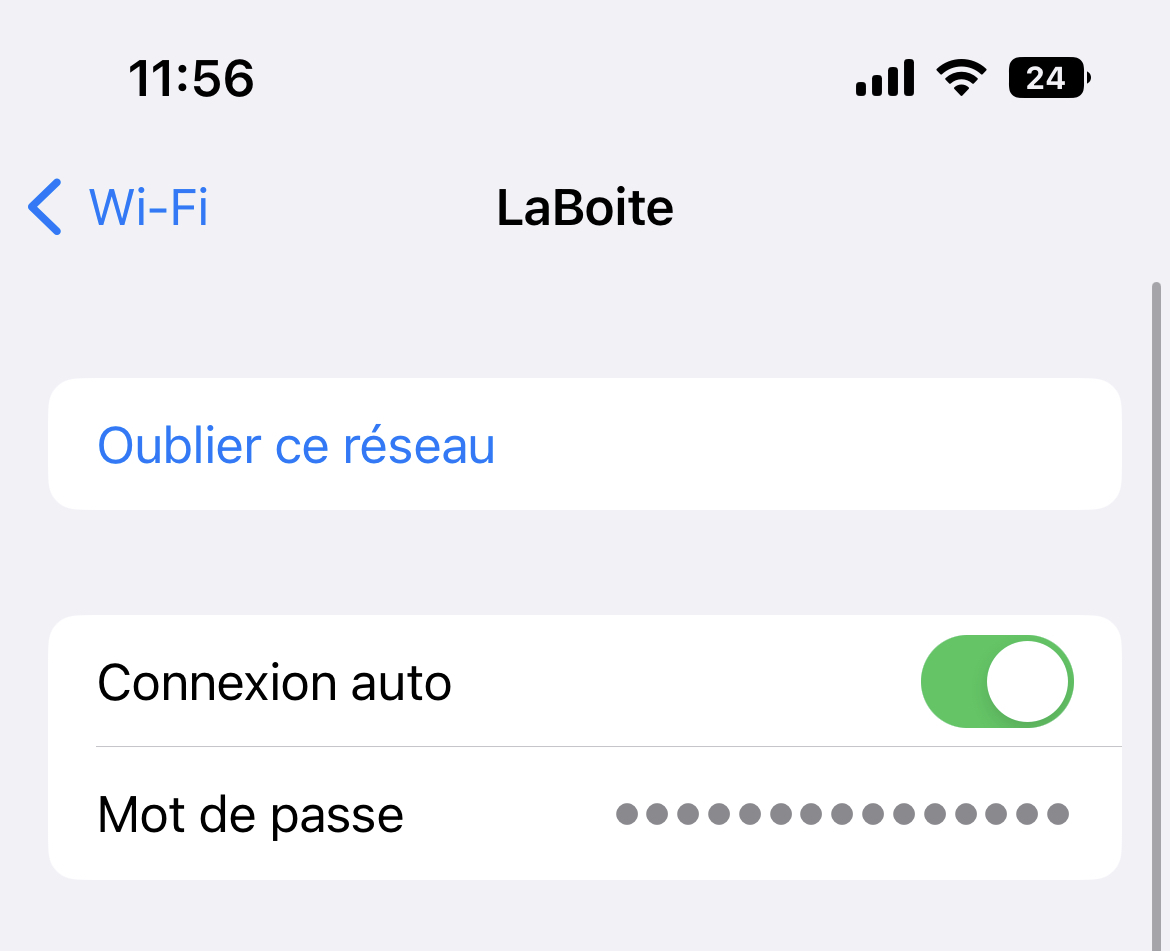
Nepanikařte, je chráněna FaceId. Jakmile je to viditelné, můžete jej zkopírovat, což usnadňuje sdílení hesel blízkým.
ICloud 4G a 5G zálohování
Zálohování na datech iCloud je opravdu uklidňující. Pokud by to mělo být zítra v telefonu, najdete své fotografie, kontakty, dokumenty, zkráceně vše, co ukládáte, na svém telefonu. Ale zatím byla v tomto systému chyba: nemohli jsme uložit data, která přes Wi-Fi. Nyní je k dispozici záloha podle buněčné, 4G nebo 5G.
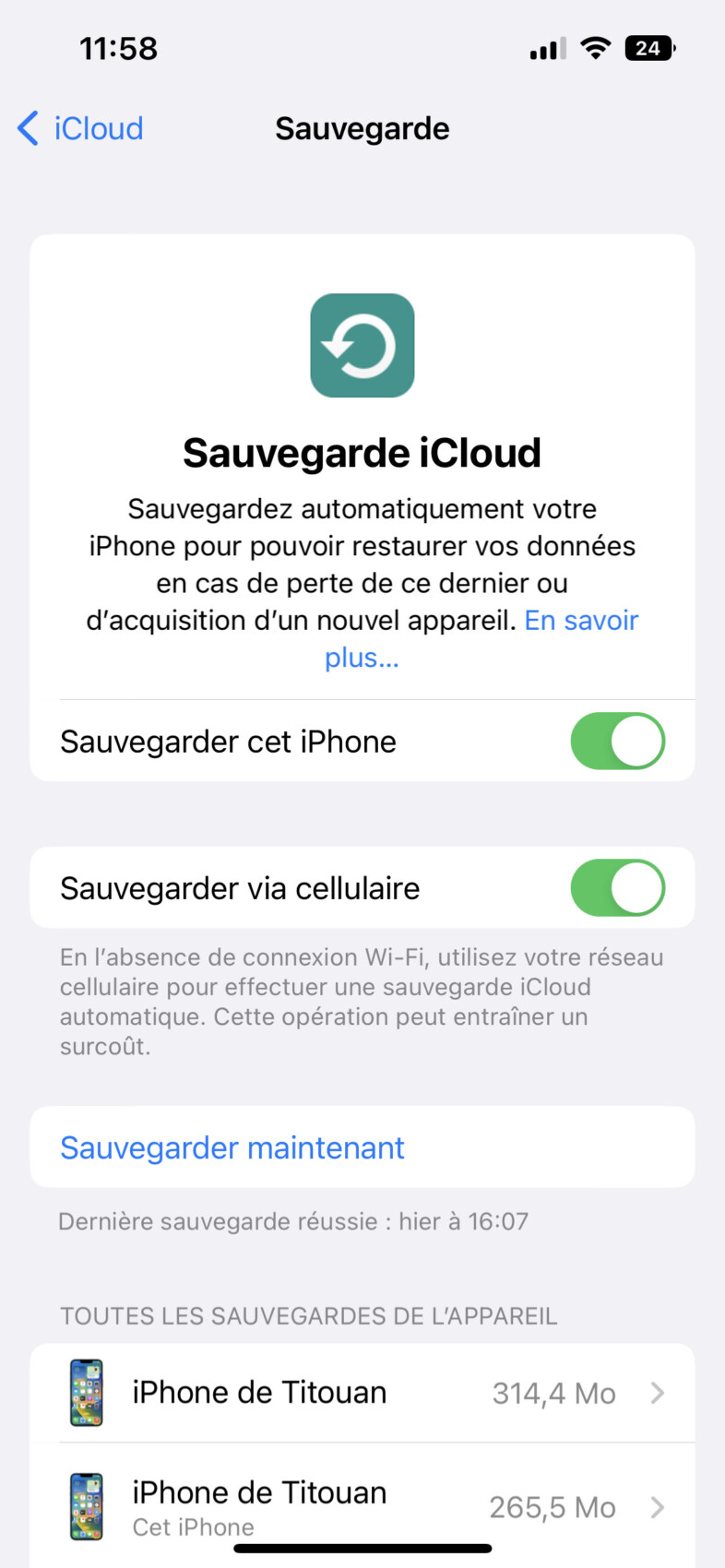
Chcete -li to aktivovat, musíte jít pouze do nabídky IPLU IPLU a aktivovat možnost uložení prostřednictvím Cellular.
Zkopírujte nastavení fotografie a videa
Pokud se vám líbí změna svých fotografií a videí přímo v iPhone, může vám tento tip ušetřit hodně času. Myšlenka je jednoduchá: Po dokonalém retušování fotografie můžete nyní zkopírovat úpravy a aplikovat je na celou skupinu dalších fotografií. To může být užitečné, pokud chcete mít stejné zacházení na celé řadě fotografií pořízených na stejném místě.
IPhone 14 Pro Tip
Momentálně používáte prohlížeč zastaralý. Aktualizujte svůj prohlížeč, abyste zlepšili svůj zážitek.
Váš iPhone je plný skrytých funkcí. Chcete -li optimalizovat váš uživatelský zážitek, ukážeme vám nejlepší tipy iOS 16, jak otestovat na vašem iPhone 14 nebo přední.
Tento článek není seznam všech funkcí iOS 16, máme pro to vyhrazený článek. Je to spíše výběr tipů a tipů iOS málo nebo není známo většině uživatelů iPhone. Očividně se zaměřujeme na iOS 16, protože je to nejnovější verze OS Apple, kterou většina pomistů používá. Některé zde uvedené tipy jsou však k dispozici také v předchozích verzích iOS.
Zkontrolujte parametry ve výzkumu
Jak možná víte, když přepínáte tlačítka WiFi nebo Bluetooth v zkratce řídicího centra, to ve skutečnosti neznamená, že jste je deaktivovali. Tato akce jednoduše ukazuje, že WiFi a Bluetooth vašeho iPhone jsou odpojeny. Oba parametry však zůstávají aktivní.
Apple tuto funkci navrhl tak, abyste mohli i nadále používat určité příslušenství a funkce, jako jsou konkrétní zařízení nebo služby, které vám umožňují sdílet soubory a další média na několika zařízeních Apple.
Na iOS 17 však Apple přidal zkratku, která umožnila okamžitě deaktivovat parametry, jako je Wifi, a dokonce přístup k režimu letadla. Jako uživatel iPhone 14 Pro Max je to tip, který vám brání v zbytečných dalších kliknutích. Zde je, jak postupovat:
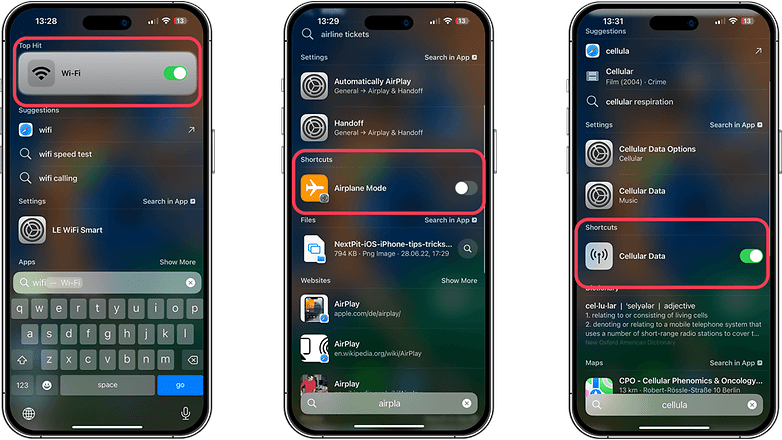
- Houpačka OTEVŘENO rychle Okno vyhledávání
- Zadejte “wifi” nebo konkrétní parametry, které chcete upravit
- Zakázat Wi-Fi. Je to hotovo !
Aktivujte zamykání soukromé safari navigace
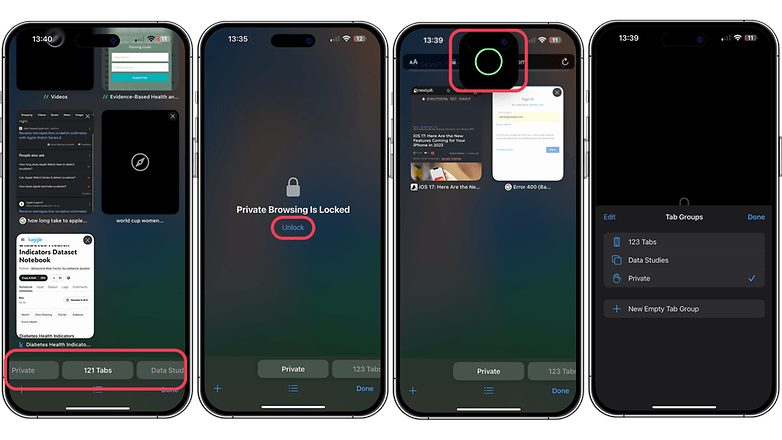
S iOS 17, když poprvé otevřete Safari, uvidíte, jak se objeví soukromá navigační skříňka. Doporučuji vám to okamžitě aktivovat. Důvod je jednoduchý: přidává do vašeho smartphonu další vrstvu důvěrnosti.
Chcete -li jej aktivovat, jednoduše nechte prohlížeč používat ID obličeje. Poté, když pokaždé, když se posunete zleva doprava, můžete otevřít své soukromé karty. Jen ty a nikdo jiný.
Pošlete ping do svého Apple Watch
Další neuvěřitelně praktickou funkcí, která se nedávno přidala do iOS, je možnost poslat ping do vašeho Apple Watch přímo z kontrolního centra. Tato funkce je zvláště užitečná pro lidi, kteří často vedou své zařízení.
Chcete -li aktivovat funkci „Ping Apple Watch“ na vašem iPhone, pokračujte následovně:
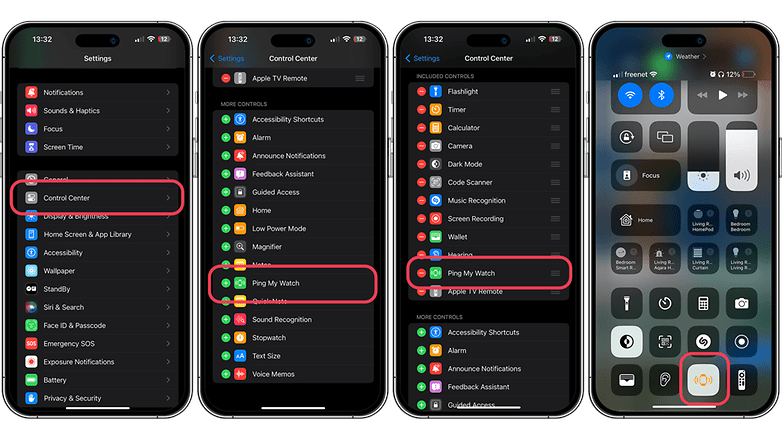
- Jít do Nastavení> Řídicí centrum> sekce Žádné další kontroly, a stiskněteIkona (+).
- Ikona bude přesunuta do sekce Včetně ovládacích prvků. Poté jej můžete přemístit, ve středu nebo ve spodní části kontrolního centra
- Je to hotovo! Pro spuštění akce jednodušelisNa ikoně hodinek v kontrolním centru A vaše Apple Watch bude znít
Jak používat úroveň kamery
Může se to zdát velmi jednoduché, ale je to funkčnost, která v aplikaci Apple Camera velmi chyběla. Pokud jste pečlivý příležitostný fotograf, jako jsem já, budete chtít vědět, že můžete přidat úroveň přímo na obrazovce aplikace kamery. To umožňuje zajistit, aby jakýkoli sklon ve vaší kompozici byl úmyslný a ne náhodný.
Chcete -li aktivovat ikonu úrovně v aplikaci fotoaparátu vašeho iPhone, pokračujte takto:
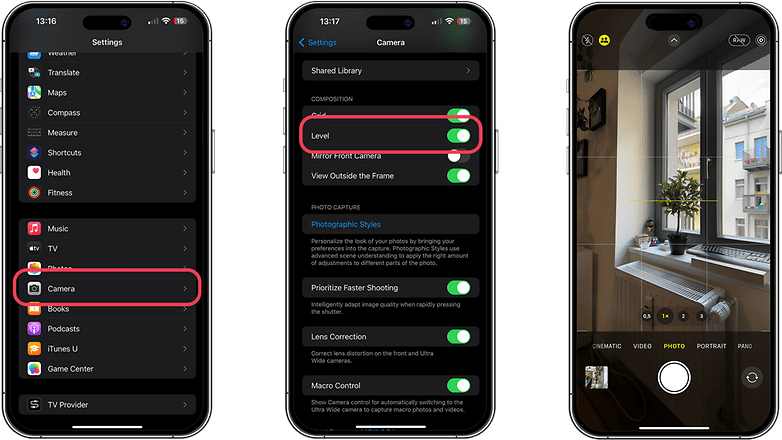
- Jít do Nastavení> Kamera> Složení
- Aktivovat možnost Úroveň
- Je to hotovo ! Nyní jej můžete použít pokaždé, když spustíte aplikaci fotoaparátu
Zoom na plodinu
Protože mluvíme o kamerách, zde je další tip na použití zoomu na oříznutí. Vzhledem k tomu, že hlavní cíl vašeho smartphonu může zachytit velmi podrobné fotografie, funkce „Zoom to Crop“ vám může pomoci udržet kvalitu obrazu a zvětšit jej.
Zde je návod, jak vytěžit maximum z možnosti „Zoomer na oříznutí“:
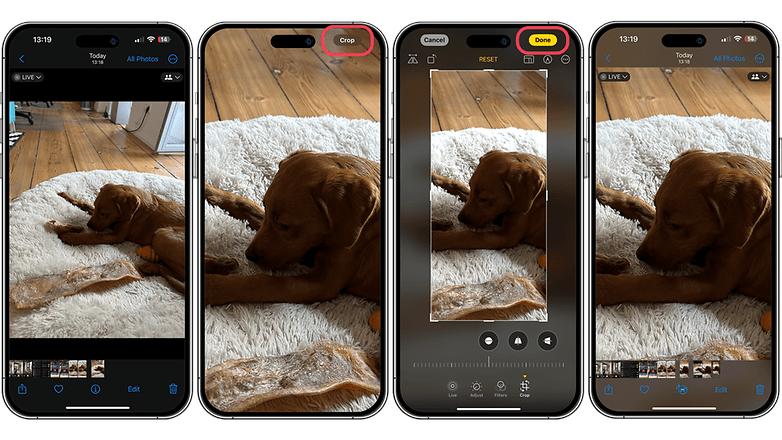
- Jít na Galerie> Vyberte obrázek> Proveďte přední a zadní zoom Dokud nenajdete nejlepší velikost složení
- Stiskněte tlačítko Cradrer Vpravo nahoře od obrazovky
- Je to hotovo! Změnili jste svůj obrázek. Před uložením můžete samozřejmě použít další možnosti publikování.
Přidejte několik časovačů
Opravdu potřebujeme několik časovačů? No, potřebuji to. Zde v NextPit neustále testujeme chytré telefony a tablety a někdy mohou být autonomické testy docela pracné. Pokud ztratíte koncept času, možná budete muset opakovat celý test nabíjení.
Možnost úpravy několika časovač současně je proto za těchto okolností velmi užitečná. A nyní iOS nabízí tuto možnost. Konfigurace a provádění několika časovačů jsou velmi jednoduché:
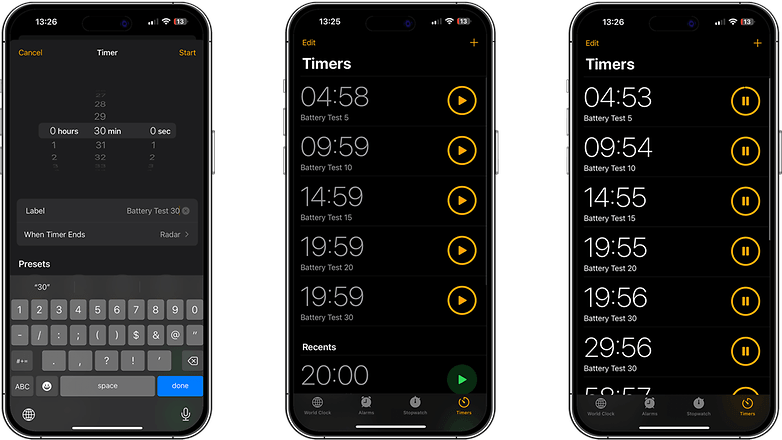
- Spusťte toHodinová aplikace A přístup kKarta časovače
- zmáčkniIkona (+) Přidat nový časovač
- MůžešOznačte a definujte konec časovače
- Pak stiskněte Spustit
- Můžete vytvořit tolik časovače, kolik chcete. podle všeho. Jako živá aktivita se však na vaší blokovací obrazovce objeví pouze pět časovačů.
Reorganizovat aplikaci zpráv
Pokud je pro vás velmi důležité přizpůsobení, můžete si nyní vybrat funkce, které vás nejvíce ve svých zprávách zajímají, s možností je reorganizovat. Postup nemohl být jednodušší:
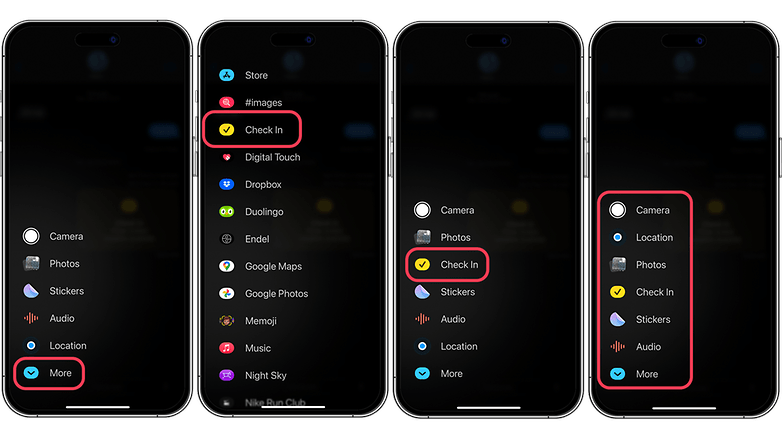
- Spusťte toAplikační zprávy na vašem iPhone
- zmáčkniIkona (+) Vlevo dole na obrazovce
- Stiskněte Více Zobrazit všechny možnosti
- Posuňte možnosti že se chcete objevit v rychlém nabídce
- Můžete je také reorganizovat v rychlé nabídce, abyste usnadnili komunikaci
Chraňte své poznámky prostřednictvím hesla a/nebo ID obličeje
Nativní aplikace Apple Notes vám nyní umožňuje chránit vaše poznámky heslem a/nebo ID obličeje. Velmi praktický tip, pokud ponecháte citlivý obsah, jako jsou identifikátory a hesla nebo jakékoli jiné citlivé informace.
Můžete buď použít heslo iPhone (a synchronizovat jej ve svém iCloud Trousseau), nebo vytvořit nové heslo pouze pro své poznámky. Po zvolení hesla si můžete zvolit druhý stupeň ochrany s ID obličeje. Otevřením poznámky ji poté můžete zamknout stisknutím ikony visacího na panelu nástrojů nahoře. Jeho obsah bude viditelný až po zadání správného hesla nebo prohledávání obličeje, aby jej odemkl.
Zamknout své poznámky v iOS:
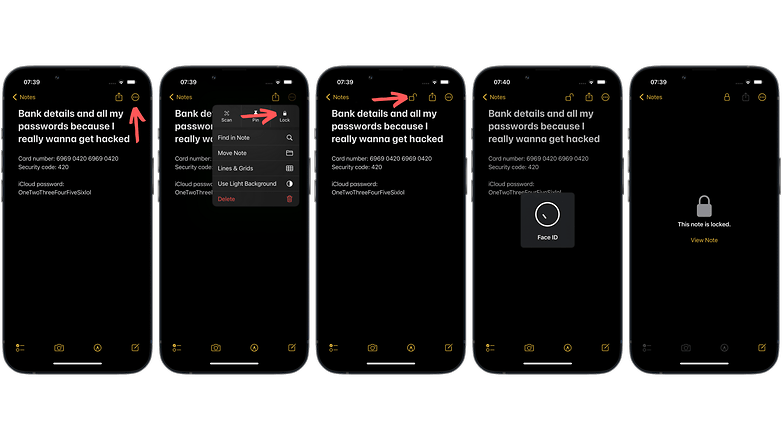
- Přejděte na aplikaci Notes a otevřete nebo vytvořte poznámku
- zmáčkni Nabídka tří bodů Vpravo nahoře a vyberte Zámek
- Vyberte si to Heslo A pokud chcete použít ID obličeje nebo ne
- Otevřete poznámku a stisknětevisací zámek Na panelu nástrojů nahoře
Přestaňte nevědomky zavěsit tlačítkem zamykání
Pokud vás unavuje zavěšení na nosu lidí nežádoucí po náhodném stisknutí tlačítka pro uzamykání na iPhone, můžete tuto možnost deaktivovat.
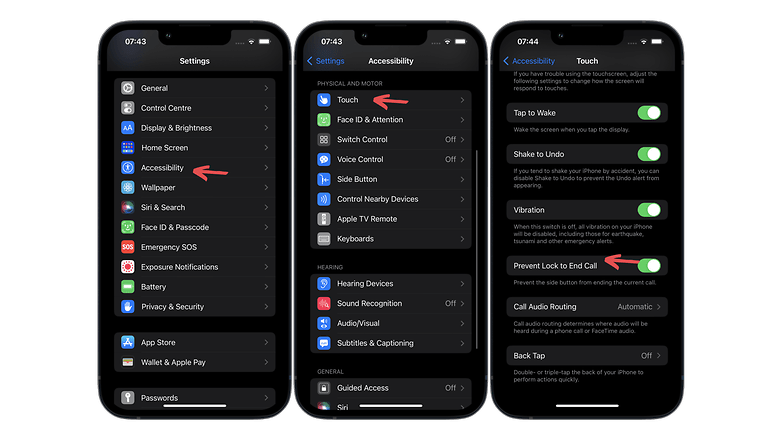
- Jít na Nastavení Pak dovnitř Přístupnost
- Přístup k nabídce Na dotek
- Aktivujte přepínač s názvem Nedržte na uzamykání
Snadněji smazat kontakty
Na rozdíl od Androidu se IOS nelíbí prodloužené podpory. Ať už vybrat nebo přistupovat k kontextové nabídce, Apple vždy upřednostňuje, aby udělal spíše více akcí než jednoduchou prodlouženou podporu. To bylo například k odstranění kontaktu. Bylo nejprve nutné vybrat kontakt, upravit a poté stiskněte tlačítko Deletion.
Nyní je to mnohem intuitivnější, můžete smazat kontakt v iOS 16 s jednoduchou prodlouženou podporou:
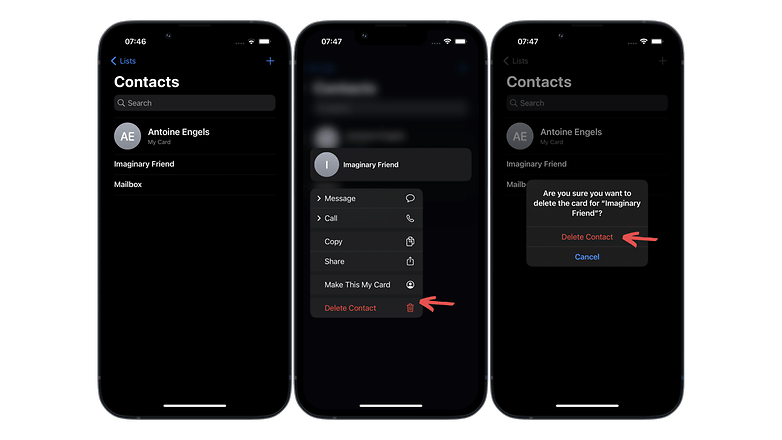
- Jděte ke svému Kontakty
- Vyberte kontakt, který chcete smazat, a vytvořit a prodloužená podpora výše
- V kontextové nabídce vyberte Odstranit kontakt
Sdílejte své heslo WiFi
Tento tip je navržen na večery, kde k vám pozvete lidi. Místo toho, abyste diktovali heslo příliš dlouho pro své hosty, můžete snadno sdílet uvedené heslo. Ujišťujeme vás, že papírový stiskněte a zkopírujte heslo WiFi, je chráněno ID obličeje a kopírováním a vložením chůze, i když na obrazovce udržuje skryté heslo na obrazovce.
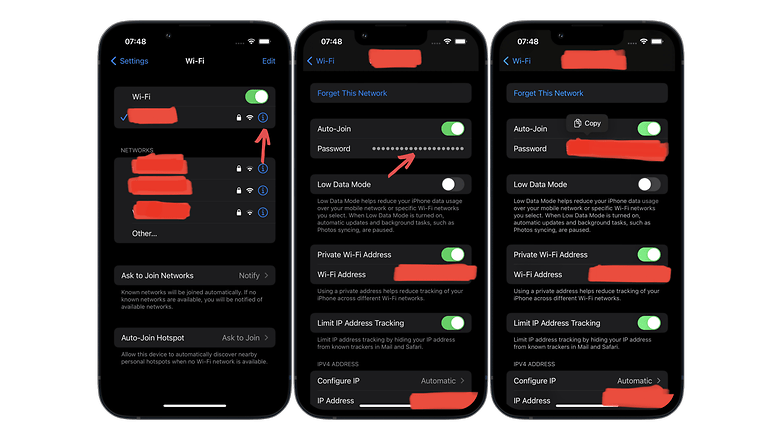
- Jít na Nastavení Pak dovnitř Bezdrátový
- Napravo od názvu vaší sítě stiskněteIkona ve formě obklopeného „I“
- Stiskněte heslo a bude automaticky zkopírováno ve vašem papírovém stisknutí
- Pošlete to svým hostům
Připojte řadič přepínače Nintendo
Určitě již víte, že můžete připojit řadič z PS4/PS5 nebo Xbox One S/X a Xbox Series S/X v Bluetooth do vašeho iPhone.
Ale pokud máte přepínač Nintendo, můžete také připojit svůj Joy-Con s iPhone. Co je hezké s tímto tipem, je to, že obvykle máte alespoň dvě radosti. A každý z nich lze použít jako plnohodnotný ovladač. A můžete připojit každou radost-con, ten napravo nebo vlevo, nezávisle na iPhone.
No, nevím mnoho místních mobilních her pro více hráčů, ale pokud je to váš případ, měl by vás tento tip potěšit. Udělat toto:
- Na tvé Joy-Con, zmáčkni Tlačítko párování Nachází se uprostřed dvou spouštěčů SL a SR
- Na tvé iPhone, Otevřete je Nastavení Bluetooth A Appaire The Joy-Con
Sloučit duplikáty na fotografiích
Aplikace fotografie nabízí novou funkci užitečnosti, která vám umožní detekovat a sloučit fotografie, které máte ve více kopiích. Pokud chcete uvolnit malý úložný prostor:
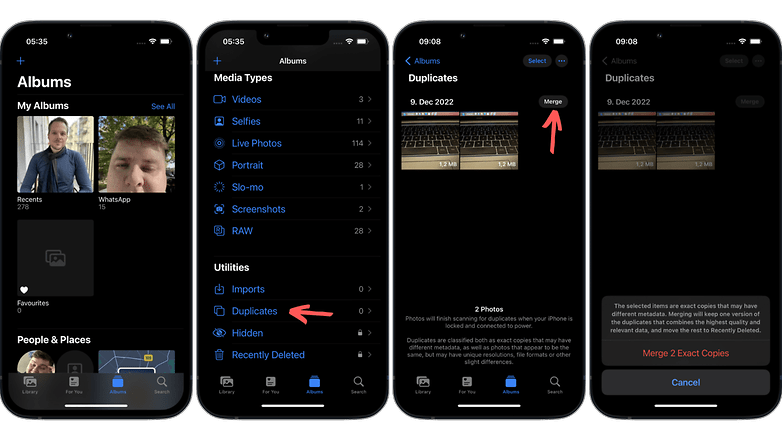
- Přejděte do aplikace Obrázky
- Jděte ke svému Album Poté přejděte dolů Ostatní
- Stiskněte Duplikáty A vyberte fotografie, které chcete sloučit
- Stiskněte Spojit
Podle Apple fúze duplikátů zajišťuje, že obraz s nejlepší kvalitou a metadata spojuje soudržným způsobem.
Zavěste hovor se Siri
Pokud zavoláte volání nebo facetime a necháte si plné ruce, můžete zavěsit s Siri.
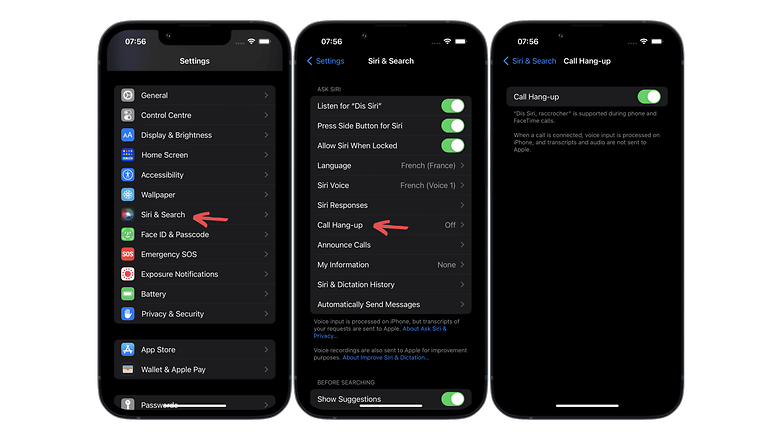
- Jít na Nastavení Pak dovnitř Siri a výzkum
- Nejprve aktivujte funkci Zjistěte “di Siri”
- Zabalte se až do dna Zavěsit a aktivovat odpovídající spínač
- Odpovídající hlasový příkaz je pak: „Řekni Siri, zavěste“
Zkopírujte/vložte své sestavy fotografií a videa
Právě jste upravili fotografii nebo video a našli jste perfektní kombo filtrů a nastavení? Pokud nechcete ztratit geniální řez a aplikovat účinek na další fotografie a/nebo videa, aniž byste opět spustili vše, můžete zkopírovat sestřih.
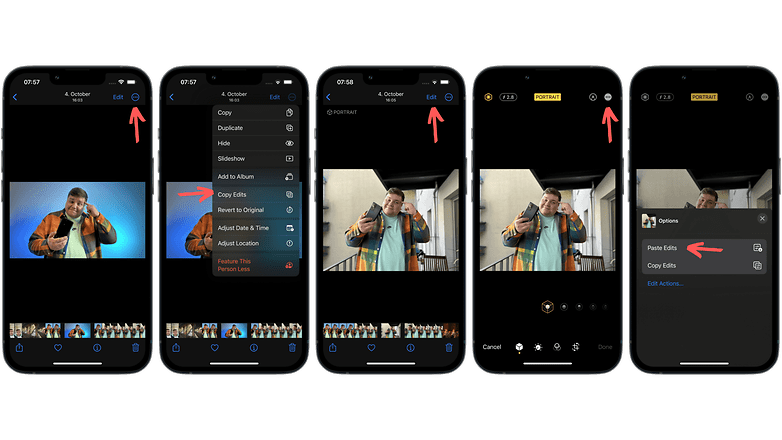
- Otevřete aplikaci Obrázky
- Vyberte obrázek nebo video, které jste právě upravili
- zmáčkni Nabídka tří bodů vpravo nahoře
- Vybrat Zkopírujte úpravy
- Vyberte jiný obrázek nebo video, na které chcete použít úpravu
- Stiskněte Modifikovat pravý nahoře pak na Nabídka tří bodů (vpravo nahoře)
- Vybrat Zkopírujte úpravy
Aktivujte haptický návrat nativní klávesnice iOS
Haptický návrat není na iOS nic nového, s výjimkou nativní klávesnice, která ji dříve propustila. V rámci iOS 16 můžete nyní aktivovat vibrace pro vstup do klávesnice iPhone.
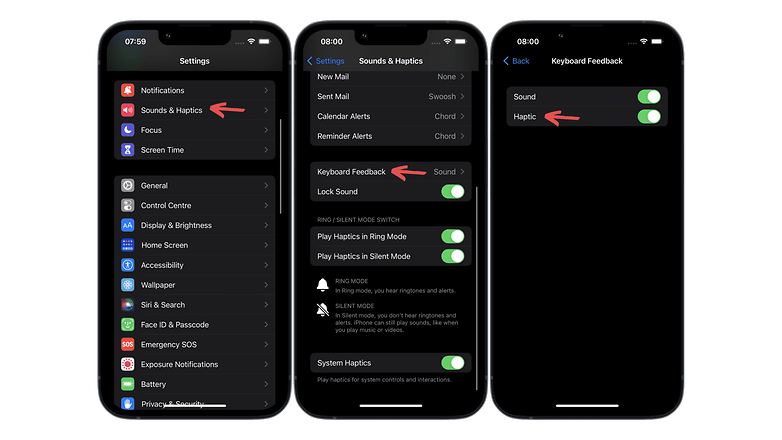
- Jít na Nastavení Pak dovnitř Zvuky a vibrace
- Zabalte se až do dna Zpět na klávesnici
- Aktivujte přepínač s názvem Vibrace
Připněte kartu v safari
Aplikace Safari vám umožní otevřít až 500 karet současně. Nevím, kdo opravdu používá tolik karet, a to by mě učinilo úplně bláznivým, osobně. Ale přiznejme, že máte deset otvorů, že je schopen je připnout několik může být velmi praktické.
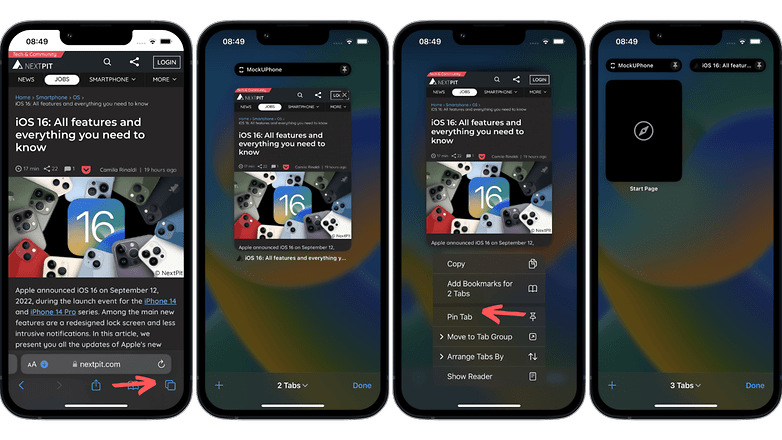
- v Safari, zmáčkni Spodní tlačítko vpravo od panelu nástrojů
- Vyberte kartu podle vašeho výběru a vytvořte a prodloužená podpora výše
- V kontextové nabídce stiskněte éping na kartě
Nejenže můžete připnout několik karet, ale můžete také připnout karty, které jsou součástí skupin karet, aby byly natrvalo otevřené. Stačí opakovat stejné kroky uvedené výše, ale po otevření vybrané skupiny karet.
Použijte zkratky k vytvoření personalizovaných ikon atd.
iOS není nejvíce přizpůsobitelné uživatelské rozhraní na trhu. Stává se však nepopiratelně stále více a více, pro zmást mnoha puristů.
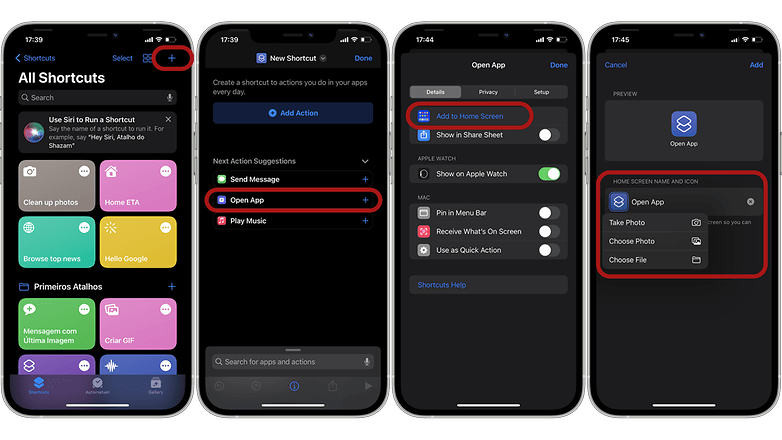
Aplikace zkratky umožňuje snadno transformovat ikony aplikací na domovské obrazovce vašeho iPhone vytvořením kombinací jedinečných barev a mnohem více.
Samozřejmě se můžete rozhodnout použít aplikaci třetích stran, ale nativní nástroj zkratky nabízí řadu možností v souladu s směrnicemi o designu Apple Tatillon a co je víc, lze použít mimo jiné pro automatizaci rutin v iOS, mimo jiné.
Transformujte klávesnici iPhone na trackpad
Ze všech tipů iOS je transformace klávesnice iPhone na trackpad zdaleka nejužitečnější a já ji používám téměř každý den. Je to vlastně velmi jednoduchý tip, který většina uživatelů iOS neví a která je možná ještě méně populární než funkce umožňující snížení jasu lampy iPhone Torch.
Chcete -li rychle umístit standardní kurzor na klávesnici Apple na strategické místo, jednoduše stiskněte mezerníku na dlouhou dobu a počkejte, až dopisy zmizí. Poté, aniž byste odstranili prst z obrazovky, můžete přesunout kurzor, jak uznáte za vhodné, a můžete upravit text „jako Pro“!
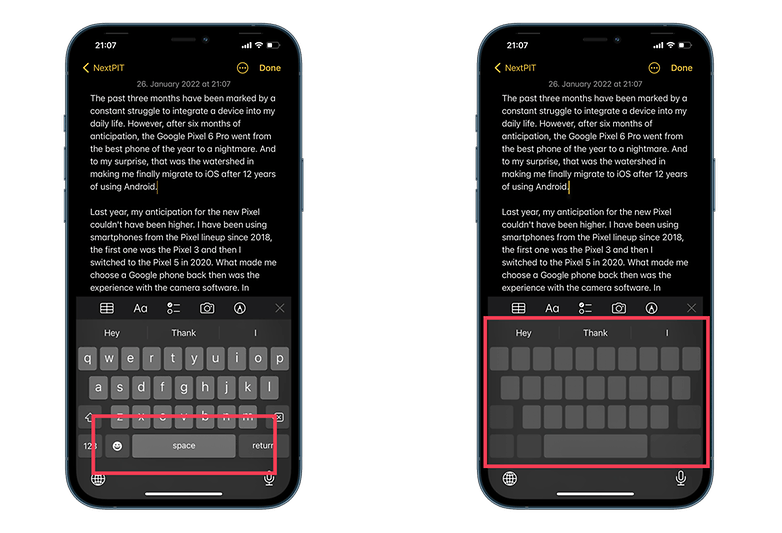
- Podívejte se na našeho úplného průvodce, abyste zjistili, jak transformovat klávesnici iPhone na trackpad.
Přidejte do svého iPhone další tlačítka pomocí funkce zadního klepnutí
Dobře, tento tip je stejně starý jako aktivace tmavého režimu na iPhone, ale pro většinu lidí to stále není bez povšimnutí. Kromě jednoduchého snímku obrazovky nabízí funkce zadního kohoutku množství funkcí a zkratky dvakrát nebo třikrát na zadní straně iPhone.
S touto funkcí je praktické, že podporuje modely z iPhone 8. Kromě toho, že je důležitým nástrojem přístupnosti, slouží také jako zkratka pro aplikace, jako je kamera, a v mém případě Shazam.
Chcete -li aktivovat funkci zadního klepnutí na vašem iPhone, postupujte podle těchto kroků:
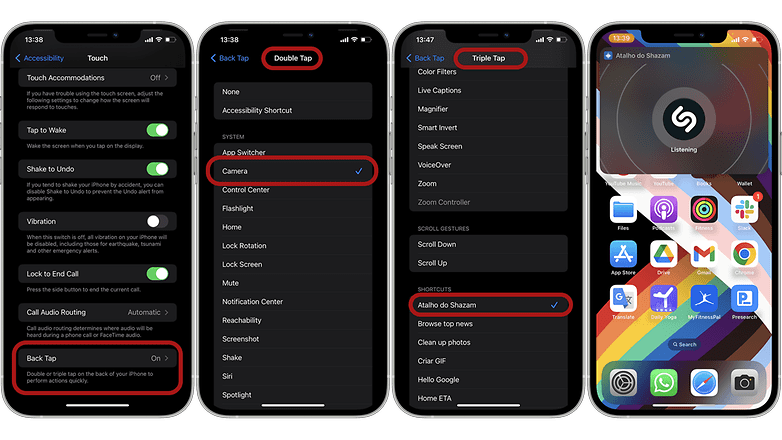
- Jít do Nastavení >Přístupnost >Na dotek, a stiskněte ZadníVaše.
- Stiskněte DvojnásobekKlepněte Nebo TrojnásobnýKlepněte A vyberte akci
Jak aktivovat režim obrazu na obrázku na YouTube?
Z iOS 15 nabízí Apple pokročilou možnost používat YouTube v plovoucím okně. Funkce je známá jako obrázek v hit (PIP) a umožňuje vám minimalizovat videa YouTube na obrazovce iPhone. Pro aktivaci režimu na YouTube na iPhone je však nutné prémiové předplatné na YouTube.
Pokud jste trochu jako já, jste také přihlášeni k prémii na YouTube. Nejprve se musíte zaregistrovat jako uživatel testera, pak bude funkce automaticky k dispozici na vašem iPhone. Na druhou stranu, pokud chcete zůstat zdarma z YouTube, naše rada je stáhnout aplikaci Pee -Fry přímo z App Store.
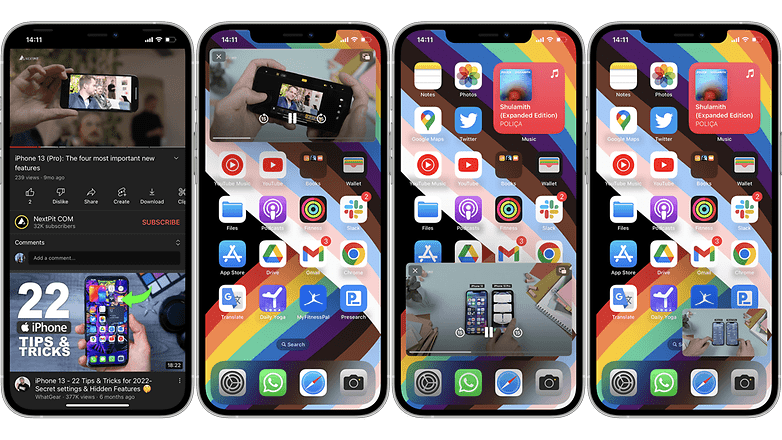
- V tomto tutoriálu vám ukážeme, jak aktivovat režim obrazu na obrázku na YouTube, krok za krokem.
Přetažení textů, fotografií a souborů mezi aplikacemi
Funkce univerzálního řízení dosud ještě nedorazila na iPhone, ale to neznamená, že nemůžete posouvat a umístit texty, soubory a různé aplikace SIR iOS. Nejedná se o velmi populární funkci iOS, ale je to určitě vynikající funkce multitaskingu.
S iOS 16 můžete dokonce snížit obrázek, který jej uvedete do průhlednosti (jako PNG), a přetáhnout jej z webového prohlížeče do jedné z vašich poznámek, například, například.
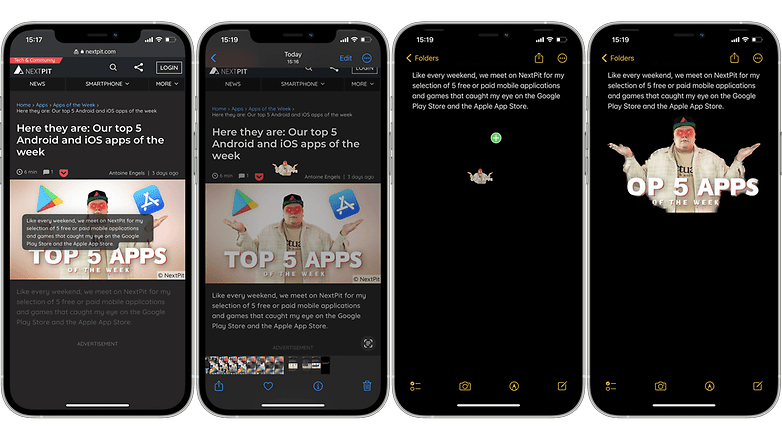
- Sledujte našeho podrobného průvodce přetažením textu z poznámek k aplikaci Pošta
Jak vysílat iPhone na televizi
Díky funkci Airplay je možné šíření obsahu obrazovky iPhone v televizi. Podobně jako u Miracast, tato funkce umožňuje reprodukovat obrazovku vašeho iPhone na kompatibilní nebo připojené televizory s zařízením Apple TV streamování. Chcete -li to provést, budete muset přistupovat k konfiguračnímu panelu iPhone a aktivovat zkratku pro AirPlay a postupovat podle následujících kroků:
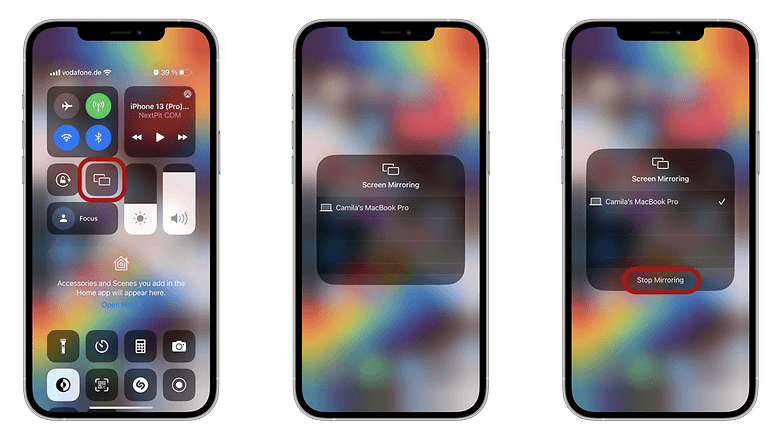
- Otevřete cmezi kontrolou
- Stiskněte ikonu 2 palandy
- Vyberte svůj Apple TV, Your Airplay 2 kompatibilní s kompatibilním nebo Mac v seznamu. (Pokud se na obrazovce televizoru nebo Mac objeví přístupový kód AirPlay, zadejte přístupový kód na zařízení iOS)
- Chcete -li zastavit zrcadlo zařízení iOS, otevřete Kontrolní centrum, Stiskněte Kopie obrazovky, pak nekopírovat
Všimněte si, že seznam televizorů kompatibilních s AirPlay 2 je stále redukován, včetně modelů vydaných od roku 2018 výrobci LG, Samsung, Sony, TCL a Vizio. Seznam aktualizací lze zkontrolovat na webu Apple a zahrnuje také některá zařízení s Amazon Fire TV a Roku Systems.
Je třeba připomenout, že v případě Airplay a Miracast mohou určité aplikace zabránit přenosu obsahu do televize, buď z technických důvodů, nebo kvůli požadavkům na certifikaci. Chcete -li se dozvědět více o předmětu, podívejte se na tento tutoriál o tom, jak připojit iPhone k televizi.
Vezměte nejlepší párty z kinematického režimu a fotografických stylů
Konečně z řady iPhone 13 Apple nyní nabízí kinematický režim a fotografické styly. Vzhledem k tomu, že tyto dvě funkce závisí na vašem hardwaru, budou z nich nyní schopni plně využívat pouze majitelé modelů iPhone 13/Pro.
V našem článku věnovanému kinematickému režimu vám ukážeme, jak funguje video funkce a různé způsoby napojení sekvencí během a po záznamu a po něm. Pokud máte kompatibilní zařízení, můžete se naučit zachytit video s rozmazaným pozadím a pochopit, jak automaticky upravit objekt nebo osobu v popředí výstřelu.
Pokud jde o fotografické styly, nejnovější generační kamera smartphonu Apple vám umožňuje aplikovat stejné změny odstínu, teploty a nasycení jako tradiční filtry, ale pochází ze zařízení iPhone, aby nabídl jiný výsledek ve srovnání s existujícími metodami.

- Zde je návod, jak optimalizovat použití fotografických stylů na iPhone.
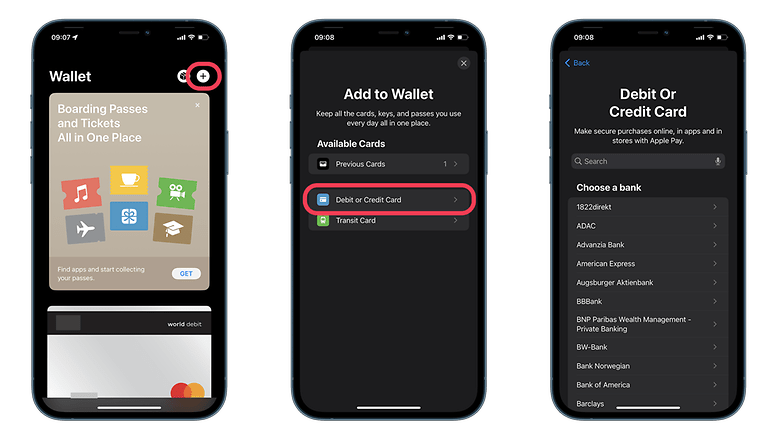
Jak nakonfigurovat Apple Pay
Pokud máte iPhone nebo Apple Watch, konfigurace Apple Pay vám pomůže, aby byl váš smartphone užitečným za jakýchkoli okolností (konečně, pokud je váš bankovní účet dodán). Platforma bezkontaktního plateb Apple pracuje s peněženkami Apple a nabízí mnoho možností. Od integrace platebních karet po ukládání věrnostních karet může být peněženka Apple nesmírně praktická.
S konfigurovaným kreditním nebo debetním kartou můžete snadno provést nákupy pomocí pouze vašeho iPhone, abyste mohli zaplatit v obchodě s Apple Pay. Ať už jste právě koupili nový iPhone nebo nakonfigurovali novou debetní nebo kreditní kartu v aplikaci Wallet, je snadné nakonfigurovat Apple Pay z vašeho iPhone a mít tu výhodu v provádění transakcí pomocí pouze telefonu. Sledujte náš tutoriál a nakonfigurujte Apple Pay.
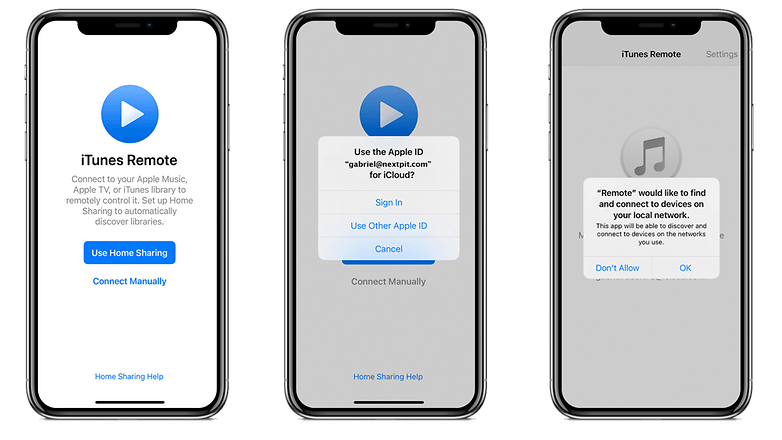
Zkontrolujte Apple Music na dálku z vašeho iPhone
Apple nabízí vynikající integraci mezi svými produkty, a přestože iPhone není součástí zařízení, která používají univerzální kontrolní funkci, pomocí aplikace vyvinuté společností Apple, můžete ovládat Apple Music na počítači nebo Macu z vašeho iPhone – a dokonce z vašeho iPad. Je to dobrý tip pro ty, kteří chtějí změnit seznamy skladeb nebo alb z pohovky, aniž by museli vstávat (ano. Známe tě)!
Pomocí vzdálené aplikace iTunes můžete snadno ovládat Apple Music na dálku pomocí vašeho iPhone. Aplikace je k dispozici zdarma v obchodě Apple a nabízí vám mnoho dalších možností. Zde je návod, jak ovládat Apple Music na PC nebo Mac z vašeho iPhone.
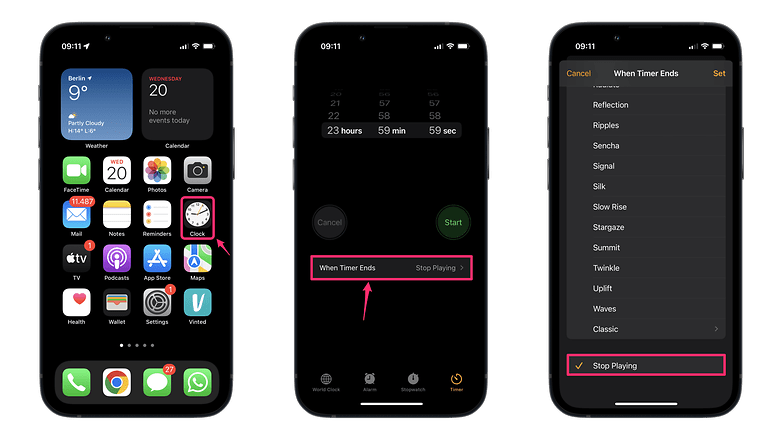
Přidejte časovač hodinek pro vaše streamovací aplikace
Pokud používáte iPhone nebo iPad, můžete sledovat svou oblíbenou sérii na Netflix nebo Apple TV+ bez obav o zabíjení baterie zařízení, protože jste usídlili uprostřed epizody. Apple skutečně nabízí časovač schopný postavit vaše multimediální hodnoty. A nejlepší na tom je, že jej můžete použít pro všechny aplikace, které čte multimediální obsah na vašem zařízení Apple. To může být užitečné pro vaše děti a omezit například čas pohledu na iPhone nebo iPad.
Chcete -li použít funkci, jednoduše přejděte do aplikace hodin. Další informace o našem úplném tutoriálu o tom, jak přidat časovač pro postavení všech médií na iOS.
Toto jsou některé z nejlepších funkcí iOS a uživatelské rady pro uživatele iPhone v tuto chvíli. Co si myslíte o zde uvedených funkcích? Jaká je vaše rada vytěžit maximum z vašeho iPhone? Jakou funkci byste chtěli vidět v této uživatelské příručce iOS?
