


Jak přistupovat k správce internetové schránky (192.168.1.1)
Několik důvodů může motivovat uživatele, aby se připojil k administrativnímu rozhraní internetové skříňky. Od posledně jmenovaného může předplatitel najít velké množství informací použitých v jeho internetové krabici a jeho spojení. Může také nakonfigurovat jeho internetovou krabici: WiFi, Firewall, DNS atd. Zde je prezentace různých prvků, které si můžete prohlédnout nebo provést z rozhraní pro správu internetového pole
Správa Bbox Bouygues Telecom: připojení a konfigurace
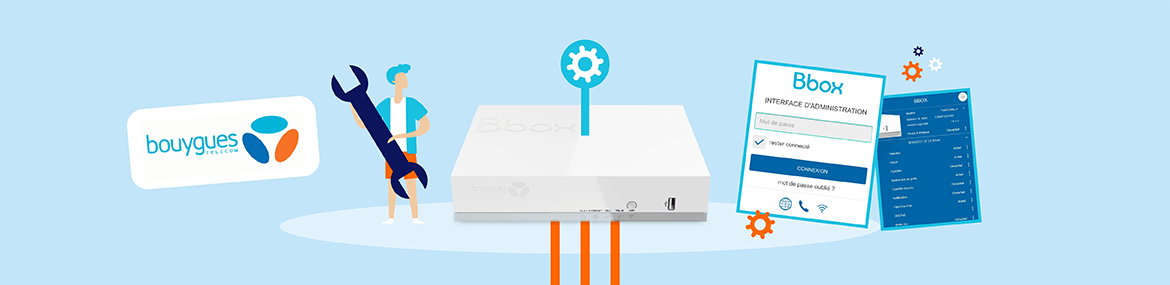
Chcete -li se připojit k rozhraní Bouygues Telecom Bbox, musíte se připojit k adrese https: // Mabbox.Bytel.FR na svém prohlížeči, ze zařízení připojeného k dotyčnému Bboxu. Po připojení byste se měli identifikovat a získat přístup k různým parametrům internetového pole.
Hlavní možnosti dostupné na rozhraní správy Bbox jsou ::
- název sítě WiFi a její heslo;
- Hodiny připojení k internetu, WiFi nebo telefonování;
- Konzultace zařízení připojených k Bboxu;
- Přístup k diagnostice a zkontrolovat provoz pole.
- Jak přistupovat k rozhraní správy Bbox v Bouygues Telecom ?
- Funkce dostupné s online rozhraním Bboxu Bouygues Telecom
- Karta „Internet“ rozhraní správy Bbox
- Karta Bbox: Jaké informace a funkce jsou zde nabízeny ?
- Změňte název sítě a hesla SSID prostřednictvím karty Bbox WiFi
- Karta „Telefon“ administrativního rozhraní Bbox Bouygues Telecom
- Správa připojení USB z rozhraní Bbox Bouygues
- Správa kabelových připojení se správou „Ethernet“
- Karta pro diagnostiku rozhraní Bbox: Vyzkoušejte správné fungování služeb
Obsah této stránky byl ověřen redakčním odborníkem k datu 05/03/2023
Nabídky Bbox Telecom Bbox může snadno, z jejich internetového prohlížeče, Přístup k rozhraní pro správu jejich internetové skříně. Toto rozhraní umožňuje spravovat mnoho prvků obecné správy, ale také o WiFi, pevný telefon nebo přístup k internetu. Jak se připojit k rozhraní Bbox v Bouygues Telecom ? Jaké parametry spravují a upravují ? Jak zkontrolovat stav jeho spojení s tímto rozhraním ? Zde je vše, co potřebujete vědět, abyste použili svůj Bbox of Bouygues Telecom.
Jak přistupovat k rozhraní správy Bbox v Bouygues Telecom ?
Ať už je k dispozici jakýkoli model Bbox, metoda připojení k jeho rozhraní zůstává stejná. Musíte projít prohlížečem, abyste zadali správnou adresu URL a identifikovali se sami.
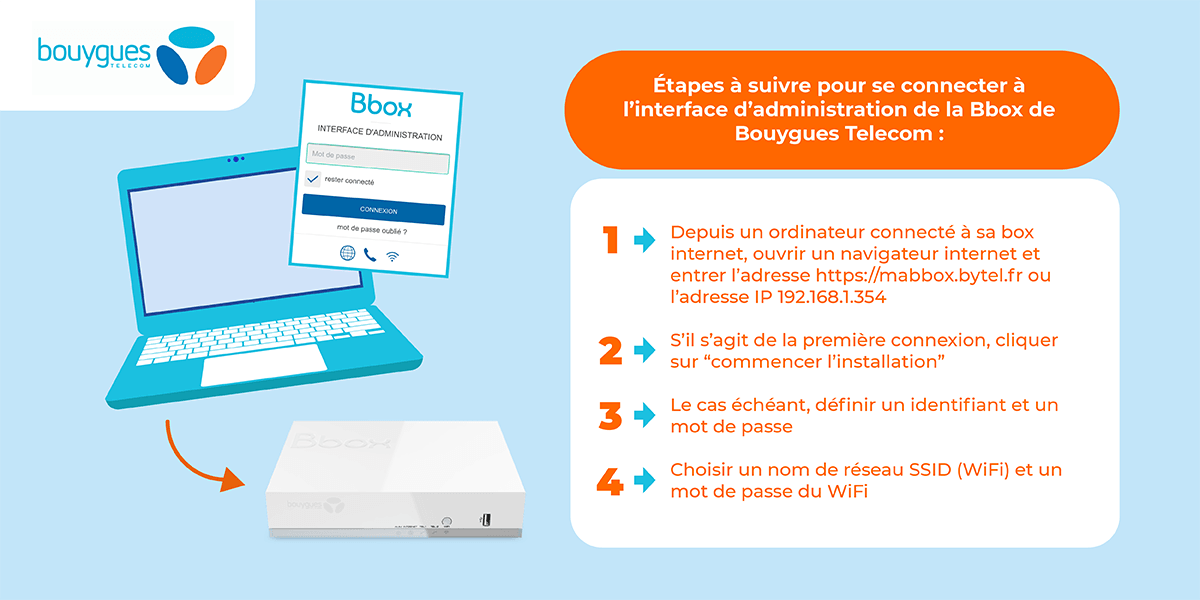
Postup pro připojení k administrativnímu rozhraní její internetové internetové krabice Bouygues.
Zde jsou různé kroky, které je třeba následovat Připojte se k rozhraní Bouygues Telecom Bbox ::
- Z počítače připojeného k jeho internetové krabici otevřete internetový prohlížeč a zadejte adresu https: // mabbox.Bytel.Adresa FR nebo IP 192.168.1.354;
- Pokud se jedná o první připojení, klikněte na „Start Instalation“;
- V případě potřeby definujte identifikátor a heslo;
- Vyberte název sítě SSID (WIFI) a heslo WiFi.
Pro další připojení, jakmile jsou identifikátory připojení vytvořeny, zadejte je a připojit se. Toto rozhraní je k dispozici kdykoli bez omezení. Dovolí Konfigurace všech služeb Spojeno s internetovou internetovou krabicí Bouygues. Různé možnosti konfigurace jsou uvedeny níže.
První kabelové připojení ke starým krabicím
U starších modelů telekomunikačních internetových krabic Bouygues je nutné kabelové připojení, zatímco na novějších modelech funguje přístup k rozhraní také s WiFi. V některých případech kabel umožňuje nemusíte se ztotožnit s připojením k Bboxu.
Funkce dostupné s online rozhraním Bboxu Bouygues Telecom
Jakmile je připojen k rozhraní správy Bbox, Předplatitel Bouygues má přístup k sedmi různým kartám : Internet, Bbox, Wi-Fi, Telefon, USB, Ethernet a Diagnóza. Z každé z těchto karet jsou nabízeny různé možnosti a mnoho parametrů. To vám umožní přizpůsobit služby Bboxu podle jeho potřeb. Zde jsou různé možnosti přístupné na těchto různých kartách rozhraní Bbox Bouygues Telecom.
Karta „Internet“ rozhraní správy Bbox
První karta dostupná jednou na rozhraní Bbox je karta „Internet“. Tato karta umožňuje Najděte obecné informace týkající se připojení k internetu Bboxu. Je zejména možné najít adresu IP, typ připojení k internetu (ADSL, VDSL nebo Optical Fiber), sjezdové debet (ke stažení) a částku (upload).
Tato první karta vám neumožňuje upravit několik parametrů, které je. Na druhou stranu to umožňuje mít Přehled připojení připojení Stejně jako u debetního testu. Pokud jsou zobrazené toky jasně pod toky, které předplatné přihlášené předplatném, je nepochybně, že existuje problém s připojením k internetu.
Buďte však opatrní: Toky uvedené na této stránce nejsou toky získané na různých zařízeních. Ty jsou logicky nižší, pokud nepotřebují k dispozici celou šířku pásma, nebo pokud typ použitého připojení, obvykle WiFi, má své vlastní technické limity.
Přečtěte si také ADSL nebo Fiber: Jaké rozdíly mezi technologiemi přístupu k internetu ?
Karta Bbox: Jaké informace a funkce jsou zde nabízeny ?
Druhou kartou správního rozhraní internetového boxu Bouygues je karta „Bbox“.
Z této karty Bbox jsou zde různé dostupné prvky:
- Obecné informace o Bboxu, včetně modelu a sériového čísla;
- Možnost vzdáleného přístupu, připojit se k rozhraní, aniž by byl připojen přímo z Bboxu;
- Řízení přístupu, definovat pravidla připojení každého zařízení spojeného s Bbox a hodiny přístupu k WiFi;
- mnoho technických prvků, jako je firewall, DNS nebo přesměrování portů;
- Aktivace „herního režimu“ pro internetové herní krabice nebo oznámení a upozornění.
Od pododdílu „ovládání přístupu“ je k dispozici mnoho dalších možností. Zde si může předplatitel Bouygues vybrat Během určitých hodin zcela zablokujte připojení k internetu. Dávejte pozor, abyste nezaměnili blokování internetu s automatickým řezem WiFi. Blokování internetu neumožňuje připojení kabelu k internetovému boxu. Protože stejná část je také možné přejmenovat zařízení připojená k Bboxu, aby se snadněji identifikovala.
Připojte se k Bboxu na dálku
Abychom se připojili k Bboxu na dálku, mělo by být nejen aktivováno přidružené funkce. Je také nutné použít IP adresu uvedenou na internetovém bloku, adresu, která musí být zadána do adresy URL jeho prohlížeče, aby se přímý přístup k rozhraní Bbox z libovolného zařízení z jakéhokoli zařízení. Pak stačí zadat své identifikátory pro připojení.
Změňte název sítě a hesla SSID prostřednictvím karty Bbox WiFi
Jednou z nejpraktičtějších záložek rozhraní správy Bbox je bezpochyby karta WiFi. Od té doby může uživatel upravit dva důležité prvky: Název sítě SSID a heslo pro připojení zařízení k wifi. Tato stránka také umožňuje spravovat WiFi širší.
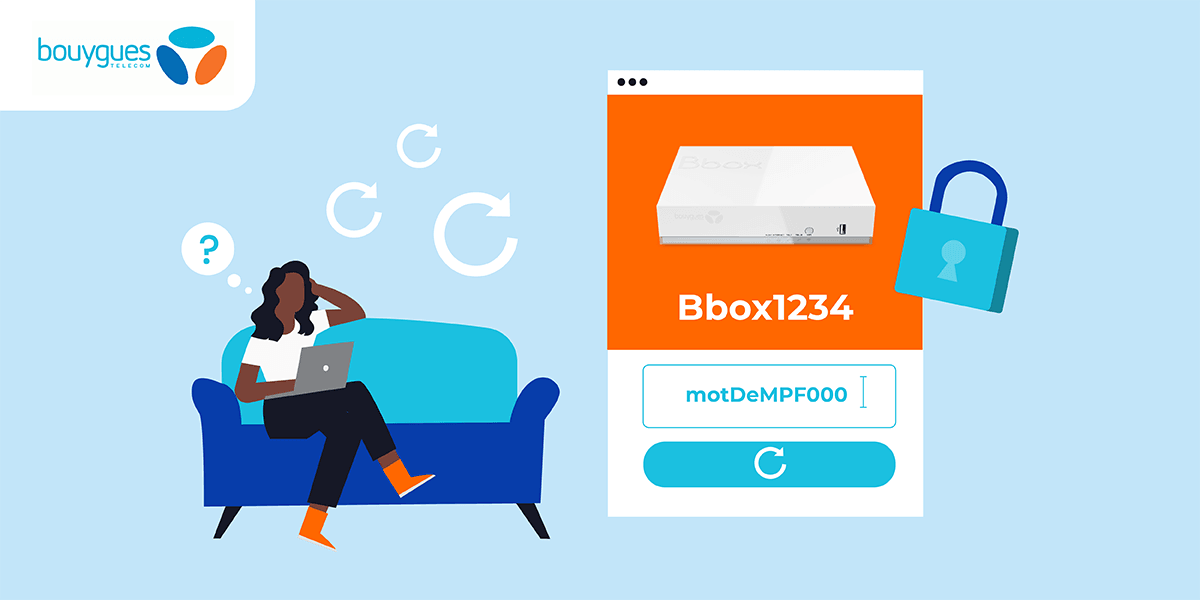
Je možné změnit název sítě Wi-Fi (SSID) a související heslo.
Z této karty je možné deaktivovat nebo aktivovat Wi-Fi, až Definujte sítě 2,4 a 5 GHz, Chcete-li zvolit název (SSID) sítí Wi-Fi a definovat heslo Bbox Wi-Fi. Je také možné vybrat si hodiny aktivity Wi-Fi, nebo dokonce konzultovat seznam připojených zařízení a kvalitu přijetí Wi-Fi na nich.
Název sítě SSID a heslo WiFi Bboxu je definován v prvním připojení k většině modelů Bbox. Potom se doporučuje, abyste rychle definovali hodiny aktivity WiFi. Jeho řezání v noci nebo během hodin nepřítomnosti omezují spotřebu energie Bboxu.
Přečtěte si také rodičovská a internetová kontrola: Řešení poskytovatelů přístupu
Karta „Telefon“ administrativního rozhraní Bbox Bouygues Telecom
Následující karta na administrativním rozhraní internetového boxu Bouygues je karta „Telefon“.
To vám umožní najít Opravené detaily telefonie, Ale také nakonfigurovat mnoho velmi praktických funkcí:
- Konzultovat své telefonní číslo a definici hodin pevných telefonních aktivit;
- Konzultace časopisu Call Journal a jeho hlasové zprávy;
- Blokování maskovaných hovorů a definice čísla přenosu hovoru.
Z této karty je tedy možné Zakázat službu pevné telefonie Celé hodiny vybrané tak, aby nebylo narušeno. Tato možnost, s blokováním maskovaných telefonních čísel, umožňuje zejména filtrovat řadu nežádoucích hovorů, například z Teleprospectrů.
Vytvořte číslo z rozhraní
Je možné složit telefonní číslo přímo z rozhraní správy Bbox. Stačí kliknout na tři body naproti „Moje číslo“. To lze použít například k vyzvánění nedalekého zařízení.
Správa připojení USB z rozhraní Bbox Bouygues
Různé modely Bbox Bouygues mají porty USB. Ty mohou pojmout širokou škálu zařízení a od té doby je je možné spravovat Administrativní rozhraní Bbox. Nejprve je proto možné zkontrolovat prvky aktuálně připojené v USB na Bboxu a konzultovat dostupné úložiště USB.
Předplatitelé mohou také Aktivujte sdílení souborů v DLNA nebo SAMBA. Konečně je to z této nabídky rozhraní správy Bbox, které je možné aktivovat sdílení tiskárny.
Možnosti sdílení umožňují zařízení připojená k BboxuPřístup k dostupným souborům na podpoře USB Bbox od Bouygues Telecom. To vám umožní snadno přistupovat k určitým souborům z několika zařízení současně, aniž byste například museli přesunout podporu úložiště.
Přečtěte si také, jak nakonfigurovat a sdílet tiskárnu s Bbox Bouygues Telecom ?
Správa kabelových připojení se správou „Ethernet“
Pokud je většina připojení vyrobena z WiFi, některá zařízení těží více z připojení kabelu Ethernet RJ45. To je případ pevných počítačů, chytrých televizorů nebo většiny herních konzol. Karta rozhraní správy Bbox proto umožňuje Správa těchto kabelových připojení.
Zde jsou možnosti dostupné z bloku „Ethernet“ nalezeného v rozhraní Bbox Administration rozhraní Bouygues Telecom:
- Sledujte kvalitu spojení Ethernetu;
- Zkontrolujte seznam aktivních a připojených zařízení;
- Viz Inactive zařízení a připojení CPLS;
- Zajistěte kvalitu připojení připojených zařízení.
Tato karta nabízí malou možnost konfigurace, a proto slouží ke kontrole správného fungování připojení.
Výhody Ethernetu
Připojení WiFi jsou mnohem více používána kvůli absenci kabelu a jednoduchosti jejich konfigurace. Spojení Ethernetu však poskytují lepší výkon při průtoku i latenci. Proto zůstávají nezbytné pro určité činnosti, jako jsou hraní, stahování a v ideálním případě pro streamování videa.
Karta pro diagnostiku rozhraní Bbox: Vyzkoušejte správné fungování služeb
V případě zjevného problému s určitými službami internetového boxu Bouygues je možné získat přístup k kartě „Diagnostic“. Z této karty rozhraní správy Bbox, K ověření provozu určitých služeb lze provést různé testy a diagnostika ::
- Diagnóza telefonie vám umožňuje zkontrolovat správné fungování pevné linie telefonie;
- Sekce „Internet Diagnostic“ umožňuje otestovat připojení, analyzovat provoz a kontrolovat výkon DNS;
- Diagnóza WiFi ověřuje provoz bezdrátových spojení 2,4 GHz a 5 GHz;
- Televizní diagnóza umožňuje zkontrolovat provoz televizoru pomocí internetu (IPTV).
Tato část rozhraní správy Bbox v Bouygues Telecom je tedy nezbytná, pokud se zdá, že služba nefunguje správně. Jakmile je diagnóza provedena, pokud vám to umožní identifikovat problém, situace Bouygues Telecom a Kontaktujte zákaznický servis operátora a požádejte o pomoc při řešení problémů.
Rada od méhoMalýBox
Správní rozhraní Bouygues Telecom nabízí mnoho velmi praktických funkcí. Po instalaci Bboxu by měl být přístup rychle, aby se vše nakonfiguroval, a pravidelně se vraťte, aby se zajistilo, že parametry zůstanou v souladu s potřebami.
Dobré plány v tuto chvíli

Jděte dále s Bbox od Bouygues Telecom
Jak vyměnit Bbox ?
Použijte možnost multi-TV u Bouygues
Jak přistupovat k správce internetové schránky (192.168.1.1) ?

Internetové boxy mají všechny administrativní rozhraní nebo admin přístupné z webového prohlížeče. Některé internetové krabice lze také částečně spravovat z předplatitelského prostoru nebo z mobilní aplikace. Díky tomuto online rozhraní mohou uživatelé internetu nakonfigurovat své připojení WiFi, vytvářet uživatelské profily, nakonfigurovat DNS nebo dokonce zkontrolovat správné fungování jejich připojení.
Jak přistupovat k správce internetového pole:
- Přes adresu Livebox/ nebo 192.168.1.1 pro oranžové krabice.
- Přes adresu URL 192.168.1.1 pro boxy SFR.
- Prostřednictvím adresy http: // mAbbox.Bytel.Fr nebo 192.168.1.254 pro telekomunikační krabice Bouygues.
- Přes adresu MafreeBox.freebox.FR pro krabice zdarma.
- Jak získat přístup ke správce internetové pole v závislosti na poskytovateli přístupu ?
- Přístup k administrativnímu rozhraní Orange nebo Sosh Livebox
- Připojte se k administrátoru SFR Internet Box a Red by SFR
- Jak nakonfigurovat internetové internetové pole Bouygues (Bbox) ?
- Jak získat přístup k rozhraní správy bezplatného internetového pole ?
- Proč se připojit k rozhraní správy internetové skříně ?
- IP adresa, MAC adresa, model boxu: Znáte klíčové informace z internetového pole
- Změňte název sítě a heslo WiFi
- Nakonfigurujte internetový pole: Aktivujte ekologický režim a postavte se přes internetovou krabici
- Zkontrolujte správné fungování připojení a zařízení
- Restartujte nebo resetujte internetovou krabici z správce internetového boxu
- Vytvořte uživatelské profily internetové pole
- Nakonfigurujte firewall internetového pole z rozhraní správy
- Nakonfigurujte DNS z rozhraní internetového pole
- Blacklister nebo Whitelising Connections na internetové krabici
Obsah této stránky byl ověřen redakčním odborníkem k datu 26/26/2023
Odběratelé internetových boxů mají kdykoli přistupovat ke své internetové krabici. Tento prostor umožňuje najít obecné informace týkající se internetového pole, ale také konfigurovat internetovou pole, jako je heslo WiFi nebo firewall. Každý poskytovatel přístupu k internetu má své vlastní rozhraní, které se může stále lišit od jedné internetové krabice k druhé. Zde je návod, jak se připojit ke správce internetové schránky podle poskytovatele přístupu, a také důvody, proč k němu přistupovat.
Jak získat přístup k správce internetové pole podle poskytovatele přístupu ?
Všichni poskytovatelé internetových služeb umožňují přístup k administrátoru ve své internetové krabici. Podle modelu dodavatele a internetového boxu však metody připojení nejsou stejné a je také možné se k ní připojit z mobilní aplikace a předplatitelského prostoru. Některé internetové krabice mají dokonce obrazovku, která umožňuje přístup k nejdůležitějším informacím. Zde je návod, jak se připojit k administrativnímu rozhraní čtyř hlavních poskytovatelů přístupu k internetu.
Níže objevte všechny informace, které se můžete připojit k správce vaší internetové schránky.
Přístup k administrativnímu rozhraní Orange nebo Sosh Livebox
Odběratelé Orange mají přístup k dvěma hlavním rozhraním pro správu své internetové skříňky. Na jedné straně mohou použít jejich oblast zákazníka nebo mobilní aplikace MA Livebox. Z tohoto prostoru mohou uživatelé najít všechny obecné informace na své internetové krabici, ale také spravovat WiFi (Watch, SSID a heslo).
Druhým řešením je připojit se Online rozhraní prostřednictvím webového prohlížeče. Za tímto účelem musí předplatitelé zadat adresu Livebox/ nebo 192.168.1.1 v jejich liště URL. Pak se musí pouze identifikovat, aby se dostali k rozhraní Liveboxu. Výchozí identifikátory jsou: „Admin“ a heslo je bezpečnostní klíč, který se objevuje na internetovém poli. Nakonec musí být zařízení připojeno k liveboxu v Ethernet Cable nebo WiFi.
Pro přístup k administrátoru v liveboxu proto mohou předplatitelé Orange:
- Z počítače připojeného k internetové krabici přejděte na adresu Livebox/ nebo 192.168.1.1;
- V okně ověřování, které se objeví, zadejte své identifikátory;
- Klikněte na tlačítko „Připojení“.
Kromě těchto dvou řešení je Livebox 6 Orange vybaven a LCD obrazovka, která vám umožní zobrazit určité informace, zejména název sítě SSID a heslo propojené s ní. Je možné zobrazit QR kód pro rychlé připojení smartphonu k internetové krabici.
Přečtěte si také vlákno, ADSL nebo kabel: K čemu si můžete vybrat přístup k internetu ?
Připojte se k administrátoru SFR Internet Box a Red by SFR
V případě internetového pole SFR nebo červené SFR od SFR je hlavním řešením konfigurace internetového pole připojit se k správce online. Pouze jedna adresa zde: http: // 192.168.1.1, zadat svůj webový prohlížeč tím, že je připojen k dotyčné internetové krabici. Po připojení se musí uživatel internetu identifikovat, aby se dostal do rozhraní a spustil konfiguraci jeho internetového boxu.
SFR také nabízí mobilní aplikaci SFR & ME. nicméně, Tato aplikace slouží především jako předplatitelský prostor. Pokud jde o internetovou krabici SFR, aplikace SFR&I umožňuje pouze diagnóze identifikovat možný rozpis na samotném boxu a vyřešit ji. Funkce, která zůstává velmi praktická.
Zde je návod, jak se připojit k administrátorskému a červenému SFR od SFR:
- Zkontrolujte, zda je počítač dobře propojen WiFi nebo Ethernetem do internetové pole;
- Klepněte na adresu http: // 192.168.1.1 v adresním řádku v horní části prohlížeče;
- Zkopírujte přihlášení a výchozí heslo uvedené na labelu internetového pole;
- Stisknutím tlačítka internetového pole potvrďte připojení.
Změňte heslo rozhraní správy
Jakmile je na konfiguračním rozhraní internetového pole SFR, důrazně se doporučuje změnit heslo. Za tímto účelem mohou předplatitelé přejít do části „Zabezpečení“, poté do „základních nastavení“ a v „Identifikátoru a heslem“. Před informováním nového musíte nejprve zadat aktuální heslo. Nakonec může předplatitel vybrat další režim ochrany, aby zajistil přístup k rozhraní konfigurace internetové pole.
Jak nakonfigurovat internetové internetové pole Bouygues (Bbox) ?
Bouygues Telecom vám umožňuje nakonfigurovat internetovou skříň dvěma různými způsoby: prostřednictvím online rozhraní nebo z oblasti zákazníka nebo z oblasti zákazníka. Toto poslední řešení umožňuje Pro přístup ke všem základním parametrům Bboxu, Včetně správy WiFi, ověření stavu sítě nebo dokonce úplné diagnózy v případě problému.
Pokud jde o online rozhraní, musí se předplatitelé připojit URL https: // mAbbox.Bytel.Fr nebo v 192.168.1.254. Je nezbytné být připojeno k internetové krabici (Wi-Fi nebo kabelem) pro přístup k rozhraní prostřednictvím jedné z těchto dvou adres.
Zde je návod, jak nakonfigurovat internetové internetové pole Bouygues:
- Otevřete prohlížeč a zadejte adresu https: // mabbox.Bytel.Fr nebo 192.168.1.254;
- Zdá se, že obrazovka nabízí instalaci rozhraní;
- Stiskněte tlačítko WiFi na internetovém poli;
- Definujte heslo, aby bylo možné získat přístup k parametrům.
Jakmile je tento prostor správně nakonfigurován, může se předplatitel připojit, jakmile si přeje Nakonfigurujte své internetové internetové boxy Bouygues. Jakmile má přístup k správě své internetové pole, může zákazník nakonfigurovat zařízení na různých úrovních.
Přečtěte si také testovací vlákno, ADSL a 4G Box: Jak to udělat ?
Jak získat přístup k rozhraní správy bezplatného internetového pole ?
V případě bezplatného internetového pole existují tři způsoby, jak nakonfigurovat internetový pole: Online oblast zákazníka, mobilní aplikace Freebox Connect a správní rozhraní. Nejjednodušší, pro drtivou většinu možností, je projít mobilní aplikací Freebox Connect Mobile. Ten vám umožňuje spravovat všechny hlavní parametry, včetně WiFi (název sítě, heslo a pohotovostní režim) nebo.
K konfiguraci bezplatného internetového pole v nejmenším detailu je nutné Projděte si rozhraní Online Administration, OS Freebox, na adrese Mafreebox.freebox.Fr.
Zde je tedy způsob, jak získat přístup k konfiguračnímu rozhraní bezplatného internetového pole:
- Připojte zařízení k internetu a zadejte mafreebox.freebox.Fr na prohlížeči;
- Během prvního připojení klikněte na „První připojení“;
- Definujte jediné heslo, platné pro další připojení;
- Získejte přístup k správce internetového pole kliknutím na „Připojení“.
Připojte se k tlačítku WPS
Většina internetových boxů má tlačítko WPS. Toto tlačítko umožňuje dočasně otevřít přístup do internetové pole ve WiFi. Je to rychlý a bezpečný způsob, jak připojit zařízení k WiFi a které nevyžaduje heslo, přičemž druhé je nahrazeno tlakem z tlačítka WPS.
Proč se připojit k rozhraní správy internetové skříně ?
Několik důvodů může motivovat uživatele, aby se připojil k administrativnímu rozhraní internetové skříňky. Od posledně jmenovaného může předplatitel najít velké množství informací použitých v jeho internetové krabici a jeho spojení. Může také nakonfigurovat jeho internetovou krabici: WiFi, Firewall, DNS atd. Zde je prezentace různých prvků, které si můžete prohlédnout nebo provést z rozhraní pro správu internetového pole
IP adresa, MAC adresa, model boxu: Znáte klíčové informace z internetového pole
Rozhraní správy internetového pole vám umožňuje znát všechny klíčové informace, které jsou pro něj specifické a které definují uživatelský profil. Mezi těmito prvky existuje zejména Model internetové krabice (Livebox 5, Box NB6, Bbox, atd.). Pokud musíte požádat o odstraňování problémů s internetovou skříní, je nezbytné poskytnutí přesného modelu. Kromě toho může předplatitel také najít sériové číslo internetové schránky, obecně uvedené na jeho štítku.
U prvků tohoto druhu vám procházení rozhraním správy internetové pole umožňuje najít klíčové informace, jako je použitá veřejná adresa IP, a přítomnost adresy IPv6. Tato IP adresa je použita k identifikaci online předplatitele. S IP adresou je také možné Najděte MAC adresu, Řada znaků, které identifikují samotné zařízení.
Klíčové informace týkající se internetové pole dostupné na administrátoru:
- Přesný model internetové krabice;
- sériové číslo zařízení;
- veřejná IP adresa;
- MAC adresa.
Veřejná / soukromá IP adresa: Jaký rozdíl ?
Internetové boxy mají dvě adresy IPv4. Soukromá adresa je, která se používá k lokálně, takže vstupuje do prohlížeče pro přístup k rozhraní internetové pole. Veřejná adresa je, která se používá k identifikaci uživatele internetové pole v globální síti.
Změňte název sítě a heslo WiFi
Jednou z nejužitečnějších věcí, které musíte udělat přístupem k online rozhraní internetové krabice, je Schopnost konfigurovat wifi. Tato funkce je tak užitečná, že se jedná o jeden z prvních, který migroval do zákaznických prostorů a mobilních aplikací poskytovatelů přístupu.
Od správce internetového boxu tedy může předplatitel:
- Změnit heslo WiFi;
- Změnit název sítě WiFi;
- Nakonfigurujte sítě 2,5 GHz a 5 GHz (nebo dokonce 6 GHz ve WiFi 6.) samostatně.
Výběr názvu sítě WiFi vám umožňuje použít jednodušší a rychlejší název sítě k nalezení, než je ve výchozím nastavení připsáno. Výběr hesla také umožňuje snadno S snadno zapamatovatelným klíčem WiFi. Je dokonce možné vygenerovat QR kód skeneru pro rychlé připojení nového zařízení v síti internetové skříňky. Podle krabice lze QR kód zobrazit na LCD obrazovce na přední straně.
Přečtěte si také, jak změnit název sítě WiFi (SSID) její internetové skříňky ?
Nakonfigurujte internetový pole: Aktivujte ekologický režim a postavte se přes internetovou krabici
Je známo, že internetové boxy konzumují hodně energie, zejména s bezdrátovými připojeními. Z rozhraní internetové pole mohou předplatitelé obecně aktivovat režim úspory energie. Tato funkce funguje odlišně od jednoho ISP do druhého, ale všechny mají jednu společnou věc: umožňují to Vyberte jízdní řády na WiFi.
Kromě této funkce může ekologický režim internetové krabice také ::
- Snižte intenzitu LED;
- Deaktivovat určité služby (TV, Telefonie, WiFi);
- Toky obnovy na ethernetové porty;
- Aktivujte hluboké hodinky (celkové hodinky všech služeb).
Konfigurace internetového pole umožňuje Snižte spotřebu energie zařízení. Například uvedení na wifi může být naplánováno každou noc, stejně jako hluboké hodinky, pokud je k dispozici. Jakmile je nainstalována internetová skříňka, je také nutné deaktivovat nevyužité služby. Tyto konfigurační prvky musí být dokončeny pomocí použití odpovědného za samotné připojení.
Jaké úspory s den před internetovou krabicí ?
Den před WiFi mírně snižuje spotřebu energie internetové skříňky, pořadí 1 nebo 2 kWh během období hodinek. Hluboké hodinky, na druhé straně, vám umožňují mít spotřebu energie internetové krabice blízko 0 a pro dny nepřítomnosti nebo nocí jsou zajímavější, když je k dispozici.
Zkontrolujte správné fungování připojení a zařízení
Kromě konfigurace WiFi umožňuje také přístup k rozhraní správy internetové pole Zkontrolujte podmínku připojení k internetu. Diagnostický nástroj tak umožňuje zkontrolovat toky připojení, ale také správné fungování služeb souvisejících s internetovou krabicí (WiFi, TV, Telefon). Takovou diagnózu může předplatitel provést, jakmile najde problém s připojením. To vám dá vědět, zda problém pochází z internetové skříňky nebo pokud pochází ze sítě.
V případě, že diagnóza vám dá vědět, že problém pochází z internetové skříňky, je nutné provést snímek jeho výsledku. Tak, Předplatitel může toto zachycení předat svému operátorovi ve formě přílohy k poskytnutí všech možných informací zákaznickému servisu. Posledně jmenovaný bude schopný rozklad mnohem snadněji vyřešit.
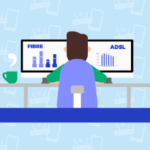
Přečtěte si také testujte tok (rychlost) a ping jeho internetového boxu vlákna nebo ADSL
Restartujte nebo resetujte internetovou krabici z správce internetového boxu
Jednou z nejužitečnějších funkcí rozhraní správy internetové pole je restartování a resetování. Tyto dvě funkce jsou dosažitelné bez rozhraní, prostřednictvím tlačítek ON/OFF a RESET. Procházení rozhraním však umožňuje provádět testy na internetové krabici a aktivovat tyto dvě funkce, aniž byste museli opustit samotné rozhraní.
Restartová možnost nabízí jednoduše krátce vypněte internetovou krabici a zapněte ji zpět. To často řeší drobné problémy pro přístup ke službám. Restartování je často nutné poté, co uživatel internetu změnil určité parametry internetové pole. Reset je radikálnější proces. Dovolí Vložte internetovou krabici do své tovární schránky. Tento postup se doporučuje, pokud má internetová pole mnoho přetrvávajících problémů, které jinak nevyřeší jinak.
Restartujte jako poslední možnost
Je nutné resetovat internetovou schránku pouze jako poslední možnost a na základě náznaku poradce jeho dodavatele. Tento postup vymaže všechny zaznamenané parametry a po úplném restartu musí předplatitel obnovit vše o 0. Všimněte si, že pokud se změní heslo WiFi, vrátí se také k původnímu.
Vytvořte uživatelské profily internetové pole
Většina internetových boxů také vytváří uživatelské profily. Tyto profily jsou obecně spojeny se systémy rodičovské kontroly. Uživatelský profil je spojen se specifickými zařízeními, identifikováno jejich MAC adresy. Uživatel si tedy může vybrat přesné hodiny, na které se může uživatel profilu připojit. Je také možné zabránit profilu v přístupu k určitým IP adresům a určitým konkrétním webovým stránkám.
Vytváření uživatelských profilů je složitější proces než jiné možnosti dostupné prostřednictvím rozhraní správy internetových boxů. To však zajišťuje nabídku Regulovaný přístup k internetu a zároveň zajišťovat bezpečnost připojení. Ve skutečnosti je možné blokovat přístup k MAC adresům, které by nebyly zaznamenány na žádném zařízení, což ztěžuje obtěžování internetové krabice.
Přečtěte si také, jaké legitimní důvody k ukončení své internetové krabice zdarma ?
Nakonfigurujte firewall internetového pole z rozhraní správy
Mezi pokročilejší možnosti dostupné prostřednictvím rozhraní správy internetových boxů existuje firewall. Firewall musí být předem aktivován Od správce internetové skříně. Jakmile je aktivován, je možné nakonfigurovat internetovou pole několika různými způsoby.
Obecně může předplatitel alespoň Vyberte úroveň ochrany firewall (nízká, střední nebo vysoká). Ve výchozím nastavení je nutné udržovat nízkou nebo střední ochranu. Vysoká ochrana může ovlivnit kvalitu spojení, protože přesně filtruje všechna příchozí spojení. To může také blokovat přístup na důvěryhodné webové stránky.
V ideálním případě je to možné Přizpůsobte firewall internetového boxu. Toto řešení poslední adresy pro zkušenější uživatele, kteří tak mohou použít zabezpečení přizpůsobené jejich potřebám. To vám umožní vybrat konkrétní adresy, které chcete blokovat na internetové schránce.
Možnosti rodičovské kontroly
Pro zjednodušení kontroly přístupu k internetu v domácnosti poskytovatelé internetových služeb často nabízejí možnosti rodičovské kontroly. Ten má jednoduché rozhraní pro správu hodin přístupu k internetu a také autorizované nebo zakázané stránky. Je vhodné se přiblížit svému dodavateli, kde se získá další informace o těchto službách.
Nakonfigurujte DNS z rozhraní internetového pole
Pokročilí uživatelé mohou také nakonfigurovat DNS své internetové pole. Předplatitel tak může jeho spojení znovu přizpůsobit. Chcete -li změnit adresu DNS, musí mít k zadání novou adresu, ať už Cloudflare, Google DNS nebo Opendns. Změna DNS přímo ovlivňuje navigaci a umožňuje vám odemknout normálně nepřístupné weby a naopak. Často je možné spravovat vaše DNS přímo z počítače nebo z webového prohlížeče, což je často jednodušší. Změna DNS na internetové krabici však umožňuje využít tuto změnu na všech zařízeních připojených k internetové krabici.
Konfigurace DNS je poměrně jednoduchá na Bouygues Telecom, SFR a zdarma internetové boxy. Stačí přejít na adekvátní kartu a zadejte ručně nebo novou IP adresu. V případě oranžové však, Již není možné změnit DNS z Liveboxu 4. Předplatitel však může použít router ve své internetové krabici k instalaci DNS nebo jednoduše použít DNS na zařízeních, která je potřebují.

Přečtěte si také sledovat televizi na počítači (PC/MAC): Jaká jsou řešení ?
Blacklister nebo Whitelising Connections na internetové krabici
Pokročilí uživatelé internetových krabic mohou také na většině internetových krabic, Vytvořte „bílé seznamy“ a „černé seznamy“. Nejjednodušší způsob, jak nastavit, je černá list. Je možné jednoduše vybrat připojené zařízení a zakázat jakékoli budoucí připojení k němu. Za tímto účelem je na většině internetových krabic dostatečné kliknutí, ale je také možné ručně (nebo kopírovat / vložit) adresu MAC zařízení v seznamu zařízení zakázaných zařízení.
Naopak „bílý seznam“ je mnohem restriktivnější řešení, protože K internetovému rámečku se mohou připojit pouze zařízení se zaznamenanými MAC adresami. To je to, co se používá například v souvislosti se správou profilu uživatelského profilu.
Další informace o odkazech na přidružení
Jsme tucet zaměstnanců. Odkazy sledované v našem obsahu mohou poskytnout příjem pro všechny Theforfait.Fr. To vás nestojí víc, umožňuje nám pokračovat v nabídce kvalitativního obsahu a vyvíjet nové projekty. Některý obsah je sponzorován a identifikován jako takový. Chcete -li se dozvědět více o provozu, je to tady.
