


Sdílená alba iPhone: Jak aktivovat a vytvořit sdílené album na iOS 16
Krok 1. Otevřete fotografii aplikaci na vašem iPhone nebo iPad.
Sdílejte tisíce fotografií díky iCloud
Pochopíte, že sine qua žádný stav, aby měl přístup k této možnosti, je mít účet iCloud připojený k vašemu zařízení. Možnost pak musí Sdílená alba být dobře zkontrolován.
Na Mac
Na počítači po otevření aplikace fotografií přejdete na předvolby (kliknutím na fotografie v levém horním listu v nabídce).
Pak jdete na kartu iCloud a zkontrolujete to “Sdílená alba “ je dobře zkontrolován.


Na iPhone nebo iPad
Otevřeme Nastavení zařízení a my klikneme na jeho jméno, pak iCloud, Pak Obrázky A ověříme, že „Sdílená alba “ je dobře zkontrolován zeleně.


Vytvořte sdílené album
Nyní, když jsme si jisti, že nastavení je správně provedeno, vytvoříme sdílené album. Doporučuji vám vybrat fotografie a videa, která chcete předem sdílet.
Na Mac
Jakmile jsou vaše položky vybrány, kliknete na tlačítko “Podíl”.
Pak kliknete na Sdílené alba> Nové sdílené album.
Na své album můžete dát titul, poté příjemce (podle jejich e -mailu nebo telefonního čísla) a komentář k legendě vaší zásilky. A ověřujete kliknutím na “Vytvořit”.


Na iPhone nebo iPad
Po výběru fotografií a videí klikněte na tlačítko Sdílet vlevo dole na obrazovce, pak si vybereme Přidejte do sdíleného alba. Poté můžete uvést komentář, ale k chybě, která se nestane, dojde zde … musíte kliknout na dole Sdílené album Vytvořit Nové sdílené album. Tento krok je nezbytný, zejména pokud máte mnoho sdílených alb, a pokud jdete příliš rychle, můžete tyto fotografie přidat do existujícího alba ..
Pak označíte název nového alba, příjemců a Publikovat.


Spravujte sdílené album
Jakmile je album vytvořeno, můžete přidat fotografie a videa stejným způsobem, jak jste jej vytvořili . Můžete také přidat lidi, kteří mají přístup k albu, i když nemají produkty Apple nebo nepoužívají iCloud.
Na Mac
Klikněte na své album v sekci Aktivity A Sdílená alba (Na levé straně fotografií), poté klikněte na znak v pravém horním rohu na panelu nástrojů. Okno vám nabízí:
- Pozvěte nové lidi k přístupu k albu
- Oprávnění nebo ne hosty přidávat obsah
- povolit oznámení nebo ne
- Odebrat sdílené album
- Vytvořte veřejné stránky
Tato poslední možnost je zkontrolovat hosty, kteří nemají produkty Apple a nepoužívají službu iCloud.


Na iPhone nebo iPad
Přejít na aplikaci Obrázky Pak tlačítko Album ve spodní části obrazovky. Najdete tam Sdílená alba.
Kliknutím na jeden z nich přistupujete k obsahu a ve spodní části obrazovky uvidíte tlačítko Lidé.
Stejným způsobem jako na Mac můžete pozvat nové lidi, aby sdíleli album, povolili publikace od předplatitelů, vytvořili veřejný web, povolili oznámení a odstranili sdílené album Shared.


Chcete -li se dozvědět více o správě vaší knihovny fotografií, přečtěte si můj předchozí článek na toto téma.
Nyní jste dobře informováni o sdílení fotografií a videí se svými přáteli a rodinou !
Doufám, že vám tento článek pomůže použít tuto fantastickou funkčnost iCloud.
Už žádné vícenásobné e -mailové zásilky, WhatsApp nebo WeTransfer.
Máte -li jakékoli dotazy nebo návrhy pro předměty, neváhejte mi je sdělit při komentování tohoto článku.
Zůstávám také k dispozici během omezení, abych vás trénoval na všechny předměty jablek a produktivity, které potřebujete.
Noví zákazníci se také účastní fondu výher určeného pro pečovatele tím, že si vyhrazují hodinu distančního vzdělávání. Chcete -li rezervovat kliknutí na tento odkaz.
Využijte tohoto konkrétního okamžiku trénovat a optimalizovat použití našich IT nástrojů !
Sdílená alba iPhone: Jak aktivovat a vytvořit sdílené album na iOS 16
Vytvořit Sdílené album na iPhone, Stačí použít službu sdílení fotografií iCloud a můžete sdílet své fotografie iPhone se svými přáteli a rodinou. Doporučuje se však mít nejnovější verzi kompatibilní s vaším zařízením, aby byl zážitek příjemnější. Přečtěte si zbytek a zjistěte více o sdílení alb na iPhone.
Souhrn : Zobrazit
- 1. Jaké je sdílené album iPhone ?
- 2. Jak aktivovat a používat alba iPhone Shared ?
- 2.1. Vytvořte album sdílené na iPhone
- 2.2. Přidejte a smažte fotografie do sdíleného alba iPhone
- 2.3. Přidejte nebo smažte uživatele do sdíleného alba iPhone
- 2.4. Přihlaste se k odběru sdíleného alba na vašem iPhone
- 2.5. Přejmenujte sdílené album iPhone
- 3.1. Zkontrolujte systém iPhone
- 3.2. Zajistěte odkaz na iCloud u neplacených fotografií
- 3.3. Zkontrolujte připojení k internetu
- 3.4. Aktualizujte iPhone na nejnovější verzi
- 4.1. Sdílená alba zabírat místo na iPhone ?
- 4.2. Sdílené alba zabírá iCloud Storage ?
- 4.3. Pokud smažu sdílené album, odstraní fotografie, které obsahuje ?
Jaké je sdílené album iPhone ?
Apple sdílené rodinné album na iPhone je knihovna, kde můžete sdílet fotografie a videa s lidmi podle vašeho výběru. Stačí zadejte název osoby, se kterou chcete sdílet album, aby k němu měli přístup. Přístup k albu lze kdykoli odstranit.
Jak aktivovat a používat sdílená alba iPhone ?
Aktivace sdílených alb iPhone je velmi jednoduchá. Zde je video vysvětlující, jak aktivovat a používat album sdílené na iPhone.

Níže můžete také postupovat:
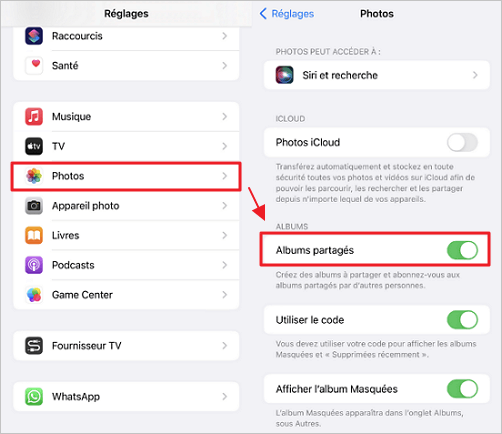
Krok 1. Přejděte na aplikaci „Nastavení“ vašeho zařízení.
2. krok. Vyberte svůj uživatelský profil.
Krok 3. Přejděte do sekce iCloud.
Krok 4. Přejděte na sekci „Fotografie“ a aktivujte „sdílená alba“.
2.1. Vytvořte album sdílené na iPhone
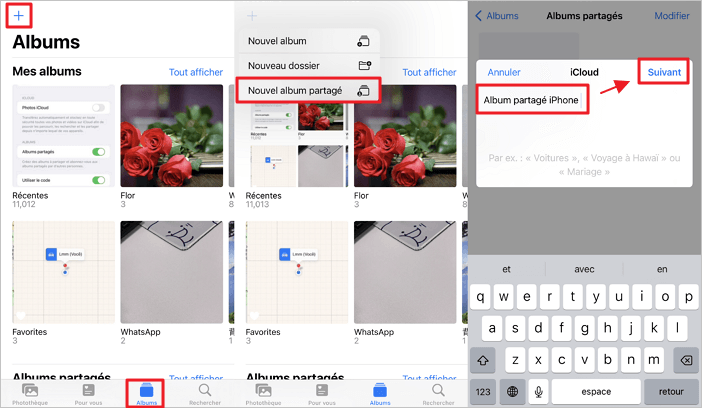
Jak snadné je aktivovat sdílená alba iPhone, jejich tvorba je také velmi jednoduchá. Chcete -li vytvořit a sdílet album fotografií a videí, musíte:
Krok 1. Na aplikaci fotografií stiskněte zmínku „Alba“.
2. krok. Poté vyberte symbol „ +“, poté „Nové sdílené album“.
Krok 3. Musíte pojmenovat své album, jak si přejete, a kliknout na tlačítko „Next“.
Krok 4. Zobrazí se možnost přidat uživatele. V této části můžete zadat jméno, e -mailovou adresu, telefonní číslo nebo účet iOS.
Krok 5. Nakonec vyberte „Vytvořit“ a album bude sdíleno s vybranými osobami (osobami).
2.2. Přidejte a smažte fotografie do sdíleného alba iPhone
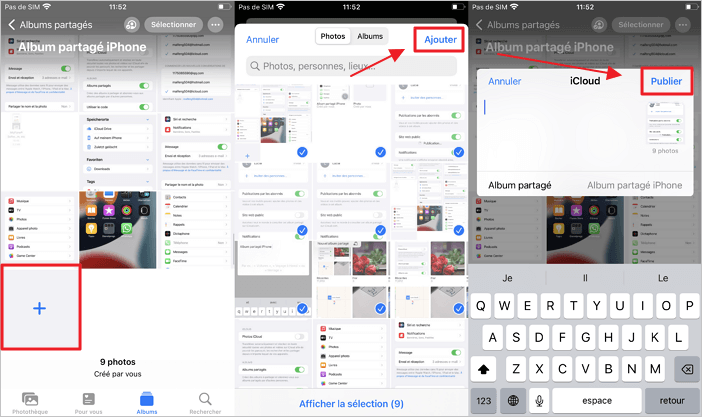
Přidání fotografií do sdíleného alba funguje stejným způsobem jako jakékoli jiné album na vašem zařízení. Jakmile však obsah přidáte, musíte stisknout tlačítko publikace. Chcete -li svůj úkol usnadnit, můžete postupovat podle následujících kroků:
Krok 1. Přejděte do sekce alba.
2. krok. Vyberte sdílené album podle vašeho výběru a klikněte na symbol „ +“.
Krok 3. Přidejte požadované prvky a poté akci potvrďte kliknutím na „dokončené“.
Krok 4. Můžete přidat komentář ke sdíleným souborům nebo ne, poté vyberte „Vydavatel“ a obsah bude sdílen.
Všiml si:
Chcete -li smazat, jednoduše vyberte požadovaný obsah a klikněte na „Odstranit“ a poté na „Potvrdit“.
2.3. Přidejte nebo smažte uživatele do sdíleného alba iPhone
Přidání uživatelů je bezpochyby nejdůležitějším úkolem, pokud jde o sdílení fotografií mezi iPhony. Musíte proto postupovat podle níže uvedených kroků:
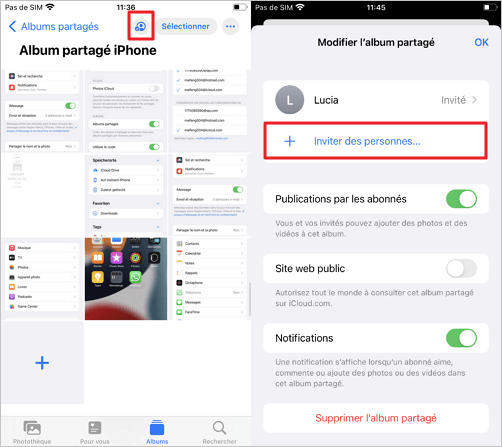
Krok 1. Ve sdíleném albu objevíte ikonu a musíte ji podpořit.
2. krok. Chcete -li přidat uživatele, stiskněte tlačítko „Pozvěte lidi“ a poté vyberte uživatele, které chcete vidět odběratele album.
Všiml si:
Chcete -li jej smazat, musíte vybrat název předplatitele a poté kliknout na „Odstranit předplatitele“.
2.4. Přihlaste se k odběru sdíleného alba na vašem iPhone
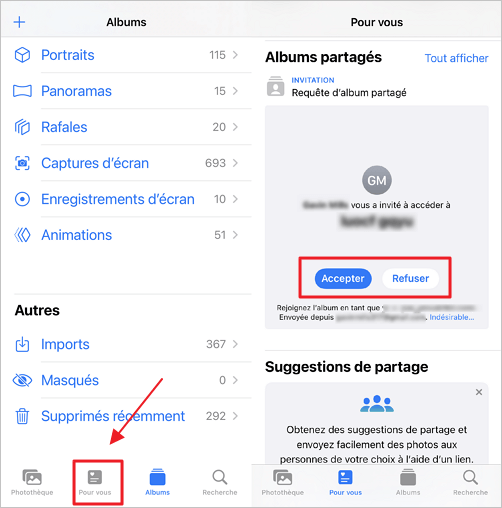
Když vás někdo pozve na sdílené fotoalbum, musíte se přihlásit k odběru, než uvidíte fotografie a videa (a pokud vám to majitel dovolí, přidejte své vlastní obrázky a videa). Zde je, jak postupovat.
Krok 1. Otevřete fotografii aplikaci na vašem iPhone nebo iPad.
2. krok. Vyberte kartu pro vás.
Krok 3. V rámci pozvánek stiskněte tlačítko Acception nebo Fliase se připojit nebo odmítnout sdílené album.
2.5. Přejmenujte sdílené album iPhone
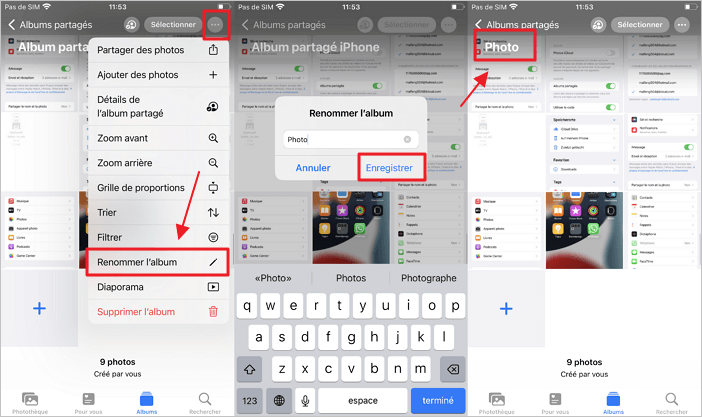
Pokud chcete změnit název svého alba, protože ten, který máte, již není pro váš obsah vhodný, postupujte podle těchto pokynů:
Krok 1. Přejděte do sekce alba.
2. krok. Vyberte sdílené album podle vašeho výběru a klikněte na symbol „ +“.
Krok 3. Přidejte požadované prvky a akci potvrďte kliknutím na „dokončené“.
Pokud sdílené alba nefungují na iPhone
Může existovat několik důvodů, proč sdílené album pro iPhone nefunguje. Může to však být způsobeno špatným porozuměním funkcí aplikací nebo přímým problémem se systémem vašeho zařízení.
3.1. Zkontrolujte systém iPhone
První věc, kterou musíte udělat, je zajistit, aby vaše zařízení fungovalo správně. V případě problému můžete použít software pro opravu iPhone – ImyFone Fixppo k vyřešení všech problémů systému iOS. Chcete -li to provést, postupujte podle níže uvedených kroků:
Krok 1. Stáhněte a nainstalujte imyfone fixppo, poté spusťte software a klikněte na „Standardní režim“.
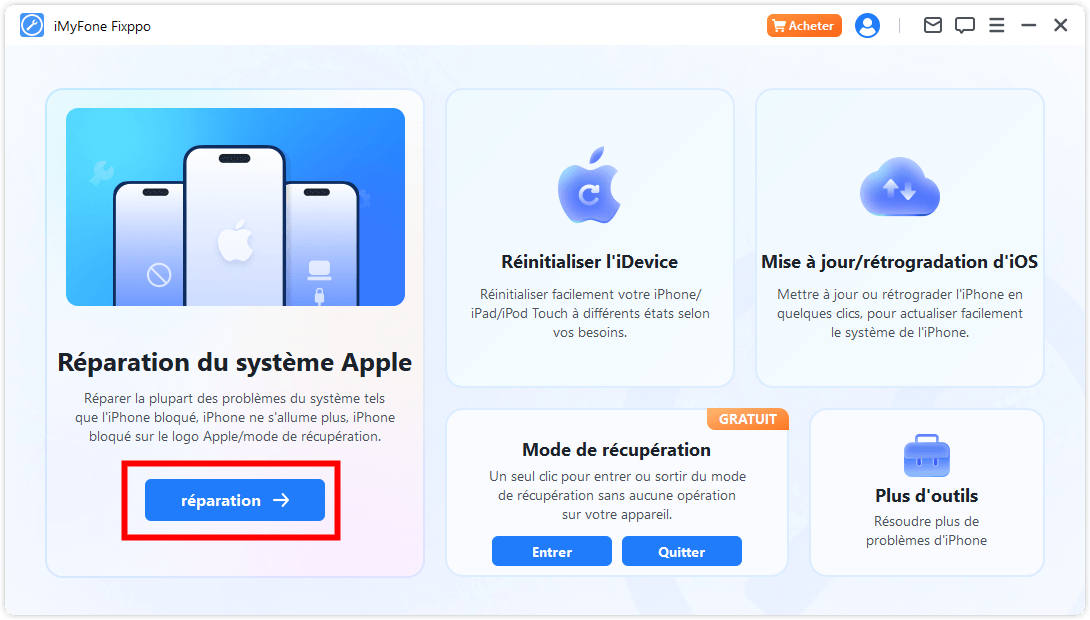
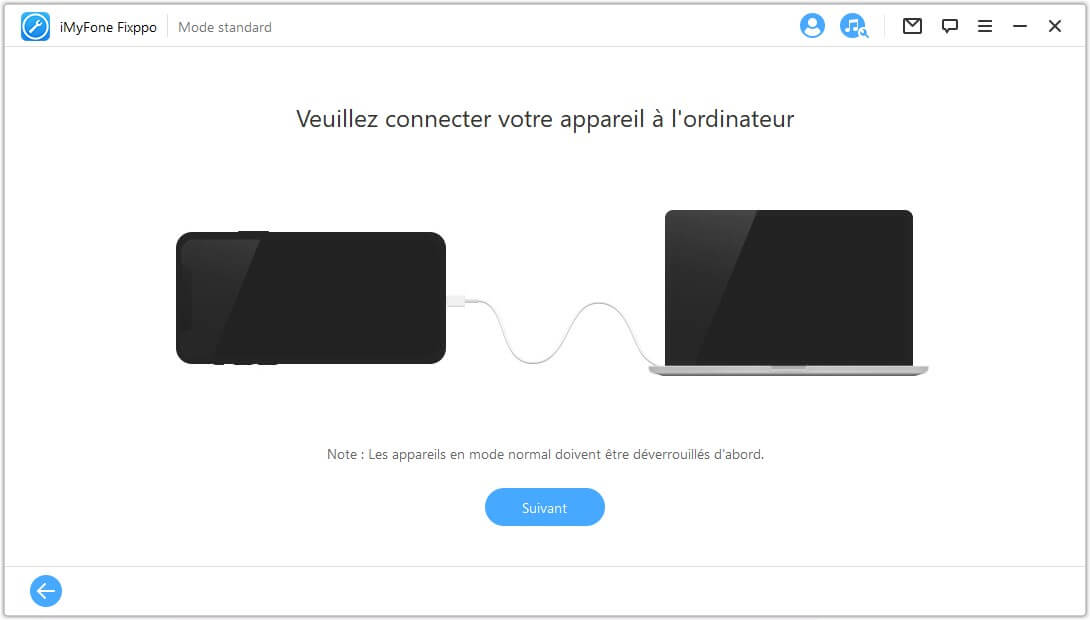
2. krok. Připojte zařízení k počítači a klikněte na „Další“.
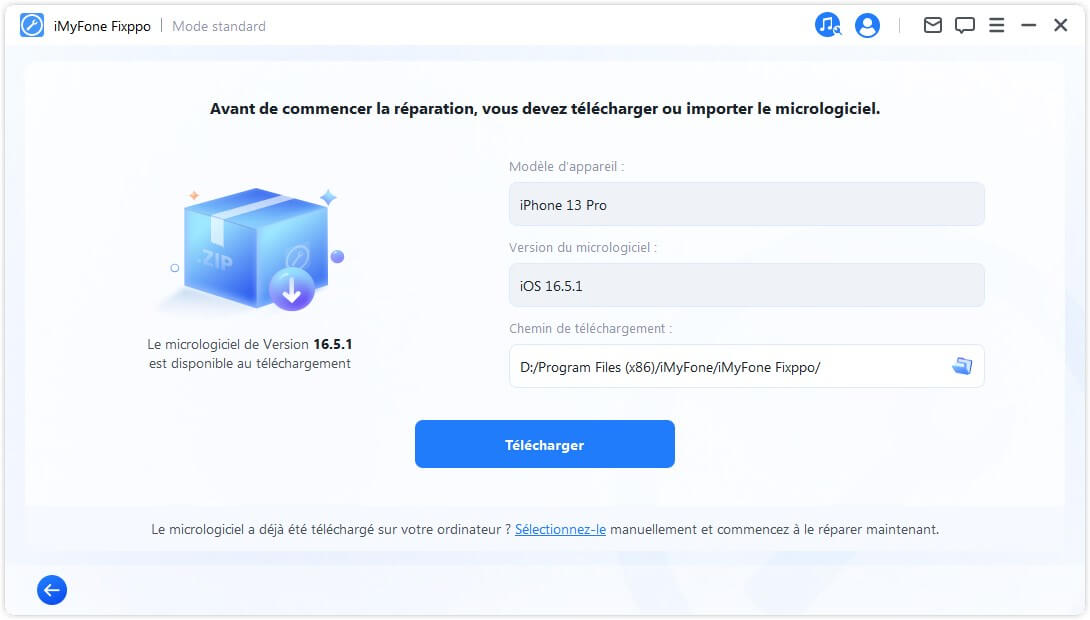
Krok 3. Stáhněte si firmware iOS.
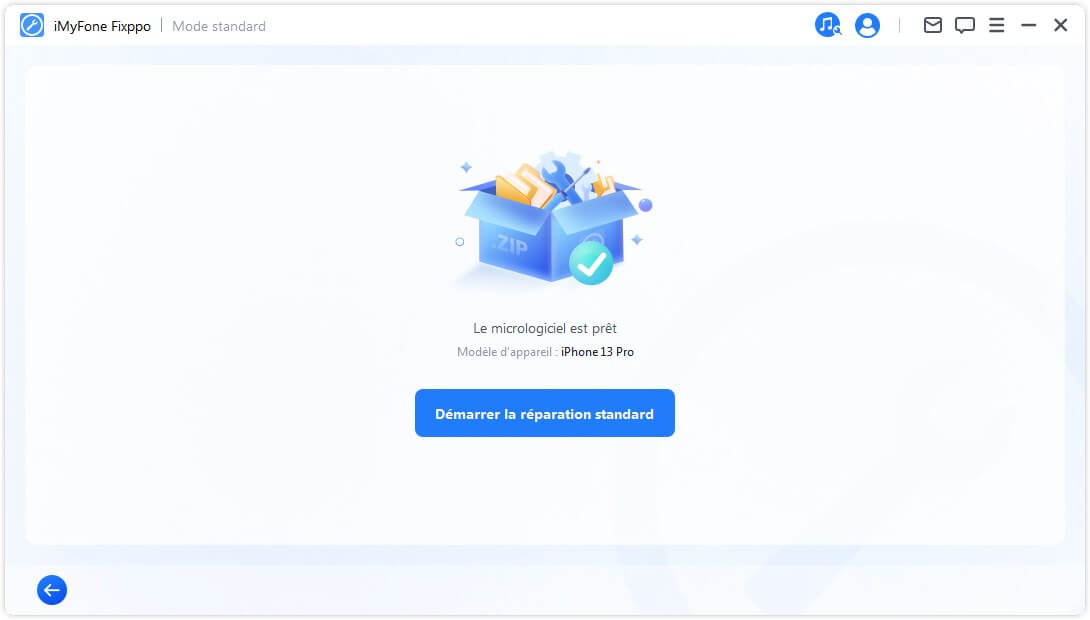
Krok 4. Program začne opravovat váš iPhone a dokončit proces během několika minut.
Tento typ ověření a opravy problémů na vašem zařízení umožní poškozené aplikace efektivně fungovat a v tomto případě sdílená alba iPhone iPhone.
3.2. Zajistěte odkaz na iCloud u neplacených fotografií
Velmi důležitou věcí, když se pokusíte sdílet fotoalba iPhone, je vzít v úvahu čas vypršení platnosti odkazu. Odkazy jsou nezbytné, když je fotoalbum veřejné, ale jsou k dispozici pouze 30 dní po odeslání jejich. Jakmile uplyne termín, musíte vytvořit nový odkaz a sdílet jej, protože starý odkaz nebude mít přístup ke sdílenému fotoalbu.
3.3. Zkontrolujte připojení k internetu
Dalším problémem souvisejícím se sdílením alb na iPhone je připojení k internetu, protože alba nejsou uložena na zařízeních předplatitelů, ale jsou sdílena prostřednictvím iCloud. Pokud váš iPhone není připojen k WiFi, nemůžete k němu přistupovat. V tomto ohledu je důležité, abyste své připojení ověřili před vyhledáváním dalšího vysvětlení pro selhání sdílení fotografií na iPhone na iPhone.
3.4. Aktualizujte iPhone na nejnovější verzi
Aktualizace vašeho iPhone na nejnovější verzi operačního systému dostupného pro vaše zařízení může být možné díky automatické aktualizaci vašeho iPhone.
Pokud se váš iPhone neaktualizuje, máte také možnost použít software pro opravu iPyFone Fixppo iPhone, který aktualizuje váš iPhone na nejnovější verzi při opravě operačního systému. Postupujte podle výše popsaných kroků.
Otázky často kladeny na sdílené album iPhone
1 Sdílená alba zabírá místo na iPhone ?
Sdílené alba sdílí iCloud, aby na vašem zařízení nezabíraly prostor.
2 sdílená alba, které zabírají iCloud Storage ?
Ne, ačkoli alba jsou sdílena z iCloud, úložiště alb nezabírá prostor přímo ve vašem cloudu. Můžete sdílet až 200 alb a každé sdílené album může obsahovat 5000 fotografií nebo videí.
3 Pokud odstraním sdílené album, odstraní fotografie, které obsahuje ?
Odstranění sdíleného alba odstraní fotografie a předplatitele s ním propojené. Pokud tedy chcete smazat pouze předplatitele, nemusíte smazat celé album.
Závěr
Sdílená alba iPhone vám umožňují sdílet fotografie s konkrétními lidmi. V tomto článku již víte, jak vytvořit různá sdílená alba, přidat a odstranit obsah a předplatitele a dokonce jak vytvářet veřejná alba.
Pokud narazíte na problémy při sdílení alb iPhone, musíte zkontrolovat své připojení k internetu, platnost odkazu na adresu URL nebo používat pomocí softwaru pro obnovení iPhone, ImyFone Fixppo pro aktualizaci a opravu operačního systému bez ztráty dat.
Na co čekáš ? Zkuste sdílet své fotografie a vzpomínky se svými blízkými !
