


Jak nainstalovat a postavit dekodér více SFR
Bluetooth: BLE 5.0
Technické charakteristiky televize SFR Box 8
* Tato karta je zvláštní a věnuje se funkčnosti přímé kontroly.
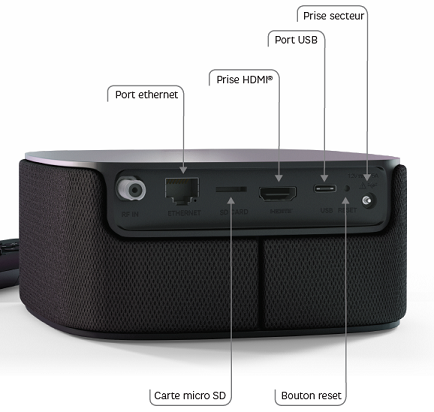
Konektory
TV SFR Box 8 má (zleva doprava):
- 1 koaxiální port duálního tuneru
- 1 Port Lan Ethernet
- 1 Port USD
- 1 HDMI 2 Port.0 CEC. HDCP 2.2
- 1 port USB-C
- 1 vstup do bloku napájecího napájení 12V
LED diody
Světlo je bílé
- Opraveno: TV SFR Box 8 je připravena k použití.
Světlo je červené
- Opraveno: TV SFR Box 8 je zhasnutá,
- Flash: Připojení Bluetooth selhalo.
Světlo je žluté
- Opraveno: obdržení oznámení Amazon Alexa,
- Flash: Stahová se aktualizace.
Světlo je zelené
- Flash: Televizní analýza SFR 8 Analyzuje váš požadavek na hlas.
Světlo je azurová (modrá zelená)
- Opraveno: SFR Box 8 TV je v Deep Watch, to znamená v režimu úspory energie.
Světlo je světle modré
- Opraveno: Hlasový asistent Amazon Alexa je aktivní a analyzuje váš požadavek.
Světlo je tmavě modré
- Opraveno: Je navázáno připojení Bluetooth,
- Flash: Probíhá připojení Bluetooth.
Poznamenat. Pokud připojení Bluetooth selhalo, světlo bude blikat v červené barvě.
Technická charakteristika
Výška: 65 milimetrů (mm)
Šířka: 147 mm
Hloubka: 147 mm
Úložiště: USD karta (timeshift)
Wifi: Wifi 5 4×4 Dual Band
Bluetooth: BLE 5.0
Zvuk: stereo 87 dB SPL
Vokál: 2 mikrofony, 2 reproduktory
Zvuk
- Připojený reproduktor: Bluetooth kompatibilní
- Dolby Atmos: Zkušenost s jejím pohlcujícím (vyžaduje použití externího kompatibilního zvukového vybavení zvukového baru nebo domácího kina nebo integrované do televize)
Video
- UHD / 4K: UltraHD poskytuje jasnější, přesnější image a jemnější detaily
- HDR Dolby Vision: 12 -bit kódování pro věrnější obraz, více barev a vysoká úroveň kontrastu
Televizní služby
- Rozhraní Xperience 8: Immersive, personalizované a symbiózské rozhraní s aplikací SFR TV 8
- Digitální pevný disk: Zaznamenávání televizních programů na cloudu
Hlasové asistenti
Vokální asistent SFR Umožní vám změnit kanály, pozastavit, pokračovat v programu, hledat přehrávání a těžit z mnoha dalších funkcí stále.
Spusťte vokálního asistenta zadáním objednávky „OK SFR“. Vyzkoušejte to hned teď a řekněte nahlas: „ok SFR, BFM TV“ nebo „OK SFR, Otevře průvodce programy“
Chcete -li se naučit, jak používat hlasový asistent, řekněte: „Dobře, SFR, pomozte mi“.
Amazonův vokální asistent Alexa* Dokončete to SFR. Opravdu jednoduše řekněte „Alexa“, po kterém následuje vaše otázka. Například :
- přístup Informace o časeL (“Alexa, kolik je ? „,“ Alexo, jaké jsou zprávy ? “,” Alexa, jaká je výška Eiffelovy věže ? »),
- číst Zvukový obsah (“Alexa, Plays Rock”, “Alexa, zahajuje svět Titounis”, “Alexa, nastaví hlasitost”),
- usnadnit Váš každodenní život („Alexa, dejte časovač po dobu 5 minut“, „Alexa, přidejte mléko do mého seznamu závodů“, „Alexa, připomeňte mi zalévání rostlin“),
- pobavit tě A mnoho dalších (“Alexa, ahoj”, “Alexa, řekni mi vtip”).
Vědět
Vědět
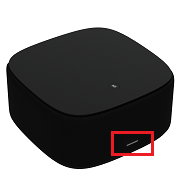
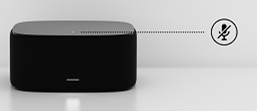
- Jestli chceš dočasně deaktivuje mikrofony z vaší televize SFR 8 a kdykoli je reaktivujte, stiskněte Tlačítko nad dekodérem TV. Hlasové asistenti pak zůstanou k dispozici prostřednictvím dálkového ovládání.
- Jestli chceš Zakázat hlasové asistenty, Jít na Nastavení> Audio> Hlasový asistent TV SFR BOX 8.
*Amazon, Alexa a všechna přidružená loga jsou Amazon Brands.com, inc. nebo jeho přidružených společností.
Dálkové ovládání
Výška: 17,9 milimetrů (mm)
Hloubka: 1,8 mm
Hmotnost: 100 gramů
Pro Zvyšte nebo snižujte objem zvuku, Stiskněte letové tlačítko (vlevo od dálkového ovládání) nahoru nebo dolů.
Pro přejít z jednoho řetězce do druhého, Stiskněte tlačítko CH (napravo od dálkového ovládání) nahoru nebo dolů.
Pro deaktivovat zvuk TV SFR 8 SFR stiskněte tlačítko Flight (orámováno červeně ve vizuálním opaku).
Pro Aktivujte funkci univerzálního dálkového ovládání a ovládejte televizi, Stiskněte tlačítko TV (obklopené červeně ve vizuálním opaku).
Jak nainstalovat a postavit dekodér více SFR ?
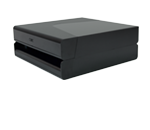
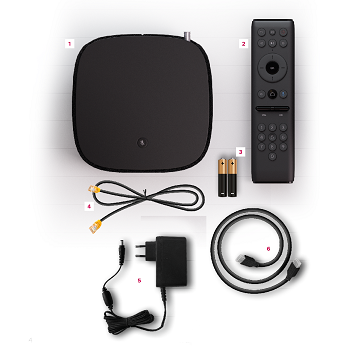
Jakmile je dekodér více vybaven, rozhodněte se, kde jej nainstalovat.
- Musí být umístěn na místě umožňující rozptyl tepla: Udržujte na každé straně nejméně 5 centimetrů volného prostoru.
- Nemělo by být pokryto a průduchy, které jsou po stranách, nesmí být bráněny.
Umístěte baterie poskytované do dálkového ovládání.
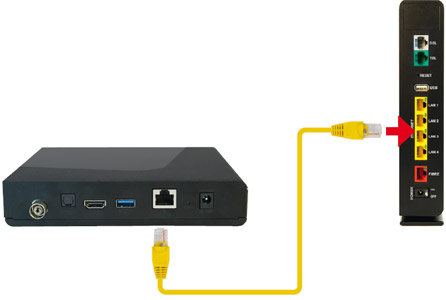
Připojím televizní dekodér k krabici
- Pokud se rozhodnete pro a Připojení kabelu, Použijte dodávaný kabel Ethernet (žlutý kabel). Vaše krabice plus a váš více dekodér nejsou ve stejné místnosti ? Použijte CPL.
- Pokud se rozhodnete pro a WiFi připojení, Přejít do další fáze.
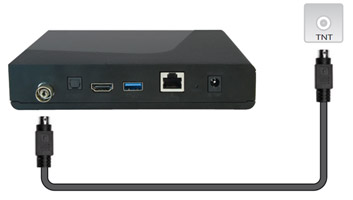
Připojím televizní dekodér k nástěnnému televizním zásuvce
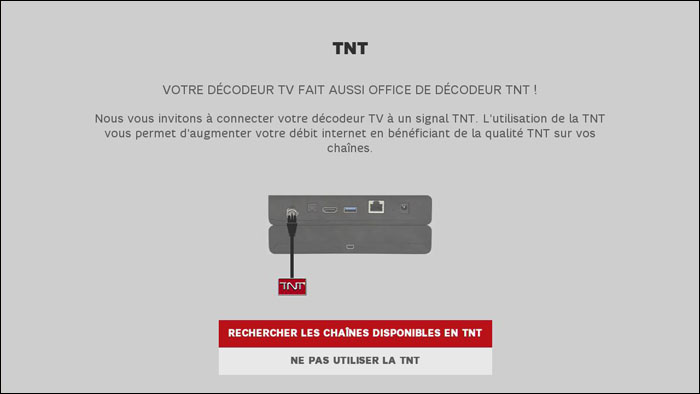
Toto spojení je volitelné, ale doporučuje se: umožní vám přijímat kanály TNT přímo z antény vašeho ubytování. Tím se zlepší rychlost přístupu k internetu.
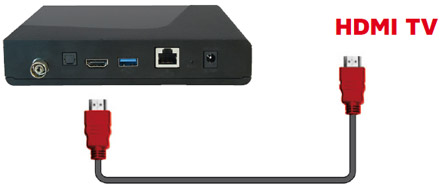
Dekodér připojím více k mé televizi
Připojte televizi s televizním dekodérem pomocí kabelu dodávaného HDMI.
Šňůra dodávaná HDMI vám nabídne nejlepší kvalitu obrázku, zejména pro videa UHD/4K.
Pokud váš televizor nemá zásuvku HDMI, můžete použít adaptér HDMI/Sidel (není dodáván). V tomto případě nebudete moci využít HD nebo UHD/4K.
Připojuji pevný disk
Poznamenat
Poznamenat
Váš pevný disk bude naformátován a data, která obsahuje, budou smazána. Před provedením této operace proveďte zálohu.
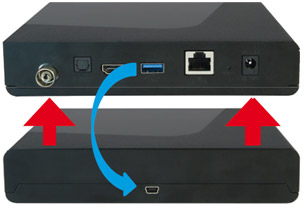
Pokud pevný disk není pochopen V nabídce, kterou jste se přihlásili, můžete připojit pevný disk podle vašeho výběru k port USB decodéru Plus. Budete mít prospěch z přímých funkcí registrace a kontroly.
Pokud vám byl poskytnut pevný disk S televizním dekodérem:
- Umístěte dekodér více na pevný disk,
- Připojte 2 zařízení s kabelem Micro USB-USB poskytnutým v pevném disku.
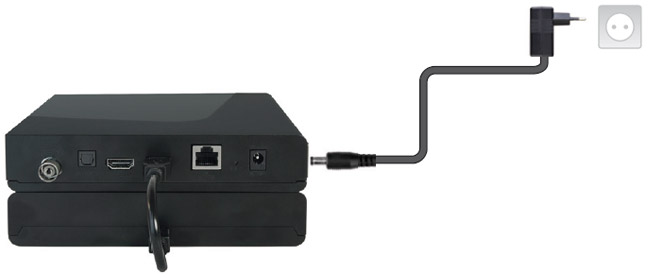
Dekodér více připojím k elektrickému zásuvce
Připojte televizní dekodér s poskytnutým dodávkou.
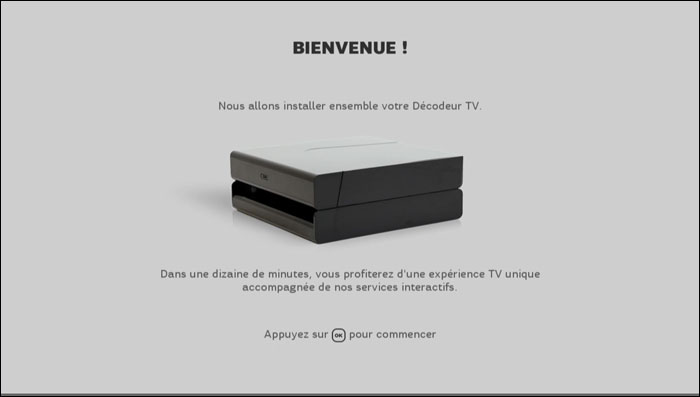
Okamžitě bude osvětlit. Chcete -li zobrazit pokyny k instalaci, vyberte zdroj HDMI v televizi, na které je dekodér připojen.
Dekodér Plus je připraven k instalaci !
Nainstaluji dekodér více
Poznamenat
Poznamenat
Instalace dekodéru více SFR může vydržet a deset minut. Ujistěte se, že máte dostatek času na provedení celého postupu !
Vyberu režim propojení mého pole
Máte na výběr mezi 2 styčnými režimy: Ethernet nebo bezdrátový kabel wifi.
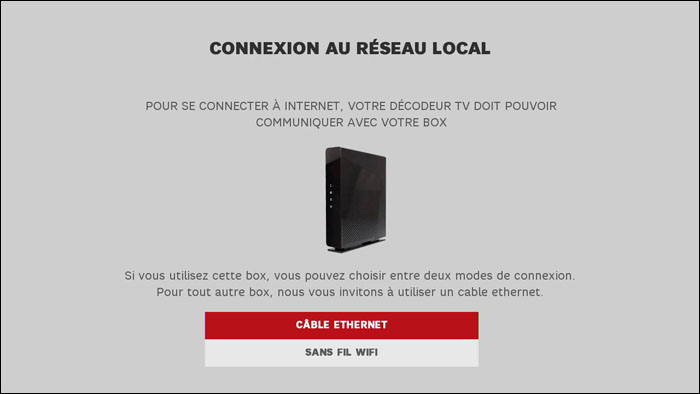
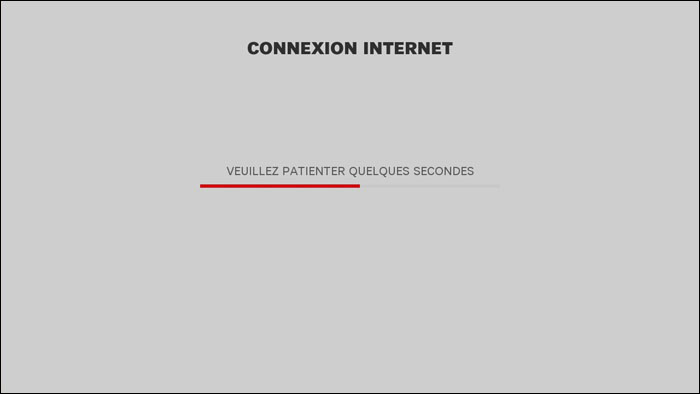
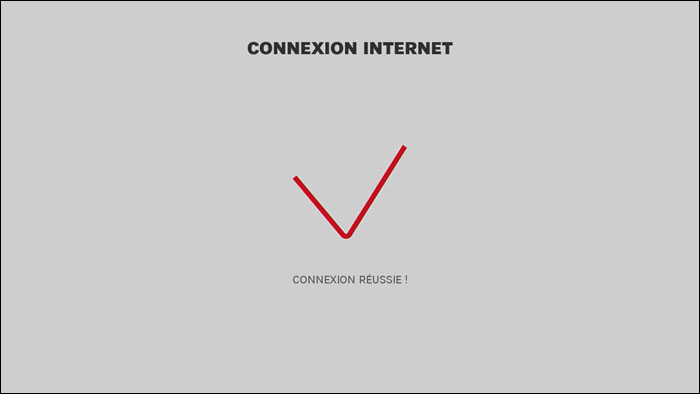
Spojení je automatické. Váš dekodér vám řekne, kdy se úspěšně připojil.
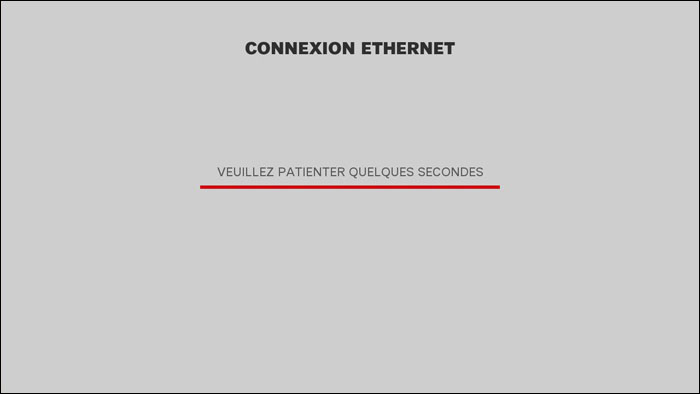
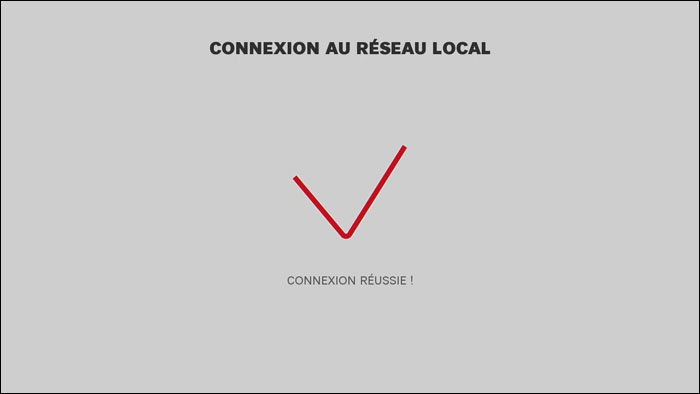
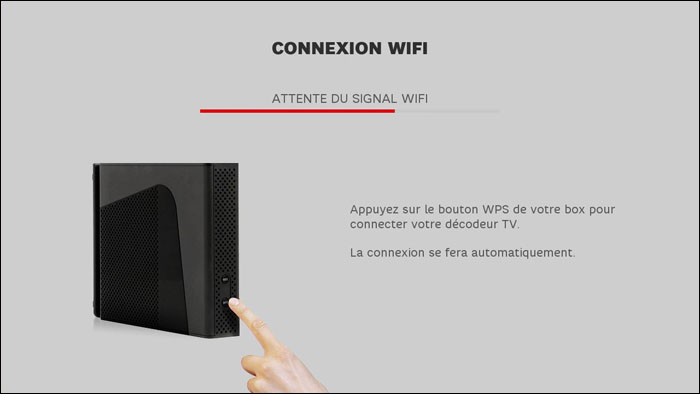
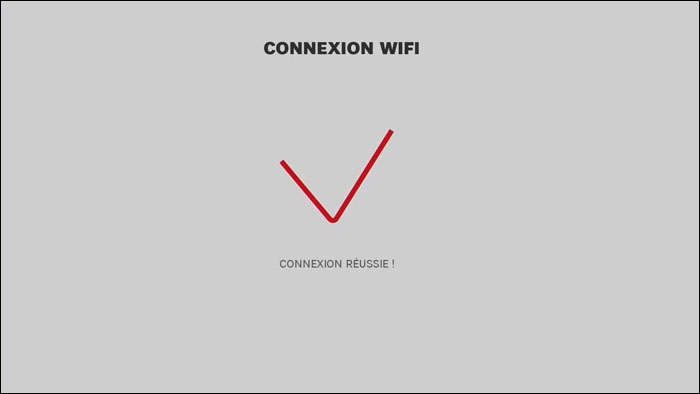
Stiskněte tlačítko WPS. Více dekodéru se připojuje k krabici, aniž by musel vstoupit do bezpečnostního klíče. Označuje vám to, když je připojení úspěšné.
Poznamenat
Poznamenat
Pokud se objeví chybová zpráva, přejděte na párování stisknutím tlačítka WPS (jak je uvedeno v kroku 7: Vyberu bezdrátové bezdrátové připojení).
Dekodér plus se připojuje k internetu
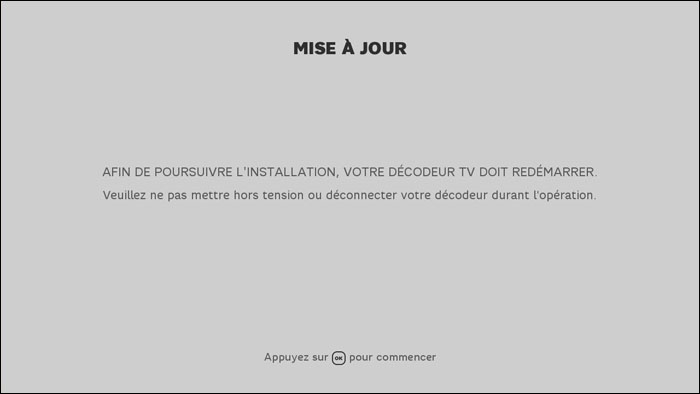
Televizní dekodér se aktualizuje
Dekodér více automaticky stahuje své aktualizace a nainstaluje je. Nepřepněte ho, než skončí !
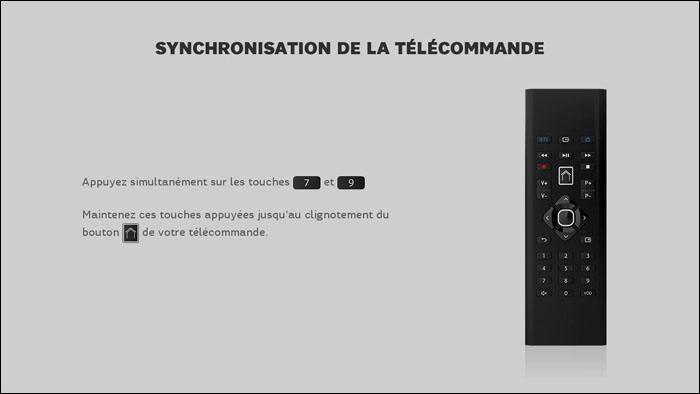
Synchronizuji dálkové ovládání s televizním dekodérem
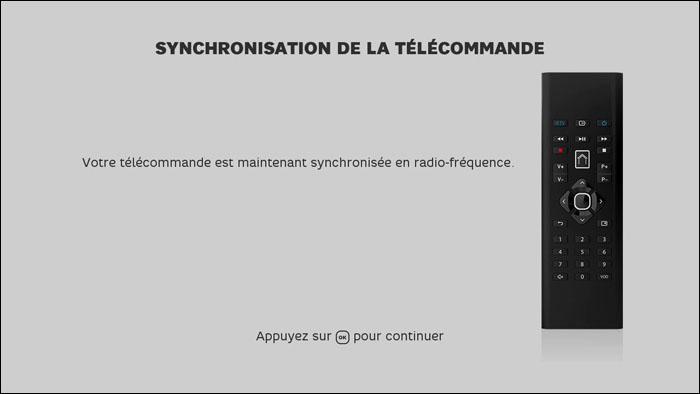
Chcete-li synchronizovat dekodér Plus a dálkové ovládání, které komunikuje v radiofrekvenci, postupujte podle pokynů, které se objevují v televizi.
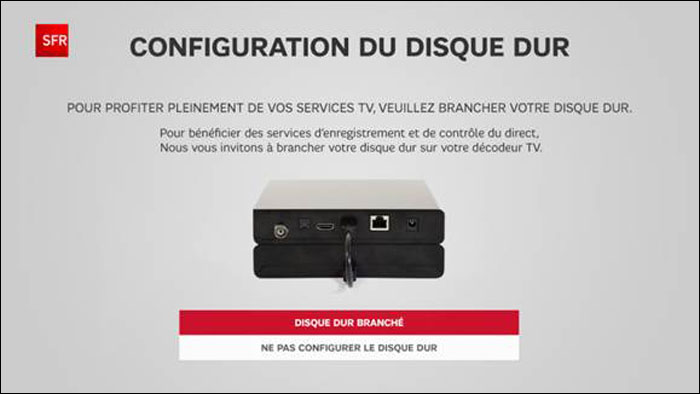
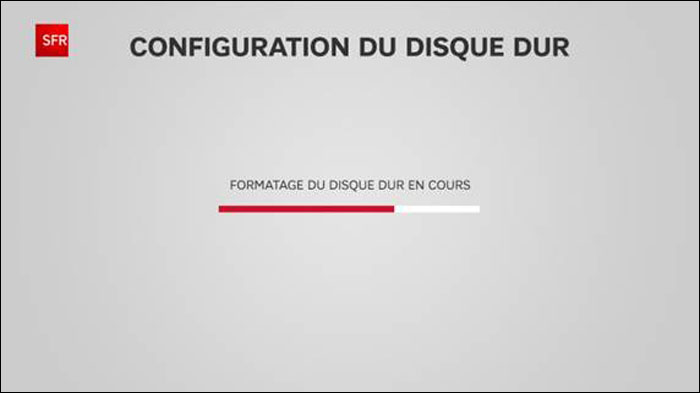
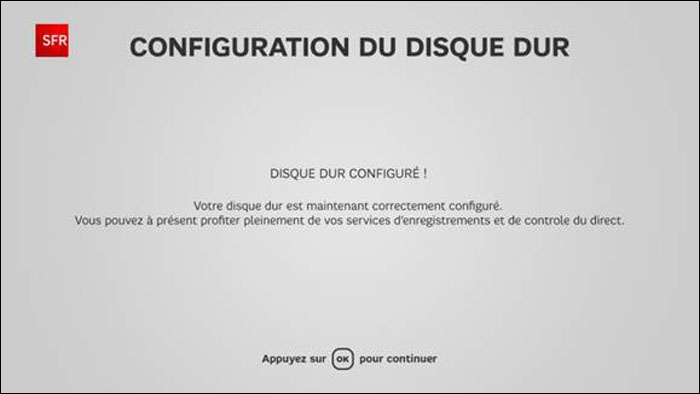
Čím více konfiguruje dekodér a formáty pevný disk
Pokud jste nepřipojili pevný disk, vyberte „ Nekonfigurujte pevný disk »».
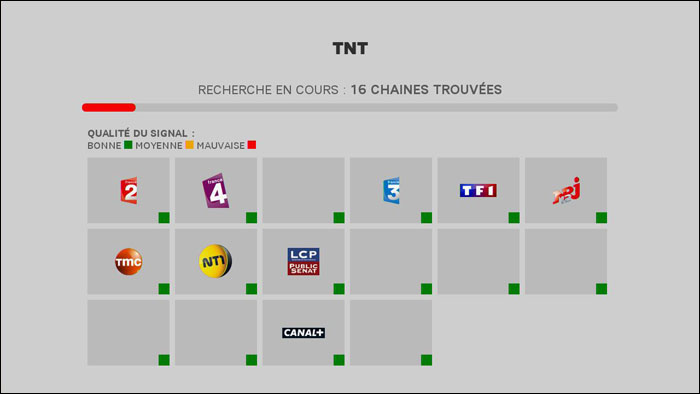
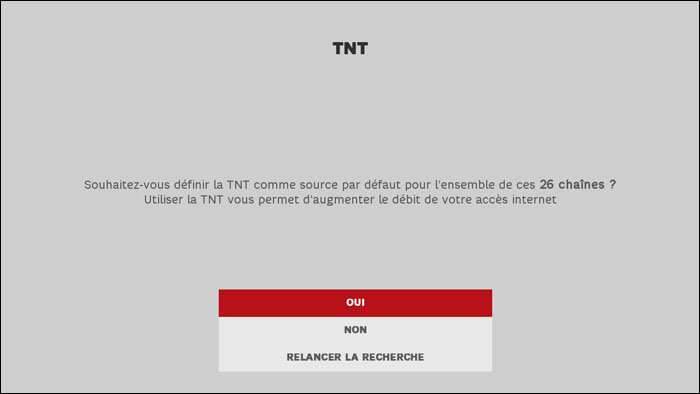
TV dekodér provádí skenování kanálu TNT
Pokud je připojen k výstupu z stěny TNT, váš dekodér bude hledat všechny dostupné kanály.
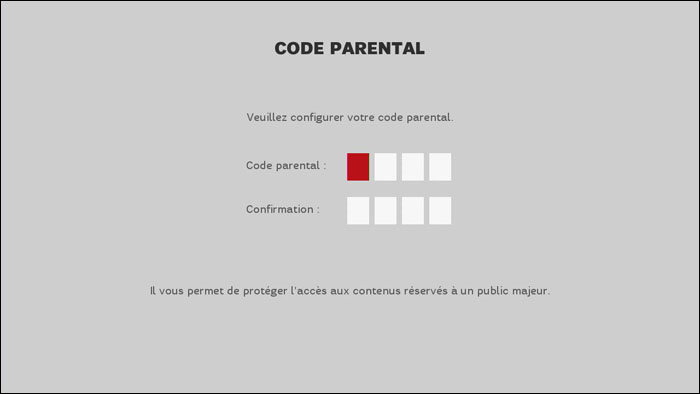
Definuji rodičovský kód a osobní kód
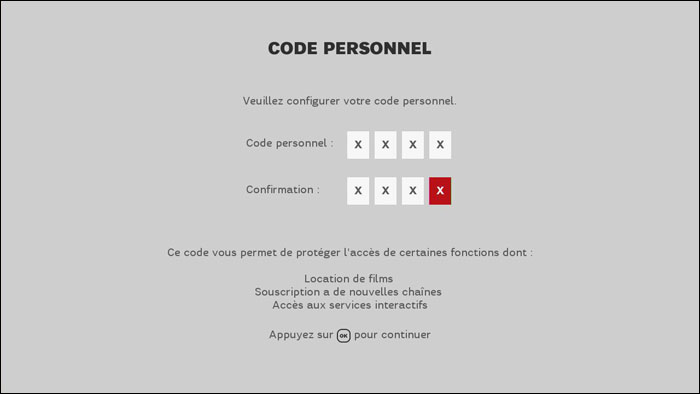
Instalace je dokončena ! Využijte své televizní služby SFR nyní.
Tipy a tipy
Režim hlubokého pohotovostního režimu
Váš dekodér Plus má nový pohotovostní režim: Hluboké hodinky, které omezují spotřebu elektřiny vašeho zařízení na 2W, když jej nepoužíváte.
Kromě restartu, který trvá několik sekund, režim hlubokého pohotovostního režimu nemění provoz vašeho televizního dekodéru. Například nahrávky, které jste naprogramovali, budou uloženy. Během hlubokých hodinek není k dispozici pouze funkce virtuálního dálkového ovládání, přístupná s aplikací SFR TV, která je k dispozici.
Aktivace režimu hlubokého pohotovostního režimu:
- Přejděte do nabídky Nastavení,
- Vyberte část Pohotovostní, Pak Prohlubující se,
- Vyberte dobu převrácení v hlubokém pohotovostním režimu.
Pomohly vám tyto informace ?
K tomuto tématu uživatelé také konzultovali:
Aplikace SFR & ME,
Vždy po vašem boku
Prohledejte QR kód
Pro Stáhněte si aplikaci SFR & MOI
