


Vše o cloudové službě SFR
Cloud SFR je také Přístupné z vašeho počítače. Chcete -li se připojit ke službě z vašeho webového prohlížeče, přejděte na Stránka SFR Cloud a zadejte své identifikátory. Odpovídají identifikátorům, které používáte k připojení k vaší oblasti SFR nebo červené zákazníky. Pokud nejste SFR nebo Red Customer, vaše identifikátory jsou ty, které jste si vybrali při předplacení cloudové služby SFR.
SFR Cloud: Jak to funguje a jak jej stáhnout ?
Ať už jste zákazníkem SFR nebo ne, pokud hledáte způsob, jak uložit svá data, aby se odlehčila paměť smartphonu, tabletu nebo počítače, cloud SFR může být pro vás užitečný. Ale z čeho se tato služba skládá ? Kolik to stojí a jak se přihlásit k odběru ? V této příručce najdete vysvětlení, která vám umožní obejít se předmět.
- Základní
- SFR Cloud Umožňuje vám ukládat data a soubory na serveru, a tak si vytvořit prostor na různých zařízeních.
- Cloud SFR může být zahrnut do Mobilní balíčky A Box SFR A Červená od SFR.
- Tam Množství úložiště se liší V závislosti na předplacených nabídkách.
- Je možné těžit z cloudu SFR Bez linky SFR, jednoduše zaplacením měsíčního nebo ročního předplatného.
- Je možnéZvyšte své množství úložiště zaplacením doplňku.
Sfr Cloud, co to je ?

SFR Cloud je a úložný prostor Multimediální soubory, kompatibilní s Android, iPhone/iPad mobiles a tablety a dostupné na počítačích PC nebo MAC.
Pro rekord: Několik let předtím, než dorazily nejslavnější služby online úložiště Dropbox A Disk Google, Nový poskytovatel přístupu Cegetel (koupil SFR) byl jedním z předchůdců „cloudu“ ve Francii spuštěním v roce 2006 “9Giga”, Online úložný prostor s kapacitou 9 GB.
Po 8 letech existence se „9 Giga“ v červnu 2014 uklonila SFR Cloud. Tato služba byla od listopadu 2013 integrována do mobilních a internetových rozsahů SFR.
Pokud je Cloud SFR možný, je to díky systému „Cloud Computing“, nebo „Počítačová věda v oblacích“, která je považována za velký vývoj informatiky tím, že vám umožňujepřístup z jakéhokoli Kde na vaše soubory.
Cloud umožňuje přístup k vašim datům (například vašim fotografiím zaznamenaným na vzdáleném serveru) na jakémkoli počítači připojeném k internetu, všude na planetě. Na telefonu vám může mít přístup do cloudu uvolnění na vašem zařízení. To je zájem o cloudu SFR.
Jak funguje Cloud SFR ?
SFR Cloud vám poskytuje bezpečný úložný prostor, který se liší od 10 GB při 1000 GB Ve většině nabídek. Tento prostor je přístupný ze všech vašich připojených zařízení (mobily, tablety, počítače).
The Data uložená na cloudu SFR jsou hostovány v zabezpečených a lokalizovaných datových centrech ve Francii. Oni jsou šifrované : Tímto způsobem jste jediný člověk, který může konzultovat s obsahem.
S Cloudem SFR můžete:
- Uložte si multimediální data (dokumenty, fotografie, videa, hudba..), stejně jako vaše kontakty, SMS nebo protokolu volání a zpráv.
- Synchronizovat a přistupovat k vašemu obsahu, pokud chcete, na počítačích, mobilních telefonech a tabletech.
- Organizujte, hledejte a sdílejte své fotografie a videa se svými blízkými e -mailem, na Facebooku nebo Twitteru a dokonce i na vaší televizi.
- Optimalizujte paměť vašeho smartphonu uložením obsahu prostřednictvím SFR Cloud.
- Chraňte a najděte své multimediální dokumenty a obsah v případě ztráty, letu, rozbití nebo změny mobilního nebo počítače.
Dát vám objednávku nápadů s a Nabídka 100 GB SFR SFR, Můžete například uložit několik set videí ve vysokém rozlišení, přibližně 20 000 písní a více než 40 000 obrázků nebo fotografií.
Jak přistupovat k cloudu SFR ?
Kdokoli může mít přístup SFR CLOND SERVICE, Pokud používáte kompatibilní a/nebo kompatibilní internetový prohlížeč.
Seznam Kompatibilní prohlížeče ::
- Google Chrome.
- Apple Safari.
- Mozilla Firefox.
- Microsoft Edge.
- Microsoft Internet Explorer.
Seznam kompatibilní zařízení ::
- Smartphone nebo tablet Android větší než 9.
- iPhone nebo iPad pod iOS větší než 12.
- PC pod Windows 8 nebo 10.
- Mac pod kapitánem Mac OS El nebo Yosemite.
Jmenovitě SFR Cloud je kompatibilní s Chromecast. Jakmile je váš Chromecast SFR nakonfigurován na vašich multimediálních zařízeních a TV ve vaší televizi, Umožňuje vám zobrazit všechny soubory ve vašem Cloudová oblast SFR Na velké obrazovce. Funkce Chromecast je kompatibilní se zařízeními iOS a Android.
Kolik stojí přístup k cloudu SFR ?
Cloudová služba SFR je vždy zahrnuty S nabídkou SFR Box, i když množství úložiště se liší podle vaší nabídky. Na straně balíčků SFR je 100 GB úložiště zahrnutoBalíček SFR 100GO 5G a 10 GB cloudové úložiště jsou zahrnuty pro balíček 2H 100 MB SFR a balíček SFR 5GB 4G+.
Pokud nejste předplatitelem SFR, je také možné Přihlaste se k odběru možnosti SFR Cloud Mít prospěch z úložného prostoru. A ať už jste přihlášeni nebo ne, můžete velmi dobře přidat další úložné prostory do své nabídky, když jdete, zaplatit doplněk.
| Balíček SFR | Mobilní cena zákazníka | Cena, pokud zákaznická krabice | Zahrnuty cloudové úložiště SFR |
|---|---|---|---|
| Balíček SFR 2H 100MO | 4 €/měsíc po dobu 12 měsíců, pak 7.99 €/měsíc Bez zapojení | Volný, uvolnit po dobu jednoho roku 4,99 €/měsíc Bez zapojení | 10 GB |
| Balíček SFR 5GB 4G+ | 13.99 €/měsíc po dobu 12 měsíců, pak 16.99 €/měsíc Bez zapojení | 8,99 €/měsíc Po dobu jednoho roku 11,99/měsíc Bez zapojení | 10 GB |
| Balíček SFR 100GB 5G | 15.99 €/měsíc po dobu 12 měsíců, pak 30.99 €/měsíc Bez zapojení | 11,99 €/měsíc Po dobu jednoho roku 24,99/měsíc Bez zapojení | 100 GB |
| Balíček 200 GB 5G SFR | 34.99 €/měsíc po dobu 12 měsíců, 34.99 €/měsíc Bez zapojení | 14,99 €/měsíc Po dobu jednoho roku 26,99 EUR/měsíc Bez zapojení | 100 GB |
| Balíček SFR 210GB 5G s mobilem | 31.99 €/měsíc po dobu 12 měsíců, pak 44.99 €/měsíc 24 -měsíční závazek | 23,99 €/měsíc po dobu jednoho roku 36,99 €/měsíc 24 -měsíční závazek | 100 GB |
| Balíček SFR 240GB 5G s mobilem | 64.99 €/měsíc po dobu 12 měsíců, pak 64.99 €/měsíc 24 -měsíční závazek | 36,99 EUR/měsíc Po dobu jednoho roku 49,99 €/měsíc Bez zapojení | 100 GB |
Chcete si vyjmout nabídku SFR ?
| Box SFR | 12měsíční sazba | Zahrnuty cloudové úložiště SFR |
|---|---|---|
| Starter Fiber Box | 20.99 €/měsíc po dobu 12 měsíců pak 34.99 €/měsíc | 10 GB včetně úložiště. |
| Power Fiber Box | 29.99 €/měsíc po dobu 12 měsíců než 39.99 €/měsíc | 100 GB včetně úložiště. |
| Premium Fiber Box | 35.99 €/měsíc po dobu 12 měsíců pak 46.99 €/měsíc | 100 GB včetně úložiště. |
Pokud chcete do cloudu SFR přidat úložiště, je docela možné tak učinit. Ceny jsou následující:
- Mobilní zákazník SFR: 100 GB Za 3 € měsíčně nebo 1000 GB za 5 € za měsíc.
- Zákazník SFR Box: 1000 GB Za 5 € za měsíc.
- Zákazník bez předplatného SFR: 1000 GB Za 5 EUR měsíčně nebo 60 EUR ročně.
Přihlaste se k odběru SFR Cloud bez řádku SFR: Jak to funguje ?
Jestli chceš těžit z cloudové služby SFR Aniž by byl klientem mobilního nebo krabice SFR, je to docela možné a je to velmi jednoduché.
- Přidejte možnost SFR Cloud do koše na webu SFR.
- Potvrďte koš Pokud využijete možnost sama nebo vyberte nabídku SFR, kterou chcete přidat.
- Stáhněte si aplikaci SFR Cloud A využijte své možnosti.
Můžete také získat přístup ke SFR Cloud Service V zkušební verzi (Budete mít zdarma 1 GB úložného prostoru) přihlášením s identifikátory účtu SFR:
- Na stránce Sfrcloud.Sfr.Fr.
- Namobilní aplikace Android, iOS nebo Windows Phone.
- Na software Pro PC nebo Mac.
Pokud ještě nemáte účet SFR, klikněte na „Vytvořit účet pro registraci“, postupujte podle kroků a vytvořte účet.
Cloudové připojení SFR: Jak se připojit k mobilu nebo tabletu ?
Instalace cloudu SFR na mobilním telefonu nebo tabletu
Pro instalaci cloudu SFR na mobilní telefon nebo tablet je zde proces:
- Jít na Cloudové stránky SFR, nebo na mobilních žaluziích (App Store, Google Play).
- Najděte aplikaci a klikněte na “Stažení” Nebo “DOSTAT”.
- Aplikace usadí se na vašem zařízení.
Všimněte si, že je také možné stáhnout volný, uvolnit Cloudová aplikace SFR na vašem mobilu jednoduše odesláním „cloudu“ podle SMS na 500.
Po stažení aplikace:
- Stiskněte aplikaci pro otevři to.
- Číst Podmínky služby.
- Klikněte na “ZAČÍT»».
Chcete -li se připojit k aplikaci, zadejte svůj Identifikátory SFR (které jsou stejné jako ty, které vám umožňují připojit se k oblasti zákazníka a k aplikaci SFR & ME). Pokud jste mobilní klient, použijte svůj telefonní číslo. Pokud jste zákaznická krabička ADSL, velmi vysoká rychlost (THD) nebo vlákna, použijte svůj Hlavní e -mailová adresa.
Poznámte, když poprvé spustíte aplikaci SFR cloud, vyberte “Zálohování na pozadí” chránit obsah vašeho mobilního telefonu. Za účelem automatického zálohování vašich fotografií a videí, včetně toho, kdy není aplikace použita, je nutnéAutorizovat SFR Cloud Přístup k lokalizační službě vašeho zařízení. Ujišťujeme vás, že vaše poloha nebude nikdy uložena ani přenášena.
Jak používat cloud SFR na mobilním nebo tabletu ?
Jakmile jste připojeni k cloudu SFR, Vyberte obsah pro které chcete importovat z mobilního telefonu do cloudu SFR chránit : obrázky, videa, kontakty, zprávy (pouze pro uživatele zařízení Android) a hudbu.
Poté zvolte, zda chcete, aby byla záloha provedena automaticky, kdy nový obsah jsou detekovány nebo ručně. Nakonec máte možnost, pokud máte obavy, obnovení předchozího obsahu nebo obsahu přicházejícího z jiných zařízení, již uložených ve vašem cloudu SFR. Pak stiskněte “Pokračovat”.
Automatická záloha: Jak to funguje ?
Abychom si udrželi všechny své vzácné okamžiky, doporučuje se toAktivujte automatickou zálohu. Pro to :
- Při použití aplikace SFR cloud klikněte na to, když zpráva „Automatické zálohování fotografií a videí“ se objeví na obrazovce.
- Zpráva „Autorizovat SFR Cloud pro přístup k vaší pozici ?»» se objeví, klikněte na “Vždy povolit” aby Cloud SFR mohl spustit automatickou zálohu, jakmile jste pořídili novou fotografii nebo video.
Pokud jste při prvním spuštění aplikace Cloud SFR nevítali automatickou zálohu, můžete tuto funkci aktivovat kdykoli. Pro to :
- Jít na Nastavení aplikace SFR Cloud.
- Vybrat „Uložit obsah“ a aktivovat zálohování pozadí.
Aby byla automatická záloha optimální, je nutné umožnit SFR Cloud přístup k lokalizační službě vašeho zařízení. To umožňuje automatické zálohování vašich fotografií a videí, i když je cloudová aplikace SFR uzavřena. Pro to :
- Přejděte do nabídky Nastavení telefonu.
- Klikněte na „SFR Cloud“, poté na „Pozice“ a vyberte “Vždy”.
SFR Cloud PC nebo Mac: Jak to funguje ?
Připojte se k SFR Cloud PC nebo Mac
Chcete -li nainstalovat cloud SFR na PC nebo Mac, stačí přivést počítač a připojit se k internetu. Pak jsou kroky následující:
- Přístup SFR Cloud přímo na internetu.
- Připojte se pomocí Vaše uživatelské jméno (Vaše mobilní číslo SFR a přidružené heslo, pokud jste mobilním zákazníkem SFR nebo vaším identifikátorem SFR s pevným účtem a přidružené heslo, pokud jste zákazník krabice).
- Pokud jste zákazníkem mobilních a boxů, máte prospěch ze 2 účtů, a proto 2 mraky: cloud díky vašemu Krabicový účet (Chcete -li se připojit, postupujte podle stejných pokynů jako u zákazníků, kteří nabízejí krabice), cloud díky vašemu mobilní účet Chcete -li se připojit, postupujte podle stejných pokynů jako u zákazníků zákazníků.
Chcete -li vědět, zda používáte stejný identifikátor k přístupu k vašemu a mobilnímu účtům, automaticky těží z nejvyššího úložiště 2 (mezi 10, 100 a 1000 GB).
Pokud jste zákazníkem bez řádku SFR, Připojte se z webu (stejně jako z mobilních aplikací nebo PC/MAC) pomocí e-mailové adresy použité pro váš účet SFR jako identifikátor a zadáním vašeho Osobní heslo spojené s tímto účtem.
Jak stáhnout SFR Cloud do počítače ?
Pro Stáhněte si SFR Cloud Na počítači přejděte do cloudu SFR a připojte se k cloudovému prostoru SFR z vašeho internetového prohlížeče. Pak postupujte podle těchto kroků:
- Přístup ke stažení: Klikněte na Posouvání nabídky Pokud jde o vaše uživatelské jméno v pravém horním rohu obrazovky, poté klikněte na „Přejít na aplikaci Office“. Software přizpůsobený vašemu počítači (PC nebo Mac) si automaticky stáhne.
- Pokud jste zákazníkem pevným ADSL nebo SFR vlákna, zadejte svůj identifikátor a počkejte při stahování spustitelného souboru „SFR Cloud.Ex “.
- Po dokončení zatížení klikněte na soubor „SFR Cloud.Ex “ Aby bylo možné pokračovat v instalaci softwaru.
Jak nainstalovat cloud SFR na počítač ?
Jakmile si stáhnete Cloud SFR, instalace je jednoduchá:
- Zvažte podmínky licence SFR cloud a zaškrtněte políčko „Přijímám podmínky licence“. Pokračovat.
- Připojte se k softwaru s identifikátory vaší oblasti zákazníka a pokračujte v instalaci. Identifikátor, který má být použit, závisí na přihlášeném nabídce. Pokud neznáte své uživatelské jméno, klikněte na „Zapomenuté identifikátor“. Zadejte heslo odpovídající vašemu identifikátoru. Pokud jste zapomněli, klikněte na odkaz “Zapomněli jste heslo” Okamžitě obdržíte nové heslo pomocí SMS nebo na adrese kontaktního e-mailu.
- Poté přistupujete k cloudovému softwaru SFR a můžete objevit několik tipů pro použití. Poté klikněte na “KONEC”. SFR Cloud vás poté vyzývá k výběru souborů již uvedených ve vašem cloudu, které chcete synchronizovat na vašem počítači.
- Můžete si vybrat mezi: „Synchronizujte všechny soubory“ A „Vyberte určité soubory“.
- Po uložení vašeho výběru budou vybrané složky staženy z adresáře Cloud SFR, Vytvořeno v oblasti uživatele vašeho počítače.
Všimněte si, že tato nastavení můžete kdykoli změnit z karty “Synchronizace”.
Dokončit instalaci, Klikněte na „Dokončit“. Vaše zařízení je nyní připojeno k cloudu SFR a “Přístrojová deska” Zobrazí se software. Ikona se objeví na hlavním panelu počítače: Kliknutím na tuto ikonu dosáhnete správy Nastavení cloudu SFR a na váš účet.
Účet, s nímž inicializujete Cloud SFR, vytvoří s názvem Synchronizační adresář “Sfr Cloud” Na pevném disku.
Pokud pak použijete stejné zařízení k připojení k jinému cloudovému účtu SFR, bude vytvořen nový synchronizační adresář, přičemž jeho název je definován jeho uživatelem, na modelu: “SFR Cloud – křestní jméno”.
Jmenovitě na stejné relaci Windows nebo Mac OS se můžete spojit s několika účty.
Obnovte svá data uložená na cloudu SFR
Obnovit soubory nebo Data uložená na cloudu SFR, potřebuješ :
- Počítače, mobilního nebo tabletu připojeného k internetu,
- Vašich identifikátorů pro přístup k webu SFRCloud.Sfr.FR nebo v aplikaci SFR Cloud.
Přístup k webu SFR Cloud spuštěním obvyklého internetového prohlížeče.
- V hlavní nabídce Drop -down vyberte „Všechny mé soubory“.
- Vyberte složku synchronizace: Přejděte do složky synchronizace “SFR Cloud Drive”.
- Zkontrolujte soubory, které vás zajímá a které chcete obnovit.
- Požádat o stažení: Klikněte na “Více” a zvolit “Stažení”.
- Vaše soubory jsou repatriovány do vašeho počítače: jsou staženy v komprimované složce (.zip).
Obnovit vaše data prostřednictvím aplikace:
- Pokud to ještě není provedeno, nainstalujteSFR Cloud Application na tvém počítači.
- Otevřete palubní desku vašeho softwaru.
- Vybrat “Synchronizace” Přechodem do sekce synchronizace.
- Synchronizujte své soubory: Zaškrtněte políčko „Synchronizujte všechny soubory“ a klikněte na „Použít“.
- Vaše soubory jsou na pevném disku:Sada vašich cloudových dat Poté bude synchronizován v reálném čase na vašem zařízení v adresáři SFR Cloud.
Jak přerušit zálohu SFR ?
Pokud jste spustili a SFR Cloud Automatic Backup Na vašem mobilu se může stát, že operace trvá dlouho a že ji chcete přerušit. To není problém, pouze použijte následující body:
Přerušte záruku na iOS
Na zařízeních iOS je aktuální záloha zhmotnita malým progresivním lištem v horní části obrazovky. Stisknutím kříže napravo od tohoto pokroku zastavte zálohu.
Přerušte zálohu na Android
Na zařízeních pro Android je aktuální záloha zhmotnita progresivním panelem v podokně oznámení o vašem zařízení. Otevřete oznámení obsahující tento postup progrese a poté klikněte na „Zrušit“.
Neověřená data: Co dělat ?
Pokud se zpráva objeví při připojení k webu nebo naSFR Cloud Mobile Application Říká vám, že vaše data nelze zobrazit, možná si budete muset myslet, že váš cloudový prostor má problém.
Tato zpráva vám řekne, že určitá data nejsou ještě není dostupný, Kvůli optimalizaci, probíhajícího rozhraní.
Ujišťujeme vás: Tato data jsou velmi přítomný Na cloudu SFR. Jednoduše nejsou viditelné na novém rozhraní. Někdy je problém vyřešen za pár minut, ale většinu času budete pravděpodobně muset počkat několik hodin. Budete Oznámen e-mailem Když bude váš účet plně k dispozici z nového cloudu SFR.
Jmenovitě: Tato zpráva vám nebráníimportovat nová data na SFR Cloud, ani plně používat funkce zálohování, obnovy, konzultace a sdílení nového obsahu přidaného do služby.
Pokud výše popsaná zpráva přetrvává 10 dní Nebo že zjistíte, že váš obsah, který se dříve importoval ve vašem cloudu.Cloud @ sfr.Fr.
Aktualizováno dne 29/29/2023
Magali se připojil k Selectra v roce 2020 jako editor na volné noze. Postará se hlavně o články o předmětech spojených s mobilními a internetovými tématy.
Vše o cloudové službě SFR
S SFR Cloud, uložte své fotografie, videa a dokumenty a sdílejte je se svými blízkými !
Kdo může mít prospěch ?
Kdokoli může mít přístup k cloudové službě SFR.
K tomu je nutné použít kompatibilní zařízení a/nebo kompatibilní internetový prohlížeč*:
- Smartphone nebo tablet pod Androidem 10, 11 a 12,
- iPhone nebo iPad pod iOS 13, 14 a 15,
- PC pod Windows 10,
- Mac pod Mac OS Catalina (10.15) nebo Big On (11).
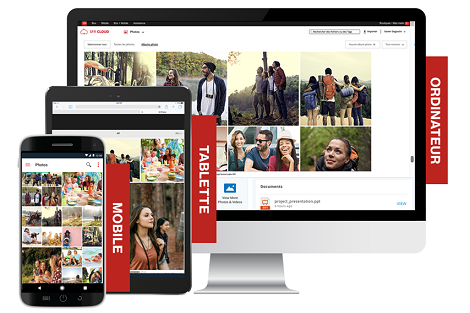
* Google Chrome, Apple Safari, Mozilla Firefox, Microsoft Edge a Microsoft Internet Explorer
Vědět
Vědět
Cloud SFR je kompatibilní s Chromecast. Jakmile je váš Chromecast nakonfigurován na vašich multimediálních zařízeních a připojen k televizoru, umožňuje vám zobrazit všechny soubory ve vašem velkém prostoru SFR na vašem HD TV TV. Funkce Chromecast je kompatibilní se zařízeními iOS a Android.
Jaké jsou výhody ?
SFR Cloud vám poskytuje a Zabezpečený úložný prostor od 1 GB do 1000 GB v závislosti na předplacené nabídce , a přístupné ze všech vašich připojených zařízení.
Data uložená na cloudu SFR jsou hostována v zabezpečených a lokalizovaných datových centrech ve Francii. Jsou šifrováni a vy jste jediný člověk, který může konzultovat s obsahem.
S SFR Cloud:
- Uložit vašich fotografií, videí, kontaktů, hudby, dokumentů, SMS, protokolu hovorů a zpráv,
- Synchronizovat a přistupovat k vašemu obsahu, pokud chcete , Na počítačích, mobilních telefonech a tabletech,
- Organizovat, hledat a sdílet Vaše fotografie a videa se svými blízkými e -mailem, na Facebooku nebo Twitteru a dokonce i na televizi,
- Optimalizujte paměť vašeho smartphonu Uložením obsahu prostřednictvím Cloudu SFR,
- Chraňte a najděte své multimediální dokumenty a obsah V případě ztráty, letu, rozbití nebo změny mobilního nebo počítače.
Kolik to bude stát ?
SFR nebo ČERVENÝ, MOBILE nebo SFR zákazníci, SFR Cloud Service je zdarma a zahrnuta do vaší nabídky.
S předplatným nebo bez SFR je také možné se přihlásit k odběruMožnost SFR Cloud Mít prospěch z dalšího úložného prostoru.
- SFR Customer Mobile : 100 GB za 3 € za měsíc*
- Zákazník SFR Box : 1000 GB za 5 € za měsíc*
- Zákazník bez předplatného SFR : 1000 GB za 5 € za měsíc* Nebo 60 € za rok*
* Užijte si jeden nebo dva měsíce zdarma nebo povýšení v závislosti na nabídce přihlášené.
Jak z toho těžit ?
Zákazník SFR:
Zákazník bez SFR řádek:
Přejděte na web SFR Cloud Service, klikněte na tlačítko PŘIDAT DO KOŠÍKU a postupujte podle pokynů.
Poznamenat
Poznamenat
Stáhnout zdarma Aplikace Cloud SFR Odesláním „cloudu“ podle SMS na 500. Obdržíte odkaz ke stažení přizpůsobený vašemu mobilnímu telefonu nebo tabletu
Pro další
Nejnovější zprávy od SFR Cloud
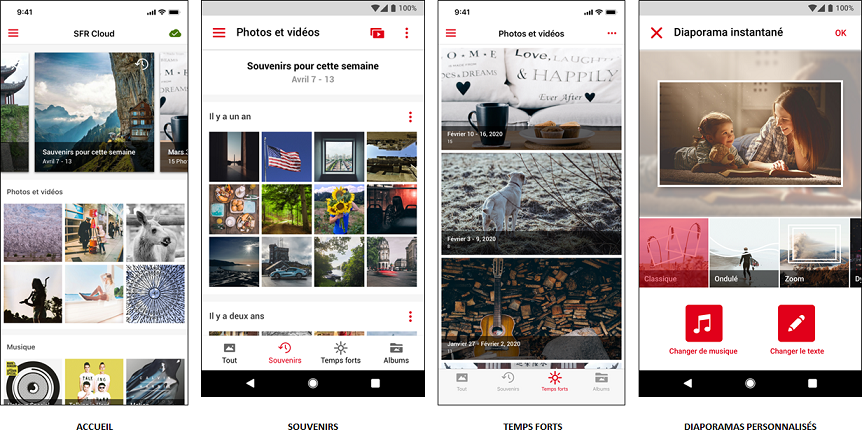
- Prozkoumejte své vzpomínky: Pamatujte na nejlepší fotografie minulých let.
- Sdílejte své hlavní body: Prožijte se svými blízkými nejlepší fotografie z předchozího týdne.
- Vytvořte personalizovanou prezentaci: Bavte se při organizaci vašich nejlepších fotografií.
A vždy na PC a Mac
Nejnovější verze SFR Cloud for PC a Mac vám nabízí:
- automatické očištění starých verzí během zálohy,
- Možnost úložiště 1TO.
Co je cloud SFR a jak to získat ?
Uložte a sdílejte své soubory pomocí SFR Cloud, SFR multimediální úložiště obsahu. To je zahrnuto do všech nabídek SFR a mobilních nabídek nebo červené. Je také možné využít 1000 GB cloudového úložiště SFR, aniž by to byl SFR nebo Red Customer. Najděte v této příručce všechna vysvětlení k odběru a použití SFR Cloud.
- Základní :
- SFR Cloud je služba, která vám umožňuje udržovat a centralizovat všechny vaše soubory Zabezpečený server Sfr.
- Služba je zahrnuta v Všechny nabídky SFR (s více či méně úložištěm).
- Je možné využít výhod SFR Cloud, aniž by byl zákazníkem v operátoru.
- Chcete -li tuto službu používat, stáhněte siSFR Cloud Application.
K čemu je cloud SFR ?
SFR Cloud je úložná služba dokumentů, fotografií a videí obsažených v nabídkách SFR a Red. Umožňuje vám udržet, centralizovat a Sdílejte všechny své soubory. Uživatelé mají přístup ke všem svým obsahu doma nebo na cestách, Ať už bylo zařízení jakékoli. S Cloudem SFR je zejména možné:
- RegistrovatFotografie pořízené z telefonu
- Udržujte své obrázky, hudba, videa, dokumenty, zprávy a kontakty v jednom prostoru
- Sdílejte svá fotoalba Se svými přáteli a rodinou prostřednictvím sdíleného souboru nebo veřejného odkazu
Dokumenty zaznamenané na cloudu SFR jsou hostovány Zabezpečené servery SFR a nachází se ve Francii. Všechny odpovědné údaje podléhají francouzské legislativě a zůstávají důvěrné. Oni jsou šifrované A pouze jejich majitel je může konzultovat.
Podmínky pro využití Cloudu SFR s operátorem
Kdo může těžit z cloudu SFR ?
Z cloudu SFR může těžit kdokoli. Krabice nebo mobilní, aplikace je skutečně zahrnuta zdarma ve všech nabídkách SFR a ČERVENÉ. Úložná kapacita se však liší V závislosti na balíčku. Možnost lze také vyjmout bez jakéhokoli předplatného SFR nebo červeného.
K dispozici je několik vzorců, Od 1 GB do 1000 GB Úložiště podle přihlášeného nabídky. S nabídkou SFR Cloud 100 GB, Můžete například uložit:
- Několik set videí ve vysokém rozlišení
- 20 000 písní
- Více než 40 000 obrázků nebo fotografií
Zařízení kompatibilní s cloudem SFR
Je možnéPřístup k cloudu SFR Z aplikace ke stažení Na mobilu nebo tabletu a přímo z webu. The kompatibilní zařízení jsou následující.
- Smartphony a tablety Android 10,11 nebo 12.
- IPhone a iPad pod iOS 13, 14 nebo 15.
- Windows 10 PC.
- Macs pod Mac OS Cataine (10.15) nebo Big On (11).
Cloud SFR je také Kompatibilní s technologií Chromecast. Všechny své soubory můžete konzultovat přímo na HD TV.
Co jsou nabídky SFR a ČERVENÉ s Cloud SFR ?
Cloud SFR pro box SFR zákazníci: Cena a kapacita úložiště
Možnost cloudu SFR je volný, uvolnit nebo zaplaceno podle požadované úložné kapacity. Všechny nabídky krabice mají Včetně 10 GB a je možné tuto kapacitu zvýšit přihlášením k odběru Možnosti cloudu SFR.
Zde je detail Internetová skříňka vlákna a ADSL SFR, které zahrnují SFR Cloud.
SFR Cloud pro mobilní zákazníky SFR: Cena a kapacita skladování
Možnost cloudu SFR je zahrnuta v SFR mobilní nabídky Včetně skladovací kapacity liší se podle zvoleného balíčku. Najděte v tabulce pod detailem podle balíčku.
Chcete -li se přihlásit k odběru mobilní nabídky SFR:
*Tyto nabídky jsou s 24 měsíci závazku. Všichni ostatní jsou bez povinnosti.
SFR Cloud pro červené zákazníky: Cena a kapacita skladování
Všechny červené od SFR Box a Mobile nabídky zahrnují takéZdarma možnost SFR Cloud. Nabízená skladovací kapacita závisí na povaze přihlášené nabídky.
- S nabídkou červené krabice : Užíváte si nabídnutí 10 GB. Tuto obálku můžete zvýšit s možností 100 GB při 3 €/měsíc nebo 1000 GB na 5 €/měsíc.
- S červeným mobilním balíčkem : Užíváte si nabídnutí 1 GB. Můžete také získat 100 GB za 3 €/měsíc a 1000 GB za 5 €/měsíc.
Najděte shrnutí cen červené nabídky níže.
Jak aktivovat možnost SFR Cloud ?
Pro zákazníky SFR Box nebo SFR Mobile
Chcete -li se přihlásit nebo ukončit možnost SFR Cloud, postupujte podle níže uvedených kroků.
- Jděte ke svému Oblast zákazníka SFR.
- Přejděte do sekce „Nabídky a vybavení“.
- Poté klikněte na „Obsah“.
Pro zákazníky červené krabice nebo červené mobilní zákazníky
Můžete se přihlásit k odběru nebo ukončit SFR Cloud přímo z vašeho Červená oblast zákazníka. Kroky, které je třeba následovat, závisí na vaší situaci.
Jako zákazník Červený mobil ::
- Přejděte do sekce „Nabídka a mobilní“
- Poté klikněte na „Přidat možnosti“ a „Internet, bezpečnost, GPS…“
- Vyberte „SFR Cloud“ a klikněte na „Přihlásit se k odběru“
Jako zákazník Červená krabice ::
- Přejděte na sekci „Nabídka“
- Poté klikněte na „Přidat a smazat možnosti“ a „Zobrazit všechny možnosti“
- Vyberte „SFR Cloud 100 GB“ a ověřte vaši možnost
Jak zvýšit svou skladovací kapacitu pomocí SFR nebo červené ?
Zákazníci SFR nebo Červení mohou Zvyšte skladovací kapacitu jejich možnosti SFR Cloud. Chcete -li to provést, přejděte na web SFR v sekci „Vaše denní služby“, Pak „SFR Cloud“. Vezměte stránku a vyberte nabídku, která vás zajímá.
K dispozici jsou dvě vzorce:
- 100 GB úložiště Pro 3 eura za měsíc bez zapojení.
- 1000 GB úložiště Pro 5 eur za měsíc bez zapojení.
Jak získat SFR Cloud, aniž by byl zákazník SFR nebo červeného ?
Aniž by byl zákazník SFR nebo červeného, je možnéPřihlaste se k odběru cloudového vzorce SFR porozumění 1000 GB dostupného prostoru. K dispozici jsou dvě ceny:
- 5 eur za měsíc S nabízeným prvním měsícem, bez povinnosti
- 50 eur za rok, bez zapojení
Pro Přihlaste se k odběru SFR Cloud, aniž byste byli zákazníkem Sfr nebo červená:
- Jít na Stránka SFR, V sekci „Vaše denní služby“ poté „SFR & ME“ a „SFR Cloud“.
- Vyberte vzorec, který vás zajímá, a klikněte na “Vyzkoušet”.
- Zkontrolujte „Četl jsem a přijal jsem speciální podmínky SFR Cloud 1 až“ a klikněte na „Ověřte můj výběr“.
- Vytvořte si svůj účet SFR nebo připojte, pokud jste již držitelem účtu.
- Vyberte způsob platby a zadejte své bankovní údaje.
- Nakonec klikněte na Aktivační odkaz přijatá společností SMS nebo e-mailem a nechte se řídit, abyste si užili Cloud SFR na všech vašich zařízeních.
Na promo v současné době, 9.9.9.2022, je 1. měsíc předplatného Formule 1000Go € 1/měsíc.
Jak používat SFR Cloud ?
Jak se připojit k cloudu SFR ?
Připojte se k Cloudu SFR z mobilního telefonu
Pro Využijte SFR cloud na mobilu nebo tabletu, Máte 8 kroků, které můžete sledovat.
- Začít s Stáhněte si aplikaci Cloud SFR na vašem zařízení. Chcete -li to provést, přejděte na web SFR Cloud nebo ve svém obchodě (App Store nebo Google Play) a klikněte na „Stáhnout“ nebo „Získat“.
- Jakmile je aplikace stažena, spusťte ji z mobilního nebo tabletu.
- Klikněte na “Start” Po přečtení obecných podmínek používání služby.
- Připojte se k aplikaci díky Vaše identifikátory SFR nebo červené. Pokud nejste SFR nebo Red Customer, můžete se připojit díky identifikátorům vybraným během předplatného do cloudové služby SFR.
- Během prvního připojení máte Několik nastavení, která mají být potvrzena. Můžete importovat obsah z mobilního telefonu nebo tabletu do oblasti cloudu SFR.
- Aplikace vám pak nabízí automaticky zálohujte veškerý nový obsah Zjištěno na vašem zařízení kliknutím na tlačítko vedle „Automatické zálohování“. Poté klikněte na „Pokračovat“.
- Pak máte možnost Obnovení uložený obsah Ve vašem cloudu z jiných zařízení.
- Nakonec klikněte na “Pokračovat” A využijte všech služeb nabízených SFR Cloud.
Připojte se k cloudu SFR na webu
Cloud SFR je také Přístupné z vašeho počítače. Chcete -li se připojit ke službě z vašeho webového prohlížeče, přejděte na Stránka SFR Cloud a zadejte své identifikátory. Odpovídají identifikátorům, které používáte k připojení k vaší oblasti SFR nebo červené zákazníky. Pokud nejste SFR nebo Red Customer, vaše identifikátory jsou ty, které jste si vybrali při předplacení cloudové služby SFR.
Použití SFR cloud zAplikace pro PC nebo Mac, Máte 9 kroků.
- Přejděte na web SFR Cloud z obvyklého internetového prohlížeče a přihlaste se díky svým identifikátorům.
- Dělat Rozbalte menu vpravo nahoře vaší obrazovky vedle vašeho uživatelského jména.
- Vybrat „Přejít na aplikaci Office“. Software ke stažení přizpůsobený vašemu zařízení se automaticky spustí.
- Klikněte na stažený soubor Nainstalovat SFR Cloud.
- Přijměte podmínky licence a klikněte na OK.
- Připojte se k aplikaci Díky vašim identifikátorům cloudu SFR.
- Vyberte soubory, které chcete synchronizovat, a klikněte na „Začínat“.
- Konečně přistupujete ke svému cloudovému adresáři SFR a můžete Správa uložených souborů.
- Dokončete instalaci kliknutím na “Do konce”. Na hlavním panelu počítače najdete palubní desku svého cloudového prostoru SFR.
Jak spravovat své soubory na cloudu SFR ?
Spravujte své soubory z mobilního telefonu
Můžeš Přidejte soubory do cloudu SFR přímo z mobilního nebo tabletu. Pro to :
- Začněte přístupem k importní funkčnosti vaší aplikace.
- Pokud máte zařízení Android nebo iOS, klikněte na symbol “. ».
- Pokud máte Windows Phone, klikněte na Šipka nahoru vaší obrazovky.
Pak stiskněte “Import”.
Najdete všechny soubory, které jste importovali v sekci „Všechny soubory“, Pak „SFR Cloud Drive“. Klasifikace souborů je provedena podle data vytvoření, když je známo.
Chcete -li stáhnout na mobilní nebo tabletové soubory přítomné ve vašem cloudovém prostoru SFR, přejděte do části podle vašeho výběru (fotografie, dokumenty, kontakty atd.) a vyberte soubory, které vás zajímají. Poté klikněte na tlačítko Akce “. „Pak na„ Stáhnout “.
Spravujte své soubory z webového rozhraní
Pro Přidejte soubory z webového rozhraní SFR Cloud, Jakmile je připojen k vašemu účtu:
- Klikněte na tlačítko “Import” V pravém horním rohu obrazovky.
- Klikněte na „Procházejte můj počítač“ nebo zasuňte své soubory přímo do tečkované oblasti.
Chcete -li stáhnout soubory z webového rozhraní do počítače:
- Ručně vyberte soubory, které chcete stáhnout.
- zmáčkni Tlačítko „Plus“, Pak “Stažení”.
- Najděte své soubory v adresáři „ke stažení“ vašeho počítače. Scházejí se automaticky V souboru „.zip ”.
Jak sdílet svůj obsah s cloudem SFR ?
Můžeš Sdílejte obsah cloudového prostoru SFR Se svými blízkými dvěma způsoby:
- PřesVeřejný odkaz což umožní každému kliknout na odkaz přístup k vašim sdíleným souborům.
- PřesSdílený soubor ve kterém můžete pozvat své blízké k konzultaci s vašimi sdílenými soubory.
Chcete -li sdílet svůj obsah Díky veřejnému odkazu, musíš :
- Vyberte soubory nebo složky, které chcete sdílet a Klikněte na „Sdílení“
- Zvolte sdílení prostřednictvím odkazu na sdílení
- Klikněte na „Získejte odkaz“ a pošlete odkaz svým blízkým.
- Můžete také kliknout na „e-mailem“ a zadat e-mailové adresy svých blízkých a odeslat jim odkaz v automatické zprávě.
Sdílet svůj obsah díky Sdílený soubor, musíš :
- Zkontrolujte soubory a sdílejte a klikněte na „Sdílení“
- Klikněte na možnost „Přidat do sdílené složky“
- Vyberte již existující sdílenou složku nebo vytvořte novou.
