


Udělejte a přijímejte telefonní hovory z vašeho počítače
Když spustíte hovor na počítači a přenesete jej do zařízení Android, můžete pouze deaktivovat volání hovoru z telefonu (ale ne z počítače).
Připojený mobil – odkaz s Windows (váš telefon)
Synchronizujte telefon Android nebo iPhone s počítačem pod Windows 10/11 ! Můžete získat přístup ke svým mobilním aplikacím, reagovat na SMS a přijímat oznámení, aniž byste opustili počítač s počítačem.
- Android
- Windows 10/11 (Microsoft Store)
- iOS iPhone / iPad
Proč používat připojení mobilních zařízení – Odkaz s Windows ?
Jaké jsou zprávy o nejnovější verzi Connected Mobile – odkaz s Windows ?
S kterým je připojený mobilní operační systém – odkaz s Windows je kompatibilní ?
Jaké jsou nejlepší alternativy k připojenému mobilu – odkaz s Windows ?
Popis
Připojený mobil – odkaz s Windows je aplikace, která vám umožní sdělit váš smartphone pod Android nebo iPhone s počítačem pod Windows 10 nebo 11. Díky tomu můžete ovládat aplikace telefonu na počítači: oznámení, odesílání zpráv a dokonce i volání !
Od svého vytvoření Microsoft nadále mění název tohoto velmi praktického užitečnosti, který se nazývá Připojený mobilní V případě aplikace Windows a Odkaz na Windows V případě mobilní aplikace (telefonní odkaz v angličtině). Na začátku byla aplikace volána váš telefon nebo telefon v angličtině.
Tato aplikace je zlatým dolem pro uživatele telefonu Android a můžete si ji zdarma stáhnout. Uživatelé iPhone to také budou moci používat, ale funkce jsou méně pokročilé pro prostředí společnosti Apple.
Proč používat připojení mobilních zařízení – Odkaz s Windows ?
Držíte telefon Android nebo iPhone a trávíte své dny prací na počítači pod Microsoft Windows 10 nebo 11?
Takže tato aplikace je pro vás vytvořena. Umožňuje synchronizovat data z mobilního telefonu s počítačem (soubory, fotografie, videa atd.). První výhodou je například být schopen jednoduše a okamžitě přenést vaše fotografie z jednoho zařízení do druhého (dokončené zasílání dokumentů pro sebe e-mailem).
Ale to není všechno ! Protože Připojený mobil – odkaz s Windows Umožňuje transformovat počítač na kompletní rozhraní Android ! To znamená, že budete mít přístup k svým oblíbeným aplikacím, ale také k vašim SMS a MMS (s možností jejich odpovědi a odesílání), stejně jako oznámení ! To vše, aniž byste museli vzít telefon do ruky pokaždé, když chcete provést akci !
Můžete tedy použít obrazovku a myši ke správě smartphonu (nebo všech vašich mobilních zařízení pro Android, jako je tablet) !
Velkou novinkou nejnovějších verzí aplikace je třešnička na dortu toho, čeho již umožňuje dosáhnout. Aplikace vám skutečně dává možnost volání (nebo zodpovězení telefonu) přímo z vašeho počítače (mikro a reproduktor nebo povinná přilba) ! Udělejte hovory, aniž byste museli používat svůj smartphone naživo, praktické, zvláště pokud máte helmu.
Ale to není všechno ! Uživatelé nyní mohou nyní ovládat hudbu ze svého smartphonu ze svého počítače se systémem Windows. Za tímto účelem mohou přímo ovládat aplikaci, která vysílá hudbu přímo z malého čtenáře integrovaného na rozhraní Windows. Podporované aplikace jsou Hudba na YouTube, Spotify, Amazonská hudba, a jakákoli aplikace, která nabízí tlačítka pro čtení v lištu oznámení (například Deezer, Například).
Jaké jsou zprávy o nejnovější verzi Connected Mobile – odkaz s Windows ?
Microsoft nadále pravidelně přidává do své aplikace nové produkty. Nejnovější dosud je více než gadget, protože se jedná o nástroj pro rozpoznávání postav na fotografii !
Tento nástroj OCR pracuje s jakoukoli fotografií vašeho telefonu. Pokud obsahuje text, může jej nástroj extrahovat ve formě textu, který můžete zkopírovat/vložit kdekoli jej chcete upravit ! Chcete -li jej použít, stačí jednoduché kliknutí doprava. Budete muset vybrat pouze „Zkopírovat text obrázku“.
Telefonní odkaz pro iOS je k dispozici v obchodě App Store, což držitelům aplikace umožňuje připojit jejich iPhone a jejich počítač. Chcete -li se dozvědět více, přečtěte si náš článek: Windows 11: S připojeným mobilem pro iOS dorazí iMessage na PCS.
S kterým je připojený mobilní operační systém – odkaz s Windows je kompatibilní ?
Asistent Odkaz na Windows je aplikace pro Google Android z verze 7.0. Můžete si také stáhnout Odkaz na Windows Na vašem iPhone od dubna 2023.
Aplikace Připojený mobilní Usadí se na počítači pod Microsoft Windows 10 s aktualizací v květnu 2019 nebo Windows 11.
Počítač a smartphone komunikují prostřednictvím sítě Wi-Fi, a proto musí být připojeny ke stejné síti.
Jaké jsou nejlepší alternativy k připojenému mobilu – odkaz s Windows ?
Intel Unoise je připojený přímý mobilní konkurent. Umožňuje úplné spojení mezi smartphonem (Android nebo iPhone) a Windows 11 PC. Aplikace umožňuje přístup k mobilu na počítači, správu konverzací a her a přenosu souborů a dat mezi PC a smartphonem. Nabízí také komunikační rozhraní se schopností odesílat a přijímat hovory, zprávy a oznámení. Spojení se provádí prostřednictvím QR kódu ke skenování nebo kódu ve formátu textu. Oznámení se objevují jako oznámení přijímaná pod Windows vpravo dole, nad hlavním panelem. Funkce dostupné pro iPhony jsou omezenější než funkce pro smartphony Android.
Chcete -li spravovat smartphone nebo tablet Android pod Windows, můžete také použít Airdroid. Chcete -li to provést, budete muset stáhnout bezplatnou aplikaci do svého mobilního zařízení, vytvořit si účet (zdarma) a poté přistupovat k němu v počítači prostřednictvím webového prohlížeče. Můžete číst a psát SMS a MMS, spravovat protokol volání a soubory a soubory (hudba, fotografie, videa atd.). Na počítač však můžete také uložit aplikace (ve formě souboru APK), smazat a nainstalovat nové. Nebudete však moci zavolat ani spravovat svou hudbu.
Vysor, je také manipulační software vašeho zařízení Android, je k dispozici pro všechny OS, zejména díky online službě kompatibilní s Google Chrome A Microsoft Edge. Smartphone můžete připojit k USB (žádné nezbytné vlny, ani Bluetooth, ani WiFi). K dispozici ve verzi bezplatné a placené verze PRO (lepší kvalita, bezdrátové připojení, přetahovací soubory atd.). Můžete použít své aplikace a hrát si hry pomocí klávesnice a myši.
Existuje také software z jiného typu. Jedná se o emulátory Androidu. Umožňují vám znovu vytvořit vesmír Android prostřednictvím softwaru k instalaci do vašeho PC. Nebudete mít přístup k vašemu osobnímu zařízení, ale máte přístup ke svému účtu Google, nainstalovat své aplikace a hry s účtem a najít celý vesmír Android. Tyto programy neumožňují telefonovat ani odesílat SMS, podporují však Whatsapp a všechny aplikace pro zasílání zpráv dostupné ke stažení na Google Play obchod. Můžeme vám poradit: Bluestacks (velmi orientované na hry) a Noxplayer. Chcete -li se připojit ke slepému a stáhnout aplikace, a také hrát určité hry, je nutné připojení k internetu.
Pokud chcete pouze přenášet soubory ze svých zařízení do počítače, můžete také použít Syncios Nebo Anytrans (který používá QR kód), který funguje jak pro Android, tak pro iOS (iPhone, iPad).
Udělejte a přijímejte telefonní hovory z vašeho počítače
Všiml si: Změnili jsme název vaší telefonní aplikace, která se nyní nazývá Mobile Connected Microsoft. Kromě toho se Assistant Application Your Phone for Android nyní nazývá odkaz na Windows. Další informace naleznete v prezentaci Microsoft Connected Mobile a propojení s Windows
Nechte své zařízení Android v kapse příště to zní: Zavolejte z počítače. Hovor vyžaduje funkčnost Bluetooth na počítači a zařízení Android. Proto musíte zkontrolovat, zda je aktivován pro oba.
Chcete -li zavolat na počítač, pokračujte následovně:

- Otevřete připojenou mobilní aplikaci Vyberte Volání.
- V zóně Hledejte své kontakty, Hledejte jméno nebo kontaktní číslo. Můžete také zadat telefonní číslo přímo na počestném chodníku.
- VybratikonaVytvořte si být vaším voláním.
Pokud Bluetooth není na vašem zařízení k dispozici (nebo pokud byl deaktivován), nemůžete na svém PC uskutečnit ani přijímat hovory.
Pokud narazíte na problémy při používání funkce hovoru, tyto tipy pro odstraňování problémů vám mohou pomoci.
Pro tuto funkčnost jsou vyžadována oprávnění Androidu
Při prvním používání jste vyzváni, abyste povolili oprávnění na zařízení Android. Výběr Dovolit Na těchto oprávněních umožňuje mobilní aplikaci připojené na vašem počítači přístup k informacím a zobrazení informací z vašeho zařízení Android.
Aktualizujte touchpad během hovoru
Možná budete muset zadat čísla během hovoru a vybrat možnosti nabídky. Nezapomeňte použít touchpad pro aktuální hovor. Vyberte seznam Drop -Down a zobrazíte dotyk pro váš aktivní hovor.
Jak vidět nedávné hovory na mém telefonu na mém počítači ?
Na počítači otevřete připojenou mobilní aplikaci a vyberte Volání. Vaše nedávné hovory se zobrazí zde.
Kolik nedávných hovorů mohu vidět ?
Připojená mobilní aplikace zobrazuje hovory, které jste obdrželi za posledních 90 dní.
Mohu spravovat nebo smazat své nedávné hovory ?
Nemůžete spravovat ani smazat nedávné hovory z vašeho počítače.
Jak deaktivovat hovor ?
Hovor můžete deaktivovat pomocí tlačítka Deaktivovat zvuk Na zařízení Android nebo PC.
Když zavoláte na počítač s připojeným mobilním telefonem, otevře se malé samostatné okno pro zobrazení hovoru, na kterém jste:
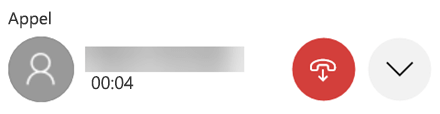
Kliknutím na šipku směřujícího vývoje okna. Pak tlačítko Deaktivovat zvukbude dostupné :
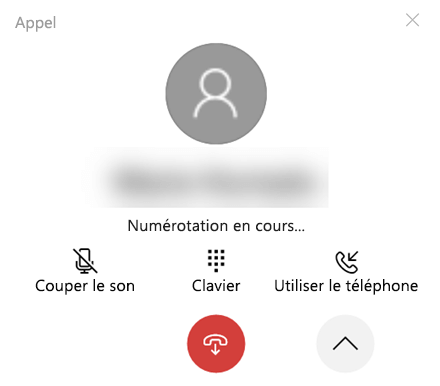
Když spustíte hovor na počítači a přenesete jej do zařízení Android, můžete pouze deaktivovat volání hovoru z telefonu (ale ne z počítače).
Pokud na vašem zařízení Android probíhá hovor, nemůžete deaktivovat zvuk tohoto hovoru z vašeho počítače.
Udělejte nouzové hovory s připojenou mobilní aplikací
Pohotovostní služby : Ačkoli je možné uskutečnit nebo přijímat hovory z pohotovostních služeb pomocí připojené mobilní aplikace, uvědomte si, že mobilní připojení nenahrazuje vaši hlavní telefonní službu. Připojené mobilní hovory nelze provozovat ani přerušit kvůli problémům s potravinami, vzdálenosti mezi počítačem a telefonem nebo jinými technickými problémy. Kromě toho existují významné rozdíly mezi připojenými mobilními, bezdrátovými (mobilními) nebo tradičními pevnými telefonními službami. Mobile Connected není nucen poskytnout přístup k pohotovostním službám podle místních nebo národních pravidel, předpisů nebo zákonů. Mobile Connecant nemá za cíl podporovat nebo zasílat nouzové hovory do nemocnic, policie, lékařských jednotek nebo jiných typů služeb, které spojují uživatele se zaměstnanci pohotovostních služeb nebo v bodech reakce na veřejnou bezpečnost („pohotovostní služby“).
Nechte svůj iPhone® v kapse, kabelka nebo připojená k její nabíječce. Dokud je to na Bluetooth Beach, můžete uskutečnit a volat s PC Windows PC.
Chcete -li zavolat na počítač, pokračujte následovně:
- OTEVŘENO Připojený mobilní.
- Vybrat volání
- V baru výzkumu , Zadejte název kontaktu nebo telefonní číslo
- Klikněte na ikonu Komponovat Zahájit hovor
Použití klávesnice během hovoru
Během hovoru budete možná muset zadat čísla a vybrat možnosti. Chcete -li to provést, jednoduše vyberte nabídku Drop -down a zobrazte digitální chodník.
Jak zobrazit nedávné hovory z mého telefonu ?
Při výběru můžete vidět svou nedávnou historii Volání V mobilu připojeno.
Mohu spravovat nebo smazat své nedávné hovory ?
Nemůžete spravovat ani smazat nedávné hovory z vašeho počítače.
Jakou část mé historie hovorů mohu vidět s mobilem připojeným ?
Mobile připojené k zobrazení až 100 vašich posledních hovorů.
Mohu použít mobilní připojení k volání do pohotovostních služeb ?
Je možné přijímat a přijímat volání pro pohotovostní služby s připojeným mobilem, ale není určen k nahrazení hlavní telefonní služby.
Připojený mobil může být přerušen kvůli napájení, připojení Bluetooth a dalším technickým problémům. Kromě toho, na rozdíl od vašeho mobilního nebo pevného, připojeného mobilního telefonu není vázán místními nebo národními předpisy, aby poskytoval přístup k pohotovostním službám.
Connected Mobile není určen k odesílání hovorů do nemocnic, organizací činných v trestním řízení, jednotky lékařské péče nebo jakékoli jiné služby zahrnující pohotovostní služby nebo body bezpečnosti veřejnosti.
