


Jak komprimovat soubory PDF na Mac
Jak víme, Winrar nám může pomoci komprimovat soubory a zmenšit jejich velikost. Pokud jsou tedy vaše soubory PDF příliš velké, můžete je komprimovat pomocí nástroje Winrar.
Top 10 tipů pro komprimaci souborů PDF na Mac
Už jste někdy uložili nebo vytvořili řadu dokumentů PDF na Mac, chtěli jste poslat PDF e-mailem, než zjistili, že velikost byla příliš důležitá ? Zde je 10 tipů, které vám pomohou komprimovat soubory PDF Pro e -maily nebo jiné. Chcete -li snížit velikost souboru PDF, můžete smazat nežádoucí prvky, snížit obrázky, převést PDF nebo jednoduše komprimovat PDF. Ať už si vyberete jakoukoli metodu, přečtěte si a zjistěte, jak komprimovat PDF bez ztráty kvality.
- Část 1: Jak komprimovat PDF pomocí PDFelement Pro pro Mac
- Část 2: Jak komprimovat PDF na Mac s náhledem
- Část 3: 2 způsoby, jak komprimovat PDF pomocí Adobe Acrobat
- Část 4: Top 5 dalších věcí, které zmenšují velikost souboru PDF
- Část 5: Jak komprimovat naskenovaný PDF na Mac
Část 1: Jak komprimovat PDF pomocí PDFelement Pro pro Mac
Nejlepší kompresor pro Mac (včetně pro MacOS 10.14 Mojave), které bychom chtěli doporučit, je pdfentially pro -neof . Tento program vám může pomoci zmenšit velikost PDF bez ztráty kvality. V PDF si můžete ponechat objekty, obrázky a další prvky při získávání menšího PDF, který jej přenáší e-mailem. Tento kompresor PDF také nabízí možnosti komprese pro přizpůsobení nastavení komprese PDF. Viz také další funkce:
Proč zvolit tento kompresor PDF
- Upravte text, obrázky, odkazy PDF a anotace PDF pomocí integrovaných publikačních nástrojů.
- Vytvářejte nebo převeďte PDF z formátů a směrem k formátům, jako je slovo, Excel, webové stránky atd.
- Zkombinujte několik souborů PDF a rozdělit velký soubor PDF do několika souborů.
- Vyplňte formuláře PDF a vytvořte formuláře PDF pro vyplnění modelů bezplatných formulářů.
- Zajistěte své dokumenty PDF heslem a dešifrujte PDFS snadno chráněné.
- Funkce OCR pro úpravu a převod naskenovaných PDFS snadno.
Jednoduché kroky ke komprimaci PDF na Mac (MacOS Mojave)
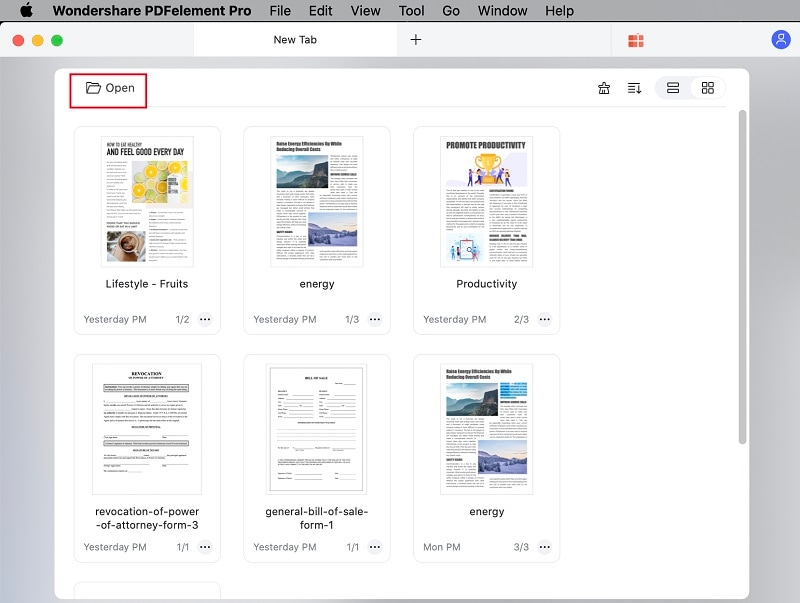
Krok 1.Otevřete soubor PDF pomocí tohoto kompresoru PDF
Otevřete kompresor PDF pro Mac (10.14). Kliknutím na tlačítko „Otevřete soubor“ přidejte svůj soubor. Můžete také kliknout na prázdnou oblast v hlavním okně a poté přetáhnout PDF, který chcete v programu komprimovat. Soubor bude otevřen s programem.
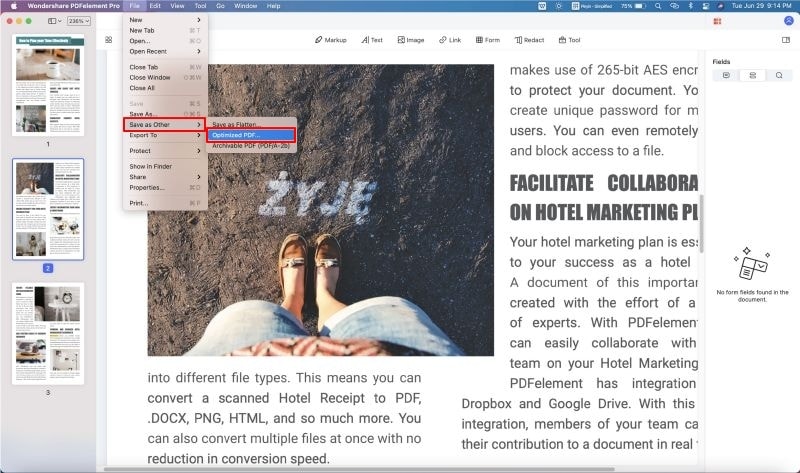
2. krok. Začněte komprimovat PDF na Mac
Přejděte do nabídky „Soubor“ a klikněte na možnost „Optimalizovat PDF“.
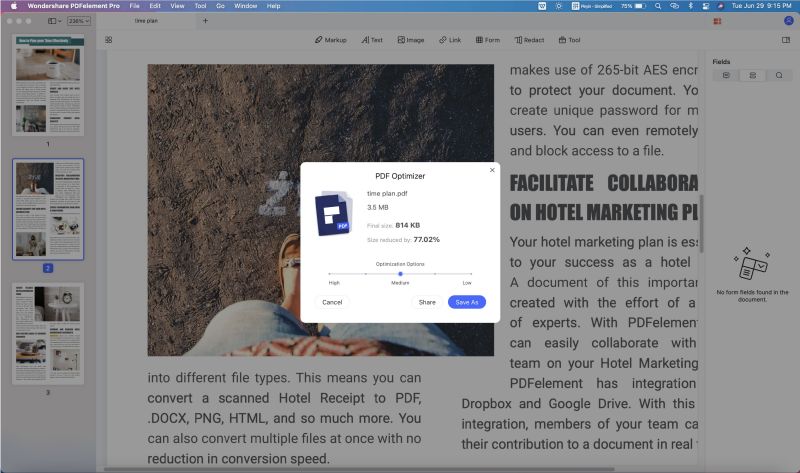
Otevře se vyskakovací okno optimalizace. V něm si můžete vybrat vhodnou míru komprese a po kompresi předběžně ověřit výsledek. Nakonec kliknutím na „Uložit pod“ potvrďte změny. Pokud chcete objevit více řešení PDF, přejděte na tuto stránku.
Část 2: Jak komprimovat soubor PDF na Mac s náhledem
Přehled nejen umožňuje otevírat a zobrazit obrázky a soubory PDF, ale také vám umožňuje komprimovat soubory PDF. Zde jsou kroky k tomu:
- Krok 1: Otevřete se na svém Mac.
- Krok 2: Přejděte do nabídky „Soubor“ a klikněte na „Otevřít“. Poté vyberte PDF, který chcete komprimovat. Klikněte na „Open“ a soubor bude otevřen v náhledu.
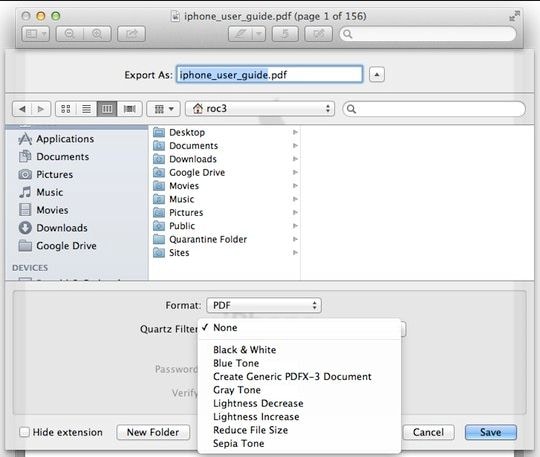
- Krok 3: Nyní se vraťte do nabídky „Soubor“ a vyberte „Uložit pod“. Poté ve filtru „Quartz Filtr“ vyberte „Snižte velikost souboru di“. Poté označte název souboru a umístění pro komprimovaný PDF.
- Krok 4: Kliknutím na „Uložit“ spusťte kompresi PDF.
Část 3: 2 způsoby, jak komprimovat PDF pomocí Adobe Acrobat
Adobe Acrobat vám nabízí dva způsoby, jak komprimovat soubory PDF. Můžete zmenšit velikost PDF pomocí funkce „Uložit pod“ nebo snížit velikost PDF pomocí integrované optimalizace PDF. Postupujte podle následujících kroků:
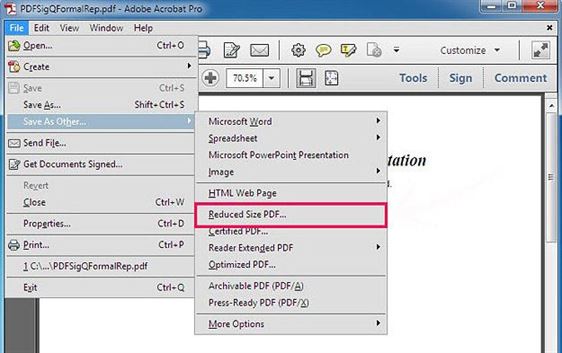
Komprimujte PDF pomocí „Uložit pod“ s Adobe Acrobat:
- Krok 1: Otevřete Adobe Acrobat a kliknutím na „Otevřít“ importujte požadovaný soubor PDF.
- Krok 2: Poté klikněte na “Uložit pod ostatními …”> “Snižte velikost PDF …”. Otevře se okno nastavení.
- Krok 3: Na kartě „Acrobat verze Compatibility“ vyberte nejnovější verzi, která zmenší velikost PDF.
- Krok 4: Můžete kliknout na „Použít na ostatní“ a použít nastavení na několik souborů.
- Krok 5: Kliknutím na „OK“ dokončíte.
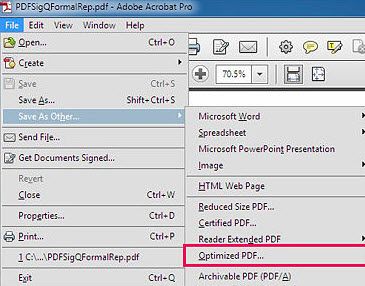
Komprimujte PDF pomocí optimalizace PDF Adobe Acrobat:
- Krok 1: Otevřete Adobe Acrobat a importujte soubor PDF v programu.
- Krok 2: Přejděte na „Uložit pod ostatní. “A vyberte možnost” Optimalizace pdf … “.
- Krok 3: V rozbalovacím okně zkontrolujte svůj soubor a potvrďte nastavení komprese.
- Krok 4: Kliknutím na „OK“ zmenšíte velikost PDF.
Část 4: Další tipy pro zmenšení velikosti souboru PDF
Stále existují i další metody, které vám pomohou zmenšit velikost souboru PDF. Můžete znovu vytvořit PDF, převést PDF, odstranit nežádoucí prvky, snížit obrázky v PDF nebo komprimovat PDF pomocí Winrar.
Tip 1. Znovu vytvořit PDF
Obnovení PDF je jednoduchý způsob, jak zmenšit velikost PDF. Tímto způsobem můžete obrázky komprimovat v souboru nebo smazat prvky, které nejsou hledány. Tuto metodu můžete snadno použít s jakýmkoli nástrojem PDF, který má funkci vytváření PDF. Zde můžete použít PDFelement Propdfélique Pro to.
- Krok 1: Otevřete program.
- Krok 2: Klepnutím na tlačítko „Vytvořit PDF“ otevřete soubor PDF s programem.
- Krok 3: Přejděte na „Soubor> Uložit pod“ a uložit soubor do nového PDF.
Tip 2. Odstraňte nežádané prvky
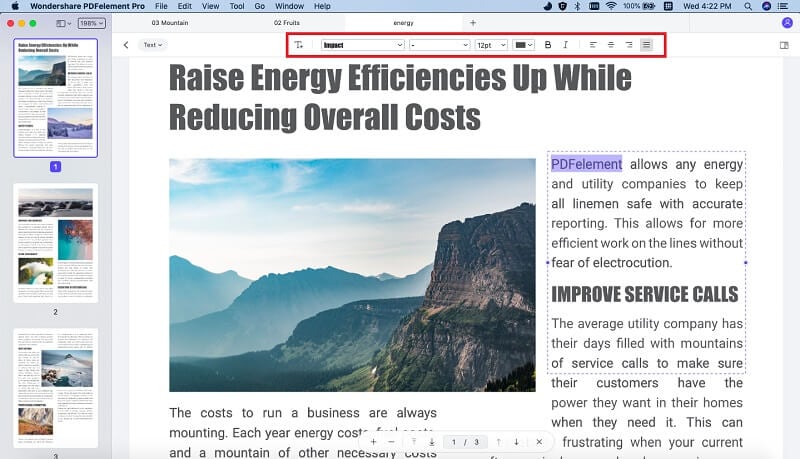
Soubor PDF obsahuje mnoho prvků, jako jsou anotace, odkazy, oblíbené, pole formulářů a další, které lze odstranit ze souboru PDF za účelem snížení velikosti souboru souboru. PDFemental Propdfelly Pro vám může pomoci smazat tyto prvky pomocí jeho integrovaných editačních nástrojů.
- Krok 1: Otevřete editor PDF a importujte soubor PDF do programu.
- Krok 2: Klikněte na tlačítko „Upravit“ na horním panelu nástrojů.
- Krok 3: Poklepáním na kdekoli v souboru PDF. Vyberte všechny prvky a stiskněte „Erase“, abyste je odstranili.
Tip 3. Převést PDF
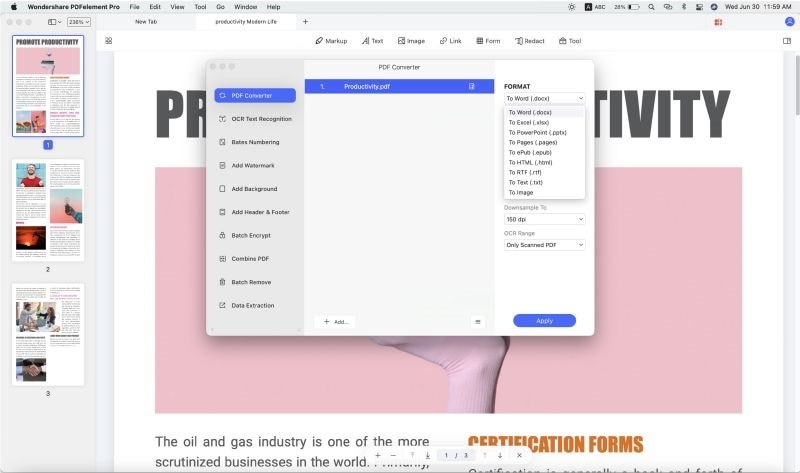
Soubor PDF můžete kondenzovat převedením na jiné formáty, jako jsou Word, PPT, EPUB, text, obrázek a další. PDFemental Pro nabízí více cílových formátů pro převod vašeho PDF.
- Krok 1: Otevřete program.
- Krok 2: Klepnutím na tlačítko „Převést“ na horním panelu nástrojů otevřete konverzní rozhraní.
- Krok 3: Kliknutím na „Přidat soubory“ vyberte PDF, který chcete převést. Poté vyberte cílový formát. Můžete přidat několik PDF a převést PDF o šarži na Mac.
- Krok 4: Nakonec kliknutím na „Převést“ spusťte konverzi.
Tip 4. Komprimujte PDF pomocí Winrar
Jak víme, Winrar nám může pomoci komprimovat soubory a zmenšit jejich velikost. Pokud jsou tedy vaše soubory PDF příliš velké, můžete je komprimovat pomocí nástroje Winrar.
- Krok 1: Nainstalujte Winrar do počítače.
- Krok 2: Najděte soubory PDF, které chcete komprimovat.
- Krok 3: Klikněte pravým tlačítkem na soubor PDF a vyberte komprimaci souboru.
- Krok 4: Poté vyberte možnost RAR nebo ZIP. Potvrďte nastavení komprese a kliknutím na „OK“ spusťte kompresi.
Chcete-li komprimovat PDF s Winrarem, můžete personalizovat pouze sekci kvality, zatímco PDFelement Pro pro Mac nabízí více možností opětovného vzorku a kompresního typu a může provádět kompresi bez kvality s tímto editorem PDF.
Část 5: Jak komprimovat naskenovaný PDF na Mac
Mnoho uživatelů Mac může být frustrováno, když musí pracovat s naskenovanými PDFS. Protože tento typ PDF je založen na obrázku, nemůžete provést změny, jako je upravit, převést nebo komprimovat naskenované PDF. Naštěstí s pomocí PDFELEMENT Pro pro Mac můžete spravovat komprimované PDF stejně snadno jako nativní PDF. Tento kompresor PDF pro Mac (MacOS Mojave) zahrnuje funkci vedoucího trhu OCR, takže můžete převést, upravit a komprimovat naskenované PDF velmi jednoduché. Postupujte podle následujících kroků:
Krok 1: Importujte naskenovaný PDF v programu
Po otevření programu stačí kliknout na tlačítko „Otevřít soubor“ a vyberte naskenovaný PDF a importujte jej do programu. Budete mít oznámení, které vás požádá o aktivaci funkce OCR.
Krok 2: Aktivujte funkci OCR
Poté přejděte na horní panel nástrojů a klikněte na tlačítko „OCR“. Vyberte správný jazyk a klikněte na „OK“. Program začne provádět detekci OCR. Program vám poté umožní provést všechny změny naskenované PDF.
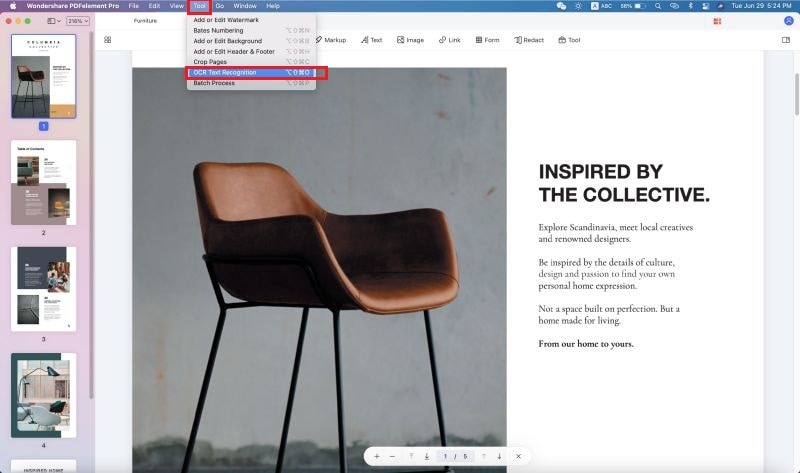
Krok 3: Zkomprimujte PDF naskenovaný na Mac
Nyní můžete přejít do nabídky „Soubor“ a kliknout na možnost „Optimalizovat PDF“, abyste mohli začít komprimovat PDF Scanné.
Jak komprimovat soubory PDF na Mac
Před sdílením musíte komprimovat některé PDF ? Můžete tak snadno udělat s PDF Expert, aplikací PDF doporučenou společností Apple.

Apple finalista
Uživatelé po celém světě
V mnoha situacích možná budete muset komprimovat soubor PDF, ať už jde o zaslání dlouhého vztahu svým kolegům e-mailem nebo odesláním žádosti o vízum na vládní web. Nebo možná budete chtít získat místo na svém zařízení.
Můžete snížit velikost souborů PDF na Mac s odborníkem na PDF. Aplikace nabízí rychlý a spolehlivý kompresor PDF pro Mac, který vám umožňuje efektivně změnit velikost souborů PDF, aniž by došlo ke zhoršení kvality.
Jak zmenšit velikost souboru PDF na Mac
S odborníkem PDF má komprese PDF jen několik kliknutí:
- Stáhněte si odborníka PDF zdarma.
- Přejděte do nabídky Soubor Vlevo nahoře na obrazovce.
- Vybrat Snižte velikost souboru.
- Vyberte požadovanou kvalitu komprimovaného souboru. Odborník PDF vám dokonce řekne přibližnou zmenšenou velikost souboru.
- Klikněte na Uložit Chcete -li zmenšit velikost vašeho PDF. Můžete jej také uložit jako nový soubor nebo okamžitě sdílet komprimovanou kopii.

Komprimování PDF a jejich sdílení je otázkou sekund s PDF Expert. Jako referenční software PDF pro Mac, iPad a iPhone vám může odborník PDF pomoci ve všech úkolech, od textu a obrázků po fúzi a podpis dokumentů.
