Jak používat TeamViewer z vašeho smartphonu
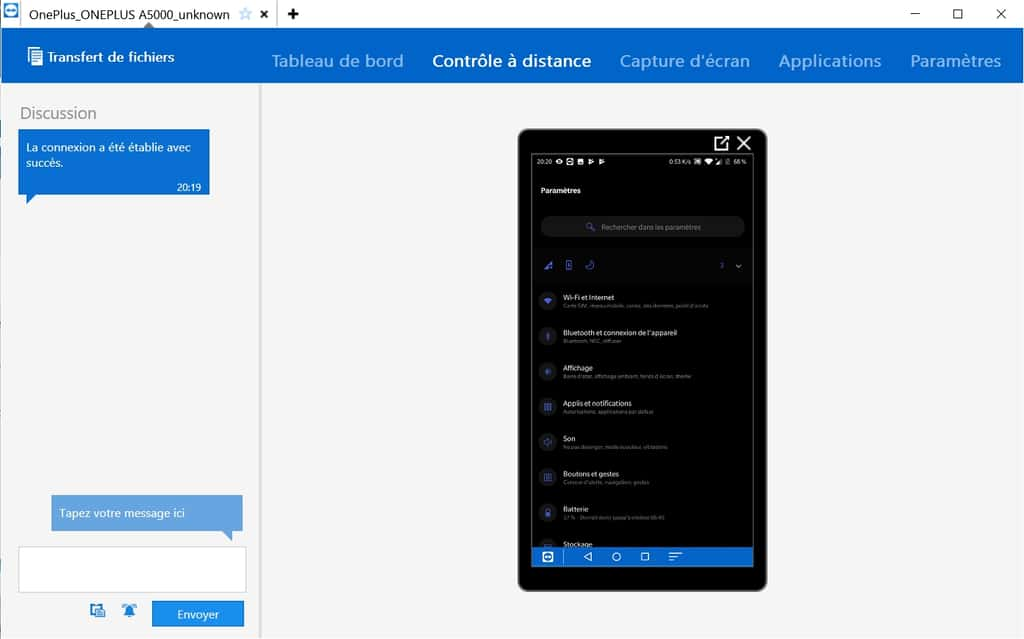
Obrazovka počítače je přenášena přímo do mobilního zařízení, které přebírá kontrolu nad počítačem. © TeamViewer GmbH
Tutoriál – počítač, smartphone … Happed dálkově s TeamViewer
Převzetí ovládání vzdáleně z počítače k odstraňování problémů s milovanou osobou nebo přístupem k konkrétním souborům nebo softwaru může být velmi praktické. V několika manipulacích je zde naše krok za krokem k použití aplikace TeamViewer.
Reklama, váš obsah pokračuje níže
Během období zadržování, jako je tomu tomu v případě psaní tohoto článku, je důležité být schopen zůstat v kontaktu s rodinou a kolegy, a proto mít počítačové vybavení v dobrém provozním stavu. Nemožné jít k rodičům a aktualizovat, „vyčistit“ počítač svého malwaru nebo jednoduše nainstalovat aplikaci VideoConference. Tyto různé úkoly však můžete dokonale provádět na dálku pomocí softwaru, jako je TeamViewer.
Mnoho řešení
Pro různé platformy je k dispozici řada softwaru pro ovládání vzdáleného počítače. Kromě TeamViewer máme zamilovanost do supremo, profesionála Passe-Partout (Windows, MacOS, iOS, Android), která má dobrý vkus, že je zdarma pro osobní použití. Anydesk, vyvinutý v Německu, je také atraktivním a bezplatným řešením pro osobní použití. Je známá svou vynikající citlivost. Můžete také vyzkoušet LogMein nebo Chrome Remote Desktop, nabízený společností Google a velmi jednoduché implementovat a které také pracuje na Androidu. Můžete se také orientovat na parsec, pokud pracujete s Windows odkloněním orientace Hraní. Nemůžeme uzavřít náš výběr rychlou pomocí od společnosti Microsoft. Jednoduché a praktické pomoci člověku pod Windows 10.
Software TeamViewer je skvělá klasika dálkového ovládání a jeho použití je zdarma pro soukromé použití. Konkrétně nemáte v úmyslu se několikrát denně připojit k odlehlým počítačům, pod trestem za použití použití omezeného softwaru. Ale pro přesné použití, například „čistě“ počítač na dálku, TeamViewer udělá trik dokonale.
0. Předpoklad
- Okna, MacOS, Linux počítač nebo smartphone pro převzetí ovládání
- Dálkový počítač Windows, MacOS, které převezmeme kontrolu
- Připojení k internetu, které funguje (protože ano, bez připojení k internetu, žádné řešení problémů atd.)
1. Stahování a instalace
Nejprve si před nastavením připojení s korespondentem stáhněte software do počítače nebo telefonu. V našem tutoriálu nainstalujeme software na MacOS. Instalační software vás vede k konfiguraci nástroje. Protože budeme převzít kontrolu nad jiným vzdáleným počítačem, není nutné zadat heslo.
Poté byste měli požádat osobu, aby pomohla také nainstalovat TeamViewer na jeho stroj. Pro usnadnění postupu můžete přímo odeslat odkaz ke stažení pro Windows nebo MacOS e -mailem. Po stažení pouze poklepejte na spustitelný soubor, který je obvykle ve složce stahování operačního systému, nainstalovat. To je docela jednoduché a stačí sledovat krok za krokem doporučené akce. Na rozdíl od první instalace se můžete tentokrát rozhodnout pro možnost dálkového ovládání. Je to také v tomto okně, že se můžete rozhodnout spustit TeamViewer od začátku Windows a znovu usnadnit kontrolu počítače s co nejmenší manipulace.
Reklama, váš obsah pokračuje níže
Vyberte také své použití softwaru. Pro náš příklad vaříme krabici osobně / ne komerčně. Poté musíte definovat název pro kontrolu počítače, stejně jako heslo. Tato informace je důležitá pro propojení těchto dvou počítačů.
TeamViewer
Potřebujete pomoci vašim blízkým zablokovaným v jejich počítači ? Je třeba nainstalovat pozici teleworkingu ? TeamViewer je pro vás multiplatformní nástroj, bohatý na funkce !
- Verze: 15.45.4
- Stahování: 193
- Datum vydání: 12/09/2023
- Autor: TeamViewer
- Licence: licence zdarma
- Kategorie: Internet – komunikace – produktivita
- Operační systém: Android, Linux, Windows 7/8/8.1/10/11, Windows Portable – 7/8/10/11, iOS iPhone/iPad, MacOS
- Android
- Linux
- Windows 7/8/8.1/10/11
- Portable Windows – 7/8/10/11
- iOS iPhone / iPad
- Operační Systém Mac
Pro příležitostné použití není nutné si vytvořit účet TeamViewer. Pro usnadnění budoucích spojení však můžete vytvořit takový uživatelský účet. Po vytvoření účtu si můžete zapamatovat kontakty a počítače, které můžete zasáhnout, aniž byste museli zadat kontaktní údaje a heslo.
Pokračujte v instalaci a dorazíte do okna ovládání aplikace. Informace o připojení jsou registrovány zde.
2. Připojení a nastavení
Vše, co musíte udělat, je připojit se z hlavního počítače. Chcete -li to provést, jednoduše zadejte ID a heslo počítače „Slave“ a poté klikněte na připojení. Poté se objeví obrazovka otroka a máte přímo ruku, abyste provedli různé manipulace. V závislosti na kvalitě připojení můžete také upravit kvalitu videa za účelem zefektivnění zobrazení. TeamViewer nabízí některé zajímavé funkce, jako je vzdálené restart s automatickým opětovným připojením, ale také možnost komunikace s vzdálenou osobou od kočky a dokonce i videa.
Reklama, váš obsah pokračuje níže
3. Šťastný smartphone
Jedním ze zájmů TeamViewer je možnost vzít ruku vzdáleného smartphonu z počítače nebo jiného smartphonu. Chcete -li to provést, musíte se zeptat osoby, které je třeba pomoci stáhnout TeamViewer QuickSupport pro Android nebo iOS v jeho telefonu.
TeamViewer QuickSupport
TeamViewer QuickSupport je aplikace pro sdílení mobilního obrazovky a dálkové ovládání.
- Stahování: 55
- Datum vydání: 12/09/2023
- Autor: TeamViewer
- Licence: licence zdarma
- Kategorie: Nástroje
- Operační systém: Android, Windows, iOS iPhone / iPad
- Android
- Okna
- iOS iPhone / iPad
Instalace je poměrně snadná a vyžaduje pouze několik fází ověření. Na naší Samsung S6 Edge+, TeamViewer QS (QuickSupport) pouze žádá o aktivaci Samsung Knox, aby převzal kontrolu z dálky. Stejně jako u počítačové verze stačí, že osoba, která vám pomůže sdělit vám jejich ID, aby převzal kontrolu od aplikace TeamViewer App. Na straně smartphonu však bude vyžadovat několik dalších validací, aby se podpora na dálku povolila a přijal, že QuickSupport začne zachytit obsah zobrazený na obrazovce.
Na straně „Controller“ můžete použít software TeamViewer nebo přistupovat k smartphonu z jednoduchého webového rozhraní na adresu http: // Start.TeamViewer.com. Obrazovka smartphonu se pak objeví s možností, znovu provést mnoho vzdálených manipulací a dokonce poslat textové nebo přenosové soubory. Máte zkratky pro rychlý přístup k nainstalovaným aplikacím, ale také na palubní desku, která zobrazuje stav baterie nebo úroveň paměti RAM.
4. Bonus „Čištění“ PC
Náš tutoriál spočívá zejména při předávání vzdáleného počítače pro provedení určitých manipulací s údržbou nebo instalací. Často je užitečné eliminovat některé potenciálně nežádoucí programy (PUP), reklamní software (adware) Kde Únosci které odkloní počáteční stránku prohlížeče. K tomu jsme zvyklí na naši rutinu údržby k používání softwaru Adwcleaner, který zbavuje počítač těchto nežádoucích. U počítačů se systémem Windows neváhejte zkontrolovat instalaci brány firewall a také antivirovou aktualizaci obránce Microsoft Windows Defender.
Telework: Některé dobré postupy kybernetické bezpečnosti doma
Nový zdravotní protokol v podnikání vyžaduje zaměstnance, kteří mohou teleworking nejméně 3 dny v týdnu. Serene Ch.
TOTO – Jak dezinfikovat počítač s Adwcleaner ?
Adwcleaner je bezplatný a efektivní nástroj pro čištění počítače. Jak to použít ? Odpověď v tomto tutoriálu, který bude dodržován.
Jak používat TeamViewer z vašeho smartphonu ?

TeamViewer je nástroj pro ovládání vzdáleného počítače. Lze jej použít k převzetí pozice nebo jednoduše řídit tam nainstalovaný software. Technologie TeamViewer pomáhá jednotlivcům a podnikům v situacích, kdy by se normálně distancovaly a zpožděly problémy v dosažení jejich cílů.
Bude vás také zajímat
V pohybu, bez přímého přístupu přímý přístup k počítači počítače, můžete litovat, že jste omezeni na mobilní verzi aplikací aplikací na smartphonu nebo tabletu tabletu . Ekvivalentní software pracující na PC PC obecně nabízí více možností. Tím, že máte software TeamViewer otevřený do domácího počítače, můžete kdykoli převzít kontrolu nad svou relací a použít stroj z obrazovky mobilního zařízení.
Instalace a otevření TeamViewer na PC
V tomto tutoriálu tutoriálu představíme, jak navázat spojení s počítačem Windows 10 ze smartphonu Android Android . Zjevně začneme spuštěním instalačního souboru na počítači a necháme se řídit velmi krátkým asistentem. Okno uvítacího okna nabízí tři možnosti: „Instalace“, „Nainstalujte následně ovládat tento počítač na dálku“ nebo „START“. Vyberte druhý řádek.
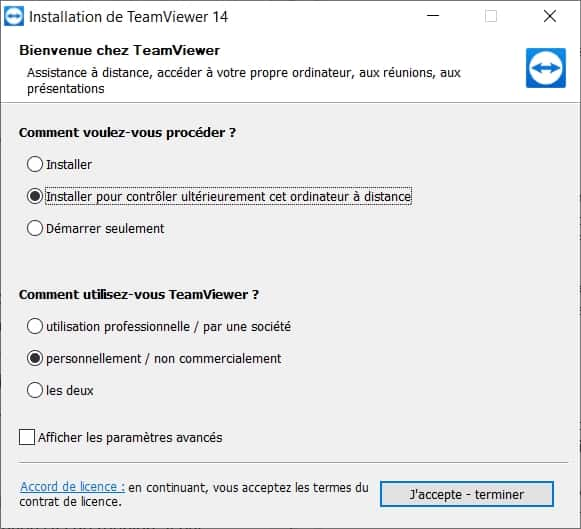
Uvítací okno asistenta instalace. © TeamViewer GmbH
Tyto tři možnosti vám umožňují rychle spustit software a okamžitě vytvořit připojení vzdálené plochy. Výběrem možnosti „START“ se program na počítači ani neuspokojit. To může být rozumný přístup, pokud poskytnete pouze jednoduché přesné použití programu.
Potvrzením, že provozujete TeamViewer pouze pro osobní účely, budete mít přístup k bezplatné licenci pro soukromé použití. Pokročilá nastavení vám nabízejí možnost úpravy cílového adresáře, instalaci ovladače tiskárny a použití VPN VPN TeamViewer a shledání doplňku pro Outlook.
Ověřováním kliknutím na tlačítko „Přijímat – dokončit“ musíte počkat pouze několik sekund, než se dostanete na domovskou stránku TeamViewer. Zobrazí se asistent, který nabízí na konfiguraci přístupu nemonitorovaného. Tato funkce umožňuje trvale přístup k počítači přiřazením zařízení k účtu TeamViewer, aby jej monitoroval a spravoval na dálku.
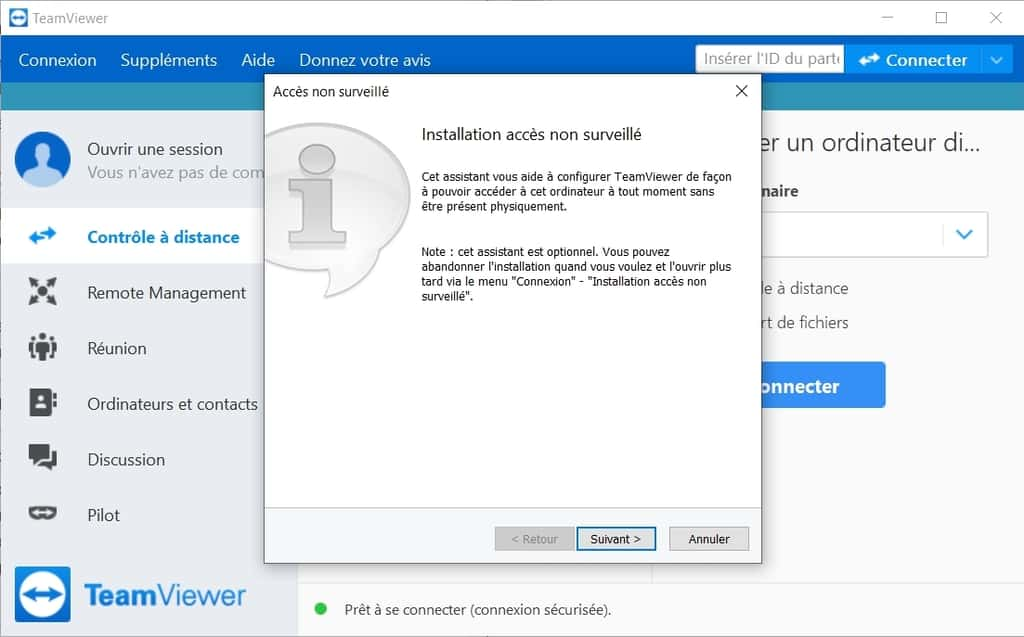
Domácí software a konfigurační okno pro přístup nemonitorovaného. © TeamViewer GmbH
Pokud tuto funkci nepotřebujete okamžitě, můžete ji zrušit a otevřít později. Na rozdíl od toho, co je uvedeno, tento asistent není k dispozici v nabídce „připojení“, ale přes Odkaz „Grant Easy Access“ na stránce „dálkové ovládání“.
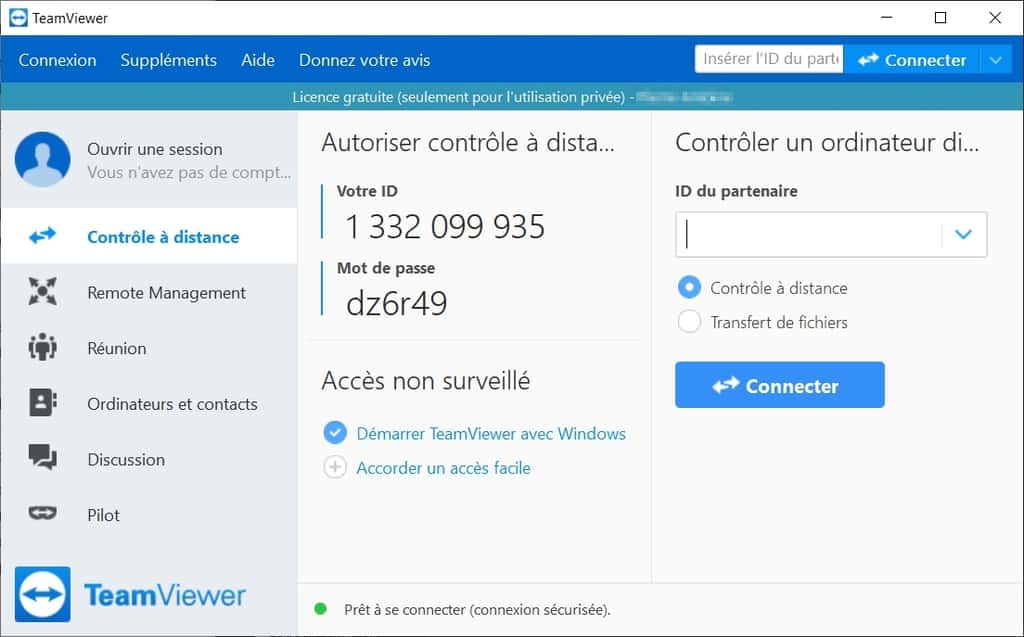
Recepce softwaru, stránka „dálkového ovládání“ zobrazuje ID a přístup hesla k počítači. © TeamViewer GmbH
Jakmile TeamViewer spustí, vytvoří identifikátor (ID) a heslo pro heslo konfigurace vzdáleného přístupu. Díky těmto kódům můžete přistupovat k počítači z jakéhokoli zařízení (smartphone smartphone, tablet, počítač) s aplikací TeamViewer.
Připojení k počítači ze smartphonu
Dalším krokem je proto instalace na druhém zařízení, je to v našem případě smartphone Android. Lze to provést přímo v obchodě Google Play nebo procházením naším odkazem na stahování níže, výběrem možnosti „Pro Android“.
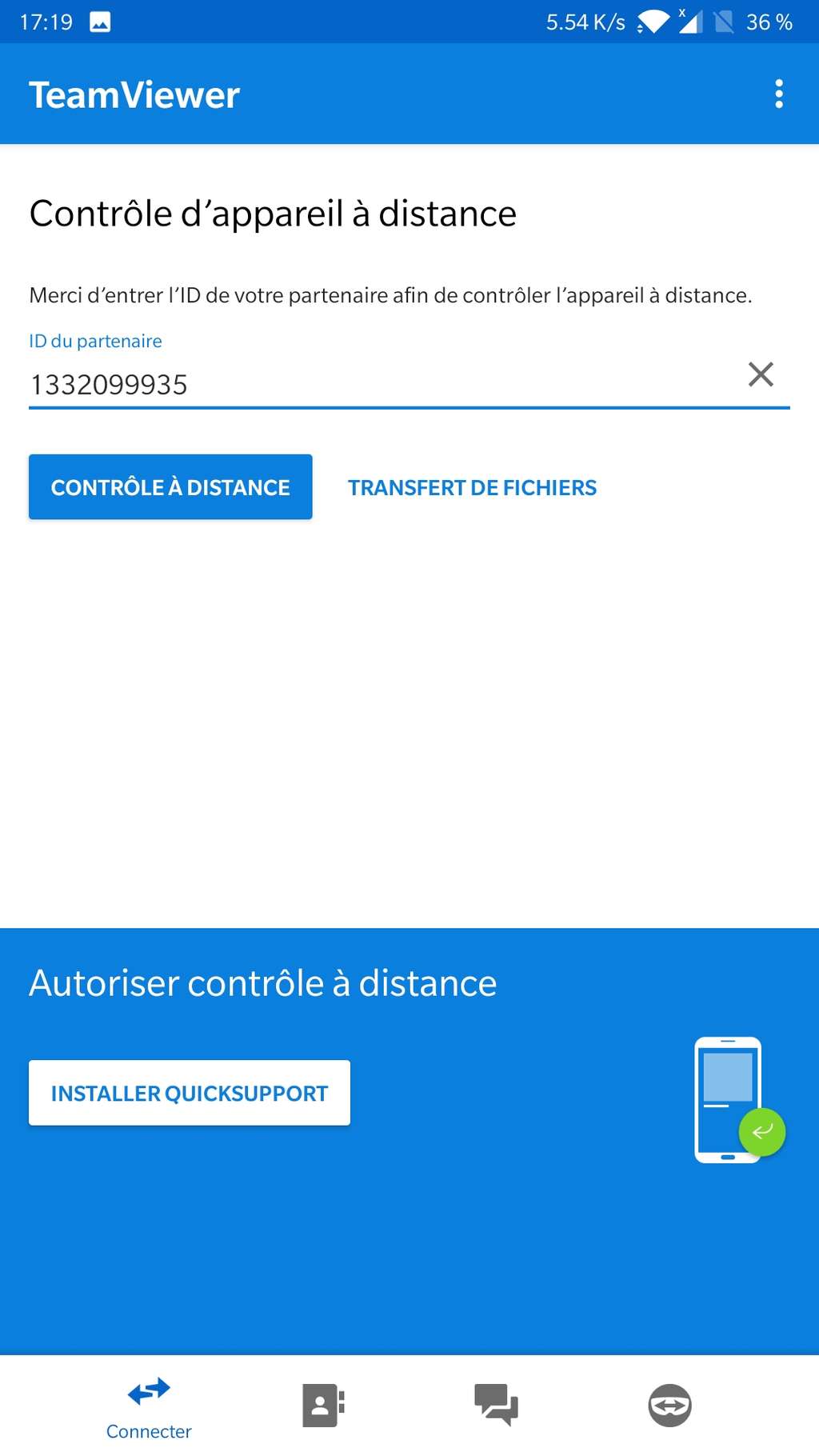
Domov mobilní aplikace, uvádíme ID získané v počítači. © TeamViewer GmbH
Jakmile je aplikace otevřena, jste vyzváni, abyste zadali ID získané během inicializace softwaru v počítači. Chcete -li převzít plnou kontrolu stroje, vyberte „Ovládání na dálku“. Režim „přenosu souborů“ je speciálně věnován odesílání dokumentů mezi počítačem a smartphonem, přičemž jsou podporovány dva přenosové pokyny.
Aplikace samozřejmě vyžaduje zadání přidruženého hesla a okamžitě se připojí ke vzdálenému počítači, na kterém se objeví oznámení nového připojeného zařízení. Myši můžete pohybovat posunutím prstu na obrazovku, ale musíme přiznat, že není praktické pro software se složitými nabídkami nebo pohodlně pracovat. K tomu doporučujeme připojit myš Bluetooth k smartphonu. To výrazně usnadňuje navigaci v průzkumníkovi a v kontextuálních nabídkách a umožňuje provádět mnohem přesnější pohyby pohybu.
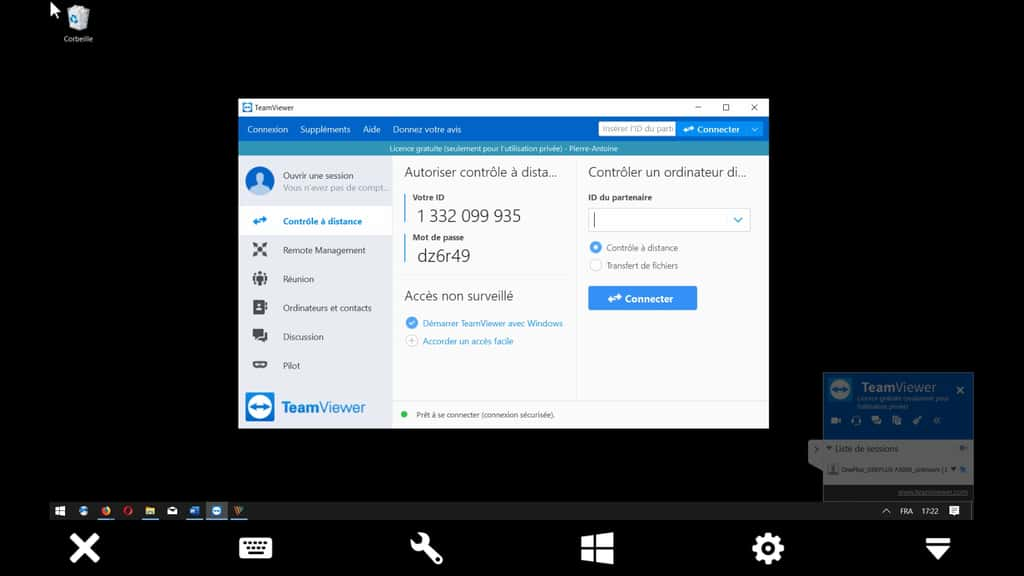
Obrazovka počítače je přenášena přímo do mobilního zařízení, které přebírá kontrolu nad počítačem. © TeamViewer GmbH
Pokud nemáte Bluetooth Bluetooth myš pro připojení k smartphonu, můžete stále používat taktilní interakce poskytované aplikací TeamViewer:
- Zadejte prst na levý kliknutí;
- Zadejte a podržte kliknutí pravým tlačítkem;
- Zadejte, podržte a posuňte a přesuňte kurzor myši;
- Zadejte dvakrát přetažení;
- Přiblížit natahování dvou prstů;
- Zadejte, podržte a zasuňte se dvěma prsty, abyste mohli posouvat.
Tyto kontroly nabízejí možnost provádět všechny druhy živých akcí naživo a vzdáleně: pomocí softwaru Office Office, sledování streamovacího filmu, opravu infikovaného stroje nebo doprovázející začátečníky v uživateli počítače počítače.
Z ovládacího řádku se objevuje ve spodní části aplikace, můžete otevřít virtuální klávesnici, která emuluje speciální klíče (Ctrl, Alt, Shift, Windows) a spuštění příkazů jako Ctrl+Alt+DELETE nebo RETART počítače. Nabídka parametrů je užitečná pro změnu rozlišení rozlišení, skrytí pozadí a zobrazení vzdáleného ukazatele.
Některé doplňkové vlastnosti TeamViewer
Vytvořením účtu TeamViewer zjednodušíte přístup k počítači ze smartphonu, který již nebude muset zadávat ID nebo heslo pro ovládání stroje. Tato funkce, nazývaná „ne monitorovaný přístup“, je přístupná na hlavní stránce dálkového ovladače, pokud jste ji při inicializaci softwaru nenakonfigurovali. Klikněte na odkaz „Grant Easy Access“ a postupujte podle pokynů pro vytvoření účtu TeamViewer. Ovlivněním počítače na tento účet najdete zkratky pro připojení z aplikace nainstalované na zařízení Android.
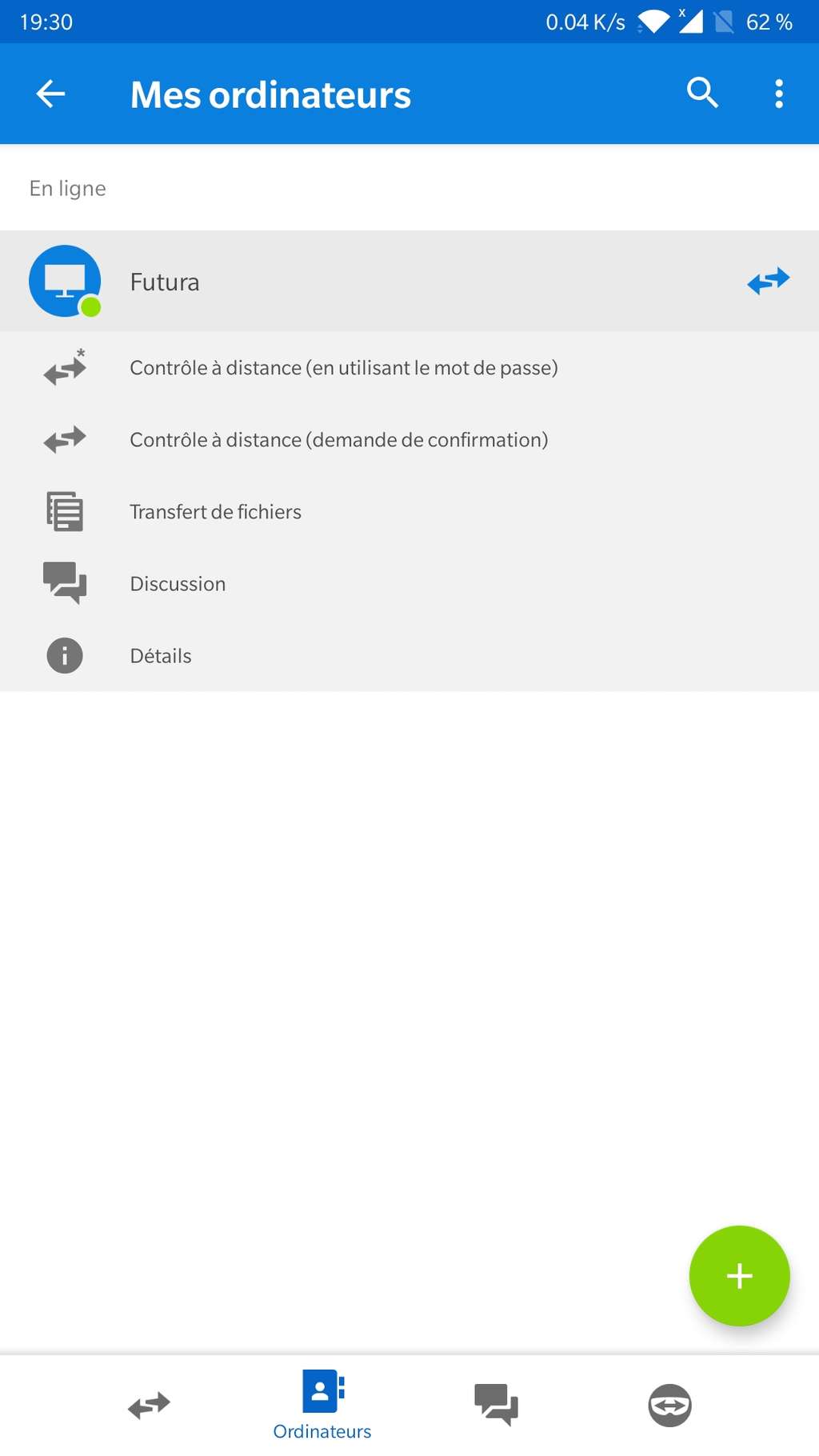
Připojením účtu TeamViewer s aplikací můžete přistupovat k počítači bez zadání ID. © TeamViewer GmbH
TeamViewer je navržen a prezentován jako software pro dálkové ovládání, ale zahrnuje další funkce pro usnadnění práce ve spolupráci a online prezentacích. Na stránce „Reunion“ počítačového softwaru tedy můžeme zahájit prezentaci, videohovor nebo hlasový hovor. TeamViewer poté vytvoří ID schůzky, které se objeví v oznámení v pravém dolním rohu obrazovky, můžete tento kód sdílet se svými korespondenty tak, aby se k vám připojili ze svého zařízení.
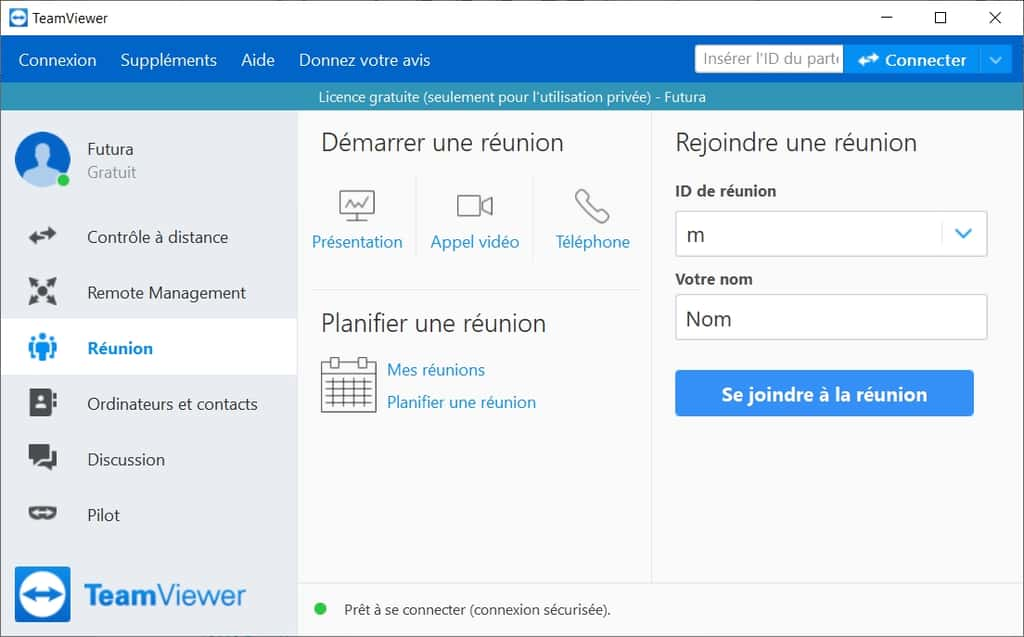
Stránka „setkání“ softwaru nabízí online komunikační funkce. © TeamViewer GmbH
TeamViewer byl původně vyvinut, aby pomohl vyřešit problémy s počítačem poskytnutím vzdáleného přístupu k uživatelskému počítači. Pilotní aplikace TeamViewer dostupná na iOS a Android jde dále a pomocí kamery smartphonu spravuje případy vzdálené pomoci ve všech oblastech. Osoba, která potřebuje podporu, může sdělit své ID, natočit scénu a vizuálně popisovat blokování, zatímco jejich asistent připojený k TeamViewer využívá rozšířenou realitu rozšířenou realitu, aby umístila 3D značky na objekty skutečného světa zachycené smartphonem a vedl vašeho partnera při řešení problém.
Další aplikace pro mobilní zařízení byla vyvinuta společností TeamViewer, nazývá se QuickSupport. Umožňuje vám to udělat přesně opak toho, co bylo popsáno v tomto tutoriálu, to znamená poskytnout přístup k počítači k ovládání vzdáleného smartphonu nebo tabletu.