


Jak odstranit bílé pozadí z obrázku s Photoshopem
Krok 2: Na pravé straně, panel vrstev, kliknutím na tlačítko + vytvoříte novou vrstvu.
Jak smazat pozadí z obrázku s Photoshopem ?
Pokud jde o provádění operací pro úpravu obrázků, Adobe Photoshop je jedním z nejvýhodnějších a nejpoužívanějších nástrojů návrhářů, fotografů, umělců a dalších profesionálů kvůli své široké škále podporovaných funkcí. Chcete -li co nejlépe využít software, je důležité mít znalost vaší funkce a jeho použití. Podrobně objevte, jak Odstraňte pozadí z obrázku s Photoshopem a další nástroje v následujících částech.
- Část 1. Jak smazat pozadí z obrázku s Photoshopem
- Část 2. [Nejrychlejší] Nejlepší alternativa k Photoshopu smazat pozadí obrázků v jednom kliknutí
- Část 3. 3 online alternativy k Photoshopu, aby se odstranily pozadí obrázků
- Část 4. Časté dočasnosti při odstraňování pozadí pomocí Adobe Photoshop
Část 1. Jak smazat pozadí z obrázku s Photoshopem
Photoshop vyvinul společnost Adobe, je grafický nástroj, který podporuje několik funkcí, které vám pomohou přizpůsobit vaše obrázky a získat požadované výsledky. Mezi dlouhý seznam podporovaných funkcí je odstranění pozadí obrázku jedním z nejpoužívanějších. Pro dokončení seznamu funkcí lze použít pluginy Photoshopu, tj. Programy prodloužení lze použít.
Pro základní odstranění pozadí obrázku funguje nástroj rychlého výběru softwaru nejlépe. Software má také integrovaný nástroj pro odstranění pozadí, ačkoli hrany nejsou příliš jasné. V případě potřeby můžete k provádění úkolu dokonce použít plug-in.
Kroky k odstranění pozadí z obrázku s Photoshopem:
Krok 1: Otevřete požadovaný obrázek v nástroji Photoshop.
Krok 2: Na pravé straně, panel vrstev, kliknutím na tlačítko + vytvoříte novou vrstvu.
Krok 3: Poté zvolte vrstvu pozadí, pak můžete ostatní zrušit
Krok 4: Ujistěte se, že je panel vyvinut pro zobrazení rozbalovací nabídky rychlých akcí
Krok 5: Nakonec v nabídce rychlých akcí stiskněte možnost Odstranit pozadí.
Další metodou je odstranit pozadí na Photoshopu s plug-in.
Část 2. [Nejrychlejší] Nejlepší alternativa k Photoshopu smazat pozadí obrázků v jednom kliknutí
Photoshop je dobrý nástroj k odstranění pozadí z obrázku a dalších úprav, ale software má velmi omezenou křivku učení. Pokud tedy hledáte rychlou, jednoduchou a efektivní alternativu, navrhujeme Wondershare Uniconverter. Tento vynikající software vám umožní smazat spodní část vašich obrázků a učinit je průhledným jedním kliknutím. Nástroj automaticky odstraní pozadí bez osobního výběru.
Charakteristiky Wondershare Uniconverter
Jak odstranit bílé pozadí z obrázku s Photoshopem
Photoshop je zdaleka nejlepší software pro úpravu fotografií na trhu. Umožňuje vám dokonale odstranit jakékoli bílé pozadí z obrázku, aniž byste nechali stopy. Photoshop však nabízí tolik funkcí, že se to může zdát obtížné pro nové uživatele. Podívejte se zde, jak odstranit bílé pozadí z obrázku s Photoshopem. Jsou také nabízeny další alternativy.
Jak odstranit bílé pozadí z obrázku s Photoshopem
Můžete nepochybně odstranit bílé pozadí z obrázku s Photoshopem. Tento program je proslulý svými profesionálními a výkonnými funkcemi, pokud jde o úpravu fotografií. Tento nástroj je také známý svými překvapivými vlastnostmi, že dokáže smazat jakékoli nežádoucí pozadí na fotografii. Můžete smazat bílé pozadí. Photoshop také nabízí všechny nástroje pro vymazání pro výběr jakéhokoli prvku fotografie, jako je kouzelná hůlka, laso, rychlý výběr, nástroj pro pero a mnoho dalších. Na druhou stranu, pokud jste právě zahájili, bude pro vás velmi obtížné zvládnout tento nástroj s mnoha funkcemi, které se mohou používat. Zde je návod, jak smazat bílé pozadí obrázku ve Photoshopu.
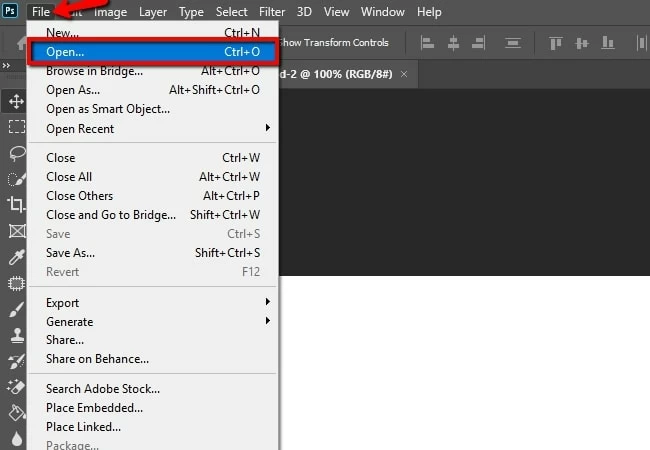
- Otevřete nástroj a poté kliknutím na „Otevřít“ v rámci „Soubor“ nahrajte obrázek pro zpracování.
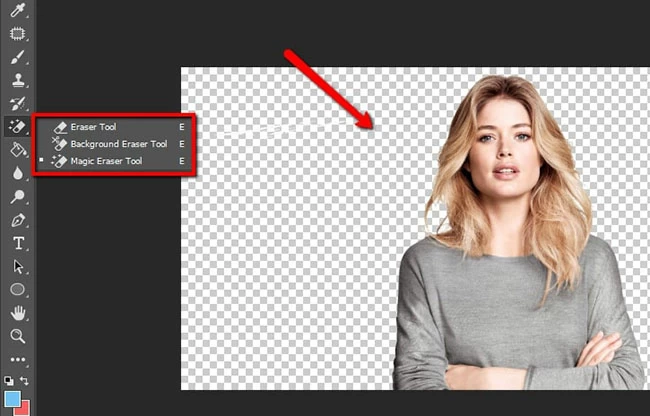
- Pak jděte na levou stranu obrazovky a vyhledejte ikonu gumy. Můžete si vybrat mezi nástrojem na pozadí a nástrojem Magic Gum.
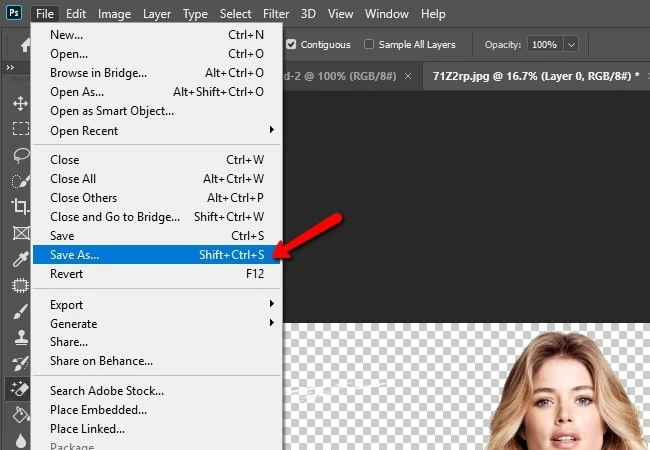
- Po dokončení můžete svůj obrázek uložit přímo kliknutím na možnost „Uložit jako“ pod tlačítkem „Soubor“.
Další alternativy k Photoshopu odstranit bílé pozadí z obrázku
Apowersoft Botty Efface
Apowersoft Funder Efaceur je bezpochyby další nejlepší volbou pro začátečníky. Namísto ručního použití výběrového značky nebo nástroje Lasso ve Photoshopu tento program automaticky odstraní pozadí fotografie. Navíc může nástroj přesně oddělit popředí od vaší fotografie z jejího pozadí, nejen pro bílé fondy, ale také pro jakékoli složité pozadí. Kromě toho, pokud chcete vyměnit spodní část své fotografie, můžete si snadno vybrat z integrovaných modelů pozadí, barvy nebo si stáhnout vlastní design pozadí.
- Stáhněte si a nainstalujte program na počítač. Stažení
- Spusťte nástroj a poté vyberte mezi třemi nabízenými kategoriemi.
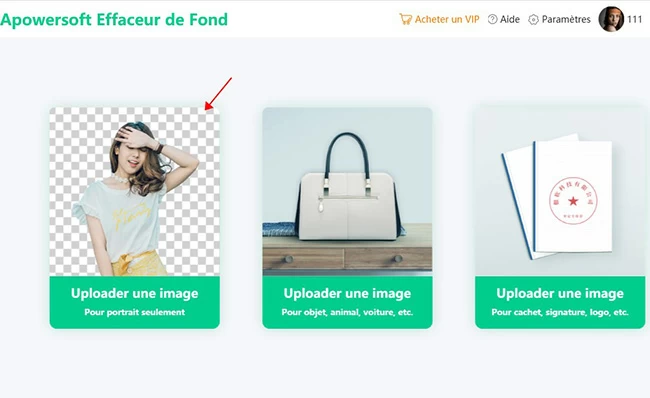
- Poté importujte fotografii, která má být ošetřena v programu. Potom poté automaticky smaže zaoblení vaší fotografie.
- Nakonec kliknutím na tlačítko „Uložit“ stáhněte upravený soubor.
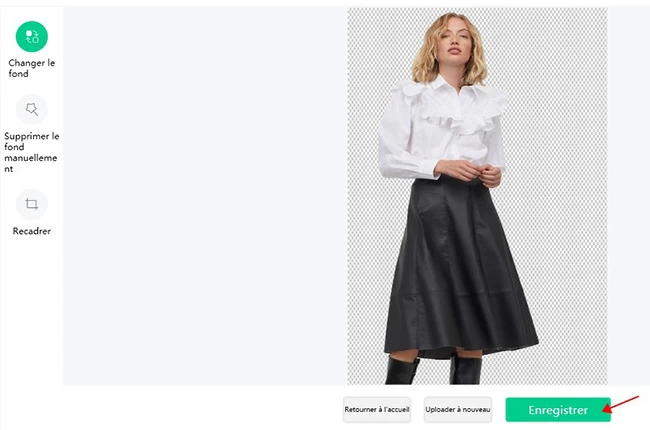
Picwish
Stejně jako výše uvedený nástroj nabízí Picwish automaticky odstranit bílé pozadí na obrázku. Pro zpracování vaší fotografie tedy nemusíte provádět složité manipulace. Výhodou s Picwish je, že je nabízen pro zdarma a online. Takže nemusíte stahovat další programy, stačí mít přístup k připojení k internetu.
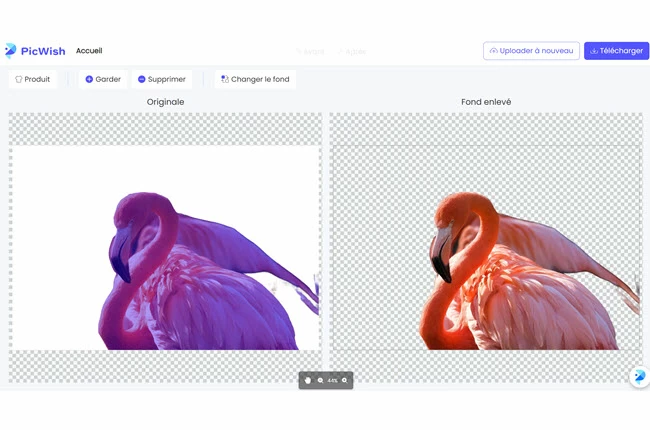
- Otevřete picwish z prohlížeče.
- Importujte svou fotografii a počkejte, až program automaticky odstraní bílé pozadí obrázku.
- Vaše fotografie bude pak připravena s průhledným pozadím. Pokud chcete změnit pozadí, můžete to udělat s Picwish i kliknutím na „Změnit pozadí“.
Vyzkoušejte verzi Picwish Desktop prostřednictvím tohoto tlačítka:
Gimp
Poslední doporučený nástroj – Gimp. Tento editor obrázků má velmi praktické přátelské rozhraní. Jsou nabízeny různé možnosti pro odstranění bílého pozadí z obrázku, jako je nástroj pro výběr obdélníku, výběr elipsy, výběr zdarma, přibližný výběr a mnoho dalších. S GIMP je snadné odstranit jakýkoli typ pozadí. Jak odstranit bílé pozadí z obrázku bez Photoshopu ? Postupujte podle pokynů níže.
- Otevřete software. Na rozhraní klikněte na “Soubor”, poté na “Open” a můžete nahrát fotografii, kterou potřebujete v nástroji.
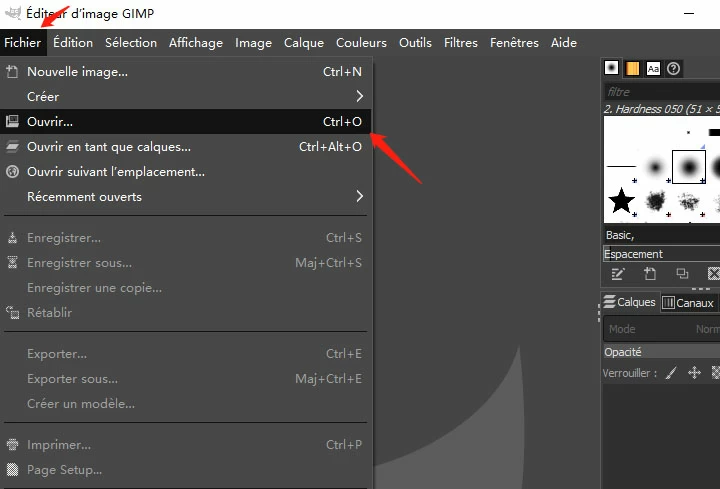
- Poté vyberte z nástrojů pro odstranění fotografií, které jsou vlevo nahoře na obrazovce.
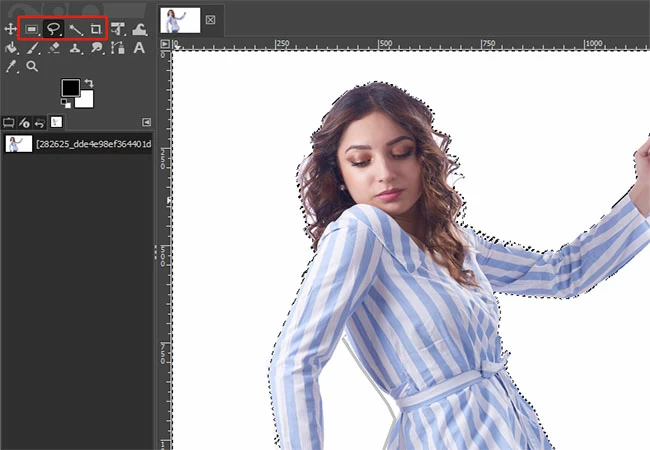
- Smažte bílé pozadí ručně a poté znovu jděte do „Soubor“ a klikněte na „Uložit pod“ a stáhněte si svůj konečný soubor.
Závěr
Photoshop je nepochybně nejlepším nástrojem pro úpravu fotografií pro zpracování všech druhů obrázků. Jednoduše můžete postupovat podle našeho průvodce výše a odstranit bílé pozadí z obrázku s Photoshopem. Protože však může být docela obtížné navigovat, alternativy, které jsme právě nabídli, mohou být pro vás také užitečné a zůstat relativně jednodušší.
