


Windows 10: Jak monitorovat zdraví baterie notebooku
Chcete -li získat přístup a otevřít zprávu, otevřete oknoPrůzkumník souborů Windows 10 Poté, v levém sloupci, vyberte Tento PC. Poté zadejte systémový disk (Vs 🙂, Otevřete adresář Uživatelé, Poté zadejte repertoár s názvem vaší relace.
Údržba baterie ve Windows
Lithium-iontové baterie jsou nejběžnějším typem baterie používané na dnešních mobilních zařízeních, včetně notebooků a tabletů. Tyto baterie jsou rychle naloženy, vykládají se pravidelně a mají vysokou hustotu energie, která snižuje velikost buněk v bateriích.
Pochopením trochu více na lithium-levských bateriích si můžete pomoci optimalizovat autonomii vaší baterie a celkovou regentru baterie vašeho zařízení:
- Kapacita lithium-iontových buněk je snížena po několikanásobném načtení baterie a poté se vyloží. To znamená, že budete muset načíst baterii častěji a že celková kapacita baterie může být nižší.
- Když používáte zařízení, ujistěte se, že se baterie pravidelně vykládá do 50 %. To snižuje zhoršení bateriových článků.
Nižší kapacita baterie
Když je kapacita baterie nižší, baterie nelze načíst tak, jak to bylo ve vztahu k okamžiku, kdy byla více nová. Proto může být výdrž baterie zmenšena a baterii budete muset častěji dobít baterii.
Optimalizujte integritu baterie
Stejně jako všechny baterie, lithium-iontová baterie se v průběhu času zhoršuje. Chcete -li zlepšit autonomii a výkon baterie, zkuste udržovat hladinu baterie mezi 20 % a 80 % několikrát týdně místo použití zařízení na krátkou dobu, poté jej připojte k dobití baterie. Pokud vaše zařízení podporuje inteligentní zatížení, aktivujte jej, abyste se ujistili, že vaše zařízení zůstává na starosti doporučenou baterii, i když opustíte plug-in.
Když používáte baterii, měli byste se vyhnout určitým podmínkám, protože mohou vést k degradaci baterie a rychlejšímu stárnutí:
- Snažte se nepoužívat své zařízení ani jej nenabíjet při vysokých teplotách. Extrémně vysoké teploty mohou vést k degradaci baterií zařízení při zrychlené rychlosti, což může definitivně snížit kapacitu baterie.
- Uložte zařízení s baterií naloženou méně než 50 %, ale ne zcela vyprázdněné. Baterie, které jsou více rušné a uloženy, mohou rychleji ztratit kapacitu. Pokud potřebujete zařízení ukládat po dlouhou dobu, je nejlepší se ujistit, že úroveň baterie je menší než 50 %, ale před uložením zařízení není úplně vyprázdněna.
Když se baterie silně zhoršuje, může být výdrž baterie velmi krátká nebo se lithium-iontové buňky mohou rozšířit. Když se baterie po zhoršení rozšiřuje, je to nejčastěji způsobena tvorbou oxidu uhličitého (CO2), ininflammable plyn. Pokud se baterie vašeho zařízení vyvinula viditelně nad rámec mechanického pouzdra, doporučujeme, abyste přestali používat zařízení. Musíte zařízení pečlivě zvládnout, abyste se vyhnuli tlaku nebo vrtání baterie.
Získejte podrobnou zprávu o baterii v systému Windows 11
Pokud chcete více technických informací o používání vaší baterie a odhadované kapacity, můžete použít příkazový řádek PowerFG integrovaný v systému Windows 11 k vygenerování zprávy o baterii.
- Vybrat Výzkum Na hlavním panelu zadejte Příkazový řádek, Dlouho stiskněte (nebo klikněte na správné) Příkazový řádek, Pak vyberte Provést jako administrátor >Ano.
- Na příkazovém řádku zadejte PowerCFG /Batteryport, pak stiskněte Vchod.
Související sekce
Windows 10: Jak monitorovat zdraví baterie notebooku ?


V blízkosti zdraví baterie notebooku rychle vygenerujete podrobnou zprávu o autonomii v systému Windows 10.
Zdá se, že životnost baterie notebooku klesá ? Můžete to velmi snadno zkontrolovat v rámci systému Windows 10 generováním řady autonomie. Tato funkce přímo integrovaná do oken vyžaduje procházení příkazovým řádkem a umožňuje vám získat vzácné informace o baterii vašeho počítače. Od počtu cyklů nabíjení po zbývající maximální kapacitu, včetně historie nejnovějších poplatků, poměr autonomie generovaný Windows vám umožňuje velmi rychle vědět, pokud je vaše baterie na konci života a vyžaduje, aby byla změna.
1. Otevřete příkazový řád
Klikněte na nabídku Start, poté v systému Windows, spusťte příkazový řádek.

2. Generovat zprávu o autonomii
Příkazový řád by měl ve výchozím nastavení zobrazit, C: Uživatelé jmenovanírepc>.
Zde musíte zadat příkaz a vygenerovat zprávu o autonomii. Chcete -li to udělat, zadejte PowerCFG /Batteryport a stiskněte Zadejte ověřit.
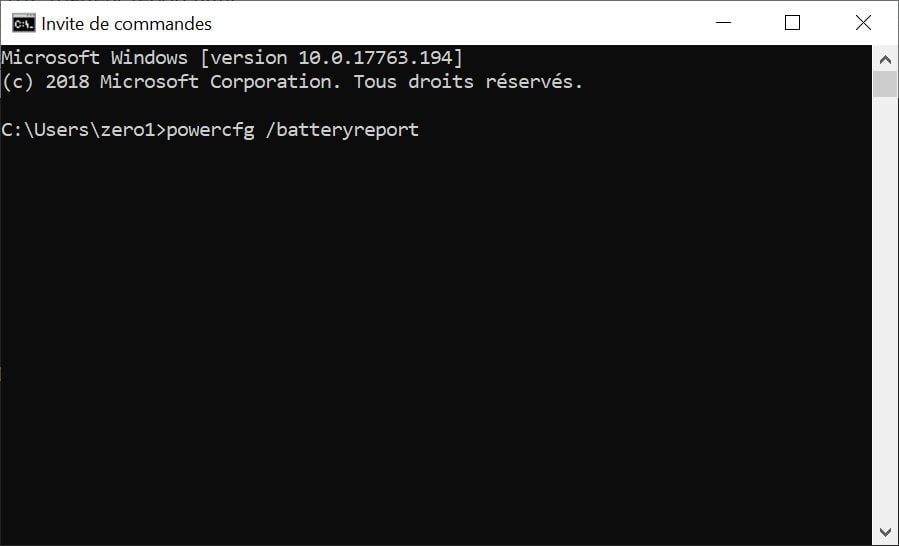
Příkazový řád nyní označuje, že zpráva o autonomii baterie je zaznamenána v adresáři C: Uživatelé s názvemrepc pod jménem Report baterie.html.

3. Přístup ke zprávě
Chcete -li získat přístup a otevřít zprávu, otevřete oknoPrůzkumník souborů Windows 10 Poté, v levém sloupci, vyberte Tento PC. Poté zadejte systémový disk (Vs 🙂, Otevřete adresář Uživatelé, Poté zadejte repertoár s názvem vaší relace.

Vyhledejte pojmenovaný soubor Report baterie A poklepejte na soubor a otevřete jej v webovém prohlížeči Edge.
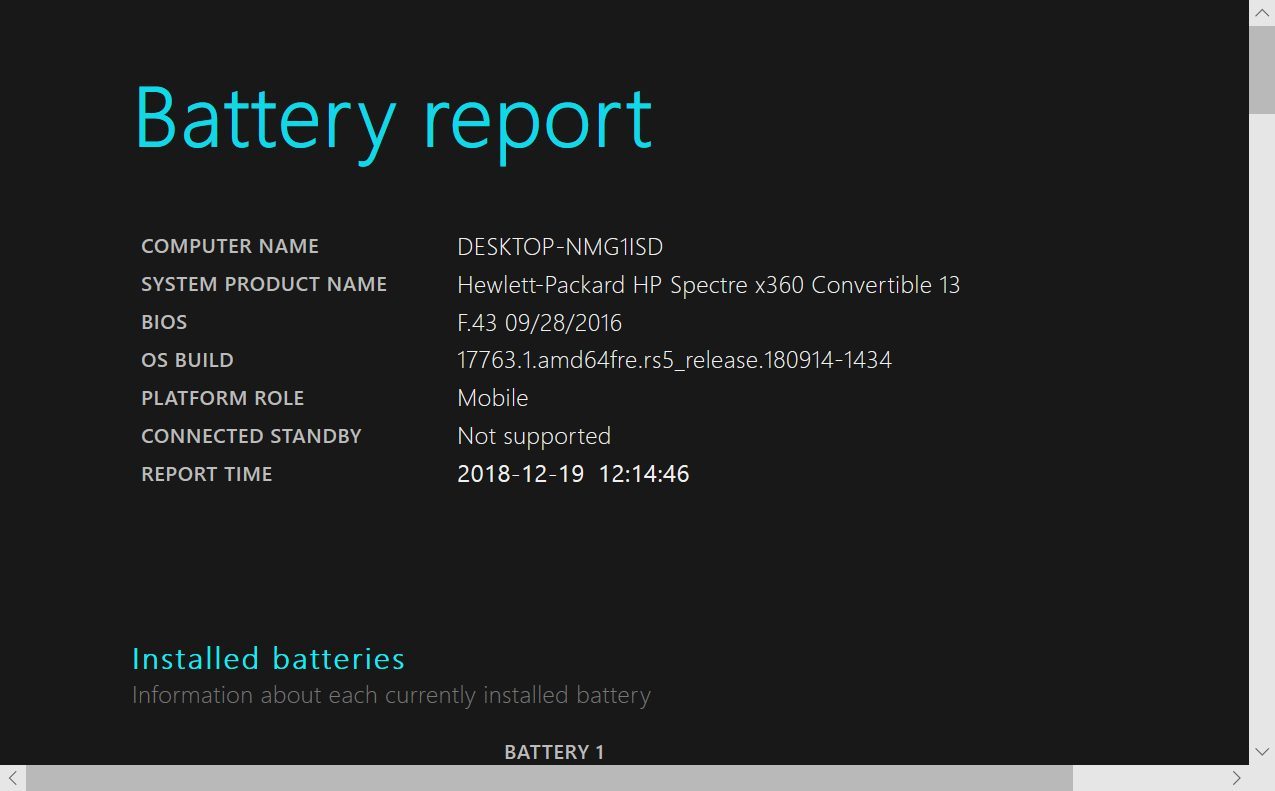
Zpráva o autonomii se otevírá a umožňuje vám zobrazit podrobné informace o zdraví baterie vašeho stroje, počtu cyklů, nedávné historii baterie atd.
Jak znát zdraví baterie smartphonu Android ?
V nastavení vašeho smartphonu vám Android poskytuje několik zajímavých informací o baterii: jaké jsou aplikace, které konzumují nejvíce energie, jaké je trvání úplného autonomního cyklu, jak dlouho zůstává v průměru, než jeho mobilní telefon vyjde. Jaká je doba trvání úplného dobíjení. Data, která mohou být dobře použita, ale které se netýkají stavu zdraví baterie.
Tato informace je skrytá. Bylo to také na iOS předtím, ale aktualizace přidala tuto funkci po slotted iPhone Affair k zachování baterie. Kontrola tvaru její baterie však může být zajímavá, zejména v případě, že se autonomie smartphonu roztaví jako sníh na slunci: problém výkonu a optimalizace nebo baterie, která flanuje, je často těžké vědět, co je špatné. A pokud neznáme zdroj jeho obav, je pak velmi obtížné je vyřešit. Pokud zobrazí například kapacitu 90% původního objemu, není třeba měnit baterii svého mobilního telefonu.
Android tajný kód
Četné informace o Androidu a funkce, které nejsou plánovány pro širokou veřejnost. Existuje tucet, že stačí zadat klávesnici telefonu, aby se odhalila skrytá nabídka. Jeden z těchto kódů nám umožňuje objevit mnoho technických prvků na smartphonu, zejména pokud jde o připojení. Ale také na baterii.
- Otevřete aplikaci mobilního telefonu
Všimněte si, že tento kód funguje na všech chytrých telefonech Android, bez ohledu na překrytí. Ale na některých modelech, zejména nejnovější (z Android 8.0 oreo), informace o baterii se v seznamu neobjevují. Pokud jste v tomto případě, bude složitější zkontrolovat stav zdraví baterie, ale ne nemožné. Přečtěte si prosím zbytek tohoto tutoriálu, abyste se dozvěděli více.
Externí aplikace
Pokud máte ve svém držení nedávnou nebo aktualizovaného smartphonu na nedávnou verzi Androidu a že výše popsaná manipulace proto nefunguje, budete se muset obrátit na aplikace třetích stran.
Ampér
Velká síla aplikace Amppere, ke stažení zdarma v obchodě Play, je její extrémní jednoduchost. Stáhněte si to a po velmi rychlé diagnóze vám to řekne přibližný stav zdraví baterií: Dobrý, špatný. Žádná přesná postava, ale umožňuje vám to získat představu. Aplikace také měří aperage, když je smartphone načteno, což může být užitečné pro porovnání síly různých nabíječek.
CPU-Z
CPU-Z je velmi praktický a známý software ve Windows, který má vědět s přesnou hardwarem svého počítače. Ekvivalent byl vyvinut pro mobily Android a je stejně efektivní. Informace o SOC, obrazovce nebo beranu zařízení, aplikace vám řekne vše. A to je také případ baterie: teplota, napětí, stav zdravotního stavu, není třeba dál, data jsou zde.
Accubattery
Nabízíme zde zdaleka nejúplnější a nejpřesnější aplikace. Ale vyžaduje to trochu více úsilí od uživatelů, a zejména času. Proto jsou zajímavé ampere a CPU-Z: nevyžadují z vaší strany žádnou akci a máte přímo výsledek. Accribiattery se doporučuje těm, kteří chtějí jít dále.
Aplikace vám poskytuje radu k optimalizaci zdraví baterie, jako je nabíjení smartphonu až do 80% a ne 100%. Označuje také základní údaje, jako je napětí, teplota, zatížení a vypouštění. Nástroj je úplnější než ten nativně integrovaný do Androidu. A především, po několika dnech používání a doplňování, je aplikace schopna poměrně přesně vypočítat, co je skutečná kapacita mobilní baterie, a proto, pokud od nákupu hodně ztratila nebo ne. Chcete -li jít dále, můžete také porovnat nabíječky díky měření rychlosti zatížení a využít mnoho dalších možností auditu.
- Co dělat, když jste zapomněli na kód smartphonu Android ?
- Jak odemknout smartphone Android ?
- Jak obnovit smartphone Android ?
- Jak odemknout smartphone Android, který se restartuje ve smyčce ?
- Jak donutit smartphone Android jít ven ?
- Jak odemknout smartphone Android bez blokovacího kódu ?
- Jak obnovit vymazané SMS na smartphonu Android ?
- Jak vymazat všechna data ze smartphonu Android ?
- Jak resetovat smartphone Android ?
- Jak vytvořit plnou zálohu smartphonu Android ?
- Jak volit paměť na smartphonu Android ?
- Jak opravit smartphone Android zablokovaný na černé obrazovce ?
- Jak opravit obchod s hřištěm na smartphonu Android ?
- Jak obnovit data z rozbitého smartphonu Android ?
- Jak obnovit vymazaný soubor na smartphonu Android ?
