


SmartThings najde funkci
Verze Android 8
Vyhledejte mé zařízení Samsung Galaxy
Ztratili jste smartphone, tablet, připojené hodinky nebo sluchátka ?
Společnost Samsung nabízí několik služeb, které vám umožňují najít vaše zařízení Galaxy:
Galaxy Watch Connected Watch
Verze Android 8
Verze Android 8
nebo později
Buds plus modely
Živé pupeny a profesionální pupeny
Mobilní trasování
Všiml si: SmartThings najde Také vám umožní zamknout nebo odemknout zařízení, uložit svá data nebo je vzdáleně smazat. Podrobně zjistit všechny akce, se kterými můžete provést SmartThings najde, Poraďte se s našimi vyhrazenými FAQ.
Pokud jste ztratili jedno ze svých zařízení, nepropadejte paniku ! Otevřete aplikaci SmartThings a použijte SmartThings, abyste ji našli. Na kartě se tedy objeví všechna zařízení připojená k vašemu účtu Samsung, takže přesně víte, kde jsou.
Všiml si: Chcete -li používat tuto službu, musíte umožnit aplikaci získat přístup k vaší pozici.
Aktivujte funkci Find SmartThings
Chcete -li to provést, musíte nejprve nainstalovat aplikaci SmartThings a poté spustit funkci SmartThings. Po instalaci otevřete aplikaci SmartThings a postupujte podle níže uvedených kroků:
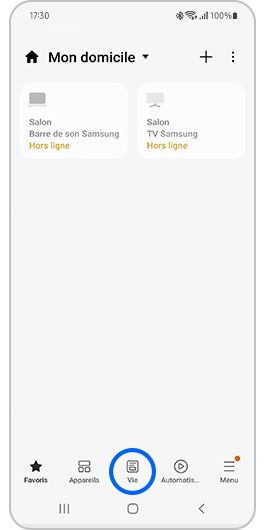
1. Vyberte kartu Život.

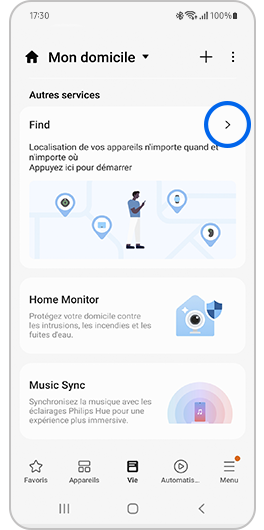
2. Přejděte dolů po obrazovce a stiskněte kategorii Nalézt v Ostatní služby.
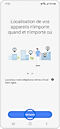
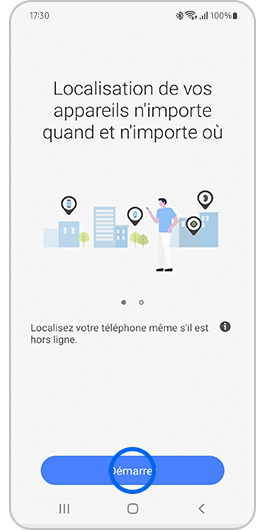
3. Pak stiskněte Spustit.

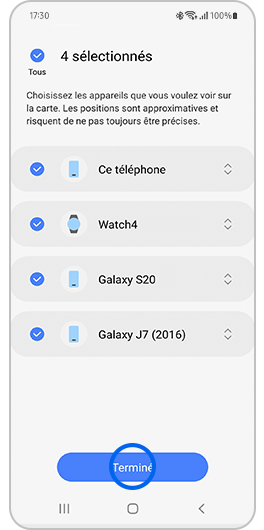
4. Vyberte zařízení, která chcete najít, a poté stiskněte Hotový.

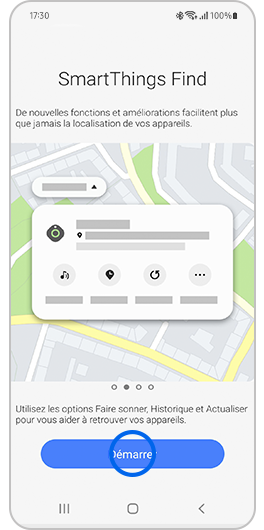
5 Stiskněte znovu stisknout.
Jakmile je nalezen SmartThings, je aktivován
Zobrazí se karta. Přejděte na seznam zařízení, která se objevují ve spodní části obrazovky, abyste viděli svou pozici.
- Máte možnost zvonit geolokovaná zařízení stisknutím Zazvonit.
- Stiskněte ikonu Jídelní lístek Za účelem zobrazení seznamu připojených zařízení.
- Stisknutím ikony Více Objeví se následující možnosti:
- Hledat : slouží ke skenování okolí. Pokud je zařízení detekováno, obdržíte oznámení.
- Navigovat : Otevřete mapy Google, které vám pomohou najít nejrychlejší trasu pro přístup k vašemu zařízení.
- Sdílejte polohu zařízení : Aktivací této možnosti můžete sdílet polohu zařízení s členem vašeho výběru.
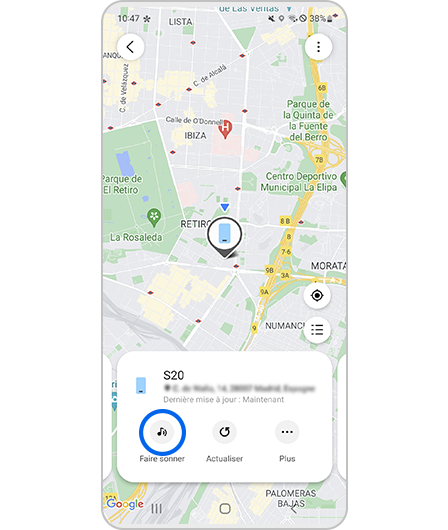


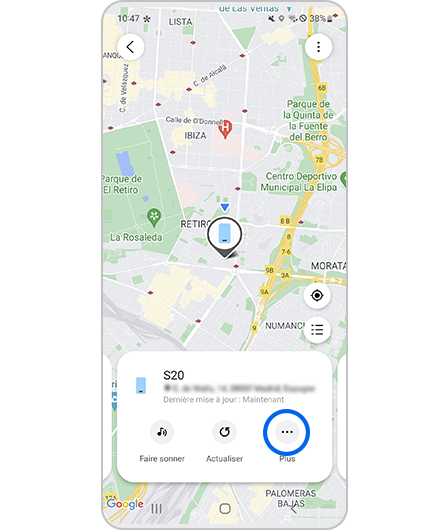
Pokud znovu zavřete a otevřete aplikaci SmartThings, pozice vašich zařízení se objeví přímo v kategorii nálezu karty Vie, jak je níže.
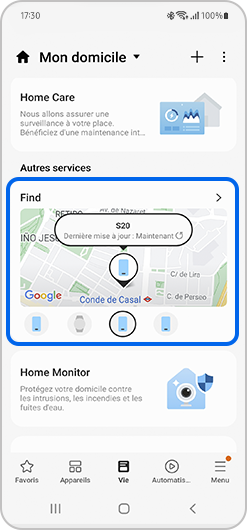
Chcete -li smazat kartu geolokační služby SmartThings Find z aplikace SmartThings, musíte prostě přejít na kartu života a poté stiskněte Více možností (tři vertikální body v pravém horním rohu obrazovky) a potvrďte výběrem smazání. Pokud si přejete, můžete to znovu nainstalovat. Odstranění této smarthingové karty neodinstaluje funkci SmartThings.
- Pokud ztracené zařízení již nemá baterii nebo pokud signál Bluetooth již nefunguje, nelze jej najít pomocí detekce offline.
- Pokud jsou vaše galaxie pupeny ztraceny, když jsou uvnitř svého pouzdra, geolokace nebude potvrzena.
- Když žádný jiný přístroj Galaxy nemůže pomoci umístění ztraceného poblíž, geolokace nebude potvrzena.
- Pokud si myslíte, že vaše zařízení bylo odcizeno, nejezděte na místo uvedené na kartě. Kontaktujte policii.
SmartThings najde funkci
Najít můj mobil je nyní součástí SmartThings Find.
Ztratil jsi něco? Najděte si tablet, sledování, galaxie telefon a další zařízení díky SmartThings najdete.
Nové funkce a vylepšení usnadňují hledání vašich zařízení.

Co dělat, když ztratím svůj mobil?
Získejte přístup na web „SmartThings Find“ a najděte nebo zamkněte zařízení a uložte data.
Vyhledejte můj telefon
Můžete sledovat umístění a přibližnou trasu ztraceného zařízení.
Pokud jste aktivovali možnost Odeslat poslední pozici v nalezení mého mobilního nastavení, bude jeho poslední známé umístění odesláno na server dříve.
* Dostupnost služby se pravděpodobně liší v závislosti na zařízení a operačním systému.


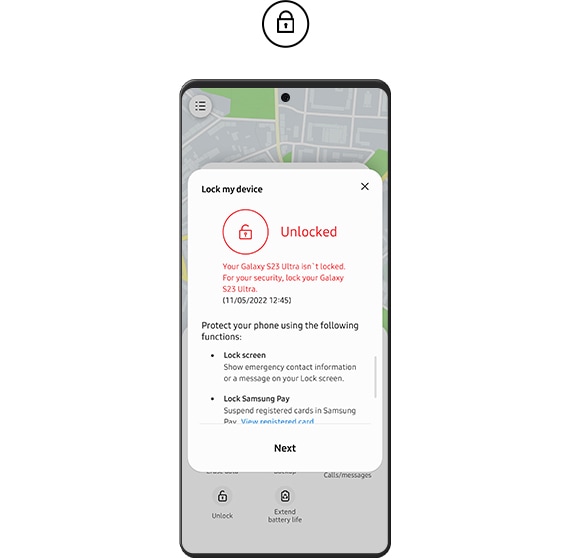
Zamkněte moji obrazovku
Na ztraceném zařízení můžete zamknout obrazovku, tlačítko ON a Samsung Pay.

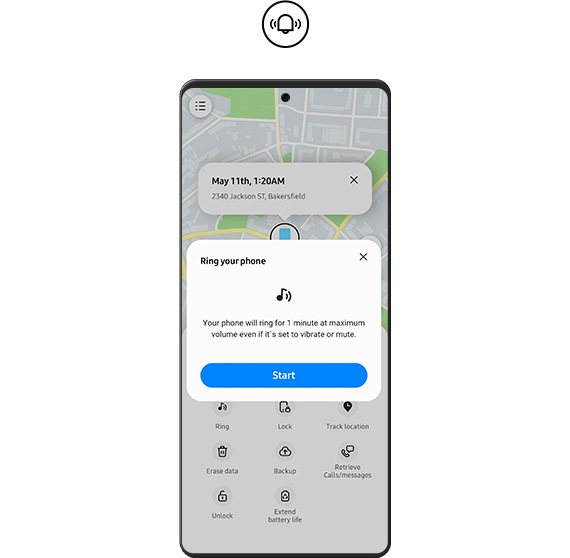
Zazvonit můj telefon
Pokud je váš telefon poblíž, najdete jej tak, že se necháte řídit vyzváněním, který bude rezonovat po dobu 1 minuty v plném objemu.

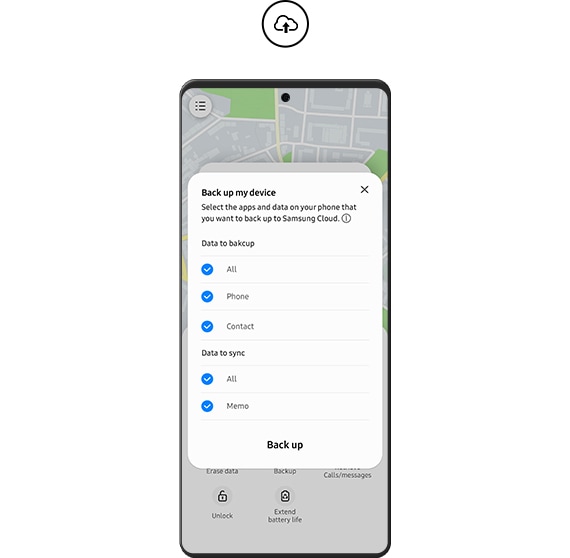
Uložte svá data
Data můžete uložit na Cloud Samsung.
* Pokud váš telefon není připojen k žádné síti Wi-Fi, připojí se k vaší mobilní síti; Další náklady, které lze proto fakturovat podle vašeho balíčku.

Odemkněte obrazovku, i když jste zapomněli heslo
Není třeba se bát, pokud jste zapomněli na blokovací kód obrazovky vašeho zařízení
(Například obrazovka může být uzamčena kódem PIN, heslem, schématem, otisky prstů a duhovkou).
Z zámek obrazovky můžete resetovat na dálku z webu SmartThings.

Dokonce i offline zařízení
Může být nalezeno
Jakmile je aktivováno offline zjištění (offline vyhledávání), může být vaše galaxie detekována, pokud je zapnuto, i když jsou mobilní data deaktivována. Další zařízení Galaxy se budou účastnit vyhledávání vaší galaxie jako „Najít uzly“ (výzkumné uzly) přenášejí signály na server, který sdílí umístění vašeho ztraceného telefonu. Aktivujte tedy nález offline a staňte se nyní asistentem: Pokud budete ztrácet zařízení později, budete v dobrých rukou.


Vaše další zařízení Galaxy vám mohou pomoci
Najděte svou Galaxy Smarttag, vaše hodinky nebo vaše pupeny na webu SmartThings a ovládejte tato zařízení vzdáleně. Pokud aktivujete vyhledávání offline (offline vyhledávání) pro registraci mobilního telefonu nebo tabletu jako „Najděte uzel“ (vyhledávací uzel), můžete snadno najít pupeny Galaxy, SmartTag a Sledujte v případě zmizení.
