


Nejlepší bezplatný software pro editaci videa pro Windows
Všiml si: Předchozí editor videa již není součástí fotografií Windows. Doporučujeme, abyste používali editor videa Clipchamp.
Vytvořte filmy s editorem videa
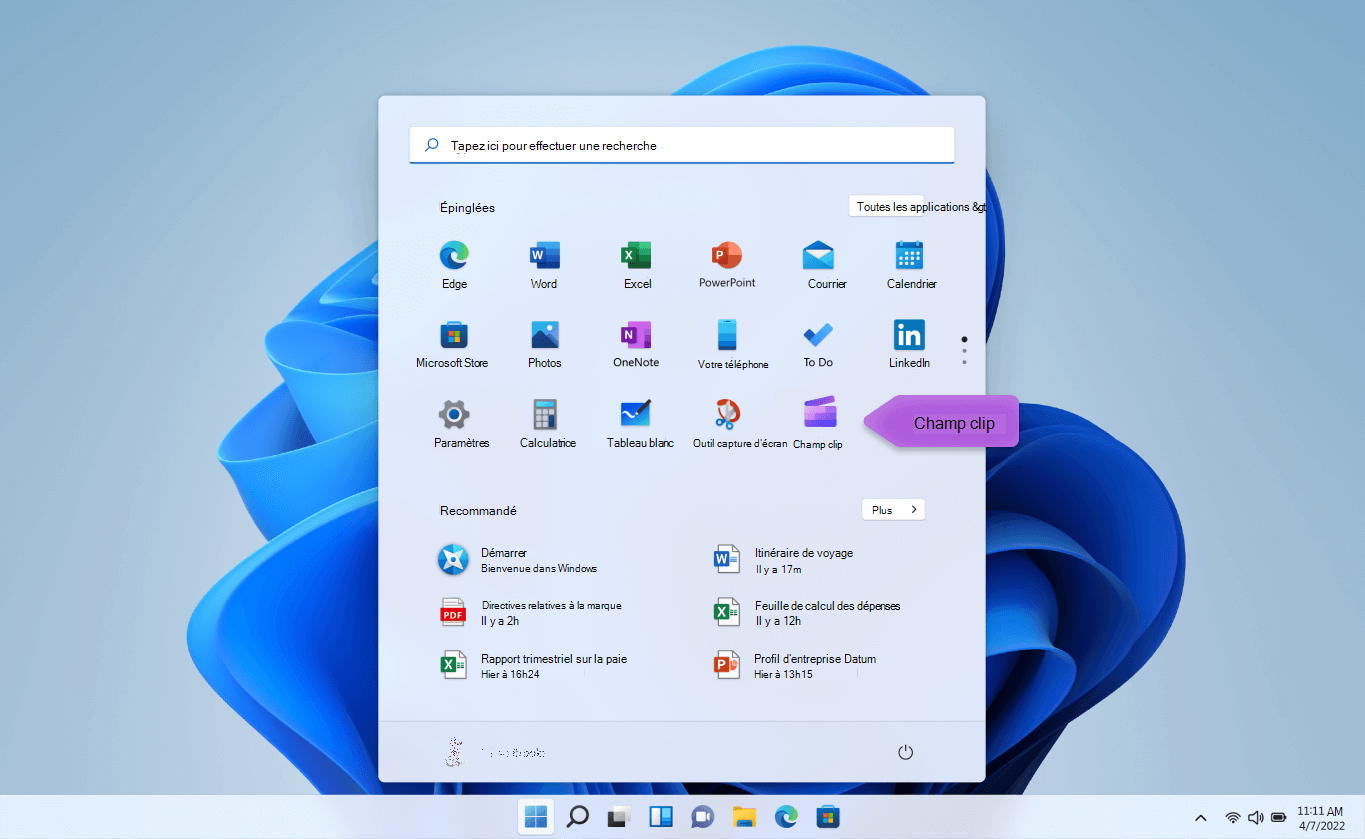
Pro rychlou a jednoduchou úpravu jsme přidali Clipchamp do rodiny Microsoft a bude předinstalován na Windows 11. Chcete -li otevřít Clipchamp, přejděte na vyhledávací lištu pro hlavní panel, zadejte Clipchamp, Poté jej vyberte ve výsledcích. Můžete také vybrat Spustit , Pak Všechny aplikace a přejděte dolů a najděte Clipchamp v seznamu aplikací.
Video editor Clipchamp umožňuje všem vytvářet neuvěřitelná videa. Díky rozhraní přátelskému uživateli, inteligentním modelům a zkratkám z Clipchamp můžete snadno změnit své video a snadno přidat speciální efekty, text, přechody, hudbu a mnoho dalšího. Můžete také bezpečně uložit obrazovku a webovou kameru a využít pokročilých funkcí, jako je modifikace zelené obrazovky, překrytí a hlas.
Pro přístup k Clipchamp:
Clipchamp je integrovaný editor videa pro Windows 11. Pro přístup k Clipchamp můžete:
- Získejte přístup k oblasti vyhledávání úloh, zadejte Clipchamp, Poté jej vyberte ve výsledcích.
- Vybrat Spustit , Pak Všechny aplikace, Přejděte dolů a poté vyberte Clipchamp v seznamu aplikací.
Verze založená na prohlížeči je také přístupná zadáním https: // App.Clipchamp.Com/ in Microsoft Edge nebo Google Chrome.
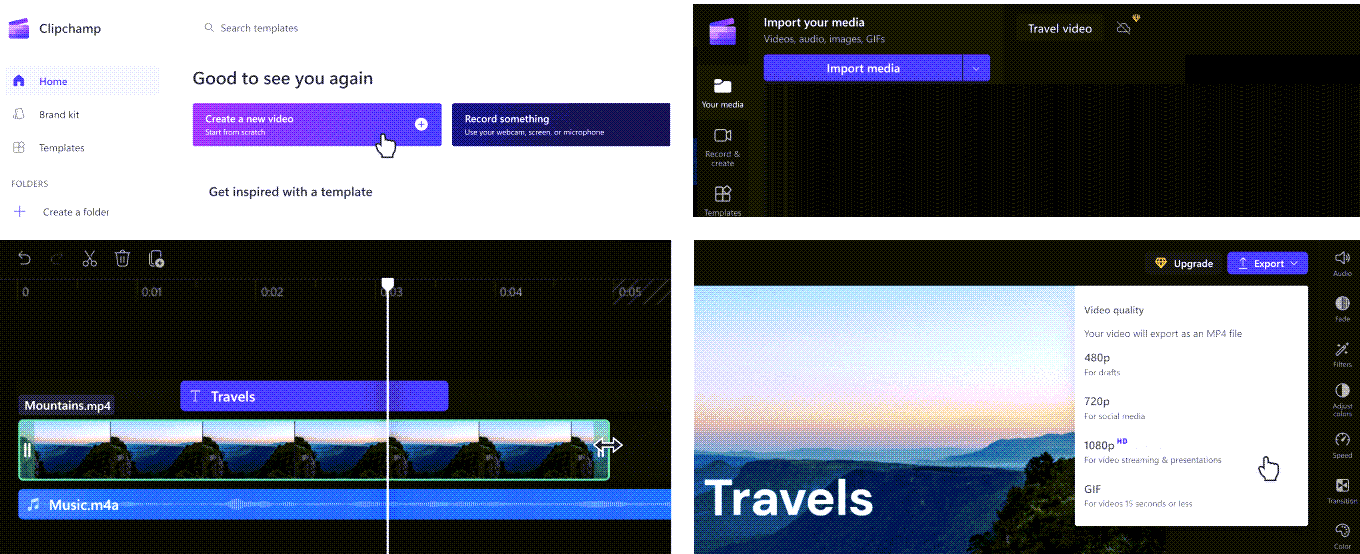
Chcete -li vytvořit nové video, které můžete upravit od začátku do konce:
- Vybrat Spustit , Pak Všechny aplikace, Přejděte dolů a poté vyberte Clipchamp v seznamu aplikací.
- Naložte na kartě svá videa, obrázky a zvukové soubory Vaše média . Posuňte a umístěte multimediální soubory na chronologii.
- Reorganizujte své média na chronologii a upravte video pomocí přístupných funkcí, jako je řezání, oříznutí, rozdělení a rotace.
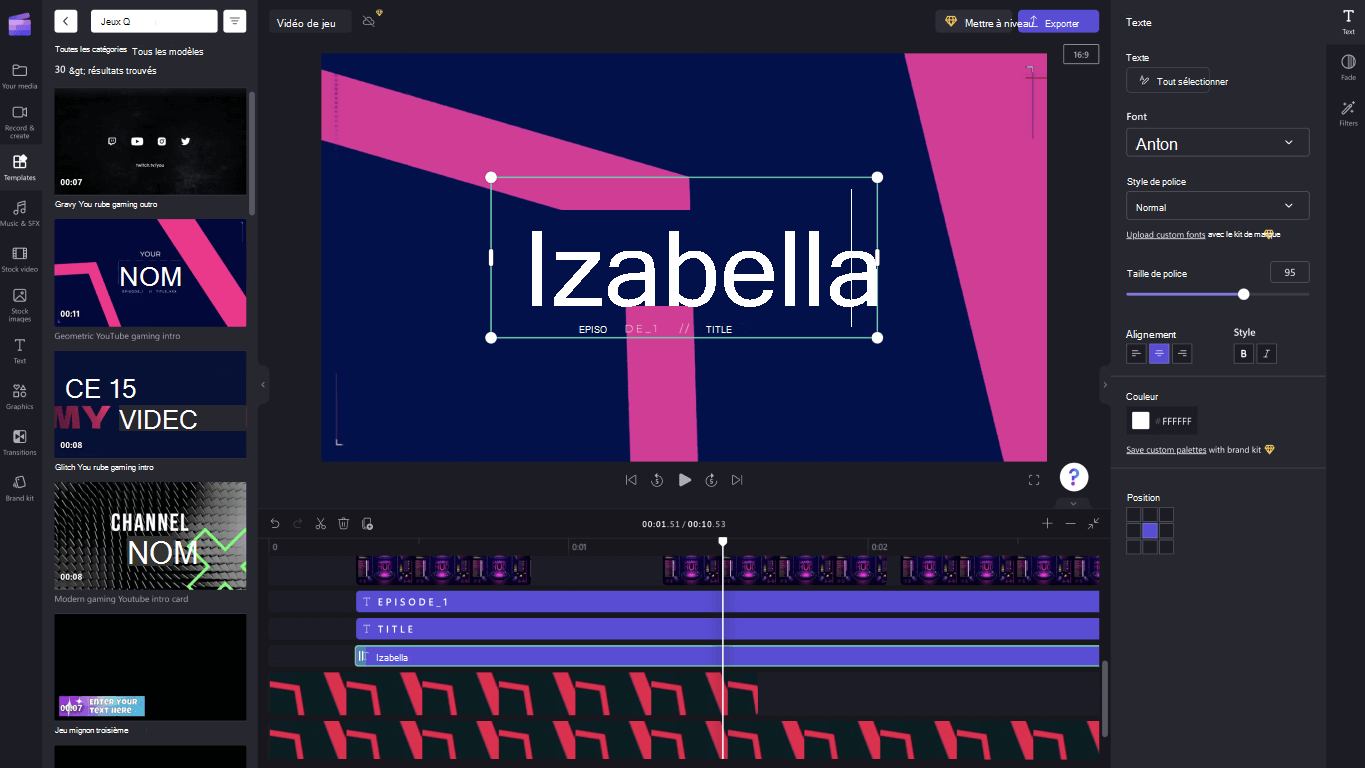
- Přidejte speciální efekty, jako jsou text a legendy, překryvy, filtry, hudba na pozadí atd. Vyzkoušejte naše pokročilejší funkce, například mimo AI, zelená obrazovka a efekty obrazu na obrázku.
- Zobrazit přehled videa v režimu celé obrazovky, proveďte nejnovější úpravy a poté exportujte své video v rozlišení HD 1080p.
Seznamte se s funkcemi úprav Clipchamp:
Přátelské uživatelské rozhraní Clipchamp pro začátečníky vám umožňuje rychle najít všechny funkce profesionálních editace, včetně scény, chronologie, bočních pruhů a plovoucího bočního panelu.
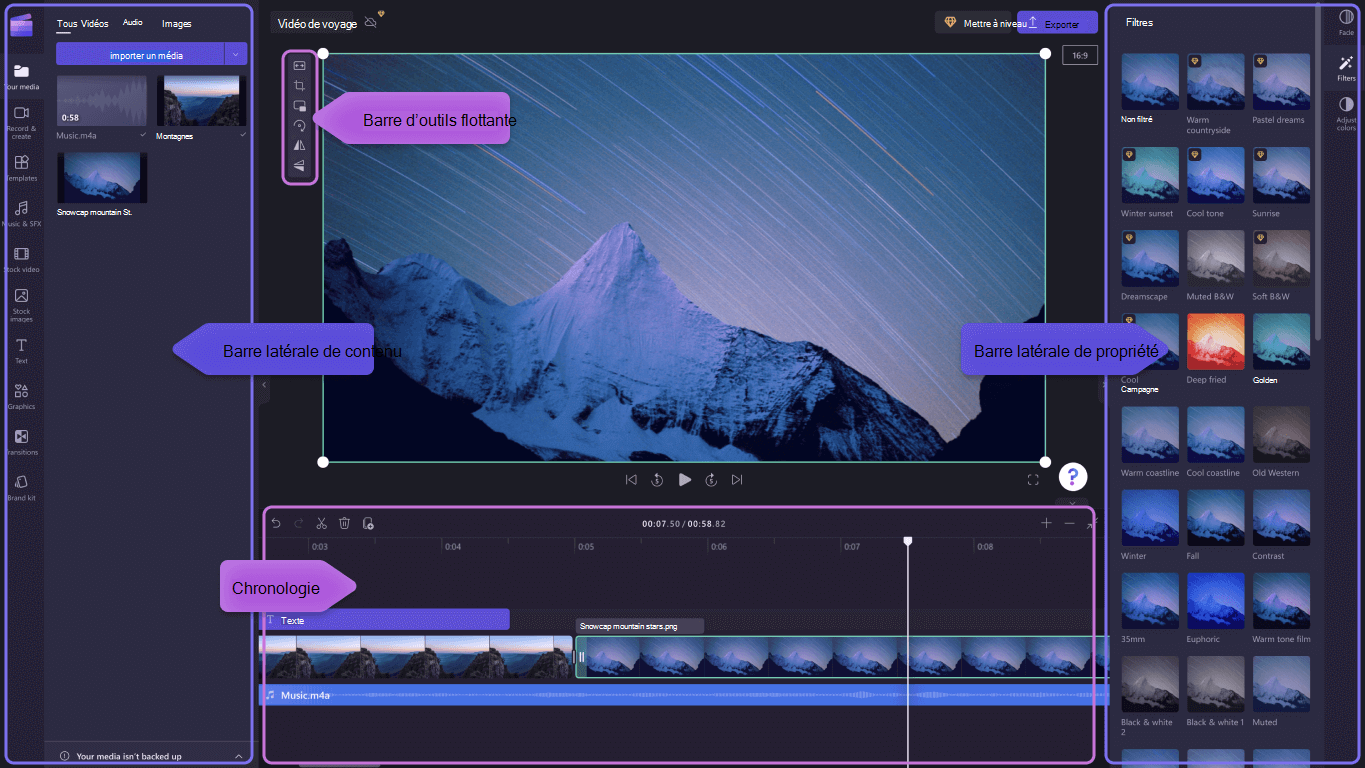
- Použijte efektivní úpravy, jako je řezání, rozdělení, mazání, duplikování, zrušení a obnovení chronologie.
- Rogen, vyplňte, otočte, vraťte a přidejte efekty obrázků na obrázku na videích s plovoucí panelem nástrojů viditelnou na scéně.
- Zrychlete nebo zpomalte video nebo zvukový soubor pomocí řadiče rychlosti na pravém postranním panelu.
- Odmítnutí videí podle jakékoli platformy sociálních médií s předvolbami populárních proporcí poblíž pravého postranního panelu.
- Vylepšete rovnováhu barev a vzhled vašeho videoklipu pomocí Pro filtry, jako je zelená obrazovka, režim fúze, disco, VHS nebo vymazání v černé a bílé – s více možnostmi dostupnými na pravém postranním panelu.
- Přidejte tradiční nebo neobvyklé přechody mezi klipy – a exkluzivní překrytí na vašem videu – na levém postranním panelu.
- Procházejte více než milion videí zdarma, abyste našli vhodný vzhled a žánr na levém postranním panelu.
- V levém postranním panelu vyberte hudební skladbu na pozadí nebo zábavné zvukové efekty v naší zvukové knihovně.
- Vyberte si z široké škály jedinečných textů a animovaných legend a přizpůsobte je různými písmami, barvami a pozicemi.
Nahrávat videa:
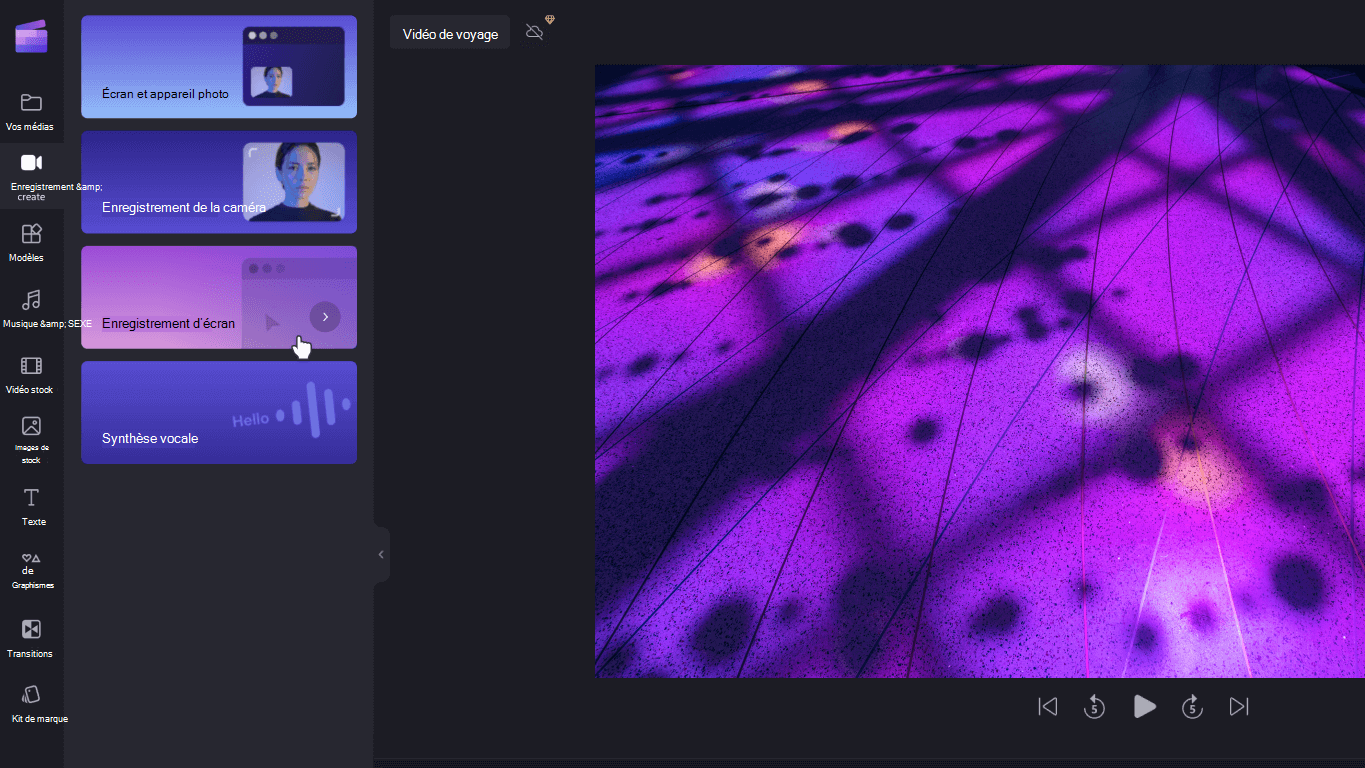
- Vybrat Spustit , Pak Všechny aplikace, Přejděte dolů a poté vyberte Clipchamp v seznamu aplikací. Uvnitř editoru vyberte kartu Nahrávání obrazovky a kamery.
- Vyberte funkci nahrávání obrazovky a fotoaparátu, nahrávání fotoaparátu nebo nahrávání obrazovky.
- Vybrat Uložit Chcete -li vybrat kartu, okno, celou obrazovku nebo webovou kameru. Vezměte své video zpět tolikrát, kolikrát si přejete.
- Upravte nahrávání pomocí publikačních funkcí, jako je řezání, bodování, obrácení a rotace. Přizpůsobte si své video pomocí našeho obrazového efektu na obrázku, filtrech, nálepkách, textu atd.
- Uložte nahrávku v rozlišení videa s vysokým rozlišením 1080p.
Chcete -li použít model:
- Vybrat Spustit , Pak Všechny aplikace, Přejděte dolů a poté vyberte Clipchamp v seznamu aplikací. V editoru vyberte model v kategoriích knihovny modelu.
- Přizpůsobte si model pomocí vlastních videí a obrázků nebo vyhledejte možnosti v knihovně.
- Přizpůsobte si svůj text různými písmami, velikostmi, barvami a volitelným výběrem. Kromě toho upravte hudbu na pozadí pomocí zvukového obsahu bez pravého a upravte hlasitost podle vašich potřeb.
- Přidejte do svého videa svou personalizovanou sadu značky pomocí palety barev, písma a jedinečných log. Logo můžete dokonce transformovat na vodoznak pro vaše video.
- Exportujte své video do rozlišení videa 1080p a sdílejte jej přímo na platformách sociálních médií, včetně YouTube a Tiktok.
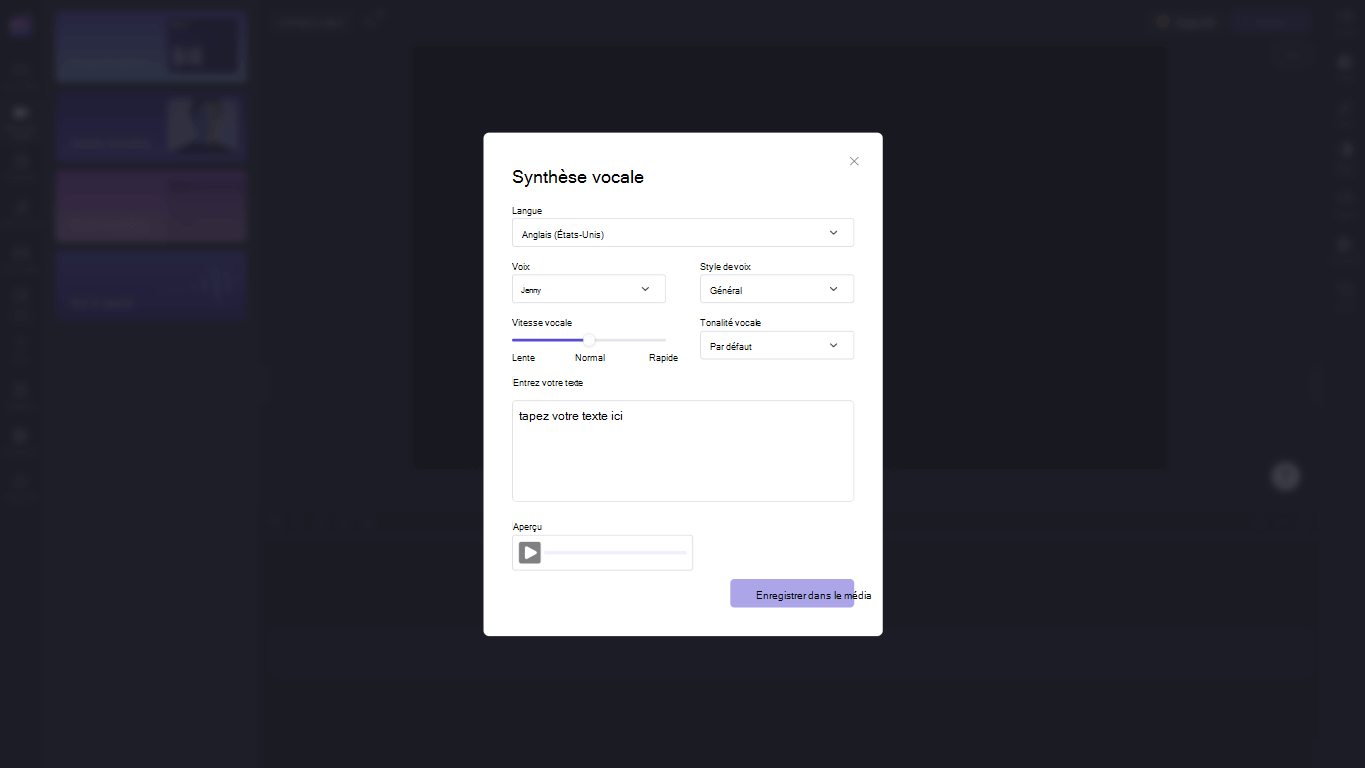
Pro generování hlasového výkonu pomocí syntézy vokálu:
- Vybrat Spustit , Pak Všechny aplikace, Přejděte dolů a poté vyberte Clipchamp v seznamu aplikací. V editoru vyberte kartu Syntéza vokálu na postranním panelu.
- Zadejte svůj výraz nebo větu a poté vyberte jazyk, hlas, styl a tón, který chcete použít. Upravte rychlost hlasu -tak, aby byla rychlejší nebo pomalejší.
- Přidejte svůj hlas do ediční chronologie do konce.
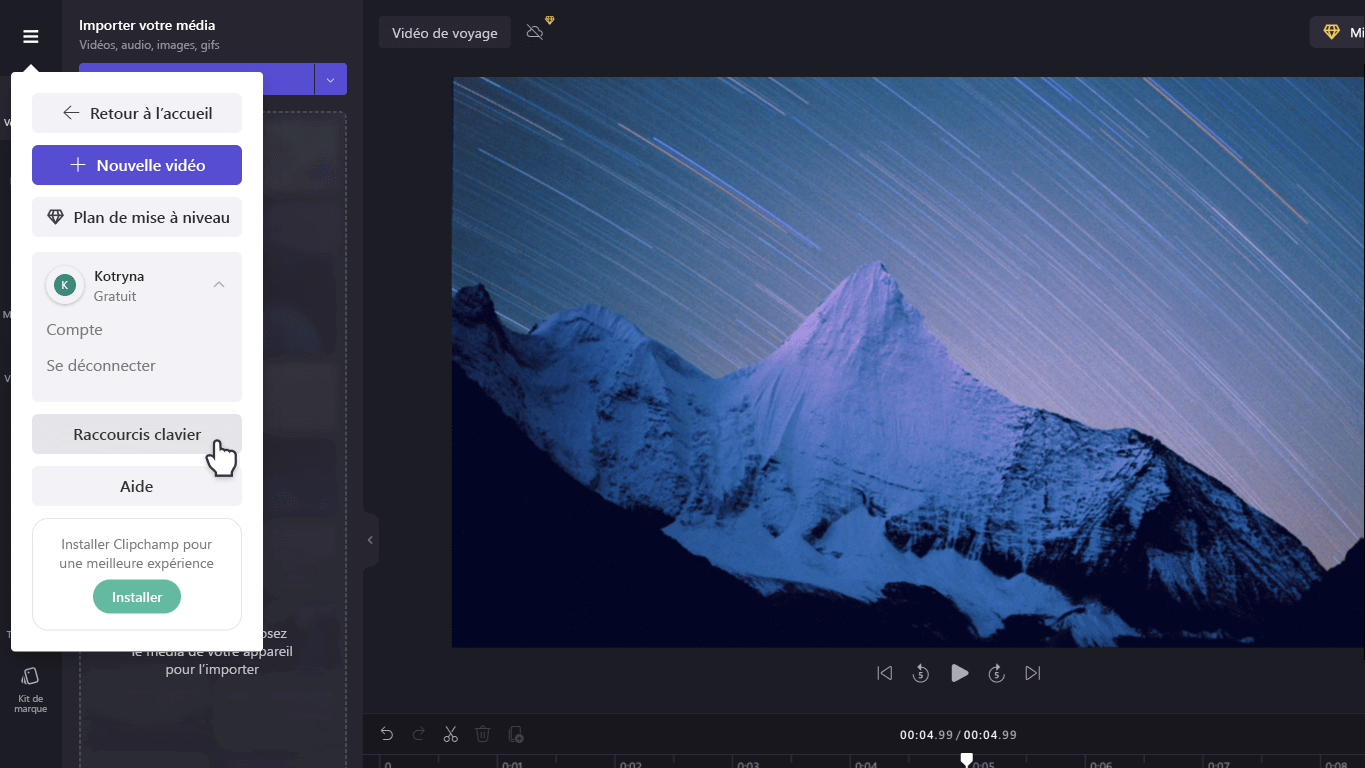
Chcete -li upravit pomocí klávesových zkratek:
- Seznam zkratky klávesnice vyberte logo Clipchamp v levém horním rohu vydavatele a vyberte Klávesové zkratky.
- Procházejte užitečný seznam všech zkratky z displeje, navigace, výběru prvků, přemístění prvků a vymazání prvků.
- Při úpravě videa použijte zkratky k uspokojení všech potřeb dostupnosti nebo ušetřit čas.
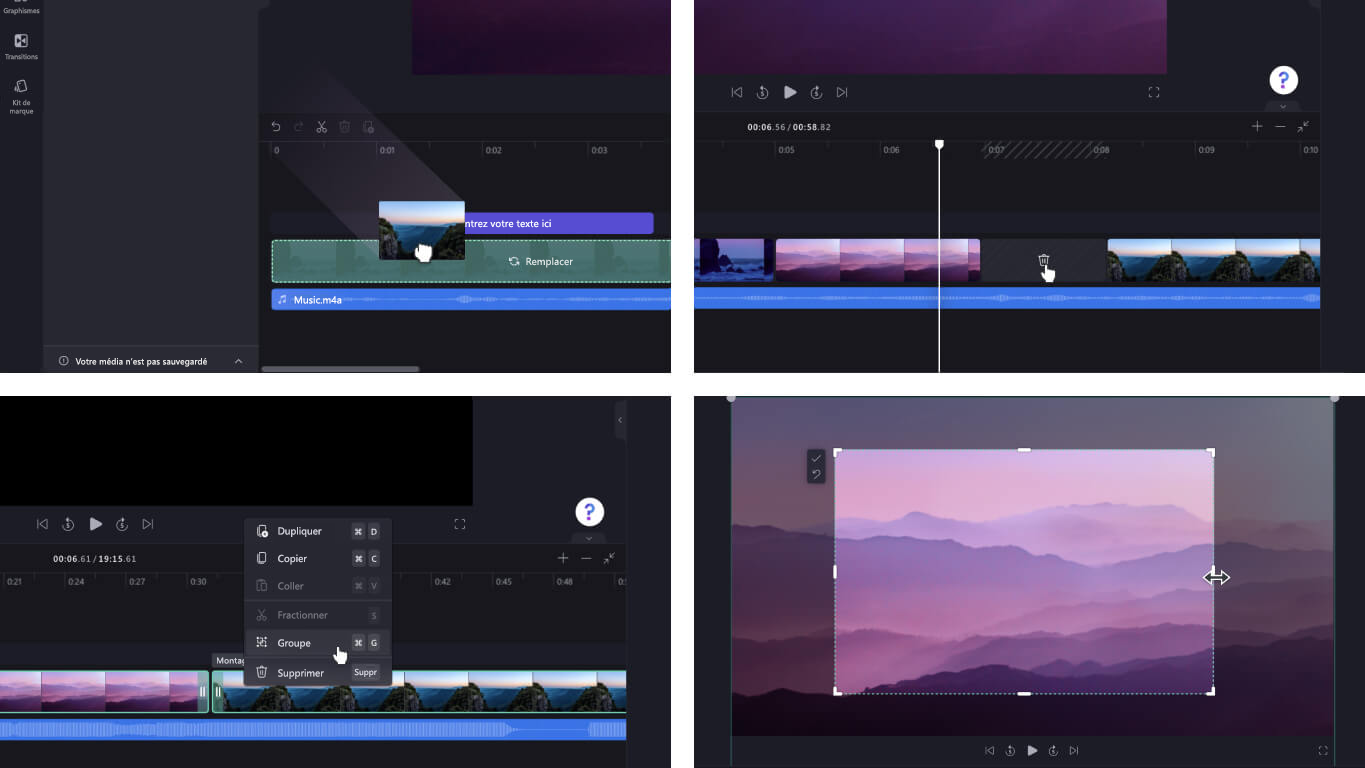
Využijte výhod speciálních funkcí pro úsporu času:
- Pro vyhledávání v knihovně použijte klíčová slova, která obsahuje více než milion videí, zvuku a obrázků.
- Nahraďte stávající obsah nebo zdroje na chronologii přetažením a posunutím média do přesné polohy stávající podpory.
- Odstraňte prostory vytvořené na chronologii výběrem ikony koše, která se objeví mezi podpěrami.
- Shromážděte a disocirujte zdroje chronologie přetažením kurzoru na podporu pravým tlačítkem a výběrem Skupina Nebo Distancovat Z nabídky Drop -down.
- Rozdrťte určité oblasti vašich videí, obrázků a nálepky s funkcí podobnou ruce. Upravte úhly uvnitř scény a upravte proporce pomocí kurzoru.
Importovat mé média:
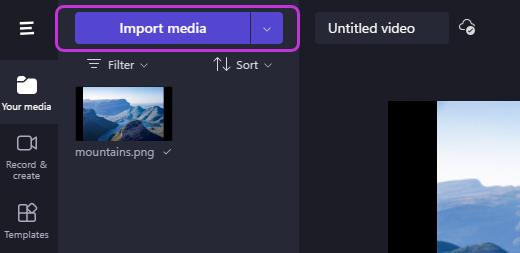
Existuje mnoho možností pro načtení videí, zvukových souborů, obrázků a kompatibilních GIF, které chcete upravit v Clipchamp, zejména:
- Importovat ze zařízení
- Import z telefonu (nazývaný klip)
- Import z cloudového úložiště jako OneDrive, Dropbox, Disk Google a Google
Pro přístup k užitečným integracím:
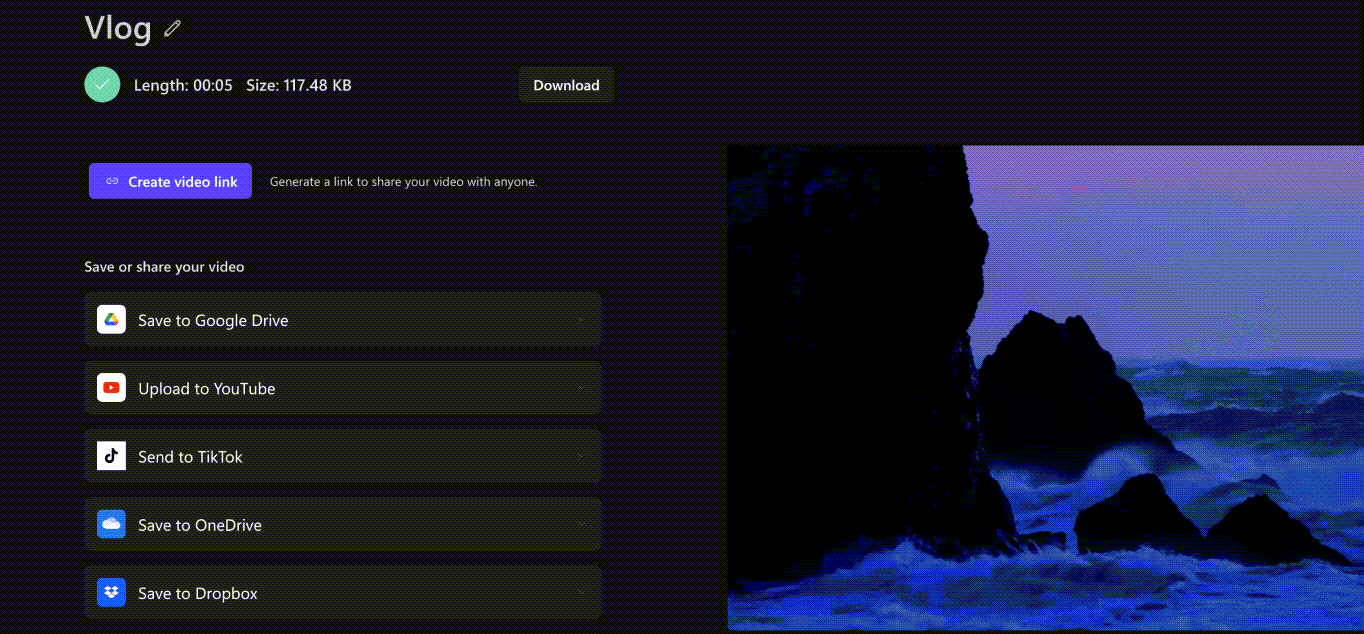
Clipchamp nabízí integraci, aby se vaše zkušenosti s průhledným publikováním vytvořily. Například integrace Giphy vám umožňuje přidat do vašich videí trendy obrázky GIF na kartě grafiky na postranním panelu. Další integrace jsou uvedeny níže.
Importovat a ukládat videa přímo do a od té doby:
- OneDrive
- Disk Google
- Fotografie Google
- Dropbox
Integrace pro sdílení videí:
Nahrávat video:
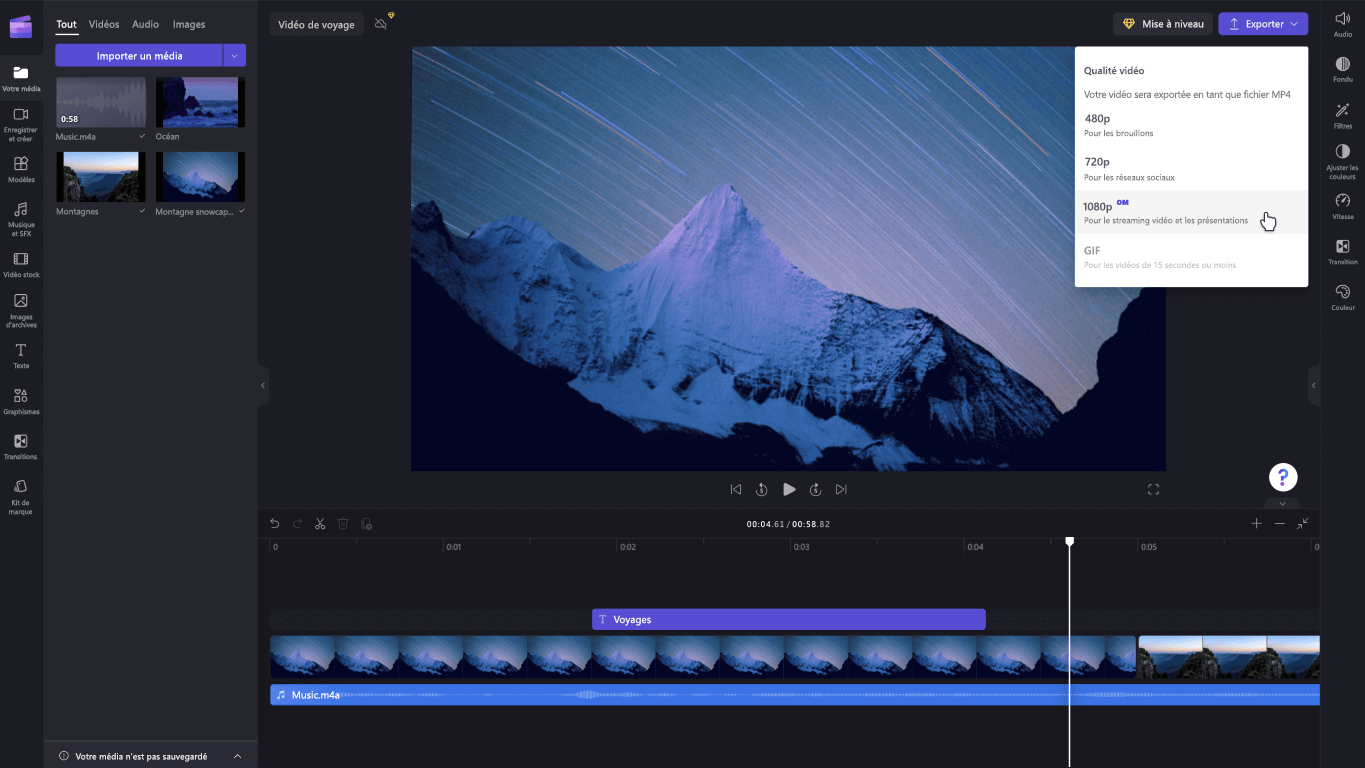
- Vyberte oblast Přejmenovat Chcete -li pojmenovat vaše video nad scénou.
- Vyberte tlačítko Vývozní Nahrávat vaše video. Vyberte pláž usnesení videa, včetně 480p, 720p nebo 1080p. Můžete také uložit jakékoli video o méně než 15 sekund jako GIF.
- Stáhněte si video do svého zařízení a sdílejte své video s začleněným kódem nebo s odkazem Sdílejte stránku Chcete -li zobrazit video hostované v soukromí na Clipchamp. Můžete také sdílet přímo na platformách sociálních médií, jako jsou Tiktok a YouTube.
Hledáte další podporu ? Najděte další odpovědi přístupem k podpoře Clipchamp.
Clipchamp je váš pokročilý nástroj pro publikování videa v systému Windows 10. S jeho rozhraním přátelským uživatelem a širokou škálou možností publikování můžete snadno vytvořit vysoce kvalitní videa, která pracujete na jednoduchém nebo podrobnějším projektu.
Všiml si: Předchozí editor videa již není součástí fotografií Windows. Doporučujeme, abyste používali editor videa Clipchamp.
Můžete získat Clipchamp a poté najít odpovědi a pomoc při přístupu k podpoře Clipchamp.
Chcete -li se dozvědět více o používání Clipchamp, viz následující položky:
- Jak upravit video
- Jak používat sadu značky
- Jak používat funkčnost syntézy hlasu
- Klávesová zkratka pro Clipchamp
- Jaké typy podpory vstupních souborů Clipchamp ?
- Export a nahrávání videa
Všiml si: Chcete -li se dozvědět více o akvizici Clipchamp, viz Microsoft získá Clipchamp, aby pomohl tvůrcům | Blog Microsoft 365.
Nejlepší bezplatný software pro editaci videa pro Windows
Redakční personál pro vás vybral nejlepší software pro úpravy a editaci videa zdarma na Windows.
Slyšíme jeho jméno na rtech každého. Adobe Premiéra dominuje trhu s úpravou videa a nutí amatéry a profesionály, aby se finančně zapojili každý měsíc. Nabídka zdarma však v rozsahu editace videa neexistuje. Skutečně existují spousty bezplatného softwaru nabízející funkce podobné funkcím placených řešení a s ohledem na úroveň každého z nich.
Redakční tým pro vás proto vybral nejlepší bezplatný software pro editaci videa na Windows, který vyhovuje potřebám editorů pro začátečníky a nejúžasnější.
Nejlepší bezplatný software pro editaci videa pro Windows
1. Shotcut
Shotcut nabízí přesvědčivé řešení sestavy zaměřené především na začátečníky. Ačkoli má strohý vzhled, nástroj ve skutečnosti čerpá svou sílu ze své modulární struktury. Pouze funkční panely, které můžete integrovat do hlavního okna, které se přizpůsobují vašim potřebám a požadavkům.
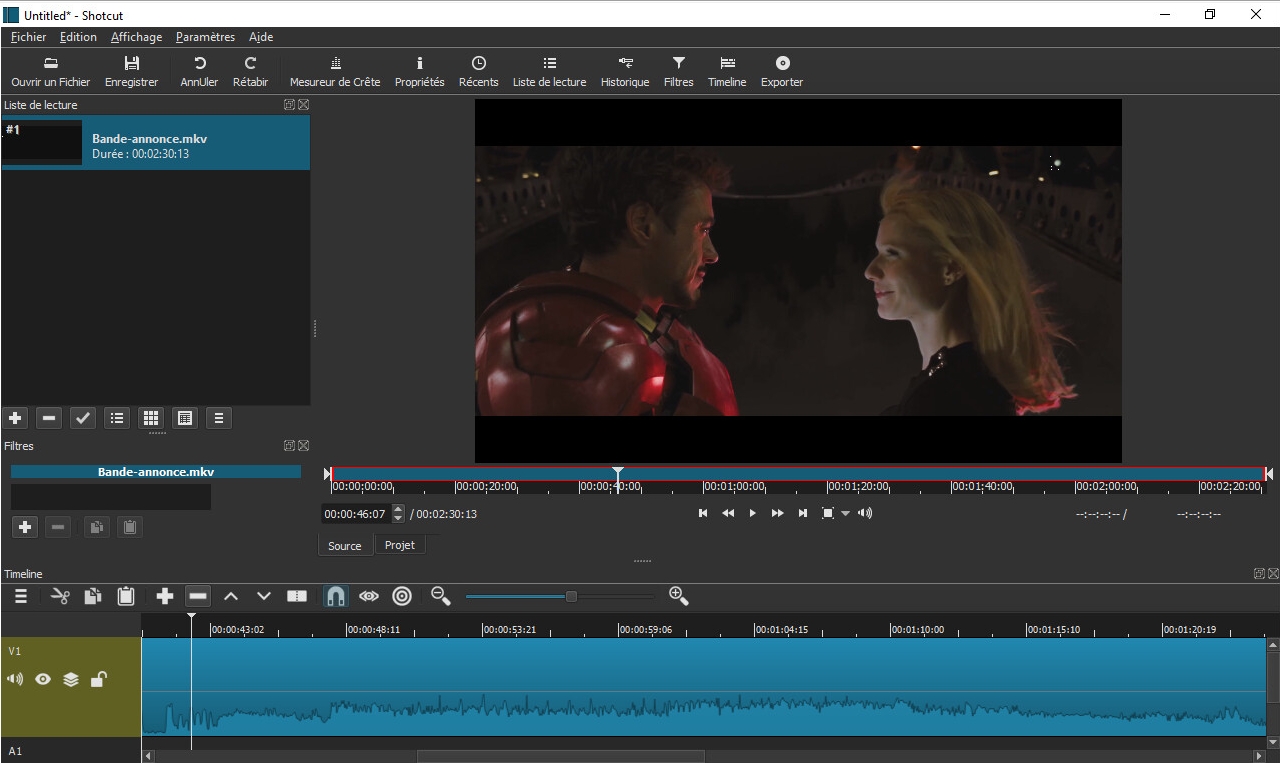
Zajímavá originalita: Shotcut Nabízí dva způsoby, jak provést editaci videa. Díky seznamu čtení se uživatelé neobtěžují s jemnosti časové osy. Sekvence sklouznuté vystavené v bloku poskytnutém pro tento účel jsou spojeny, s možností úpravy pořadí nebo jejich úpravy nezávisle na sobě navzájem. Zkušenější editoři využívají tradiční multiist časové ose. Ačkoli více technický k maszivu, nabízí možnost přidat zvuk, efekty, přechody nebo tituly, čímž se do finálního videa přinese určitou přidanou hodnotu.
Podmínky kódování závisí na knihkupectvích FFMPEG, na kterých Shotcut je založen. Proto se nestaráme o kompatibilitu kodeků, které jsou se vzácnými výjimkami podporovány softwarem. Na straně exportu můžete počítat s 4K UHD.
2. Editor videa VSDC
Editor videa VSDC okamžitě dává svým uživatelům důvěru. Jeho domovská stránka ví, jak vést nejméně zkušené, kteří na první pohled nahlédněte do všech možností úpravy, které mají k dispozici. Také každá z hlavních rysů programu je prezentována a odkazována na online tutoriály.
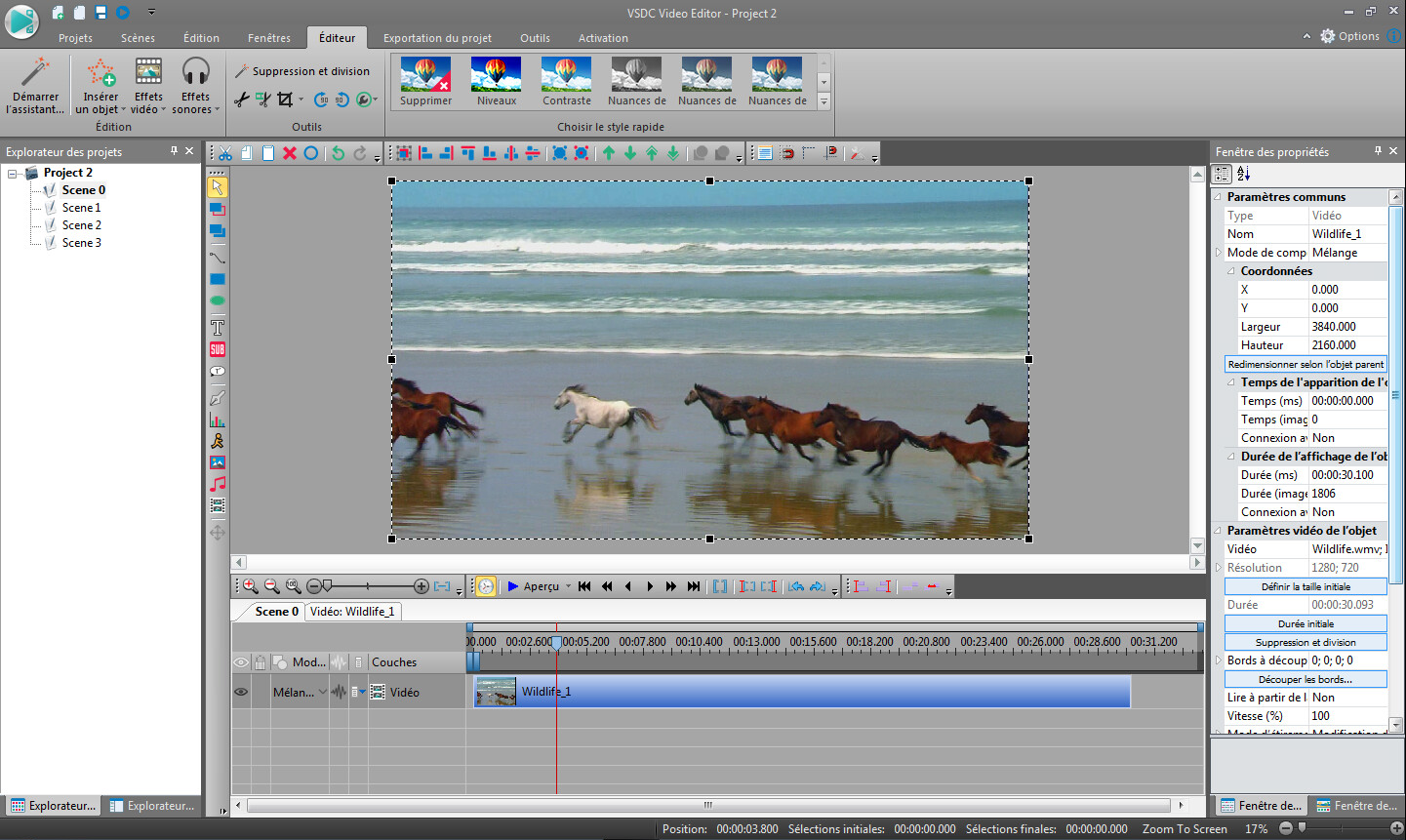
K vytvoření nového projektu, Editor videa VSDC Zve vás, abyste informovali všechny technické vlastnosti vašeho budoucího shromáždění: jméno, autorské právo, rozlišení, počet obrázků za sekundu, frekvence, barva pozadí. Formáty importu a exportu jsou dostatečně četné, aby vám umožnily najít vaše štěstí.
Z hlediska ergonomie, Editor videa VSDC představuje strohé, ale spíše praktické modulární rozhraní. Průzkumník projektu rozbalí podrobný obsah vašich současných sestav, když průzkumník objektů nabízí ruku na organizaci scén, přechodů, efektů a titulů, které tvoří konkrétní projekt. Hlavní blok se tradičně točí kolem časové osy a okna náhledu. Obecný aspekt, který je trochu přeplněný uděleným přepracováním nástrojových pruhů, se rozptyluje tak rychle, jak se naučíme koaxizovat každou funkčnost.
Jeho globálním zobrazením připomínajícím kancelářskou sadu, Editor videa VSDC Ještě více ujišťuje začátečníky, kteří mohou klidně procházet mezi kartami. Zdobením nejkreativnějších sestav k tomu přistupujeme k některým efektům video a zvuku.
3. Filmový výrobce Windows
Li Filmový výrobce Windows Zažila nějaký úspěch v polovině -2000, software pro úpravu videa byl kdysi integrován nativně do Windows, který zmizel z operačního systému. Pokud společnost Microsoft nadále nadále nabízí svůj nástroj ve své softwarové sadě Windows Live, podepsal na začátku roku 2017 zastávku smrti na začátku roku 2017.
Přes toto zmizení je však vždy možné stáhnout a nainstalovat Filmový výrobce Windows. Program funguje perfektně na Windows 10.
Znovu, pokud pokročilí uživatelé přejdou na řadu, najdou amatéři začátečník Filmový výrobce Windows Vše, co potřebujete k zvýraznění videí s lehkostí na svém počítači. Programové rozhraní, architektonické kolem slavných čelenky, které Microsoft, ve skutečnosti jasně nástroj určený pro laiky. Všechny vydavatelské nástroje jsou seskupeny dohromady, stejně jako vizuální efekty, animace atd.
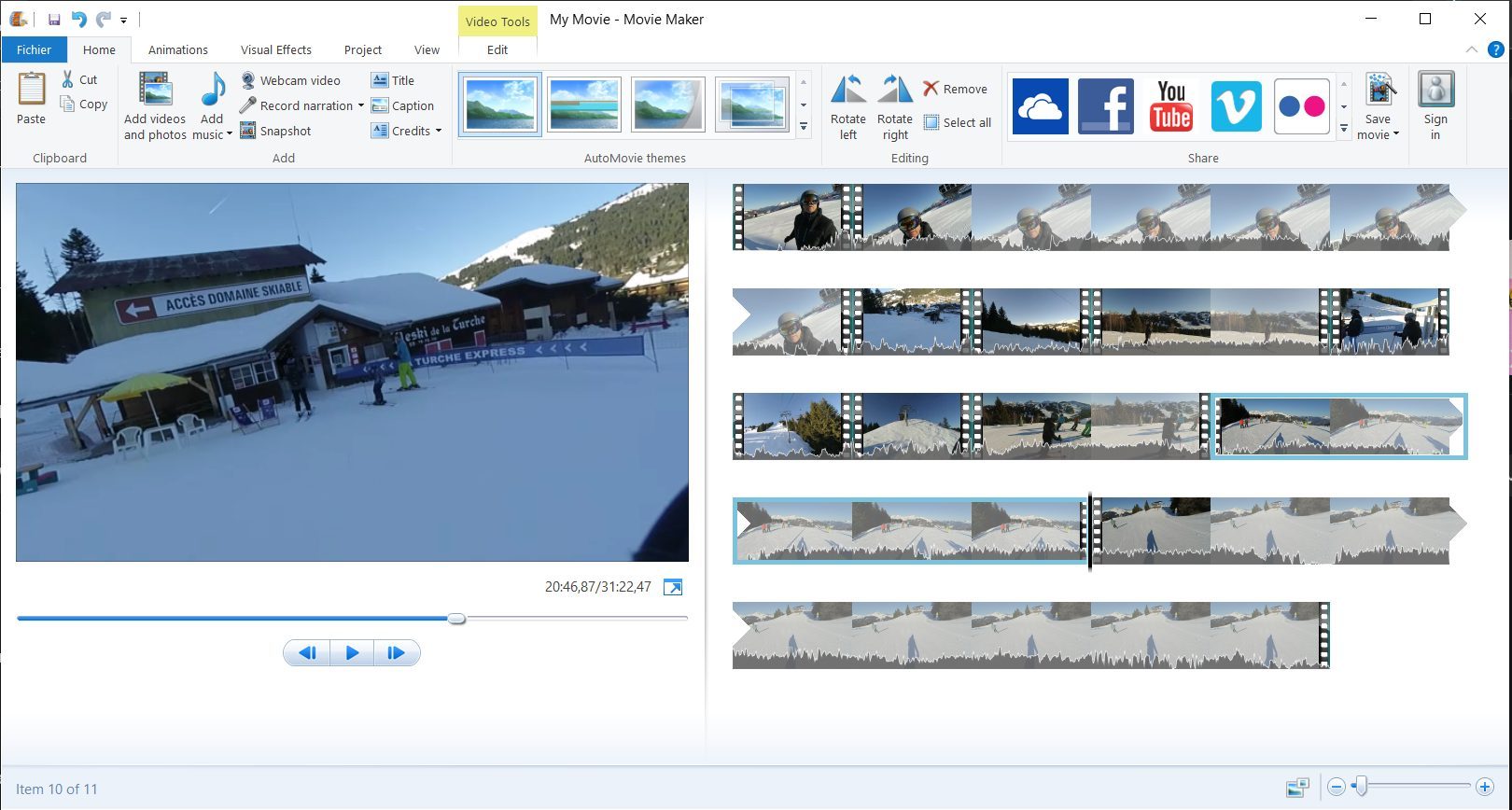
Zjednodušující fungování programu je opět daleko od toho, co se děje v konkurenci. Zde nenajdete časovou osu přísně řečeno. Všechny klipy, které importujete, jsou nedílnou součástí vašeho filmu. Mohou být řezány, zkráceny a přesunuty ve volném čase, v závislosti na organizaci, kterou chcete dát vašemu videu. Filmový výrobce Windows Také umožňuje samozřejmě vložit text, kredity na začátek nebo konec, nastavit fondusus, ale také zaznamenat hlasové vyprávění nebo integrovat zvukový kryt.
Pokud jde o možnosti exportu, jsou vyrobeny tak, aby jim všichni pochopili. Zde najdete nastavení pro přizpůsobení toku videa, rozlišení nebo kompresního kodeku. Filmový výrobce Windows Dělá jednoduché věci a navrhuje předdefinované úpravy podle zařízení nebo zařízení, na nichž se videa hraje, s rozlišením až 1080p. Uživatel si však může vybrat přizpůsobené nastavení exportu
4. Minitool MovieMaker
Vydavatel Minitool Software, lépe známý pro své nástroje pro údržbu pevných disků PC Minitool MovieMaker.
Pokud by nešel a hledal název svého programu velmi daleko, pozdravíme iniciativu na nabídku bezplatného programu, ale především velmi jednoduché zvládnutí. Pokud se program zdá být omezený pro zkušené uživatele, laici najdou vše, co potřebujete k efektivnímu navedení filmu.
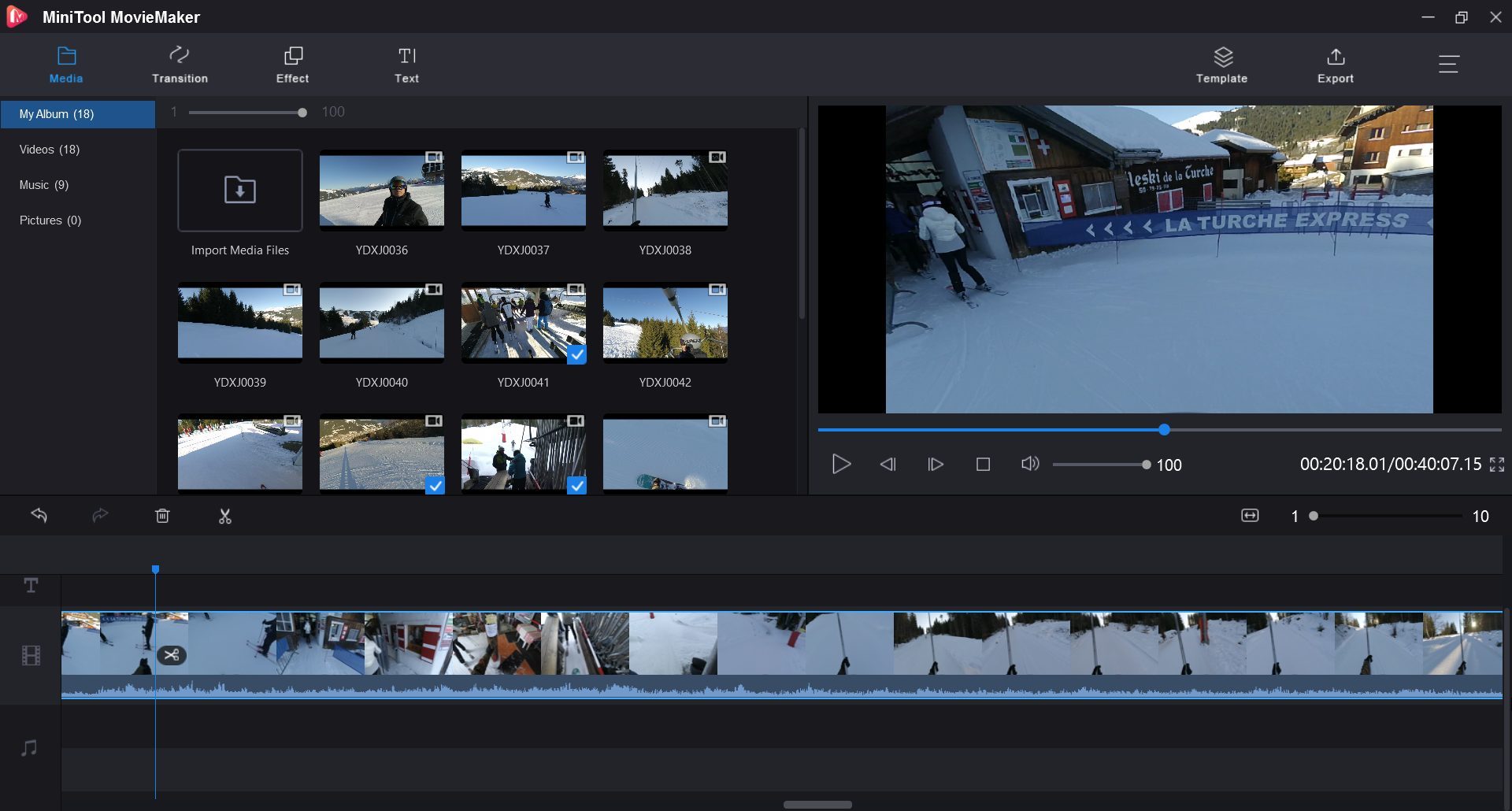
Minitool MovieMaker Nabízí 9 předdefinovaných modelů, na které je možné se spolehnout na vytvoření videa, ale dokonale oprávnění uživatelů z nuly. Import spěch do softwaru se provádí pomocí jednoduchého tažení, stejně jako přidání klipu na časové ose.
Každý z nich pak může být publikován ručně: je možné snížit video, zkrátit jej, ale také upravit jeho kontrast, jeho barvy a jeho nasycení. Uživatel pak může oblékat svůj film přidáním textu, efektů nebo dokonce přechodů mezi každým klipem, opět posunutím a jednoduše převzetí těchto prvků na pracovní tabulku.
Pokud jde o možnosti exportu, jsou opět velmi jednoduché, ale budou více než dost pro každého, kdo hledá jednoduché řešení, aby rychle připojil video. Umožňují tedy zvolit vývozní formát z tuctu možností (MP4, AVI, MOV, WMV, MKV, TS, MPEG2 atd.), vybrat rychlost videa pro definování požadované kvality, vybrat kodek nebo se rozhodnout zvolit rozlišení konečného videa.
5. OpenShot
Převážně oslovení uživatelů pro začátečníky, Editor videa OpenShot spoléhá na knihovnu FFMPEG. Software tak podporuje mnoho formátů videa. Na prvním startu, OpenShot Uživatelská příručka prostřednictvím rychlého tutoriálu, který má představit základní funkce programu.
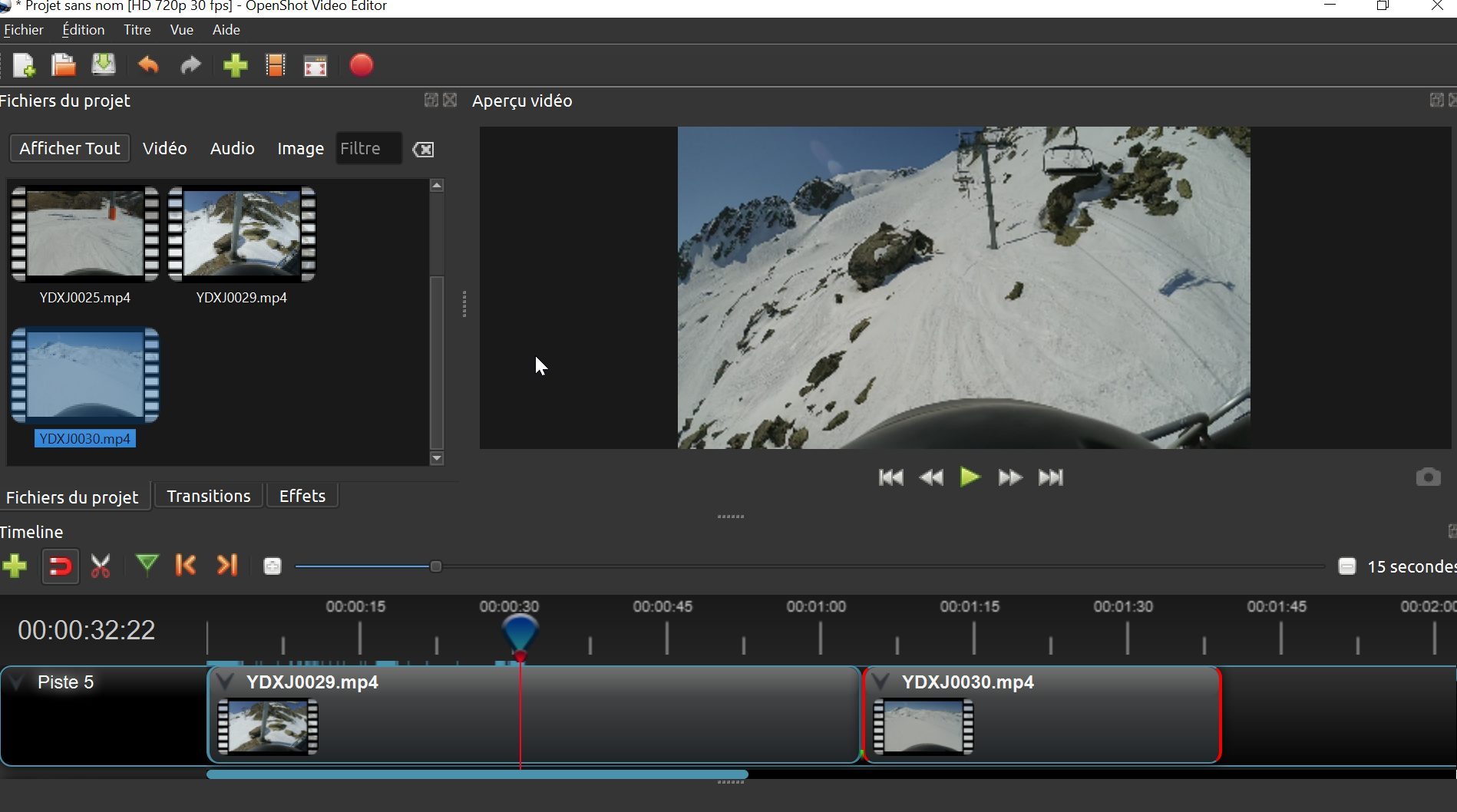
Softwarové rozhraní je nejosobnější: videa, která budou tvořit koncový sestava, jsou seskupena v okně věnovaném doleva, zatímco v centru se zobrazí náhled podokno. Ve spodní části okna najdete časovou osu, na které se jen přetáhněte klipy, aby se integrovaly do filmu. Organizace okna a nástrojů je dostatečně intuitivní, aby se novoofytes zvládli softwaru.
Ve výchozím stavu, OpenShot Otevřete projekt HD 720p při 30 fps, ale je docela možné použít jiný pracovní profil. Chcete -li to provést, bude nutné kliknout na vyhrazené tlačítko, abyste vybrali jeden z předdefinovaných profilů, v závislosti na původních souborech, pokud si chcete zachovat optimální kvalitu obrazu. Software tedy může exportovat videa do 4K UHD, 2,5 K QHD, HD atd. vše s možností výběru toku obrazu za sekundu pro vykreslování.
6. Videopad
Architekturováno kolem klasického rozhraní pro tento druh aplikace, Videopad představuje výhody pokročilého softwaru, aniž by bylo obtížné zvládnout. Díky intuitivnímu poskytování jeho nástrojů, jejichž název zůstává jednoduchý, by měl být nástroj v dosahu nejméně zkušených video editorů pro toto cvičení.
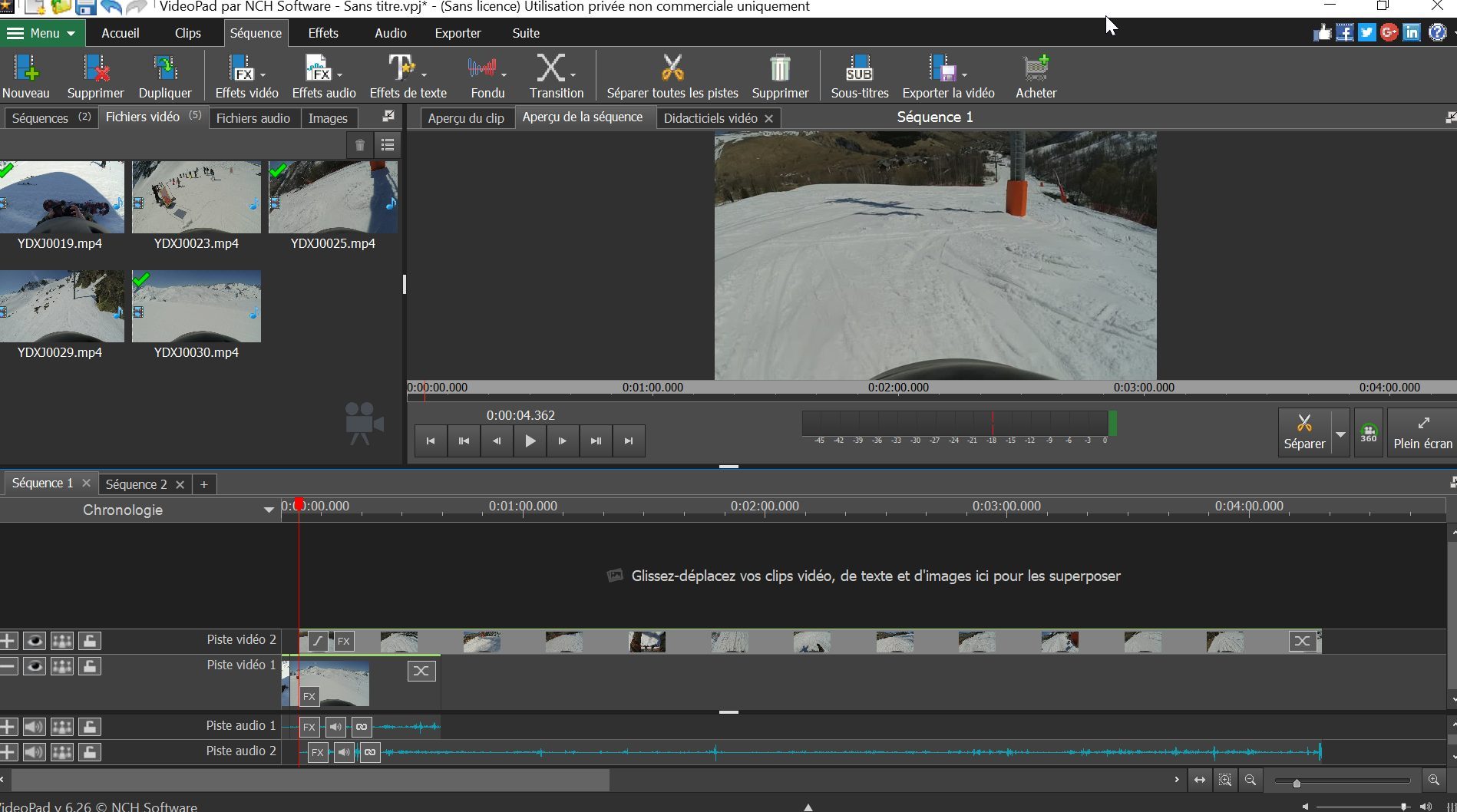
Import videí lze provést pomocí drag-drop, stejně jako přidání klipu na časové ose. Ten může mít podobu chronologie nebo vizuální scénář, který usnadňuje uspořádání různých klipů sestřihu. Rushs lze přesně upravit z hlavního okna, zatímco bude možné vylepšit video pomocí zvukových a video efektů, přechodů, textů atd.
Videopad Nabízí mnoho možností exportu, které vyžadují instalaci dalších modulů. Mezi nabízenými možnostmi je například možné přímo zveřejnit tvorbu na streamovací platformě, jako je YouTube, exportovat video ve formátu diskového disku nebo exportovat vaše vytvoření ve formátu video souboru.
Videopad je schopen generovat videa v mnoha definicích: 720p, 1080p, 2k a dokonce i ve 4k. Software je zdarma pro nekomerční soukromé použití. Proto se při vývozu zobrazuje zpráva, že se jedná o zkušební verzi. Stačí jej zavřít a ověřit vývoz vašeho osobního videa.
7. Kdenlive
Jednoduché a výkonné: Kdenlive Respektuje krédo komunity KDE. Zpočátku určený pro systémy GNU/Linux, software těží z variace na Windows díky projektům GSOC. Tento nástroj také nabízí funkce a pohodlí uživatele podobné tomu, aby se původní verze.
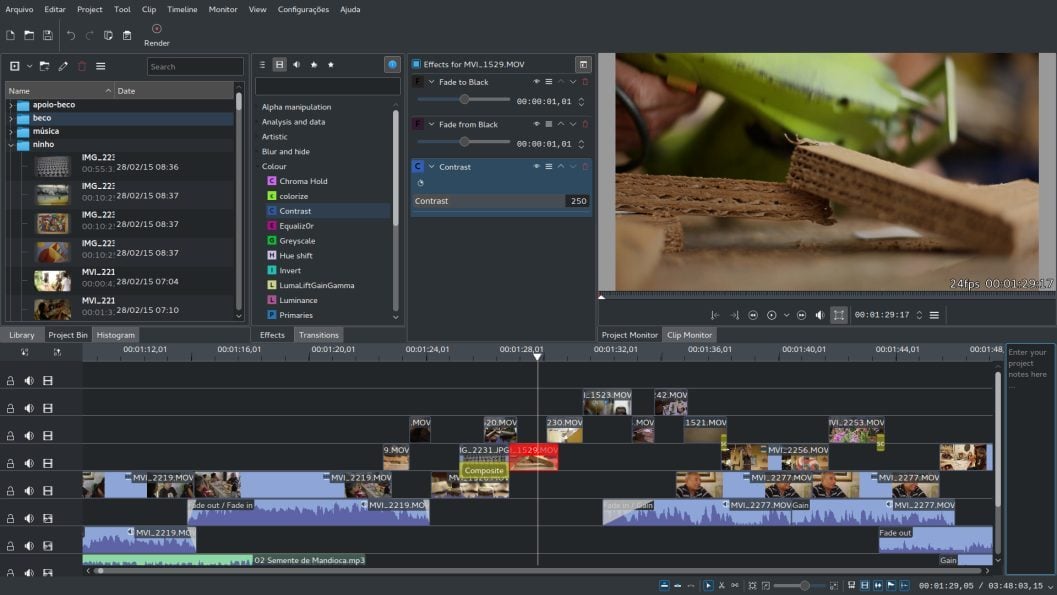
Kdenlive spoléhá na rámec MLT. Ve výchozím nastavení se jeho rozhraní točí kolem základních zón: Rushes Manager, seznam efektů, okno náhledu a montážní tabulka. Pokročilí uživatelé prohlubují personalizaci svého pracovního prostředí, přidávají nebo mazání modulů podle jejich pohodlí a konfiguraci klávesnice klávesnice. Správa nekonečného zvuku a videa Mnolferist povoluje vytvoření velmi složitých projektů.
Protože je založeno zejména na knihkupectvích FFMPEG, Kdenlive Spravuje téměř všechny formáty zvuku a videa bez převodu nebo předchozího zadání. Držíte ruku na detailním vydání The Rushs díky několika multimediálním analyzátorům včetně spektrometru, histogramu a vektoru.
Zajímavá originalita navržená Kdenlive : Správa středních klipů. Automaticky generováním kopií s nízkým rozlišením vašich sekvencí vám software umožňuje zpracovat lehké klipy a pracovat na sestavě, aniž byste příliš vyčerpali počítač. Magic pokračuje v exportu projektu, protože spěch s nízkou kvalitou ustupuje původnímu spěchu. Poháry a účinky praktikované na zprostředkovatelům se aplikují zároveň na sekvence HD, Full HD nebo Ultra HD.
8. Lightworks
Předcházela jeho pověst, Lightworks dlouho pracoval s profesionály v kině. Dlužíme mu zejména uspořádání kultovních filmů jako Pulp Fiction Nebo Infiltrátory. Software je otevřený pro širokou veřejnost ve zjednodušené verzi od roku 2012, přesto je složitým nástrojem, který je primárně určen pro zkušené uživatele.
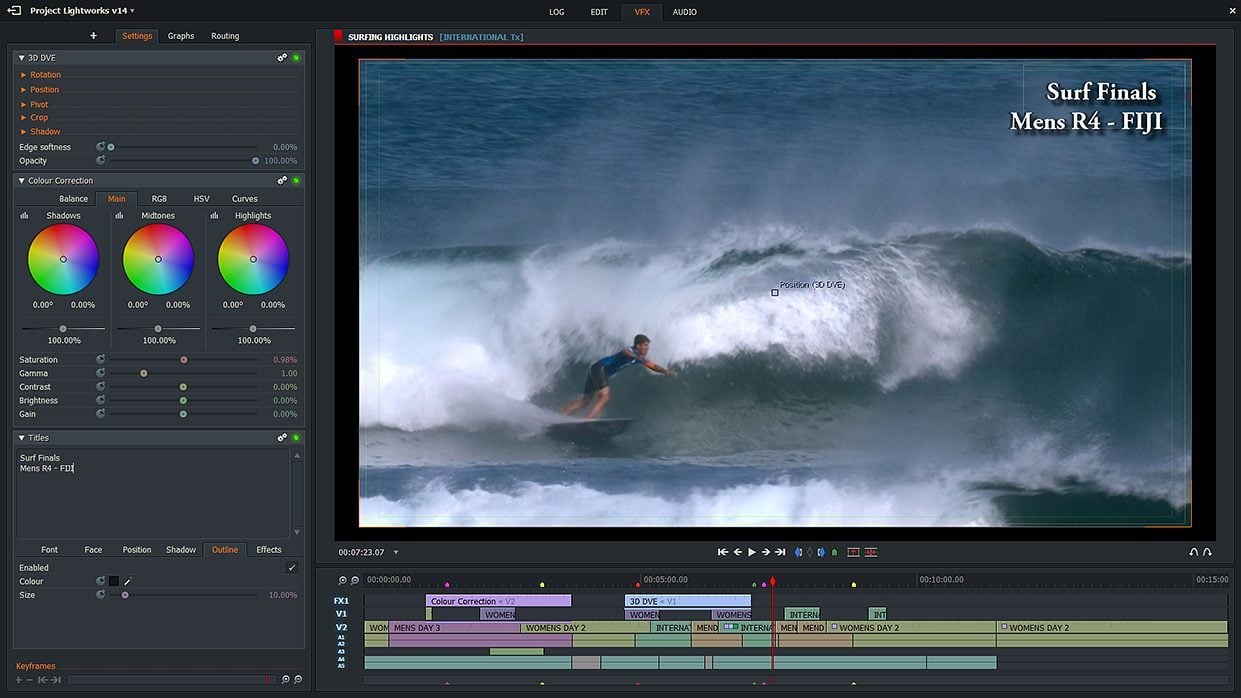
Lightworks Zobrazuje zcela přizpůsobitelnou modulární strukturu. Skládáme náš pracovní prostor podle vašich potřeb a návyků s možností pohybu, zamykání, maskování, zvětšení funkčních oken. Software stále v přísně profesionální perspektivě vyniká s „pokoji“. Tyto izolované prostory umožňují léčit komponenty stejného projektu v dokonalé nezávislosti. Můžeme tedy vytvořit prostor pro zvuková uspořádání, další pro kalibraci nebo jinou pro správu dat. Všechny změny provedené v místnosti nemají žádný vliv na celé shromáždění, což vám umožní je odstranit a znovu je vytvořit bez strachu z zhoršení globálního projektu.
Formáty přijaté Lightworks Pokryjte takovou rozmanitost, že je možné importovat PROCES, jako je vášnivý DNXHD bez předchozího přenosu. Při exportu počítáte s MPEG4/H.264 v 720p pro bezplatnou verzi s možností přímého nahrávání vaší práce na YouTube.
9. Hitfilm Express
Hitfilm Express Dveře dvojité kaskve. Kromě nabídky velmi kompletního softwaru pro úpravu videa má mnoho kompozitních nástrojů, které vám brání v procházení třetím programem pro speciální efekty.
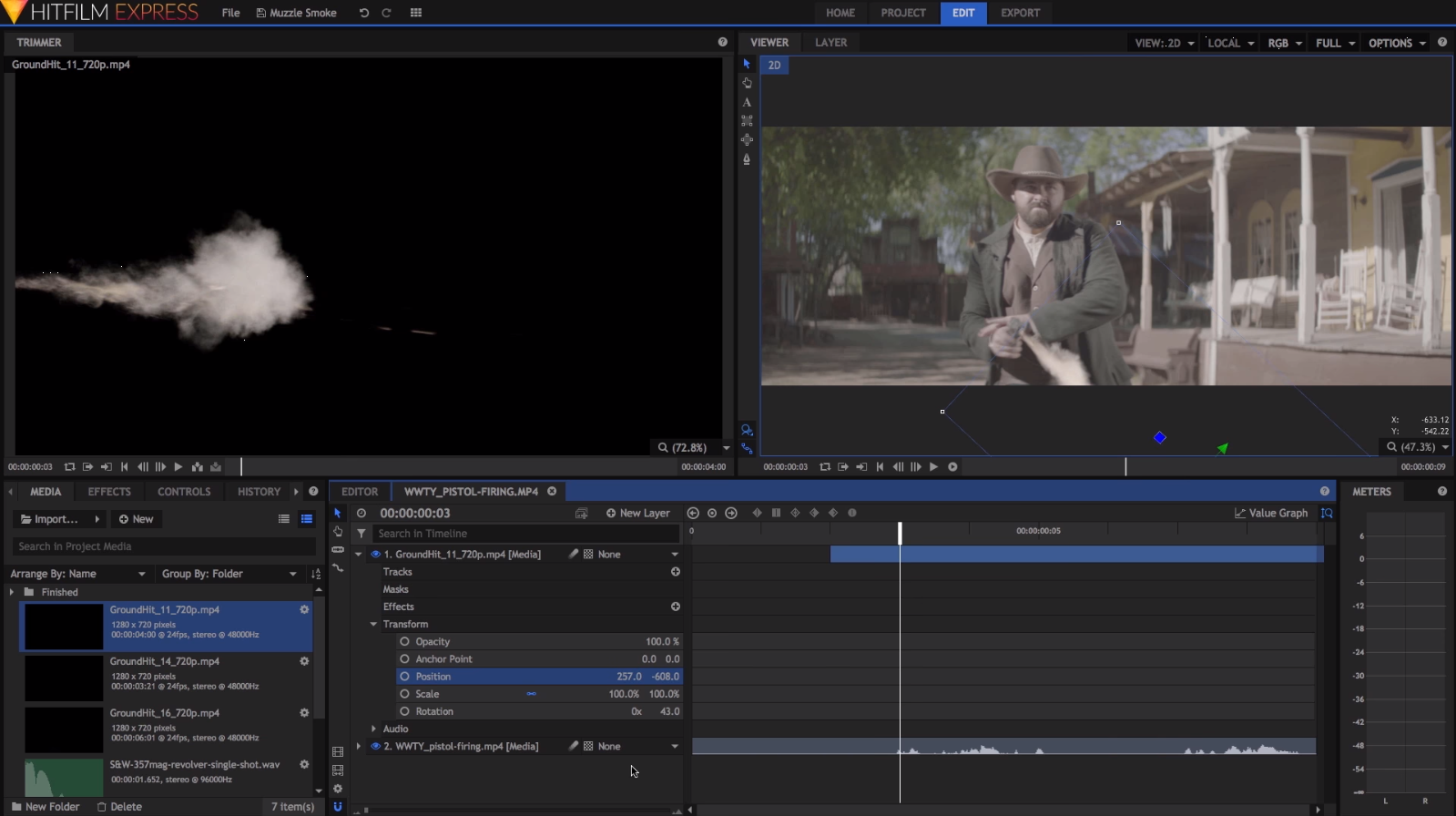
Ačkoli minimalistické, rozhraníHitfilm Express je docela pohodlný . Okno náhledu je postaveno s oknem úpravy plánů a překonává slavnou časovou osu. Vícenásobná správa usnadňuje integraci zvuků, přechodů a titulů, které upravujeme z dialogového okna poskytnutého pro tuto příležitost. Integrace speciálních efektů se provádí přímo prostřednictvím softwaru, který podporuje 3D pro ještě úhlednější vykreslování. Hitfilm Express Účty přes více než 400 předvoleb a bezplatných speciálních efektů, včetně zeleného pozadí, které svádí YouTubeurs.
YouTubers také plně využívá kompatibilituHitfilm Express Se sociálními sítěmi, protože je možné přiřadit váš účet na YouTube a nahrát své sestavy přímo tam. Kromě této zvláštnosti mohou uživatelé softwaru na místní úrovni exportovat své ultra HD 4K projekty rychlostí hloubky barev omezené 8 -bit.
Hitfilm Express je velmi chamtivý ve zdrojích. Je proto nutné mít dostatečně výkonný počítač pro spuštění a použití programu.
10. Davanci odhodlání
Davanci odhodlání nabízí vyčerpávající řešení, které umožňuje jak sestavení, kalibraci, tak kompozici. Rozmanitost jeho funkcí znamená, že program je zaměřen na prioritu video profesionálů. Jinak se extrémně varovaní amatéři mohou pokusit začít se softwarem.
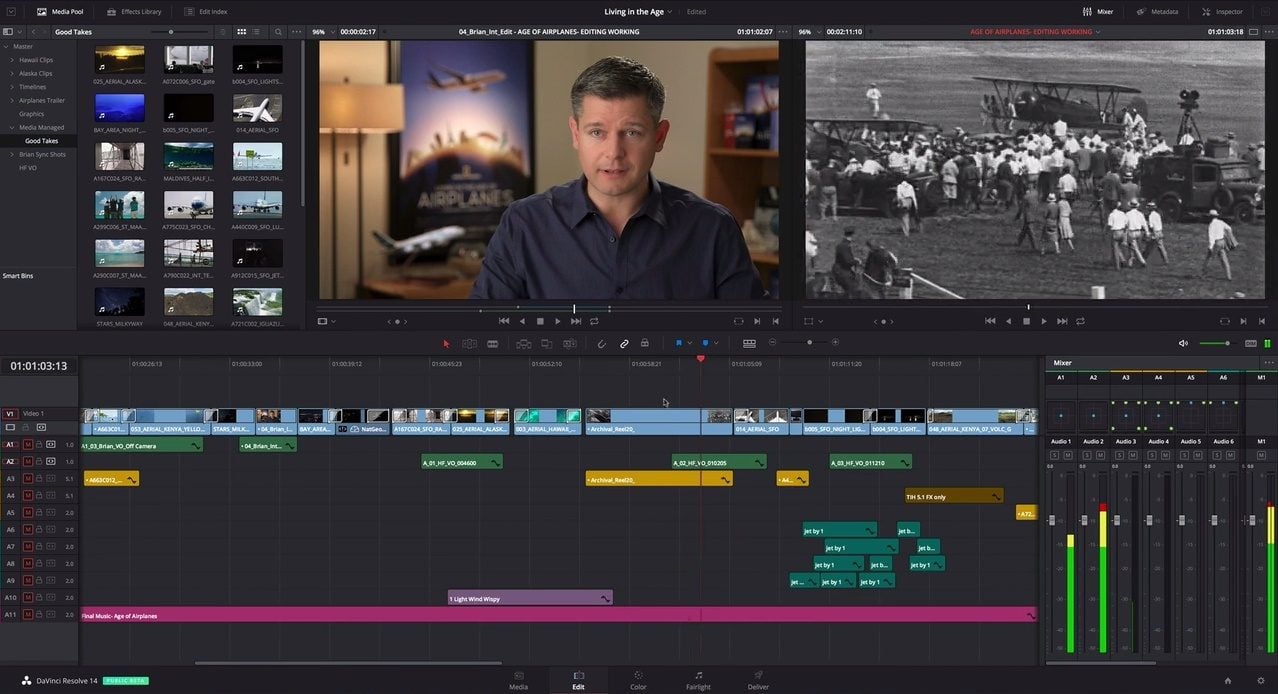
Z hlediska montáže, Davanci odhodlání Nabízejte rozhraní plné možností, které se musíte naučit zvládnout, protože ne modulární. Management multiport je zjevně zahrnut a využíváme velmi efektivní podporu multicam, která podporuje realizaci složitých projektů. Synchronizace videa a zvukových stop těží z automatické analýzy zvukových vln, což zaručuje úspěšný výsledek. Kompatibilita softwaru s pluginy OpenFX vám umožňuje zapojit se do kompozičních úkolů, aniž byste prošli řešením třetího partu, záruku rychlosti a zachovanou kvalitou obrázků.
Je dobré si to pamatovat Davanci odhodlání je především kalibrační software, oblast, ve které vyniká. Barvy a jas jsou snadno nastavitelné díky výkonným nástrojům, které vloží. Chromatická kola – výtah, gama, zisk, offset – provozujte primární uspořádání, zatímco další modul se stará o opravy nabité do konkrétních oblastí obrazu.
Ve své bezplatné verzi, Davanci odhodlání omezuje vývoz projektů ve formátu Ultra HD a nepodporuje kalibraci HDR nebo 3D.
11. Avid Media Shoping First
Vášnivý se vyrovnává s konkurencí s Nejprve se skládá média. Tato odlehčená varianta mediálního skladatele vám umožní seznámit se s rozhraním verze Pro a většinou jejích symbolických nástrojů. Není divu, že software je zaměřen na Semi-Pros, který hodnotí složitost jeho manipulace před investováním do úplnější verze.
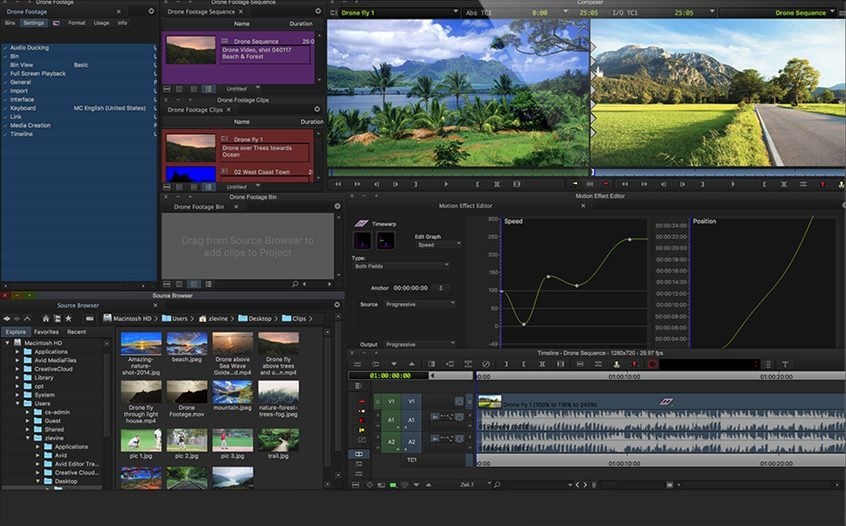
Konkurovat odhodlání, Nejprve se skládá média Zahrnuje pokročilé možnosti, jako je podpora multicam a nástroje pro stabilizaci vysoké výkonu. Multi -hráč je zahrnut, ale omezen na čtyři video skladby a osm zvukových skladeb. Pluginy AVX a AAX jsou spravovány z vášnivého trhu. Většina obvyklých kodeků je kompatibilní s touto lehkou verzí, která umožňuje export projektů v 1080p a slibuje zařízení nahrávání na YouTube a Vimeo.
Je to zvukové ošetření Nejprve se skládá média Opravdu vytáhne ze hry. Přestože postrádá 5.1 a 7.1 Objevení, navrhovaná správa zvuku má svůj vlastní registrační a montážní modul. Každý může svobodně skládat své soundtracky a smíchat různé zdroje, aby podporoval jejich video projekt.
12. Fotografie Microsoft
Jen málo uživatelů to ví, ale není nutné najít velmi daleko, aby využili software pro úpravu videa. Nejnovější počítače Windows nativně se pustí do aplikace Obrázky Což, jak napovídá jeho název, vám umožňuje spravovat knihovnu fotografií. Ale to není jeho jediná užitečná nástroj, má také modul pro úpravu videa. Pokud to zůstane velmi jednoduché, je to více než dost pro málo náročné uživatele, kteří hledají jednoduchý nástroj, který zvládnete.
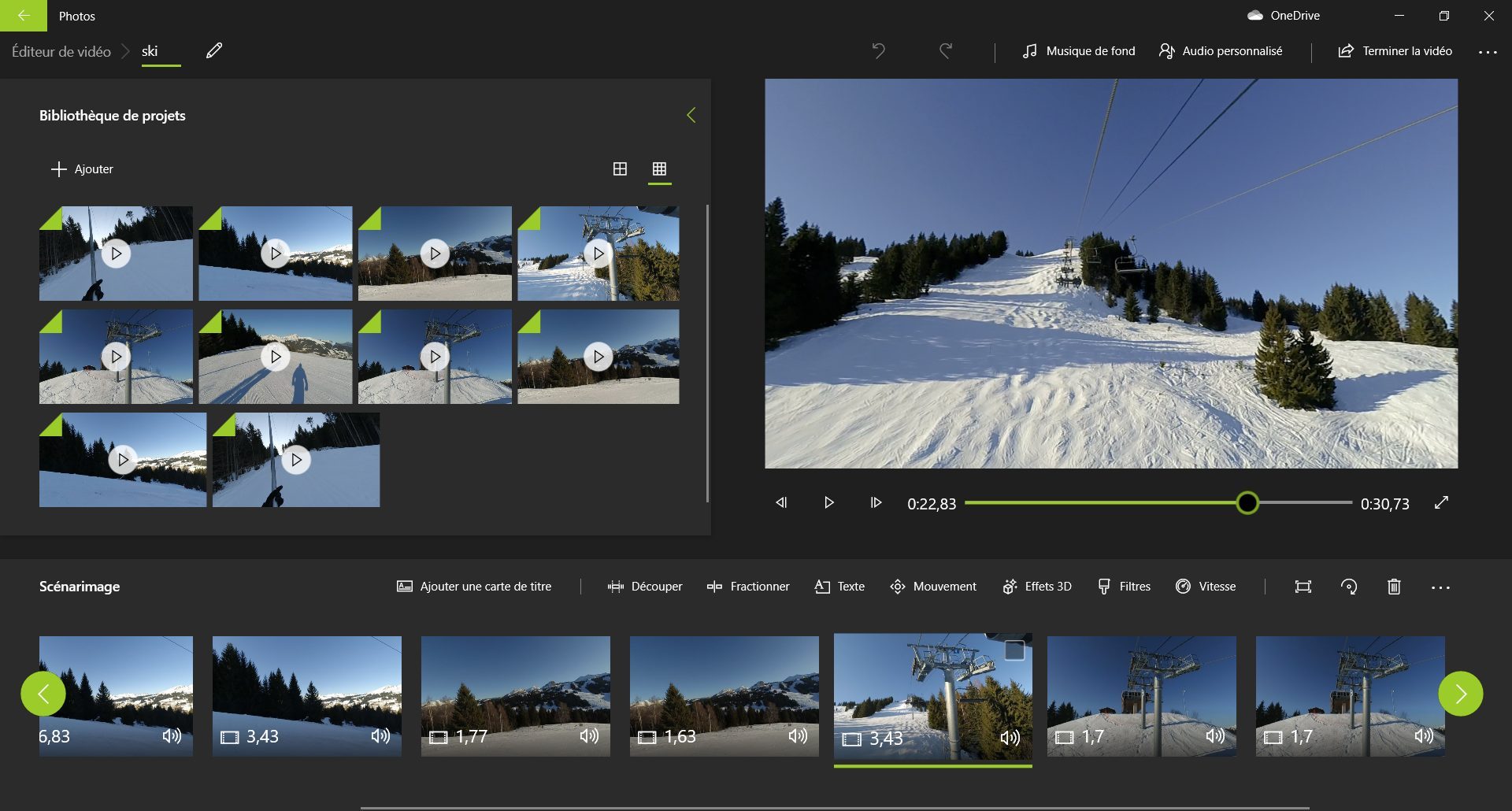
Hodný dědic pro Windows Movie Maker, nástroj zabudovaný Microsoft Obrázky nabídnout dvě možnosti. První, zahájení projektu je nejvíce klasičtější, protože vám umožňuje importovat vaše videa a uspořádat je ručně jejich řezáním, přidáním efektů a přechodů k vytvoření vašeho filmu. Druhý, velmi praktický, pokud máte málo času na strávení sestřihu, je zodpovědný za automatické generování videa z klipů, které odešlete. Potom je možné video dokončit přímo nebo jej upravit tak, aby jej přizpůsobilo.
V ručním režimu, Obrázky Představuje se jako jakýkoli montážní software pro širokou veřejnost. Najdete tedy zjednodušenou časovou osu, přístup k knihovně projektu a okno pro vizualizaci vykreslování videa. Každý klip přidaný do vašeho projektu může být řezán, prořezán, přesunut atd. Program poté navrhuje oblékat vaše úpravy přidáním efektů, pohybů a dalších přechodů. Můžete k němu také přidat text nebo použít jedno z předdefinovaných témat nabízených aplikací. Díky nim získáte dokonale harmonizované video s filtry, hudbou a texty. Po dokončení projektu lze video exportovat ve třech vlastnostech: vysoké (1080p), střední (720p) nebo basy (540p), ve video souboru ve formátu MP4.
13. ivsedit
Pod jeho poněkud strohý vzhled, ivsedit je přesto účinným nástrojem. Tento nelineární software pro úpravu videa pro profesionály nabízí přizpůsobitelný pracovní prostor, kde lze každé okno změnit v závislosti na velikosti obrazovky. Kompatibilní s množstvím formátů souborů, ivsedit bude moci spravovat oba projekty v nízkém rozlišení a sestřih v nativním 4k. Všechny klipy importované do programu jsou automaticky založeny na nastavení vašeho projektu.
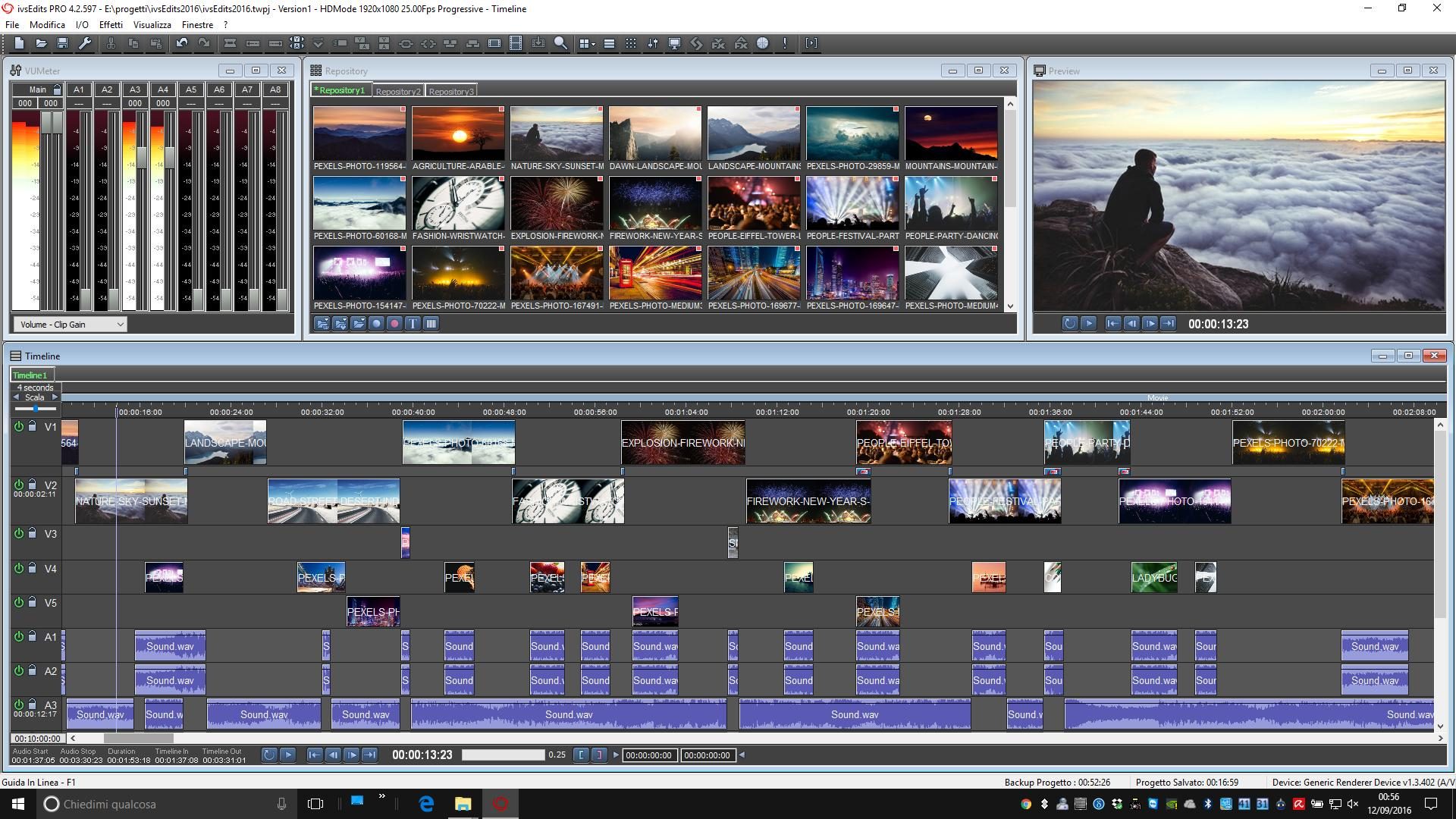
Ve své organizaci rozhraníivsedit pro tento druh užitečnosti zůstává klasický. Adresář klipů najdete v horní části obrazovky, vpravo vizualizační okno a na dně časová osa složená z několika skladeb, na kterých přijdete přetahovat své spěch.
Program má mnoho filtrů, efektů a přechodů a má kódovací modul schopný importovat a znovu zastupovat vaše videa z dávků. Videa upravená v ivsedit Lze exportovat do AVI, MPEG2, H264 (MKV), MOV nebo WMV formát.
14. Adobe Spark
Adobe, specialista na software pro tvorbu, vydavatel renomovaných nástrojů, jako jsou Photoshop a Illustrator, nebo dokonce profesionální sestavovací software Adobe Premiere, nabízí jednoduché a bezplatné řešení pro tvorbu videa: Adobe Spark. Odděleně, Jiskra je použitelný online a pracuje v jakémkoli webovém prohlížeči. Služba však vyžaduje použití bezplatného účtu Adobe.
Toto řešení, které je a priori určené k vytváření videí pro sociální sítě nebo pro marketingové účely, je impozantní pro efektivitu pro namontování videa za několik sekund s profesionálním vykreslováním, aniž by bylo nutné mít montážní dovednosti. Platforma nabízí spoléhat se na mnoho modelů a okamžitě nabízí přizpůsobit se podpoře, na které bude muset být vaše video vysíláno. Najdeme tedy na dobrých místech, formátech věnovaných sociálním sítím (publikace příběhu a Instagramu a Facebooku), možnost vytváření prezentací a další prezentace.
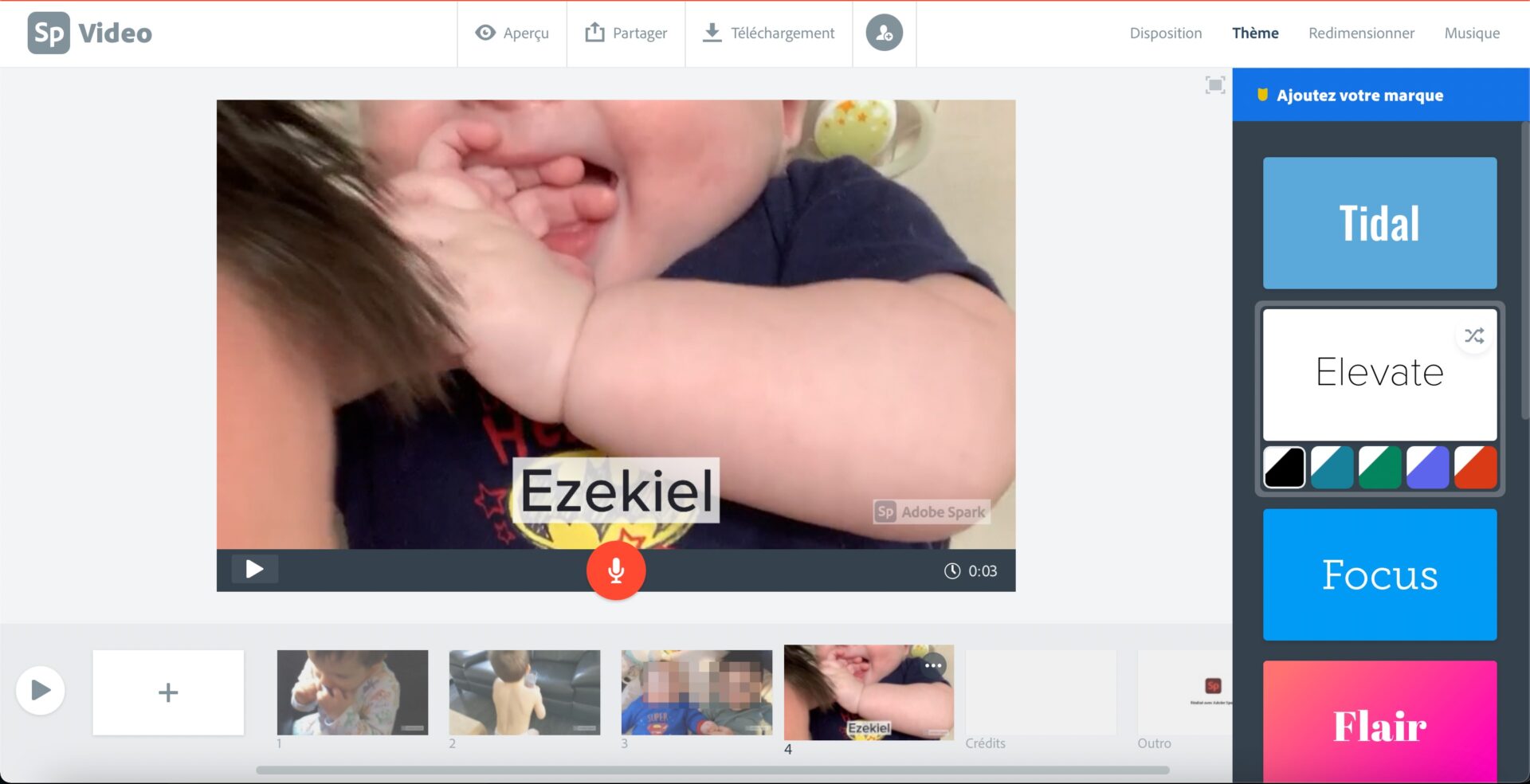
Po zadání názvu vašeho projektu, Jiskra Pozví vás, abyste si vybrali téma nebo spustili svůj nulový projekt od prázdné stránky. Služba dokonce nabízí rychlé detaily videa v širokém nastiňování možností, které nabízí. Aby dokonale reagoval na jeho problém jednoduchosti, rozhraníAdobe Jiskra je extrémně odizolovaný. Časová osa je tvořena různými klipy, že je možné se přesunout ve volném čase a upravit pořadí. Pokud jde o import obsahu, je to velmi jednoduše provedeno kliknutím na tlačítko + zobrazené v okně vizualizace po výběru bloku, který tvoří video. Každý blok videa bude integrovat fotografii nebo video.
Po přidání klipu budete muset vybrat a upravit pasáž, která má být uchovávána, a importovat do časové ose. Jakmile všechny klipy vytvoří vaše video importované, můžete změnit rozložení vašeho videa, použít téma (zejména pro texty), velikost velikosti (široký nebo čtvercový formát) a nakonec vybrat hudbu s obvaznou, s možností importovat vlastní písničky.
Kliknutím na tlačítko Aprove vám umožní zobrazit vykreslování vašeho videa, abyste jej upravili nebo dokončili. Konečně, Adobe Jiskra nabízí několik řešení pro export. Můžete jej buď zveřejnit na svém účtu Adobe a vygenerovat přístupový odkaz pro sdílení, odeslat jej na Disk Google, nebo si jej jednoduše stáhnout do svého stroje. Pouze nevýhoda, nástroj je zdarma, video bude vyzdobeno malým logem Adobe Spark ve spodní části obrazovky.
15. Clipchamp
Koupil Microsoft v roce 2021, online video montážní služba Clipchamp nyní existuje ve variantě pro Windows. Tento software pro editaci videa, který je také nainstalován ve výchozím nastavení v nedávných verzích Windows 11, je ve skutečnosti WebApp. Proto zabírá stejné rozhraní jako příslušná online služba.
První kroky na domovské stránce Clipchamp mohou být znepokojující. Aplikace okamžitě nabízí zahájit úpravu videa spoléháním na jeden z mnoha předdefinovaných modelů, které nabízí. Můžete však překročit a začít na prázdné stránce jednoduše kliknutím na tlačítko Vytvořit video.
Poté byste se měli dostat do jádra věci. Sestavovací tabulka je uspořádána kolem tří částí: panel nástrojů vlevo, obsah vybraného nástroje hned vedle a pracovní prostor, který zabírá většinu prostoru okna. Import vašich spěchů lze provést dvěma způsoby: první, kliknutím na tlačítko + zobrazené v levém horním rohu okna, druhým posunutím klipů přímo. Seskupeno na kartě vašich souborů, stačí jej zasunout na časovou osu a začít upravovat váš film.
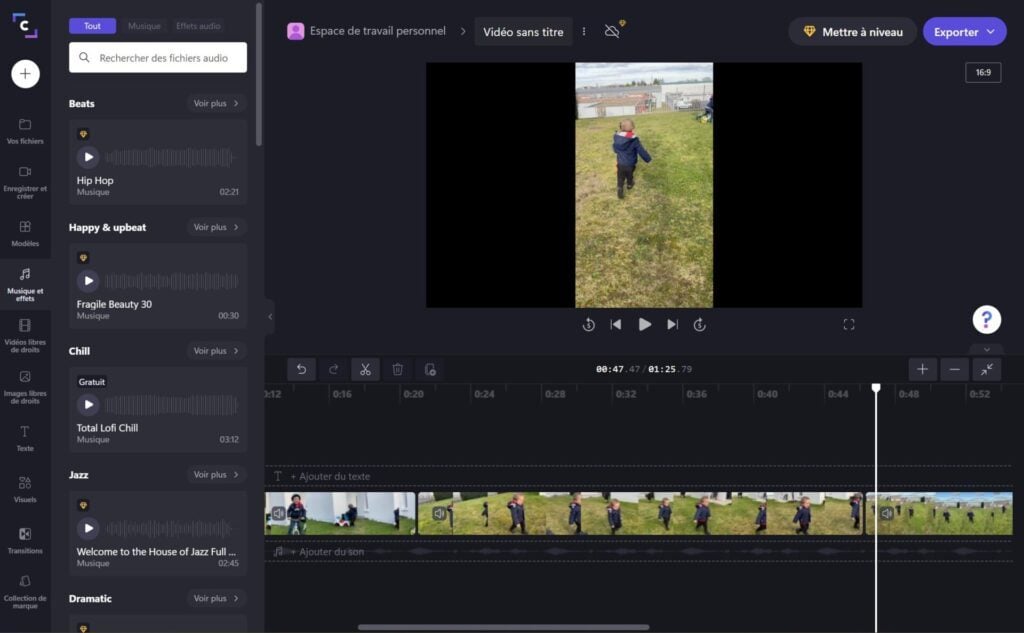
Zbytek sestavy je vánek, protože stačí procházet každou kartu na panelu nástrojů, abyste přidali obsah, aplikovali model nebo oblékli své úpravy integrací hudby, zvuku a vizuálních efektů nebo textem. Clipchamp vám umožní upravit poměr vašeho konečného videa, i když proveďte úpravy. Pokud jde o možnosti exportu, Clipchamp omezuje vaše videa ve své bezplatné verzi na kvalitní 1080p Full HD. Kromě toho budete muset dostat ruce na peněženku, abyste se přihlásili k odběru jednoho ze tří nabízených předplatných, účtovaných mezi 9 a 39 $ měsíčně.
