


Přistupujte k počítači na dálku pomocí Chrome Remote Desktop
Chcete -li jej stáhnout a nainstalovat, přejděte na Chrome Webstore Na další stránce:
Vzdálená plocha: Jak sdílet nebo převzít kontrolu nad počítačem ?

Dočasně chcete převzít a vzdálený počítač pro pomoc nebo demonstrace Žít z počítače nebo mobilního telefonu s Chromium ?
Musíš Připojte se k počítači na dálku Chcete -li používat soubory ?
Díky Google Chrome Remote Desktop Počítač si můžete převzít nebo sdílet počítač vybavený webovým prohlížečem pomocí vyhrazeného webu a rozšíření.
SOUHRN
- Přístup nebo sdílení
- Konfigurace počítačů
- Sdílejte svou obrazovku
- Připojte se k jinému počítači
- Chrome Extension
- Mobilní verze
- Online webová verze
Přístup nebo sdílení
Se vzdáleným plochem můžete získat přístup ke vzdálenému počítači, sdílet jej nebo zobrazit obrazovku.
Konfigurace počítačů
Pak musíte Konfigurace počítačů že se chcete mezi nimi spojit pro pomoc nebo prezentaci.
To se týká počítačů s jedním z následujících systémů:
Microsoft Windows 7 nebo později, Apple Mac OS 10.10 nebo později, Linux.Váš vzdálený počítač je kompatibilní ?
Teď potřebuješ Vyberte si svou roli a to vašeho Vzdálený partner ::Buď ty podíl Vaše obrazovka, nebo vy Připojit do jiného počítače, vašeho nebo vašeho partnera.
Sdílejte svou obrazovku
Chcete sdílet svou obrazovku ?
Nic nemůže být jednodušší, musíte kliknout na modré tlačítko, generovat kód ::
Otevře se nové okno s kódem, který musí být sdělen vašemu partnerovi.
Tento kód, který můžete zkopírovat přímo, je platný po dobu 5 minut:
Připojte se k jinému počítači
Na straně pracovníka jednoduše uveďte přístupový kód přenášený vaším vzdáleným partnerem a poté klikněte na tlačítko Přihlásit se Dolní pravý od okna:

Všimněte si, že majitel počítače vzaté v ruce může zastavit, když chce zásah, a tak udržet úplnou kontrolu nad pomocí.
Vzdálená podpora
Chrome Extension
Pro používání počítače musíte nainstalovat do svého webového prohlížeče Chromium rozšíření věnované vzdálenému přístupu Google, Chrome Remote Desktop Nebo Vzdálená kancelář.
Chcete -li jej stáhnout a nainstalovat, přejděte na Chrome Webstore Na další stránce:

Mobilní verze
Verze věnována připojeným telefonům (Smartphony) a tablety je také k dispozici zdarma v úložišti aplikací Google Play Pro verzeAndroid 4.4 a následující:
Online webová verze
Pro mít přístup přímo k nástrojiVzdálená pomoc nebo demonstrace A jednat, přejděte na vyhrazenou webovou stránku:
Pak musíte podle vaší role při vzdálené pomoci jen postupovat podle kroků.
Přístup k vaší vzdálené ploše
Chcete -li získat přístup na dálku, musíte jej nejprve nakonfigurovat. Chcete -li to provést, přejděte na vyhrazenou stránku pro Windows nebo Mac OS:

Jakmile je nakonfigurován vzdálený počítač, otevřete Chromium V počítači, s nimiž chcete přistupovat, a přejít na tuto stránku:
Posledně uvedený vám umožňuje spustit vzdálené připojení k počítači, který jste dříve nakonfigurovali.
Chcete -li to provést, jednoduše vyberte počítač podle vašeho výběru, uveďte požadovaný kód a připojte se.Po připojení jsou vzdálené relace plně šifrovány, aby se zaručila zabezpečení vašich konzultací a přenosu dat.
Google Online nápověda: vzdálená plocha
Chcete -li najít oficiální pomoc, přejděte do vyhrazeného prostoru Google Chrome přímo na další stránce:
Cesta+
Cesta+
- Praktické a výukové listy pro nástroje Google
- Digitální prostor
- IT příslušenství pro mobilitu ?
- Digitální nástroje pro cestování: praktické a výukové listy
- Praktické online služby
- Školní prázdninový kalendář
- Články a stránky: Digitální a web
- Praktické online služby
Přistupujte k počítači na dálku pomocí Chrome Remote Desktop
Možnosti, jak být schopni Přistupujte k počítači na dálku Je jich mnoho, tentokrát použijeme nástroj, který nám Google nabízí s webovým prohlížečem Google Chrome Pomocí rozšíření zvané Chrome Remote Desktop.
Chrome Remote Desktop je plně vícenásobná umožňující uživatelům vzdáleně přistupovat k jinému počítači prostřednictvím prohlížeče Chrome nebo Chromebook Book.
Být schopen použít tento nástroj vzdálený přístup, Je velmi nutné mít prohlížeč Google Chrome Nainstalováno v našem systému.
Jak používat vzdálenou plochu Chrome?
První krok je Nainstalujte rozšíření do našeho prohlížeče, Můžeme to udělat z této adresy URLCETTE musí být nainstalována na obou počítačích Protože rozšíření funguje jako klient serveru.
instalace dokončena, Tuto funkci můžeme otevřít ze karty prodlužování Nebo zápisem do lisu chrome: // Apps /Address, kde ji již najdeme nainstalovanou, stačí jej spustit a ukáže nám obrazovku, jako je tato:
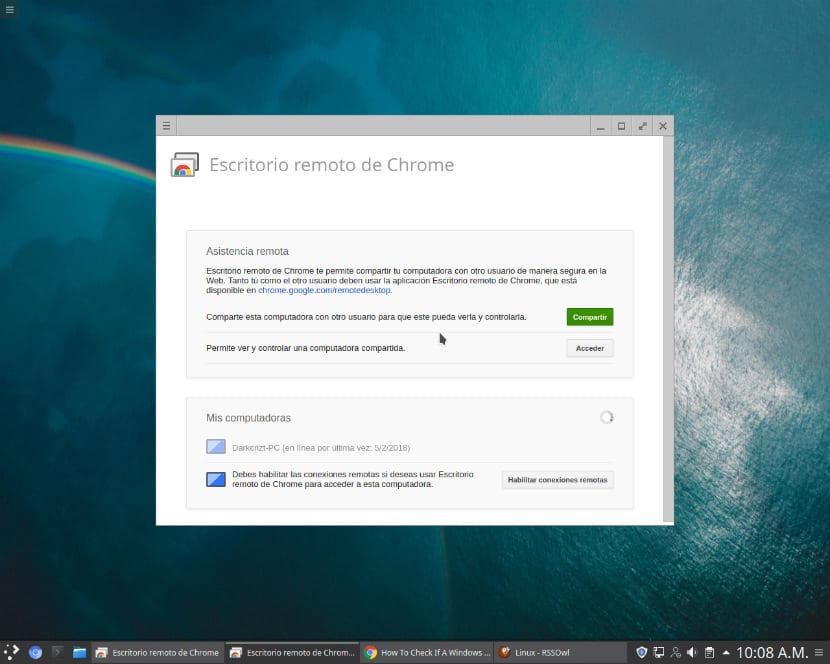
Nyní budeme představeni s konfigurací spuštění nebo pokračujte přímo k připojení nebo poskytneme náš přístupový kód, abychom se k nám připojili dálkově.
Musím také říci, že máme přístup z Androidu, protože existuje aplikace pro připojení z našeho smartphonu / tabletu nebo jakéhokoli zařízení s Androidem.
Abychom nakonfigurovali naše zařízení, abychom k němu měli přístup na dálku, stačí kliknout, kde se říká, že je „sdílení“ a prodej se otevře, kde nám ukáže podmínky použití a kde Musíte kliknout na stažení přístavního pluginu v balíčku .Deb nebo tohle, můžeme si ho stáhnout odtud.
Nainstalujeme tento balíček s naším oblíbeným manažerem nebo z terminálu. Pro instalaci z terminálu provedeme:
sudo dpkg -i chrome-remote-desktop*.dluh
Nyní musíme pokračovat s následujícími kroky, které nám ukazují na stránku nápovědy pro rozšíření.
Vytvořte virtuální kancelářskou relaci
Pokud máte verzi Ubuntu 12.04, ignorujte tuto sérii kroků a jděte přímo do extensión v prohlížeči a začněte ji používat.
In / usr / share / xssionals /, vyhledejte soubor .Stolní počítač odpovídající požadovanému prostředí kanceláře.
Například skořice má soubor s názvem „Cinnamon.Desktop “s následujícím příkazem: GNOME-Selshory –SSESSION = Cinnamon
Vytvořte soubor s názvem .Chrome-Remote-Desktop-Salgement v hlavním adresáři, který obsahuje následující obsah:Exec/usr/sbin/lightDM relace
Nahraďte příkazem, který se objeví na konci souboru .Plocha počítače:
V příkladu skořice je správný příkaz:
Exec/usr/sbin/lightDM-ssosion 'gnome-session-cinnamon'
Pracovní stanice jednoty vyžadují další kód. Kompletní příkaz je následující:
Stoptop_ssession = ubuntu xdg_current_desktop = Unity xdg_runtime_dir =/run/user/$ (id -u) exec/usr/sbin/lightdm -surge.
Uložit pojmenovaný soubor “.Chrome-Remote-Desktop-Ssence “.
Musíme prohlížeč úplně zavřít, pak vstaneme znovu k prodloužení A teď musíme jen znovu kliknout, kde se říká, že je „sdílení“, ale En Tentokrát nám ukáže přístupový kód že budeme sdílet s počítačem, který se připojí vzdáleně.
Taky Můžeme použít náš účet Google tak, aby při přístupu k jakémukoli počítači, naše vybavení nám ukáže k dispozici Aniž bychom museli požádat o přístupový kód pokaždé, když se chystáme na dálku na dálku.
Provoz rozšíření má hodně co se zlepšit, ale mezi možnostmi, které umožňuje, existují základní možnosti, jako je schopnost vytvářet snímky obrazovky, vložte text z počítače, který ovládá, ke kterému jsme připojeni, netestoval jsem, pokud tohle je funkce je obousměrná.
Nakonec musím dodat, že relace připojení počítače netrvá dlouho Takže jsem nebyl schopen najít způsob, jak udržet počítačovou relaci déle, průměr je 15 minut, takže po této hodině vyprší a budeme muset znovu připojit nebo požádat o další přístupový kód.
Závěrem lze říci, že ačkoli existují i jiné možnosti, jako je TeamViewer, nemáme vždy možnost, že budeme moci instalovat aplikace na profesionální nebo školní počítače, je proto toto rozšíření nesmírně užitečné, pokud máme nainstalovaný prohlížeč Chrome na počítači.
Obsah článku dodržuje naše principy redakční etiky. Chcete -li nahlásit chybu, klikněte sem !.
Cesta úplného přístupu k článku: Ubunlog »Software» Přistupujte k počítači na dálku pomocí Chrome Remote Desktop
