


Jak nakonfigurovat přístup k rozhraní administrace mých SFR boxů
Chcete -li se odpojit od rozhraní Administrace a vrátit se na domovskou stránku: Klikněte na tlačítko Odpojení, V pravém horním rohu webového rozhraní (jeho přítomnost naznačuje, že přístup k rozhraní je bezpečný).
Webové rozhraní SFR Box: Jak přistupovat k jejímu boxu SFR z internetu ?

Rozhraní SFR Box je nezbytným nástrojem pro plné ovládání sítě SFR WiFi jeho ubytování. Ve skutečnosti máte v tomto prostoru přístup k mnoha funkcím, víceméně pokročilé, abyste si přizpůsobili, zlepšili a zabezpečili svou síť SFR WiFi. Objevte je v tomto článku !
- Základní
- Připojte se k rozhraní SFR Box Vyžaduje použití zařízení připojeného k boxu SFR.
- Toto rozhraní můžete použít personalizovat Vaše síť WiFi SFR.
- Je možnéZlepšete svou rychlost Internet díky konfiguračnímu prostoru SFR.
- Zvládnutí webového rozhraní SFR Box také zlepšuje bezpečnostní vaší osobní sítě WiFi.
Jak přistupovat k rozhraní SFR Box ?
Všechny nabídky SFR Box mají a Rozhraní správy SFR Box, Bez ohledu na model a technologii (ať už jste s ADSL SFR nebo vláknem). Vzhled rozhraní a některých funkcí se však může lišit v závislosti na krabici.
Je důležitéPoužijte zařízení připojené k boxu SFR, wifi nebo ethernetem, za účelem přístupu k rozhraní SFR SFR.
Zde je návod, jak poprvé přistupovat k vaší krabici z internetu:
- Otevřete internetový prohlížeč zařízení připojeného WiFi s boxem SFR.
- Zadejte URL http: // 192.168.0.1/ a ověřit.
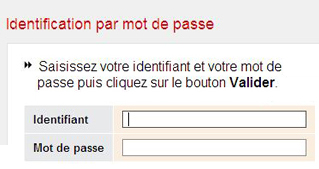
- Identifikujte se zadáním identifikátoru a hesla SFR, které jsou uvedeny na štítku přilepené k krabici.
Nyní jste připojeni k rozhraní SFR Box. Bude nutné tuto manipulaci reprodukovat pokaždé, když k ní chcete získat. Popisujeme různé funkce, ke kterým máte nyní přístup ke zbytku této příručky.
Chcete si vyjmout nabídku SFR ?
Jakmile je identifikováno na rozhraní SFR webové schránky, můžete Změňte identifikátor a heslo které jste právě použili: někdo, kdo vidí štítek vašeho SFR boxu, již nebude moci nakonfigurovat.
Můžete také Změňte typ ochrany Požadováno během identifikace na rozhraní SFR boxu. Provozovatel vám nechává několik možností:
- Heslem, výchozí ochrana
- S tlačítkem služby (proto vyžaduje fyzický přístup k boxu SFR)
- S tlačítkem hesla a služby
- Bez ochrany
SFR doporučuje vybrat „bez ochrany“: Všichni lidé spojené ve WiFi s vaší krabicí by pak mohli převzít kontrolu nad tím.
Přizpůsobte svou síť SFR Box
Můžeš Upravit SSID z vašeho boxu SFR to znamená název sítě WiFi. Změna SSID je užitečná z důvodů pohodlí (Vaše osobní síť WiFi je snazší rozpoznat mezi okolními sítími), ale také bezpečnostní (Už není možné identifikovat vašeho internetového dodavatele, SFR).
Chcete -li změnit svůj SSID SFR, otevřete rozhraní SFR box a připojte se. Otevřete kartu „WiFi“ v levém horním rohu okna a poté sekce „Wi-Fi“. Můžeš Zadejte název sítě, který chcete použít V poli “Name (SSID)”. Použijte provedené změny a restartujte políčko SFR. Nový název vaší sítě je nyní efektivní: můžete jej zkontrolovat odpojením a poté znovu připojit zařízení v boxu SFR.
Pokud máte krabici SFR NB6, je také možné Vytvořte ve svém ubytování pláže aktivace WiFi : Internetová síť se automaticky sníží v určitých denních dobách. To je zvláště užitečné pro zabránění dětí v navigaci v internetu v noci. Zde je návod, jak to udělat:

- Po identifikaci na rozhraní SFR Web Box přejděte na kartu „ECO“ vpravo nahoře.
- Vyberte „WiFi hodinu“.
- Zkontrolujte políčko „Hodiny WiFi“ a poté ověřte.
- Nyní můžete definovat podle plánu aktivační sloty sítě WiFi.
- Uložit změny.
- Jediné, co musíte udělat, je stisknout tlačítko ECO na poli SFR.
Tato funkce ještě není k dispozici na SFR Box 8.
Zvyšte jeho připojení WiFi prostřednictvím rozhraní SFR Administration
Objevte propagační akce SFR a dobré nabídky:
Rozhraní webové skříňky SFR může zlepšit debet toku SFR vaší síti.
Ve Francii je 13 kanálů WiFi, které může použít internetovou krabicí. Pokud modemy vašich sousedů používají stejný kanál WiFi jako vaše SFR box, můžete podstoupit zpomalení a interference. Tady je, jak Upravte kanál WiFi krabice SFR:
- Otevřete rozhraní a protokol SFR SFRIM.
- Otevřete nabídku „WiFi“ a vyberte „Wi-Fi Radar“ v nabídce vlevo.
- Identifikovat nejméně použitý kanál WiFi kolem vás.
- Vraťte se na kartu „WiFi“ a vyberte si v kanálu WiFi „Trotch Chance“, který byl dříve identifikován.
Ve výchozím nastavení je výběr kanálu WiFi na “Auto”: Box SFR automaticky skenuje a vybere nejzajímavější kanál WiFi. Proto je vhodné nechat možnost na „Auto“, můžete restartovat pole SFR tak, aby bylo nakonfigurováno samostatně na optimálním kanálu WiFi.
To jsou WiFi kanály 1.6 a 11 které jsou obvykle nejvhodnější pro krabici SFR.
Můžete také Vyberte mezi síť 2,4 GHz a 5GHz WiFi. Síť 2,4 GHz nabízí lepší rozsah, zatímco 5GHz je mnohem lépe odolný vůči zásahu v okolí. Chcete -li změnit svou frekvenci SFR WiFi, musíte se nejprve identifikovat na rozhraní SFR vlákna nebo ADSL Box Administration. Poté přejděte na kartu „WiFi“: Možnost je v nabídce „Konfigurace“.
Zabezpečte SFR WiFi pomocí webového rozhraní SFR
Můžeš Posílejte bezpečnost sítě WiFi Zaměstnanci díky několika manipulacím na webovém rozhraní SFR Box.
Nejprve musíte projít prostorem pro správu krabic SFR Upravte jeho bezpečnostní klíč WiFi ::
- Zadejte http: // 192.168.0.1/ V internetovém prohlížeči zařízení připojeného k boxu SFR.
- Zadejte identifikátory uvedené na poli SFR.
- Získejte přístup na kartu „WiFi“.
- V poli „Sdíleného klíče“ zadejte heslo WiFi, které chcete použít.
- Stiskněte „Použít“ a restartujte políčko SFR.
- Vaše zařízení jsou odpojena od sítě WiFi: Musíte zadat nový klíč WiFi pro opětovné připojení.
Můžete také Podívejte se na seznam připojených zařízení S vaší krabicí na webovém rozhraní SFR: Stačí se ztotožnit s administrativním prostorem a otevřete nabídku „Wifi“, pak „General“. Můžete tedy Podívejte se na všechna připojená zařízení V poli „připojený příspěvek“.
Pokud nepoznáte některá připojená zařízení, doporučuje se změnit bezpečnostní klíč WiFi vaší krabice: Soused může používat vaši síť bez vašich znalostí.
Na kartě “WiFi” můžete také aktivovat “Mac filtr„: Nová zařízení musí být ověřena ručně, než budou mít přístup k síti SFR Box Show.
Jak nakonfigurovat SFR VPN ?
VPN (virtuální soukromá síť, která se promítá do virtuální soukromé sítě) Umožní vám šifrovat vaše osobní údaje A ty Přiřaďte novou adresu IP Když procházíte internet. S VPN můžete zejména obcházet určité geolokované blokády na internetu a navigovat anonymně.
Velmi vysokorychlostní SFR box má integrovanou VPN. Zde je návod, jak jej používat:

- Otevřete rozhraní správy boxu SFR a identifikujte se.
- Přejděte na kartu „Reseau“.
- Stiskněte „Služby“ v nabídce vlevo od obrazovky.
- Zkontrolujte pole „IPSEC projít (VPN)“ a „PPTP Pass Through (VPN)“.
- Stisknutím tlačítka „Aplication“ spusťte VPN.
Pokud chcete deaktivovat SFR VPN, stačí zrušit výběr dvou zaškrtnutých polí.
Chcete si vyjmout nabídku SFR THD ?
Pokud chcete použít VPN, ale nemáte krabici THD SFR, můžete se přihlásit k odběru a Třetí strana : jsou tam zdarma a platí jim, že ten druhý je často efektivnější.
Dobrý mobilní
10 GB 5,99 EUR Vidět
100 GB 16,99 EUR Vidět
20 GB 5,99 EUR Vidět
Dobrý mobilní
5,99 EUR Podívejte se na nabídku
5,99 EUR Podívejte se na nabídku
2,99 EUR Podívejte se na nabídku
Najděte nejlepší nabídku této chvíle !
Dnes: 09/22/2023 15:17 – 1695388635

Změňte předplatné internetu nebo mobilního telefonu ?
Objevte nejlepší nabídky od našich dodavatelů partnerů
Změňte předplatné internetu nebo mobilního telefonu ?
Naše call centrum je v současné době uzavřeno. Požádejte o bezplatné připomenutí.
Takže to děláme společně ? 1,6 milionu Francouzů nám již důvěřovalo
Poradce vaší služby
Od pondělí do pátku od 7:00 do 21:00, sobota od 8:30 do 18:30 a neděle od 9:00 do 17:00.
Jak nakonfigurovat přístup k rozhraní administrace mých SFR boxů ?
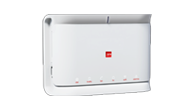 Nebo
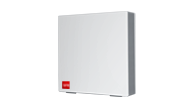 Nebo
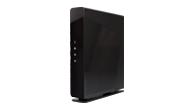
Kroky
Spusťte svůj webový prohlížeč
Vaše krabice má rozhraní pro správu webu. Přístup k tomuto rozhraní může být přizpůsoben a chráněn heslem. V každém případě je přístupný pouze z vašeho domova, prostřednictvím webového prohlížeče.
Chcete -li začít, musíte spustit svůj webový prohlížeč.
Otevírám administrativní rozhraní
Zadejte adresu http: // 192.168.1.1 ve svém internetovém prohlížeči pro přístup k rozhraní administrace.
Jdu do nabídky správy
- Přejděte do nabídky Údržba.
- Pak přejděte na kartu Správa.
Odemknu přístup
Ve výchozím nastavení je přístup uzamčen a dvakrát chráněn:
- Tlačítkem služby: Musíte ji stisknout, abyste dokázali, že jste doma fyzicky (a ne vzdáleně jako člověk, který se může snažit hacknout vaši krabici),
- heslem.
Proto tyto 2 zařízení musíte odemknout.
Chcete -li zjistit, jak odemknout přístup, přejděte do sekce Pro další této stránky.
Mám přístup k konfiguraci a objevuji ochranné režimy
Dvojitá ochrana vaší krabice je zkřížena !
Správní rozhraní má 3 možné režimy ověřování:
- tlačítkem služby,
- Heslo,
- Tlačítkem a heslem služby.
Doporučujeme vám vybrat možnost ochrany “ Heslo “Nebo” Tlačítkem hesla a služby »».
Důrazně vám doporučujeme deaktivovat ochranu.
Vybírám svůj režim ochrany
Vyberte možnost, která vám vyhovuje:
- tlačítkem služby Service,
- Heslem: V tomto případě zadejte své přihlášení a nové heslo,
- Tlačítkem hesla a služby: Znovu zadejte své přihlášení a nové heslo.
Ověřuji svůj výběr
Jakmile je režim přístupu do chráněného pole, klikněte na ” Ověřit “ Chcete -li potvrdit svůj výběr.
Odpojím se
Chcete -li se odpojit od rozhraní Administrace a vrátit se na domovskou stránku: Klikněte na tlačítko Odpojení, V pravém horním rohu webového rozhraní (jeho přítomnost naznačuje, že přístup k rozhraní je bezpečný).
Moje administrativní rozhraní je dobře chráněno.
Pro další
Udělám tlačítko odemknutí na mém boxu NB4
- Stiskněte tlačítko Service pro vaše pole (dokud nesklouzne) 5 sekund.
- Klikněte na tlačítko Pokračovat sekce „Identifikace službou“.
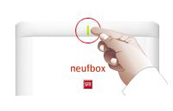
Dělám odemknutí hesla
- Přejít do sekce Identifikace hesla.
- Zadejte přihlašovací administrátor a klíč WPA vašeho pole (registrovaný na štítku na zadní straně krabice).
- Klikněte na tlačítko Pokračovat Sekce identifikace hesla.
Tipy a tipy
A pokud jste navštívili komunitu SFR.
Věděl jsi ? Komunita SFR je spousta informací. Členové tohoto prostoru pro vzájemné pomoci sdílejí všechny své tipy a triky, aby vám umožnili dobře nakonfigurovat vaši krabici. A K konzultaci odpovědí není nutná žádná registrace. Pokud také nechcete sdílet své znalosti nebo položit otázku.


Objevte část „instalace a konfigurace“ v komunitě SFR
