


Zálohování iCloud: The Ultimate Guide On Apple Storage Service
Pokud na svém iPhonu nemáte dostatek místa na stažení všeho z iCloud, uložte vše na svém počítači !
[10 tipů] Zálohování iCloud: Přístup, viz, obnovit

Když si koupíte zařízení Apple, využijete z zcela nové zkušenosti: připojíte se k ekosystému konkrétních softwarových řešení, která mají usnadnit život … nebo ne. Pokud jste nikdy nebyli konfrontováni s produkty Apple, všechny nové věci, které potřebujete k ovládání. Zvláště pokud používáte Windows ��
Nyní je čas: musíte uložit svůj iPhone. V nastavení vidíte “Zálohování iCloud”. Co to je a čemu to rozumí ? Je to provedeno automaticky ? Analyzoval jsem vaše otázky, které nám posíláte e -mailem, vykopali jsem se na fórech a připravil příručku FAQ, který vysvětluje vše, co potřebujete vědět o zálohování iCloud a jak to spravuje vaše data.
- Co je „cloud“ ?
- Zálohování nebo synchronizace-je důležité ?
- Zálohuje iCloud ?
- * Fotografie a záloha iCloud ��
- Jak zjistit, zda dojde k zálohování iCloud 2 metody
- Jak vidět, co jsem uložil na iCloud ? Důležité
Co je „cloud“ ?

Nenechte se zmatení, když vidíte slovo „cloud“ (mrak). Je to o metody ukládání dat. Vaše data mohou být uložena lokálně na vašem zařízení nebo počítači nebo být uložena v online „cloudu“.
Technicky to znamená, že vaše data jsou uložena na serveru někoho jiného a že jsou přístupné online. Toto je princip iCloud, Dropbox, Disk Google a OneDrive.
Tato metoda má své výhody a nevýhody. To vám umožní uvolnit místní úložiště – jinak si budete muset koupit externí pevný disk, abyste jednoduše uložili zálohování iPhone za 256 GB s 90 000 fotografiemi ..
Výhody
✓ Uvolněte místní úložiště
✓ Přístup k datům z jakéhokoli zařízení
Nevýhody
✘ Skladování velkého množství dat je vypláceno
✘ Vyžaduje stabilní připojení k internetu pro uložení a přístup k vašim datům
✘ Vaše data jsou mimochodem uložena na serverech u třetích lidí, což znamená mnoho rizik: každý systém má své vlastní bezpečnostní nedostatky (ani slavní lidé nejsou chráněni).
Zálohování nebo synchronizace-je důležité ?
První věc, kterou musíte vědět o ukládání dat na iCloud, je to, že provádí synchronizace a zálohy, a ano, to jsou dvě různé věci ..

✓ Zálohování iCloud Vytvořte kopii téměř všech vašich dat iPhone nebo iPad a ponechává ji online.
✓ Synchronizace iCloud Zajišťuje, že vaše data jsou zkopírována do všech vašich zařízení podepsaných se stejným identifikátorem Apple. Cílem je umožnit vám přístup k souborům z jakéhokoli zařízení.
Proč mi to říkáš ?
Aby se neztratil v nuancích jeho provozu, je nutné vědět Co je zahrnuto do zálohy iCloud. Odpověď zní … záleží. ��
Důležité vědět, abyste se vyhnuli fatálnímu zacházení s:
- Zálohování iCloud Zahrnují pouze místní uložená data do vašeho zařízení.
- Pokud jeho data již jsou synchronizované S vaším iCloudem nebudou zahrnuty do zálohy. ⚠
Pojďme se na to podívat podrobně. Vezměte svůj iPhone nebo iPad a přistupujte k aplikaci pro nastavení. Poté se dotkněte identifikátoru Apple a vyberte iCloud.

Uvidíte dlouhou nabídku s několika daty a možností „zálohování“.

- Zelený přepínač proti jednomu z typů dat (Poznámky v mém příkladu) znamená, že tato data jsou synchronizována s iCloud. Nebudou zahrnuty do zálohy. Deaktivujte spínač tak, aby jeho data byla přidána do další zálohy.
- Dotkněte se „zálohy iCloud“ a aktivujte zálohy na iCloud. Budete mít možnost okamžitě spustit stisknutím tlačítka „Uložit nyní“.
Důležité vědět o synchronizovaná data ::
- ☢ Pokud odstraníte synchronizovaný soubor na zařízení, bude odstraněn ze všech vašich zařízení.
- ☢ Pokud jsou vaše synchronizované soubory ovlivněny virem nebo zkorumpovaným, budou soubory na jiných zařízeních také zkorumpované.
Šetří i iCloud ?
Technicky ano – iCloud zálohujte všechna vaše data, pokud Tato data jsou synchronizována s iCloud. Takže se vám podařilo způsob, jakým iCloud spravuje vaše data. Můžeme mít konečný seznam o tom, co iCloud rozumí v jeho zálohách ? Tady to je. (Dejte si pozor, stále existují okamžiky).
Co je zahrnuto do zálohy iCloud ?

- Obrázky *
- Kontakty
- Kalendáře, připomenutí, poznámky
- Imeages, SMS a MMS
- Navigační data a nastavení safari
- Vaše diktafonové nahrávky
- Data aplikace
- Data zasílání zpráv (WhatsApp, Viber, Telegram)
- Nastavení zařízení
- Organizace aplikací na obrazovce
- Nákupy v Apple Services (hudba, filmy, aplikace, knihy)
- Vyzvánění
- Zálohy Apple Watch (pokud nepoužíváte konfiguraci rodiny)
* Fotografie a záloha iCloud
V seznamu jste viděli, že „fotografie“ jsou doprovázeny malým hvězdičkou. Vysvětlím ti, proč je to důležité.
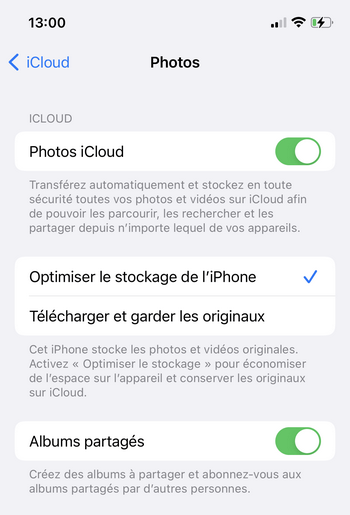
Možnost „iCloud Photos“ je v každodenním životě velmi praktická: vaše fotografie se automaticky synchronizují s iCloud. Důležité je vědět, že iPhone udržuje fotografie v cloudovém úložišti, ale stále zůstávají přístupné ve vaší fotografické aplikaci. A je jen na vás, abyste si vybrali, jak je váš iPhone bude spravovat.
Pokud jste si vybrali možnost „Optimalizace úložiště pro iPhone“, Část vašich fotografií z plného rozlišení bude nahrazena vinětami v malém rozlišení, aby si udržely prostor.
V tomto případě, pokud chcete zahrnout všechny své fotografie do zálohy iCloud, budete nejprve muset deaktivovat „iCloud Photos“ a nechat iPhone Stáhnout originál na zařízení.
Pokud na svém iPhonu nemáte dostatek místa na stažení všeho z iCloud, uložte vše na svém počítači !
iCloud.com umožňuje stáhnout fotografie do PC, ale pouze 1000 souborů ��

Jak uložit iPhone nebo iPad s iCloud
Zde je návod, jak spustit zálohu iCloud:
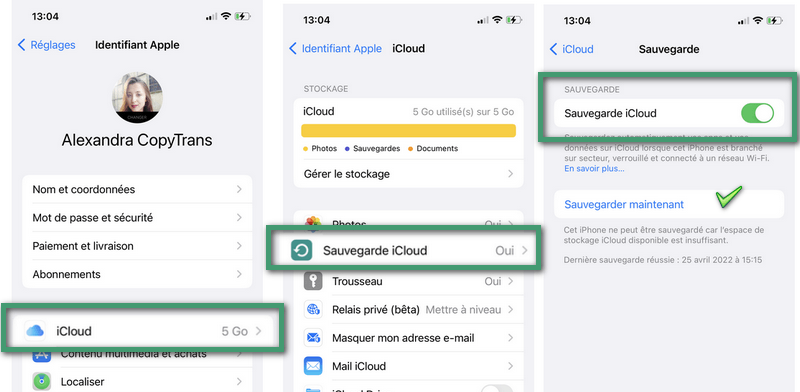
- Připojte zařízení Apple ke stabilní síti WiFi. Je lepší vyhnout se používání veřejných sítí.
- Získejte přístup k nastavení a stiskněte identifikátor Apple.
- Vyberte iCloud a poté se dotkněte “ICloud Backup”> “Uložit nyní”.
- Je důležité, aby váš iPhone zůstal připojen k WiFi až do konce zálohy.
Jak zjistit, zda dojde k zálohování iCloud
Existuje mnoho situací, kdy se může zachránce iCloud pokazit. Jak víte, že záloha iCloud úspěšně skončila ?
Metoda 1. Podívejte se na všechny zálohy iCloud najednou
Existuje metoda, která vám umožní získat informace o všech vašich zálohách iCloud najednou. Budete mít datum zálohy, budete moci procházet svůj obsah a extrahovat jejich data (najednou nebo pouze vybraná data).
- Stáhněte a nainstalujte záložní extraktor CopyTrans. Stáhněte si záložní extraktor CopyTrans
- Spusťte software a klikněte na „Připojte se k iCloud“.

- Zadejte své identifikátory Apple. Pokud je na vašem zařízení aktivováno ověření dvou faktorů, obdržíte kód 2FA. Klikněte na Potvrdit na svém zařízení a zadejte kód přijatý v záložním extraktoru CopyTrans.

- Počkejte, až bude záložní extraktor CopyTrans hledat zálohy na PC a iCloud. V důsledku toho uvidíte všechny své dostupné zálohy. Ty obsažené v iCloud jsou označeny cloudovým symbolem.

Metoda 2. Zkontrolujte datum poslední zálohy
Tato metoda umožňuje zobrazit datum nejnovější zálohy a vědět Kde je záloha iCloud na iPhone. Chcete -li procházet všechny své zálohy iCloud, přejděte na tuto metodu >>
- Na zařízení přejděte do aplikace pro nastavení, poté zadejte Apple ID a vyberte „iCloud“.
- Poté zadejte „Správa úložiště“. Po načtení dat vyberte „Zálohování“.
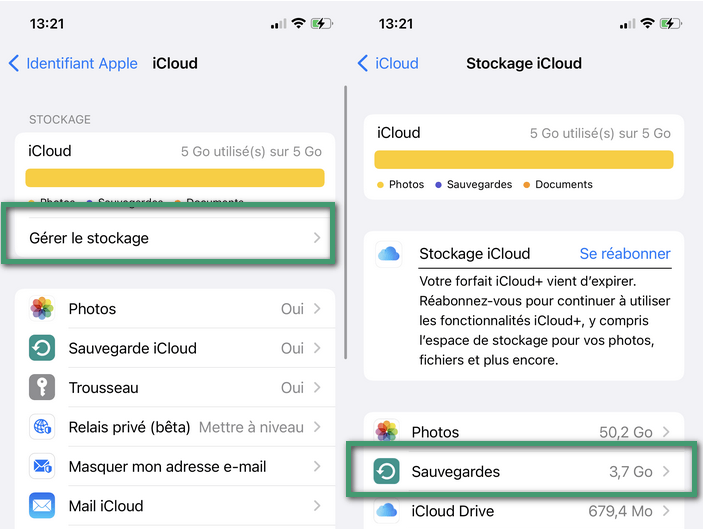
- Pak uvidíte, kolik záloh iCloud máte v plném rozsahu (pokud používáte Apple ID na několika zařízeních, váš iCloud ponechá všechny své zálohy). Vyberte zařízení, které jste právě uložili. Na další kartě uvidíte datum poslední zálohy iCloud.

ICloud Backap Stranded nebo příliš dlouho
Nenalezli jste svou poslední zálohu v iCloud ? Zde jsou možné příčiny:
- iCloud vytvoří pokaždé zálohu vašich dat Když je vaše zařízení připojeno k wifi, připojeno ke zdroji energie a uzamčeno. Nejprve se doporučuje zkontrolovat jeho tři podmínky jsou splněny.
- Později, Toto je prostor, který se počítá : Protože iCloud nabízí pouze 5 GB pro bezplatné online úložiště (tento prostor je určen jak pro vaše synchronizovaná data, tak pro vaše zálohy). Vysvětlujeme všechna možná řešení v článku „Záloha iCloud Imposible, co dělat ? »»
Odstraňte zálohu iCloud
Pokud se jednoho dne rozhodnete smazat jednu nebo všechny své zálohy iCloud, zde je, jak to udělat. Kromě toho, pokud to uděláte, abyste vytvořili prostor v iCloud, víme 7 tipů, které vám mohou pomoci.
Způsob 1 : ze zařízení. Přístup k úložišti iCloud ve vašem nastavení:

- V aplikaci nastavení se dotkněte identifikátoru Apple, vyberte iCloud a poté spravujte úložiště a zálohy.
- Budete mít zálohování všech vašich zařízení připojených ke stejnému účtu. Klepnutím na každé zařízení zkontrolujte a smažte zálohy v iCloud.
Jak vidět, co jsem uložil na iCloud ?
Před smazáním záloh v iCloud se ujistěte, že nevymažete důležitá data, která jinde neukládají.
Data vymazaná se zálohou iCloud jsou nenapravitelná.ICloud vám neumožňuje konzultovat data zahrnutá do vašich záloh nebo je extrahovat do PC. To je jeden z důvodů, proč jsme vytvořili Copytrans záložní extraktor !
Obnovte všechna záložní data nebo pouze data podle vašeho výběru na PC
Podívejte se na zálohy z vašich záloh z PC: Pošlete je e -mailem, vytiskněte je nebo přidejte do jiného zařízení pro iPhone nebo Android !

Stáhněte si záložní extraktor CopyTrans
Způsob 2 : z vašeho počítače. Budete potřebovat iCloud pro Windows.
- Spusťte iCloud pro Windows a spojte se s identifikátorem Apple (stejné jako k připojení k iCloud.com) a klikněte na „Storage“.

- V levé nabídce vyberte „Zálohy“, poté zařízení a zálohu. Poté klikněte na „Smazat“.

Smazat zálohu iCloud: Důsledkem
Nejdůležitější je především vědět, jaká data vymažete se zálohou iCloud. To nás odkazuje na otázku, kterou jsem přetékal výše – záleží na tom, zda jsou vaše data jednoduše synchronizována s iCloud nebo zahrnuta do zálohy. V tomto ohledu je důležité si uvědomit, že:
- Všechno, co je zahrnuto do vaší zálohy (například na vašich fotografiích a kontaktech), bude po vymazání nenapravitelné.
- Synchronizované soubory s iCloud (například vaše fotografie) zůstanou po odstranění zálohy neporušené, protože nejsou součástí zálohy. Na druhou stranu, pokud odstraníte tyto synchronizované soubory z vašeho iPhone (například vaše filmové fotografie), zůstanou k dispozici pro zotavení v příštích 30 dnech (jak obnovit smazané fotografie ?).
Měli byste vědět, že ACLOUD nezasáhne data, která lze stáhnout ze služeb Apple: Vaše hudební soubory, filmy a aplikace.
Jak uložit iPhone bez placení iCloud ?
ICloud je bezpochyby velmi praktický. Co je méně zábavné, je, že musíte zaplatit každý měsíc. Chcete -li být schopen uložit iPhone před nedávným modelem, musíte zaplatit alespoň 2.99 € za měsíc, což dává téměř 36 € za rok ..
Země eurozóny
(euro)Kanada
(Kanadský dolar)švýcarský
(Švýcarský frank)SPOJENÉ STÁTY
(Americký dolar)50 GB 0,99 € 1,29 $ 1 CHF 0,99 $ 200 GB 2,99 EUR 3,99 $ 3 CHF 2,99 $ 2 až 9,99 EUR 12,99 $ 10 CHF 9,99 $ Co dělat, když nechci platit iCloud ? Je iTunes jediným řešením ? Naštěstí se můžete rozhodnout pro nástroj, který je mnohem praktičtější, než je jistější než iicloud: copytrans shelbee.
S CopyTrans Shelbee ovládáte vše:
✔ Vyberete umístění zálohy (váš počítač nebo externí pevný disk)
✔ Vaše data můžete chránit heslem
✔ Není pravděpodobné, že ztratíte svá data – víte, zda se něco děje
✔ Vyberete si, co chcete uložit a obnovit
* Kompletní záloha (bez aplikací) je bezplatná funkce.
Zde je malý tutoriál, který vysvětluje, jak uložit iPhone bez iCloud:
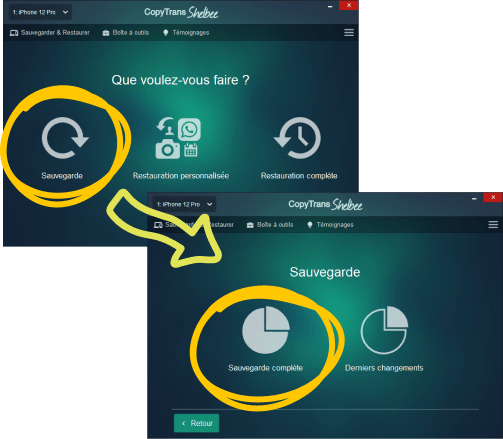
- Spusťte CopyTrans Shelbee na svém počítači a připojte svůj iPhone nebo iPad kabelem USB. Klikněte na Záloha, Pak Úplná záloha.
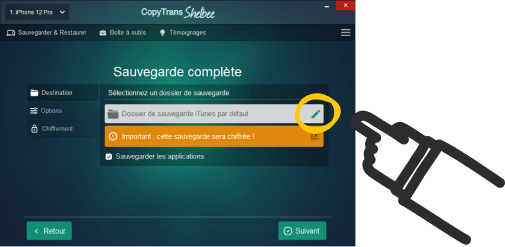
- Poté vyberte, kde chcete zařízení uložit. Ve výchozím nastavení se jedná o záložní složku iTunes na vašem disku c c. Kliknutím na malou tužku vyberte jiný disk nebo externí pevný disk.
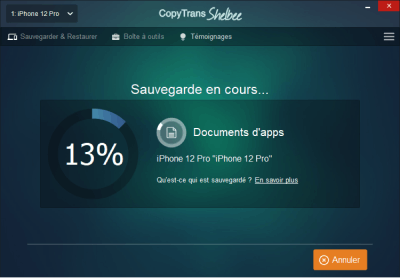
- Počkejte do konce zálohy a neodpojte zařízení.
Nenechte si ujít příležitost žít zcela nový zážitek
a spravujte svůj iPhone s lehkostí Copytrans Shelbee- Kompletní nebo přírůstkové zálohování
- Úplná a selektivní obnova
- Zálohování a obnovení vašich aplikací
- Ověření záloh
- Zálohy chráněné heslem
Jak obnovit data uložená na iCloud ?
iCloud vám umožňuje pouze obnovit vaše záložní data s úplným resetem vašeho iPhone. To znamená, že budete muset vymazat všechna data ve vašem zařízení a poté obnovit úplnou zálohu. Naštěstí existují i jiná řešení, která vám umožňují obnovit záložní data a zároveň udržovat vše, co již máte na svém iPhone.
Zálohování iCloud: The Ultimate Guide On Apple Storage Service
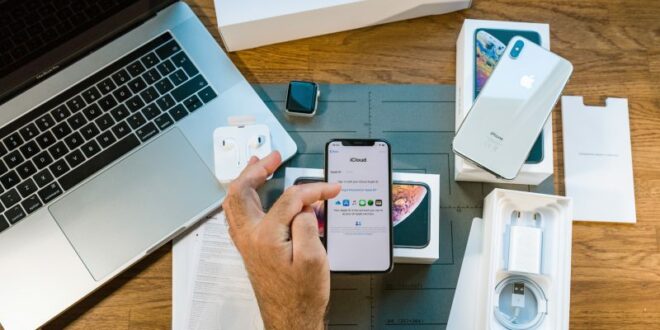
Zálohování iCloud je určeno speciálně pro zařízení, která pracují pod iOS, jako je iPhone a iPad. Fanoušci produktů Apple mohou tento typ zálohy využít pro správu obsahu, zejména při změně zařízení.
Tam Zálohování iCloud představuje body podobné jiným cloudovým službám. Ve skutečnosti to umožňuje spravovat The obsah vašich zařízení ios a zároveň nabízet možnost to udělat automaticky. Což udržuje vaše vzpomínky a také spravuje váš rozvrh stejným způsobem jako u vašeho předchozího zařízení iOS. Pouze zálohování těchto údajů na iCloud musí být provedeno dodržováním několika pravidel.
Obsah
Co je záloha iCloud ?
Víme, že Apple je vždy vyzývač z pohledu výroby. Jeho připojená zařízení pracují v systému MacOS nebo iOS a téměř nejsou kompatibilní s produkty od jiných značek. Aby se usnadnil uživatelský zážitek, obří Silicon Valley také přijal svou vlastní cloudovou službu, iCloud. To vám umožní bezpečně ukládat data jako Pcloud .
Ale pokud jde o nahradit vaše iPad nebo vaše iPhone , Data na těchto zařízeních mohou být ztracena. S řešením zálohování iCloud Apple umožňuje svým uživatelům uložit tato data v iCloud, aby je znovu použila pomocí nového zařízení. Zálohování iCloud skutečně ukládá vaše data na serverech Apple. To je zvláště užitečné při výměně zařízení, ale také v případě Aktualizace nebo resetovat .
Se zálohováním iCloud může každý uživatel Apple Mobile Device udržovat různé typy dat. Takto udržované údaje lze použít stejným způsobem s novým zařízením po aktualizaci nebo resetování. Kromě toho Apple nabízí 5 GB zdarma pro zálohování dat.
Může zálohování iCloud udržet vše ?
V zásadě toto řešení zálohování iCloud může ukládat mnoho dat. Vzhledem k pluralitě dat, které lze uložit, je snazší citovat to, co v něm nemůžete ušetřit.
Za prvé, všechno, co je již na iCloud, nemůžeme je uložit. To jsou různé noty, kalendáře, iMessages nebo fotografie iCloud, kontakty , SMS/MMS a informace z Aplikace zdraví .
ICloud nemůže pojmout data již uložená v jiné cloudové službě, jako je Disk Google, Dropbox atd. Kromě toho zálohování dat Apple Mail Na iCloud není možné. Totéž platí pro nastavení a informace o platbách Apple, dotykové ID a ID obličeje.
Pokud jde o multimediální soubory, jako jsou filmy a hudba a aplikace, můžeme si je znovu stáhnout. iTunes, Apple Books nebo The App Store mají pro tento účel širokou škálu hudby a filmů. Jakmile je zařízení iOS (opět) funkční, lze jej zdarma stáhnout.
Jak aktivovat zálohu iCloud na různých zařízeních Apple ?
Aktivace zálohování iCloud na zařízení Apple se liší v závislosti na typu zařízení.
Aktivace zálohování iCloud na iPhone nebo iPad
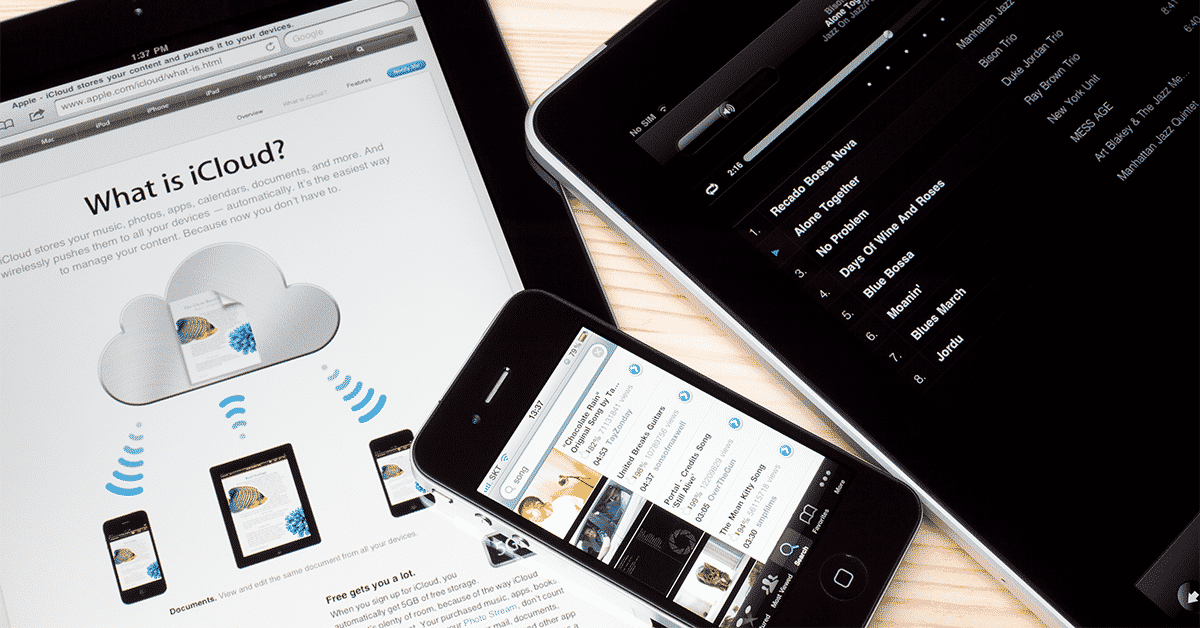
Chcete -li zahájit aktivaci, musíte nejprve připojit zařízení se sítí Bezdrátový . Jakmile je připojení dobře zavedeno, musíte nyní přejít do nabídky Nastavení , pak iCloud, konečně zálohování nebo úložiště. Oba termíny jsou stejné, jejich označení se liší podle systému zařízení.
Pokud je možnost „zálohování iCloud“, je to tak, že vše bylo provedeno dobře. Po kontrole tohoto je čas ověřit akci kliknutím na Uložit hned . Tato akce znamená vytvoření nové zálohy iCloud.
Druhým krokem je správa ukládání dat. Chcete -li to provést, musíte znovu jít na úpravy, poté iCloud, poté uložení a nakonec, Spravovat úložný prostor. Nově vytvořenou zálohu můžete vidět, pokud operace proběhla dobře.
Aktivace iCloud aktivuje automatickou zálohu zařízení denně. Potřebujete jen několik nastavení.
Aktivace zálohování na počítači Mac a Windows
L ‘ aktivace Zálohování iCloud Mac lze provést pouze tehdy, pokud má zařízení Nejnovější verze Mac OS X . Za tímto účelem lze provést aktualizaci. Po aktualizaci systému musíte přejít do iCloud přes nabídku Apple a poté systémové předvolby, než spadnete na iCloud. Aktivace služeb závisí na vašich volbách.
Aktivovat službu na PC Okna , Nejprve to musíte mít nainstalováno . Po instalaci můžete spustit iCloud. Chcete -li to provést, musíte se spojit s Apple ID. Poté zbývá pouze vybrat služby, které se aktivují pro provedení zálohy iCloud.
Jak uložit data ?
Služba zálohování iCloud je nyní aktivována na vašem zařízení, zbývá ji používat. První věcí, kterou musíte udělat, je tedy připojit se k wifi. S dobře zavedeným připojením již nebude obtížné pokračovat v postupu spuštěním výběrem nabídky Nastavení.
Poté musíte kliknout na své jméno před kliknutím na iCloud. Jakmile je uvnitř, musíte kliknout na zálohu a poté uložit. Proces je tak jednoduchý, ale je důležité Udržujte zařízení připojené v celé záloze. Kromě toho lze zálohování iCloud zkontrolovat kdykoli, stačí se poradit s posledním datem a časem akce.
Je však docela možné provést automatickou zálohu iCloud. Konfigurace je následující:
- Upravit,
- Klikněte na své jméno,
- Vyberte zálohu iCloud,
- Připojit iPhone nebo iPad sektor ,
- Ujistěte se, že obrazovka zařízení Uzamčený .
Jak obnovit zálohu iCloud ?
V jednom okamžiku je nutné obnovit zálohu iCloud. Mnoho z nich je důvody, již nepotřebujeme data ani nedostatek prostoru pro uchovávání nových dat. Obnovení je pak vyžadováno k uvolnění místa.
Úspěšně obnovit zálohu iCloud na zařízení iOS, a Aktualizace je vyžadováno předem. Chcete -li to provést, přejděte do nabídky nastavení, poté obecně a poté software aktualizujte. Nejlepší je zvolit nejnovější verzi iOS. Pokud to najdete, neváhejte si jej před instalací stáhnout.
Po této fázi se musíte vrátit do nabídky Nastavení, pak generála, ale tentokrát musíte kliknout na Resetovat . Poté se objeví možnost „Vymazat veškerý obsah a parametry“, kliknutím na ni smažete data na zálohování iCloud.
Dalším krokem je nakonfigurace zařízení kliknutím na asistenta konfigurace a poté obnovením ze zálohy. Tento krok vyžaduje a spojení v iCloud. Chcete -li dokončit obnovení zálohy iCloud, stačí vybrat zálohu. Nabídka zvolit zálohu zobrazí seznam, na kterém si můžete vybrat zálohu.
Výhody zálohy iCloud
Mnoho výhod poskytuje zálohu iCloud. Primo, všichni uživatelé mobilních zařízení Apple mohou jej použít k ukládání dat pro následné použití. Aktualizace, obnova nebo výměna tedy nezpůsobuje nepříjemnosti pro uživatele.
Nejenže lze zachovat data, pokud je to možné změnit zařízení nebo aktualizace, zálohování iCloud je přístupné volný, uvolnit , až do 5 GB dat. Tuto úložnou kapacitu můžeme také rozšířit zaplacením měsíčního předplatného.
Kromě toho je možné uložit data vašeho smartphonu pro obnovit Pak na a jiné zařízení Apple . Data shromážděná z iPhone mohou být obnovena v iPadu. Pouze některá z těchto údajů mohou být ztracena vzhledem k nekompatibilitě zařízení. Ostatní se ani nebudou dívat.
Je třeba také poznamenat, že záloha iCloud zůstává přístupná kdykoli a odkudkoli. Stačí vytvořit dobré připojení k internetu a začít konzultovat vaše data.
Jaké jsou stávající sazby ve Francii ?
Vzhledem k tomu, že iCloud nabízí 5 GB zálohování vašich údajů na iCloud, je pak těchto prvních 5 GB nabízeno. Kromě toho se budeme muset rozhodnout pro plán placení. Ve Francii existují 3 cenové plány pro předplatné na iCloud. Každá cena zahrnuje prostor další úložiště , A relé Soukromá verze iCloud Beta .
Kromě toho také předplatné zálohování iCloud také umožňuje skrýt vaši e -mailovou adresu a personalizovaný název domény pro vaši e -mailovou adresu. Zahrnuje také zabezpečenou podporu videa HomeKit pro kameru.
Zde jsou ceny za předplatné zálohy iCloud:
- 5 GB úložného prostoru: zdarma,
- 50 GB úložného prostoru: € 0,99/měsíc,
- 200 GB úložného prostoru: € 2,99/měsíc,
- 2 TB úložného prostoru: 9,99 EUR/měsíc.
