


Jak vyřešit problémy s připojením vlákna s mým boxem více SFR
Zmáčkni tlačítko “Spusťte krok 5”.
Jak diagnostikovat moji telefonní linku ?
Klikněte na “Telefonie”, Poté vyberte kartu ” Všeobecné “.
- Vaše linka je ” Aktivní „Při pohledu na „Line State“,
- Sluchátko telefonu je správně zavěšeno.
Klikněte na “Údržba”, Pak “Diagnostika”.
Spusťte krok 1
Zmáčkni tlačítko “Spuštění kroku 1”.
Při provedení tohoto kroku musíte v krabici slyšet malý specifický hluk „CLAC“.
Tato „klack“ naznačuje, že se vaše krabice správně dopustí internetu, aby přepravila nebo přijala vaše hovory v neomezené telefonii.
Vědět
Během tohoto testu nelze provádět ani přijmout žádnou komunikaci. Na konci testu bude nutné restartovat váš modem.
Spusťte krok 2
Zmáčkni tlačítko ” Spuštění kroku 2 »».
Poté postupujte podle indikací na obrazovce.
Spusťte krok 3
Zmáčkni tlačítko ” Spuštění kroku 3 »».
Během kroku 3 musíte z telefonu slyšet vyzváněcí tón. Označuje to, že vaše krabice může dosáhnout telefonu.
Neslyšíš zvonění ?
- Zkontrolujte připojení telefonu.
- Používáte -li několik bezdrátových telefonů připojených k základně DECT, ujistěte se, že telefony jsou správně spojeny s databází DECT tím, že vám pomohou s uživatelskou příručkou vašeho zařízení.
- Zkontrolujte, zda jsou základny recepce vašich bezdrátových telefonů dobře spojeny s sektorem elektřiny.
Neváhejte provést nový test s druhým telefonem.
V případě potřeby nezapomeňte dobít nebo vyměnit baterie bezdrátových telefonů.
Spusťte krok 4
Zmáčkni tlačítko “Spusťte krok 4”.
Krok 4 umožňuje zkontrolovat přítomnost tónu.
- Sundat si sluchátko.
- Zkontrolujte, zda sluchátko způsobuje tón.
- Zavěsit.
Nemáte tón ?
Zkontrolujte celé připojení
vašich telefonů.
Spusťte krok 5
Zmáčkni tlačítko “Spusťte krok 5”.
Tento krok umožňuje ověřit, že vaše pole SFR rozpoznává akce klíčů vašeho sluchátka.
Stiskněte klíče 0 až 9 v pořádku a zavěste.
S každým stisknutím na dotek musíte slyšet zvuk. Jinak prosím změňte sluchátko.
Obnovuji výchozí nastavení
Opětovně přistupujte k rozhraní správy krabice.
Klikněte na “ Údržba “, Pak ” Systém “.
V kategorii „Konfigurační parametry“, na lince „Obnovte výchozí parametry“, Klikněte na tlačítko ” Ověřit “.
Krabice se znovu připojí
Zkontroluji, zda mohu změnit svou mobilní nabídku
Při opětovném připojení ve vaší krabici se připojení připojení automaticky spustí.
Jakmile je připojení obnoveno, dioda ” Přístup „Stává se pevným.
Vědět
Vědět
Po obnovení nastavení musíte překonfigurovat nastavení WiFi vašich periferií.
Restartuji své pole
Klikněte na tlačítko ” Restartovat “ diagnostické stránky.
Nezapomeňte na tento restart na konci postupu: je to nezbytné !
Tipy a tipy
Zkontrolujte a potíže s políčkou pomocí aplikace SFR & ME nebo na vaší oblasti zákazníka SFR*
Stáhněte si aplikaci zdarma Sfr & Me. Diagnostická funkce umožňuje vyřešit mnoho situací v případě poruchy vaší telefonní linky. Z nabídky Pomoc, Spusťte analýzu zařízení stisknutím tlačítka Diagnóza mé krabice. V závislosti na výsledcích můžete být okamžitě do kontaktu s technickým poradcem.
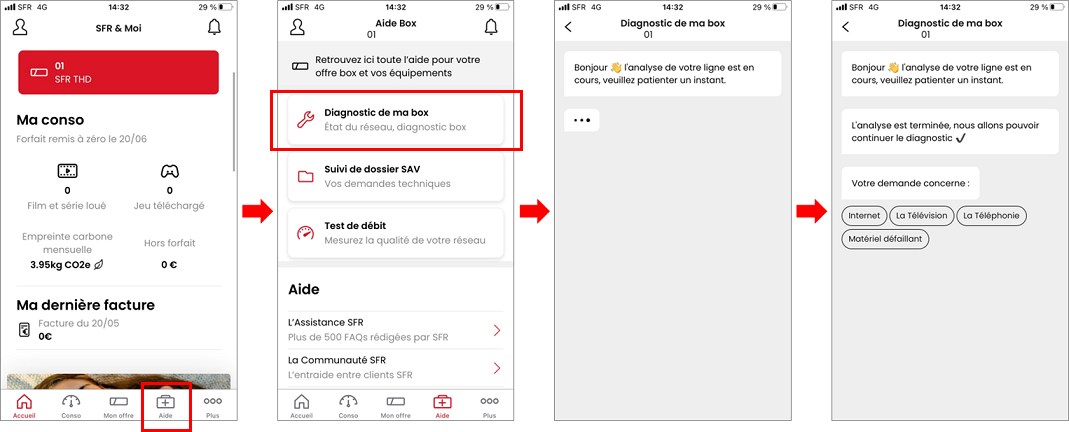
* Je také možné provést diagnózu z vaší oblasti zákazníka SFR, sekce Incidenty a odstraňování problémů> Diagnóza mé krabice.

Chcete -li se dozvědět více o aplikaci SFR & ME, klikněte zde
Jak vyřešit problémy s připojením vlákna s mým boxem více SFR ?
Chcete -li jej restartovat, klikněte na ” Ověřit “.
Vědět. Restart vašeho mini případu může trvat několik minut. Během této doby svědci blikají. Během této fáze prosím nevypnete ani odpojte svůj mini pouzdro.
Když máme v provozu, není možné jej restartovat prostřednictvím rozhraní krabice.
Vědět
Vědět
Restartování svých mini-krabic bylo schopno trvat několik minut, během této doby svědci blikají.
Během této fáze nezhasněte ani odpojte své mini-krabičky.
Když máme v provozu, není možné jej restartovat prostřednictvím rozhraní krabice.
Zahájím diagnózu
Chcete -li zkontrolovat správné fungování instalace vlákna, klikněte na tlačítko ” Házet “ v kategorii ” Informace mají »».
Naleznete základní informace o svém mini případu:
– Hlavní a záchranná verze firmwaru,
– čas služby,
– Intenzita optického signálu,
Dešifruji informace o
Rozumím pokročilým ukazatelům
Různé ukazatele umožňují diagnostikovat dysfunkci.
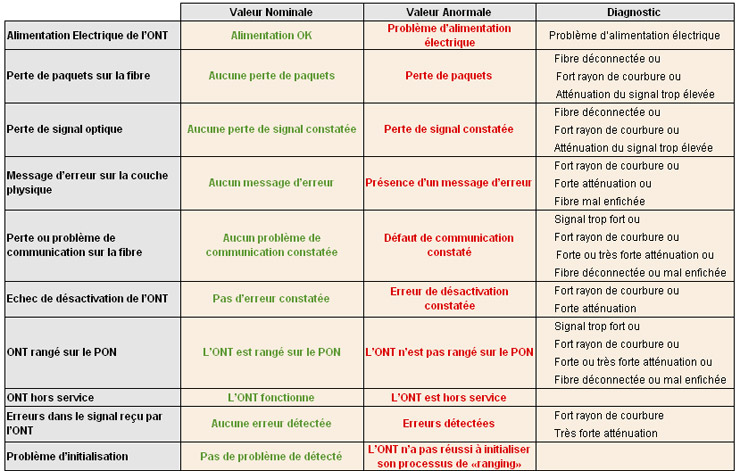
Rozumím věštům
Věřící z nich mají podle jejich státu provést diagnózu.
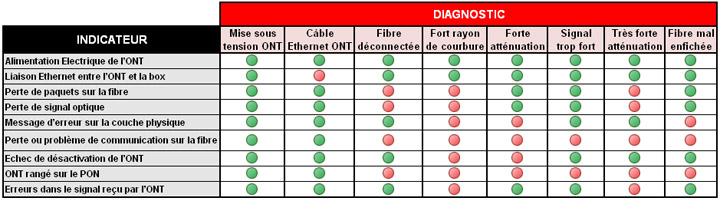
Opravím optický problém
V případě optického problému (velmi poloměr zakřivení, abnormální útlum, odpojené nebo těžce vlákniny):
- Zkontrolujte kabel z optických vláken, neměl by být složen, zkroucený nebo rozřezán,
- Vypněte mini-box pomocí tlačítka ON/OFF .
- Ujistěte se, že špička optického kabelu vlákna je dobře vložena do optického příjmu zdi a že není poškozen.
- Odpojte a znovu připojte optickou špičku zelených vláken od výstupu zdi v zásuvce Pon vašeho mini-krabice (musíte slyšet 2 zamykání „kliknutí“).
- Shromáždit svou mini-box mít umístění tlačítka zapnutí/vypnutí ” MY “.
- Kabel z optických vláken je velmi křehký a musí být zacházen s opatrností.
- Nedotýkejte se bílých špiček konektoru vlákna, umístěné na koncích optického kabelu vlákna.
- Neotřete konec kabelu z optického vlákna s rizikem jeho poškození.
- Nikdy se nedívejte na konektor, když je druhý konec kabelu z optických vláken připojen k výstupu zdi nebo s aktivním vysílačem (laserové riziko, které může způsobit vážné oční léze).
- Nikdy se nedotýkejte ani nepřistupujte k kůži nebo oko a řezaným podvazkem. Vlákno je vyrobeno ze skla a mohlo by způsobit vážné léze kůže nebo sítnice.
- Intenzita přijatého a přenášeného optického signálu je -999 DBM,
- Parametr úložiště na PON je O1,
- Parametr PON je označen v dysfunkci.
- Pomocí tlačítka vypněte mini pouzdro “Zapnuto vypnuto”.
- Odpojte a znovu připojte zelený konec optiky vlákna od nástěnné výstupu v mini případu.
- Pomocí tlačítka vypněte mini pouzdro “Zapnuto vypnuto” umístěním na ” Vypnuto »».
- Odpojte a znovu připojte napájecí kabel a poté umístěte tlačítko “Zapnuto vypnuto” na ” MY »».
- Odpojte a znovu připojte šedý ethernetový kabel, který spojuje váš mini box k vaší vlákno.
- Odpojte a znovu připojte napájecí kabel.
- Umístěte tlačítko “Zapnuto vypnuto” na ” MY »».
Optický kabel manipuluji opatrně
Jsem schopen diagnostikovat a opravit většinu optických problémů vlákna !
Kabel vlákna je odpojen
Poznávám příznaky
Pokud je kabel vlákna odpojen nebo nakrájen:
Opravuji problém
Ujistěte se, že optické vlákno je dobře vloženo do optické zdi a není poškozeno.
Zapnu svůj mini pouzdro
Rollume Your Mini Case má umístěním tlačítka “Zapnuto vypnuto” na ” MY »».
Dokážu znovu připojit odpojený kabel, ale neopravit řezaný kabel !
Ethernetový kabel je odpojen nebo poškozen
Poznávám příznaky
Pokud je kabel Ethernetu odpojený nebo poškozen:
Zdá se, že světlo LAN vašeho mini případu je zaniklé,
V informační nabídce se objeví chybová zpráva „Mini-Have Disconved“,
nebo sekce “ Informace mají „Nezobrazuje se v sekci“ Diagnostický „Z nabídky“ Údržba »».
Opravuji problém
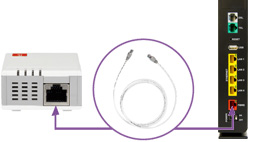
Zapnu svůj případ
Rollume Your Mini Case má umístěním tlačítka “Zapnuto vypnuto” na ” MY »».
Změním kabel Ethernet
Pokud navzdory této manipulaci má LAN světlo mini boxu stále zapnuto, změňte kabel Ethernet.
Problém pocházel z mého kabelu Ethernet !
Mini box má uhaseno
Poznávám příznaky
Pokud má minicbîteau uhaseno:
Ve vašem mini pouzdře není žádné světlo,
V nabídkách ” Údržba “, Pak ” Diagnóza a vlákno “, A ” Všeobecné “, zpráva ” mini-unečitelné “Objeví se,
Nebo neexistuje žádná sekce “ Informace mají “V nabídkách” Údržba “, Pak ” Diagnostický »».
Opravuji problém
Vyřešil jsem svůj problém a všechno je v pořádku !
Tipy a tipy
Zkontrolujte a potíže s políčkou pomocí aplikace SFR & ME nebo na vaší oblasti zákazníka SFR*
Stáhněte si aplikaci zdarma Sfr & Me. Diagnostická funkce umožňuje vyřešit mnoho situací v případě boxu vaší krabice. Z nabídky Pomoc, Spusťte analýzu zařízení stisknutím tlačítka Diagnóza mé krabice. V závislosti na výsledcích můžete být okamžitě do kontaktu s technickým poradcem.
* Je také možné provést diagnózu z vaší oblasti zákazníka SFR, sekce Incidenty a odstraňování problémů> Diagnóza mé krabice.
Chcete -li se dozvědět více o aplikaci SFR & ME, klikněte zde
