


Změna telefonu: Jak snadno přenést vaše data
Na Android musíte přejít na aplikaci fotografií a poté Nastavení -> Uložit a synchronizovat -> Velikost importu ;; Na Windows Mobile se to děje v Nastavení -> Zálohování -> Fotografie+videa. S iOS je záloha na iCloud ve výchozím nastavení deaktivována. Jen jdi Nastavení -> Fotografie a fotoaparát a aktivovat knihovnu fotografií iCloud.
Změnit telefon: Příručka pro úspěšný přechod
Pokud generace narozené se smartphonem po ruce již vědí, jak jej používat ve 4 nebo 5 letech, pro ty, které se přeměňují na nové technologie – dobrovolně nebo síly – vztah člověka – Machine je často méně instinktivní. Vzdálenost, která může vést k úzkosti, pokud jde o změnu telefonu. Zde je několik kroků, jak se přiblížit k klidné obnově smartphonu.
Tento článek je určen především lidem, kteří nejsou s technologiemi obecně spokojeni (zejména smartphony) a možná dokonce s jedinou myšlenkou změny. Pochybně o modelu, který si můžete vybrat ? Strach z zaměnění s novým zařízením ? Úzkost ze ztráty kontaktů, fotografií a dalších dat ?
Nepanikařte, všechny obávané překážky mohou překonat a celkově je to dokonce poměrně jednoduché ! Pro zkušené uživatele, kteří si myslí, že ovládají všechno, bude článek působit jako připomínka, vždy je dobré vzít.
Jediným skutečným problémem je pro nás: Zvažte různé scénáře v závislosti na startovním zařízení (klasický telefon, smartphone Android, Apple, Windows Phone, další ?) a smartphone příjezdu (Android, Apple nebo Windows Phone ?).
Nyní a naštěstí existuje mrak, to znamená vzdálené služby, které vše trvale synchronizují a umožňují zjednodušit interakce. A pokud se podíváme na tržní podíly různých výrobců, nejpravděpodobnějším případem je, že přijmete telefon s Androidem, možná nahrazujete další telefon Android, ale starší verzí systému Android, ale starší verzí systému.
Můžete také konzultovat naše dva tutoriály o migraci Androidu na iOS a iOS na Android.
1. Vyberte správný telefon
Pokud jste již nezaznamenali své památky na konkrétní model smartphonu, prvním krokem je vybrat telefon přizpůsobený vašim potřebám a rozpočtu. Hlavně tři rodiny smartphonů koexistují hlavně: ty pod Androidem – většina nabídky – Windows Phone – dnes Microsoft Prerogative, v omezeném počtu – a iPhone. Abychom vám pomohli ve vašem úkolu, vyvinuli jsme dva nákupní průvodce:
- věnovaný Smartphony za méně než 150 a 250 EUR ;;
- další zaměření na Vysoko -konečné modely roku 2016.
V tomto ohledu je to prostředí Google, které se jeví jako nejvýhodnější: Android těží z velmi úplného slepého a téměř hegemonického počtu zařízení nabízených za všechny ceny. Windows Phone je na celém dostupném, ale jen málo (na webu Microsoft je sedm odkazů) a mezitím Microsoft Application Store není příliš dodáván, nebo tak vyhledává vývojáři. Pokud jde o prostředí Apple, spoléhá se na vynikající slepé, ale nekonečné a velmi drahé terminály.
Ať už je to jakkoli, existují hlavně tři proměnné, které je třeba dobře zvážit, zejména na vstupních smartphonech, kde budou kompromisy nevyhnutelné:
- velikost obrazovky;
- kvalita na fotografii;
- K dispozici úložiště.
Na prvním kritériu a pokud jste telefon nezměnili po dlouhou dobu, uvidíte, že smartphony jsou v pořádku, ale že vyrostly. Móda je 5 -palcové obrazovky, nebo více. Například je pohodlné procházet internet, ale pro základní telefonní použití musíte tolerovat tuto podstatnou šablonu. Některé značky nabízejí menší obrazovky, typ 4,5 palce, může to být lepší volbou, pokud se bojíte přeplněné kapsy nad rámec měření.
Kromě velikosti je důležitá kvalita. Zmínka o panelu IPS zaručí lepší úhly sledování. Být upřednostňován ve vztahu k desek staré generace, řekl TN. Pokud jde o rozlišení, bude to záviset na diagonále obrazovky. 720p (HD) nebo dokonce 1080p (Full HD) poskytne tenčí displej na 5 -palcových obrazovkách.
Pro kvalitu fotografií potřebujete vědět, že drtivá většina vstupních smartphonů jsou špatná, s výjimkou výjimečných podmínek (krásné světlo, statické předmět atd.). Některé modely při 200 EUR (s výjimkou předplatného) vynikají, jinak se musíte dostat do středního nebo špičkového, asi 350-400 nebo přímo více.
Nakonec byste měli vědět, že s také chytrými telefony „vstupní“ rychle vám chybí prostor pro uložení fotografií a videí nebo instalaci aplikací. Vyhněte se modelům s méně než 8 GB, 16 GB je dobrým začátkem a ujistěte se, že zařízení přijímá rozšíření paměti pomocí karty microSD. U jiných proměnných, jako je baterie, procesor nebo RAM, je menší disparita nebo řekněme více jednotnosti.
2. Otevřete svůj balíček do konkurence
V každém případě v době obnovy musíte balíček použít jako páku cen. Ve skutečnosti mnoho uživatelů vede staré předplatné bez mobilních dat (což je pro smartphone otravné) a omezenou komunikaci, všechny prodávané za ceny, které nebyly nikdy přezkoumány.
Když se vám líbí mobil, musíte vidět, co vám váš operátor nabízí v kontextu obnovy, ale také se podívejte na konkurenci, aby to hrálo. Rivalita jsou takové, že můžete snadno získat značné „výhody“ s několika hovory na zákaznický servis nebo dokonce ukončení, abyste vyvíjeli větší tlak.
Pokud jste bez jakéhokoli závazku, musíte si opravdu položit otázku metody nákupu: Takže -sallovaný „nahý“ smartphone (bez předplatného), který dokončíte s novým nevázaným balíčkem nebo smartphonem dotovaným balíčkem se závazkem.
V prvním případě zaplatíte telefon plný hrnec a najednou, ale budete mít mnohem levnější měsíční balíček; Ve druhém případě budete mít prospěch z atraktivní ceny na zařízení, ale s mnohem vyšším balíčkem a po dobu 12 nebo 24 měsíců. Technicky, a pokud porovnáme fakturu po jednom nebo dvou letech, je často výhodnější zvolit nahý telefon s nevázaným balíčkem (červená, Sosh, B & You, Free atd.).
„Srovnání a trpělivost jsou klíčem k úspěchu“
Když se motivujeme k těmto tak důležitým krokům, klíčem k úspěchu jsou srovnání (balíčky, operátoři, metody nákupu) a trpělivost a trpělivost. Ve skutečnosti mají operátoři nepříjemnou tendenci pokusit se vás fretrovat neočekávanými výzvami, které vám nabídnou nové nabídky, se závazkem a že by bylo nutné vědět v tuto chvíli, jinak z toho již nemůžete těžit ! Lepší být připraven a ověřit cokoli, aniž by byl dokonale jistý, že vnímá všechny vstupy a out.
Všimněte si, že číslo čísla, a to i v případě ukončení. Hovor na 3179 stačí k získání r.I.Ó., Prohlášení identity operátora, nezbytné pro proces přenositelnosti. Můžete to také získat voláním po službě pro ukončení, jen abyste mohli začít vyvíjet tlak na nadcházející jednání, protože operátoři mějí poznámky o všech vašich hovorech.
Další bod, který je třeba vzít v úvahu: možnost využít slev ne na mobilu, ale na službách v případě více předplatného (mobilní a internetová skříň, několik účtů ve stejné rodině atd.). Pohled musí být globální, aby neztratil na jedné straně, kterou vyděláváte na druhé straně. A musíte samozřejmě nikdy neztratit ze zřetele službu: Pokud víte, že vaši přátelé v X operátorovi nikdy nezachytí doma, nechodte k tomuto operátorovi.
Nakonec, jakmile si vyberete správný smartphone a pokud jste svou nabídku nezměnili, zeptejte se svého operátora na operátora. Existuje velká šance, že vaše stará SIM karta nebude ve správném formátu, ušetříte čas. Operátoři obvykle nabízejí předběžné simuly, které se přizpůsobují všem aktuálním, SIM (zastaralým), micro SIM (nejvíce používaným) a nano sim (horní část rozsahu) formáty (High -End). A již si objednejte svou kartu microSD.
Tři formáty karty SIM, Normal, Micro a Nano
3. Uložte své kontakty
Pro tuto naprosto zásadní otázku je nutné podrobně popsat případy. Pokud je telefon, který oddělíte, již je smartphonem Android, Windows 10 Mobile, Windows Phone 8.1, nebo iOS, bude to jednoduché. Pokud se jedná o další kost (Symbian, Bada atd.) Nebo klasický telefon (Funkce telefonu), bude to možná komplikovanější. Vysvětlení.
V případě smartphonu jsou ve výchozím nastavení kontakty uloženy na zařízení a synchronizovány na mrak Prostřednictvím uživatelského účtu. Gmail pro Android, Outlook.com (nebo živý nebo hotmail, vše záleží na období, kdy jste vytvořili svůj účet Microsoft) pro Windows 10 Mobile a iTunes pro iOS. Jinými slovy, váš SIM bude pravděpodobně prázdný, takže nejste závislí na obnovení kontaktů.
Takto funguje smartphone synchronizací maximálního dat – zejména těch, které jsou citlivé – na vzdálených serverech. Může se to zdát znepokojivé, pokud jde o soukromí, ale má obrovskou výhodu zjednodušení změn smartphonu nebo nechtěného (let, ztráta atd.).
Jediné, co musíte udělat, je připojit svůj účet Gmail nebo Microsoft v novém smartphonu, abyste našli připojené kontakty v cloudu. Na Windows Phone stačí přidat účet Google (Nastavení -> Účty -> Přidat účet). Na Android musíte nejprve nainstalovat aplikaci Outlook a poté přejít na Nastavení -> Účty -> Přidat účet -> Outlook. Smartphone bude synchronizovat e -maily, ale také kontakty připojené k účtu Microsoft.
Pokud však byl váš telefon nakonfigurován tak, aby uložil kontakty na SIM, nebo pokud používáte ještě starší SIM, který uložil jeho telefonní čísla na tomto čipu, rychlý hack umožní vše vrátit zpět do pořádku. V nastavení aplikace Kontakty, Musíte požádat pouze o zobrazení kontaktů SIM. Pokud existuje jeden, stačí vybrat možnost „Importovat kontakty z SIM karty“. Se synchronizací na mrak Aktivován, váš kontaktní adresář se automaticky aktualizuje.
To je případ ve výchozím nastavení (dokonce povinný na Windows Mobile). Jinak (na Android) musíte jít do Nastavení -> Účty -> Google Aktivace synchronizace kontaktů. Před ovládáním houpání vám doporučujeme, abyste se ujistili, že z vašich kontaktů na kontakty nic nechybí.Google.com (pro účet Google) a lidé.živý.com (pro účty Microsoft). Obě platformy umožňují sloučení nebo čištění duplikátů, může být užitečné provést nějaké čištění.
Pokud pocházíte z iOS, budete muset exportovat pouze kontakty z webu iCloud.com ve formátu vcard, pak znovu -to tento soubor .Kontakty VCF prostřednictvím Google Gmail nebo Microsoft Outlook.com. Windows Phone jsou dokonce schopni importovat kontakty z účtu Apple iCloud.
Co kdyby vaše předchozí zařízení běželo na jiné kosti než Android, Windows Phone 8.1 a iOS ? V tomto případě jsou vaše kontakty na SIM, dokonce i SIM a paměti telefonu. Je lepší vsadit na možnou synchronizaci. S telefonem, který se může vztahovat k PC, je jistě nástroj pro extrakci kontaktů v poskytnutém vyhrazeném softwaru. Jakmile je vývoz provedený, stačí importovat import, jak je vysvětleno v odstavci výše.
Nástroj Samsung Kies, zejména používaný pro smartphony běžící v rámci OS Bada
A v případě telefonu bez možného připojení k PC ? Pokud vyloučíme možnost kopírovat vše ručně, impozantní, ale únavné, stále existují dvě možnosti: používat službu zálohování na dálku, kterou provozovatelé obecně nabízejí, nebo jít do SFR, Orange, Bouygue nebo bezplatné obchody pro duplicitu obsahu obsahu SIM karta na novou kartu, která bude pravděpodobně v jiném formátu. Protože nedávné smartphony již nepoužívají standardní formát SIM, ale pouze Micro Sim nebo Nano Sim.
4. Ušetřete fotografie a videa
Pokud existuje jiný typ dat, které nechcete ztratit změnou telefonu, určitě jsou všechny vzpomínky zvěčněné na fotografiích a videích. Tam není nic velmi komplikovaného. Již víte, že pokud nezměníte krémovou (z Androidu na Android, iOS na iOS nebo Windows 10 Mobile na Windows 10 Mobile), vaše fotografie jsou automaticky uloženy na mrak. Na Android a Windows 10 Mobile je to automatické.
Jedinou malou jemností je to, že jeden, jak se ve výchozím nastavení rozhodne pro kvalitu obrazu „vysoké“ nebo „dobré“: jinými slovy, pokud neuděláte manuální zálohu svých fotografií v kvalitě původně, budete stále původně, budete stále stále budete Ztratit trochu materiálu (více komprimovaných fotografií, tak méně krásné, aby mohly dělat dojmy).
V obou případech je možné nakonfigurovat automatickou zálohu v „původní velikosti“ nebo „optimální kvalitě“, ale více nepochytí váš virtuální úložný prostor a bude se vztahovat pouze na nové snímky.
Na Android musíte přejít na aplikaci fotografií a poté Nastavení -> Uložit a synchronizovat -> Velikost importu ;; Na Windows Mobile se to děje v Nastavení -> Zálohování -> Fotografie+videa. S iOS je záloha na iCloud ve výchozím nastavení deaktivována. Jen jdi Nastavení -> Fotografie a fotoaparát a aktivovat knihovnu fotografií iCloud.
V každém případě doporučujeme, abyste vytvořili manuální zálohu připojením smartphonu k počítači. Ve společnosti Apple je kabel majitelem, ale na ostatních chytrých telefonech je mikro USB králem: nemusíte přesně používat to, co bylo dodáno se zařízením. Musíte jen otevřít složku, která se poté objeví v průzkumníkovi souborů ve formě nového čtenáře (v systému C :).
Na Androidu jsou fotografie a videa pořízená smartphonem Vnitřní úložiště -> DCIM -> Fotoaparát. Buďte opatrní, abyste získali fotografie z jiných aplikací (WhatsApp, snapseed atd.) obecně v samostatných souborech (ale které nesou název odpovídající aplikace). Snížení obrazovky najdete z kořene ve složce Obrázky -> Screenshots. Pod Windows Mobile jsou v Telefon -> Obrázky -> Roll Camera. Snížení obrazovky jsou na stejném místě ve složce Screenshoty.
Na Android musíte jít do složky DCIM a poté kameru
Nejjednodušší metodou je zkopírovat / vložit do složky na počítači, kterou budete nazývat například „Zálohování fotografií smartphonu“. Potom bude kopírovat / vložit pouze v opačném směru, od počítače po smartphone, po stejná místa. Nebo ne mimochodem. Opravdu, pokud máte čistou kopii svých fotografií a videí na počítači (pro provedení doteku -Ups, montáže, papírových výtisků nebo jednoduché archivace), můžete se pak spokojit s obrázky a videa v tak -vysoko nebo dobré, že nový Smartphone bude hledat jeho mrak.
S iOS je to jednodušší: Apple umožňuje pouze přístup k fotografiím a videím. Jediný soubor, který najdete v průzkumníkovi, je DCIM Pak různé adresáře s vašimi obrázky a filmy. Tato manipulace, která je užitečná pro bezplatné úložiště, však není nutná, aby se konkrétně zálohovala své obrázky, pokud zůstanete na iOS: nejlepší možností je zálohování od iTunes, Apple Everything Software nebo přímo z telefonu přes iCloud. Obnovení vše vrátí zpět na místo. To platí také pro kontakty, fotografie, SMS. Vše ve skutečnosti.
Pokud změníte krémovou, budete muset pouze zkopírovat / vložit obrázky a videa uložená do nového smartphonu (na přesných místech uvedených výše, s výjimkou iPhone, protože neumožňují kopii souborů v tomto Sens) nebo je importovat) Obrázky prostřednictvím odpovídajících webových platforem (fotografie Google, Microsoft OneDrive, Apple iCloud).
5. Uložte své SMS a MMS
S demokratizací neomezených nabídek SMS a MMS explodovaly zásilky. Mnoho z těchto zpráv nemá v současnosti význam, ale někdy existují SMS a MMS, které chceme udržet. Ano, ale co ? Existuje mnoho a řešení snadného, obvykle je to obnovit vše, co je vyřešit později, říká se, že se pravděpodobně nikdy neuděláme. Pojďme.
S Windows Mobile, dobrá zpráva: Záloha je automatická. Také na iOS: Zálohování vyrobené na iTunes nebo iCloud obnovené na novém iPhone uvádí vše na místě, včetně zahrnutí SMS. Na Androidu jsou uloženy pouze okamžité zprávy odeslané s domácím softwarem pro zasílání zpráv (Hangout), od Android po Android. Pro skutečné „texty“ existují řešení.
V případě iOS je kromě iTunes možné projít komerčním softwarem typu kontaktů CopyTrans nebo AnyTrans vybrat a exportovat své zprávy v aktuálním formátu, jako je slovo, Excel, HTML, CSV nebo dokonce v hrubém textu. SMS jsou pak čitelné na PC. Buďte opatrní, ale tyto alternativy k softwaru společnosti Apple jsou ve volné verzi omezené a jejich placené verze nejsou uvedeny (40 € například za individuální licenci v AnyTrans.)
Na Android, bezplatné aplikace jako SMS Backup & Restore nebo Super Backup: SMS & Kontakty vám umožňují snadno migrovat SMS a MMS na nový smartphone Android. S posledně jmenovaným jdeme do nabídky SMS, vybíráme zprávy nebo naprosto konverzace (skupiny zpráv a souvisejících odpovědí), provádíme zálohu, kterou zotavujeme, buď v USB, nebo přenesením do mrak (například e -mailem). Zbývá pouze nainstalovat stejnou aplikaci do nového smartphonu a zvolit si obnovení SMS nebo konverzací, ze záložního souboru, který byl dříve zkopírován ve složce podle vašeho výběru.
Kde se věci komplikují, když přejdete z jedné platformy na druhou. Vždy je možné používat všestranné programy, jako je přenos dat dat (40 EUR) nebo backuptrans (20 dolarů). Další možnost, zdarma a která vám umožní přenášet SMS z zařízení Android do iPhone (a naopak): Moborobo. Nyní, bezplatný software, editoval čínský obří Baidu, který nemusí nutně inspirovat – možná nesprávně – úplnou důvěru. Na tobě !
„Zeptejte se sami sebe na otázku, zda opravdu potřebujete obnovit své SMS ? »»
Chcete -li obnovit své SMS z mobilních oken na Android, je možné použít přenos mých dat dostupných v Microsoft Store. Poté je nutné „exportovat na SD kartu“ SMS prostřednictvím nabídky (. ) vytvořit soubor SMS.VMSG. Jakmile je tento soubor zkopírován v kořeni nového smartphonu Android, musí být otevřen prostřednictvím aplikace VMG Converter (zdarma pro 200 zpráv a 2,40 EUR v plné verzi), aby se extrahoval SMS.
Vezměte prosím na vědomí, že to funguje pouze s Microsoft Smartphones s kartou microSD. Pro ostatní použijte další kontakt+zálohovací aplikaci zpráv a poté pokračujte stejným způsobem se souborem .MSG pak vytvořil.
Ve způsobu, jakým Android na Windows Mobile je to jednodušší: stačí spustit aplikaci Přeneste moje data Na telefonu Microsoft a aktivujte Bluetooth obou zařízení, aby se obnovila SMS z terminálu Android. Zde si nyní položte otázku, zda opravdu potřebujete obnovit své SMS a MMS. Protože žádné řešení není upřímně jednoduché a především, zotavení není vždy zaručeno, nebo dokonce může být částečné. A ve směru Androidu k iOS existuje přesun do aplikace iOS, která vám pomůže, tím, že se obnoví zejména vaše zprávy.
6. První start -Up
Pokud zůstanete ve stejné rodině chytrých telefonů, neměli byste být příliš dezorientovaní. Tím, že přejdete ze starého Androidu na nedávný model – protože aktualizace špatně následují s OS Google – zjistíte, že se rozhraní vyvinulo a pozitivně. Ale v zásadě se nic nezměnilo. Na druhou stranu, pokud jdete do nové stáje, bude nutná určitá doba adaptace.
Zůstává však konstantou na nedávných chytrých telefonech, hodnostářech tří hlavních operačních systémů: potřeba mít účet, Gmail pro Google, Outlook.com (nebo živý nebo hotmail) pro Windows Mobile a iTunes pro iOS. Pro posledně jmenované se vytvoření účtu provádí buď živě na iPhone nebo ze softwaru iTunes.
Zapamatovat si své identifikátory A vyberte spolehlivé heslo. A malá jednoduchá přesnost: U identifikátoru Apple se rozhodněte pro heslo odlišné od hesla u použité e -mailové adresy.
Když spustíte zařízení, postup je jednoduchý: nastavení geografické oblasti (pro výběr časového pásma, datum atd.), konfigurace Wi-Fi (nechte svůj klíč WEP nebo WPA k dispozici) a vstup identifikátoru vašeho účtu. Systém vás může také požádat o informace o platbách pro nákupy potenciálních aplikací. Na Android nejste povinni ani na iOS (pokud si vytvoříte svůj účet z iTunes). A Windows Mobile se vás zeptá později.
První spuštění -Up telefonu Windows
Možnosti geolokace jsou žádoucí pro to, aby služby fungovaly lépe (ale deaktivační, pokud se bojíte sledování). Automatická zálohování a ochrana pomocí kódu PIN (nebo diagramu) jsou vysoce doporučeny z bezpečnostních důvodů. Buď opatrný Pamatujte si svůj blokovací kód !
Několik kroků v Androidu START -UP
Na Androidu budete mít v závislosti na modelu ve vašem držení softwarové překrytí, které vás může požádat o vytvoření vyhrazeného účtu. Není to povinné ai když chcete být v pokušení, můžete to udělat později. Celkově, kdykoli je nabídnuta možnost „ignorovat“, znamená to, že krok je volitelný.
Udělejte si čas na prozkoumání nabídek, jít do nastavení, seznámit se s novým telefonem. Jít na Slepý Chcete -li najít své oblíbené aplikace (nejznámější existují na třech platformách) nebo najít podobné těm, které byste nenašli.
Pokud jste respektovali všechny předchozí kroky, můžete v této fázi provozovat svá data, kontakty (bude to obvykle automatické), fotografie a videa (kopírováním / vložením nebo synchronizací tím ), SMS a MMS.
Všimněte si, že když zůstanete na stejném operačním systému jako dříve, lze většinu vašich dat automaticky obnovit. To je případ iOS, který provozuje obrázek systému identicky. Windows Mobile také ukládá všechny aplikace, nastavení, fotografie a videa, SMS a MMS. Android je obsah pro nalezení aplikací nainstalovaných při poslední záloze, ale ne nastavení nebo obsah těchto aplikací. Kontakty, fotografie a videa budou automaticky nalezeny díky synchronizaci účtu Gmail. Ušetří pouze SMS voják.
7. Vypadni ze starého telefonu
To je vše, provozovali jste houpání ze starého do nového telefonu. Jakmile jste se ujistili, že nic nechybí, vše, co musíte udělat, je najít druhý život na svém mobilu – za předpokladu, že má ještě co dělat. Další prodej, dar nebo směr rozbití, je na vás vidět.
V každém případě však musíte před umístěním do nových rukou přemýšlet o resetování smartphonu (systém a data).
Na iPhone to prochází Nastavení -> Obecné -> Reset -> Smazat obsah a nastavení. Na Android musíte jít Nastavení -> Uložit a resetovat -> Obnovte konfiguraci továrny -> Resetujte telefon.
Nakonec na Windows Mobile je funkce „skrytá“ v Nastavení -> O -> Resetujte telefon.
Poslední důležitý bod: Pokud si myslíte, že své zařízení házíte, udělejte to prostřednictvím vyhrazených kontejnerů schválených ekologických organizací, které se nacházejí všude, s fyzickými distribučními sítěmi (zejména supermarkety), ale také místními komunity. Tato zařízení jsou plná toxických látek pro životní prostředí a lidi, je nezbytné je recyklovat ve správné a řádné formě.
Změna telefonu: Jak snadno přenést vaše data
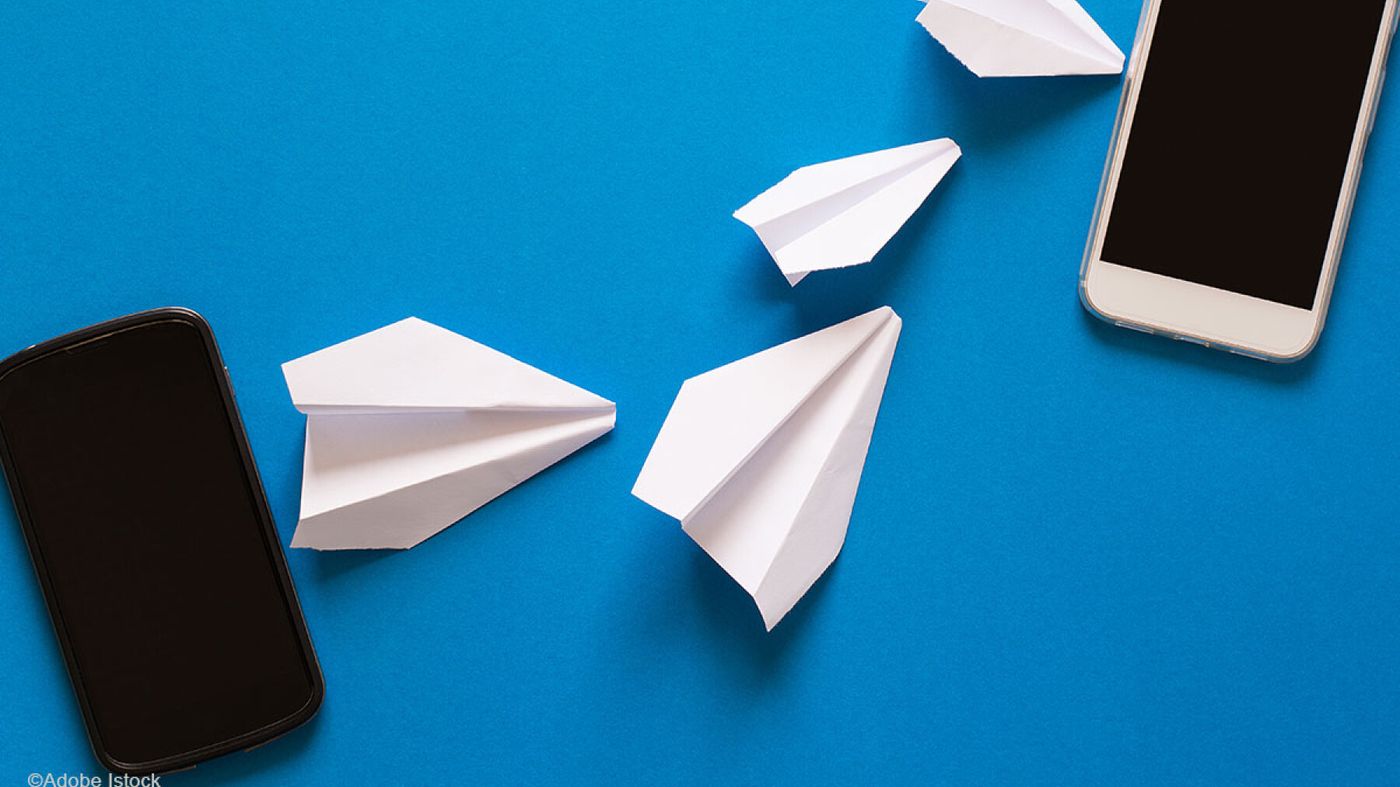
Fotografie, videa, adresář. Jak přenášet obsah starého smartphonu do nového zařízení? Vysvětlení, v závislosti na modelu, který používáte.
SOUHRN
- Změna telefonu: Snadno přenos dat
- Z jednoho iPhone na jiný iPhone (iOS)
- Z iPhone do telefonu Android
- Od smartphonu Android do jiného Androidu
- Od smartphonu Android po iPhone
- SMS Seeguard: Aplikace k vědět
Změna telefonu: Snadno přenos dat
Plánujete změnit telefon, ale bojíte se ztráty všech svých fotografií, kontaktů nebo aplikací přenosem vašich dat? Operace se někdy změní na bolest hlavy. Aby to bylo napravováno, ARCEP (Regulační orgán pro elektronickou komunikaci) stanovil online několik praktických listů podrobně popisující všechny postupy, podle vašeho operačního systému, aby provedl přenos mezi dvěma modely.Připomínka: Pokud máte smartphone Google, Huawei, LG, OnePlus, Samsung nebo Sony, váš operační systém je Android. Pokud máte iPhone (Apple), váš operační systém je iOS.
• Z jednoho iPhone na jiný iPhone (iOS)
Několik možných řešení. Nejjednodušší: projděte iTunes. Chcete -li to provést, připojte své staré zařízení k počítači, otevřete iTunes, vyberte telefon a poté zálohujte ze zařízení. Zapněte svůj nový iPhone, spojte se s identifikátory Apple a poté z této zálohy obnovte telefon v iTunes.
Pokud používáte cloud: ve svém starém telefonu, přejděte na Nastavení , Aktivovat funkčnost Zálohování iCloud . Možnost Obnovit z iCloud se objeví na vašem novém iPhone, aby se obnovila vaše data.
• Z iPhone do telefonu Android
Chcete -li přejít ze systému iOS do zařízení Android, Google nenabízí vyhrazenou aplikaci pro přenos vašich dat. Aplikace „Disk Google“ je však cloudové řešení, které migruje obsah přenosem z jakéhokoli zařízení do terminálu Android. Pokud opustíte Apple pro Android, stažené aplikace nejsou s touto metodou přenosné. Pokud jsou k dispozici, musí být znovu staženy z obchodu.
• Od smartphonu Android do jiného Androidu
Jdete z jednoho telefonu Samsung do druhého Samsunga, Huawei nebo Sony? Různí výrobci pracující s Androidem poskytují software pro automatický přenos. Chcete -li přenést data do Samsungu: Stáhněte si „Smart Switch Mobile“, pro Huawei, „Phone Clone“, pro Sony, „Xperia Transfer Mobile“. Snadno použitelné, umožňují přenosu téměř všech vašich dat, s výjimkou SMS.
• Od smartphonu Android na iPhone
Stáhněte si migrátor do aplikace iOS do svého starého telefonu a postupujte podle pokynů. Stejně jako v opačném případě, některé aplikace vás nebudou moci následovat, pokud nejsou k dispozici v obchodě Apple App Store Stahování.
Najděte podrobnosti o těchto vysvětleních na webových stránkách ARCEP
• Zálohování SMM: Aplikace k vědět
Přenosem vašich dat mezi dvěma operačními systémy může být některé obtížnější udržet, zejména SMS. Chcete -li to provést, stáhněte si aplikaci Android SMS Backup & Restore .
Přečtěte si také:
