


Změnit kód PIN PIN iPhone: Jak to udělat
Nemůžete si vzpomenout na svůj PIN kód ? Vězte, že máte pouze 3 pokusy před úplným blokováním iPhone.
Změnit kód PIN: Metoda na iPhone a Android
Všechny smartphony používají dva kódy PIN: jeden k zajištění přístupu na SIM kartu, a proto k telefonování, druhý k zajištění funkcí mobilního telefonu. Můžete je snadno změnit, když si přejete.
Všechny chytré telefony mají několik bezpečnostních zařízení, aby se vyhnuli použití neoprávněných lidí. Kromě systémů rozpoznávání obličeje nebo otisků prstů integrovaných na velkém počtu současných modelů používají všechny princip vstupu do PIN kódu (osobní identifikační číslo nebo osobní identifikační číslo ve francouzštině), spolehlivá technika, široce testovaná na bankovních kartách , například. V praxi, ať už působí pod Androidem nebo iOS (iPhone), všichni nepoužívají ani jeden, ale dva borovice.
První je spojen s kartou SIM (identifikační modul předplatitele nebo identifikační modul předplatitele). Toto je chytrá karta poskytovaná telekomunikačním operátorem, která, jakmile je vložena do zařízení, poskytuje přístup k telefonním hovorům, SMS a použití 4G/5G pro data. Stejně jako u bankovní karty se tento tajný a individuální kód skládá ze čtyř čísel. Tento kód PIN se požaduje, když zapnete nebo restartujete mobil, abyste měli přístup k telefonním službám. Výchozí kód (například 1234) je poskytnut se SIM kartou po předplatném předplatnému operátorovi. Ale můžete to změnit proti jinému kódu snadněji zapamatovat.
Druhý kód PIN je spojen se samotným zařízením (přesněji s operačním systémem), bez ohledu na telefonní operátor. Používá se k odemčení telefonu pro přístup k jeho základním funkcím (nastavení a aplikace), a proto lze nárokovat i bez SIM karty (často se nazývá zámek). To není poskytováno výrobcem: je na vás, když nakonfigurujete telefon při prvním použití. Na rozdíl od kódu PIN SIM karty může zahrnovat čísla a písmena a jeho délka se může výrazně lišit. Je to povinné na chytrých telefonech Apple, ale ne na mobilech Android, na kterých může být zcela deaktivován nebo upřednostňuje uzamčení pomocí diagramu nebo modelu (proces považovaný za méně bezpečný, pokud musíte vysledovat více či méně složitý vzorec ve spojovacích bodech na obrazovku).
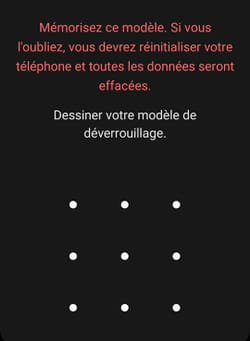
Ať už je značka a model telefonu bez ohledu na to, můžete tyto dva borovice změnit kdykoli a definovat nové, snadnější zapamatovatelné zapamatování. A zabraňte zlodějům v přístupu k vašim osobním údajům nebo členovi vašeho doprovodu trochu příliš zvědavé nebo bez nepohodlí používá váš mobil, jak považují za za vhodné nebo bez vašeho vědomí ..
Jak upravit PIN kód na Androidu ?
Každý výrobce smartphonu přijímá další bezpečnostní zařízení, která jsou pro něj specifická: otisky prstů, rozpoznávání, obličeje, identifikace duhovky atd. Ale všichni nabízejí základní zabezpečení založené na zabavení kódů borovice. Na Androidu je terminologie připravená k zmatku, protože existují dva kódy nesoucí PIN: kartu SIM (pro telefonní funkce) a telefonní telefon (pro uzamčení zařízení). Kromě toho se v závislosti na překryvu výrobce nebo softwaru mohou názvy nabídek a jejich umístění lišit. Ale s vyhledávačem Android snadno najdete správné přístupové cesty !
Kód PIN SIM karty
- Otevřete nastavení Android z domovské obrazovky nebo prostřednictvím podokna oznámení výše. Jakmile je v nastavení, stiskněte Ikona ve tvaru zvětšovaného skla, v horní části obrazovky. V zobrazeném poli vyhledávání, zadejte SIM.
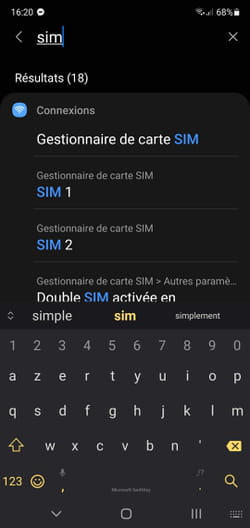
- Posouvejte stránku výsledků, dokud nenajdete nabídku Definujte SIM LOCK, Upravte Pin SIM nebo blížící se formulace a stiskněte ji.
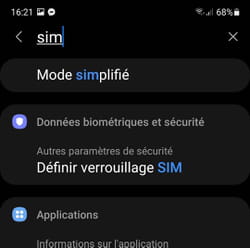
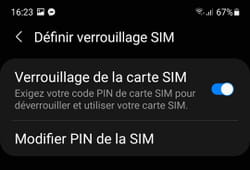
- Pro bezpečnost je pro vás požadován aktuálně použitý kód PIN. Zadejte jej a ověřte. Vezměte prosím na vědomí, že nezaměňujte s telefonním kódem telefonu ! Máte nárok pouze na tři testy, než je karta zablokována ..
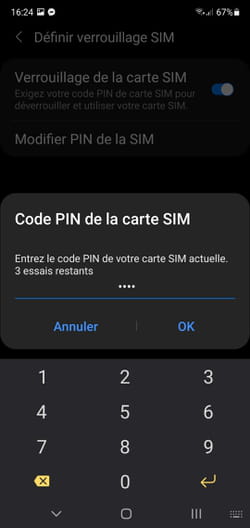
- Nyní zadejte nový PIN kód které chcete použít. Může zahrnovat až osm číslic.
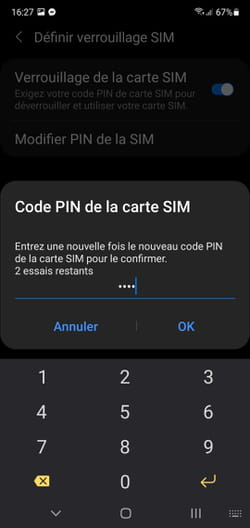
- Opakujte operaci a potvrďte nový kód. Okamžitě se bere v úvahu. Dávejte pozor, abyste na to nezapomněli !
Zamykání telefonu borovice
- Přístup k nastavení Android a poté stiskněte Ikona ve tvaru zvětšovaného skla. V zobrazeném poli vyhledávání, zadejte zámek.
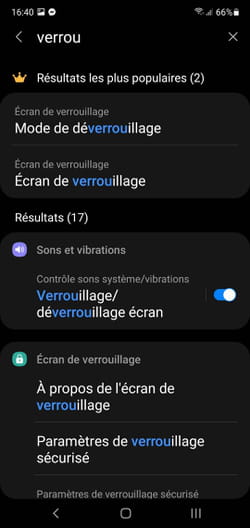
- Vybrat Režim odemknutí, Zámek obrazovky nebo blížící se formulace. Poté musíte zadat svůj aktuální kód PIN, abyste získali přístup k různým možnostem. Buďte opatrní, tentokrát je to kód PIN pro telefon !
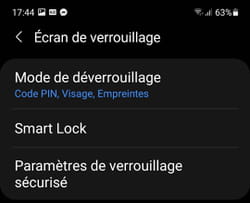
- Pak stiskněte PIN kód. Nyní můžete definovat svůj nový kód PIN (který musí mít alespoň čtyři číslice). Stiskněte Pokračovat A potvrďte svůj nový sezam. Okamžitě se bere v úvahu.
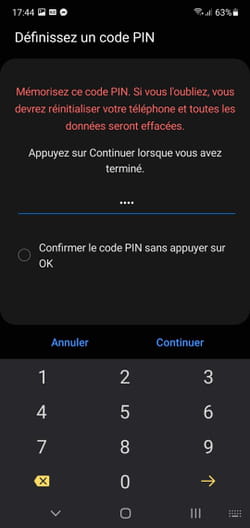
- Dávejte pozor, abyste na to nezapomněli, protože už jste svůj telefon už nemohli používat !
Jak upravit kód PIN na iPhone ?
S iOS jsou jména jasnější než Android: PIN kód odpovídá SIM kartě, zatímco „krátký“ kód se týká samotného iPhone. Chcete -li zařízení odemknout, máte dvě možnosti: zadat kód nebo identifikaci otiskem prstů (na starých modelech iPhone) nebo rozpoznáváním obličeje s ID obličeje (na novějších modelech). Ve všech případech zůstává tento kód povinný, jakmile restartujete telefon nebo chcete získat přístup k citlivým funkcím iPhone.
PIN kód SIM karta
- Přístup k nastavení iPhone a poté stiskněte Buněčná data.
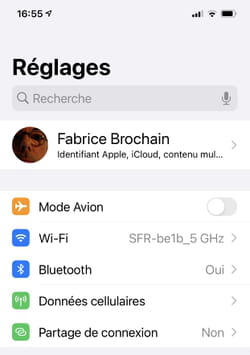
- Na zobrazené stránce stiskněte Borovice sim karta.
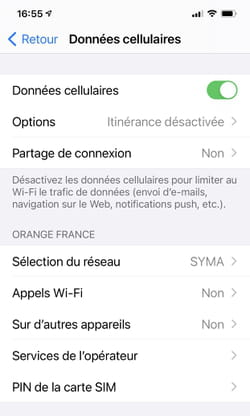
- Přepněte spínač Borovice sim karta v aktivní poloze, pokud již není provedeno.
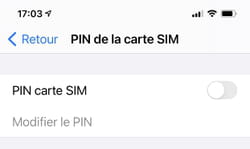
- Poté musíte vstoupit Aktuální kód PIN vaší SIM karty.
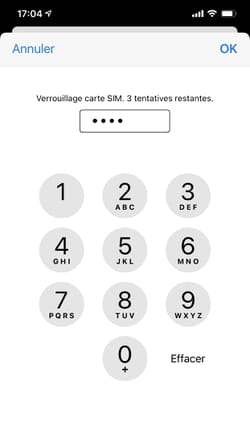
- Pak stiskněte Upravit borovici Pak znovu zadejte Aktuální kód PIN a ověřit OK.
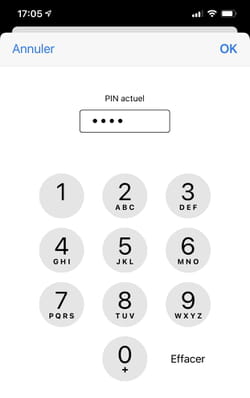
- Uchopit Nový kód PIN které chcete použít (může mít až osm číslic). Ověřit OK. Potvrďte to Nový kód PIN v okně, které se objeví a ověřuje OK. Byl okamžitě zohledněn.
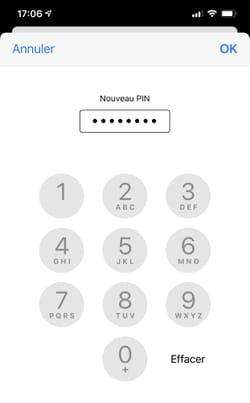
Zamykací kód iPhone
- Přístup k nastavení iPhone a poté stiskněte ID obličeje a kód Nebo Dotkněte se ID a kód V závislosti na vašem modelu.
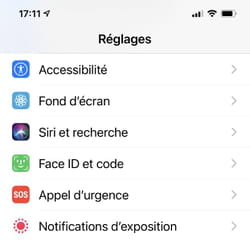
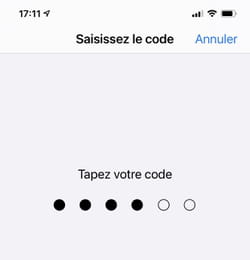
- Urvat Váš aktuální kód Přístup k těmto nastavením. Vezměte prosím na vědomí, že toto je kód vašeho telefonu: Nezaměňujte jej s kódem PIN SIM karty !
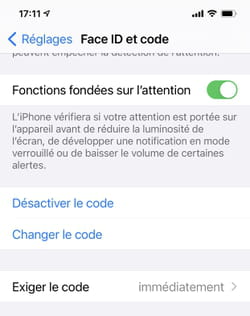
- Přejděte stránku dolů a stiskněte Změňte kód.
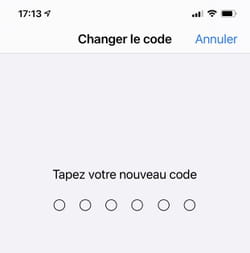
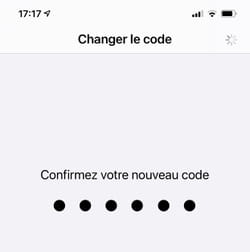
- Napiš to znovu Váš aktuální kód. Nyní můžete zadat a nový kód Šest číslic pro odemknutí iPhone.
- Pokud chcete položku zjednodušit nebo naopak posilovat, stiskněte odkaz Možnostizkódováno.
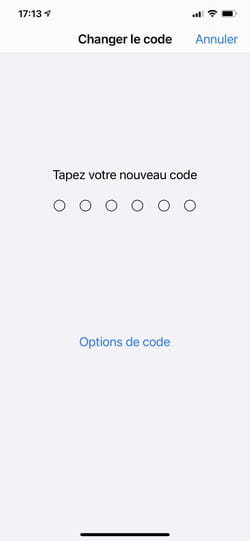
- Zde se můžete rozhodnout použít čtyřmístný kód (místo šesti), zavolat na alfanumerický kód (složený z dopisů a čísel) nebo dokonce definovat digitální kód více než šesti čísel.
- Klepněte Váš nový kód A potvrdit to. Po několika sekundách se automaticky zaznamenává v iOS.
Přibližně stejný předmět
- Upravit kód PIN
- Změna hackerství na Facebooku> Průvodce
- Změnit DNS> Průvodce
- Změnit klávesnici QWERTY na Azerty> Průvodce
- Odstraňte kód PIN Windows 11> Průvodce
- ASCI kód> Průvodce
Mobilní průvodce
- Režim letadla: Všechny správné důvody k jeho použití
- Smartphone Maple Load
- Importovat kontakty na SIM kartě
- Nežádoucí hovory: Jak je zablokovat na mobilu
- Nejlepší chytré telefony Android za méně než 500 eur
- iPhone 14: modely, charakteristiky, cena
- Klon iPhone 14
- Samsung Galaxy S23
- Xiaomi revolucionizuje trh s 200 MP senzorem své nové řady Xiaomi 12t
- iPhone 14, iPhone 13, iPhone SE: kde je najít za nejlepší cenu ?
- Xiaomi 13 Ultra Test
- Levný smartphone Android
- Xiaomi Redmi Note 12 5G Test
- Spolehlivé chytré telefony
- Nejlepší smartphony Android s vysokým obsahem
- iPhone 13: modely, charakteristiky, cena
- Honor Magic 5 Pro Test
- Sdílení připojení smartphonu: Jak jej aktivovat na iPhone a Android
- 5G Smartphone: Nejlepší modely za nízkou cenu
- Test Samsung Galaxy S23 Ultra: Nejlepší smartphone Android ?
- Smartphone spadl do vody nebo písku: co dělat ?
- Dvojité volání: Jak přepnout mezi dvěma konverzacemi
Zpravodaj
Shromážděné informace jsou určeny pro skupinu CCM Benchmark, aby se zajistilo odeslání vašeho zpravodaje.
Budou také používány podléhajícím možnostem přihlášeným, společností CCM Benchmark Group pro reklamu na cílení a komerční vyhledávání v rámci skupiny Le Figaro, jakož i s našimi obchodními partnery. Léčba vašeho e -mailu pro reklamu a personalizovaného obsahu se provádí při registraci v tomto formuláři. Můžete se však proti němu kdykoli postavit.
Obecněji těžíte z práva na přístup a napravení vašich osobních údajů, jakož i z žádosti o vymazání v mezích stanovených zákonem.
Můžete si také prohlédnout své možnosti z hlediska komerčního hledání a cílení. Zjistěte více o našich zásadách ochrany osobních údajů nebo našich zásadách souboru cookie.
Změnit kód PIN PIN iPhone: Jak to udělat ?
Chcete změnit výchozí pin kód vašeho iPhone, abyste se chránili v případě ztráty nebo krádeží vašeho mobilního telefonu ? Zablokovali jste svůj iPhone zadáním 3 chybných borovicových kódů ? Zde je postup pro aktivaci nebo změnu kódu PIN pro iPhone a jaké jsou kroky, které je třeba podniknout v případě zapomenutí vašeho PIN kódu.
- Základní
- Váš kód PIN pro iPhone slouží jako bezpečnost, aby nikdo nemohl získat přístup k vašim osobním údajům.
- Je možné změnit kód PIN pro iPhone přímo z nastavení telefonu.
- Zapomněli jste svůj PIN kód ? Chcete -li odemknout iPhone, vytočte kód PUK spojený s vaší SIM kartou.
Chcete si vybrat mobilní balíček, abyste si užili iPhone ?
Služba Selectra zdarma
Co je kód PIN ?
Kód PIN (číslo osobní identity) je a Čtyři -digitační kód Kdo zajišťuje váš iPhone i přidruženou SIM kartu.
Opravdu, pokaždé, když zapnete svůj iPhone, jste požádáni o zadání svého PIN kód Chcete -li jej odemknout a mít přístup.
Když vytáhnete balíček iPhone, obdržíte SIM kartu přizpůsobenou svému smartphonu několik dní po potvrzení. Tuto SIM kartu má být získána z jeho podpory a vložit do telefonu.
Pro Aktivujte svou SIM kartu A proto vaše mobilní nabídka musíte zadat výchozí kód PIN, který je obecně 000 nebo 1234. Bez toho nebudete mít přístup k internetu, posílat SMS/MMS nebo volat.
Nemusíte zadávat svůj kód PIN pro iPhone volejte nouzovou situaci Stejně jako Samu (15), policie (17) nebo hasiči (18), kterých jsou dosažena čísla bez sítě nebo SIM karty.
Jak si vybrat můj nový kód PIN ?
Je to nezbytné Změňte kód PIN na iPhone ve výchozím nastavení a přizpůsobit jej. Výchozí kódy operátorů jsou dnes velmi dobře známy, což proto nikomu nebrání v používání vašeho mobilu a vašeho balíčku v případě ztráty nebo krádeže krádeže telefonu.
Proto musíte najít 4 -digitální PIN kód obtížnější najít. Buďte opatrní, vyhýbejte se Změňte svůj kód PIN pro iPhone Pro stejně jednoduchý kód, jako například:
- 4 identické čísla typu 8888 nebo 6666,
- Následují 4 čísla v rostoucím nebo klesajícím pořadí typu 6789 nebo 4321,
- Vaše datum narozenin : Pokud vás zloděj neví osobně a bude tedy mít potíže s nalezením vašeho PIN kódu, milovaný s velkou zvědavostí by mohl rychle dešifrovat váš tajný kód.
Pokud je váš nový PIN kód obtížnější objevit, nemělo by být pro vás těžké si pamatovat. Pokud si vyberete řadu postav, které pro vás nemají žádné spojení nebo žádný smysl, můžete na to rychle zapomenout a blokovat svůj iPhone.
Máte možnost změnit kód PIN pro iPhone pro a Kód 6 nebo 8 číslic Pokud chcete posílit zabezpečení telefonu.
Kód PIN pro iPhone: Jak postupovat ?
Můžeš Změňte svůj kód PIN pro iPhone Z několika důvodů:
- Právě jste získali nový smartphone a chcete změnit výchozí kód pro iPhone PIN, aby jej přizpůsobil,
- Máte potíže s zapamatováním svého aktuálního kódu PIN a chcete jej změnit,
- Změnili jste svůj mobilní balíček a právě jste vložili novou SIM kartu,
- Chcete posílit bezpečnost vašeho mobilního telefonu a tak změnit kód PIN pro 6 nebo 8 -digitační kód.
Ať už je váš důvod jakýkoli, jedná se o proces Změňte pin kód na iPhone ::
- Přejděte na nastavení vašeho iPhone.
- Klikněte na kartu Buněčná data.
- Vyberte část Borovice sim karta.
- Zadejte svůj aktuální PIN kód.
- Nyní zadejte nový kód PIN, který chcete dát.
- Zadejte svůj nový PIN kód podruhé, abyste jej potvrdili, a ujistěte se, že tyto dva kódy jsou podobné.
- Ověřte změnu kódu PIN.
Přístup je podobný, i když názvy sekcí se mohou mírně lišit, že chcete změnit svůj kód iPhone 5, změnit svůj borovice iPhone 6 nebo změnit borovice iPhone 7 nebo dokonce jinou verzi iPhone iPhone.
Změnit kód PIN iPhone: Co dělat v případě zapomenutí mého pin kódu ?
Nemůžete si vzpomenout na svůj PIN kód ? Vězte, že máte pouze 3 pokusy před úplným blokováním iPhone.
Před několika pokusy zkuste to Najděte svůj PIN kód ::
- Zjistěte, kde byste si mohli zaznamenat svůj PIN kód,
- Přemýšlejte o kódech, na které jste zvyklí (kód visacího zámku, kód kufru atd.),
- Zeptejte se svých blízkých, kteří by mohli znát váš PIN kód.
Pokud si stále nepamatujete svůj kód PIN, můžete zahájit své pokusy.
V nejlepších případech bude vyzkoušený kód PIN ten pravý a můžete spustit smartphone. Jinak budete muset telefon odemknout Resetujte svůj PIN kód Dokonce to deaktivuje.
Musíte vědomě blokovat svůj iPhone zadáním 3 špatných testů, abyste jej mohli odemknout. Jakmile vaše 3 chybné pokusy Vyrobeno, budete muset zadat svůj kód PUK, abyste odemkli SIM kartu. Jedná se o 4 -digitální bezpečnostní kód a váš kód PIN, který je na podporu vaší SIM karty (část, ze které v době jeho recepce upustíte SIM kartu).
Pokud jste tuto podporu nedrželi, můžete Obnovit svůj kód PUK s vaším operátorem:
- Identifikujte se a získejte přístup k oblasti zákazníka.
- Klikněte na Pomoc.
- Vyberte část Odemkněte můj Sim.
Poté budete mít přístup k vašemu PUK kód, že se musíte dostat na obrazovku svého iPhone, v krabici poskytnuté za tímto účelem.
Pokud si nejste jisti svým kódem PUK iPhone, je lepší se nepokoušet připojit se ke zákaznickému servisu vašeho operátora. Opravdu máte 10 pokusů Zadat správný kód PUK, v důsledku toho, co bude hlasovat, bude SIM karta definitivně zablokováno.
Jak deaktivovat můj PIN kód na iPhone ?
Nikdy si nepamatujete svůj kód PIN a bojíte se blokování telefonu ? Chtěli byste získat přístup ke svému smartphonu, aniž byste museli zadávat svůj kód PIN ? Je možné Zakázat svůj kód PIN Při několika kliknutích:
- Přejděte na nastavení vašeho iPhone.
- Vyberte část Telefon.
- Klikněte na Sim Pine.
- Zrušte zaškrtnutí této možnosti.
Vězte, že deaktivace vašeho PIN kódu vás vystavuje většímu riziku v případě ztráty nebo krádeží vašeho iPhone. Skutečně vám kód PIN slouží jako tajný kód Chcete -li zabránit jakémukoli škodskému člověku v přístupu k vašim informacím a osobním souborům.
Také si všimněte, že dnes si naše chytré telefony zachovávají všechny naše Hesla a nabídnout velké množství aplikací, které obsahují mnoho soukromých informací. Je proto velmi snadné získat přístup k vašim bankovním účtům nebo sociálním sítím a hacknout své účty jednoduše přístupem k iPhone.
Nemám borovicové kód proto představuje skutečné nebezpečí Pokud jde o ochranu vašich údajů a může vás dokonce finančně vystavit podvodům.
Chcete změnit svůj mobilní plán, ale nevíte, který z nich si vybrat ?
Služba Selectra zdarma
Často kladené otázky
Kde je můj kód PIN ?
PIN kód je přenášen vám Při nákupu karty SIM (Je proto technicky nezávislý na nákupu telefonu). Je to 4 -digitónový kód, který je obecně na plastové kartě, ve které byla připojena vaše SIM karta.
Jak změnit kód PIN na iPhone ?
Je docela možné změnit PIN kód vašeho iPhone, za který musíte jít “Nastavení“Pak in”Mobilní data “, Pak “Borovice sim karta“. Jakmile v těchto nastaveních můžete deaktivovat nebo aktivovat kód PIN a také jej upravit, jak si přejete.
Proč je moje SIM karta uzamčena ?
Váš telefon může zobrazit „můžete“Uzamčená SIM karta“. K tomu dochází, když jste při zapnutí telefonu vstoupili do chybného borového kódu třikrát. Chcete -li odemknout tuto SIM kartu, musíte zadat a PUK kód kdo vám dal váš operátor.
Aktualizováno dne 14/10/2022
Emmanuelle má na starosti vytvoření zpráv a průvodců pro Echosdunet. Zabývá se mnoha telekomunikacími a stránkami věnovanými operátorům.
Jak změnit kód PIN na iPhone
PIN kód vašeho iPhone je nastaven na 0000 nebo 1234 ? Z bezpečnostních důvodů byste se dobře upravili ! Zde je tedy způsob, jak upravit svůj PIN kód na iPhone.
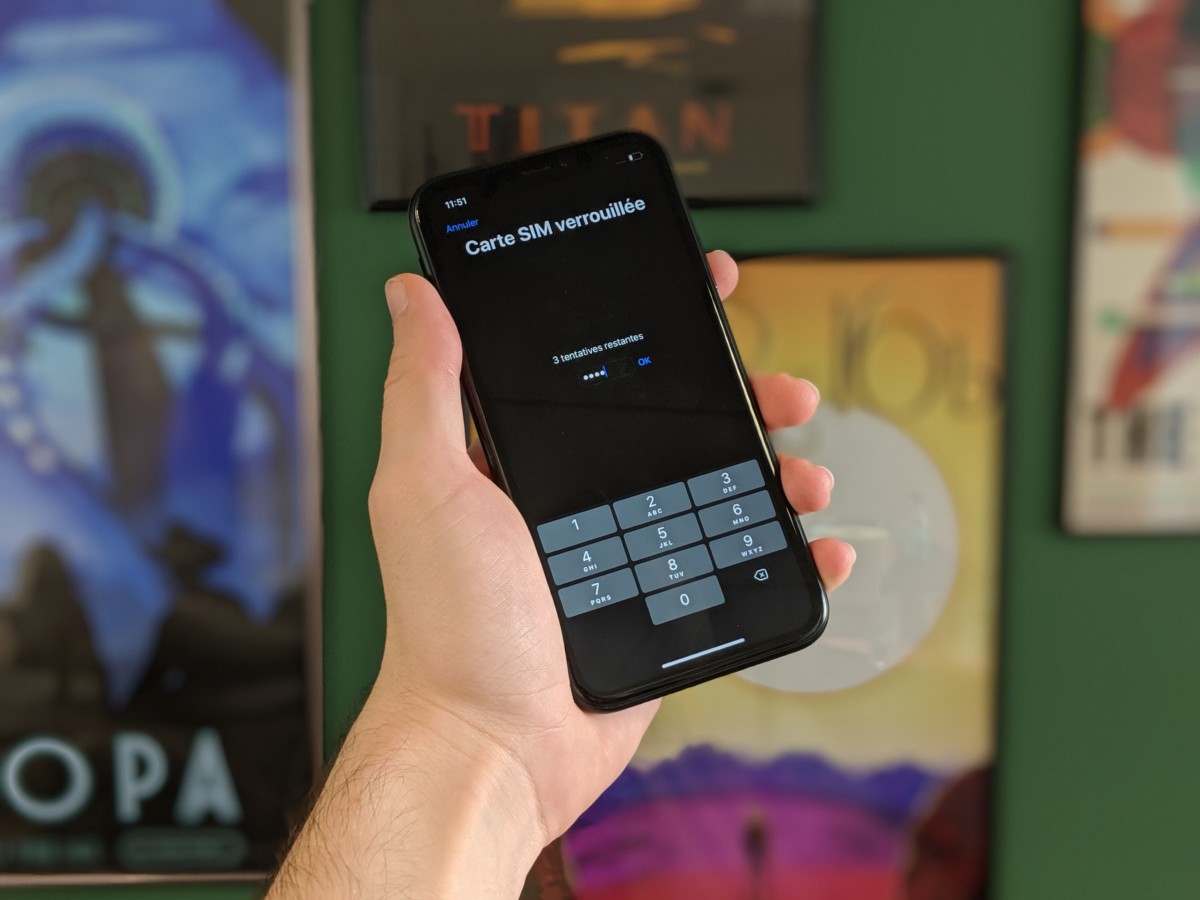
Vraťte svůj PIN kód se stal zvykem. Jakmile zapálíme náš smartphone, musí být vystrčena, aby aktivovala vaši SIM kartu a přístup k mobilní síti operátora. Často se skládá ze 4 číslic, je uživateli jen zřídka upraveno. Někteří ponechají základní kód: 0000 nebo 1234.
Je však vhodné změnit tento kód PIN a zvýšit bezpečnost vašeho SIM a zabránit škodlivým lidem v používání vašeho mobilního plánu během letu z vašeho smartphonu. Jak je možné jej upravit na chytrých telefonech Android, Apple iPhone vám umožňuje dělat velmi jednoduše.
Změňte svůj PIN kód na iPhone
Chcete -li upravit kód PIN, nic nemohlo být jednodušší:
- Jít na Nastavení
- Klikněte na Buněčná data
- Vyberte jej SIM karta jehož borovice má být upravena


Poté zadáte nastavení SIM karty, která vám umožní upravit určitá nastavení, jako jsou služby, pro které by mohla mobilní síť použít, aktivovat nebo ne režim úspory dat atd. V našem případě však můžeme zvláště upravit kód PIN.
- Klikněte na Borovice sim karta
- Klikněte na Upravit borovici
- Vraťte Aktuální kód PIN
- Klepněte na to Nový kód PIN
- Potvrďte to


Pokud chcete ještě více zvýšit svou bezpečnost SIM, můžete si vybrat kód PIN s více než 4 číslicemi. Kód může ve skutečnosti obsahovat až 8, proto vám doporučujeme, abyste se neomezovali na minimální počet, ale alespoň jdou až na 6 číslic, aby byli ještě tišší.
Zde je informován váš nový kód PIN a můžete jej zadat s každým začátkem iPhone, abyste aktivovali vaši SIM kartu.
Abychom nás sledovali, zveme vás ke stažení naší aplikace pro Android a iOS. Můžete si přečíst naše články, soubory a sledovat naše nejnovější videa na YouTube.
Suite ve videu
Váš osobní zpravodaj
Je to zaznamenáno ! Sledujte svou poštovní schránku, uslyšíte o nás !
Získejte to nejlepší ze zpráv
Data přenášená prostřednictvím tohoto formuláře jsou určena pro humanoid, vydavatel firemního vydavatele frandroid jako kontrolér pro léčbu. V žádném případě nebudou prodány třetím stranám. Tato data jsou zpracována s výhradou získání vašeho souhlasu s odesláním e-mailovým novinkou a informacími týkajících se redakčního obsahu zveřejněného na Frandroidu. Na tyto e -maily můžete kdykoli postavit kliknutím na odšroubovací odkazy přítomné v každé z nich. Pro více informací můžete konzultovat všechny naše politiky zpracování vašich osobních údajů. Máte právo na přístup, opravu, vymazání, omezení, přenositelnost a opozice z legitimních důvodů pro osobní údaje, které vás týkají vás. Chcete -li uplatnit jedno z těchto práv.
Webová oznámení
Oznámení push umožňují získat jakékoli Fandroid News v reálném čase ve vašem prohlížeči nebo na telefonu Android.
