


উইন্ডোজ 10 কীভাবে কম্পিউটারটি পুনরায় সেট করতে হবে এবং আমার ব্যক্তিগত ফাইলগুলি রাখতে হবে
2. কম্পিউটার একবার উইন্ডোজ পুনরুদ্ধারের পরিবেশে প্রবেশ করলে, নির্বাচন করুন [সমস্যা সমাধান] ① .
উইন্ডোজ 10 পুনরায় সেট করুন (ইনস্টলেশন ইউএসবি কী সহ বা ছাড়াই)

উইন্ডোজ 10 আর সঠিকভাবে কাজ করে না ? আপনি একটি উইন্ডোজ 10 মেরামত চালু করেছেন তবে কিছুই পরিবর্তন হয়নি ? সুতরাং উইন্ডোজ 10 পুনরায় ইনস্টল করুন ভাল ঘাঁটিতে ফিরে যেতে এবং একেবারে নতুন পিসি সন্ধানের জন্য অবশ্যই আদর্শ সমাধান.
এই টিউটোরিয়ালে, আমরা দেখতে পাব উইন্ডোজ 10 পুনরায় সেট করবেন কীভাবে তিনটি ভিন্ন উপায়ে:
- কারখানা পুনরুদ্ধার সহ (আপনার যদি ব্র্যান্ড পিসি থাকে তবেই উপলব্ধ)
- রিসেট সরঞ্জাম সহ এই পিসি
- উইন্ডোজ 10 ইনস্টলার সহ
উইন্ডোজ 10 যথাযথ পুনরায় ইনস্টল করতে কী পদ্ধতি ব্যবহার করবেন ?
আপনার যদি ব্র্যান্ড পিসি (এসার, আসুস, ডেল, লেনোভো, এইচপি ইত্যাদি) থাকে তবে এটি ব্যবহার করুন কারখানা পুনরুদ্ধার যা আপনার পিসিটিকে সেই রাজ্যে পুনরুদ্ধার করে যেখানে এটি প্রস্তুতকারকের পাইলট এবং সফ্টওয়্যারটির সাথে প্রথম দিন ছিল.
আপনি যদি নিজের পিসিতে উইন্ডোজ 10 ইনস্টল করে থাকেন তবে এটি ব্যবহার করুনসরঞ্জাম এই পিসি পুনরায় সেট করুন.
যদি পূর্ববর্তী পদ্ধতিগুলি ব্যর্থ হয় তবে ব্যবহার করুন উইন্ডোজ 10 ইনস্টলার.
উইন্ডোজ 10 রিসেট করুন
পদ্ধতি n ° 1: কারখানা পুনরুদ্ধারের সাথে
আপনার যদি ব্র্যান্ড পিসি (এসার, আসুস, ডেল, লেনোভো, এইচপি, ইত্যাদি) থাকে তবে আপনি কারখানায় আপনার পিসি পুনরুদ্ধার করতে প্রস্তুতকারকের পুনরুদ্ধার পার্টিশনটি ব্যবহার করতে পারেন।. উইন্ডোজ 10 এই প্রক্রিয়া চলাকালীন পুরোপুরি পুনরায় সেট করা হবে.
এটি করতে, এই টিউটোরিয়ালটি অনুসরণ করুন:
পদ্ধতি n ° 2: রিসেট সরঞ্জাম সহ এই পিসি
এই পিসি সরঞ্জামটি পুনরায় সেট করে উইন্ডোজ 10 রিসেট করতে, এই নির্দেশাবলী অনুসরণ করুন:
- সরঞ্জাম শুরু করুন এই পিসি পুনরায় সেট করুন ::
- [কেস এন ° 1] উইন্ডোজ 10 আর শুরু হয় না:
- একটি উইন্ডোজ 10 ইনস্টলেশন ইউএসবি কী তৈরি করুন.
- উইন্ডোজ 10 ইউএসবি কী থেকে আপনার পিসি শুরু করুন.
- প্রথম স্ক্রিনে আঞ্চলিক এবং ভাষাগত বিকল্পগুলি বৈধ করার পরে, ক্লিক করুন কম্পিউটার মেরামত.

- ক্লিক করুন সমস্যা সমাধান.

- তারপর এই পিসি পুনরায় সেট করুন.

- [কেস এন ° 2] আপনার এখনও উইন্ডোজ 10 এ অ্যাক্সেস রয়েছে:
- পৃষ্ঠা খুলুন পুনরুদ্ধার ::
- এক্সিকিউট কমান্ডের মাধ্যমে: এমএস-সেটিংস: পুনরুদ্ধার .
- সেটিংস> আপডেট এবং সুরক্ষা> পুনরুদ্ধার মাধ্যমে.
- “এই পিসি পুনরায় সেট করুন” বিভাগে বোতামটি ক্লিক করুন শুরুতেই.

- পৃষ্ঠা খুলুন পুনরুদ্ধার ::
- [কেস এন ° 1] উইন্ডোজ 10 আর শুরু হয় না:
- বিকল্পটি নির্বাচন করুন সব মুছে ফেলুন. এটি একটি বাস্তব বিন্যাসের অংশ হিসাবে প্রস্তাবিত বিকল্প: পাঠকের সমস্ত ফাইল মুছে ফেলা হবে.

আমি বিঃদ্রঃ : তুমি যদি চাও আপনার ফাইল রাখুন, সেখানে থামুন এবং এই নির্দেশাবলী অনুসরণ করুন.
- এর মধ্যে পছন্দ করুন মেঘে উইন্ডোজ 10 এর একটি নতুন অনুলিপি ডাউনলোড করুন (আরও নির্ভরযোগ্য তবে খুব উচ্চ গতির সংযোগ এবং একটি সীমাহীন ডেটা প্যাকেজ প্রয়োজন) বা একটি তৈরি করুন স্থানীয় পুনর্বাসন.

- নিম্নলিখিত স্ক্রিনটি আপনার নির্বাচিত সমস্ত বিকল্পের সংক্ষিপ্তসার করে. ক্লিক করুন পরামিতিগুলি সংশোধন করুন আরও বিকল্প প্রদর্শন করতে.

- আপনি চান কিনা তা চয়ন করুন পরিষ্কার ডেটা ::
- অনিচ্ছুক : পাঠকের একটি দ্রুত ক্ষয় সম্পাদন করুন, বর্তমানে পাঠকের উপর উপস্থিত ফাইলগুলি কেবল নির্বিঘ্নিত হবে তবে মুছে ফেলা হবে না (তারা নতুন ফাইলগুলি তাদের প্রকাশিত স্থানগুলিতে তাদের প্রতিস্থাপন করবে). এটি দ্রুততম সমাধান তবে জেনে রাখুন যে উদাহরণস্বরূপ (কিছুক্ষণের জন্য) পুনরুদ্ধার সফ্টওয়্যার দিয়ে আপনার পুরানো ফাইলগুলি পুনরুদ্ধার করা সর্বদা সম্ভব হবে.
- নির্লজ্জ : পাঠকের একটি সম্পূর্ণ ক্ষয় সম্পাদন করুন, সমস্ত ফাইল অবশ্যই মুছে ফেলা হবে. এগুলি পুনরুদ্ধার করা অসম্ভব হবে. আপনার যদি সংবেদনশীল ডেটা থাকে তবে এটি সবচেয়ে দীর্ঘ তবে এটি বেশ দীর্ঘ (পাঠকের আকারের উপর নির্ভর করে বেশ কয়েক ঘন্টা গণনা করুন) এটি সবচেয়ে নিরাপদ সমাধান.


- যদি রিসেট প্রোগ্রামটি সনাক্ত করে যে উইন্ডোজ ইনস্টল করা আছে এমন ডিস্কে আপনার অন্যান্য খেলোয়াড় রয়েছে (এবং অন্যান্য ডিস্কে পাঠকও), এটি আপনাকে বিকল্পের মাধ্যমে এই সমস্ত পাঠককে ফর্ম্যাট করার সম্ভাবনা দেবে সমস্ত পাঠকের ফাইল মুছুন. একটি কংক্রিট উদাহরণ:
- আপনার একটি পার্টিশন সহ একটি ডিস্ক 1 রয়েছে বনাম কোন উইন্ডোজ ইনস্টল করা আছে এবং একটি বিভাজন ডি যার উপর আপনার ব্যক্তিগত ফাইলগুলি সংরক্ষণ করা হয়;
- আপনার পার্টিশন সহ একটি ডিস্ক 2 রয়েছে ই যার উপর অন্যান্য ব্যক্তিগত ফাইলগুলি সংরক্ষণ করা হয়.
এই বিকল্পটি যাচাই করে, পার্টিশন সি, ডি এবং ই ফর্ম্যাট করা হবে.
আপনি ক্লিক করে ফর্ম্যাটিং দ্বারা প্রভাবিত পাঠকদের তালিকা দেখতে পারেন উদ্বিগ্ন থাকবেন এমন পাঠকদের তালিকা আমাকে দেখান আগের পৃষ্ঠায়.
আপনি যদি কেবল উইন্ডোজ 10 এর পুনর্বাসনে আগ্রহী হন, বাক্সটি চেক করুন. এই বিকল্পটি সহ, কেবলমাত্র পার্টিশন সি ফর্ম্যাট করা হবে
- সর্বশেষ স্ক্রিনটি উইন্ডোজ 10 রিসেটের অংশ হিসাবে প্রোগ্রামটি সম্পাদন করবে এমন ক্রিয়াগুলির সংক্ষিপ্তসার জানায়. একবার আপনি প্রস্তুত হয়ে গেলে বোতামটি ক্লিক করুন রিসেট.

- দীর্ঘ মিনিট পরে যা আপনার ধৈর্য পরীক্ষায় জমা দেবে, আপনি একটি পাবেন উইন্ডোজ 10 ব্র্যান্ড নতুন.

✓ অভিনন্দন ! আপনি রিসেট সরঞ্জামটি ব্যবহার করে উইন্ডোজ 10 পুনরায় ইনস্টল করেছেন. ��
পদ্ধতি n ° 3: উইন্ডোজ 10 ইনস্টলার সহ
এই পদ্ধতিতে, আমরা ব্যবহার করে উইন্ডোজ 10 এর সম্পূর্ণ নতুন ইনস্টলেশন করবউইন্ডোজ ইনস্টলার, “পুরানো -ফ্যাশনড” অতএব !
আপনি আপনার বর্তমান উইন্ডোজ 10 ইনস্টলেশনের ফাইলগুলি রাখতে সক্ষম হবেন. তারপরে এগুলি একটি সি: \ উইন্ডোজ ফোল্ডারে 30 দিনের জন্য রাখা হবে.পুরানো.
পদক্ষেপ 1: উইন্ডোজ 10 ইনস্টলারটি শুরু করুন
প্রথম পদক্ষেপ, ইনস্টলারটি শুরু করুন:
- একটা তৈরি কর ইউএসবি কী উইন্ডোজ 10 ইনস্টলেশন.
- আপনার পিসি শুরু করুন ইউএসবি কী থেকে উইন্ডোজ 10 ইনস্টলার অ্যাক্সেস করতে উইন্ডোজ 10 ইনস্টলেশন.
- আঞ্চলিক এবং ভাষাগত বিকল্পগুলি বৈধ করুন.

- বোতামে ক্লিক করুন এখন ইন্সটল করুন.

- আপনি উইন্ডোজ 10 পণ্য কী এন্ট্রি স্ক্রিনে পৌঁছেছেন:
- আপনি যদি উইন্ডোজ 7 বা 8 এর বিনামূল্যে আপডেট করেন তবে.1 উইন্ডোজ 10, আপনার কাছে কোনও পণ্য কী নেই তবে একটি উইন্ডোজ 10 ডিজিটাল লাইসেন্স. ইনস্টলেশনটি শেষ হয়ে গেলে, উইন্ডোজগুলি মাইক্রোসফ্ট সার্ভারগুলি থেকে আপনার লাইসেন্স পুনরুদ্ধার করে স্বয়ংক্রিয়ভাবে সক্রিয় হবে. আপনি যদি এই ক্ষেত্রে থাকেন তবে ক্লিক করুন আমার কাছে কোনও পণ্য কী নেই (পণ্য কী).
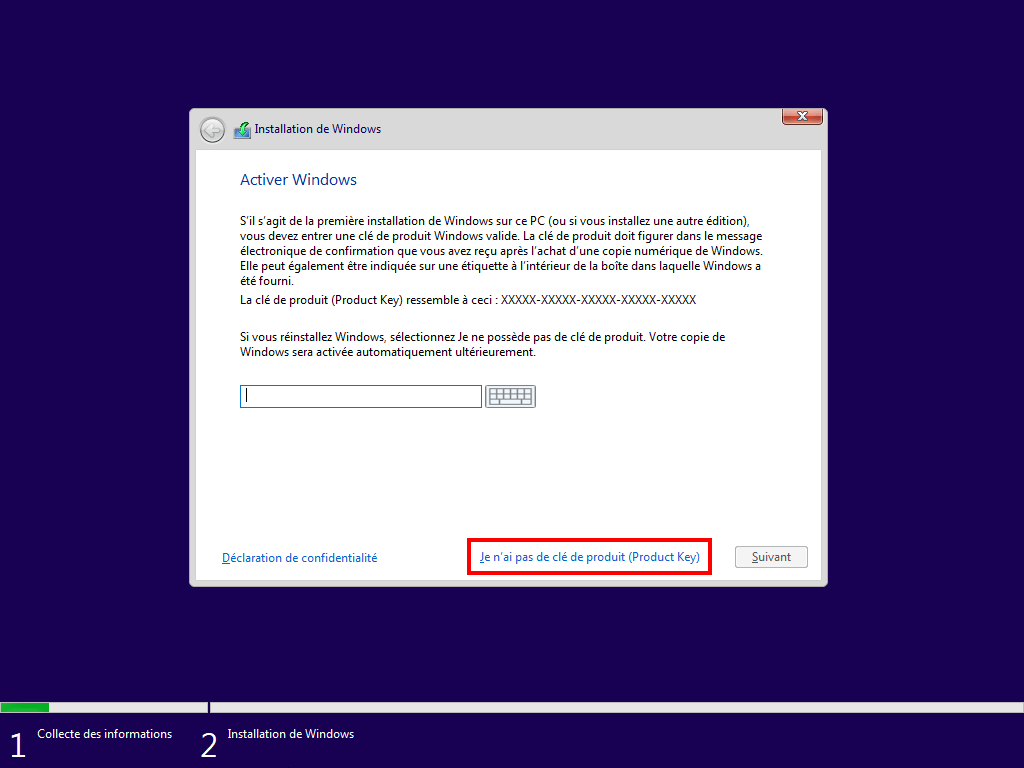
- আপনি যদি কোনও ট্রেড উইন্ডোজ 10 লাইসেন্স কিনে থাকেন, আপনার পণ্য কী প্রবেশ. ইনস্টলারটি স্বয়ংক্রিয়ভাবে উইন্ডোজ 10 সম্পাদনা সনাক্ত করবে যা আপনি আপনার পণ্য কী থেকে অধিকারী.
- আপনার যদি এমন একটি পিসি থাকে যার উপর উইন্ডোজ 10 প্রাক ইনস্টল করা হয়েছিল, আপনার এই পর্দা হবে না. আপনার পিসিতে উইন্ডোজ 10 থেকে একটি ওএম লাইসেন্স রয়েছে মাদারবোর্ডে ইউইএফআই ফার্মওয়্যারে রেকর্ড করা একটি এসএলপি কীকে ধন্যবাদ যা উইন্ডোজ 10 ইনস্টলার দ্বারা স্বয়ংক্রিয়ভাবে পড়া হয়.
- আপনি যদি উইন্ডোজ 7 বা 8 এর বিনামূল্যে আপডেট করেন তবে.1 উইন্ডোজ 10, আপনার কাছে কোনও পণ্য কী নেই তবে একটি উইন্ডোজ 10 ডিজিটাল লাইসেন্স. ইনস্টলেশনটি শেষ হয়ে গেলে, উইন্ডোজগুলি মাইক্রোসফ্ট সার্ভারগুলি থেকে আপনার লাইসেন্স পুনরুদ্ধার করে স্বয়ংক্রিয়ভাবে সক্রিয় হবে. আপনি যদি এই ক্ষেত্রে থাকেন তবে ক্লিক করুন আমার কাছে কোনও পণ্য কী নেই (পণ্য কী).
- আপনি যদি ক্লিক করেছেন আমার কাছে কোনও পণ্য কী নেই (পণ্য কী), আপনি ইনস্টল করতে চান উইন্ডোজ 10 সংস্করণ নির্বাচন করুন. উইন্ডোজ 10 সংস্করণটি চয়ন করুন যা বর্তমানে আপনার পিসিতে ইনস্টল করা আছে. আপনার যদি সাহায্যের প্রয়োজন হয়: উইন্ডোজ 10 সংস্করণটি তার পিসিতে ইনস্টল করা সনাক্ত করুন.

- লাইসেন্স চুক্তির শর্তাদি গ্রহণ করুন.

- ক্লিক করুন ব্যক্তিগতকৃত: কেবল উইন্ডোজ ইনস্টল করুন (উন্নত).

- উইন্ডোজ 10 ইনস্টলর আপনার কম্পিউটারের সমস্ত ডিস্কের সমস্ত পার্টিশন প্রদর্শন করে.

- আপনার পছন্দ অনুযায়ী চালিয়ে যান:
- পছন্দ N ° 1: আমি ইচ্ছা করি সবকিছু মুছুন এবং উইন্ডোজ 10 এর একটি পরিষ্কার অনুলিপি পুনরায় ইনস্টল করুন
- পছন্দ N ° 2: আমি উইন্ডোজ 10 পুনরায় ইনস্টল করতে চাই ফাইলগুলি কথোপকথন করে আমার বর্তমান উইন্ডোজ ইনস্টলেশন
পদক্ষেপ 2 এ: সবকিছু মুছুন এবং উইন্ডোজ 10 পুনরায় ইনস্টল করুন
সবকিছু মুছতে এবং উইন্ডোজ 10 এর একটি পরিষ্কার অনুলিপি পুনরায় ইনস্টল করতে:
- এগুলো মুছে ফেলো চারটি পার্টিশন উইন্ডোজ 10 (ইএসপি, এমএসআর, উইন্ডোজ এবং পুনরুদ্ধার). আপনার যদি সাহায্যের প্রয়োজন হয় তবে এই টিউটোরিয়ালটির এন ° 1 পদ্ধতি অনুসরণ করুন:
আপনার কম্পিউটার থেকে সম্পূর্ণ উইন্ডোজ আনইনস্টল/মুছুন - আপনি একটি পেতে সম্পর্কযুক্ত স্থান.

- উইন্ডোজ 10 এর অপারেশনের জন্য প্রয়োজনীয় পার্টিশনগুলি তৈরি করুনসম্পর্কযুক্ত স্থান >নতুন >প্রয়োগ করুন.

- অতিরিক্ত পার্টিশন তৈরির বিষয়টি নিশ্চিত করুন.

- নতুন “প্রধান” পার্টিশনটি ভালভাবে নির্বাচিত হয়েছে কিনা তা পরীক্ষা করে দেখুন এবং তারপরে ক্লিক করুন অনুসরণ উইন্ডোজ 10 ইনস্টলেশন শুরু করতে.

- ইনস্টলার ইনস্টল একটি সমস্ত নতুন অনুলিপি আপনার পিসিতে উইন্ডোজ 10.

- উইন্ডোজ 10 কনফিগার করুন এবং এটি এটি, আপনি উইন্ডোজ ডেস্কটপে পৌঁছেছেন !
✓ অভিনন্দন ! উইন্ডোজ 10 ইনস্টলারটি ব্যবহার করে আপনি উইন্ডোজ 10 পুনরায় ইনস্টল করেছেন. ��
পদক্ষেপ 2 বি: উইন্ডোজ 10 এর ফাইলগুলি রাখার সময় পুনরায় ইনস্টল করুন
আপনার ব্যক্তিগত ফাইলগুলি রাখার সময় উইন্ডোজ 10 এর একটি নতুন অনুলিপি ইনস্টল করতে:
- উইন্ডোজ 10 ইনস্টল করা হয়েছে এমন পার্টিশনটি নির্বাচন করুন (নীচে ক্যাপচারে “” রিডার 0 পার্টিশন 4 “) তারপরে ক্লিক করুন অনুসরণ. এটি সাধারণত “প্রধান” পার্টিশন এবং এটি সবচেয়ে বড়.

- ইনস্টলারটি তখন আপনার পার্টিশনে উইন্ডোজ 10 এর একটি নতুন সংস্করণ ইনস্টল করবে. এটাও চলছে আপনার সমস্ত ব্যক্তিগত ফাইল সংরক্ষণ করুন একটি ফোল্ডারে সি: \ উইন্ডোজ.পুরানো. আপনি ইনস্টলেশন পরে এগুলি পুনরুদ্ধার করতে পারেন. এগুলি আপনার নতুন ব্যবহারকারী ডিরেক্টরিতে অনুলিপি করতে ভুলবেন না: \ ব্যবহারকারী \ nom_utilizer \ কারণ ফোল্ডারটি উইন্ডোজ.পুরানো উইন্ডোজ 10 ইনস্টল করার 30 দিন পরে স্বয়ংক্রিয়ভাবে মুছে ফেলা হয় !
উইন্ডোজ 10: উইন্ডোজ ফোল্ডারটি মুছুন.পুরানো - উইন্ডোজ 10 ইনস্টল করার সময় অপেক্ষা করুন.
- উইন্ডোজ 10 কনফিগার করুন এবং এটি এটি, আপনি উইন্ডোজ ডেস্কটপে পৌঁছেছেন !
✓ অভিনন্দন ! উইন্ডোজ 10 ইনস্টলারটি ব্যবহার করে আপনি উইন্ডোজ 10 পুনরায় ইনস্টল করেছেন. ��
মেঘ থেকে উইন্ডোজ 10 পুনরায় সেট করুন
উইন্ডোজ 10 2004 থেকে, এটি সম্ভব মেঘ থেকে উইন্ডোজ 10 পুনরায় সেট করুন (অনলাইন) স্থানীয়ভাবে (অফলাইন) পুনরায় সেট করার পরিবর্তে আমরা এখানে দেখেছি.
এটি কীভাবে করবেন তা জানতে, এই টিউটোরিয়ালটি অনুসরণ করুন:
উপকারী সংজুক
- উইন্ডোজ 10: প্রাক-ইনস্টল করা সফ্টওয়্যার ছাড়াই স্ক্র্যাচ থেকে শুরু করুন
- এসএফসি: সিস্টেম ফাইল যাচাইকারী (এসএফসি সহ উইন্ডোজগুলি মেরামত করুন.এক্স)
- উইন্ডোজ 10 মেরামত শুরু
- উইন্ডোজ 10 এ লুপে স্বয়ংক্রিয় মেরামত: সমাধান
- উইন্ডোজ 10 এর চিত্রটি মেরামত করুন
- উইন্ডোজ 10: সমস্ত ডেটা ব্যাকআপ এবং পুনরুদ্ধার সরঞ্জাম
এই নিবন্ধটি 9 সেপ্টেম্বর, 2015 এ প্রথমবারের জন্য প্রকাশিত হয়েছিল . এটি সম্পূর্ণরূপে 17 ফেব্রুয়ারি, 2021 এ সংশোধিত হয়েছিল এবং 29 ডিসেম্বর, 2022 এ শেষ বারের জন্য আপডেট হয়েছিল .
- ইউএসবি কী
- ফর্ম্যাটিং
- রিসেট
- পুনর্বাসন
- উইন্ডোজ
- উইন্ডোজ 10
[উইন্ডোজ 10] কম্পিউটারটি কীভাবে পুনরায় সেট করতে হবে এবং আমার ব্যক্তিগত ফাইলগুলি রাখতে হবে
মাইক্রোসফ্ট উইন্ডোজ পুনরায় ইনস্টল করার জন্য দুটি পদ্ধতি সরবরাহ করে এবং আপনি এটি কার্যকর করতে একটি বা অন্যটি চয়ন করতে পারেন. (একটি কম্পিউটারের পুনরায় সেট বিভিন্ন মডেল/স্পেসিফিকেশনের উপর নির্ভর করে গড়ে ত্রিশ মিনিট থেকে কয়েক ঘন্টা সময় নিতে পারে.))
আপনার কম্পিউটারে বর্তমান উইন্ডোজ অপারেটিং সিস্টেম অনুযায়ী সংশ্লিষ্ট নির্দেশাবলী অ্যাক্সেস করুন:
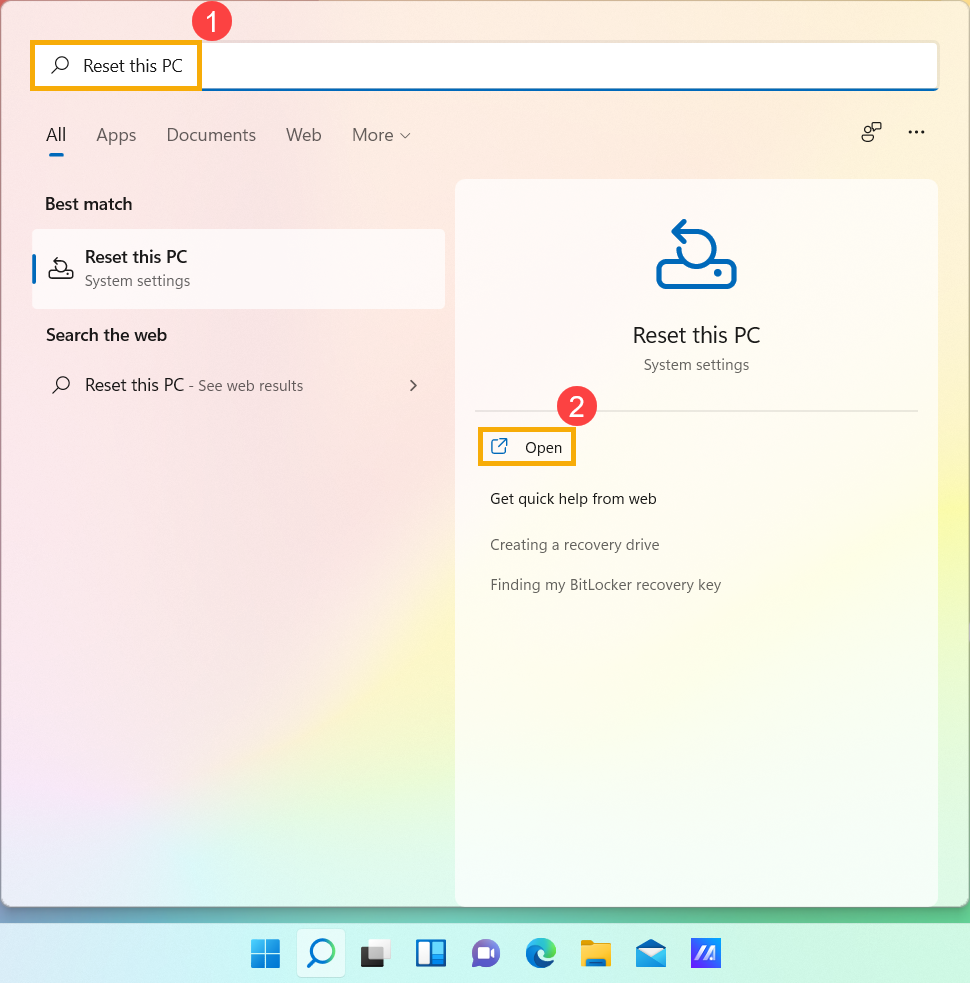
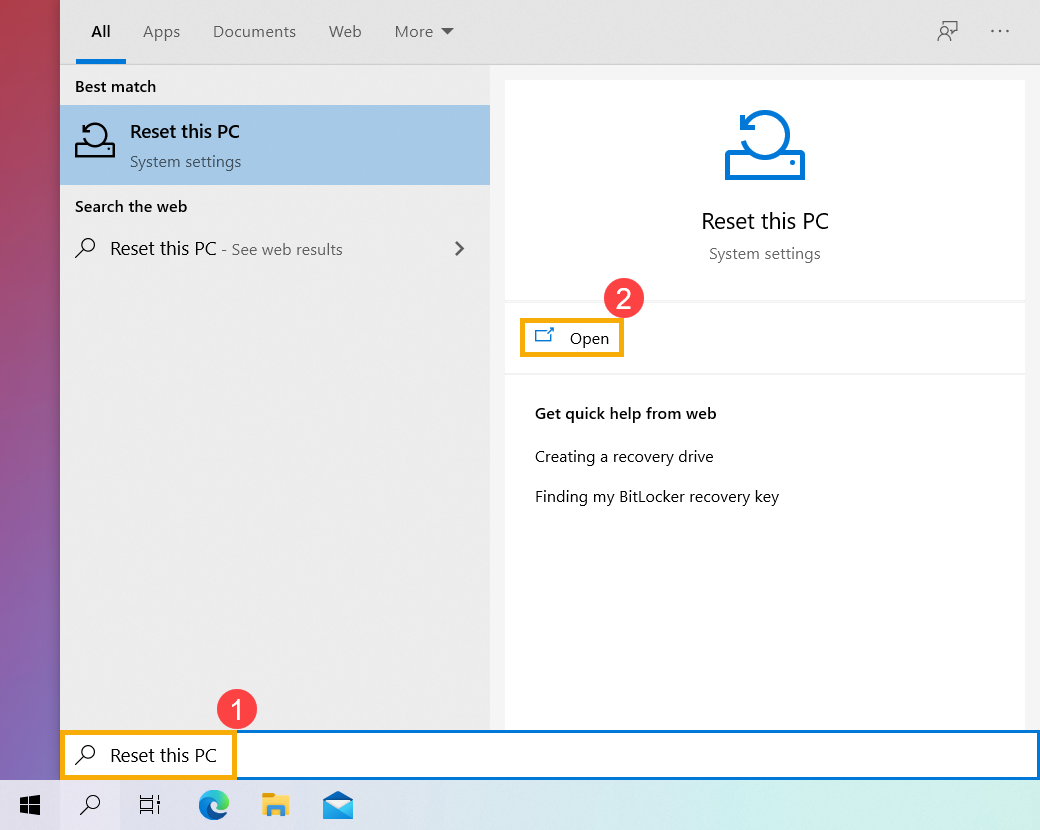
1. প্রবেশ করুন এবং অনুসন্ধান [এই পিসি পুনরায় সেট করুন] উইন্ডোজ অনুসন্ধান বারে, তারপরে ক্লিক করুন [খোলা] ② .
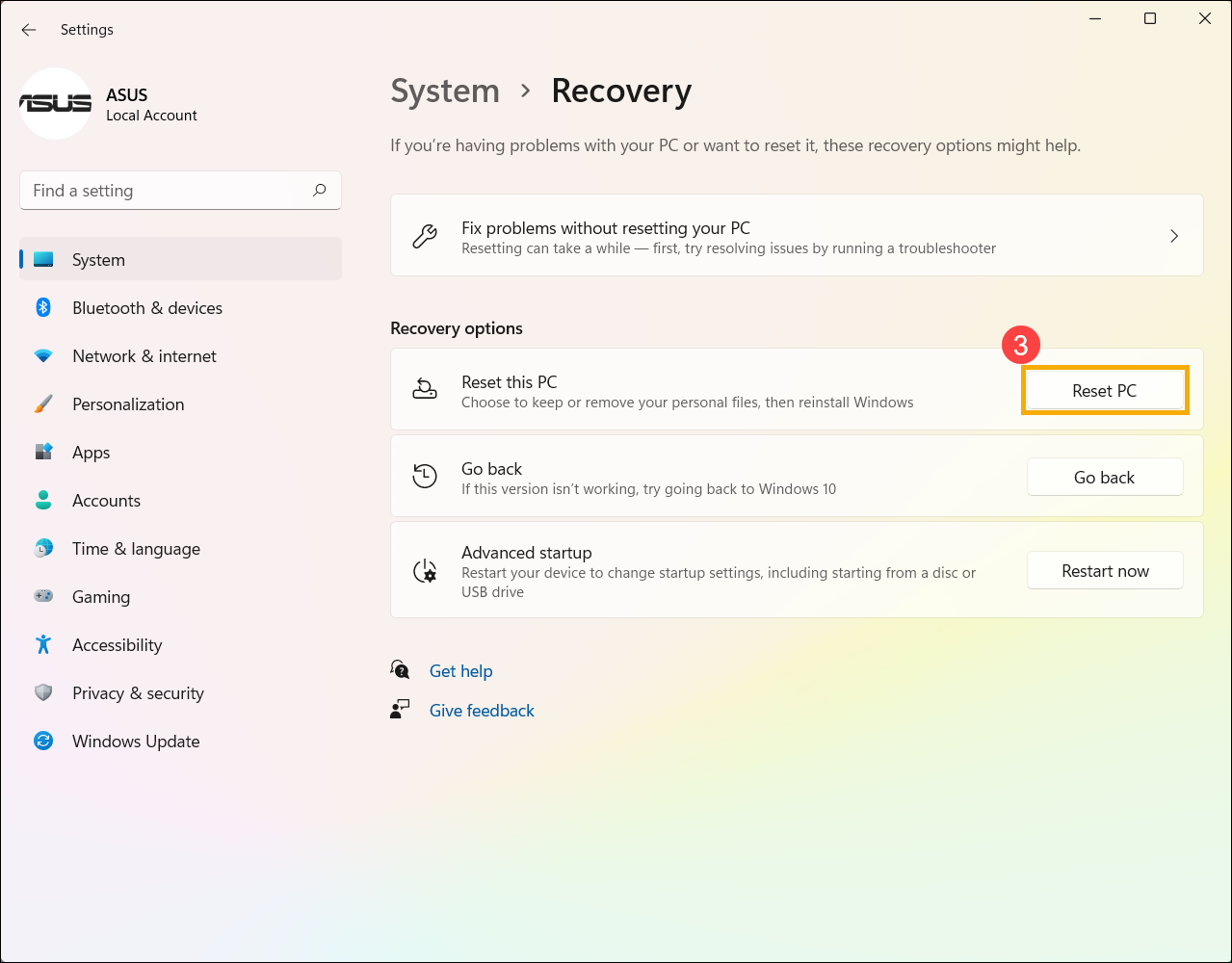
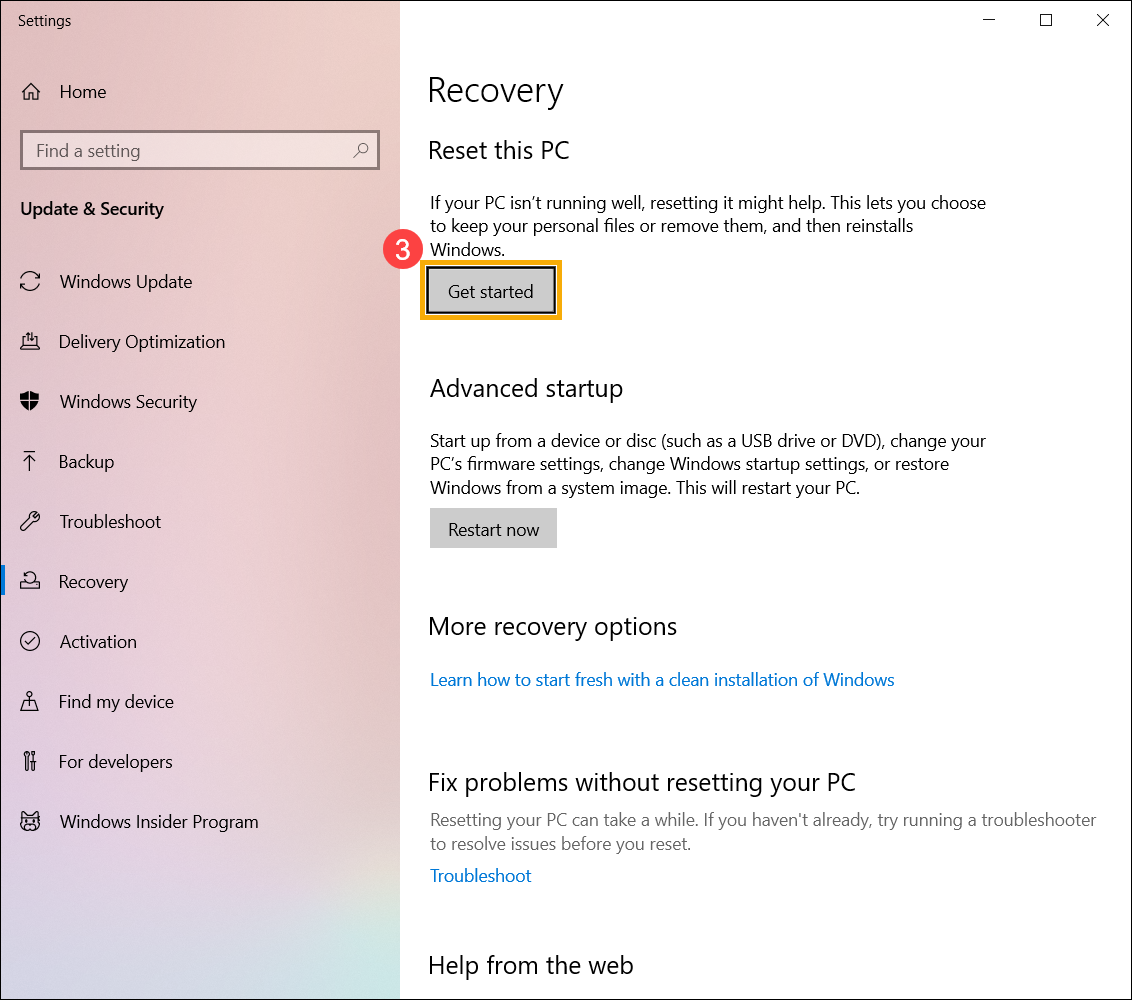
2. মাঠে এই পিসি পুনরায় সেট করুন, ক্লিক করুন [পিসি পুনরায় সেট করুন] ③ .
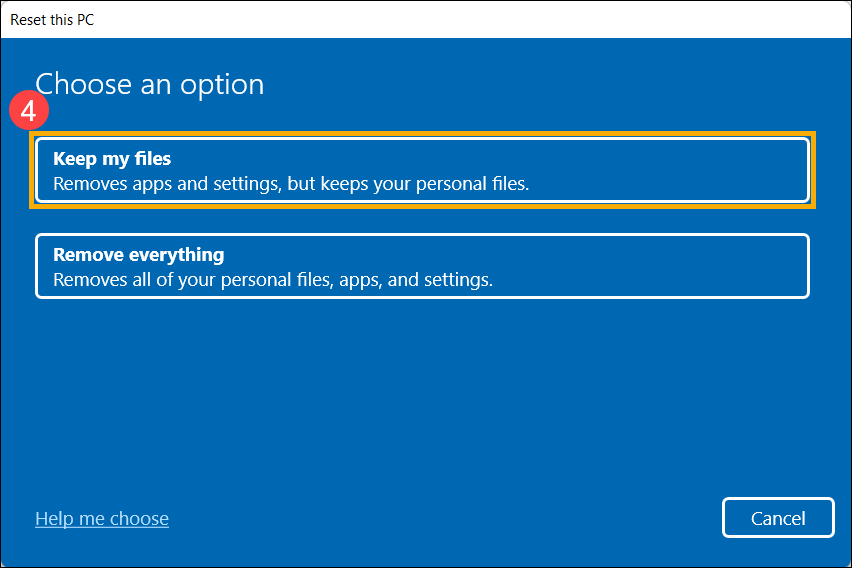
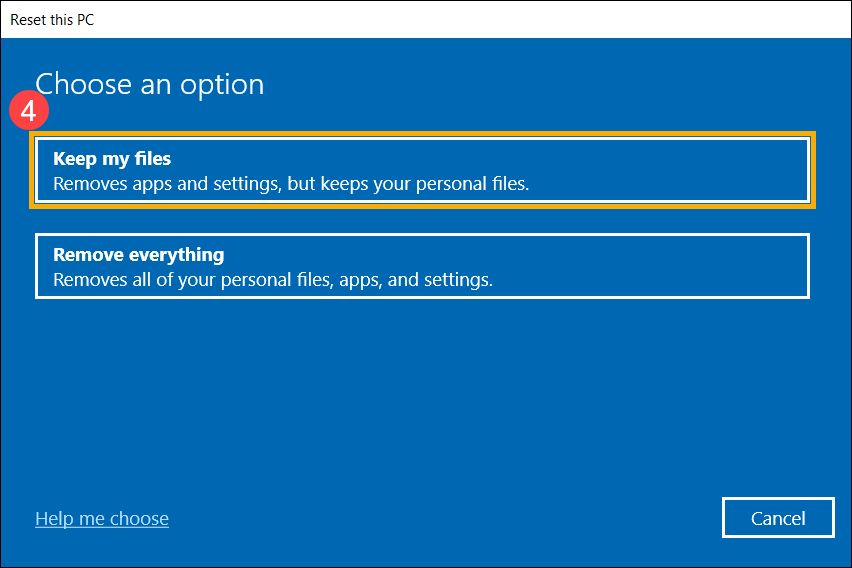
3. নির্বাচন করুন [আমার ফাইল রাখুন] ④ .
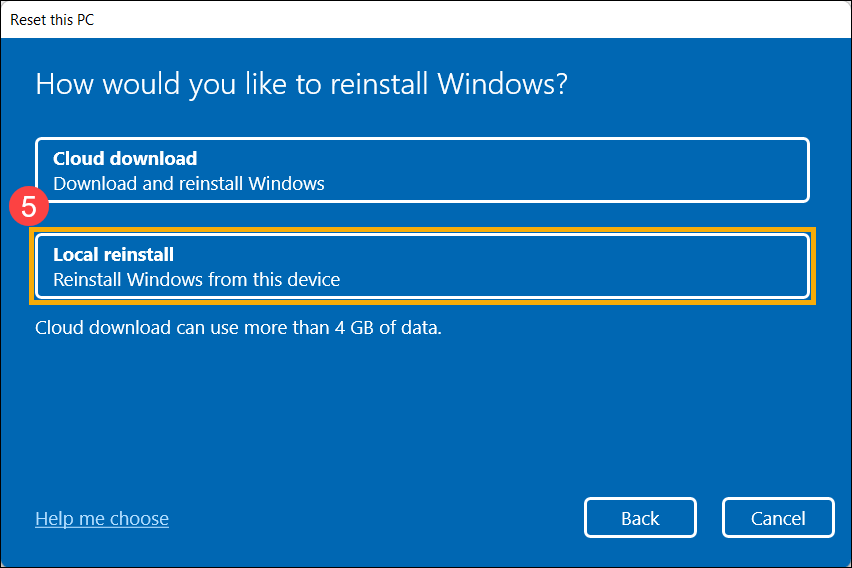
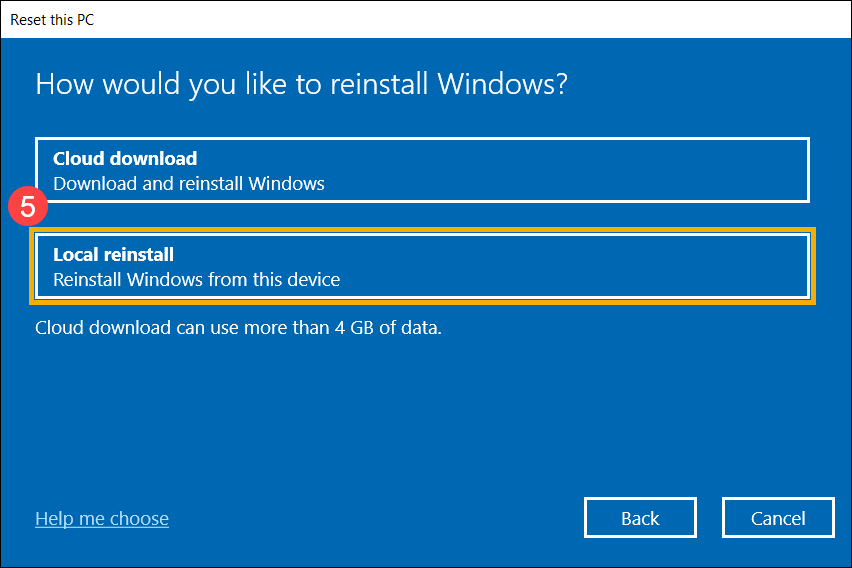
4. নির্বাচন করুন [স্থানীয় পুনর্বাসন] ⑤ .
লক্ষ্য করা গেছে : আপনি যদি উইন্ডোজ মাধ্যমে পুনরায় ইনস্টল করতে না পারেন স্থানীয় পুনর্বাসন বা যদি ত্রুটিগুলি ঘটে থাকে তবে আপনি এটি চয়ন করতে পারেন মেঘ ডাউনলোড উইন্ডোজ পুনরায় ইনস্টল করতে. (আপনার কম্পিউটার অবশ্যই মেঘে ডাউনলোডের জন্য উপলব্ধ একটি ইন্টারনেট পরিবেশে থাকতে হবে.))
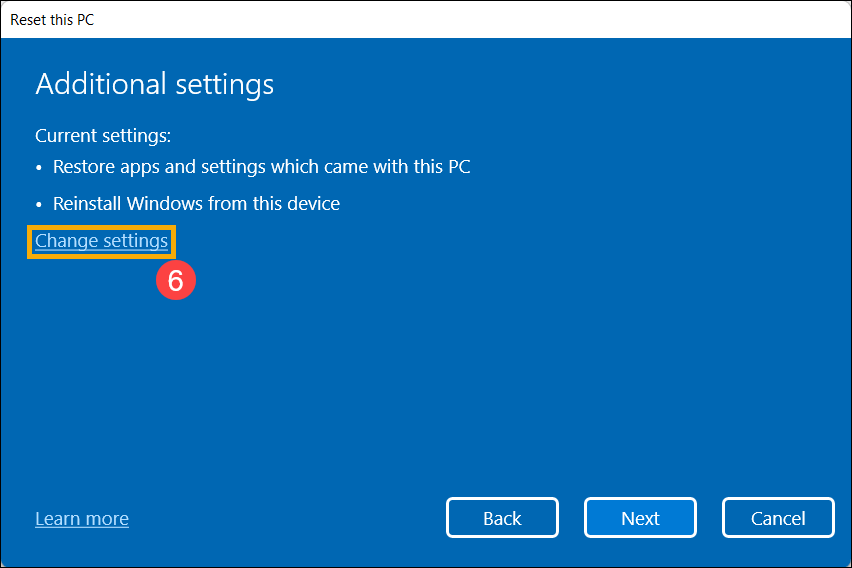
5. ক্লিক করুন [পরামিতিগুলি সংশোধন করুন] ⑥ .
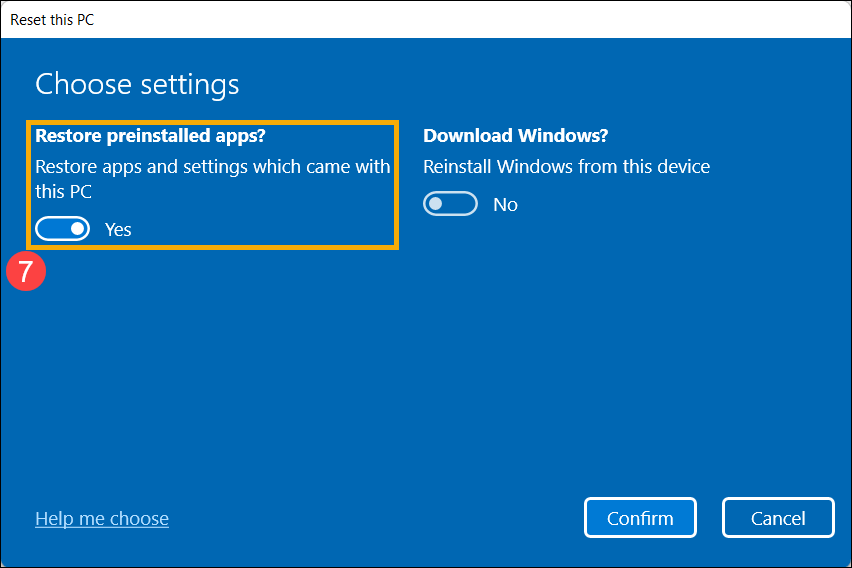
6. বিকল্পটি সংজ্ঞায়িত করুন [এই পিসির সাথে সরবরাহ করা অ্যাপ্লিকেশন এবং পরামিতিগুলি পুনরুদ্ধার করুন] হ্যাঁ ⑦, তারপরে নির্বাচন করুন [নিশ্চিত করুন] ⑧ .
লক্ষ্য করা গেছে : যদি আপনার কম্পিউটারটি ইন্টিগ্রেটেড উইন্ডোজ অপারেটিং সিস্টেমের সাথে সজ্জিত থাকে তবে এটি মুছবে সমস্ত অ্যাপ্লিকেশন এবং সমস্ত ASUS সেটিংস আপনার কম্পিউটারে প্রিন্সটল করা হয়েছে একবার আপনি বিকল্পটি সংজ্ঞায়িত করেছেন [এই পিসির সাথে সরবরাহ করা অ্যাপ্লিকেশন এবং পরামিতিগুলি পুনরুদ্ধার করুন] না এর উপর.
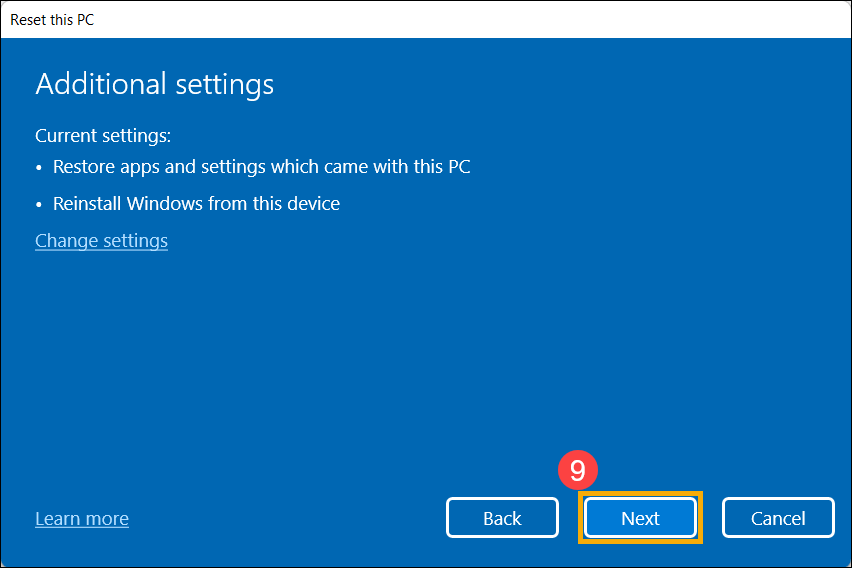
7. সেটিংস সঠিক কিনা তা পরীক্ষা করুন, তারপরে নির্বাচন করুন [অনুসরণ] ⑨ .
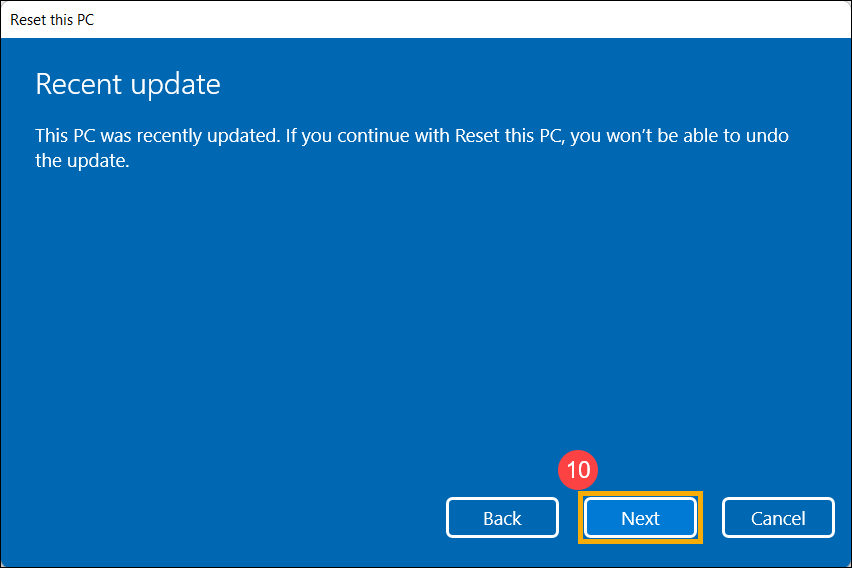
8. আপনি নিম্নলিখিত বিজ্ঞপ্তি পেতে পারেন, নির্বাচন করুন [অনুসরণ] Re রিসেট প্রক্রিয়া চালিয়ে যেতে.
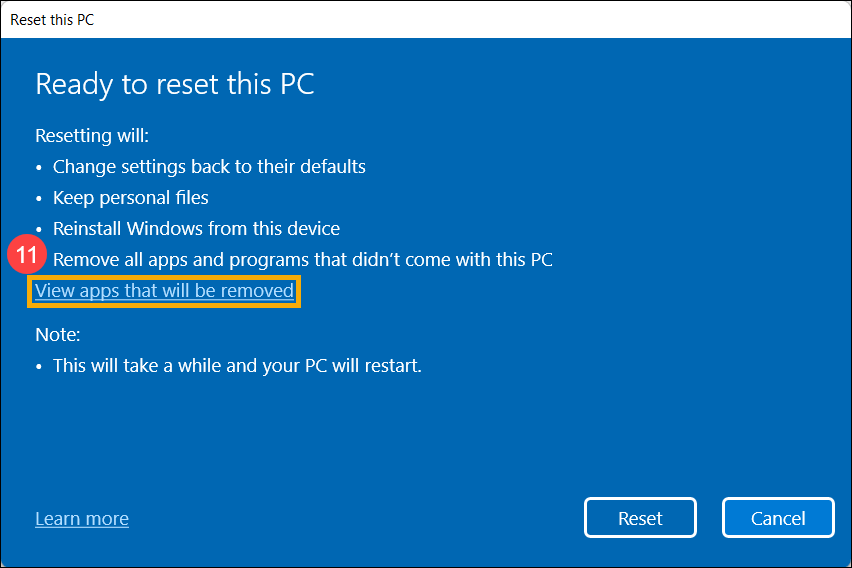
9. ক্লিক করুন [মুছে ফেলা হবে এমন অ্যাপ্লিকেশনগুলি দেখান] ⑪ .
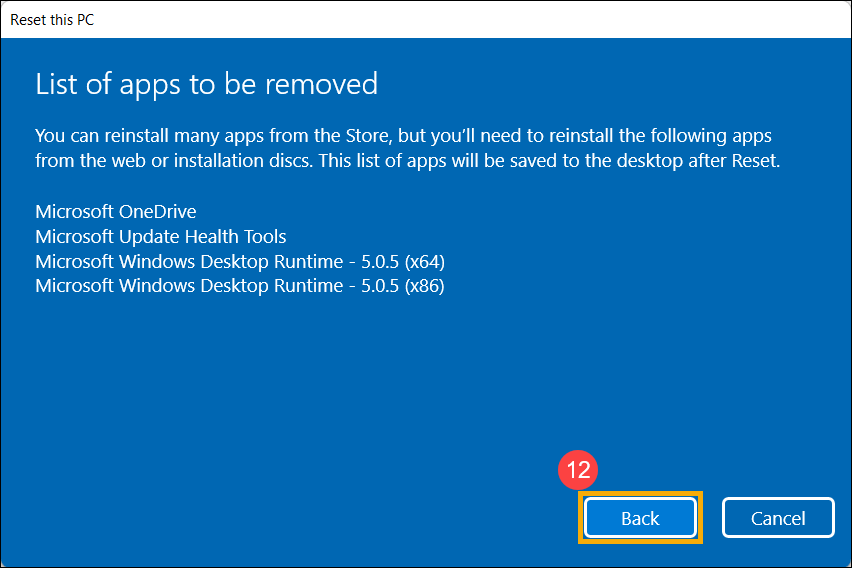
10. আপনার সমস্ত অ্যাপ্লিকেশন কম্পিউটার পুনরায় সেট করার পরে মুছে ফেলা হবে. কিছু অ্যাপ্লিকেশন মাইক্রোসফ্ট স্টোর থেকে পুনরায় ইনস্টল করা যায় না, তাই আপনাকে ওয়েব বা ইনস্টলেশন ডিস্কগুলি থেকে এই অ্যাপ্লিকেশনগুলি পুনরায় ইনস্টল করতে হবে. নির্বাচন করুন [পেছনে] Next পরবর্তী পদক্ষেপ নিতে.
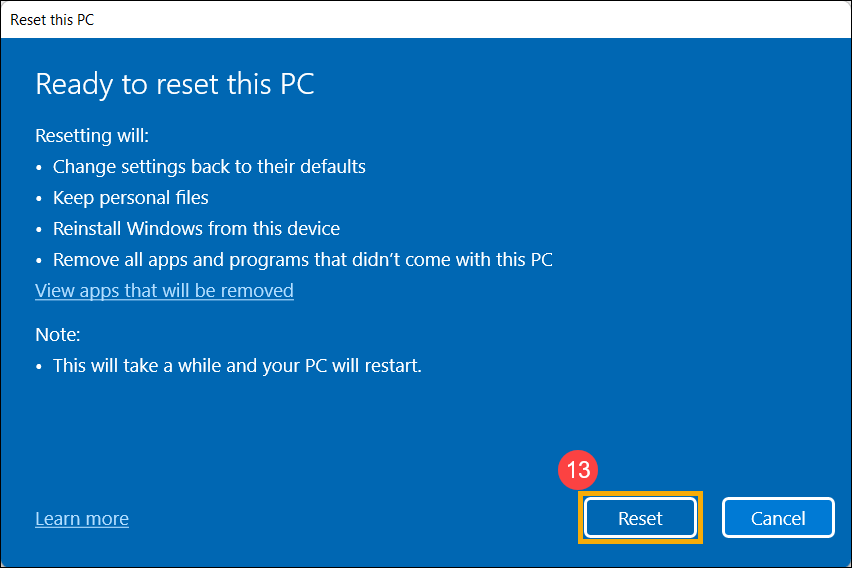
11. নির্বাচন করুন [রিসেট] Windows উইন্ডোজ 11 পুনর্বাসন চালু করতে, এবং পুনর্বাসন শেষ হয়ে গেলে আপনার কম্পিউটারটি পুনরায় চালু হবে.
দ্রষ্টব্য: নিশ্চিত করুন যে এসি অ্যাডাপ্টারটি রিসেট প্রক্রিয়া চলাকালীন সংযুক্ত রয়েছে. তদতিরিক্ত, দয়া করে কোনও সমস্যা এড়াতে স্টপকে জোর করবেন না.
1. প্রবেশ করুন এবং অনুসন্ধান [এই পিসি পুনরায় সেট করুন] Window উইন্ডোজ অনুসন্ধান বারে, তারপরে ক্লিক করুন [খোলা] ② .
2. ক্লিক করুন [শুরুতেই] ③ .
3.নির্বাচন করুন [আমার ফাইল রাখুন] ④ .
4. নির্বাচন করুন [স্থানীয় পুনর্বাসন] ⑤ .
আপনি যদি স্থানীয় পুনর্বাসনের মাধ্যমে উইন্ডোজ পুনরায় ইনস্টল করতে না পারেন বা ত্রুটিগুলি ঘটে থাকে তবে আপনি উইন্ডোজ পুনরায় ইনস্টল করতে ক্লাউড ডাউনলোড চয়ন করতে পারেন. (আপনার কম্পিউটার অবশ্যই মেঘে ডাউনলোডের জন্য উপলব্ধ একটি ইন্টারনেট পরিবেশে থাকতে হবে.))
5. ক্লিক করুন [পরামিতিগুলি সংশোধন করুন] ⑥ .
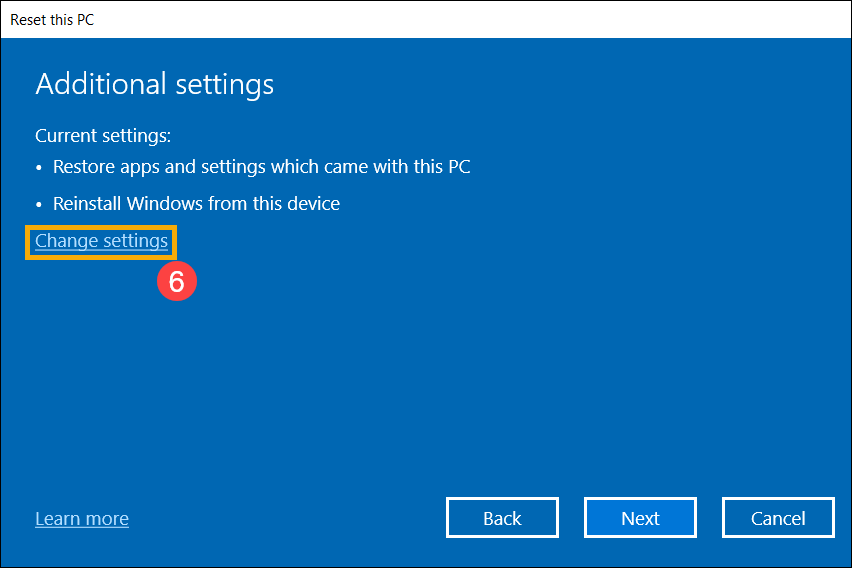
6. সংজ্ঞায়িত [এই পিসি বিকল্পের সাথে সরবরাহিত অ্যাপ্লিকেশন এবং সেটিংস পুনরুদ্ধার করুন] হ্যাঁ হিসাবে ⑦, তারপরে নির্বাচন করুন [নিশ্চিত করুন] ⑧ .
লক্ষ্য করা গেছে: যদি আপনার কম্পিউটারটি ইন্টিগ্রেটেড 10 উইন্ডোজ 10 অপারেটিং সিস্টেমের সাথে থাকে তবে আপনি অ্যাপ্লিকেশনগুলি সংজ্ঞায়িত করার পরে এটি আপনার কম্পিউটারে সমস্ত ASUS অ্যাপ্লিকেশন এবং প্রাক -ইনস্টল সেটিংস মুছবে [এই পিসি বিকল্পের সাথে সরবরাহিত অ্যাপ্লিকেশন এবং সেটিংস পুনরুদ্ধার করুন।.
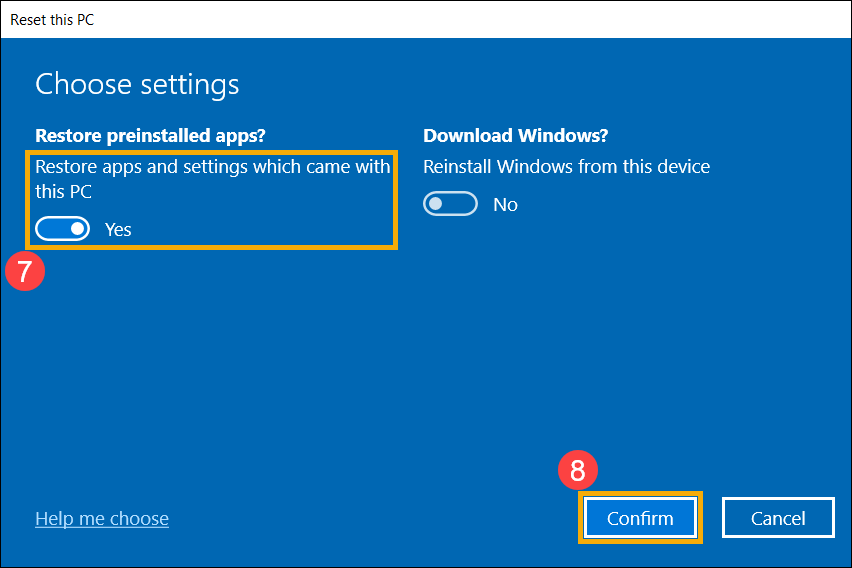
7. সেটিংস সঠিক কিনা তা নিশ্চিত করুন, তারপরে নির্বাচন করুন [অনুসরণ] ⑨ .
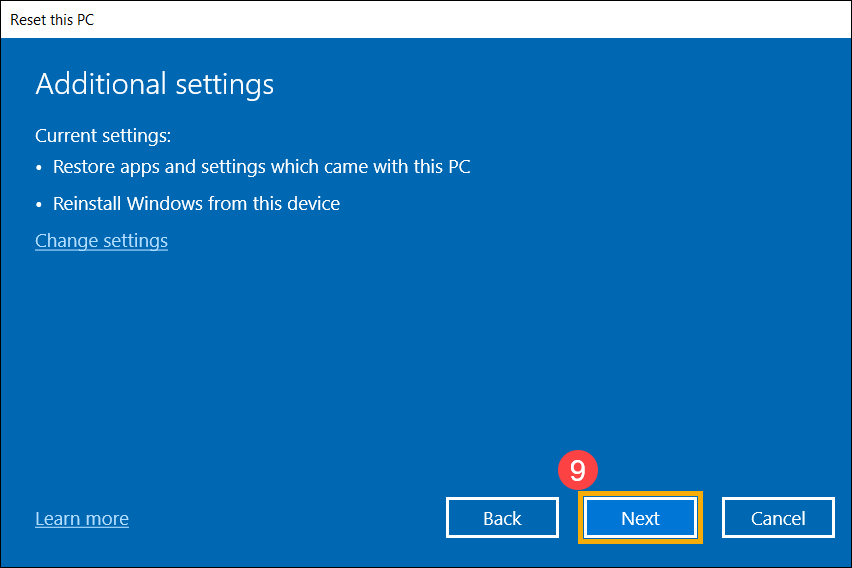
8. ক্লিক করুন [মুছে ফেলা হবে এমন অ্যাপ্লিকেশনগুলি দেখান] ⑩ .
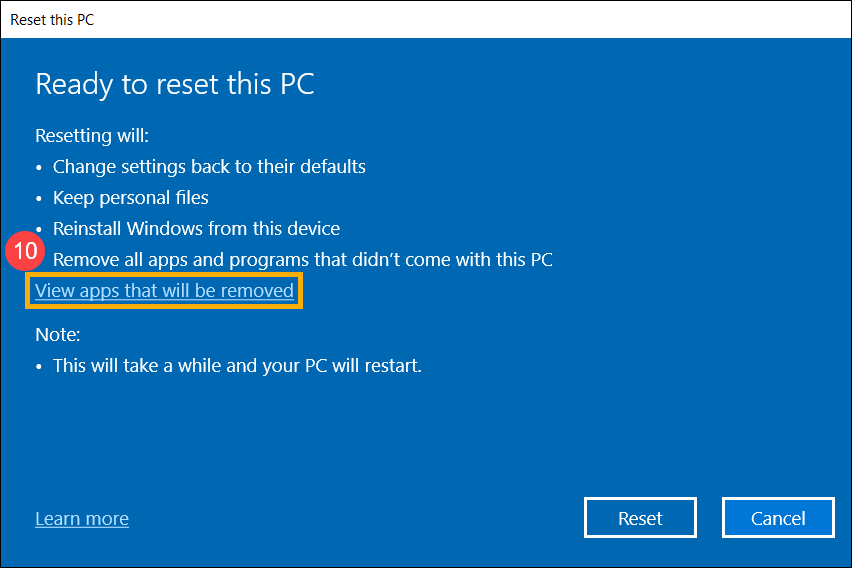
9. আপনার সমস্ত অ্যাপ্লিকেশন কম্পিউটার পুনরায় সেট করার পরে মুছে ফেলা হবে. কিছু অ্যাপ্লিকেশন মাইক্রোসফ্ট স্টোর থেকে পুনরায় ইনস্টল করা যায় না. সুতরাং আপনাকে ওয়েব বা ইনস্টলেশন ডিস্কগুলি থেকে এই অ্যাপ্লিকেশনগুলি পুনরায় ইনস্টল করতে হবে. নির্বাচন করুন [পেছনে] Next পরবর্তী পদক্ষেপ চালিয়ে যেতে.
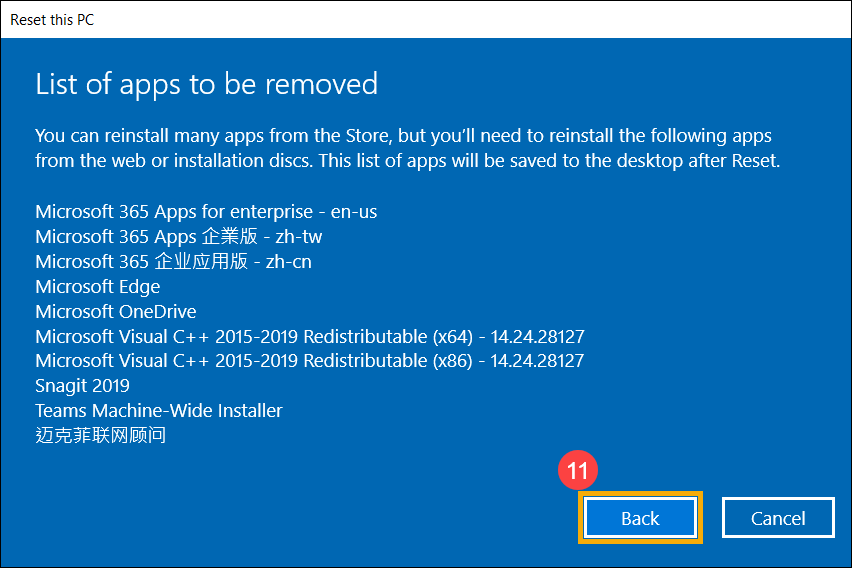
10. নির্বাচন করুন [রিসেট] Windows উইন্ডোজ 10 পুনরায় ইনস্টল করা শুরু করতে এবং পুনর্বাসনের কাজ শেষ হয়ে গেলে আপনার কম্পিউটারটি পুনরায় চালু হবে.
※ লক্ষ্য করা গেছে : নিশ্চিত করুন যে সেক্টর অ্যাডাপ্টারটি রিসেট প্রক্রিয়া চলাকালীন সংযুক্ত রয়েছে. তদতিরিক্ত, দয়া করে কোনও সমস্যা এড়াতে স্টপকে জোর করবেন না.
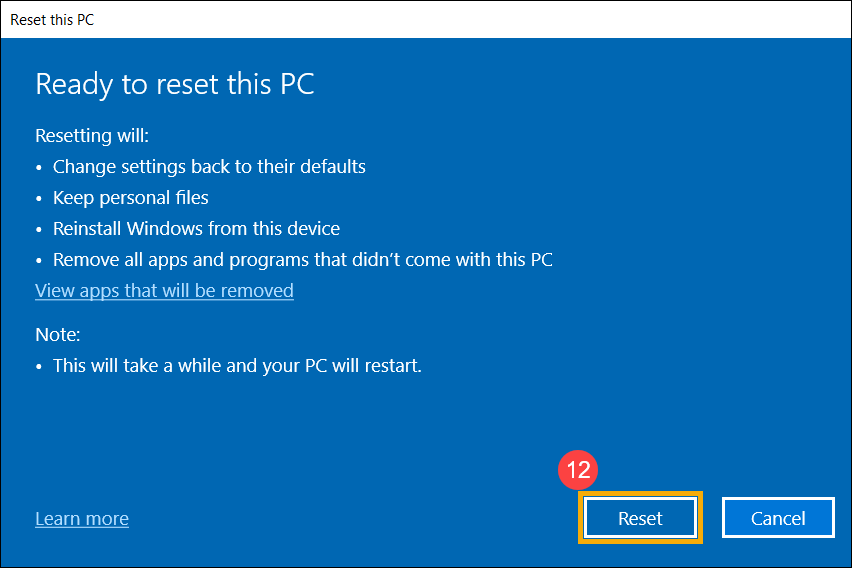
1. প্রথমে আপনার কম্পিউটারটি উইন্ডোজ পুনরুদ্ধার পরিবেশে প্রবেশ করতে দিন. উইন্ডোজ পুনরুদ্ধারের পরিবেশে কীভাবে প্রবেশ করবেন সে সম্পর্কে আপনি আরও শিখতে পারেন.
2. কম্পিউটার একবার উইন্ডোজ পুনরুদ্ধারের পরিবেশে প্রবেশ করলে, নির্বাচন করুন [সমস্যা সমাধান] ① .
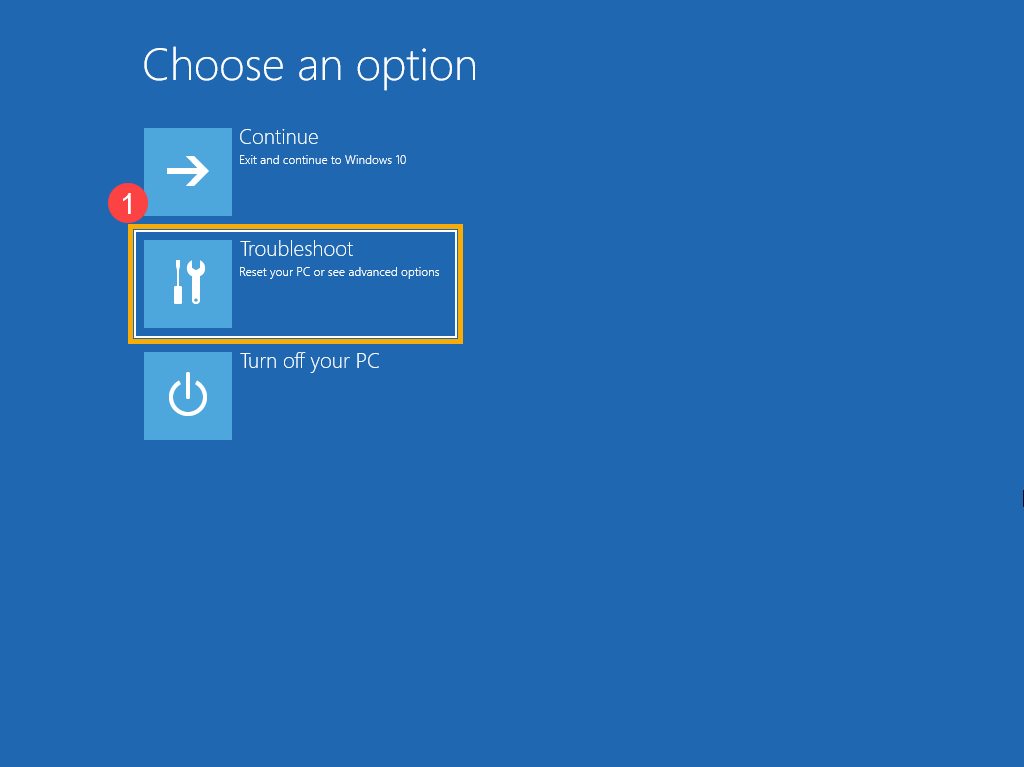
3. নির্বাচন করুন [এই পিসি পুনরায় সেট করুন] ② .
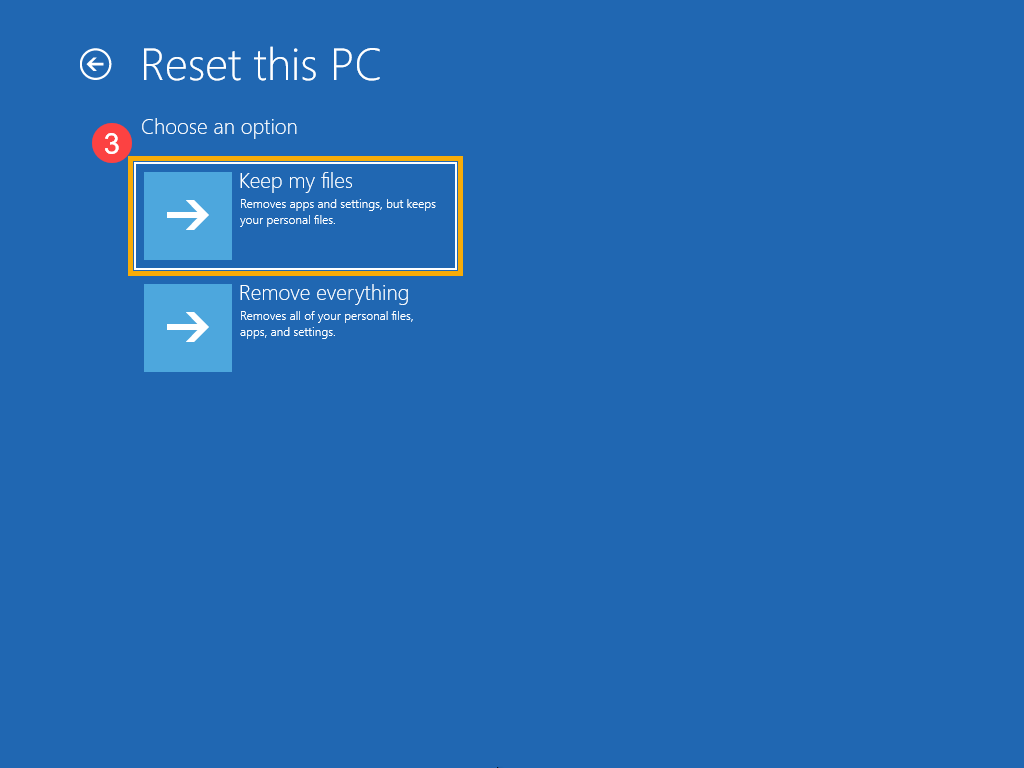
4. নির্বাচন করুন [আমার ফাইল রাখুন] ③ .
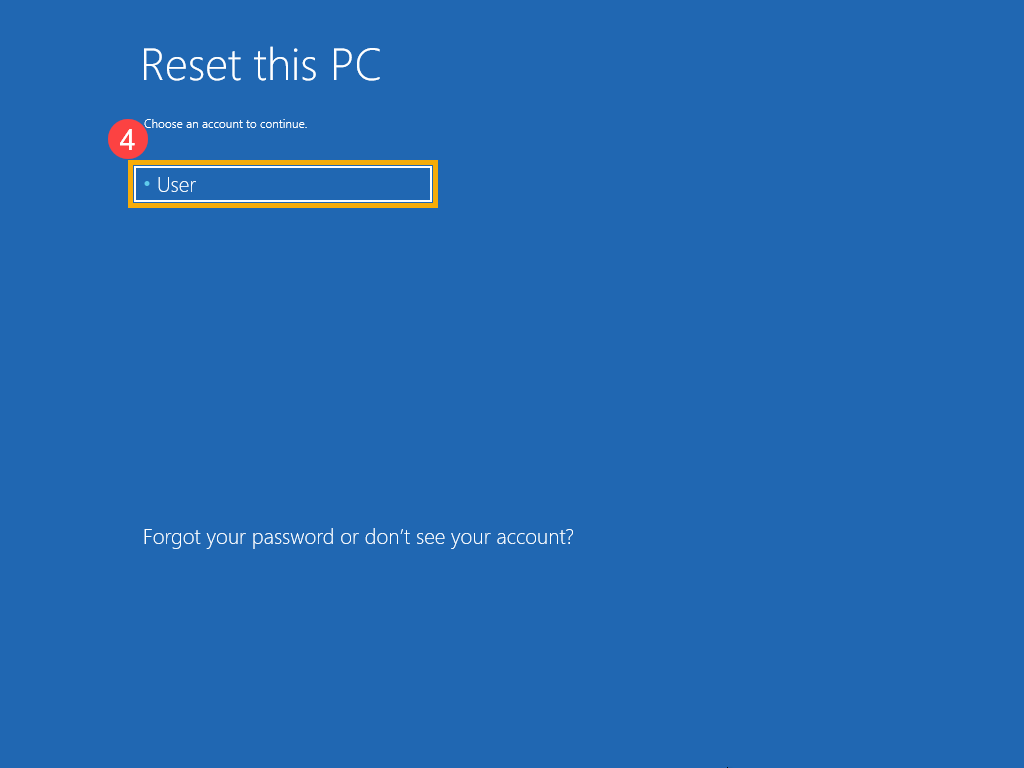
5. নির্বাচন করুন আপনার অ্যাকাউন্ট ④ .
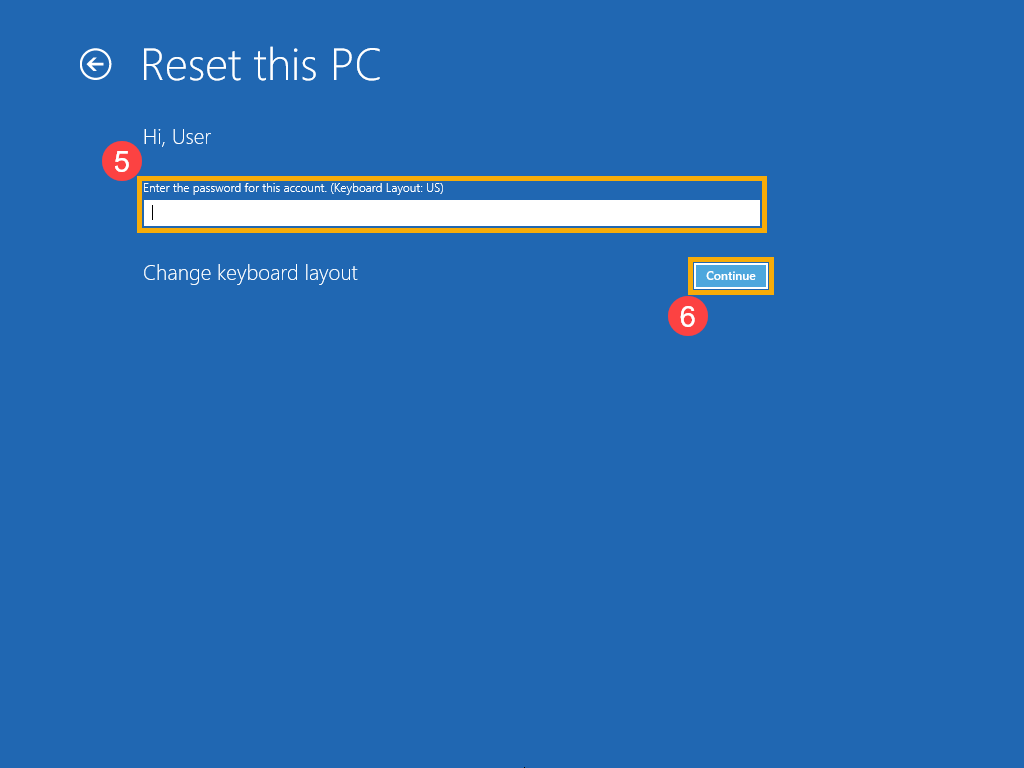
6. প্রবেশ করান এই অ্যাকাউন্টের জন্য পাসওয়ার্ড ⑤, তারপরে নির্বাচন করুন [চালিয়ে যান] ⑥ . আপনি যদি এই অ্যাকাউন্টের জন্য কোনও পাসওয়ার্ড কনফিগার না করে থাকেন তবে সরাসরি চালিয়ে যান নির্বাচন করুন.
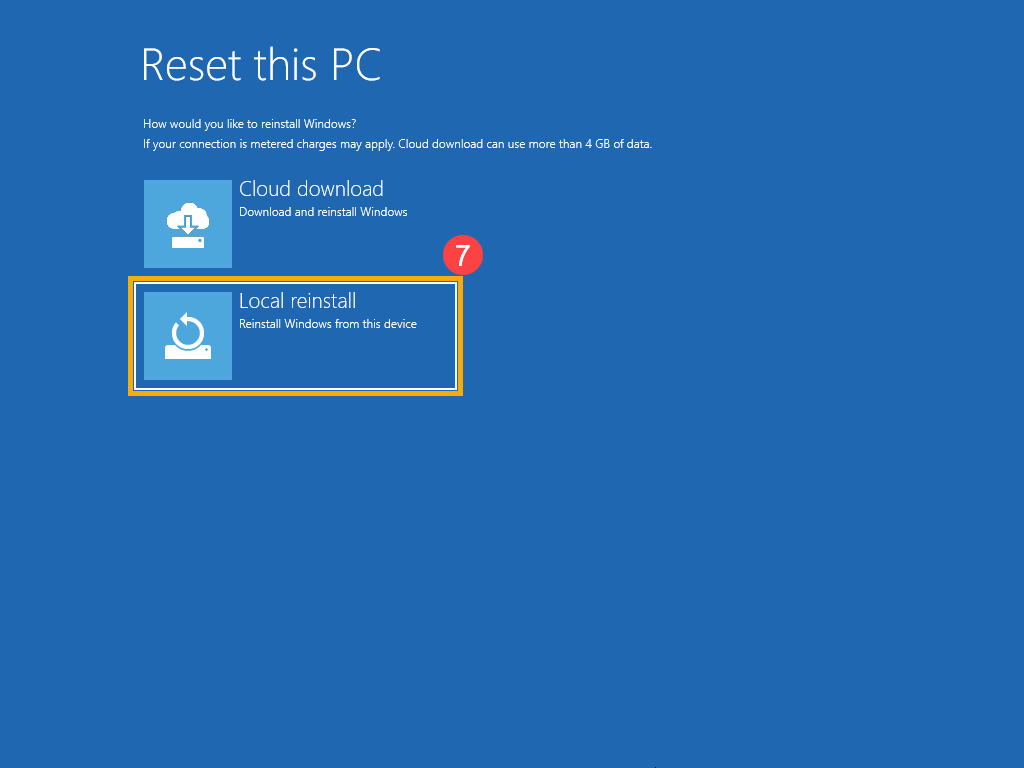
7. নির্বাচন করুন [স্থানীয় পুনর্বাসন] ⑦ .
আপনি যদি স্থানীয় পুনর্বাসনের মাধ্যমে উইন্ডোজ পুনরায় ইনস্টল করতে না পারেন বা ত্রুটিগুলি ঘটে থাকে তবে আপনি উইন্ডোজ পুনরায় ইনস্টল করতে ক্লাউড ডাউনলোড চয়ন করতে পারেন. (আপনার কম্পিউটার অবশ্যই মেঘে ডাউনলোডের জন্য উপলব্ধ একটি ইন্টারনেট পরিবেশে থাকতে হবে.))
8. নির্বাচন করুন [রিসেট] Window উইন্ডোজ 10 পুনরায় ইনস্টল করা শুরু করতে.
※ দ্রষ্টব্য: নিশ্চিত করুন যে এসি অ্যাডাপ্টারটি রিসেট প্রক্রিয়া চলাকালীন সংযুক্ত রয়েছে. তদতিরিক্ত, দয়া করে কোনও সমস্যা এড়াতে স্টপকে জোর করবেন না.


