


Windows 10 Jak resetovat počítač a udržovat mé osobní soubory
2. Jakmile počítač vstoupí do prostředí pro obnovení systému Windows, vyberte [Odstraňování problémů] ① .
Resetujte Windows 10 (s nebo bez instalace USB klíče)

Windows 10 již nefunguje správně ? Spustili jste opravu Windows 10, ale nic se nezměnilo ? TAK Přeinstalovat Windows 10 je jistě ideálním řešením, jak se vrátit na dobré základny a najít zbrusu nový počítač.
V tomto tutoriálu uvidíme Jak resetovat Windows 10 Třemi různými způsoby:
- s obnovou továrny (k dispozici pouze v případě, že máte značku PC)
- s resetovacím nástrojem tento počítač
- S instalačním programem Windows 10
Jakou metodu k opětovnému nainstalaci systému Windows 10 ?
Pokud máte značku PC (Acer, Asus, Dell, Lenovo, HP atd.), Použijte obnovení továrny který obnovuje váš počítač ve stavu, ve kterém to bylo první den s piloty a softwarem výrobce.
Pokud jste nainstalovali Windows 10 na svém PC, použijteTento počítač resetuje nástroj.
Pokud předchozí metody selhaly, použijte Instalační program Windows 10.
Resetujte Windows 10
Metoda n ° 1: s obnovou továrny
Pokud máte značku PC (Acer, Asus, Dell, Lenovo, HP atd.), Můžete použít oddíl obnovy výrobce k obnovení počítače v továrně. Windows 10 bude během tohoto procesu plně resetován.
Chcete -li to provést, postupujte podle tohoto tutoriálu:
Metoda n ° 2: S resetovacím nástrojem tento počítač
Chcete -li resetovat Windows 10 resetováním tohoto nástroje PC, postupujte podle těchto pokynů:
- Spusťte nástroj Resetujte tento počítač ::
- [Případ n ° 1] Windows 10 již nezačne:
- Vytvořte klíč instalace USB Windows 10.
- Spusťte svůj počítač z klíče Windows 10 USB.
- Po ověření regionálních a lingvistických možností na první obrazovce klikněte na Opravte počítač.

- Klikněte na Odstraňování problémů.

- Pak dál Resetujte tento počítač.

- [Případ n ° 2] Stále máte přístup k Windows 10:
- Otevřete stránku Zotavení ::
- Prostřednictvím příkazu Execute: MS-Settings: Recovery .
- prostřednictvím nastavení> Aktualizace a bezpečnost> Obnovení.
- V části „Resetovat tento počítač“ klikněte na tlačítko Začít.

- Otevřete stránku Zotavení ::
- [Případ n ° 1] Windows 10 již nezačne:
- Vyberte možnost Smazat všechny. Toto je doporučená možnost jako součást skutečného formátování: všechny soubory na čtenáři budou smazány.

I Poznámka : jestli chceš Udržujte své soubory, Zastavte se tam a postupujte podle těchto pokynů.
- Vyber mezi Stáhněte si novou kopii Windows 10 v cloudu (spolehlivější, ale vyžaduje velmi vysokorychlostní připojení a neomezený datový balíček) nebo vytvořit a místní přesídlení.

- Následující obrazovka shrnuje všechny vybrané možnosti. Klikněte na Upravit parametry Zobrazit více možností.

- Vyberte si, zda chcete nebo ne Čistá data ::
- Neochotné : Proveďte rychlý výmaz čtenáře, soubory, které jsou v současné době přítomny na čtenáři. Toto je nejrychlejší řešení, ale víte, že vždy bude možné obnovit vaše staré soubory například pomocí softwaru pro obnovení (na chvíli).
- Drzý : Proveďte úplné vymazání čtenáře, všechny soubory budou definitivně odstraněny. Bude nemožné je obnovit. Toto je nejbezpečnější řešení, pokud máte citlivá data, ale víte, že je to docela dlouhé (počítá několik hodin v závislosti na velikosti čtenáře).


- Pokud resetovací program zjistí, že máte na disku, na kterých jsou okna nainstalována (a také čtenáři na jiných discích), poskytne vám možnost formátovat všechny tyto čtenáře prostřednictvím této možnosti prostřednictvím možnosti Odstraňte soubory všech čtenářů. Konkrétní příklad:
- Máte disk 1 s oddílem Vs na které okna jsou nainstalována a oddíl D na kterém jsou vaše osobní soubory uloženy;
- Máte také disk 2 s oddílem E na které jsou uloženy další osobní soubory.
Kontrolou této možnosti budou naformátovány oddíly C, D a E.
Seznam čtenářů ovlivněných formátováním můžete vidět kliknutím Ukažte mi seznam čtenářů, kteří se budou týkat Na předchozí stránce.
Pokud máte zájem pouze o přesídlení Windows 10, Zrušte zaškrtnutí políčka. S touto možností bude formátován pouze oddíl C
- Nejnovější obrazovka shrnuje akce, které program bude hrát jako součást resetování Windows 10. Až budete připraveni, klikněte na tlačítko Resetovat.

- Po dlouhých minutách, které budou předložit vaši trpělivost testu, najdete a Windows 10 zbrusu nové.

✓ Gratulujeme ! Správným přeinstalovaným Windows 10 pomocí nástroje pro resetování. ��
Metoda N ° 3: S instalačním programem Windows 10
V této metodě provedeme zcela novou instalaci Windows 10 pomocíInstalační program Windows, „Starý -módní“ proto !
Budete si moci uchovávat soubory vaší aktuální instalace Windows 10. Poté budou ponechány 30 dní ve složce C: \ Windows.Starý.
Krok 1: Spusťte instalační program Windows 10
První krok spusťte instalační program:
- Vytvořit USB klíč Instalace Windows 10.
- Spusťte svůj počítač Z klíče USB Instalace Windows 10 pro přístup k instalačnímu programu Windows 10.
- Ověřit regionální a lingvistické možnosti.

- Klikněte na tlačítko Nainstalovat nyní.

- Dorazíte na obrazovku zadávání klíčů produktu Windows 10:
- Pokud jste provedli bezplatnou aktualizaci Windows 7 nebo 8.1 na Windows 10, Nemáte produktový klíč, ale digitální licenci Windows 10. Po dokončení instalace se Windows automaticky aktivuje obnovením vaší licence ze serverů Microsoft Servers. Pokud jste v tomto případě, klikněte na Nemám produktový klíč (produktový klíč).
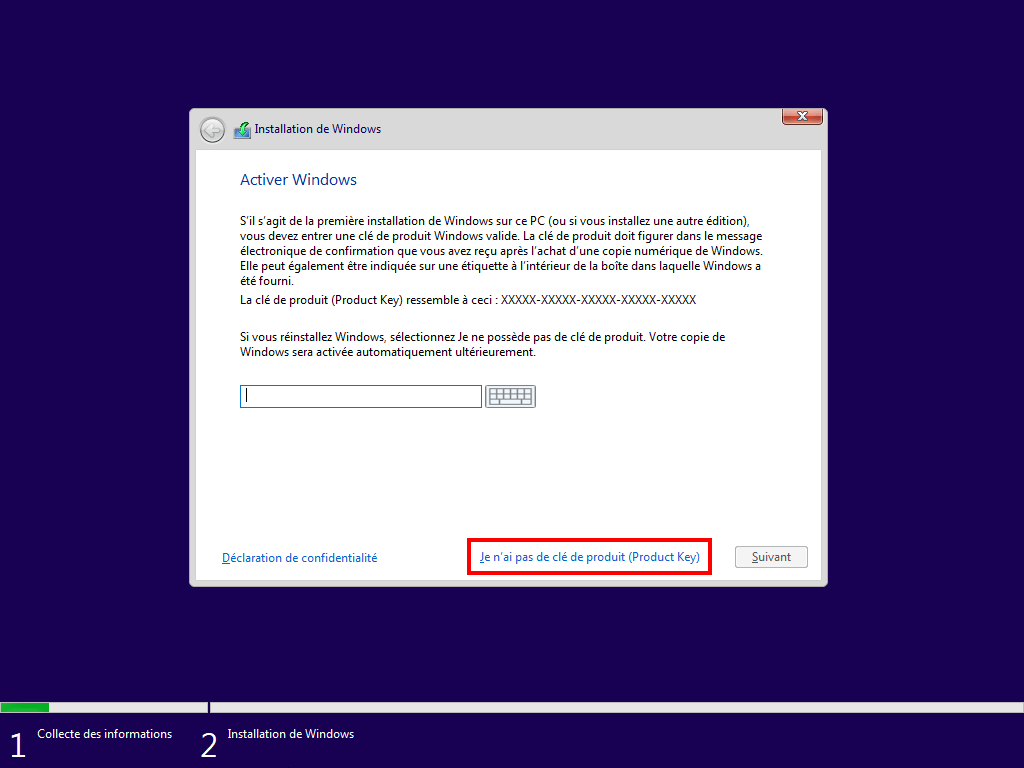
- Pokud jste si zakoupili licenci Trade Windows 10, Zadejte svůj produktový klíč. Instalační program automaticky detekuje úpravy Windows 10, na které máte nárok z vašeho produktového klíče.
- Pokud máte počítač, na kterém byl Windows 10 předinstalován, Tuto obrazovku nebudete mít. Váš počítač má licenci OEM od systému Windows 10 díky klíči SLP zaznamenané ve firmwaru UEFI na základní desce, která je automaticky čtena instalačním programem Windows 10.
- Pokud jste provedli bezplatnou aktualizaci Windows 7 nebo 8.1 na Windows 10, Nemáte produktový klíč, ale digitální licenci Windows 10. Po dokončení instalace se Windows automaticky aktivuje obnovením vaší licence ze serverů Microsoft Servers. Pokud jste v tomto případě, klikněte na Nemám produktový klíč (produktový klíč).
- Pokud jste klikli Nemám produktový klíč (produktový klíč), Vyberte vydání Windows 10, které chcete nainstalovat. Vyberte vydání Windows 10, které je v současné době nainstalováno na vašem PC. Pokud potřebujete pomoc: Identifikujte na jeho počítači nainstalované vydání Windows 10 nainstalované.

- Přijměte podmínky licenční smlouvy.

- Klikněte na Personalizované: Nainstalujte pouze Windows (Advanced).

- Instalator Windows 10 zobrazuje všechny oddíly všech disků vašeho počítače.

- Pokračujte podle svých preferencí:
- Volba N ° 1: Přál bych si Smazat vše a přeinstalujte čistou kopii Windows 10
- Volba N ° 2: Chci přeinstalovat Windows 10 Konverzací souborů mé současné instalace systému Windows
Krok 2A: Odstraňte vše a přeinstalujte Windows 10
Chcete -li vše smazat a přeinstalovat čistou kopii Windows 10:
- Odstraňte je Čtyři oddíly Windows 10 (ESP, MSR, Windows a Recovery). Pokud potřebujete pomoc, postupujte podle metody N ° 1 tohoto tutoriálu:
Odinstalovat/Odstranit zcela Windows z počítače - Dostanete nesouvisející prostor.

- Vytvořte oddíly nezbytné pro provoz Windows 10 výběremnesouvisející prostor >Nový >Aplikovat.

- Potvrďte vytvoření dalších oddílů.

- Zkontrolujte, zda je nový „hlavní“ oddíl dobře vybrán, a poté klikněte na Následující Pro zahájení instalace Windows 10.

- Instalační program nainstaluje a Všechny nové kopírování Windows 10 na vašem PC.

- Nakonfigurujte Windows 10 a to je vše, dorazíte na plochu Windows !
✓ Gratulujeme ! Opakované Windows 10 jste znovu nainstalovali pomocí instalačního programu Windows 10. ��
Krok 2b: Přeinstalujte Windows 10 a přineste si své soubory
Chcete -li zachovat osobní soubory, nainstalovat novou kopii Windows 10:
- V níže uvedeném zachycení vyberte oddíl, na kterém je nainstalován Windows 10 („Reader 0 oddíl 4“) a poté klikněte na Následující. Je to obecně „hlavní“ oddíl a ten, který je největší.

- Instalační program poté nainstaluje zbrusu novou verzi Windows 10 na oddíl. To také jde Uložte všechny své osobní soubory Ve složce C: \ Windows.Starý. Po instalaci je můžete obnovit. Nezapomeňte je zkopírovat do svého nového uživatelského adresáře C: \ Users \ nom_utilizer \ Protože složka Okna.Starý se automaticky odstraní 30 dní po instalaci Windows 10 !
Windows 10: Odstraňte složku Windows.Starý - Počkejte při instalaci Windows 10.
- Nakonfigurujte Windows 10 a to je vše, dorazíte na plochu Windows !
✓ Gratulujeme ! Opakované Windows 10 jste znovu nainstalovali pomocí instalačního programu Windows 10. ��
Resetujte Windows 10 z cloudu
Od systému Windows 10 2004 je možné Resetujte Windows 10 z cloudu (online) Místo toho, abychom jej resetovali lokálně (offline), jak jsme právě viděli zde.
Chcete -li zjistit, jak to udělat, postupujte podle tohoto tutoriálu:
Užitečné odkazy
- Windows 10: Začněte od nuly bez předinstalovaného softwaru
- SFC: Opravte okna pomocí ověřovače souboru systému (SFC.Exe)
- Opravte Windows 10 Start
- Automatická oprava ve smyčce na Windows 10: Řešení
- Opravte obrázek systému Windows 10
- Windows 10: Všechny nástroje zálohování a obnovy dat
Tento článek byl zveřejněn poprvé 9. září 2015 . Byl zcela revidován 17. února 2021 a naposledy aktualizován 29. prosince 2022 .
- USB klíč
- formátování
- resetovat
- znovuosídlení
- Okna
- Windows 10
[Windows 10] Jak resetovat počítač a udržovat mé osobní soubory
Společnost Microsoft nabízí dvě metody k přeinstalování Windows a můžete si vybrat jednu nebo druhou pro její provedení. (Reset počítače může v závislosti na různých modelech/specifikacích trvat v průměru třicet minut a několik hodin.)
Získejte prosím přístup k odpovídajícím pokynům podle aktuálního operačního systému Windows v počítači:
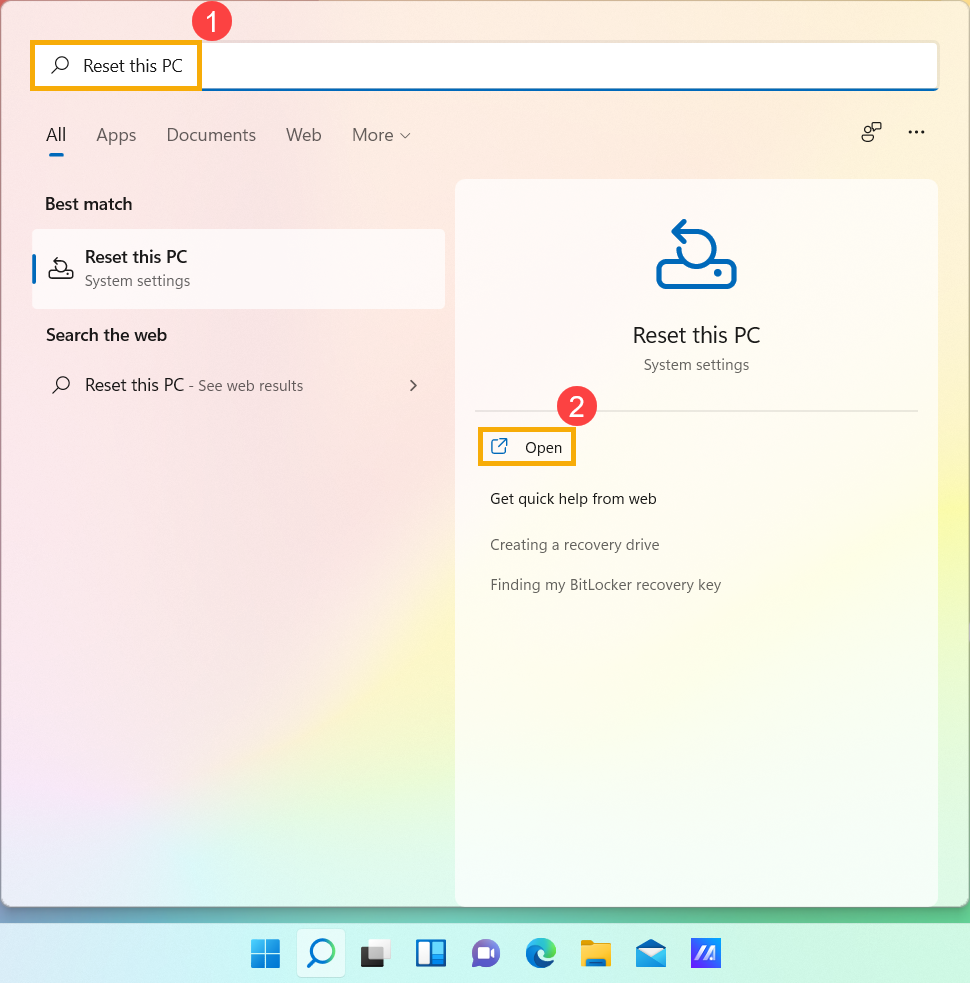
1. Zadejte a vyhledejte [Resetujte tento počítač] Ve vyhledávacím panelu Windows poté klikněte na [OTEVŘENO] ② .
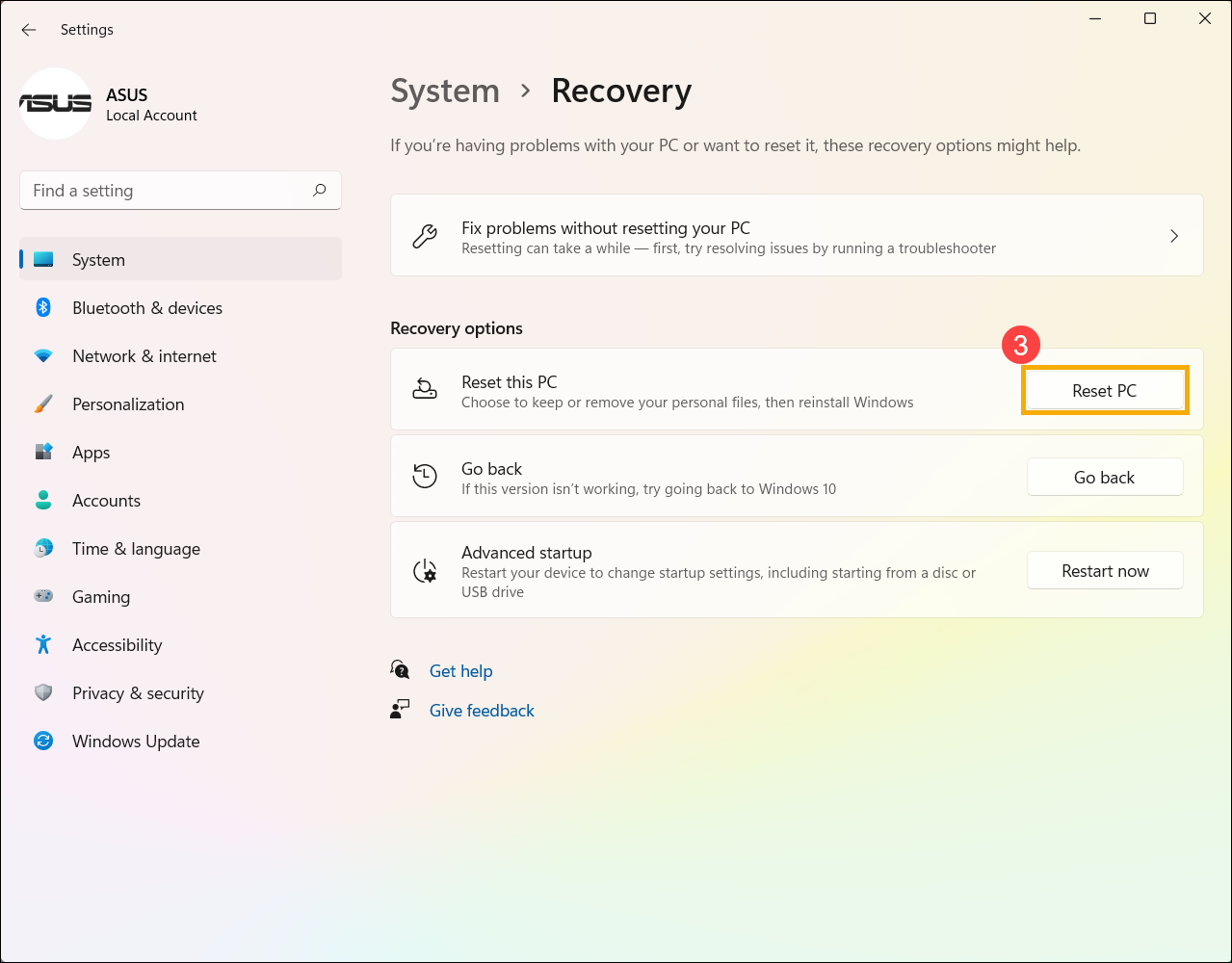
2. V oboru Resetujte tento počítač, klikněte na [Resetovat PC] ③ .
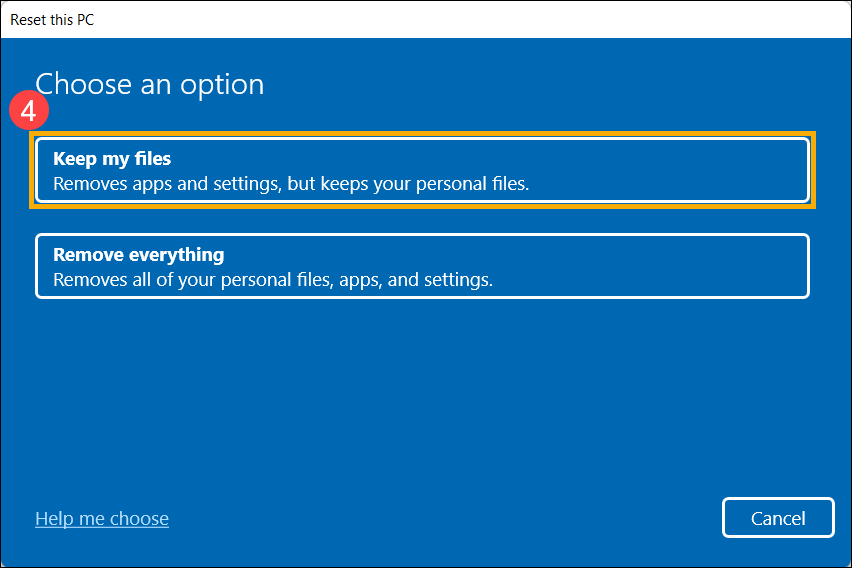
3. Vyberte [Udržujte mé soubory] ④ .
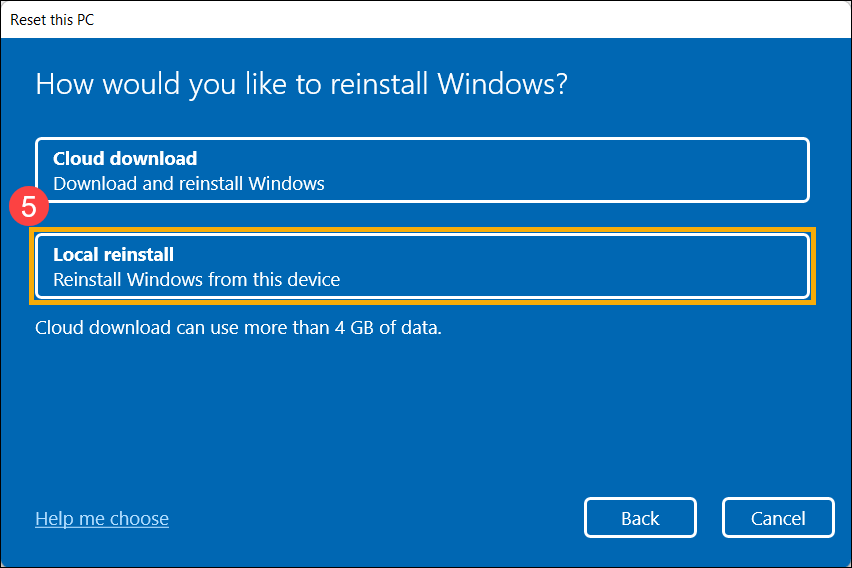
4. Vyberte [Místní přesídlení] ⑤ .
Všiml si : Pokud nemůžete znovu nainstalovat Windows prostřednictvím Místní přesídlení nebo pokud došlo k chybám, můžete si vybrat Cloud Download Přeinstalovat Windows. (Váš počítač musí být v internetovém prostředí k dispozici ke stažení v cloudu.)
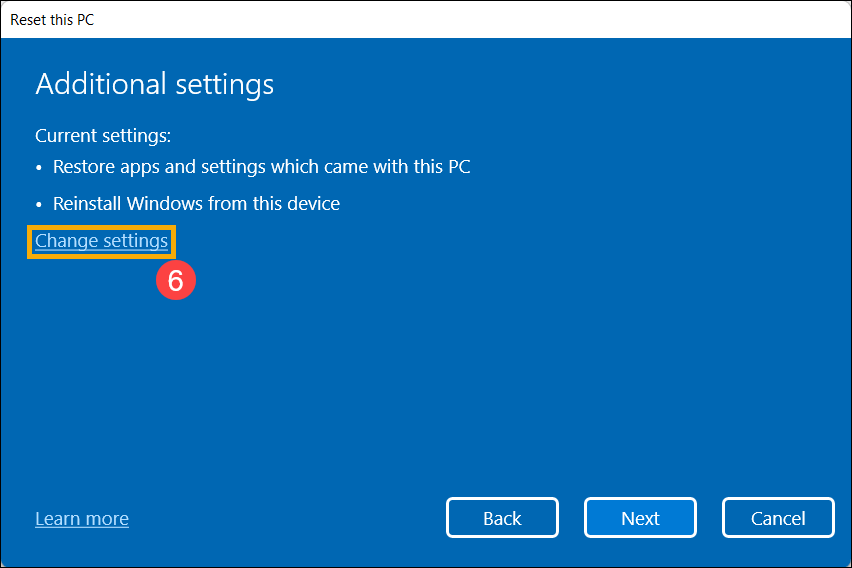
5. Klikněte na [Upravit parametry] ⑥ .
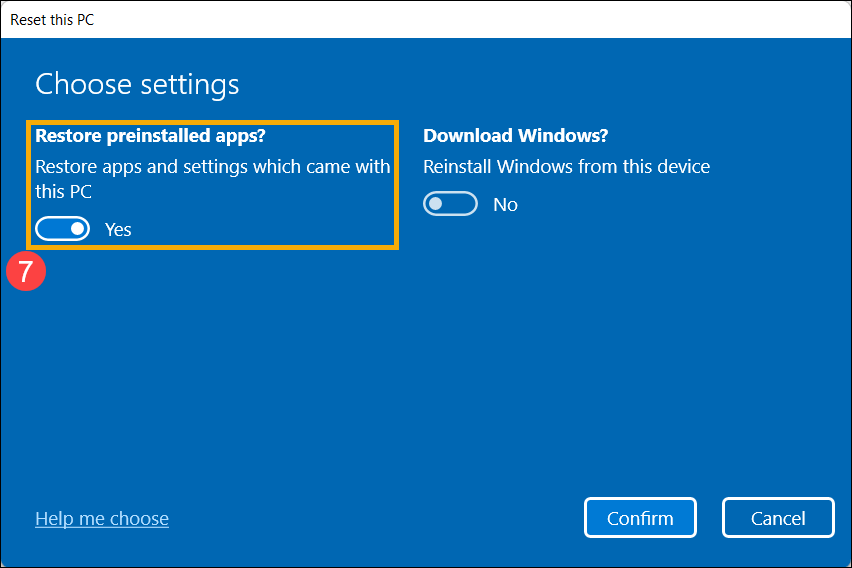
6. Definujte možnost [Obnovte aplikace a parametry poskytované s tímto počítačem] na ano ⑦, pak vyberte [Potvrdit] ⑧ .
Všiml si : Pokud je váš počítač vybaven integrovaným operačním systémem Windows, odstraní Všechny aplikace a všechna nastavení ASUS předinstalují na vašem počítači Jakmile definujete možnost [Obnovte aplikace a parametry poskytované s tímto počítačem] Ale ne.
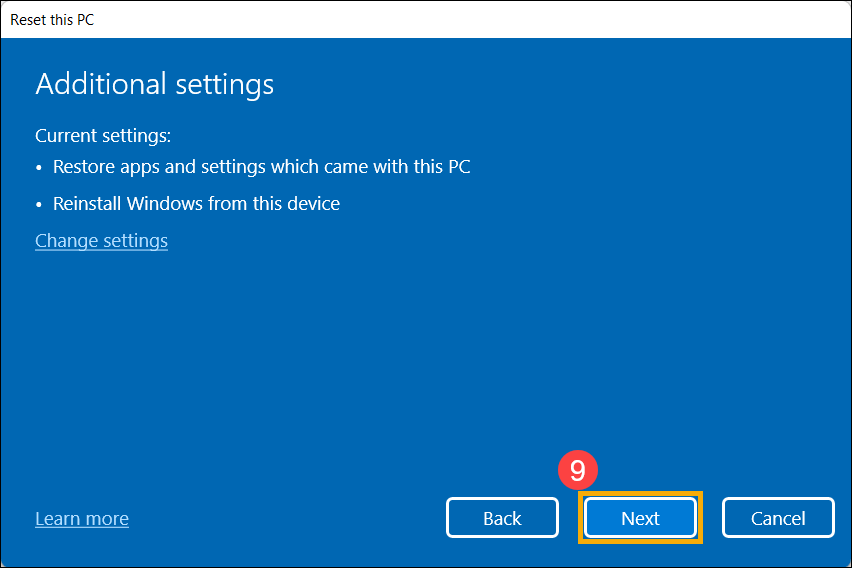
7. Zkontrolujte, zda jsou nastavení správná, a poté vyberte [Následující] ⑨ .
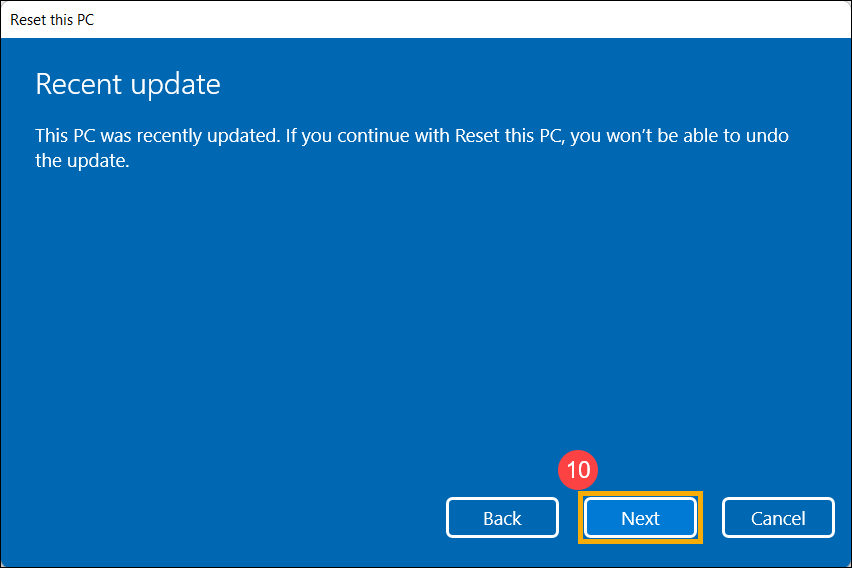
8. Můžete obdržet následující oznámení, vyberte [Následující] ⑩ Pokračovat v procesu resetování.
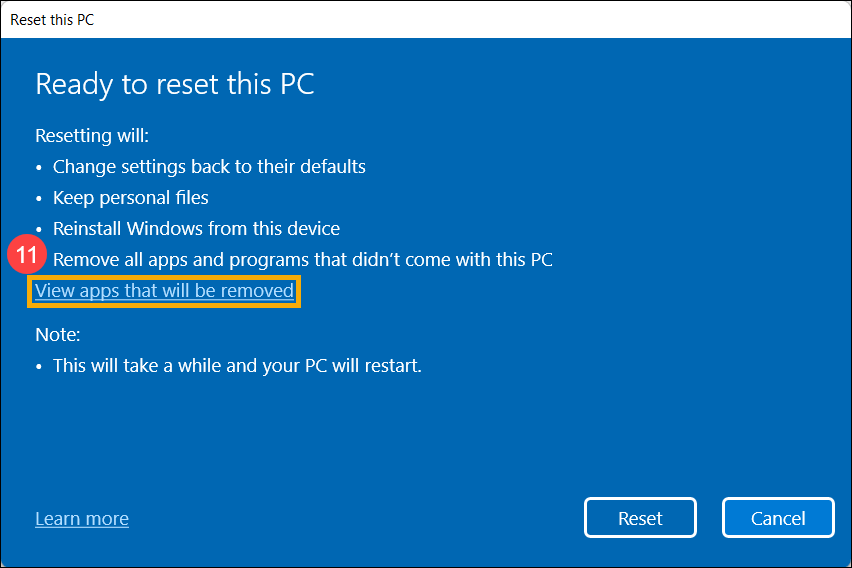
9. Klikněte na [Zobrazit aplikace, které budou odstraněny] ⑪ .
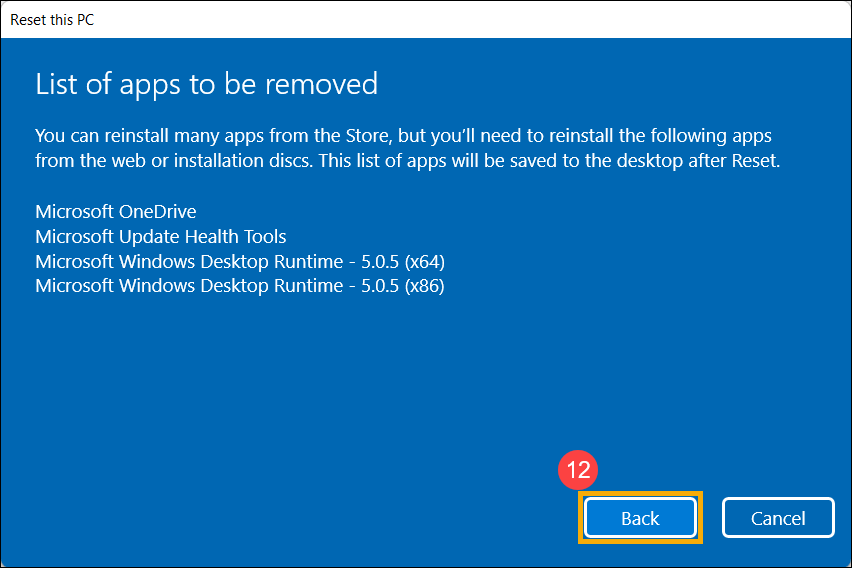
10. Všechny vaše aplikace budou smazány po resetování počítače. Některé aplikace nelze přeinstalovat z Microsoft Store, proto budete muset tyto aplikace přeinstalovat z webu nebo instalačních disků. Vyberte [Zadní] ⑫ udělat další krok.
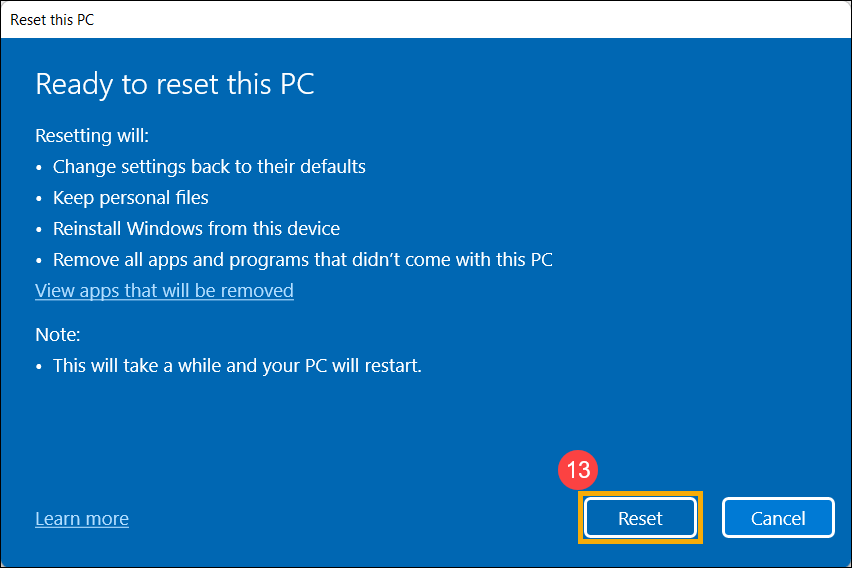
11. Vyberte [Resetovat] ⑬ Pro spuštění přesídlení Windows 11 a váš počítač se restartuje, jakmile přesídlení skončí.
Poznámka: Ujistěte se, že AC adaptér je připojen během procesu resetování. Kromě toho prosím nenuťte zastavení, abyste se vyhnuli žádnému problému.
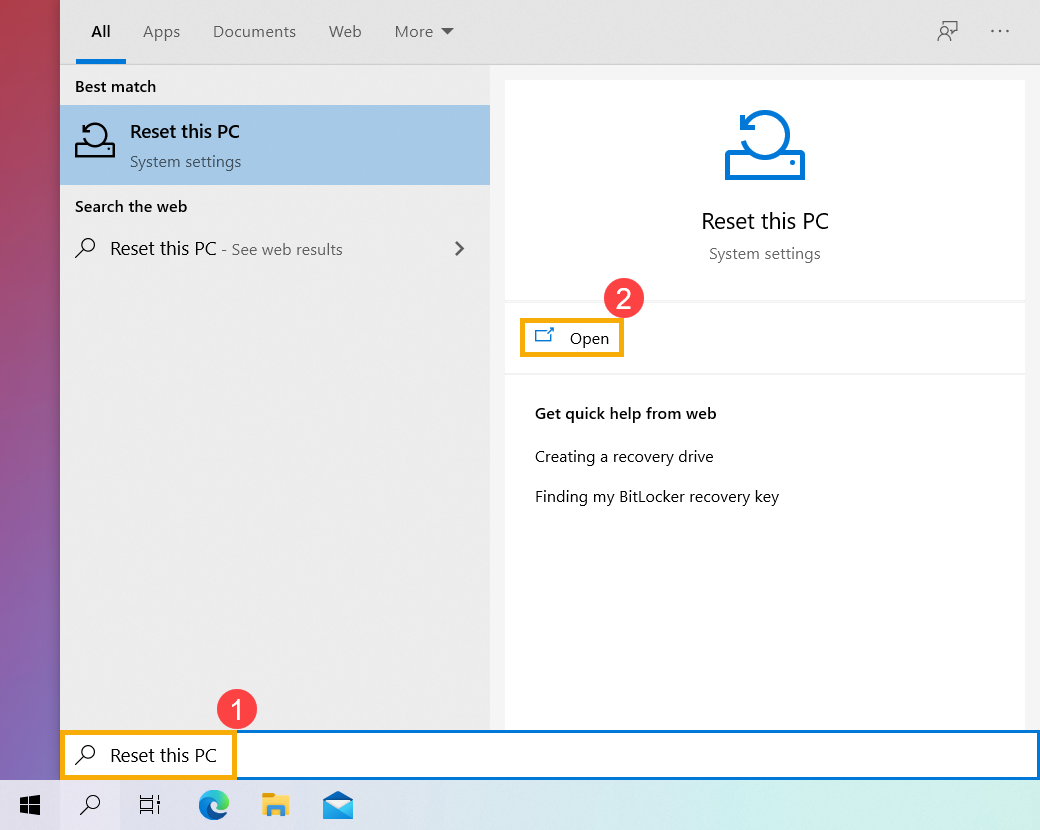
1. Zadejte a vyhledejte [Resetujte tento počítač] ① Ve vyhledávacím panelu Windows a poté klikněte na [OTEVŘENO] ② .
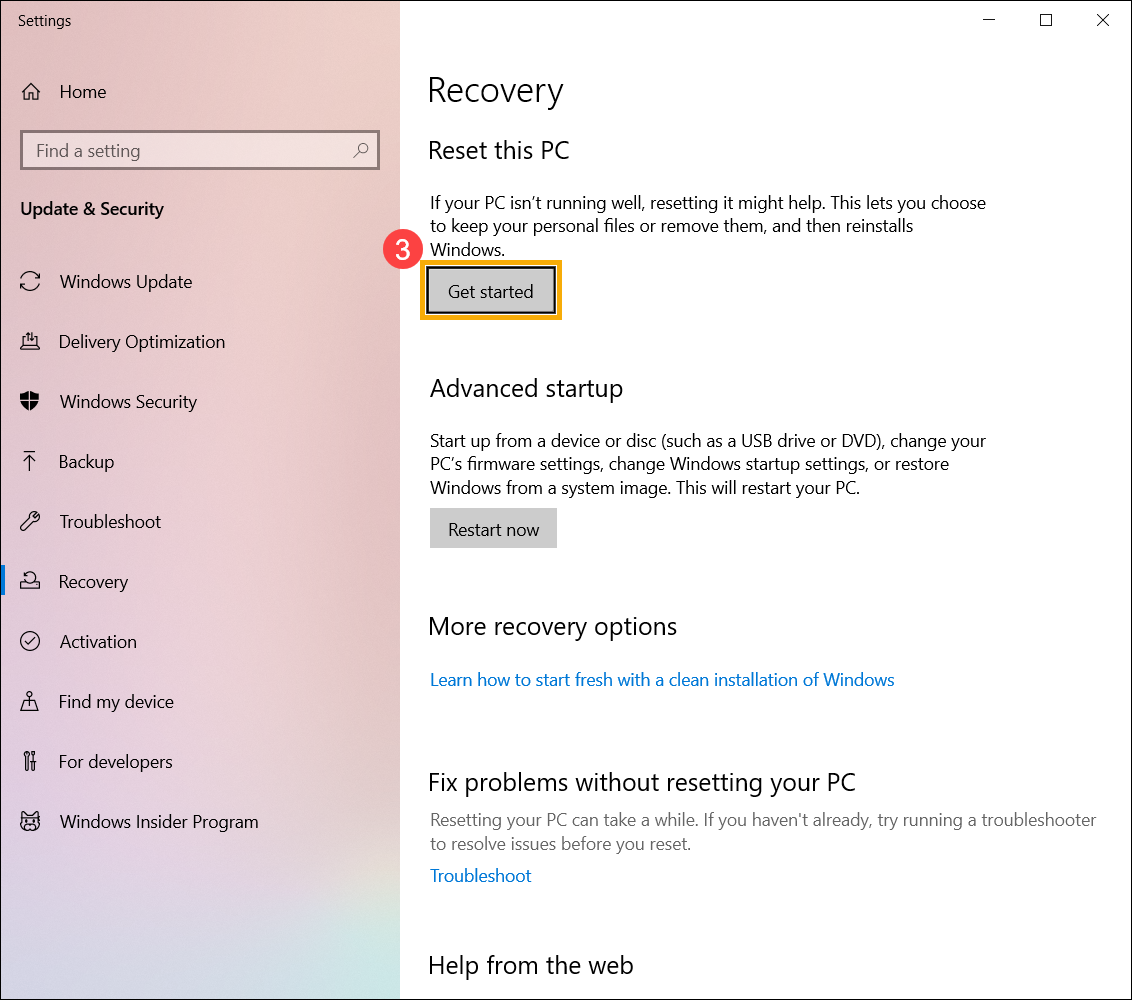
2. Klikněte na [Začít] ③ .
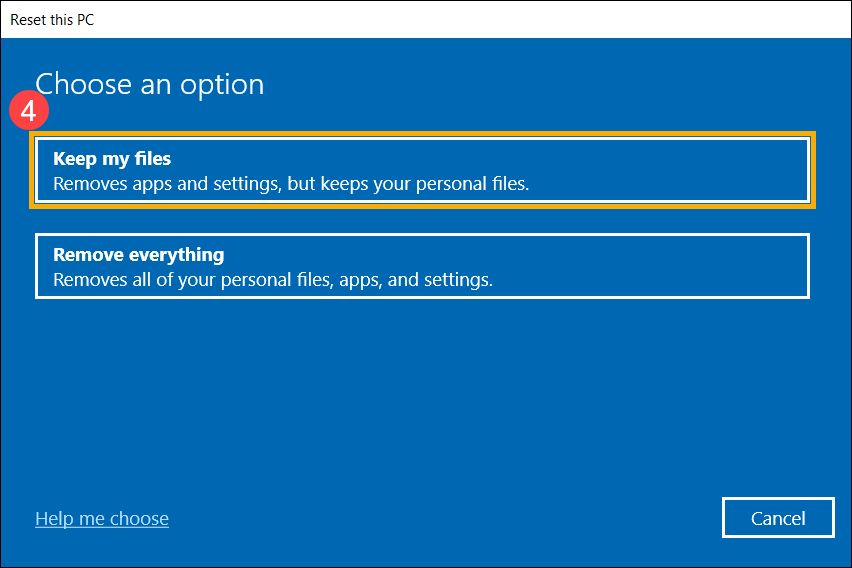
3.Vyberte [Udržujte mé soubory] ④ .
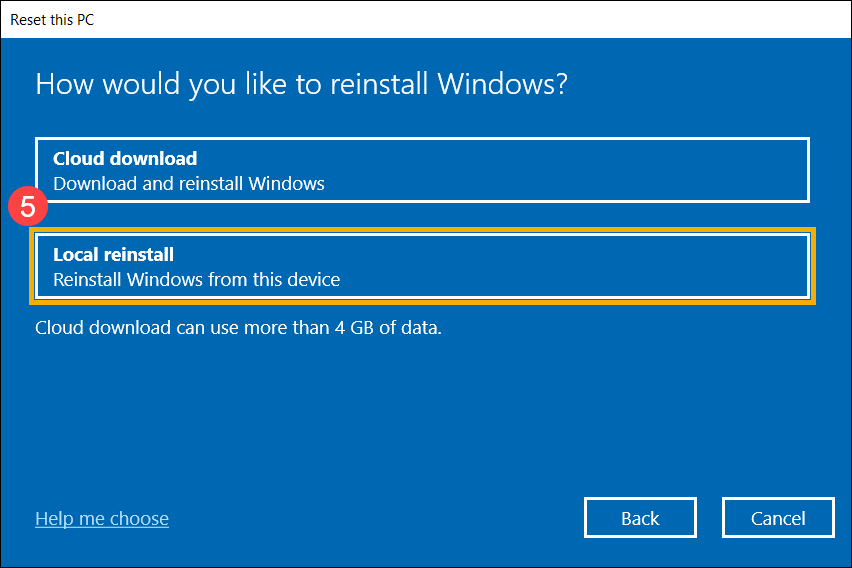
4. Vyberte [Místní přesídlení] ⑤ .
Pokud nemůžete znovu nainstalovat okna prostřednictvím místního přesídlení nebo pokud došlo k chybám, můžete si vybrat stažení cloudu pro přeinstalaci Windows. (Váš počítač musí být v internetovém prostředí k dispozici ke stažení v cloudu.)
5. Klikněte na [Upravit parametry] ⑥ .
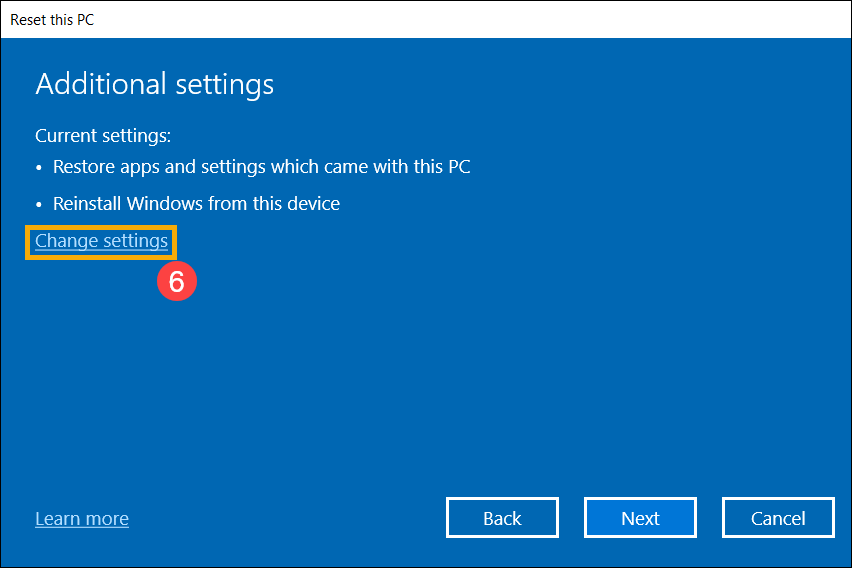
6. Definujte [Obnovte aplikace a nastavení poskytované s touto možností PC] jako ano ⑦, pak vyberte [Potvrdit] ⑧ .
Všiml si: Pokud je váš počítač s integrovaným operačním systémem 10 Windows 10, odstraní všechny aplikace ASUS a předinstalované nastavení v počítači, jakmile budete definovat aplikace [Obnovte aplikace a nastavení poskytované s touto možností PC.
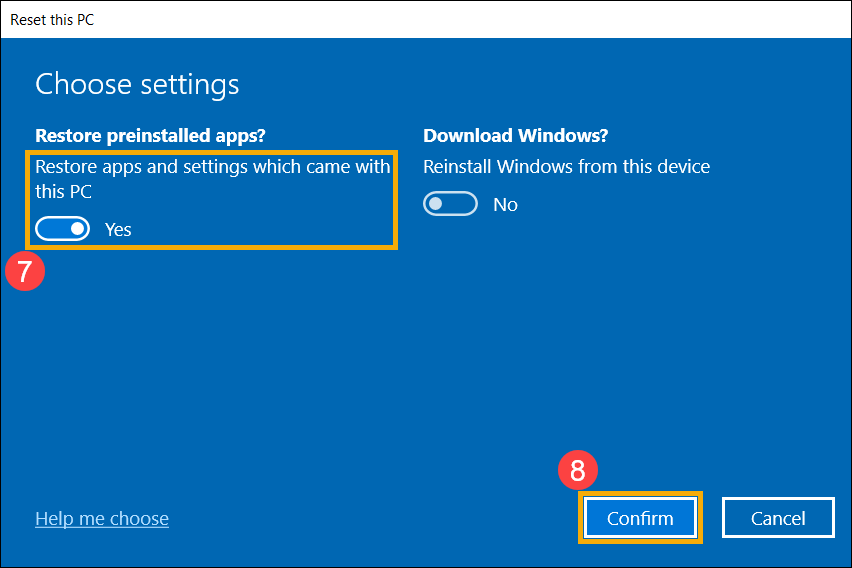
7. Potvrďte, že nastavení je správná, poté vyberte [Následující] ⑨ .
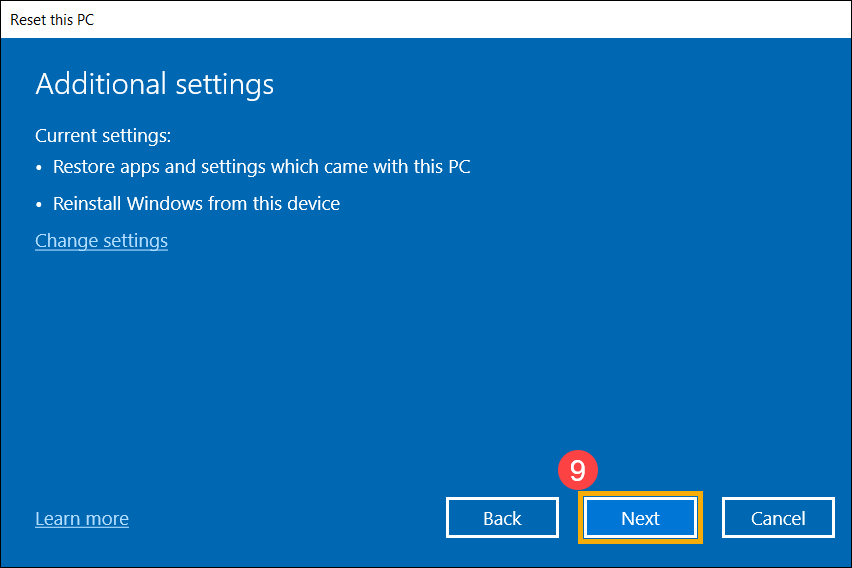
8. Klikněte na [Zobrazit aplikace, které budou odstraněny] ⑩ .
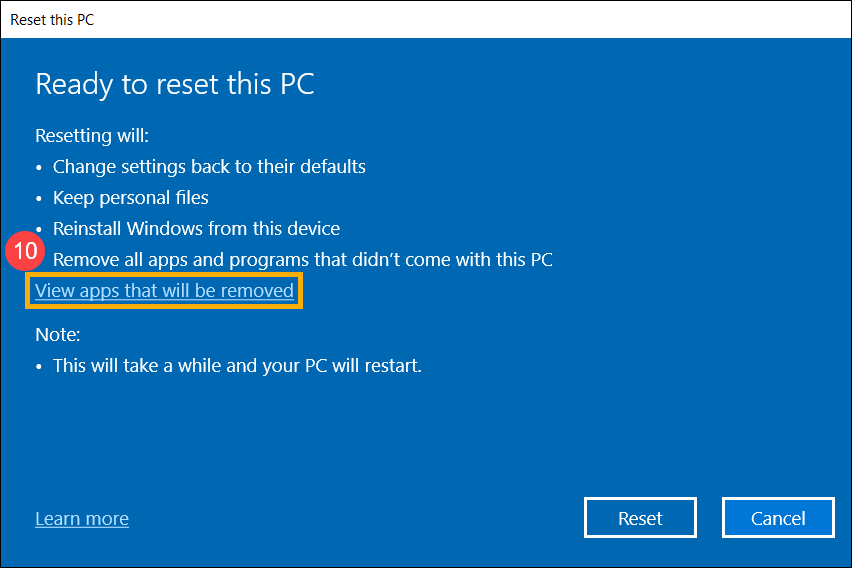
9. Všechny vaše aplikace budou smazány po resetování počítače. Některé aplikace nelze přeinstalovat z Microsoft Store. Proto tyto aplikace budete muset přeinstalovat z webových nebo instalačních disků. Vyberte [Zadní] ⑪ Pokračovat v dalším kroku.
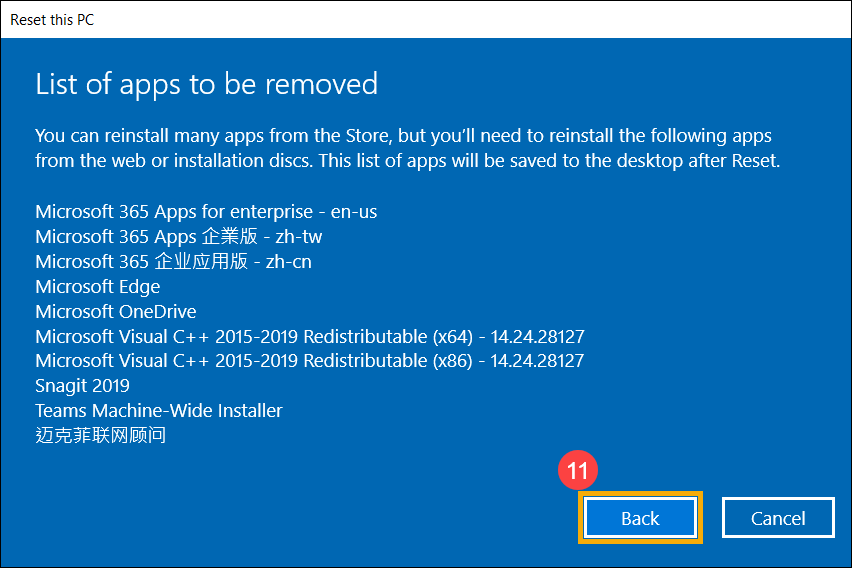
10. Vyberte [Resetovat] ⑫ Po dokončení přesídlení se restartuje znovu nainstalovat Windows 10 a váš počítač se restartuje.
„ Všiml si : Ujistěte se, že adaptér sektoru je připojen během procesu resetování. Kromě toho prosím nenuťte zastavení, abyste se vyhnuli žádnému problému.
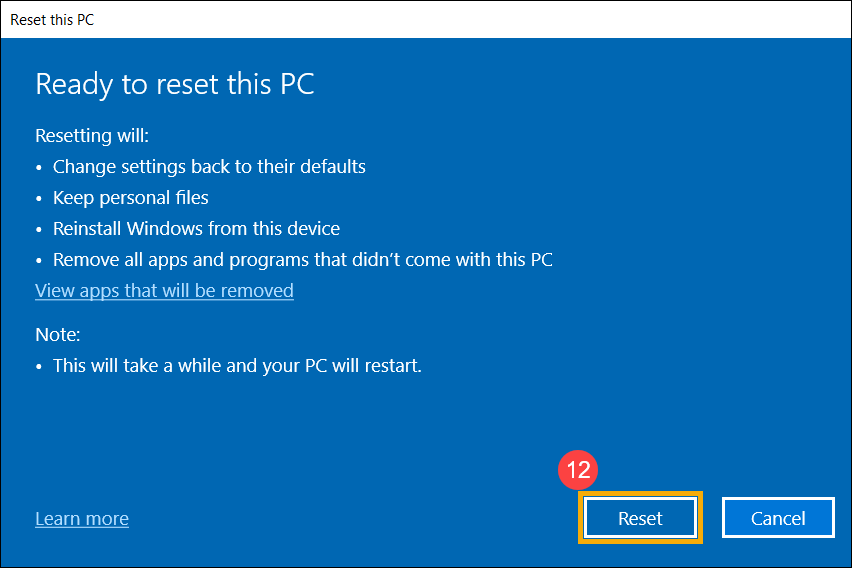
1. Nejprve nechte počítač vstoupit do prostředí obnovy Windows. Více o tom, jak zadat prostředí Windows Recovery.
2. Jakmile počítač vstoupí do prostředí pro obnovení systému Windows, vyberte [Odstraňování problémů] ① .
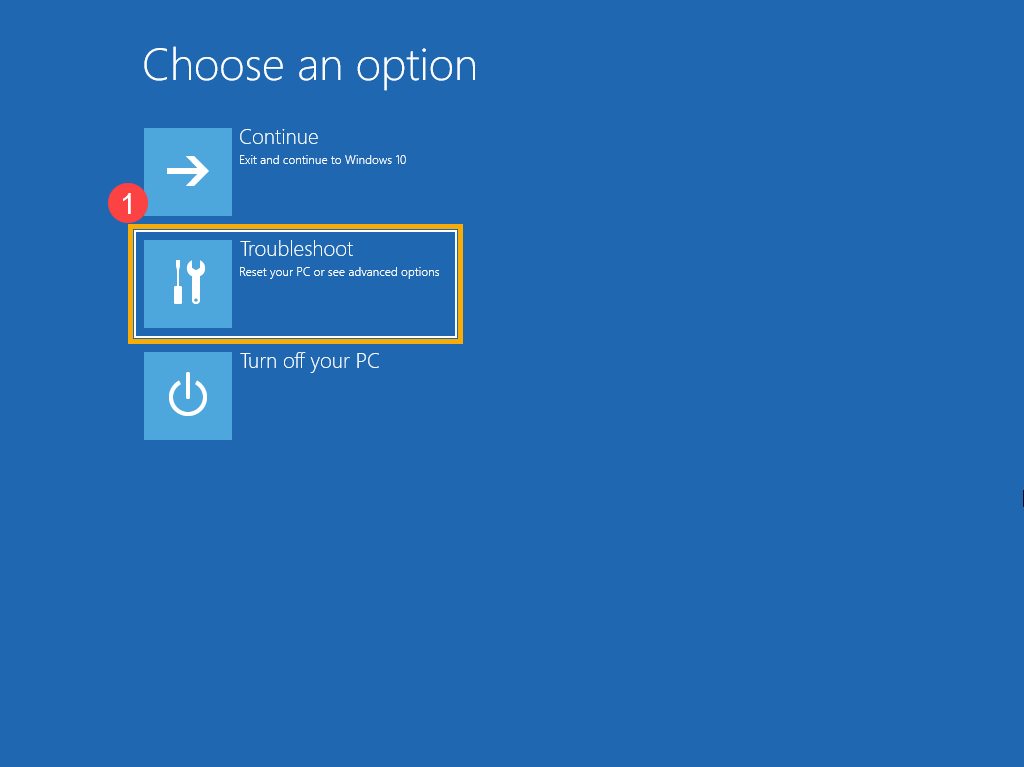
3. Vyberte [Resetujte tento počítač] ② .
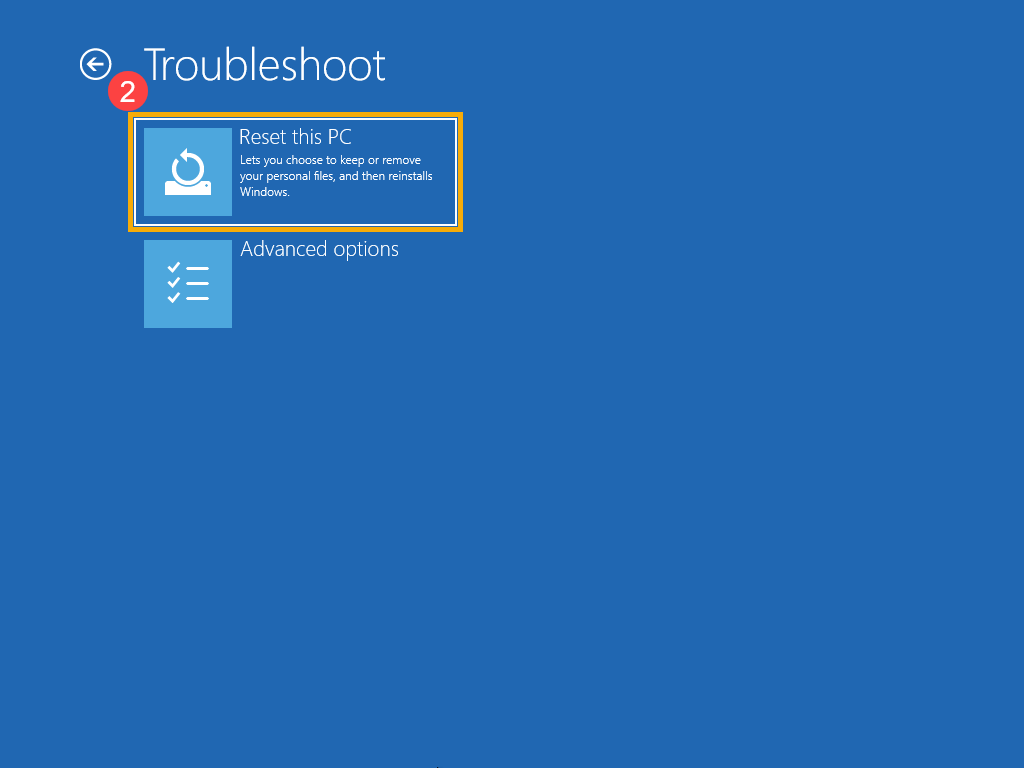
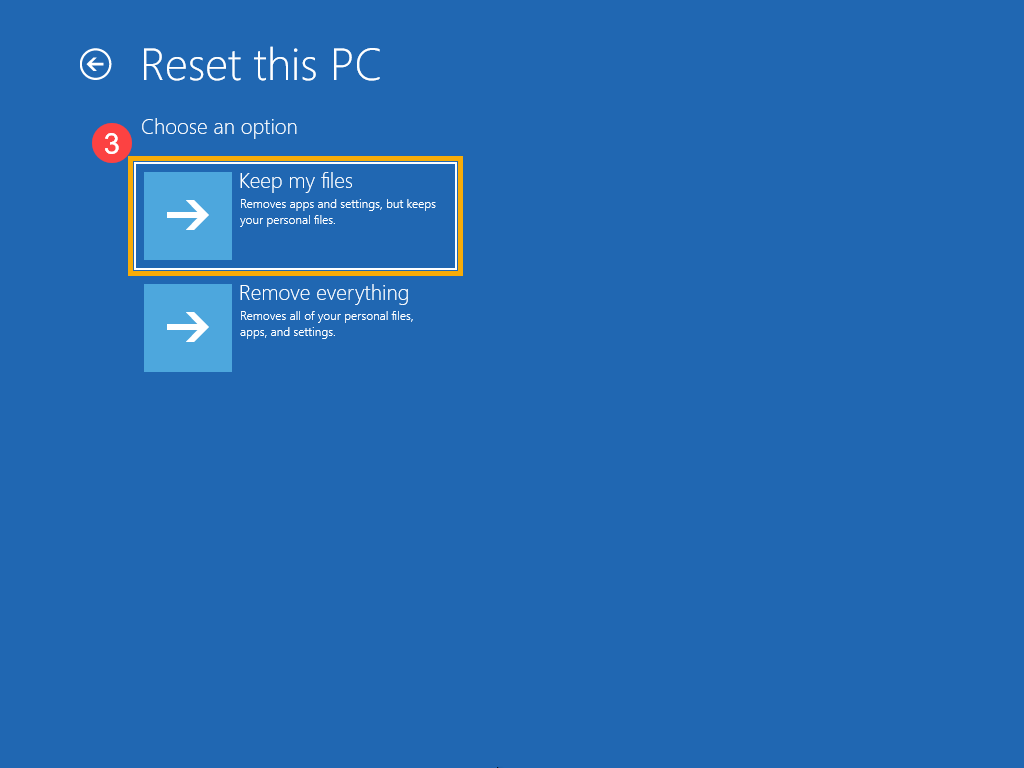
4. Vyberte [Udržujte mé soubory] ③ .
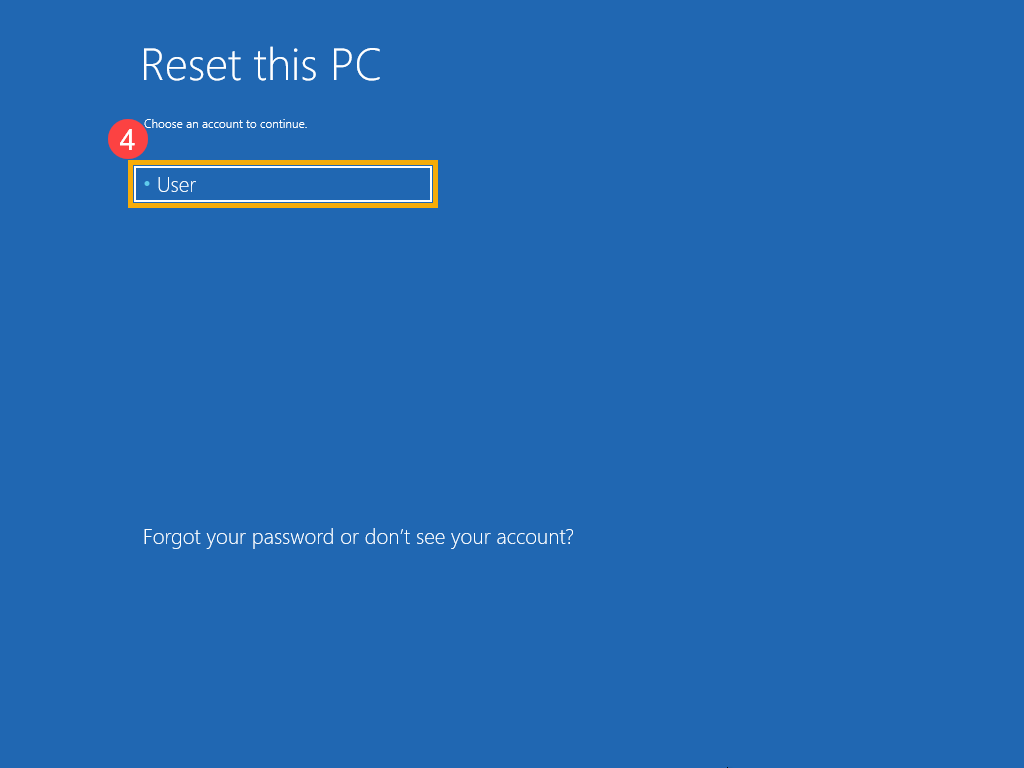
5. Vybrat Váš účet ④ .
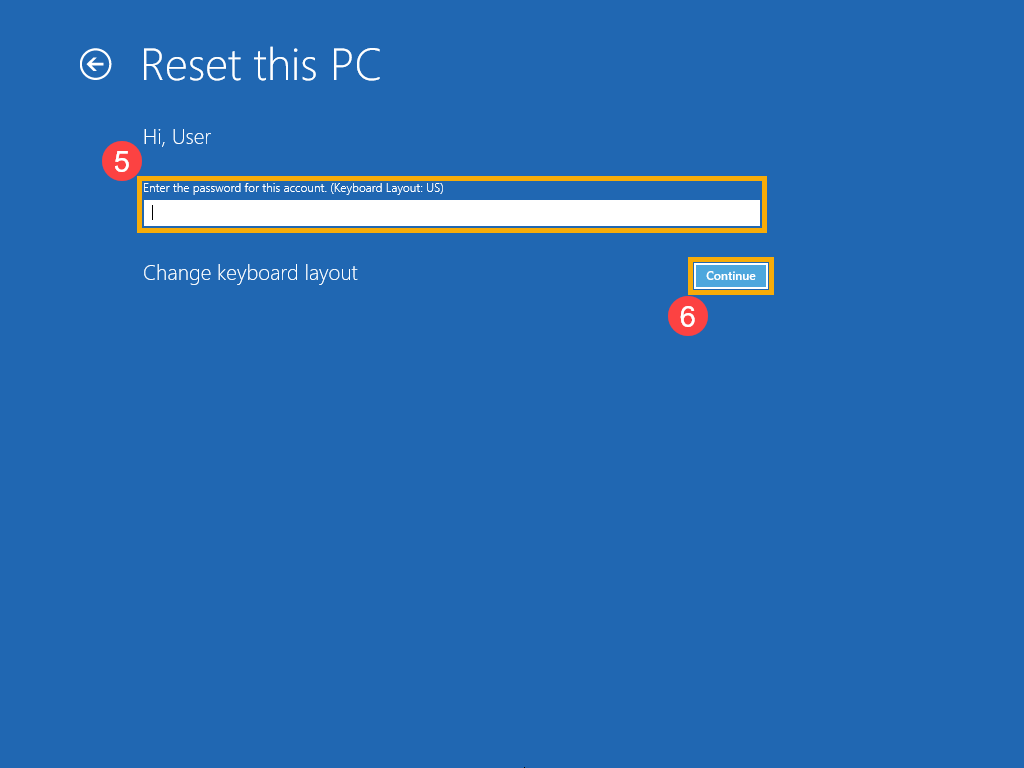
6. Zadejte Heslo pro tento účet ⑤, pak vyberte [Pokračovat] ⑥ . Pokud jste pro tento účet nenakonfigurovali heslo, vyberte Pokračovat přímo.
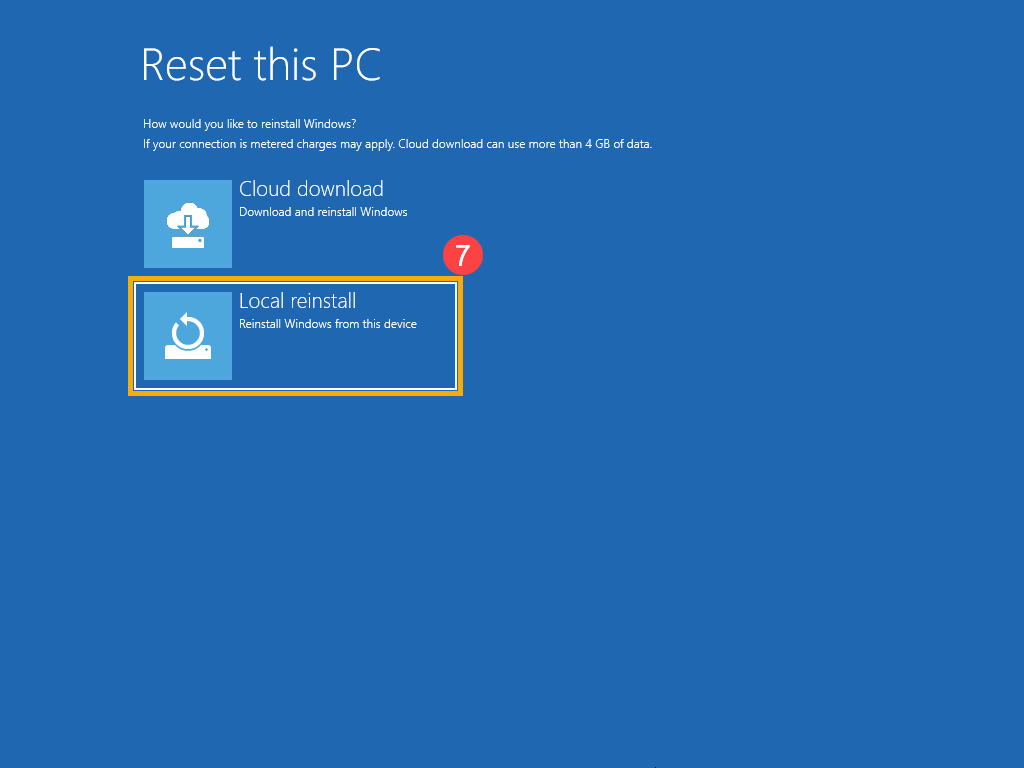
7. Vyberte [Místní přesídlení] ⑦ .
Pokud nemůžete znovu nainstalovat okna prostřednictvím místního přesídlení nebo pokud došlo k chybám, můžete si vybrat stažení cloudu pro přeinstalaci Windows. (Váš počítač musí být v internetovém prostředí k dispozici ke stažení v cloudu.)
8. Vyberte [Resetovat] ⑧ začít přeinstalovat Windows 10.
„ Poznámka: Ujistěte se, že AC adaptér je připojen během procesu resetování. Kromě toho prosím nenuťte zastavení, abyste se vyhnuli žádnému problému.
