


উইন্ডোজ 10 ভিডিও ক্যাপচার, কীভাবে করবেন
আপনি যদি বিকল্পটি সক্রিয় করে থাকেন ভাসমান ভিগনেট প্রদর্শন করুন, এটি পর্যালোচনা করতে, এটি পর্যালোচনা করতে, এটি সংশোধন করতে বা ভাগ করে নেওয়ার জন্য আপনি এটিতে ক্লিক করতে পারেন.
উইন্ডোজ 10: গেম বারের সাথে ভিডিওতে কীভাবে আপনার পিসি স্ক্রিনটি সংরক্ষণ করবেন

অপারেটিং সিস্টেমে সংহত এক্সবক্স গেম বারটি ব্যবহার করে আপনার উইন্ডোজ 10 পিসির স্ক্রিনে যা ঘটছে তার একটি ভিডিও সংরক্ষণ করুন.
আপনি যদি আপনার কম্পিউটারে যা করেন তা সংরক্ষণের কোনও উপায় খুঁজছেন তবে আপনার সম্ভবত তৃতীয় -পার্টির সফ্টওয়্যার ইনস্টল করার দরকার নেই. উইন্ডোজ 10 গেমারদের জন্য উদ্দেশ্যে করা একটি সরঞ্জাম, এক্সবক্স গেম বারকে অন্তর্ভুক্ত করে, যা আপনাকে স্ক্রিনে প্রদর্শিত যা একটি ভিডিও ক্যাপচার তৈরি করতে দেয়.
ইউটিলিটি তাত্ত্বিকভাবে আপনাকে কেবল ভিডিও গেমগুলি রেকর্ড করতে দেয় তবে কয়েকটি ব্যতিক্রম সহ অন্যান্য সামগ্রী রেকর্ড করতে এর ব্যবহারটি ডাইভার্ট করা বেশ সম্ভব.
এক্সবক্স গেম বার (গেম বার) ফাইল এক্সপ্লোরার বা উইন্ডোজ 10 ডেস্কটপ সংরক্ষণ করতে সক্ষম নয়. অন্যান্য সমস্ত অ্যাপ্লিকেশনগুলির জন্য, কেবল তাকে বিশ্বাস করুন যে এগুলি গেমস. প্রদর্শন.
1. গেম বারটি সক্রিয় করুন
মেনুতে ক্লিক করুন শুরু করতে যেতে উইন্ডোজ সেটিংস. মেনু প্রবেশ করুন গেমস এবং গেম বারটি মোডে রয়েছে তা পরীক্ষা করে দেখুন সক্রিয়.
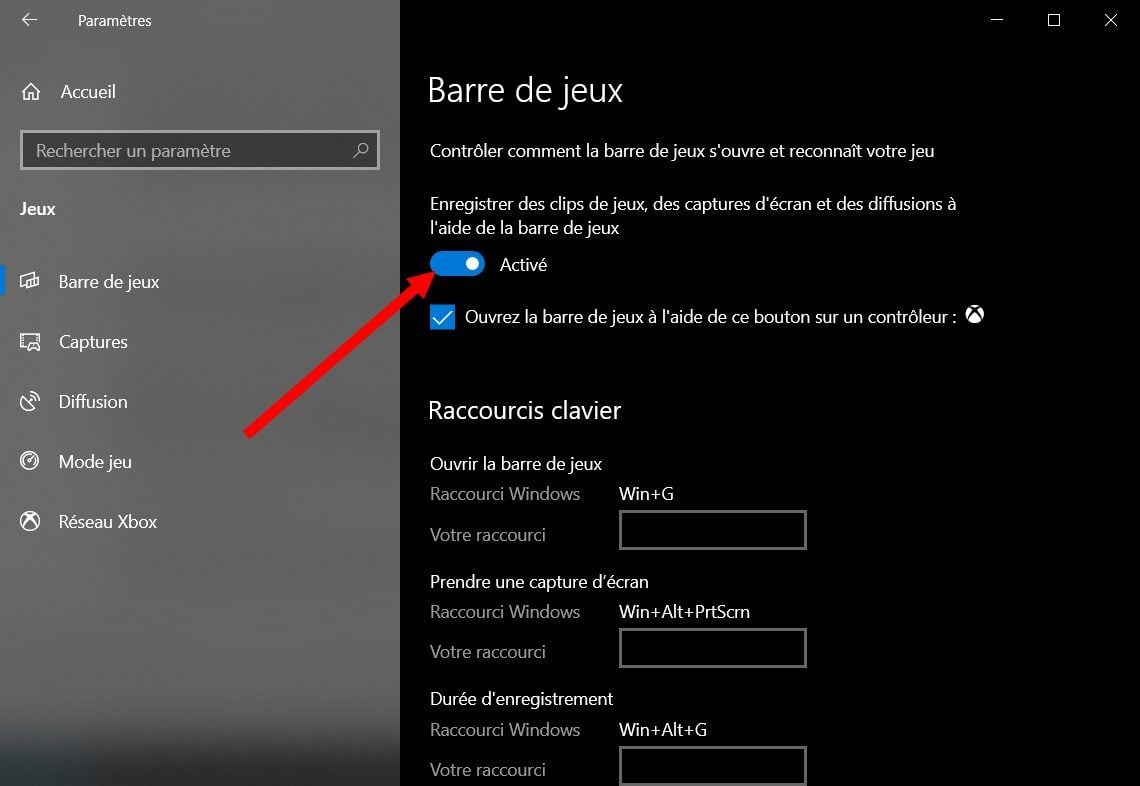
নীচে গেম বারের বিভিন্ন ফাংশন ব্যবহার করতে বিভিন্ন কীবোর্ড শর্টকাটগুলি নির্দেশ করা হয়েছে.
2. গেম বার সেটিংস কনফিগার করুন
পাশের মেনুতে, এখন নিজেকে উত্সর্গীকৃত ট্যাবে রাখুন ক্যাপচার. গেম বারের সাথে তৈরি সমস্ত ভিডিও ক্যাচগুলি ডিরেক্টরিতে ডিফল্টরূপে রেকর্ড করা হয়:
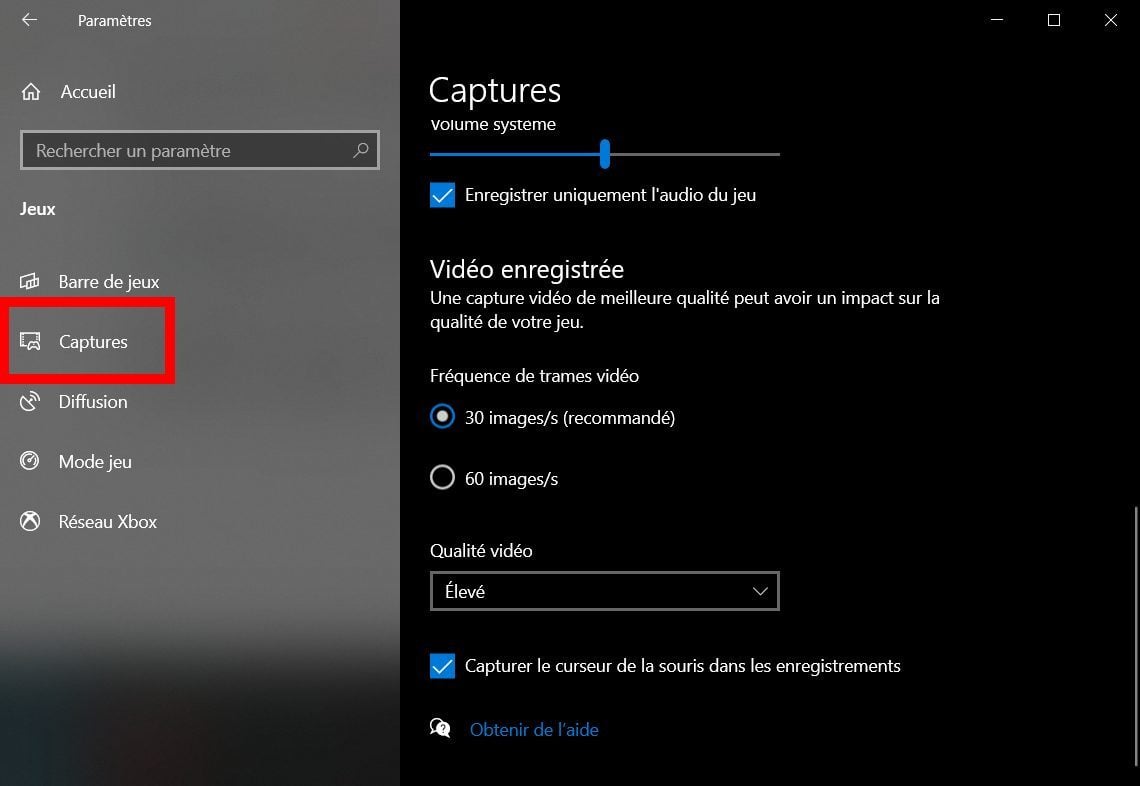
তারপরে গেম বার সেটিংস স্ক্রোল করুন এবং আপনার পছন্দগুলি ব্যক্তিগতকৃত করুন. আপনি অডিওগুলি সংরক্ষণ করতে, আপনার ক্যাপচারের ভিডিও ফ্রেমের ফ্রিকোয়েন্সি সংজ্ঞায়িত করতে, উচ্চমানের ক্যাপচারের জন্য বেছে নিতে বা রেকর্ডিংগুলিতে মাউস কার্সার ক্যাপচার করতে সক্ষম হবেন, বা না.
3. একটি রেকর্ডিং চালু করুন
আপনি একটি ভিডিও ক্যাপচার রেকর্ড করতে এবং কীবোর্ড শর্টকাট ব্যবহার করে গেম বারটি সক্রিয় করতে চান এমন অ্যাপ্লিকেশন (বা গেম) খুলুন উইন্ডোজ + জি.
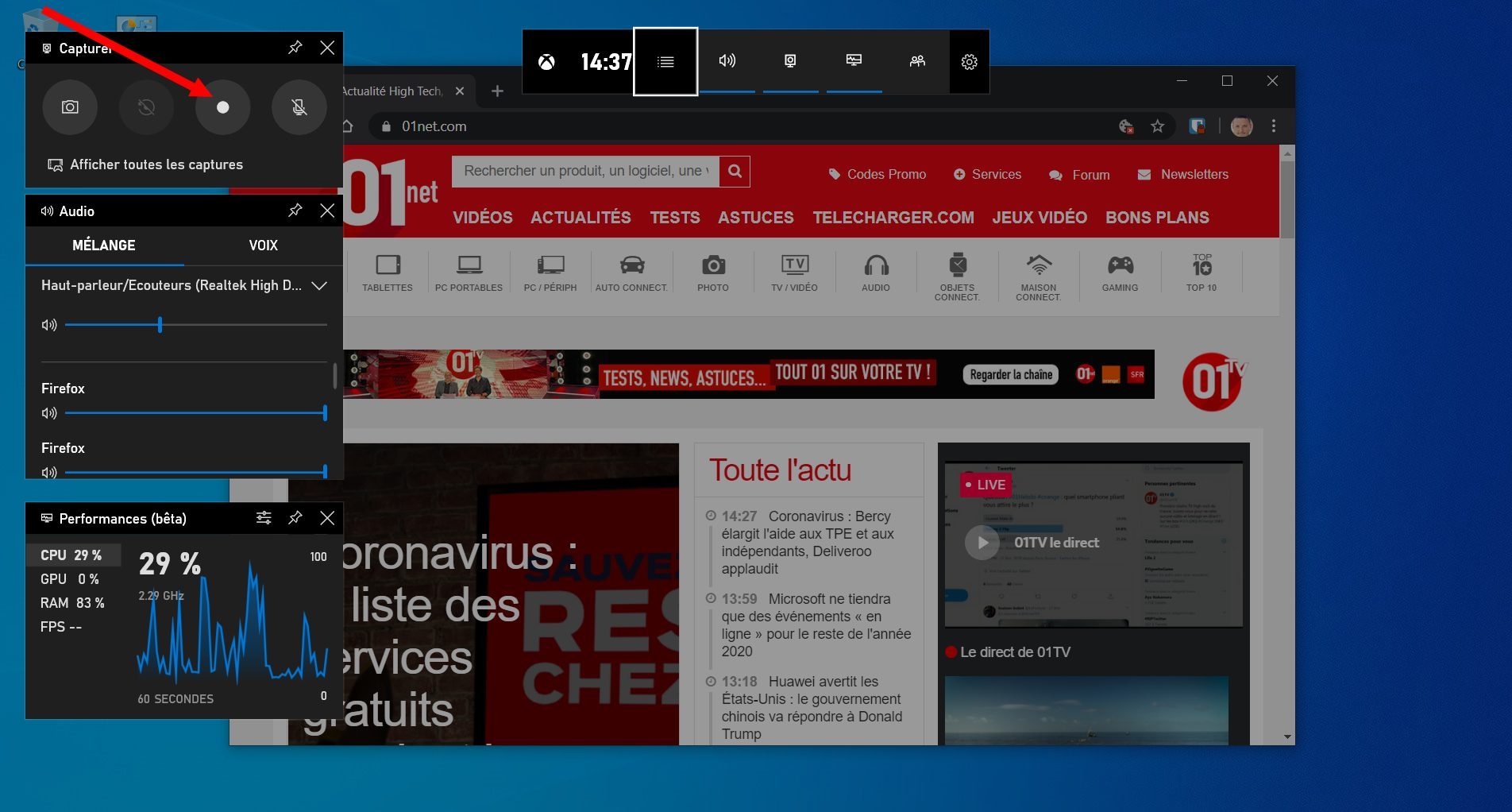
গেম বারটি প্রদর্শিত হয় এবং এতে বেশ কয়েকটি উপাদান রয়েছে: ক্যাপচার, অডিও, পারফরম্যান্স, পাশাপাশি একটি কেন্দ্রীয় বার প্রতিটি আইটেম প্রদর্শন বা আড়াল করার অনুমতি দেয়. আপনি এই মেনুগুলি থেকে আপনার ভিডিও ক্যাপচারের সমস্ত প্রযুক্তিগত সেটিংস পরিচালনা করতে পারেন.
তারপরে ভিডিও ক্যাপচার শুরু করতে রেকর্ডিং বোতামে ক্লিক করুন, তারপরে আপনি ভিডিও ক্যাপচারটি করতে চান প্রোগ্রাম উইন্ডোতে ক্লিক করুন.
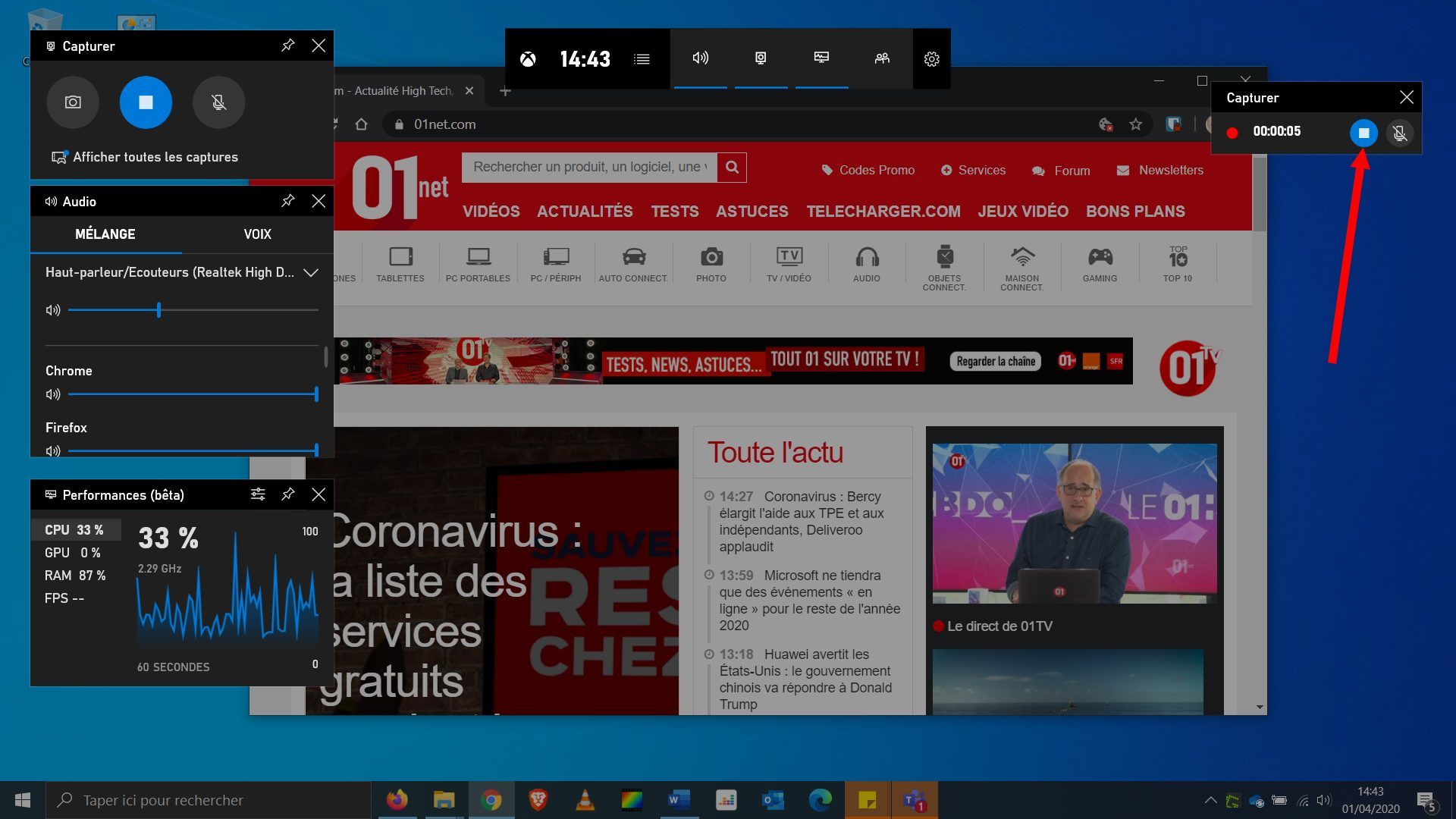
পাশের একটি ছোট নিয়ন্ত্রণ উইন্ডো প্রদর্শিত হয় এবং আপনি যা সংরক্ষণ করতে চান তা শেষ করার পরে আপনাকে ভিডিও রেকর্ডিং বন্ধ করার অনুমতি দেবে.
এমপি 4 ফর্ম্যাটে উত্পন্ন ভিডিও ফাইলটি স্বয়ংক্রিয়ভাবে উপরে বর্ণিত পুস্তকটিতে সংরক্ষণ করা হয়. শর্টকাট ব্যবহার করে আবার গেম বারটি পোস্ট করে আপনি এটি দ্রুত অ্যাক্সেস করতে পারেন উইন্ডোজ + জি, তারপরে মেনুতে ক্লিক করে সমস্ত ক্যাপচার দেখান শাটারে উপস্থিত ক্যাপচার.
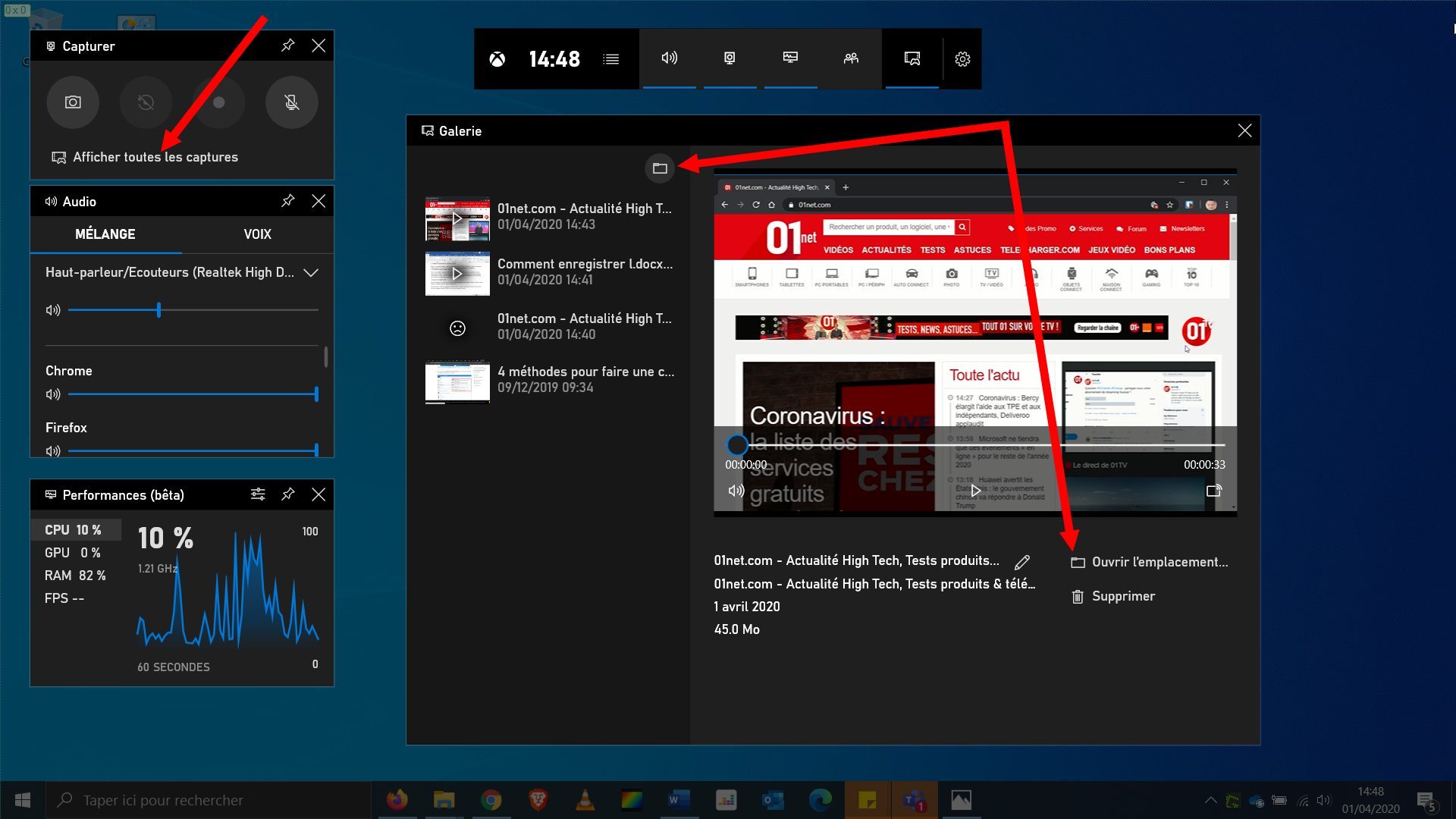
সমস্ত ক্যাপচার সহ একটি গ্যালারী তখন প্রদর্শিত হয়. আপনি তাদের প্রত্যেককে সরাসরি দেখতে পারেন, বা তারা ক্লিক করে সঞ্চিত রয়েছে এমন পুস্তকটি অ্যাক্সেস করতে পারেন অবস্থান খুলুন যখন কোনও ফাইল নির্বাচন করা হয়, বা সরাসরি আইকনে ক্লিক করে একটি ফোল্ডার প্রদর্শিত হয়.
উইন্ডোজ 10 ভিডিও ক্যাপচার, কীভাবে করবেন ?
স্ক্রিন রেকর্ডিং একটি মোটামুটি সাধারণ অপারেশন এবং যে কোনও পিসি ব্যবহারকারী কীভাবে অপারেটিং সিস্টেমে সংহত ফ্রি প্রোগ্রামগুলির সাথে স্ক্রিন বা স্ক্রিনশট মুদ্রণ করতে জানেন. তবে আপনি কি জানেন যে উইন্ডোজ 10 এ, এটিও সম্ভব আপনার স্ক্রিনে একটি ভিডিও ক্যাপচার করুন তৃতীয় -পার্টির সফ্টওয়্যার ইনস্টল না করে ? প্রকৃতপক্ষে আপনি উইন্ডোজ 10 স্ক্রিনটি ব্যবহার করে এর উইন্ডোজ 10 পিসি স্ক্রিনটি সম্পূর্ণরূপে ফিল্ম করতে পারেন, এটি একটি ব্যবহারিক বৈশিষ্ট্য যা আপনাকে অনুমতি দেয়
সুতরাং আপনি যদি জানতে চান কীভাবে আপনার পিসি স্ক্রিনটি বিনামূল্যে ফিল্ম করবেন, নেতাকে অনুসরণ কর !
আপনার বিনামূল্যে উইন্ডোজ 10 পিসি স্ক্রিনটি কীভাবে ফিল্ম করবেন ?
আপনি একটি খুঁজছেন বিনামূল্যে ভিডিও এবং অডিও ক্যাপচার সফ্টওয়্যার ? আপনি প্রদত্ত স্ক্রিন রেকর্ডিং সফ্টওয়্যার ব্যবহার এড়াতে চান ? আর অনুসন্ধান করবেন না ! এই বৈশিষ্ট্য যা অনুমতি দেয় সফ্টওয়্যার ছাড়াই এর উইন্ডোজ 10 পিসি স্ক্রিনটি ফিল্ম করুন.
উইন্ডোজ 10 এ একটি বিনামূল্যে উইন্ডোজ ভিডিও ক্যাপচার সরঞ্জাম প্রিন্সস্টল করা আছে, যা এক্সবক্স গেম বার স্যুটের অংশ, এটি গেম ডিভিআর নামে পরিচিত. এই বৈশিষ্ট্যটি আপনাকে যে কোনও গেমের গেমপ্লে রেকর্ড করতে দেয়, তবে তা নয়. উদাহরণস্বরূপ, আপনি মাইক্রোসফ্ট দল, স্কাইপ বা জুমে ভিডিও কনফারেন্সের মাধ্যমে ডেটা সম্মেলনগুলি রেকর্ড করতে পারেন. একক অঙ্গভঙ্গিতে, আপনাকে কোনও প্রোগ্রামে ফাংশনটি প্রসারিত করা সম্ভব, আপনাকে অনুমতি দেয়উইন্ডোজ 10 স্ক্রিন বিনামূল্যে সংরক্ষণ করুন এবং তৃতীয় -পার্টি সফ্টওয়্যার ব্যবহার না করে.
আপনার দূরবর্তী কম্পিউটার সহায়তা প্রয়োজন এবং কোনও অনলাইন প্রযুক্তিবিদদের সাথে যোগাযোগ করা উচিত ? টেকইনক্লিক যোগাযোগ করুন ! আমাদের কম্পিউটার প্রযুক্তিবিদরা আপনার হাতে রয়েছে !
উইন্ডোজ 10 স্ক্রিনটি কীভাবে সংরক্ষণ করবেন ?
ফ্রি উইন্ডোজ ভিডিও ক্যাপচার সরঞ্জামটি ব্যবহার করতে, এটি সহজ, আপনাকে কেবল এই কয়েকটি পদক্ষেপ অনুসরণ করতে হবে:
2 / গেম বার বিভাগে, গেম বারটি ব্যবহার করে গেম ক্লিপগুলি, স্ক্রিনশট এবং সম্প্রচারগুলি সংরক্ষণের বিকল্পটি নিশ্চিত করুন.
এই স্ক্রিনে, আপনি গেম বার শুরু করতে বা একটি ভিডিও সংরক্ষণ করতে কীবোর্ড শর্টকাটগুলিও পরিবর্তন করতে পারেন.
3 / ক্যাপচার বিভাগ আপনাকে নির্দিষ্ট বিকল্পগুলি যেমন ভিডিও মানের, সর্বোচ্চ সময়কাল বা প্রতি সেকেন্ডে চিত্রগুলি সংশোধন করতে দেয়.
4 / আপনার পছন্দের একটি প্রোগ্রাম খুলুন এবং টিপুন উইন + জি কী সংমিশ্রণ. নিবন্ধকরণ বারটি খুলবে যার সাহায্যে আপনি নিরাপদে আপনার অফিস রেকর্ড করতে পারেন. আপনি যখন প্রথমবারের মতো ফাংশনটি ব্যবহার করেন, অ্যাপ্লিকেশনটি সত্যিই কোনও গেম কিনা তা জিজ্ঞাসা করার জন্য একটি চেক বাক্স শীর্ষে উপস্থিত হতে পারে. আপনার অবশ্যই আপনার পছন্দটি নিশ্চিত করতে হবে উইন্ডোজ 10 ভিডিও ক্লিপ সংরক্ষণ করে.
5 / এই সাধারণ পদক্ষেপগুলির সাথে, আপনি মাইক্রোসফ্ট অপারেটিং সিস্টেমে থাকা বৈশিষ্ট্যগুলি ব্যবহার করে উইন্ডোজ 10 স্ক্রিনটি সংরক্ষণ করতে পারেন.
আপনার অনলাইন কম্পিউটার সহায়তা দরকার ? টেকইনক্লিক আপনার প্রয়োজন নির্বিশেষে দূরবর্তী এবং হোম আইটি সহায়তা পরিষেবা সরবরাহ করে !
কীভাবে পিসি ভিডিও ক্যাপচার ব্যবহার করবেন ?
এখন এটি আপনার কম্পিউটারের ডেস্কটপে, আপনি পিসি স্ক্রিনটি সংরক্ষণ করতে এক্সবক্স গেম বার সরঞ্জামদণ্ডটি দেখতে পান, এটি করতে:
- ক্যাপচার উইজেটে আপনি যে রেকর্ডিং (বিন্দু সহ একটি) খুঁজে পান তা শুরু করতে বোতামটি ক্লিক করুন. আপনি যদি ক্যাপচার নিয়ন্ত্রণগুলির সাথে উইজেটটি দেখার ব্যবস্থা না করেন তবে প্রথমে অ্যাপ্লিকেশন বারে ক্যামেরা সহ বোতামটি ক্লিক করুন, এটি সক্রিয় করতে.
- তারপরে, আপনি যখন চান, আপনি আবার এক্সবক্স গেম বার অ্যাপ্লিকেশনটি কল করে এবং স্কোয়ার দিয়ে বোতামটি টিপে রেকর্ডিং বন্ধ করতে পারেন. রেকর্ডিং শেষ হয়ে গেলে, সম্পর্কিত ভিডিওটি আপনার কম্পিউটারের ভিডিও ফোল্ডারে সংরক্ষণ করা হবে.
উইন্ডোজ 10 এ ভিডিও এবং অডিও ক্যাপচার
আপনি যদি স্ক্রিনটি ক্যাপচার করার সময় মাইক্রোফোনটির ব্যবহার সক্রিয় করতে চান, ডেস্কটপ চিত্রগ্রহণের আগে, ভিডিও ক্যাপচার শুরু করার আগে নিশ্চিত হয়ে নিন যে মাইক্রোফোনের প্রতিনিধিত্বকারী বোতামটি অতিক্রম করা হয়নি. যদি এটি হয় তবে এটি সক্রিয় করতে এটিতে ক্লিক করুন. অডিও উইজেটের মাধ্যমে সর্বদা মাইক্রোফোন ব্যবহার সম্পর্কিত. যদি এটি দৃশ্যমান না হয় তবে আপনি অ্যাপ্লিকেশন সরঞ্জামদণ্ডে রাখা স্পিকারের সাথে বোতামে ক্লিক করে এটি সক্রিয় করতে পারেন.
আপনি ভলিউমটিও সামঞ্জস্য করতে পারেন এবং মেনু থেকে ক্যাপচার ডিভাইসটি সংজ্ঞায়িত করতে পারেন. আমি আপনাকে এও জানিয়েছি যে, আপনি যদি এটি আরও ব্যবহারিক বলে মনে করেন তবে আপনি সর্বদা ক্যাপচার উইজেটে যে বৃত্তাকার তীরের সাথে বোতামটিতে ক্লিক করে কেবল 15 বা 30 সেকেন্ডের জন্য অফিসটি রেকর্ড করার জন্য অগ্রিম সিদ্ধান্ত নিতে পারেন.
একটি অনলাইন যোগ্য প্রযুক্তিবিদদের পরামর্শ প্রয়োজন ? দ্রুত যোগাযোগ করুন টেকনক্লিকের সাথে ! আমরা আপনার সমস্ত প্রয়োজনের জন্য দূরবর্তীভাবে এবং বাড়িতে আপনাকে সহায়তা করি !
উইন্ডোজ 10 ভিডিও ক্যাপচারের জন্য দরকারী কীবোর্ড কমান্ড
এবং যদি আপনি কীবোর্ড শর্টকাটগুলির ব্যবহার পছন্দ করেন তবে আপনি উপরে বর্ণিত কয়েকটি পদক্ষেপ সম্পাদন করার পরিবর্তে নিম্নলিখিত কী সংমিশ্রণগুলি ব্যবহার করতে পারেন.
- উইন + জি: এক্সবক্স গেম বার চালু করে
- উইন + আল্ট + আর: আপনাকে স্ক্রিন রেকর্ডিং শুরু এবং বন্ধ করতে দেয়.
- উইন + আল্ট + জি: আপনাকে 15 সেকেন্ডের জন্য স্ক্রিনটি সংরক্ষণ করতে দেয়.
- উইন + অল্ট + এম: স্ক্রিন রেকর্ডিংয়ের সময় আপনাকে মাইক্রোফোনের ব্যবহার সক্রিয় এবং নিষ্ক্রিয় করার অনুমতি দেয়.
উইন্ডোজ 10 ভিডিও ক্যাপচার কাজ করে না, কী করবেন ?
যদি উইন্ডোজ + জি শর্টকাট কাজ না করে তবে আপনি সেটিংস প্রবেশ করতে এবং কার্যকারিতা সক্রিয় করতে পারেন. আপনি পাওয়ারপয়েন্টও ব্যবহার করতে পারেন. যদি আপনার পিসিতে পাওয়ারপয়েন্টটি ইনস্টল করা থাকে তবে আপনি এটি কেবল উপস্থাপনা তৈরি করতেই ব্যবহার করতে পারেন না, তবে এটি তৈরি করতে পারেন আপনার পিসি স্ক্রিনে ভিডিও রেকর্ড.
স্ক্রিন রেকর্ডিংটি এই পদ্ধতির সাথে একটি স্লাইডে সংহত করা হবে, আপনি এটি ফাইল হিসাবে সংরক্ষণ করার সিদ্ধান্ত নিতে পারেন.
কীভাবে এগিয়ে যাবেন তা এখানে:
- প্রথমত, মাইক্রোসফ্ট পাওয়ারপয়েন্টটি খুলুন. “সন্নিবেশ” নির্বাচন করুন, তারপরে “স্ক্রিন রেকর্ডিং”.
- এখন আপনি একটি জোন সরঞ্জাম নির্বাচন করুন এমন স্ক্রিন অঞ্চলটি নির্বাচন করুন. আপনি যদি অফিস 2016 বা পরবর্তী সংস্করণ ব্যবহার করেন তবে আপনি উইন্ডোজ + মেজ + একটি কীবোর্ড শর্টকাটও ব্যবহার করতে পারেন.
- রেকর্ডিং অঞ্চলটি নির্বাচন করতে রেটিকেলটি ক্লিক করুন এবং স্লাইড করুন. আপনি যদি অডিও সংরক্ষণ করতে না চান তবে এটি নিষ্ক্রিয় করতে উইন্ডোজ + শিফট + ইউ টিপুন.
- আপনি প্রস্তুত হলে নিবন্ধে ক্লিক করুন.
- আপনি সংশোধন না করা পর্যন্ত ছোট কন্ট্রোল প্যানেলটি অদৃশ্য হয়ে যাবে, তবে আপনি যখন স্ক্রিনের মাউসটি সরিয়ে নিয়ে চান তখন আপনি এটি আবার উপস্থিত করতে পারেন.
- আপনি শেষ হয়ে গেলে আবার সেভ বোতাম টিপুন.
ভিডিওটি স্বয়ংক্রিয়ভাবে আপনার স্লাইডে সংহত করা হবে এবং আপনি ফাইল> নীচে সংরক্ষণ করে আপনার উপস্থাপনাটি সংরক্ষণ করতে পারেন. আপনি যদি কেবল ভিডিওটি সংরক্ষণ করতে চান তবে ফাইলটি নির্বাচন করুন> নামের অধীনে মাল্টিমিডিয়া উপাদান সংরক্ষণ করুন, তারপরে গন্তব্য ফোল্ডার এবং ভিডিওর নামটি চয়ন করুন.
আপনার ম্যাক স্ক্রিন কীভাবে সংরক্ষণ করবেন ?
ম্যাকোস মোজাভে আপনাকে একটি তৈরি করতে দেয় ভিডিও আপনার ম্যাক স্ক্রিন রেকর্ডিং স্ট্যান্ডার্ড স্ক্রিনশট সরঞ্জাম ব্যবহার করে.
- ভিডিও রেকর্ডিং নিয়ন্ত্রণ এবং স্ক্রিনশট অ্যাক্সেস করতে, টিপুন আপডেট + কমান্ডে (⌘) + 5 আপনার কীবোর্ডে.
- রেকর্ডিং সেটিংস কাস্টমাইজ করতে বিকল্পগুলি ক্লিক করুন. স্থানীয় বিকল্প মেনুতে, আপনি প্রথমে ম্যাকোস ক্যাপচারটি রেকর্ড করবেন এমন অবস্থানটি বেছে নিতে পারেন.
- তারপরে আপনি একটি টাইমার সেট করতে পারেন যাতে রেকর্ডিংটি তাত্ক্ষণিকভাবে শুরু হয় বা 5 সেকেন্ড বা 10 সেকেন্ড ক্লিক করার পরে. অন্যান্য বিকল্পগুলির মধ্যে: আপনি ভাসমান স্টিকারটি প্রদর্শন করতে এবং ম্যাকোসকে তৈরি শেষ নির্বাচনটি স্মরণ করতে বেছে নিতে পারেন.
আপনি রেকর্ডিংয়ের সময়, আপনি যে বিন্দুতে ক্লিক করবেন তার চারপাশে ভিডিওতে একটি বৃত্ত প্রদর্শন করতেও বেছে নিতে পারেন; এবং সম্ভবত, আপনি মাইক্রোফোনটি নির্বাচন করতে পারেন, ম্যাক স্ক্রিন ফিল্মের জন্য একটি অডিও সংরক্ষণ করতে পারেন.
নিয়ন্ত্রণগুলির মধ্যে, ম্যাক স্ক্রিন ভিডিও ক্যাপচার আইকনে, বিকল্প বোতামের বাম দিকে আইকনে “সংরক্ষণ করুন” বিজ্ঞপ্তি বোতাম রয়েছে.
প্রথমটি হ’ল পুরো ম্যাক স্ক্রিন থেকে কোনও সিনেমা সংরক্ষণ করা. এটিতে ক্লিক করুন এবং পয়েন্টারটি একটি ক্যামেরায় পরিণত হয়: একটি স্ক্রিনে ক্লিক করুন, বা শুরু করতে নিয়ন্ত্রণগুলিতে সংরক্ষণ করুন ক্লিক করুন ম্যাক স্ক্রিন ভিডিও রেকর্ডিং. আপনি যদি টাইমার সেট করে থাকেন তবে রেকর্ডিংটি একটি কাউন্টডাউন দ্বারা আগে হবে, অন্যথায় এটি অবিলম্বে শুরু হবে.
ম্যাকোস প্রদর্শন করে স্টপ বোতাম মেনু বারে: রেকর্ডিং বন্ধ করতে এটিতে ক্লিক করুন. রেকর্ডিং বন্ধ করতে আপনি আপনার ম্যাকের কীবোর্ডে কন্ট্রোল কী + সিটিআরএল + এস্কেপও টিপতে পারেন.
আপনি যদি বিকল্পটি সক্রিয় করে থাকেন ভাসমান ভিগনেট প্রদর্শন করুন, এটি পর্যালোচনা করতে, এটি পর্যালোচনা করতে, এটি সংশোধন করতে বা ভাগ করে নেওয়ার জন্য আপনি এটিতে ক্লিক করতে পারেন.
পূর্বরূপ উইন্ডোতে যা স্টিকারটিতে ক্লিক করে খোলে, উপরের বারে, রেকর্ডিংটি ভাগ করে নেওয়ার, মুছতে এবং সম্পাদনা করার জন্য বোতাম রয়েছে.
আপনি যদি ক্লিক করেন বোতামটি সংশোধন করুন, আপনি স্ক্রিন রেকর্ডিং ফিল্মটি ক্রপ করতে পারেন. আপনি যদি স্টিকারটি অন্য অবস্থানে নিয়ে যাওয়ার জন্য স্লাইড না করেন তবে আপনি বিকল্পগুলিতে সংজ্ঞায়িত অবস্থানে নিবন্ধকরণ পাবেন.
আমরা দেখেছি কিভাবে সম্পূর্ণ ম্যাক স্ক্রিন সংরক্ষণ করুন : এর অংশটি সংরক্ষণের পদ্ধতিটি একই, তবে একটি নির্বাচন নির্বাচনের ফিল্মটি সংরক্ষণ করতে আপনাকে অবশ্যই এই অঞ্চলে সার্কেল রেকর্ডিং সহ একটি নির্বাচন আইকন সহ বোতামে ক্লিক করতে হবে.
এই ক্ষেত্রে, ম্যাকোস স্ক্রিনে একটি নির্বাচনের আয়তক্ষেত্র প্রদর্শন করে, যার মাধ্যমে আপনার কাছে অঞ্চলটি সংরক্ষণ করার ইঙ্গিত দেওয়ার সম্ভাবনা রয়েছে: যার পরে সবকিছু একইভাবে ঘটে: রেকর্ডিং শুরু করতে কনফিগারেশন প্যানেলে সংরক্ষণ করুন ক্লিক করুন এবং বোতামটি ক্লিক করুন এটি বন্ধ করতে মেনু বারে থামুন.
এটি পরামর্শ প্রয়োজন ? আপনার ম্যাক বা আপনার কম্পিউটার সমস্যাযুক্ত, দ্বিধা করবেন না, আমাদের কল করুন এবং আমরা আপনাকে বাড়িতে আপনার কম্পিউটার বিজ্ঞানীর সাথে যোগাযোগ করব.
উইন্ডোজ 10 এর সাথে রেকর্ড করা ভিডিওগুলি কীভাবে রূপান্তর করবেন ?
আপনি কি উইন্ডোজ 10 এর অধীনে রেকর্ড করা ভিডিওগুলির ফর্ম্যাটটি রূপান্তর করতে চান?? এখানে নিখরচায় অনলাইন সফ্টওয়্যার রয়েছে যা আপনাকে কোনও 4 কে / এইচডি / এসডি ভিডিওকে এমপি 4, এইচইভিসি, এমকেভি, এভিআই, এমওভি, এফএলভি, এমপি 3 এবং আরও অনেককে রূপান্তর করতে সহায়তা করতে পারে. যদি রেকর্ড করা ভিডিওটি খুব ভারী হয় তবে আপনি অবনতি মানের ছাড়াই এর ওজনও হ্রাস করতে পারেন.
কীভাবে একটি ভিডিও ক্যাপচার তৈরি করবেন এবং আপনার উইন্ডোজ 10 স্ক্রিনটি সংরক্ষণ করুন
একটি ভিডিও গেম গেম, একটি ভিডিও আলোচনা, ইত্যাদি রেকর্ড করতে. এর উইন্ডোজ পিসির স্ক্রিনটি ক্যাপচার করা খুব ব্যবহারিক হতে পারে. মাইক্রোসফ্ট উইন্ডোজ 10 এ একটি নেটিভ সিস্টেম সরবরাহ করে তবে আপনার কম্পিউটারটি যদি সামঞ্জস্যপূর্ণ না হয় তবে আমাদের কাছে একটি দুর্দান্ত বিকল্পও রয়েছে.
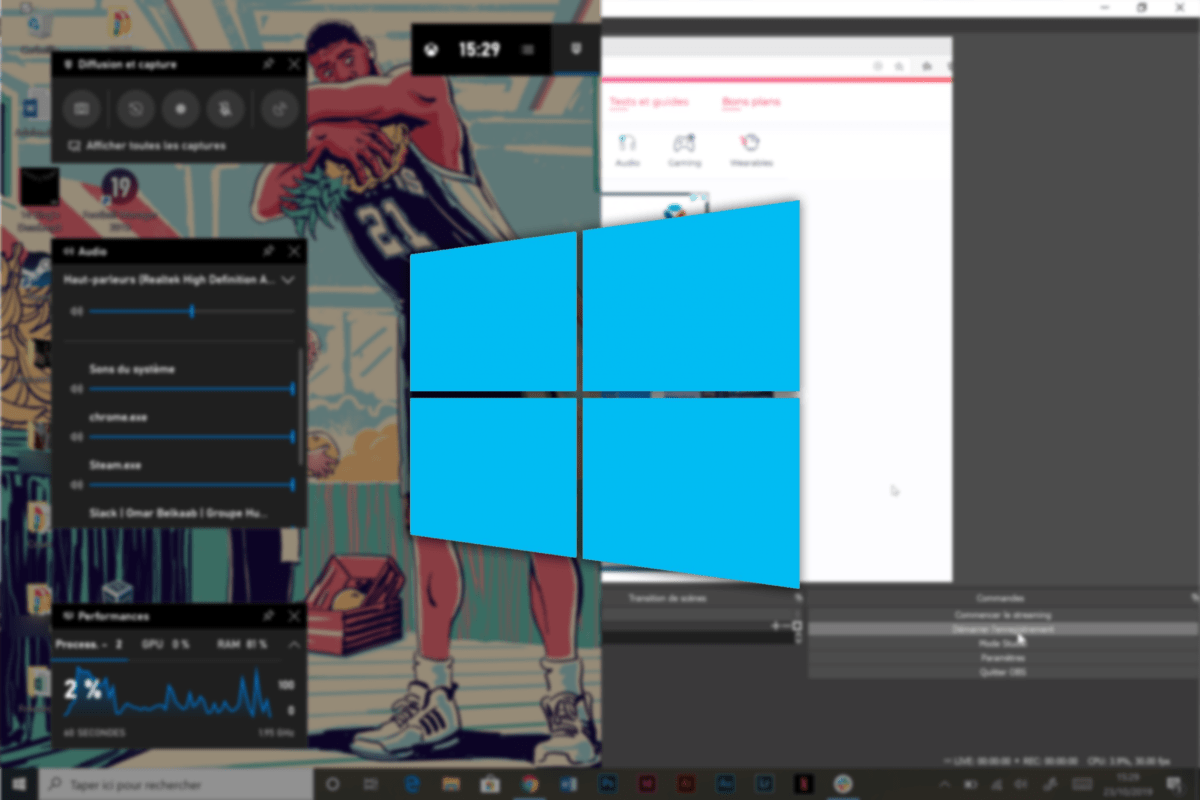
দীর্ঘ সময়ের জন্য, উইন্ডোজ আপনার পিসির ভিডিও স্ক্রিনশটগুলি চালানোর জন্য একটি সহজ এবং ব্যবহারিক সিস্টেম সরবরাহ করতে ব্যর্থ হয়েছিল. তবে কম্পিউটার এবং মাইক্রোসফ্ট কনসোলগুলির মধ্যে একটি এক্সবক্স “ইকোসিস্টেম” এর সংহতকরণের সাথে, একটি সরঞ্জাম এক্সবক্স গেম বার এর চেহারা তৈরি.
এটির সাহায্যে আপনি সহজেই আপনার কম্পিউটারের স্ক্রিনটি সংরক্ষণ করতে পারেন, তবে সর্বদা একটি খারাপ দিক রয়েছে: এটি সমস্ত কম্পিউটারের সাথে সামঞ্জস্যপূর্ণ নয়. পরিমিত কনফিগারেশন সহ পিসিগুলি প্রয়োজনীয়ভাবে সমর্থিত নয়. ভাগ্যক্রমে, একটি দুর্দান্ত বিকল্প রয়েছে যা পরিচালনা করতে আরও জটিল.
এক্সবক্স গেম বারের সাথে আপনার পিসির স্ক্রিনটি সংরক্ষণ করুন
এক্সবক্স গেম বারটি প্রায় 2 বছর আগে উইন্ডোজ 10 এ উপস্থিত হয়েছিল. এটি খেলোয়াড়দের একটি বিশেষ মেনু সরবরাহ করে যা বেশ কয়েকটি খুব ব্যবহারিক বিকল্প এবং তাদের মধ্যে রয়েছে: স্ক্রিন রেকর্ডিং.
সাধারণত গেমগুলির জন্য প্রয়োগ করা হয়, এই বৈশিষ্ট্যটি যে কোনও সফ্টওয়্যার দিয়ে খুব ভাল কাজ করে. এটি সক্রিয় করতে, কীগুলি ক্লিক করুন উইন্ডোজ + জি. একটি মেনু বেশ কয়েকটি দিয়ে খোলা উচিত উইজেটস. ক্যাপচারের জন্য উত্সর্গীকৃত, রেকর্ডিংটি চালু করতে হোয়াইট পয়েন্ট সহ আইকনটিতে ক্লিক করুন.


আপনার পর্দার উপরের ডানদিকে কোণে, একটি ছোট উইন্ডো আপনাকে রেকর্ডিং বন্ধ করতে বা যে কোনও সময় মাইক্রোফোনটি কাটতে দেয়.
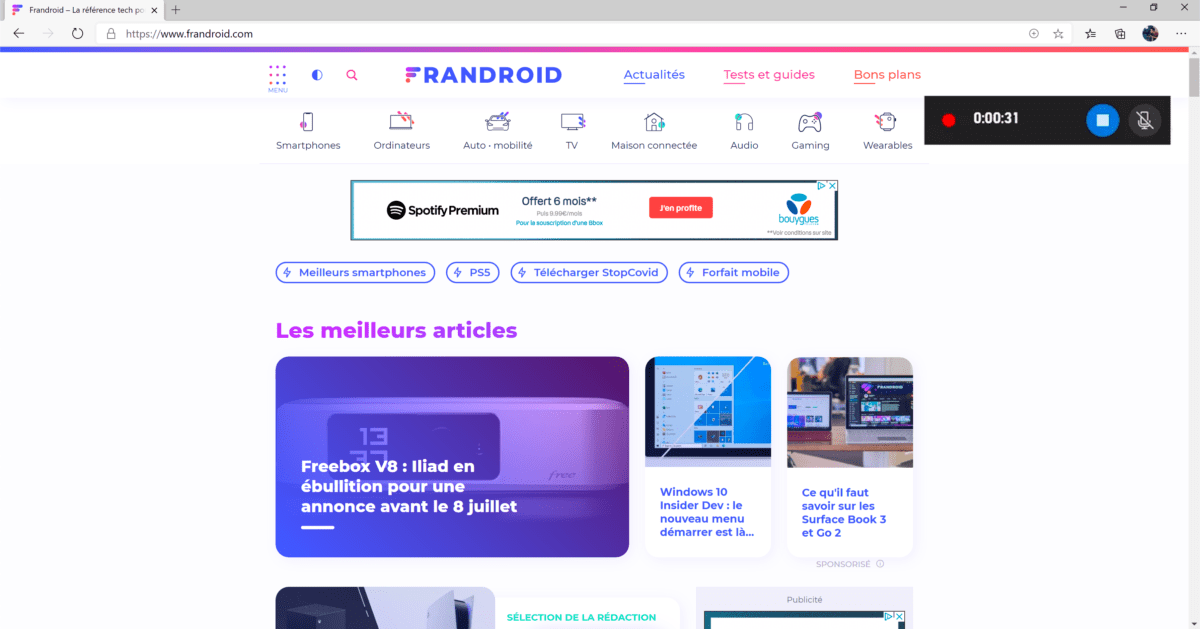
শুধু ক্লিক করুন স্টপ বোতাম রেকর্ডিং বন্ধ করতে. তারপরে তিনি নামের একটি ফাইলে নিবন্ধিত হন ক্যাপচার আপনার ফাইলে ভিডিও.
তবে এক্সবক্স গেম বারের সাথে ছোট সমস্যা রয়েছে. উদাহরণস্বরূপ, আপনি কেবল নিবন্ধের জন্য একটি উইন্ডো সংরক্ষণ করতে পারেন. সুতরাং আপনাকে আপনার স্ক্রিনশটের জন্য সফ্টওয়্যার থেকে সফ্টওয়্যারটিতে নেভিগেট করতে সক্ষম হবেন না. অবশেষে, আপনার পিসির সাথে এর সামঞ্জস্যতা নিশ্চিত করা হয়নি, পরিমিত কনফিগারেশনগুলি সমস্ত গৃহীত হয় না এবং আপনি এটি ব্যবহার করতে না পারার অপ্রীতিকর আশ্চর্যতার সাথে শেষ করতে পারেন.
ভাগ্যক্রমে, কিছু বিকল্প বিদ্যমান. আমরা সফ্টওয়্যারটির মাধ্যমে বিনামূল্যে অনেকগুলি বৈশিষ্ট্য সরবরাহ করে এমন একটি নির্বাচন করেছি মুক্ত উৎস : ওবি স্টুডিও.
স্টুডিও সহ ভিডিও ক্যাপচার
সুপরিচিত স্ট্রিমার, ওবিএস স্টুডিও দীর্ঘকাল ধরে একটি ছিল নেতারা স্ক্রিন ক্যাপচার এবং অনলাইন বিতরণ সফ্টওয়্যার এর বহুমুখীতার জন্য ধন্যবাদ. একক উইন্ডোর চেয়ে সংরক্ষণের জন্য আরও অনেক উত্স সরবরাহ করার পাশাপাশি আপনি রেকর্ডিংয়ের গুণমান এবং ফাইল ফর্ম্যাটটি বেছে নিতে পারেন যা রফতানি করা হবে.
আপনার ওয়েবসাইট থেকে আপনার কম্পিউটারে ওবিএস ইনস্টল করুন এবং সেটিংসে যান. ট্যাবে প্রস্থান, আপনার ইচ্ছামত রেকর্ডিং এবং রফতানির মানটি কনফিগার করুন (আপনার কম্পিউটারকে তার শক্তির জন্য খুব বেশি মানের সাথে ওভারলোড না করার বিষয়ে সতর্কতা অবলম্বন করা).
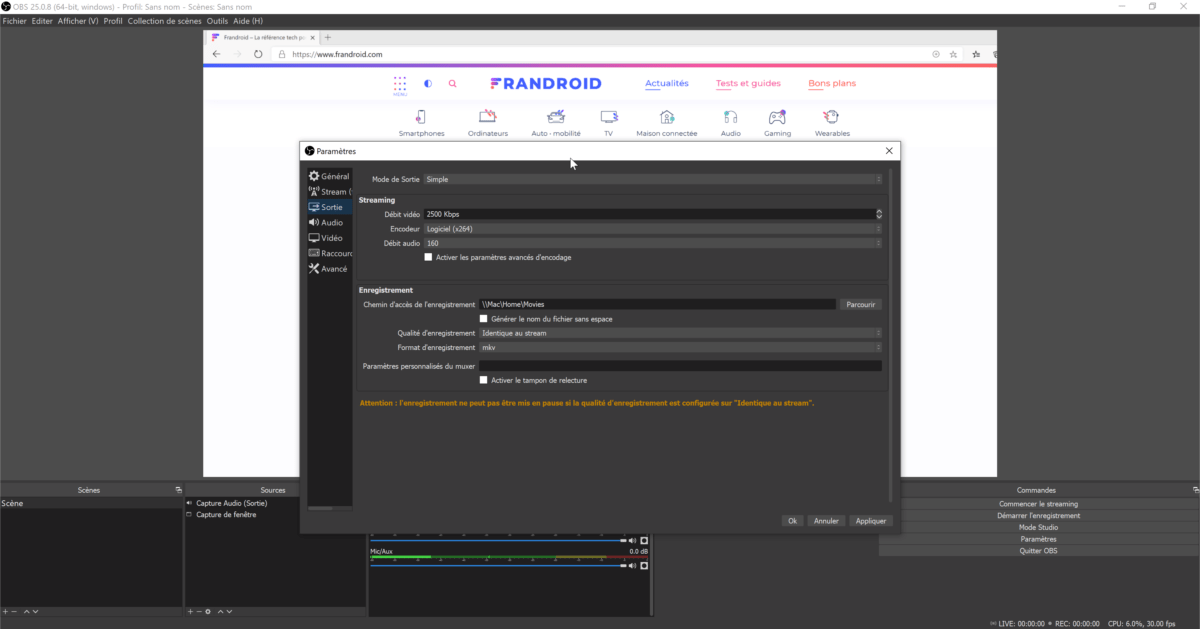
সমস্ত কনফিগার হয়ে গেলে, আপনি সেটিংস ছেড়ে যেতে পারেন, এটি একটি যুক্ত করার সময় এসেছে উৎস. উত্সর্গীকৃত ট্যাবে, ক্লিক করুন + সমস্ত বিকল্প দেখতে. পছন্দ করা স্ক্রিনশট আপনার পর্দায় বা তারপর যা কিছু ঘটছে তা ক্যাপচার করতে সক্ষম হতে উইন্ডো ক্যাপচার বিশেষ সফ্টওয়্যার জন্য.
আপনি যদি দ্বিতীয় বিকল্পটি চয়ন করেন তবে ক্লিক করে রেকর্ড করতে এবং নিশ্চিত করতে সফ্টওয়্যারটি নির্বাচন করুন ঠিক আছে.


আপনার ইচ্ছামত উইন্ডোটি প্রত্যাখ্যান করুন এবং তারপরে আপনি একটি অডিও উত্স যুক্ত করতে পারেন. পছন্দ করা প্রস্থান আপনার পিসি বিচ্ছুরিত বা শব্দটি ক্যাপচার করতে প্রবেশদ্বার একটি মাইক্রোফোন ক্যাপচার করতে.
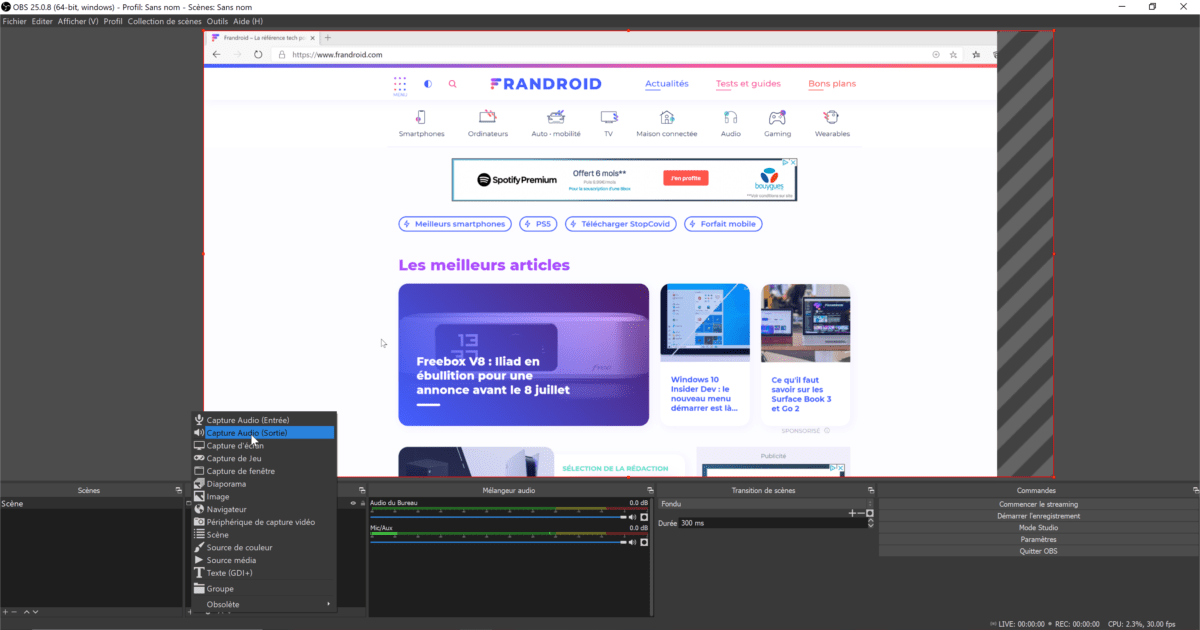
স্পষ্টতই, আপনি বেশ কয়েকটি ভিডিও বা অডিও উত্স যুক্ত করতে পারেন, রেকর্ডিংয়ের সময় আপনাকে এক থেকে অন্যটিতে জাগল করতে দেয়. যখন সবকিছু স্থাপন করা হয়, আপনাকে কেবল করতে হবে রেকর্ড শুরু কর ডেডিকেটেড বোতাম সহ.
রেকর্ডিং শেষ করতে, পূর্ববর্তী বোতামটি স্মরণ করুন যা এখন একটি হয়ে গেছে রেকর্ডিং বন্ধ করুন. ক্যাপচারটি তখন আপনি আগে বেছে নেওয়া ফোল্ডারে পাওয়া যাবে.
যদিও ওএসবির সর্বাধিক স্বাগত ইন্টারফেস নেই, এটি তার নিখরচায় এবং এর বহুমুখিতা দ্বারা সবচেয়ে কার্যকর থেকে যায়. অন্যান্য সরঞ্জাম মত Xsplit আরও মনোরম ইন্টারফেসের সাথে অনুরূপ সমাধানগুলি সরবরাহ করুন, তবে এটি রয়ে গেছে ” ফ্রিমিয়াম », যেখানে সমস্ত বৈশিষ্ট্য আনলক করার জন্য লাইসেন্স প্রদান করা প্রয়োজন হবে.
আমাদের অনুসরণ করতে, আমরা আপনাকে আমাদের অ্যান্ড্রয়েড এবং আইওএস অ্যাপ্লিকেশনটি ডাউনলোড করার জন্য আমন্ত্রণ জানাই. আপনি আমাদের নিবন্ধগুলি, ফাইলগুলি পড়তে পারেন এবং আমাদের সর্বশেষ ইউটিউব ভিডিওগুলি দেখতে পারেন.


