


Windows 10 Video Capture, jak to udělat
Pokud jste tuto možnost aktivovali Zobrazit plovoucí viněta, Po dokončení nahrávání můžete kliknout na něj, abyste jej zkontrolovali, upravili nebo sdíleli.
Windows 10: Jak uložit obrazovku PC na videu s herním panelem

Uložte video o všem, co se děje na obrazovce vašeho počítače se systémem Windows 10 pomocí herního panelu Xbox Integrovaného do operačního systému.
Pokud hledáte způsob, jak uložit to, co děláte na svém počítači, pravděpodobně nemusíte nainstalovat software třetí strany. Windows 10 zahrnuje nástroj, herní lišta Xbox, určená pro hráče, což vám umožňuje provést zachycení videa toho, co se zobrazí na obrazovce.
Teoreticky vám umožňuje zaznamenávat pouze videohry, ale je docela možné odvrátit své použití k zaznamenávání jiného obsahu s několika výjimkami.
Herní panel Xbox (herní bar) není schopen uložit průzkumník souborů nebo stolní počítač Windows 10. Pro všechny ostatní aplikace jen ho přimějte věřit, že se jedná o hry. Demonstrace.
1. Aktivujte herní panel
Klikněte na nabídku Spustit Jít do Nastavení systému Windows. Zadejte nabídku Hry A zkontrolujte, zda je herní lišta v režimu Aktivováno.
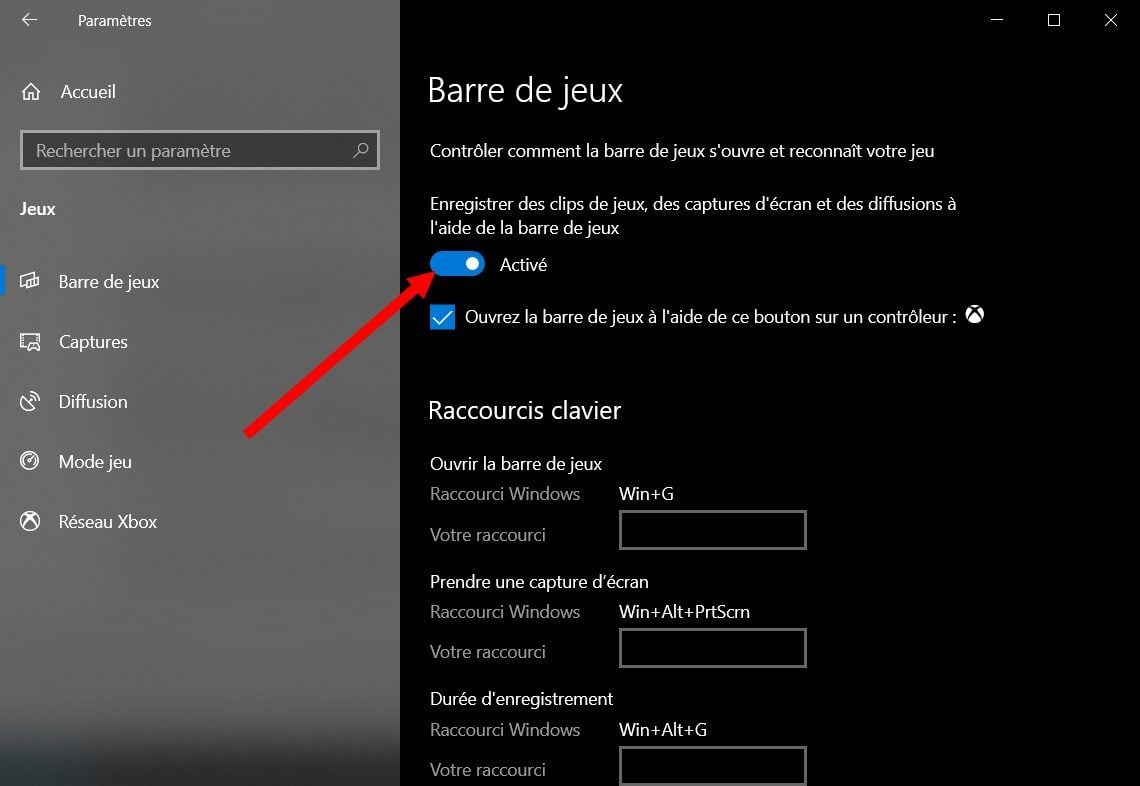
Níže jsou uvedeny různé klávesové zkratky pro použití různých funkcí herního panelu.
2. Nakonfigurujte nastavení herny
V postranní nabídce se nyní umístíte na kartu určené Zachycuje. Všechny úlovky videa vytvořené s herním panelem jsou ve výchozím nastavení zaznamenány v adresáři:
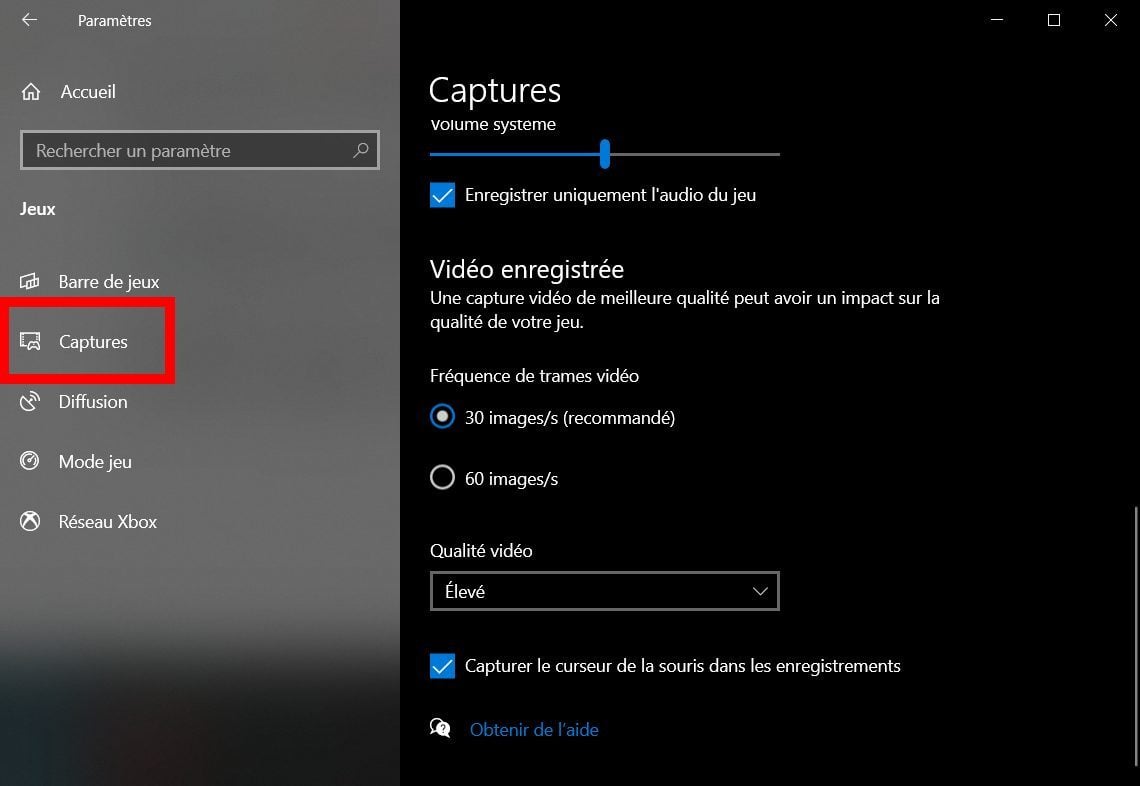
Poté přejděte nastavení herny a přizpůsobte své preference. Budete si moci vybrat, abyste uložili audia, definovat frekvenci video snímků, rozhodnout se pro vysokou kvalitu zachycení nebo dokonce zachytit kurzor myši v nahrávkách, nebo ne.
3. Spusťte nahrávku
Otevřete aplikaci (nebo hru), z níž chcete zaznamenat video zachytit a aktivovat herní panel pomocí klávesnice zkratky Windows + g.
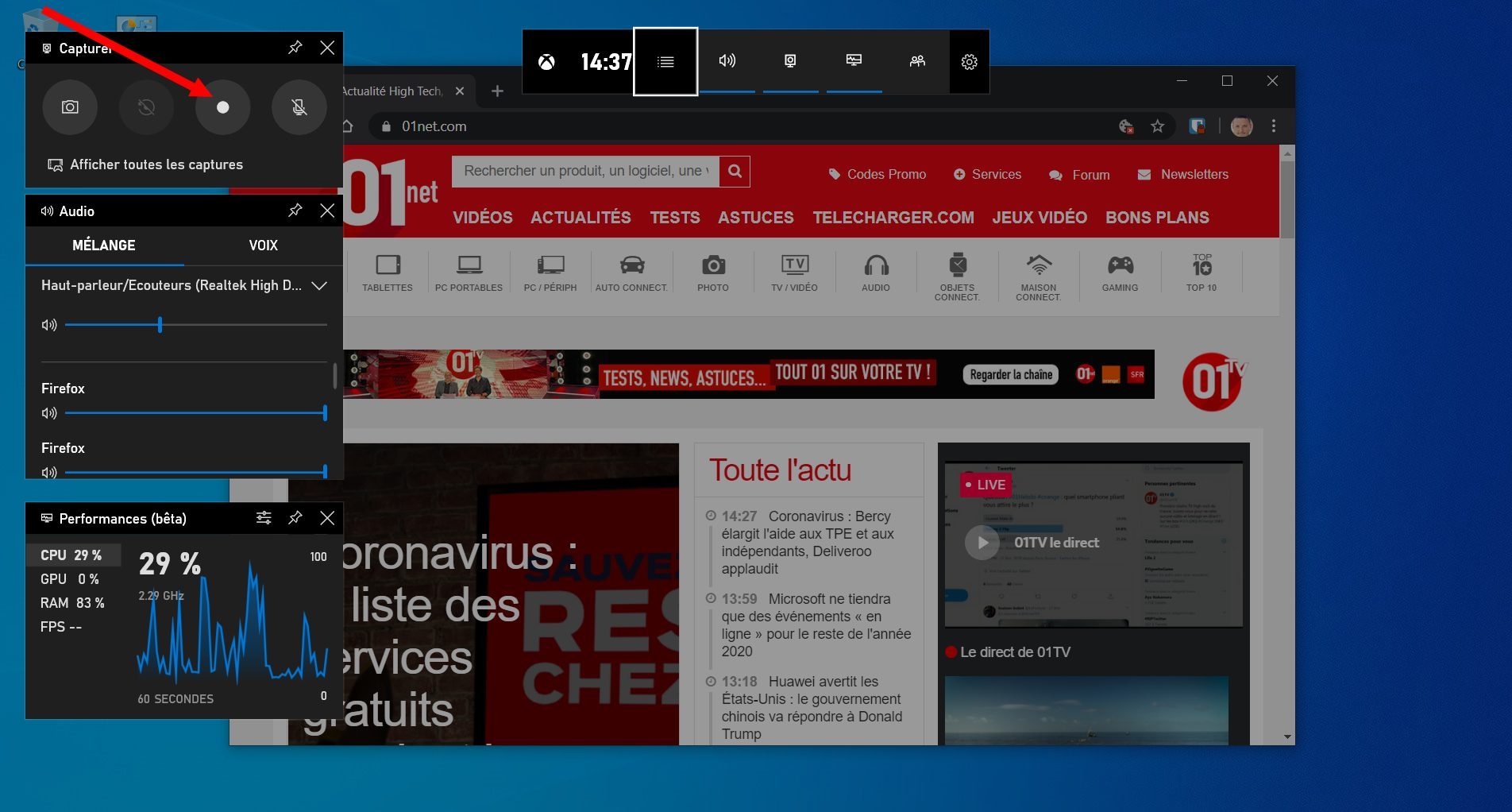
Herní lišta se zobrazí a má několik komponent: zachycení, zvuk, výkon a centrální tyč umožňující zobrazení nebo skrytí každé položky. Z těchto nabídek můžete spravovat všechna technická nastavení vašeho zachycení videa.
Poté kliknutím na tlačítko nahrávání spusťte zachycení videa a poté klikněte na okno programu, které chcete provést zachycení videa.
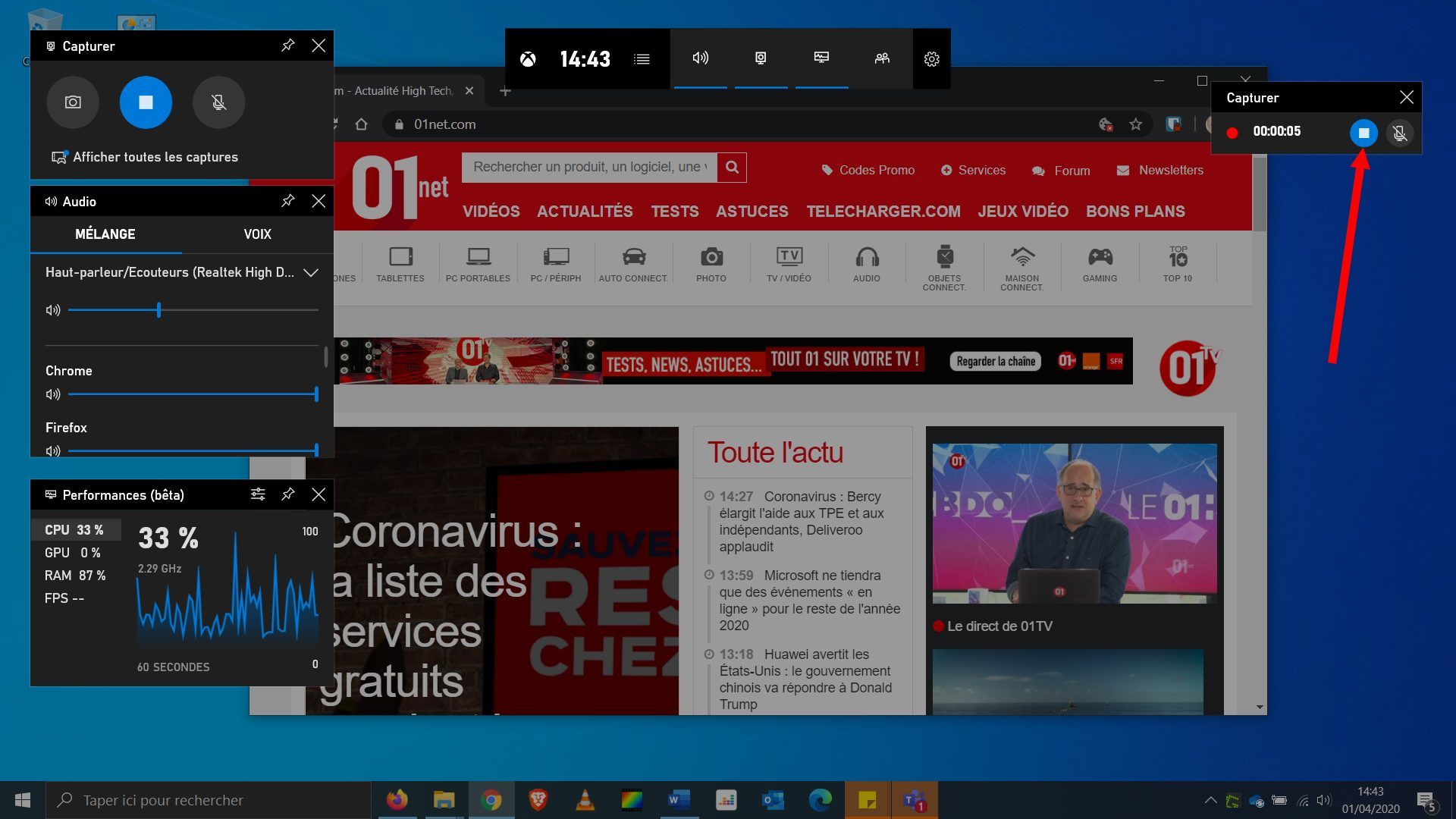
Na boku se zobrazí malé ovládací okno a umožní vám zastavit nahrávání videa, když jste dokončili to, co chcete uložit.
Video soubory generovaný ve formátu MP4 je automaticky uložen ve výše uvedeném repertoáru. Můžete k němu rychle přistupovat zveřejněním herního panelu pomocí zkratky Windows + g, Poté kliknutím na nabídku Zobrazit všechny zachycení přítomný ve závěrce Zachytit.
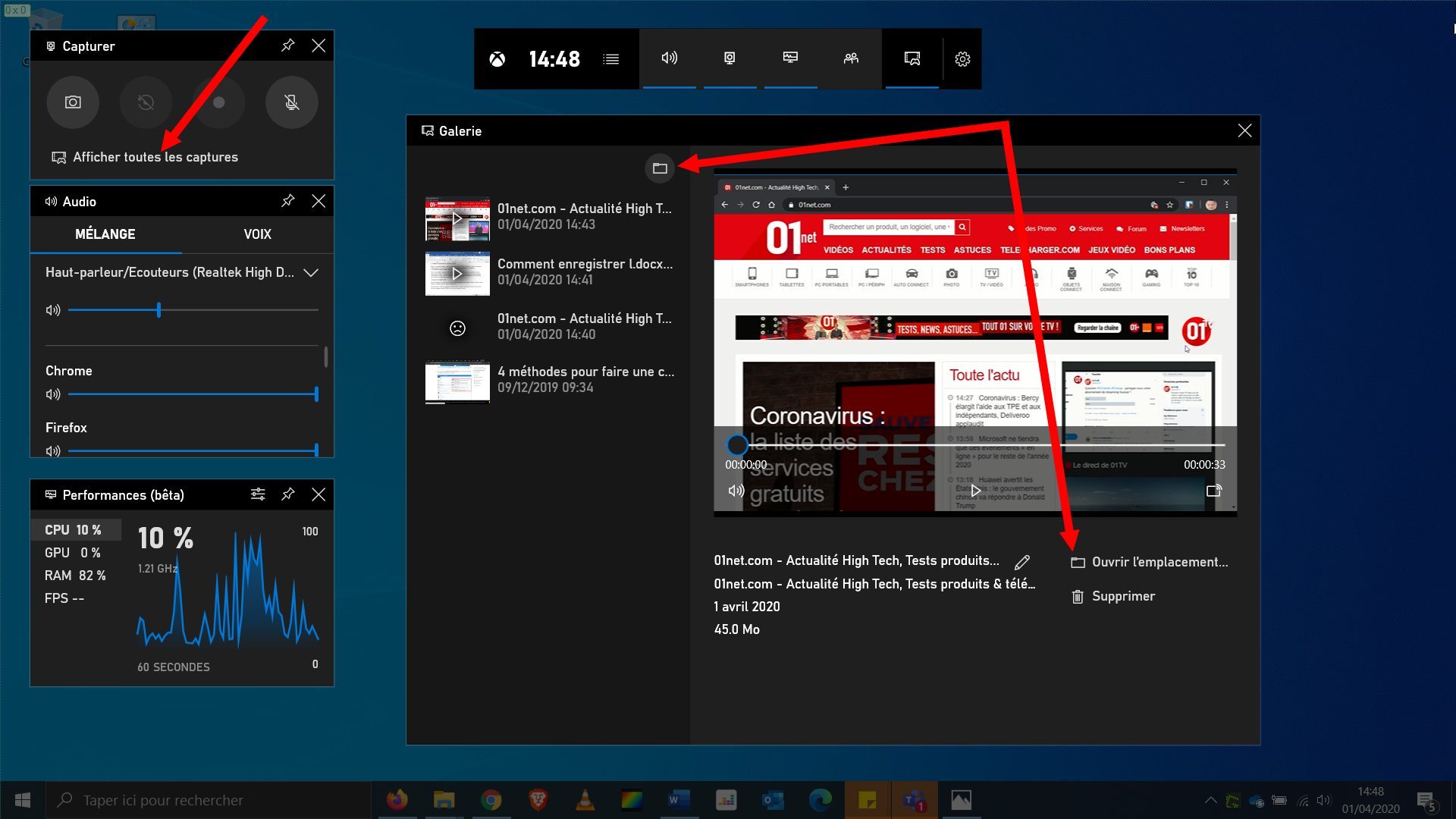
Poté se zobrazí galerie se všemi provedenými zachycení. Každý z nich si můžete prohlédnout přímo nebo získat přístup k repertoáru, ve kterém jsou uloženy kliknutím Otevřete místo Když je soubor vybrán nebo kliknutím přímo na ikonu, která se objeví složku.
Windows 10 Video Capture, jak to udělat ?
Záznam obrazovky je poměrně běžná operace a každý uživatel PC ví, jak tisknout obrazovku nebo snímek obrazovky s bezplatnými programy integrovanými do operačního systému. Věděli jste však, že na Windows 10 je to také možné Proveďte na obrazovce zachycení videa Aniž byste museli nainstalovat software třetích stran ? Skutečně můžete zcela natočit obrazovku Windows 10 PC pomocí obrazovky Windows 10, což je praktická funkce, která vám umožní
Takže pokud chcete vědět Jak natočit obrazovku PC zdarma, Sledujte vůdce !
Jak natočit svou bezplatnou obrazovku PC Windows 10 ?
Hledáte a Bezplatný software pro video a zvuk ? Chcete se vyhnout použití placeného softwaru pro nahrávání obrazovky ? Už nehledejte ! Tato funkce, která umožňuje Natočte svou obrazovku Windows 10 PC bez softwaru.
V systému Windows 10, který je součástí herního baru Xbox, se nazývá herní DVR bezplatný nástroj pro snímání systému Windows, který je součástí herního baru Xbox. Tato funkce umožňuje zaznamenat hraní jakékoli hry, ale ne tak. Například můžete nahrávat datové konference pomocí videokonference v týmech Microsoft, Skype nebo Zoom. V jednom gestu je možné rozšířit funkci na jakýkoli program, což vám umožníUložit obrazovku Windows 10 zdarma a bez použití softwaru třetího partu.
Potřebujete dálkovou pomoc a budete se zapojit do kontaktu s technikem online ? Kontaktujte techninclic ! Naši počítačoví technici jsou k vám k dispozici !
Jak uložit obrazovku Windows 10 ?
Chcete -li používat bezplatný nástroj pro snímání videa Windows, je to jednoduché, budete muset jen postupovat podle těchto několika kroků:
2 / V sekci herního baru se ujistěte, že herní klipy, snímky a vysílání pomocí herního panelu je dobře aktivováno.
Na této obrazovce můžete také změnit klávesové zkratky pro spuštění herního panelu nebo uložit video.
3 / Sekce zachycení umožňuje upravit určité možnosti, jako je kvalita videa, maximální doba trvání nebo obrázky za sekundu.
4 / Otevřete program podle vašeho výběru a stiskněte Kombinace klíče Win + G. Registrační lišta se otevře, s nímž můžete bezpečně zaznamenat svou kancelář. Když poprvé použijete funkci, může se zaškrtnout políčko nahoře a zeptat se, zda je aplikace skutečně hra. Musíte potvrdit svůj výběr tak, aby Windows 10 uloží videoklip.
5 / S těmito jednoduchými kroky můžete uložit obrazovku Windows 10 pomocí pouze funkcí obsažených v operačním systému Microsoft.
Potřebujete online počítač ? TechInclic nabízí služby pro dálkové a domácí IT pomoc bez ohledu na vaše potřeby !
Jak používat sběr videa PC ?
Nyní, když na ploše počítače uvidíte panel nástrojů herního panelu Xbox, abyste uložili obrazovku PC, abyste to provedli:
- Kliknutím na tlačítko spustíte nahrávání (ten s bodem), který najdete ve Widgetu Capture Widget. Pokud se vám nepodaří zobrazit widget s ovládacími prvky zachycení, nejprve klikněte na tlačítko s fotoaparátem v aplikačním panelu, aktivujte jej.
- Poté, když si přejete, můžete přestat nahrávat nahráváním na telefonním lištu Xbox a stisknutím tlačítka s náměstí. Po dokončení nahrávání bude přidružené video uloženo ve složce videa vašeho počítače.
Video a zvukové zachycení na Windows 10
Pokud chcete aktivovat použití mikrofonu při zachycení obrazovky, před natáčením plochy se ujistěte, že před spuštěním videa, že tlačítko představující mikrofon není překročeno ven. Pokud tomu tak je, klikněte na něj a aktivujte jej. Vždy ohledně použití mikrofonu, prostřednictvím zvukového widgetu. Pokud to není viditelné, můžete jej aktivovat kliknutím na tlačítko s reproduktorem umístěným na panelu nástrojů aplikací.
Můžete také upravit objem a definovat zachycovací zařízení z nabídky. Také vás informuji, že pokud to považujete za praktičtější, můžete se předem rozhodnout zaznamenat kancelář pouze po dobu 15 nebo 30 sekund, kliknutím na tlačítko s kruhovou šipkou, kterou vždy najdete ve Widgetu Capture Widget.
Potřebujete radu online kvalifikovaného technika ? Rychle kontaktujte techninclic ! Pomáháme vám vzdáleně a doma pro všechny vaše potřeby !
Užitečné příkazy klávesnice pro snímání videa Windows 10
A pokud dáváte přednost použití klávesových zkratky, můžete místo výše uvedených kroků použít následující kombinace klíčů namísto provedení výše popsaných kroků.
- Win + G: Zahájí herní bar Xbox
- Win + Alt + R: Umožňuje spustit a zastavit nahrávání obrazovky.
- Win + Alt + G: Umožňuje vám uložit obrazovku po dobu 15 sekund.
- Win + Alt + M: Umožňuje aktivovat a deaktivovat použití mikrofonu během nahrávání obrazovky.
Windows 10 Video Capture nefunguje, co dělat ?
Pokud zkratka Windows + G nefunguje, můžete zadat nastavení a aktivovat funkčnost. Můžete také použít PowerPoint. Pokud je na počítači nainstalován PowerPoint, můžete jej použít nejen k vytvoření prezentací, ale také k vytvoření Video záznamy na obrazovce počítače.
Zatímco nahrávání obrazovky bude s touto metodou integrováno do snímek, můžete se také rozhodnout uložit jako soubor.
Zde je, jak postupovat:
- Nejprve otevřete PowerPoint Microsoft. Vyberte „Vložit“, poté „Záznam obrazovky“.
- Nyní vyberte oblast obrazovky, kterou chcete uložit pomocí nástroje pro vybrat zónu. Pokud používáte Office 2016 nebo následnou verzi, můžete také použít zkratku klávesnice Windows + Maj +.
- Kliknutím a zasuňte síťku a vyberte oblast záznamu. Pokud nechcete ukládat zvuk, stiskněte Windows + Shift + U k jeho deaktivaci.
- Až budete připraveni, klikněte na registraci.
- Malý ovládací panel zmizí, pokud nebudete opraveni, ale můžete se znovu objevit, když chcete, přesunutím myš nahoru z obrazovky.
- Po dokončení znovu stiskněte tlačítko Uložit.
Video bude automaticky integrováno do vašeho snímku a svou prezentaci můžete uložit tak, že přejdete do souboru> Uložit pod. Pokud chcete video pouze uložit, vyberte Soubor> Uložit prvek multimediálního prvku pod názvem, vyberte cílovou složku a název videa.
Jak uložit obrazovku Mac ?
Macos Mojave vám umožňuje vytvořit Video nahrávání obrazovky Mac Používání standardních nástrojů obrazovky.
- Chcete -li získat přístup k ovládacím prvkům nahrávání videa a snímku obrazovky, stiskněte Na příkaz aktualizace + (⌘) + 5 na vaší klávesnici.
- Kliknutím na Možnosti přizpůsobíte nastavení záznamu. V nabídce místních opcí si můžete nejprve vybrat místo, kde MacOS zaznamená zachycení.
- Pak můžete nastavit časovač tak, aby nahrávání začalo okamžitě nebo 5 sekund nebo 10 sekund po kliknutí. Mezi jiné možnosti: Můžete si vybrat zobrazení plovoucí nálepky a přimět MacOS, pamatujte si poslední výběr.
Během nahrávání se můžete také rozhodnout zobrazit kruh ve videu kolem bodu, na kterém kliknete; A možná si můžete vybrat mikrofon, také uložit zvuk pro film Mac Screen.
Mezi ovládacími prvky Mac Screen Video Capture jsou ti, kteří mají kruhové tlačítko „Uložit“, v ikoně, okamžitě nalevo od tlačítka Možnosti.
První je uložit film z celé obrazovky Mac. Klikněte na něj a ukazatel se změní na kameru: klikněte na obrazovku nebo klikněte na Uložit v ovládacích prvcích, spustíte Mac obrazovka nahrávání videa. Pokud jste nastavili časovač, nahrávání bude předcházet odpočítávání, jinak to začne okamžitě.
MacOS zobrazí Tlačítko STOP V liště nabídek: Kliknutím na něj zastavíte nahrávání. Můžete také stisknout ovládací klávesy + Ctrl + Escape na klávesnici Mac a zastavit nahrávání.
Pokud jste tuto možnost aktivovali Zobrazit plovoucí viněta, Po dokončení nahrávání můžete kliknout na něj, abyste jej zkontrolovali, upravili nebo sdíleli.
V okně náhledu, které se otevírá kliknutím na nálepku, v horní liště jsou knoflíky sdílet, smazat a upravovat nahrávání.
Pokud kliknete na Tlačítko Upravit, Film nahrávání obrazovky můžete oříznout. Pokud nemáte nálepku, abyste ji přesunuli na jinou pozici, najdete registraci v pozici definované v možnostech.
Viděli jsme jak Uložte celou obrazovku Mac : Postup pro uložení části je stejný, ale musíte kliknout na tlačítko s ikonou výběru s nahráváním kruhu v oblasti, abyste uložili film výběru výběru.
V tomto případě MacOS zobrazuje výběrový obdélník na obrazovce, skrze který máte možnost uvést oblast, která má být uložena: Po kterém se všechno odehrává stejným způsobem: klikněte na uložení v konfiguračním panelu a spusťte nahrávání a klikněte na tlačítko Zastavte v liště nabídek a zastavte jej.
Poradenství to potřebuje ? Váš Mac nebo váš počítač jsou problematické, neváhejte, zavolejte nám a my vás doma kontaktujeme s počítačovým vědcem.
Jak převést zaznamenaná videa pomocí Windows 10 ?
Chcete převést formát videí zaznamenaných pod Windows 10? Existuje bezplatný online software, který vám může pomoci převést libovolné video 4K / HD / SD na MP4, HEVC, MKV, AVI, MOV, FLV, MP3 a mnoho dalších v jednom kliknutí. Pokud je zaznamenané video velmi těžké, můžete také snížit jeho váhu bez ponižující kvality.
Jak provést zachycení videa a uložit obrazovku Windows 10
Chcete -li zaznamenat videoherní hru, video diskuse atd. Zachytit obrazovku svého počítače se systémem Windows může být zachyceno může být velmi praktické. Microsoft nabízí nativní systém pro Windows 10, ale pokud váš počítač není kompatibilní, máme také vynikající alternativu.
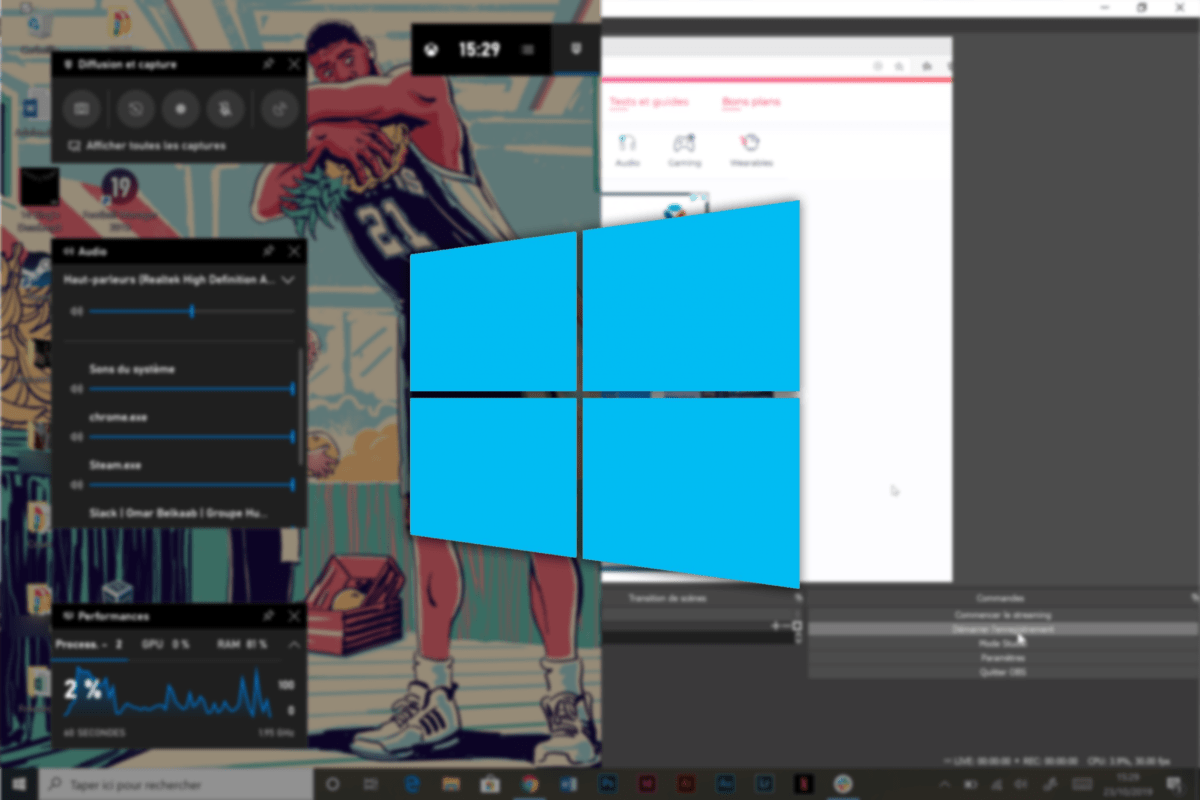
Windows po dlouhou dobu nepodařilo nabídnout jednoduchý a praktický systém pro provádění video obrazovek vašeho počítače. Ale s integrací „ekosystému“ Xbox mezi počítači a konzolemi Microsoft, jmenovaný nástroj Herní bar Xbox vzhled.
S tím můžete snadno uložit obrazovku počítače, ale vždy existuje nevýhoda: není kompatibilní se všemi počítači. PC se skromnými konfiguracemi nemusí být nutně podporovány. Naštěstí existuje vynikající alternativa, která je ještě komplikovanější.
Uložte obrazovku počítače pomocí herního panelu Xbox
Herní bar Xbox se objevil na Windows 10 před téměř 2 lety. Nabízí hráčům speciální menu nabízející několik velmi praktických možností a mezi nimi: nahrávání obrazovky.
Tato funkce obvykle implementuje pro hry, funguje také velmi dobře s jakýmkoli softwarem. Chcete -li jej aktivovat, klikněte na klíče Windows + g. Nabídka by se měla otevřít s několika widgety. V této věnované zachycení klikněte na ikonu s bílým bodem a spusťte nahrávání.


V pravém horním rohu obrazovky se otevře malé okno, které vám umožní zastavit nahrávání nebo oříznout mikrofon kdykoli.
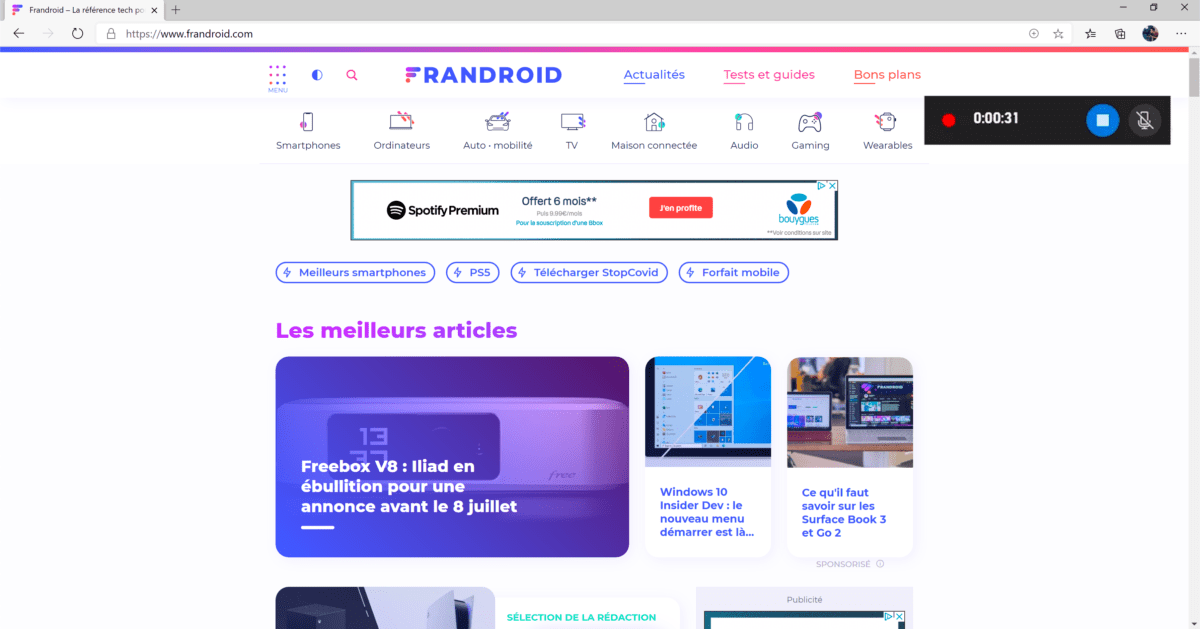
Stačí kliknout na Tlačítko STOP Zastavit nahrávání. Poté se zaregistroval v souboru s názvem Zachycuje ve vašem souboru Videa.
Ale herní bar Xbox je doprovázen malými problémy. Například můžete uložit pouze jedno okno na registraci. Nedovolte vám proto, abyste mohli navigovat ze softwaru na software pro váš snímek obrazovky. Konečně, jeho kompatibilita s počítačem není zajištěna, skromné konfigurace nejsou všechny přijaty a můžete skončit s nepříjemným překvapením, že ji nebudete moci použít.
Naštěstí existují některé alternativy. Vybrali jsme ten, který nabízí mnoho funkcí, zdarma prostřednictvím softwaru Open Source : Obs Studio.
Zachycení videa se studiem
Dobře známo Streamery, Obs Studio je již dlouho jedním z vůdci V softwaru pro zachycení obrazovky a online distribuci díky své všestrannosti. Kromě nabídky mnohem více zdrojů, které je třeba ušetřit než jedno okno, si můžete vybrat kvalitu záznamu a formát souboru, který bude exportován.
Nainstalujte OBS na počítač z vašeho webu a přejděte do nastavení. Na kartě Výstup, Nakonfigurujte kvalitu nahrávání a exportu, jak si přejete (dávejte pozor, abyste nepřetěžovali počítač s příliš vysokou kvalitou pro jeho sílu).
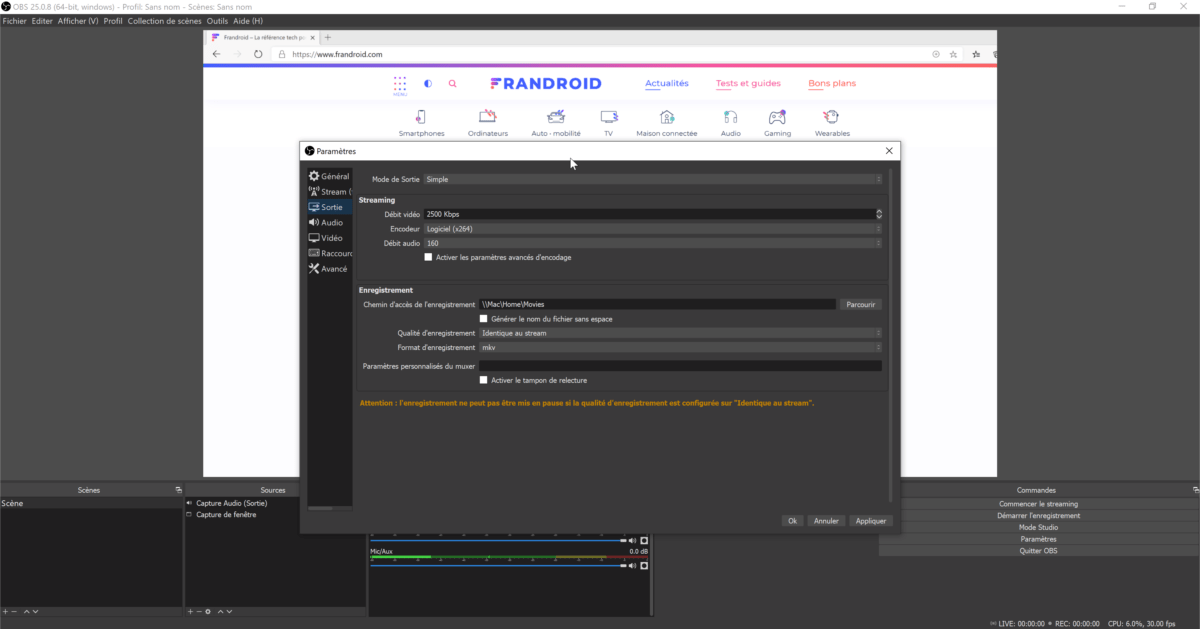
Jakmile jsou všechny nakonfigurovány, můžete opustit nastavení, je čas přidat a Zdroj. Na kartě vyhrazená klikněte na + Chcete -li vidět všechny možnosti. Vybrat Snímek obrazovky být schopen zachytit vše, co se děje na vaší obrazovce nebo potom Zachycení okna Pro konkrétní software.
Pokud vyberete druhou možnost, vyberte software, který chcete nahrávat a potvrdit, kliknutím na OK.


Odmítnutí okna, jak si přejete, a poté můžete přidat zdroj zvuku. Vybrat Výstup Zachytit zvuk, který váš počítač rozptýlí nebo Vchod Zachytit to mikrofonu.
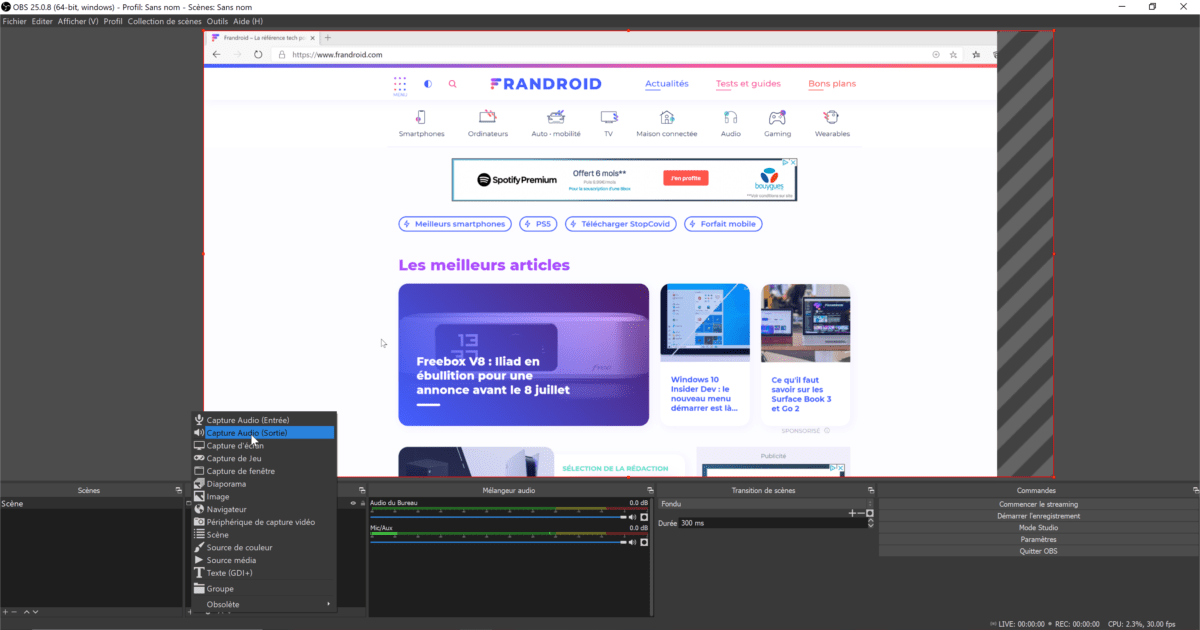
Je zřejmé, že můžete přidat několik zdrojů videa nebo zvuku, což vám umožní během nahrávání žonglovat z jednoho k druhému. Když vše zavede, musíte prostě Začít nahrávat S vyhrazeným tlačítkem.
Chcete -li dokončit nahrávku, vzpomeňte na předchozí tlačítko, které se nyní stalo a Zastavte nahrávání. Zachycení poté bude nalezeno ve složce, kterou jste si vybrali dříve.
Ačkoli OSB nemá nejvíce příjemné rozhraní, zůstává nejúčinnější svou volnou stránkou a všestranností. Další nástroje jako Xsplit Nabízejte podobná řešení s příjemnějším rozhraním, ale to zůstává “ Freemium », Kde bude nutné platit licenci na odemčení všech funkcí.
Abychom nás sledovali, zveme vás ke stažení naší aplikace pro Android a iOS. Můžete si přečíst naše články, soubory a sledovat naše nejnovější videa na YouTube.
