


আপনার উইন্ডোজ 10 স্ক্রিনটি কীভাবে ফিল্ম করবেন? – স্ক্রিনকাস্টিং
ডিফ্রাকশন হার্ড ড্রাইভকে দ্রুততর করতে পারে এবং এইভাবে এর কার্যকারিতা বাড়িয়ে তোলে. কমপক্ষে, অতীতে ঘটনা ছিল. আধুনিক ফাইল সিস্টেম এবং এসএসডি ডেটা সমর্থন করে ডিফ্রাকশনকে প্রায় অতিরিক্ত অতিরিক্ত, এমনকি ক্ষতিকারক করে তোলে. এই প্রক্রিয়াগুলি, পূর্বে সময়সাপেক্ষ, এখন স্বয়ংক্রিয়ভাবে উইন্ডোজ 10 দ্বারা পটভূমিতে সমর্থিত.
আপনার উইন্ডোজ স্ক্রিন ফিল্ম করুন

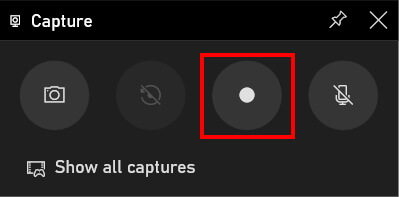
পদক্ষেপ 2: একটি স্ক্রিন ভিডিও ক্যাপচার শুরু করুন
উইন্ডোজ 10 এ আপনার স্ক্রিন ফিল্ম করতে, খুলুন “ক্যাপচার” উইন্ডো উপর ক্লিক করে ক্যামেরা প্রতীক এক্সবক্স গেম বারে. তারপরে রেকর্ডিং বোতামটি টিপে ক্যাপচার শুরু করুন.
স্ক্রিনশটটি চালু হয়ে গেলে, ক্যাপচার উইন্ডোর বিকল্পগুলি স্বয়ংক্রিয়ভাবে পরিবর্তিত হয়. স্কোয়ারে ক্লিক করুন ক্যাপচার বন্ধ করতে. এছাড়াও, আপনার যে কোনও সময় সম্ভাবনা রয়েছে অডিও ক্যাপচার সক্রিয় বা নিষ্ক্রিয় করুন.
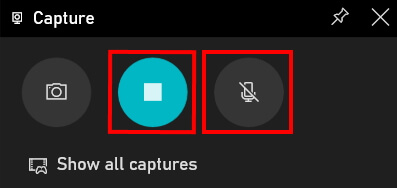
উইন্ডোজে স্ক্রিনশট চালু হওয়ার সাথে সাথেই, একটি নতুন উইন্ডো খোলে. এটি ক্যাপচার বন্ধ করা, বা অডিও রেকর্ডিং সক্রিয় বা নিষ্ক্রিয় করার মতো বিকল্পগুলিও সরবরাহ করে.

উইন্ডোজ টিপে স্ক্রিনশট শুরু করুন বা বন্ধ করুন একই সাথে কীগুলি [উইন্ডোজ] + [আল্ট] + [আর] এ কীবোর্ডের.
যদি ক্যাপচার বোতামে ক্লিক করা সম্ভব না হয় তবে এটি কোনও উপযুক্ত উইন্ডো খোলা নেই. এর নাম অনুসারে, এক্সবক্স গেম বার প্রোগ্রাম আপনাকে কেবল গেমগুলিতে স্ক্রিন ভিডিও ক্যাচ তৈরি করতে দেয় বা প্রোগ্রাম. সেখানে ডেস্কটপ বা ফাইলগুলির ডেস্কটপ এক্সপ্লোরারে মুহুর্তের পক্ষে সম্ভব নয়. তবে এই সীমাবদ্ধতাটি বাইপাস করার জন্য একটি খুব সাধারণ কৌশল রয়েছে. একটি গেম বা একটি প্রোগ্রাম খুলুন, তারপরে স্ক্রিনশটটি খুলুন. রেকর্ডিংয়ের সময়, তারপরে আপনি যা দেখাতে চান তা পরিবর্তন করুন.
একই সাথে টিপুন কীবোর্ডের কী [Alt] + [ট্যাব] উইন্ডোটি পরিবর্তন করতে স্ক্রিনশট চলাকালীন.
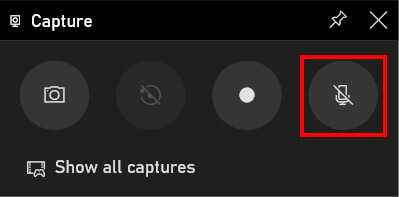
মনিটরের স্ক্রিনশট ছাড়াও, এক্সবক্স গেম বার অনুমতি দেয় ভয়েস রেকর্ড করতে. এই ফাংশনটি সক্রিয় করতে, ক্লিক করুন জোরে প্রতীক “ক্যাপচার” উইন্ডোতে. এটি হয়ে গেলে, এই প্রতীকটি আর অতিক্রম করা হয় না এবং স্বয়ংক্রিয়ভাবে রেকর্ডিং শুরু হয়. আপনার ভয়েসের রেকর্ডিং টিউটোরিয়াল, ওয়েবিনার বা গেম ভিডিওগুলির জন্য উদাহরণস্বরূপ দরকারী.
পদক্ষেপ 3: ওপেন স্ক্রিন ভিডিও ক্যাপচার
এক্সবক্স গেম বার অ্যাপ্লিকেশন একটি অফার সমস্ত স্ক্রিনশট ভিডিওর ওভারভিউ. “ক্যাপচার” উইন্ডোতে “সমস্ত ক্যাচগুলি দেখান” বিকল্পটিতে ক্লিক করুন.
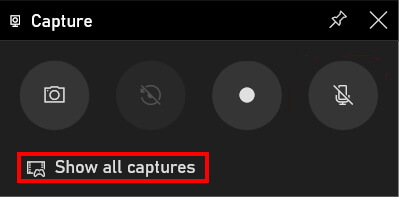
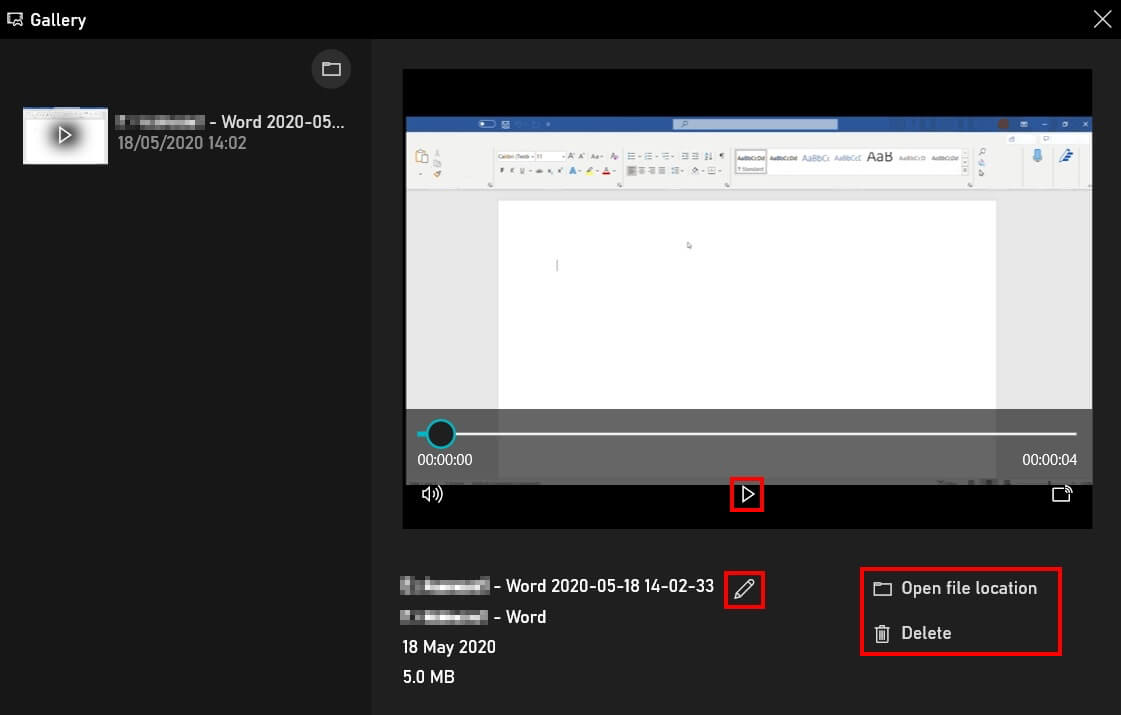
এরপর গ্যালারী খোলে. আবেদনপত্র বেশ কয়েকটি সম্ভাবনা ক্যাপচারগুলি দেখতে বা সংশোধন করতে:
- ক্যাপচারটি দেখতে প্লে বোতামে ক্লিক করুন.
- ফাইলের নামটি সংশোধন করতে পেন্সিলটিতে ক্লিক করুন.
- ফাইলের অবস্থানটি খুলুন.
- ক্যাপচার মুছুন.
হাইড্রাইভ অনলাইন স্টোরেজ
হাইড্রাইভের সাহায্যে আপনার ফাইলগুলি ইউরোপ ভিত্তিক মেঘে নিরাপদে সংরক্ষণ করা হয় এবং যে কোনও ডিভাইস থেকে অ্যাক্সেসযোগ্য !
- 10/15/2020
- কনফিগারেশন
অনুরূপ নিবন্ধ

উইন্ডোজ 10 এর অধীনে একটি স্ক্রিনশট তৈরি করুন: সরঞ্জাম এবং সরঞ্জাম সংমিশ্রণ
- 06/23/2023
- কনফিগারেশন
অনেক তৃতীয় -পার্টির সরবরাহকারীরা উইন্ডোজ 10 এর অধীনে স্ক্রিনশট তৈরি করতে এবং বিভিন্ন প্রস্তুতির সম্ভাবনার প্রস্তাব দেওয়ার জন্য সরঞ্জামগুলির যোগ্যতাগুলির প্রশংসা করেন. তবে, আপনি কেবল প্রমাণিত কী সংমিশ্রণ বা স্ক্রিনশট সরঞ্জাম যা ইতিমধ্যে কিছু সময়ের জন্য উইন্ডোজ বেসিক সরঞ্জামের অংশ হয়ে গেছে তা ব্যবহার করতে পারেন.

মিঃমোহক শাটারস্টক
প্রারম্ভিক, অভিজ্ঞ এবং পেশাদার ব্যবহারকারীদের জন্য 2023 সালে সেরা ভিডিও সম্পাদনা সফ্টওয়্যার
- 06/14/2023
- ইন্টারনেটে বিক্রয় করুন
ভিডিও সম্পাদনা সফ্টওয়্যারটির জন্য ধন্যবাদ, পেশাদাররা আর একমাত্র দুর্দান্ত সিনেমাটোগ্রাফিক জগত তৈরি করার মতো নয়, অপেশাদারদেরও এখন এটিতে অ্যাক্সেস রয়েছে. 2023 সালে, সেরা ভিডিও সম্পাদনা সফ্টওয়্যারটি ব্যক্তিগত ভিডিও, পেশাদার ক্লিপগুলি এমনকি স্বতন্ত্র ফিল্ম প্রকল্পগুলির জন্য কার্যকারিতা এবং দৃ con ়তার মধ্যে ভারসাম্য সরবরাহ করতে সক্ষম হয়েছিল.

ওয়েবিনার প্ল্যাটফর্ম: সর্বাধিক জনপ্রিয় ওয়েবিনার সরবরাহকারীদের তুলনা
- 02/21/2023
- ইন্টারনেটে বিক্রয় করুন
একটি ওয়েবিনার তৈরি করতে আপনার কেবল একটি কম্পিউটার এবং একটি ওয়েব সফ্টওয়্যার প্রয়োজন. তবে বিভিন্ন ওয়েব সরবরাহকারীদের বিপুল সংখ্যক বিবেচনায়, উপযুক্ত সমাধানের পছন্দটি যথেষ্ট চ্যালেঞ্জ হতে পারে. আমরা আপনার জন্য ছয়টি ওয়েবিনার সরঞ্জামের তুলনা করি এবং আপনার ওয়েবিনার প্ল্যাটফর্মটি নির্বাচন করার সময় কী সতর্কতা অবলম্বন করবেন তা ব্যাখ্যা করি.

উইন্ডোজ 10 ডিফ্র্যাগমেন্টেশন: ধাপে ধাপে
- 05/26/2021
- কনফিগারেশন
ডিফ্রাকশন হার্ড ড্রাইভকে দ্রুততর করতে পারে এবং এইভাবে এর কার্যকারিতা বাড়িয়ে তোলে. কমপক্ষে, অতীতে ঘটনা ছিল. আধুনিক ফাইল সিস্টেম এবং এসএসডি ডেটা সমর্থন করে ডিফ্রাকশনকে প্রায় অতিরিক্ত অতিরিক্ত, এমনকি ক্ষতিকারক করে তোলে. এই প্রক্রিয়াগুলি, পূর্বে সময়সাপেক্ষ, এখন স্বয়ংক্রিয়ভাবে উইন্ডোজ 10 দ্বারা পটভূমিতে সমর্থিত.

জি-স্টক স্টুডিও শাটারস্টক
উইন্ডোজ 11 এ আপনার স্ক্রিনের একটি ভিডিও ক্যাপচার করুন
- 09/12/2021
- কনফিগারেশন
ভিডিও বা গেম অ্যাপ্লিকেশন ভিডিও ক্যাপচার করতে, বর্তমান মাইক্রোসফ্ট সিস্টেমগুলির ব্যবহারকারীদের অতিরিক্ত সফ্টওয়্যার প্রয়োজন হয় না. উইন্ডোজ 10 এর মতো, উইন্ডোজ 11 এর এক্সবক্স গেম বার বার দিয়ে ডিফল্টরূপে একটি নেটিভ রেকর্ডিং সরঞ্জাম ইনস্টল করা আছে. নিম্নলিখিত নিবন্ধটি আপনাকে এই প্রোগ্রামটি ব্যবহার করে উইন্ডোজ 11 এ কীভাবে আপনার স্ক্রিনে ভিডিও ক্যাপচার তৈরি করবেন তা ব্যাখ্যা করে.
আপনার উইন্ডোজ 10 স্ক্রিনটি কীভাবে ফিল্ম করবেন ? – স্ক্রিনকাস্টিং
উইন্ডোজ 10 এর অধীনে আপনার স্ক্রিনটি ফিল্ম করতে সক্ষম হওয়া আপনাকে টিউটোরিয়াল, ফিল্ম ভিডিও গেম সেশন ইত্যাদি তৈরি করতে দেয়. এটি অর্জনের কয়েকটি উপায় এখানে এবং বিশেষত হিটপা নামে একটি উত্সর্গীকৃত সমাধানের সাহায্যে:
পড়ার 5 মিনিট

আপনি সর্বত্র ভাগ করতে পারেন:
এটি প্রায়শই থাকতে পারে আপনার স্ক্রিন সংরক্ষণ করুন, বিশেষত টিউটোরিয়াল তৈরি করতে বা এমনকি ইন্টারনেটে সামগ্রী ক্যাপচার করতে যা সুরক্ষিত থাকবে. স্থানীয় হিসাবে দেওয়া স্ক্রিনশটের বিপরীতে, কম্পিউটারে এর স্ক্রিনটি চিত্রগ্রহণের প্রায় কোনও উপায় থাকবে না. সুতরাং এটি মঞ্জুরি দেয় এমন সফ্টওয়্যার ব্যবহার করার পরামর্শ দেওয়া হয় স্ক্রিনকাস্টিং করুন বিভিন্ন বিকল্প সরবরাহ করে.
স্ক্রিন রেকর্ডিং বা স্ক্রিনকাস্টিং কী ?

স্ক্রিনকাস্টিং এমন একটি প্রক্রিয়া যা আপনাকে পিসি বা ম্যাক স্ক্রিনে ঘটে যাওয়া সমস্ত কিছু রেকর্ড করতে দেয়. এগুলি সাধারণত উত্সর্গীকৃত সফ্টওয়্যার যা এই কাজের অনুমতি দেয়.
স্ক্রিনকাস্টিং ব্যবহারের উদাহরণ
স্ক্রিনকাস্টিং ব্যবহারকারীরা অনেক বেশি ব্যবহার করেন টিউটোরিয়াল তৈরি করুন সফ্টওয়্যার ব্যবহারে, তবে এর জন্য ভিডিও সিকোয়েন্সগুলি সংরক্ষণ করুন ইন্টারনেটে, যখন সাইটগুলি নিবন্ধকরণ বিকল্পটি সরবরাহ করে না. আপনি যখন অনলাইনে খেলেন এবং আপনার স্ক্রিনটি সংরক্ষণ করতে চান, তখন একটি সংহত প্রোগ্রাম ব্যবহার করে আপনার কম্পিউটারকে ধীর করতে পারে. আমরা আপনাকে যে প্রোগ্রামটি সুপারিশ করব তা বিশেষভাবে ডিজাইন করা হয়েছে যাতে আপনি যখন আপনার স্ক্রিনটি ফিল্ম করেন তখন আপনার কম্পিউটারের কার্যকারিতা প্রভাবিত না করে. আর একটি সুযোগ যার মাধ্যমে আপনাকে থাকতে পারে আপনার স্ক্রিন সংরক্ষণ করুন, ভিজিওকনফারেন্স ব্যবসায়িক সভার সময় হবে, বন্ধুর সাথে একটি ভিডিও কল দেখুন. আপনার যদি এক বা একাধিক ওয়েবক্যাম সংরক্ষণ করতে হয় তবে আপনার জন্য এই ধরণের সফ্টওয়্যার তৈরি করা হয়েছে.
চিত্রের চিত্র কার্যকারিতা
এমন একটি বৈশিষ্ট্য যা অনেক ব্যবহারকারী খুঁজছেন চিত্রের চিত্র (পিআইপি): এটি এমন একটি উপায় যা একই সাথে দুটি স্ক্রিন উইন্ডো সংরক্ষণ করে. আপনি যখন গুগল সভায় উপস্থাপনা করেন এবং আপনার ওয়েবক্যাম এবং আপনি যা উপস্থাপন করেন তা উভয়ই সংরক্ষণ করতে চান তখন আপনার এটির প্রয়োজন হতে পারে. আপনি সামগ্রিকভাবে আপনার স্ক্রিনটি ফিল্ম করবেন তবে পৃথক উদাহরণ সহ.
স্ক্রিনকাস্টিং হিটপা সফটওয়্যার
আমরা এখানে হিটপা প্রোগ্রাম উপস্থাপন করি, যা এর জন্য বেশ কয়েকটি বৈশিষ্ট্য সরবরাহ করে উইন্ডোজ 10 এর অধীনে আপনার স্ক্রিনটি ফিল্ম করুন. এমনকি আপনি স্ক্রিনে চিত্রিত ভিডিও সিকোয়েন্সগুলিও সংশোধন করতে পারেন
কীভাবে আপনার উইন্ডোজ 10 স্ক্রিনটি হিটপা দিয়ে সংরক্ষণ করবেন ?

এই সফ্টওয়্যারটি বিশেষত যারা গেম সেশনগুলি রেকর্ড করে তাদের দ্বারা প্রশংসিত হয় এবং অন্যান্য সমস্ত কারণে, তবে চিত্রের চিত্রের জন্যও (পিআইপি). সর্বোপরি, এটি ব্যবহার শুরু করতে সফ্টওয়্যারটি ইনস্টল করুন. এটি ডাউনলোড করতে কেবল অফিসিয়াল পৃষ্ঠায় যান বা এখানে ক্লিক করুন .
একটি গেম রেকর্ডিং
আপনি পারেন পর্দা সংরক্ষণ করুন আপনি কোনও সমস্যা ছাড়াই কোনও গেম খেলেন এবং বিশেষত গেমের পারফরম্যান্সকে প্রভাবিত না করেই. যেহেতু এটি একটি স্ক্রিন রেকর্ডিং, আপনি অবশ্যই যে কোনও ধরণের খেলা সংরক্ষণ করতে পারেন. আপনারও সম্ভাবনা আছেআপনার ওয়েবক্যামের সাথে গেমগুলি সংরক্ষণ করুন, যা আপনাকে তৈরি করা ভিডিওতে আপনার সৃষ্টিগুলি যুক্ত করতে দেয়.
স্ক্রিন রেকর্ড / ওয়েবক্যাম
যদি কোনও কারণে আপনি চান আপনার ভিডিও থেকে অডিও বাদ দিন, আপনি এই প্রোগ্রামটি নিয়ে কোনও সমস্যা ছাড়াই এটি করতে পারেন. আপনি এটিও করতে পারেন পূর্ণ স্ক্রিনে সংরক্ষণ করুন বা কেবল উইন্ডোজ জুম ফাংশনকে ধন্যবাদ. আপনি আপনার ওয়েবক্যাম থেকেও রেকর্ড করতে পারেন এবং আপনি তৈরি করা ভিডিওটির রেজোলিউশনটি সংশোধন করতে পারেন. আপনার ওয়েবক্যামের স্ক্রিনটি সংরক্ষণ করার সময়, আপনি যতটা স্ক্রিনশট চান তাও তৈরি করতে পারেন.
একটি বিশেষ ফাংশন: চিত্রের চিত্র
তিনি তার বাড়ি থেকে কাজ করার সময় ব্যবসায়িক সভা বা অনলাইন ভিডিও কনফারেন্সগুলি সংগঠিত করার জন্য আরও বেশি সাধারণ হয়ে উঠেছেন. বিশেষত যখন বিদেশে থাকা লোকদের সাথে সভাগুলি করা হয়. আপনার ওয়েবক্যাম এবং আপনার স্ক্রিনের যুগপত রেকর্ডিং (উদাহরণস্বরূপ কোনও প্রকল্পের উপস্থাপনা) হিটপাওকে বিভিন্ন উপায়ে ধন্যবাদ জানাতে পারে. প্রথমত, প্রোগ্রামটি দিয়ে রেকর্ডিং শুরু করার জন্য একটি ক্লিক যথেষ্ট. তারপরে আপনি ভিডিওটিতে ওয়েবক্যামটি আরও ছোট প্রদর্শিত করার সিদ্ধান্ত নিতে পারেন, উপস্থাপনাটি বড় বা তদ্বিপরীত (অগ্রভাগে ওয়েবক্যাম এবং আপনার স্ক্রিনটি ছোট) সহ. এটি সাধারণত সভাগুলিতে ব্যবহৃত একটি বিকল্প এবং গুরুত্বপূর্ণ বিষয়টি হ’ল আপনি এক থেকে অন্যটিতে দ্রুত যেতে পারেন.
রেকর্ডিংয়ের জন্য আলাদা

একটি খেলা সংরক্ষণ করুন
- ক্লিক করুন ” গেম রেকর্ডিং“, এবং এটি গেম মেনুতে বা আপনার অ্যাপ্লিকেশনগুলিতে নির্বাচন করুন;
- ক্লিক করুন ” শুরু করতে আপনার গেমটি সংরক্ষণ শুরু করতে, অন্যথায় কীবোর্ড শর্টকাটগুলি কনফিগার করা থাকলে ব্যবহার করুন;
- আপনাকে আবার ক্লিক করতে হবে ” শুরু করতে “রেকর্ডিং শেষ করতে, এবং আপনি তখন পারেন ভিডিওর সময়কাল পরিবর্তন করুন আপনি যদি এটি চান. আপনি এটি পূর্বে সংজ্ঞায়িত গন্তব্য ফাইলে পাবেন.
পূর্ণ স্ক্রিনে সংরক্ষণ করুন
- প্রোগ্রামের প্রাথমিক ইন্টারফেস থেকে, কেবল নির্বাচন করুন ” পর্দা সংরক্ষণ করুন ” শুরুতেই ;
- আপনার মাউস ব্যবহার করে, আপনার পূর্ণ স্ক্রিনটি নির্বাচন করুন বা সংরক্ষণের জন্য একটি ছোট অঞ্চল চয়ন করতে দীর্ঘ সময় টিপুন;
- আপনি যখন চান তখন আপনার রেকর্ডিংটি শেষ করুন, তারপরে আপনি এটি গন্তব্য ফোল্ডারে উপস্থিত দেখতে পাবেন.
ওয়েবক্যাম সংরক্ষণ করুন
- যদি আপনার কম্পিউটারে সংহত কোনও ওয়েবক্যাম ছাড়াও আপনার এটির একটি বাহ্যিক রয়েছে তবে আপনাকে প্রোগ্রামে আপনি যা ব্যবহার করতে চান তা নির্বাচন করতে হবে, তারপরে মোডে ক্লিক করুন ” ওয়েবক্যাম রেকর্ডিং »;
- ক্লিক করুন ” সংরক্ষণ শুরু করার জন্য, একই সাথে আপনি নিজের ওয়েবক্যামের সেটিংসও পরিবর্তন করতে পারেন;
- এই মুহুর্তে, কেবল ক্লিক করুন ” থামুন “রেকর্ডিং শেষ করতে.
ইমেজে চিত্র সংরক্ষণ করুন
- শুরু করতে, শুধু ক্লিক করুন ” পর্দা রেকর্ড “বা” গেম রেকর্ডিং“, আপনি আপনার ভিডিওর জন্য কী করতে চান তার উপর নির্ভর করে;
- এখন শীর্ষে বিকল্প বারে ক্লিক করুন, যার নামটি বলা হয় ” পিপ »: আপনার ইচ্ছামত প্যারামিটারগুলি সামঞ্জস্য করুন (তারা খুব স্বজ্ঞাত), বা সমস্ত কিছু ছেড়ে দিন, কারণ এটি খুব বেশি পরিবর্তন হবে না;
- আপনি সহজেই থেকে যেতে পারেন স্ক্রিন রেকর্ডিং অগ্রভাগে, একটি ওয়েবক্যাম যা পুরো পর্দা দখল করে. আপনি কোথায় আপনার ভিডিওতে ফোকাস করতে চান তার উপর নির্ভর করে: একক ক্লিকে কেবল এক থেকে অন্যটিতে যান.
- এই মুহুর্তে, রেকর্ডিং শুরু হবে, আপনাকে যা করতে হবে তা হ’ল ক্লিক করুন ” থামুন “রেকর্ডিং শেষ করতে, এবং সফ্টওয়্যারটি স্বয়ংক্রিয়ভাবে প্রকাশনা মোডে রক করবে.
FAQ
উইন্ডোজের মাধ্যমে স্ক্রিন রেকর্ডিংয়ে কিছু প্রশ্ন/উত্তর.
কম্পিউটারে কীভাবে স্ক্রিন রেকর্ডিং তৈরি করবেন ?
উইন্ডোজ 10 এ, বাহ্যিক অ্যাপ্লিকেশনগুলি ব্যবহার না করে আপনার স্ক্রিনটি ফিল্ম করার বিভিন্ন উপায় রয়েছে. এই উদাহরণগুলির মধ্যে একটি এখানে:
শর্টকাট উইন্ডোজ + জি কী ব্যবহার একই সাথে, অ্যাপ্লিকেশনটি খোলার পরে আপনি রেকর্ড করতে চান. দুর্ভাগ্যক্রমে ফাইল ম্যানেজার বা পূর্ণ স্ক্রিন রেকর্ডিংয়ের মতো অ্যাপ্লিকেশনগুলি এই পদ্ধতির মাধ্যমে সম্ভব নয়. এই পদ্ধতির সাহায্যে এটি বৈধতা দেওয়াও প্রয়োজনীয় ” হ্যাঁ, এটি একটি খেলা গেমবার বলা হয় যা খোলার জন্য (এমনকি যদি আপনি কোনও গেম রেকর্ড না করেন তবে রেকর্ড করতে সক্ষম হতে আপনাকে এটি করতে হবে)). তারপরে সংরক্ষণ শুরু করতে বোতামটি ক্লিক করুন রেকর্ড শুরু কর (বা একসাথে জিতুন + Alt + r একসাথে).
অনলাইনে আপনার স্ক্রিনটি কীভাবে ফিল্ম করবেন ?
আপনাকে অনুমতি দেওয়ার জন্য অনেক অনলাইন অ্যাপ্লিকেশন রয়েছে আপনার স্ক্রিন ফিল্ম করুন, কিছু ডাউনলোড না করে. তবে আমরা সর্বদা হিটপা সমাধানের প্রস্তাব দেব, কারণ সফ্টওয়্যারটি অনেকগুলি বৈশিষ্ট্য সরবরাহ করে. এটিও একটি অনলাইন স্ক্রিন রেকর্ডার, যা আপনাকে স্ক্রিনে, একটি উইন্ডো থেকে বা আপনার ব্রাউজারের একটি ট্যাব থেকে শব্দ সহ যা কিছু ঘটছে তা ক্যাপচার করতে দেয়.
উইন্ডোজ 7 পিসিতে কীভাবে একটি ভিডিও ক্যাপচার তৈরি করবেন ?
উইন্ডোজ 10 এর বিপরীতে, উইন্ডোজ 7 এর শর্টকাট সহ নির্দিষ্ট বৈশিষ্ট্য নেই, আপনাকে আপনার স্ক্রিনটি সংরক্ষণ করার অনুমতি দিন. আপনাকে অবশ্যই বাহ্যিক অ্যাপ্লিকেশনগুলি ব্যবহার করতে হবে, বা স্ক্রিনকার্ডে নামক একটি ছোট উইন্ডোজ ইউটিলিটি দিয়ে যেতে হবে. এটি আপনাকে কেবল আপনার স্ক্রিনে বেসিক রেকর্ডগুলি সম্পাদন করার অনুমতি দেবে.


