


Jak natočit obrazovku Windows 10? – ScreenCasting
Defrakce může zrychlit pevný disk a tak zvýšit jeho výkon. Alespoň tomu tak bylo v minulosti. Moderní souborové systémy a podpora dat SSD způsobují, že defrakce téměř zbytečným, dokonce škodlivým. Tyto procesy, dříve časově náročné, jsou nyní automaticky podporovány Windows 10 v pozadí.
Natočte obrazovku Windows

Krok 2: Spusťte snímání videa obrazovky
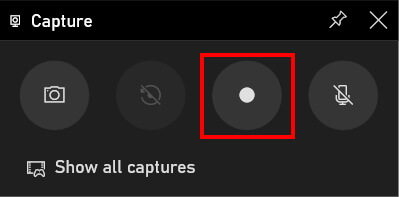
Chcete -li natočit obrazovku v systému Windows 10, otevřete Okno „Capture“ kliknutím na symbol kamery V herním baru Xbox. Poté spusťte zachycení stisknutím tlačítka nahrávání.
Po spuštění obrazovky se možnosti okna zachycení automaticky změní. Klikněte na náměstí Zastavit zachycení. Kromě toho máte možnost kdykoli aktivovat nebo deaktivovat zachycení zvuku.
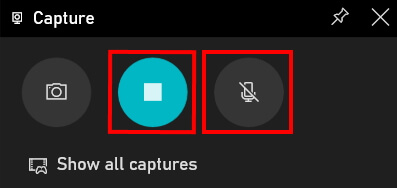
Jakmile je snímek obrazovky spuštěn v systému Windows, Nové okno Otevírá se. To také nabízí možnosti, jako je zastavení zachycení nebo aktivace nebo deaktivace zvukového záznamu.

Stiskněte nebo zastavte snímek obrazovky v systému Windows stisknutím současně na klíčích [Windows] + [alt] + [r] klávesnice.
Pokud není možné kliknout na tlačítko zachycení, je to, že není otevřeno žádné vhodné okno. Jak název napovídá, program herního baru Xbox Umožňuje vám pouze vytvářet úlovky videa na obrazovce nebo programy. Tam Stolní počítač plochy nebo souborů V průzkumu není pro tuto chvíli možná. Existuje však velmi jednoduchá technika, která by toto omezení obešla. Otevřete hru nebo program a poté otevřete snímek obrazovky. Během nahrávání poté změňte to, co chcete ukázat.
Stiskněte současně Keeies [alt] + [tab] klávesnice Během obrazovky pro změnu okna.
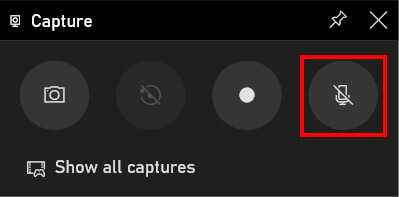
Kromě obrazovky monitoru umožňuje herní bar Xbox nahrávat hlas. Chcete -li tuto funkci aktivovat, klikněte na Symbol hlasitosti V okně „Capture“. Jakmile je to hotovo, tento symbol již není překročen a nahrávání se automaticky spustí. Nahrávání vašeho hlasu je užitečné například pro návody, webináře nebo herní videa.
Krok 3: Otevřete obrazovku zachycení videa
Aplikace herního baru Xbox nabízí a Přehled všech videí. Klikněte na možnost „Zobrazit všechny úlovky“ v okně „Capture“.
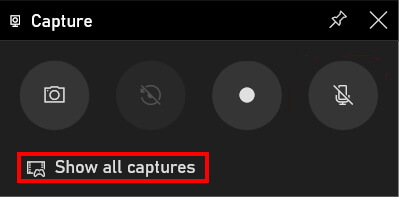
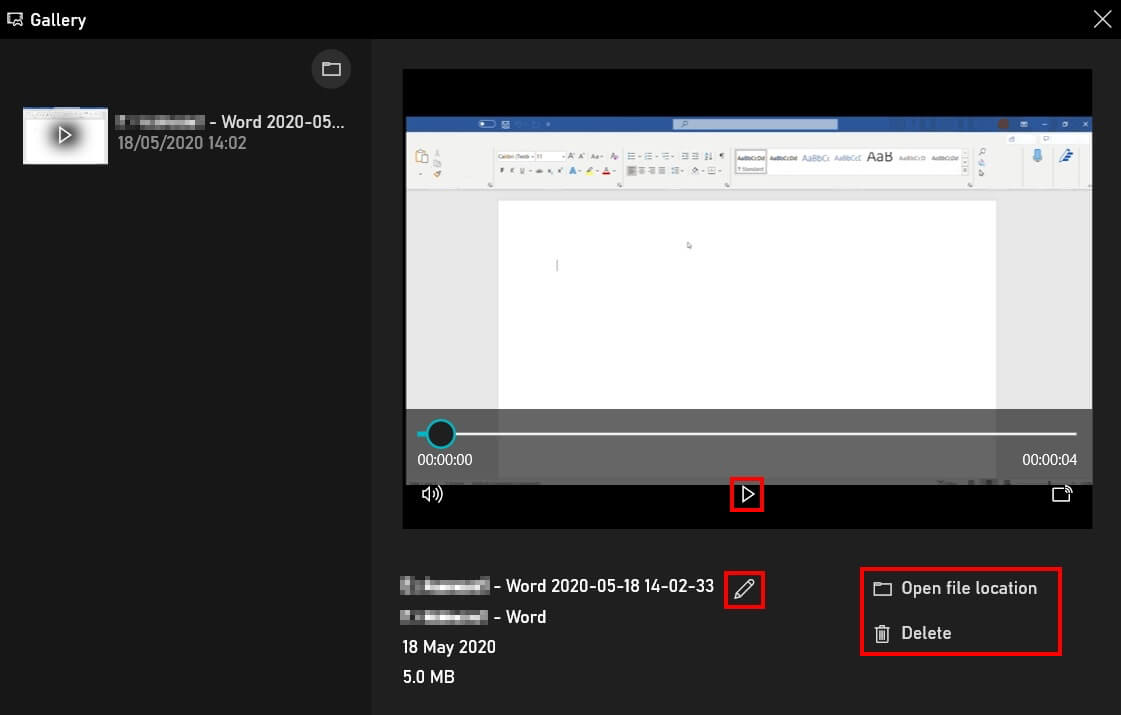
Pak galerie otevírá se. Aplikace několik možností Chcete -li vidět nebo upravit zachycení:
- Kliknutím na tlačítko přehrávání zobrazíte zachycení.
- Kliknutím na tužku upravte název souboru.
- Otevřete umístění souboru.
- Odstranit zachycení.
Hidrive online úložiště
S HiDrive jsou vaše soubory bezpečně uloženy v cloudu se sídlem v Evropě a jsou přístupné z jakéhokoli zařízení !
- 15/15/2020
- Konfigurace
Podobné články

Vytvořte snímek obrazovky pod Windows 10: Kombinace nástrojů a nástrojů
- 23/23/2023
- Konfigurace
Mnoho poskytovatelů třetích stran chválí zásluhy nástrojů, které umožňují vytvářet screenshoty pod Windows 10 a nabízí různé možnosti přípravy. Můžete však pouze použít ověřené kombinace klíčů nebo nástroj pro snímek obrazovky, který je již nějakou dobu součástí základního zařízení Windows Basic.

Mrmohock Shutterstock
Nejlepší software pro úpravu videa v roce 2023 pro začátečníky, zkušení a profesionální uživatelé
- 14/14/2023
- Prodat na internetu
Díky softwaru pro úpravu videa již profesionálové již nejsou jediní, kteří vytvářejí fantastické kinematografické světy, amatéři k němu nyní mají také přístup. V roce 2023 byl nejlepší software pro úpravu videa schopný poskytnout rovnováhu mezi funkčností a spolehlistí, pro osobní videa, profesionální klipy, dokonce i nezávislé filmové projekty.
Platformy pro webináře: Porovnání nejoblíbenějších poskytovatelů webináře
- 21/21/2023
- Prodat na internetu
Chcete -li vytvořit webinář, potřebujete pouze počítač a webový software. S ohledem na velké množství různých poskytovatelů webových stránek však může být výběr příslušného řešení značnou výzvou. Porovnáme pro vás šest nástrojů pro webináře a vysvětlíme, co buďte opatrní při výběru vaší platformy pro webinář.

Defragmentace Windows 10: krok za krokem
- 26/26/2021
- Konfigurace
Defrakce může zrychlit pevný disk a tak zvýšit jeho výkon. Alespoň tomu tak bylo v minulosti. Moderní souborové systémy a podpora dat SSD způsobují, že defrakce téměř zbytečným, dokonce škodlivým. Tyto procesy, dříve časově náročné, jsou nyní automaticky podporovány Windows 10 v pozadí.

G-STOCK Studio Shutterstock
Proveďte video zachycení obrazovky v systému Windows 11
- 09/12/2021
- Konfigurace
Pro vytváření videa nebo herních aplikací Video zachycení, uživatelé současných systémů Microsoft nepotřebují další software. Stejně jako Windows 10 má Windows 11 nativní nástroj pro záznamy nainstalován ve výchozím nastavení s herním panelem Xbox Game Bar. Následující článek vám vysvětluje, jak provést zachycení videa na obrazovce v systému Windows 11 pomocí tohoto programu.
Jak natočit obrazovku Windows 10 ? – ScreenCasting
Být schopen natočit vaši obrazovku pod Windows 10 vám může umožnit vytvářet návody, filmové videoherní relace atd. Zde je několik způsobů, jak toho dosáhnout a zejména s pomocí specializovaného řešení zvaného HITPAW:
5 minut čtení

Můžete sdílet všude:
Může to mít často Uložte obrazovku, zejména pro vytváření tutoriálů nebo dokonce zachycení obsahu na internetu, který by byl chráněn. Na rozdíl od snímku, který je nabízen jako rodák, počítač téměř nikdy nebude mít prostředky k natáčení obrazovky. Proto je vhodné používat software, který umožňuje Vytvořte screencasting Nabídnutím různých možností.
Co je nahrávání obrazovky nebo obrazovky ?

Screencasting je proces, který vám umožní zaznamenat vše, co se děje na obrazovce PC nebo Mac. Jedná se o obecně vyhrazený software, který umožňuje tuto práci.
Příklady používání obrazovky
Screencasting Uživatelé jsou hodně používány Vytvářejte tutoriály o použití softwaru, ale také pro Uložit video sekvence Na internetu, když weby nenabízejí možnost registrace. Když hrajete online a chcete uložit obrazovku, pomocí integrovaného programu by mohlo váš počítač zpomalit. Program, který vám doporučíme, je navržen konkrétně tak, aby neovlivnil výkon vašeho počítače při natáčení obrazovky. Další příležitost, kterou možná budete muset Uložte obrazovku, by bylo během visioconference obchodní schůzky, podívejte se na videohovor s přítelem. Pokud potřebujete uložit jednu nebo více webových kamil, pak je tento typ softwaru vyroben pro vás.
Funkce obrazu na obrázku
Funkce, kterou mnoho uživatelů hledá, je Obrázek na obrázku (PIP): Toto je způsob, jak současně ukládá dvě okna obrazovky. Možná to budete potřebovat, když provedete prezentaci na Google Meet a chcete uložit jak svou webovou kameru, tak to, co prezentujete. Natočíte svou obrazovku jako celek, ale se samostatnými případy.
Software HITPAW Screenscasting
Představujeme zde program HITPAW, který nabízí několik vlastností pro Natočte svou obrazovku pod Windows 10. Můžete dokonce upravit video sekvence natočené na obrazovce
Jak uložit obrazovku Windows 10 pomocí hitpaw ?

Tento software je obzvláště oceňován těmi, kteří zaznamenávají herní relace a ze všech ostatních důvodů, ale také pro obrazovou funkci v obrázku (PIP). Především nainstalujte software a začněte jej používat. Stačí přejít na oficiální stránku a stáhnout si ji nebo stačí kliknout sem .
Nahrávání hry
Můžeš Uložte obrazovku Zatímco hrajete jakoukoli hru bez problémů, a zejména bez ovlivnění výkonu samotné hry. Protože se jedná o nahrávání obrazovky, můžete samozřejmě uložit jakýkoli typ hry. Máte také možnostUložit hry pomocí vaší webové kamery, což vám umožní přidat své výtvory do videa, které vytvoříte.
Záznam / webová kamera
Pokud z nějakého důvodu chcete Vyloučte zvuk z vašeho videa, Můžete to udělat bez problémů s tímto programem. Můžete také Ušetřete na celé obrazovce nebo pouze okna díky funkci zoomu. Můžete také nahrávat z vaší webové kamery a upravit rozlišení videa, které vytvoříte. Při uložení obrazovky vaší webové kamery můžete také vytvořit tolik snímků, kolik chcete.
Zvláštní funkce: Obrázek na obrázku
Stal se stále častějším organizováním obchodních schůzek nebo online videokonferencí, zatímco pracuje z jeho domova. Obzvláště když se setkání provádějí s lidmi, kteří jsou v zahraničí. Současné nahrávání vaší webové kamery a obrazovky (například prezentace projektu) lze provést díky HitPaw několika způsoby. Za prvé, kliknutí stačí k zahájení nahrávání s programem. Poté se můžete rozhodnout, že se webová kamera ve videu objeví menší, s prezentací ve velké nebo naopak (webová kamera v popředí a obrazovka v malém). Toto je možnost, která se běžně používá na schůzkách a je důležité, že můžete rychle jít z jednoho na druhého.
Jiné pro nahrávky

Uložit hru
- Klikněte na ” nahrávání her„A vyberte jej v nabídce hry nebo ve svých aplikacích;
- Klikněte na ” spustit Chcete -li začít ukládat hru, jinak použijte zkratky klávesnice, pokud byly nakonfigurovány;
- Stačí znovu kliknout na ” spustit „Chcete -li dokončit nahrávku, a pak můžete Upravte dobu trvání videa Pokud si to přejete. Najdete jej v dříve definovaném cílovém souboru.
Ušetřete na celé obrazovce
- Ze základního rozhraní programu stačí vybrat ” Uložte obrazovku ” začít ;
- Pomocí myši vyberte celou obrazovku nebo stiskněte dlouho a vyberte menší oblast, kterou chcete uložit;
- Dokončete nahrávání, když si přejete, uvidíte, že se objeví ve složce cíle.
Uložit webovou kameru
- Pokud kromě webové kamery integrované do počítače, máte externí, budete muset vybrat ten, který chcete v programu použít, a poté kliknout na režim “ Nahrávání webové kamery »;
- Klikněte na ” Uložit Chcete -li začít, zároveň můžete také změnit nastavení vlastní webové kamery;
- V tomto okamžiku stačí kliknout na “ Stop „Chcete -li dokončit nahrávku.
Uložit obrázek na obrázku
- Chcete -li začít, stačí kliknout na “ Záznam obrazovky “Nebo” Nahrávání her„V závislosti na tom, co chcete pro své video udělat;
- Nyní klikněte na panel Možnosti nahoře, ten se nazývá “ Pip »: Upravte parametry (jsou velmi intuitivní), jak si přejete, nebo nechte vše, protože to se příliš nezmění;
- Můžete snadno jít nahrávání obrazovky v popředí, webová kamera, která zabírá celou obrazovku. V závislosti na tom, kde se chcete zaměřit na vaše video: Stačí přejít z jednoho na druhého jediným kliknutím.
- V tomto okamžiku, nahrávání bude zahájeno, vše, co musíte udělat, je kliknout na “ Stop „Chcete -li dokončit nahrávku a software se automaticky houpe v režimu publikování.
FAQ
Některé otázky/odpovědi na nahrávání obrazovky prostřednictvím Windows.
Jak provést nahrávání obrazovky na počítači ?
V systému Windows 10 existuje několik způsobů, jak natočit vaši obrazovku bez použití externích aplikací. Zde je jeden z těchto příkladů:
Použití klíče zkratky Windows + G současně po otevření aplikace, kterou chcete zaznamenat. Bohužel aplikace, jako je správce souborů nebo nahrávky na celé obrazovce, nejsou s touto metodou možné. Touto metodou je také nutné ověřit “ Ano, je to hra Otevřít to, co se nazývá Gamebar (I když nezaznamenáváte hru, budete to muset udělat, abyste mohli nahrávat). Poté začnete ukládat, klikněte na tlačítko Začít nahrávat (nebo Win + alt + r dohromady).
Jak natočit obrazovku online ?
Existuje mnoho online aplikací, které vám umožní Natočte obrazovku, Bez stahování. Řešení HITPAW však vždy doporučujeme, protože software nabízí mnoho funkcí. Má také a Online rekordér obrazovky, což vám umožní zachytit vše, co se děje na obrazovce, z okna nebo z karty prohlížeče se zvukem.
Jak provést zachycení videa na počítači se systémem Windows 7 ?
Na rozdíl od Windows 10 nemá Windows 7 specifické funkce s zkratkami, umožňují vám uložit obrazovku. Musíte buď používat externí aplikace, nebo projít malým nástrojem Windows s názvem ScreenRecarde. Umožní vám pouze provádět základní záznamy na obrazovce.
