


উইন্ডোজ 10: ফটো অ্যাপ্লিকেশন দিয়ে কীভাবে সহজেই একটি ভিডিও তৈরি করবেন
যদি প্রকল্পটি আপনার পক্ষে উপযুক্ত হয় তবে আপনি আপনার ফিল্মটি রফতানি করতে পারেন. এই ক্লিক করতে ক্লিক করুন ভিডিও শেষ করুন (3).
পিসিতে একটি ওয়েবক্যাম দিয়ে ফটো এবং ভিডিও তৈরি করুন
আপনার পিসি একটি ওয়েবক্যাম দিয়ে সজ্জিত ? উইন্ডোজ 10 -এ স্ট্যান্ডার্ড হিসাবে সংহত করা ক্যামেরা সফ্টওয়্যারকে ধন্যবাদ ভিডিও নিতে এবং ভিডিওগুলি সংরক্ষণ করতে আপনি এটি ব্যবহার করতে পারেন. একটি সহজ, দ্রুত এবং দরকারী সমাধান !
ল্যাপটপ বা অল-ইন-ওয়ান মডেল বা বাহ্যিক হিসাবে এটি সংহত করা হোক না কেন, ওয়েবক্যাম আজ যে কোনও কম্পিউটারের অন্যতম প্রয়োজনীয় ডিভাইস. স্পষ্টতই, এটি ভিডিও কনফারেন্স এবং ভিডিও কলগুলির জন্য প্রয়োজনীয় সরঞ্জাম, টেলিফোনের সংযোজন এবং সাধারণীকরণের পর থেকে খুব জনপ্রিয় অনুশীলনগুলি. তবে এই ছোট ক্যামেরাটি সহজেই অন্যান্য খুব দরকারী উদ্দেশ্যে ডাইভার্ট করা যেতে পারে, বিশেষত ফটো তোলা এবং ভিডিও রেকর্ড করতে. কোনও ওয়েবসাইটে একটি প্রোফাইল ছবির জন্য দ্রুত একটি সেলফি তৈরি করতে সুবিধাজনক – উদাহরণস্বরূপ – বা সামাজিক নেটওয়ার্কগুলিতে অনলাইনে প্রকাশের জন্য একটি ক্রম অঙ্কিত করার জন্য, বিশেষত যখন আপনার হাতে আর কিছুই নেই.
স্বীকার করা যায়, এই সমাধানটি চিত্রের গুণমান বা চলাচলের স্বাধীনতার দিক থেকে কোনও বাস্তব ক্যামেরা, একটি বাস্তব ক্যামেরা বা এমনকি একটি স্মার্টফোনের সমস্ত সুবিধা দেয় না. তবে এটি অনেক পরিস্থিতিতে সহায়তা করতে পারে এবং সর্বোপরি এটি প্রয়োগ করা খুব সহজ. প্রকৃতপক্ষে, একটি বিস্তৃত বিশ্বাসের বিপরীতে, অতিরিক্ত সফ্টওয়্যার ইনস্টল করা বা আপনাকে প্রতিকৃতি নিতে বা আপনার পিসির ওয়েবক্যামের সাথে ভিডিওগুলি সংরক্ষণ করার জন্য একটি বিশেষ অ্যাপ্লিকেশনটিতে বিনিয়োগ করার প্রয়োজন নেই: উইন্ডোজ 10 স্ট্যান্ডার্ড ক্যামেরায় শুরু করে, একটি সরঞ্জাম বিশেষভাবে সরবরাহ করা হয়েছে এই উদ্দেশ্য যা কোনও ওয়েবক্যাম, অভ্যন্তরীণ বা বাহ্যিক সাথে কাজ করে. হ্যান্ডেল করার জন্য একটি সাধারণ ইউটিলিটি এবং বিনামূল্যে !
কীভাবে একটি পিসির ওয়েবক্যামের সাথে ফটো তোলা যায় ?
উইন্ডোজ 10 এ ইন্টিগ্রেটেড ক্যামেরা অ্যাপ্লিকেশন স্ট্যান্ডার্ডটি আপনাকে আপনার কম্পিউটারের সামনে থাকাকালীন আপনার ওয়েবক্যামের সাথে ফটো তুলতে দেয় এবং আপনার হাতে আর কিছুই নেই. এটি ইন্টিগ্রেটেড ওয়েবক্যামগুলির সাথে পাশাপাশি নিস্তেজ মডেলগুলির সাথে কাজ করে, ইউএসবিতে সংযুক্ত.
- মেনুতে ক্লিক করুন শুরু করতে এবং, আপনার পিসিতে ইনস্টল করা সফ্টওয়্যার তালিকায়, চিঠিতে, ক্লিক করুন ক্যামেরা আবেদন চালু করতে.
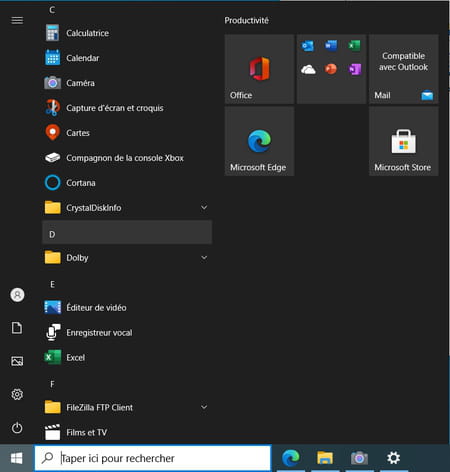
- ওয়েবক্যাম স্বয়ংক্রিয়ভাবে সক্রিয় হয় এবং অ্যাপ্লিকেশনটি ব্যবহৃত সর্বশেষ মোডে, ফটো বা ভিডিওতে ডিফল্টরূপে খোলে. ফটো মোডে স্যুইচ করতে, ক্লিক করুন ক্যামেরা আইকন বা চালু তীরগুলির একটি, উইন্ডো ডানদিকে. উইন্ডোটির বেশিরভাগটি ওয়েবক্যাম দ্বারা ক্যাপচার করা চিত্র দ্বারা দখল করা হয়েছে. সাবধানতা অবলম্বন করুন, এই চিত্রটি বিপরীত হয়েছে, যেন আপনি একটি আয়নার সামনে ছিলেন. তবে একবার ফটো বা ভিডিও নেওয়া হয়ে গেলে, চিত্রটি সংরক্ষণ করা সাধারণ মোডে থাকে.
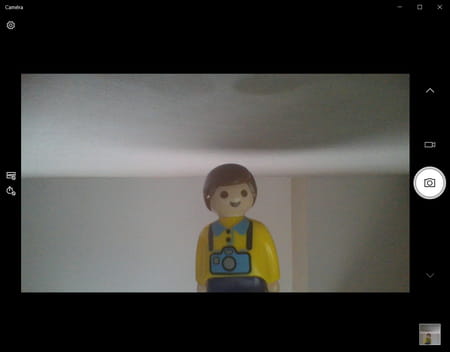
- ওয়েবক্যামের সাথে একটি ফটো তুলতে, কেবল ক্লিক করুন ক্যামেরা আইকন ট্রিগার. ক্যাপচার করা চিত্রটি স্বয়ংক্রিয়ভাবে উইন্ডোজ 10 চিত্র ফোল্ডারে জেপিইজি ফর্ম্যাটে সংরক্ষণ করা হয়, ফিল্ম সুবডোসিয়ারে.
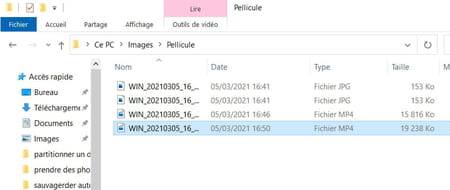
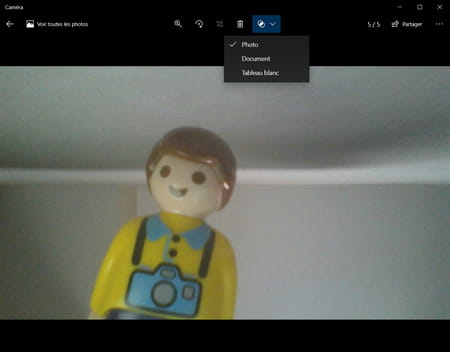
- কোনও ছবি তোলার সাথে সাথেই এটি উইন্ডোতে মিনিয়েচারে প্রদর্শিত হবে, উইন্ডোটির নীচে ডানদিকে, যা ফিল্মে অ্যাক্সেস দেয় – এতে ওয়েবক্যামের সাথে তোলা সমস্ত ফটো এবং ভিডিও রয়েছে. ক্লিক করুন এই ক্ষুদ্রাকার : ছবিটি ক্যামেরা অ্যাপ্লিকেশনটির জন্য নির্দিষ্ট একটি ভিজ্যুয়ালাইজেশন মডিউলে প্রদর্শিত হয়. চিত্রের উপরে উপরে একটি মিনি সরঞ্জামদণ্ড আপনাকে ফটোতে জুম করতে, এটি ঘোরানো, এটি ক্রপ করতে, মুছতে বা একটি ফিল্টার প্রয়োগ করতে দেয় নথি বা হোয়াইটবোর্ড আপনি যদি ওয়েবক্যামের সাহায্যে এটি স্ক্যান করার জন্য কোনও কাগজের নথির ছবি তোলেন তবে এটি কার্যকর হতে পারে. ক্লিক করুন তিনটি বিষয়, ক্লিপবোর্ডে ম্যাজটি অনুলিপি করতে বা উইন্ডোজ এক্সপ্লোরারটি ফোল্ডারটি যেখানে এটি সংরক্ষণ করা হয়েছে তার সাথে খুলতে উপরের ডানদিকে. অবশেষে, ক্লিক করুন তীর, উইন্ডোর শীর্ষ বাম, শুটিং মোডে ফিরে আসতে.
- ফটো মোডে, দুটি বিকল্প আইকন আকারে, উইন্ডোর বাম দিকে দেওয়া হয়. আইকনটি ক্লিক করুন এইচডিআর এইচডিআর (হিউ ডায়নামিক রেঞ্জ) মোডটি সক্রিয় বা নিষ্ক্রিয় করতে যা ক্লিচের বাতিঘরটিকে উন্নত করে é.
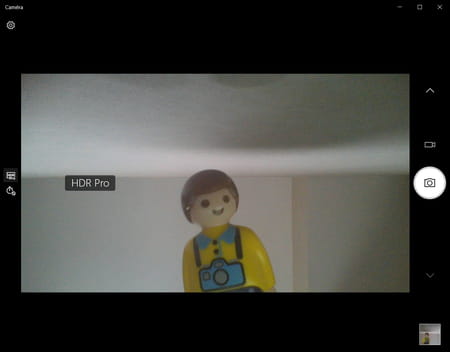
- স্টপওয়াচ সহ আইকনটি বিলম্বকারী ফাংশনটি সক্রিয় করতে এবং সামঞ্জস্য করতে ব্যবহৃত হয়. বেশ কয়েকবার ক্লিক করুন বোতামটি বিলম্বের সময়কাল (2 সেকেন্ড থেকে 10 সেকেন্ড পর্যন্ত) কনফিগার করতে বা এটি সম্পূর্ণরূপে নিষ্ক্রিয় করুন. যখন বিলম্বকারী সক্রিয় করা হয়, ক্লিক করুন ট্রিগার আপনি নিজেকে লেন্সের সামনে রাখার সময় কাউন্টডাউন চালু করার অধিকার. যখন সংজ্ঞায়িত সময়টি বিক্রি হয়, ক্যামেরা স্বয়ংক্রিয়ভাবে একটি ফটো নেয় এবং ফিল্মে এটি রেকর্ড করে.
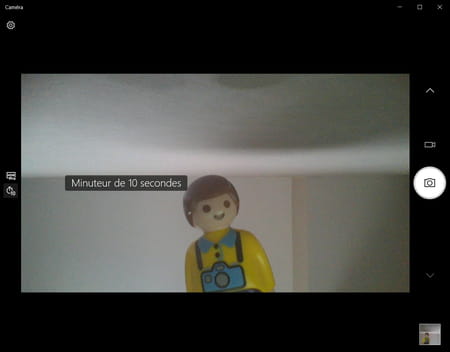
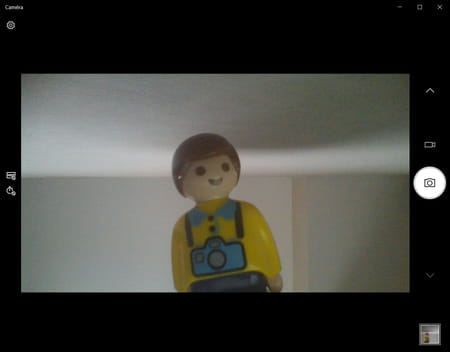
- ক্যামেরা বেশ কয়েকটি অতিরিক্ত সেটিংস সরবরাহ করে. এটি অ্যাক্সেস করতে, ক্লিক করুন গিয়ার আইকন, উপরের কোণে বাম দিকে.
- অন্ধ সেটিংস উইন্ডোর বাম দিকে প্রদর্শিত হবে. বিভাগ ক্যামেরা ওয়েবক্যামের ক্ষেত্রে প্রযোজ্য, শুটিং মোড (ফটো বা ভিডিও) নির্বাচিত যাই হোক না কেন. আপনি স্যুইচ সক্রিয় করতে পারেন পেশাদার মোড এইচডিআর বিকল্পটি একটি কার্সারের পক্ষে অদৃশ্য হয়ে যায় যা ম্যানুয়ালি ক্যামেরার উজ্জ্বলতা সামঞ্জস্য করতে দেয়.
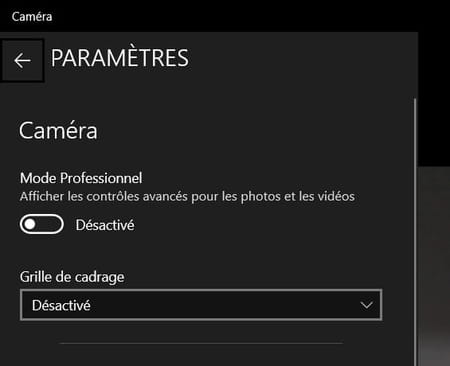
- মেনুতে ক্লিক করে ফ্রেমিং গ্রিড, আপনার ফটো এবং ভিডিওগুলি আরও ভালভাবে ফ্রেম করতে আপনাকে সহায়তা করতে আপনি স্ক্রিনে একটি গ্রিড স্থানান্তর করতে পারেন. অ্যাপ্লিকেশনটি বেশ কয়েকটি অফার করে: তৃতীয় পক্ষের নিয়ম, সোনার সংখ্যা, রেটিকেল এবং স্কোয়ার. আপনার পক্ষে উপযুক্ত যেটি বেছে নিতে আপনি নির্দ্বিধায়.

- বিভাগ সেটিংস ছবি শুধুমাত্র ফটো মোডে প্রয়োগ করুন. মেনুতে ক্লিক করে ছবির মান, আপনি ক্যাপচার করা চিত্রের সংজ্ঞা এবং অনুপাত চয়ন করতে পারেন: ব্যবহৃত আপনার ওয়েবক্যাম অনুসারে তালিকাটি পরিবর্তিত হয় তবে আমরা একটি বর্তমান স্মার্টফোনের সংজ্ঞা থেকে অনেক দূরে ..
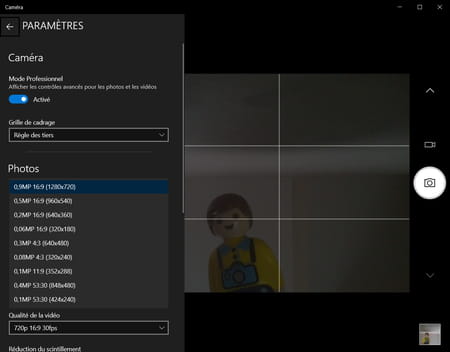
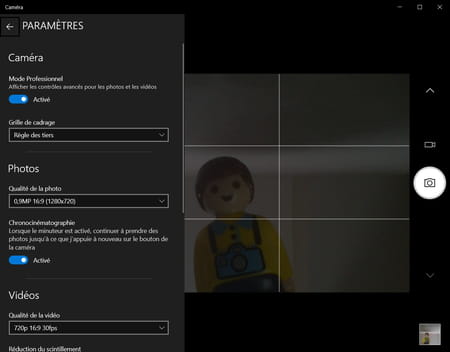
- ফটোতে উত্সর্গীকৃত শেষ প্যারামিটারটি হ’ল মোড ক্রোনোসিনেম্যাটোগ্রাফি. আপনি যদি ক্লিক করে এটি সক্রিয় করেন সুইচ সংশ্লিষ্ট, এবং আপনি আপনার শটগুলির জন্য বিলম্ব ব্যবহার করেন, ওয়েবক্যামটি ক্যামেরা আইকনে আবার ক্লিক করে এটি বন্ধ না করা পর্যন্ত অবিচ্ছিন্নভাবে ফটোগুলি গ্রহণ করে. পরীক্ষার জন্য একটি গ্যাজেট.
কীভাবে একটি পিসির ওয়েবক্যামের সাথে ভিডিওগুলি ফিল্ম করবেন ?
উইন্ডোজ 10 এর সাথে সংহত ক্যামেরা অ্যাপ্লিকেশনটি আপনার পিসির ওয়েবক্যাম ব্যবহার করে ভিডিওগুলি সংরক্ষণ করতেও ব্যবহার করা যেতে পারে.
- ক্যামেরা অ্যাপ্লিকেশন চালু করুন এবং ক্লিক করুন ক্যামেরা আইকন ভিডিও মোডে স্যুইচ করতে উইন্ডোর ডানদিকে. ফটো মোডের মতো, বেশিরভাগ উইন্ডো ওয়েবক্যাম দ্বারা ক্যাপচার করা চিত্র দ্বারা দখল করা হয়. সাবধানতা অবলম্বন করুন, এই চিত্রটি বিপরীত হয়েছে, যেন আপনি একটি আয়নার সামনে ছিলেন. তবে একবার ভিডিওটি নেওয়া হলে, চিত্রটি সংরক্ষণ করা স্বাভাবিক মোডে থাকে.
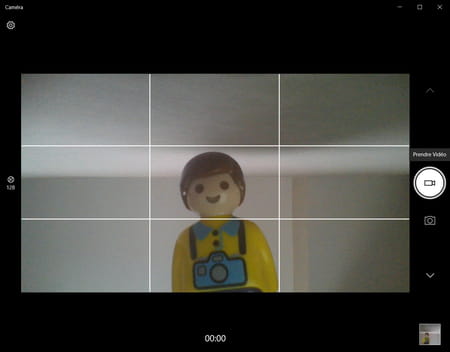
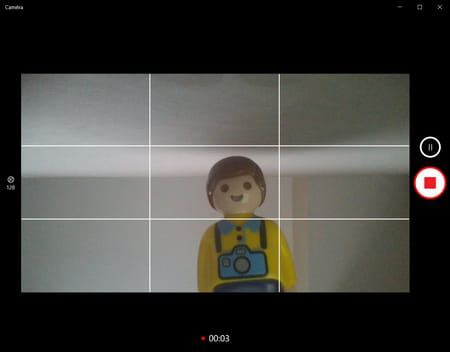
- একটি ভিডিও রেকর্ডিং শুরু করতে, কেবল একইভাবে ক্লিক করুন ক্যামেরা আইকন. রেকর্ডিংয়ের সময় ভিডিওর সময়কাল স্বয়ংক্রিয়ভাবে উইন্ডোর নীচে প্রদর্শিত হয়. তারপরে লাল রাউন্ড বোতামে ক্লিক করুন থামুন রেকর্ডিং বন্ধ করতে. রেকর্ডিংয়ের সময় আপনার যদি বিরতি নিতে হয় তবে ক্লিক করুন বিরতি বোতাম (দুটি উল্লম্ব লাইন সহ ছোট বৃত্ত), ঠিক উপরে. রেকর্ড করা ভিডিওটি স্বয়ংক্রিয়ভাবে উইন্ডোজ 10 এর চিত্রগুলির সাবডোসিয়ার ফিল্মে এমপি 4 ফর্ম্যাটে সংরক্ষণ করা হয়.
- ফটো মোডের মতো, ভিডিও মোডের নিজস্ব সেটিংস রয়েছে. এটি অ্যাক্সেস করতে উইন্ডোর উপরের বাম দিকে গিয়ার আইকনে ক্লিক করুন.
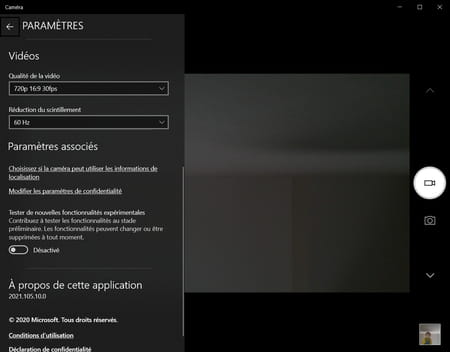
- অন্ধ সেটিংস উদ্ঘাটন. ছবির মতো, ক্যামেরা বিভাগের ক্রিয়াকলাপগুলি ওয়েবক্যামকে উদ্বেগ করে. আপনি সক্রিয় করতে পারেন পেশাদার মোড একটি স্যুইচ এবং প্রদর্শন সঙ্গে একটি ফ্রেমিং গ্রিড একটি মেনুতে.
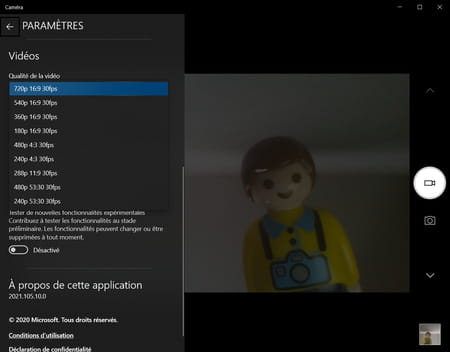
- মেনুতে ক্লিক করুন ভিডিও এর ধরন, বিভাগে ভিডিও, সংজ্ঞা, অনুপাত এবং প্রবাহ (প্রতি সেকেন্ডে চিত্রের সংখ্যায়) নির্বাচন করতে. পছন্দটি স্পষ্টতই আপনার ওয়েবক্যামের সম্ভাবনার উপর নির্ভর করে. আবার, আমরা একটি বর্তমান স্মার্টফোনের গুণমান থেকে অনেক দূরে.
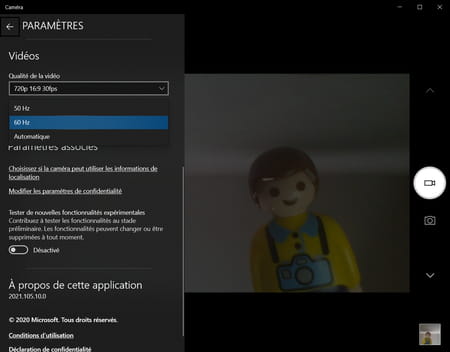
- অবশেষে, মেনু ঝাঁকুনি বিশেষত আলো ব্যবহারের কারণে নির্দিষ্ট অবস্থার অধীনে ঘটতে পারে এমন চিত্রের ঝলকানি প্রভাব প্রশমিত করা সম্ভব করে তোলে.
- অবশেষে, বিভাগ সম্পর্কিত পরামিতি অতিরিক্ত ফাংশন যেমন অবস্থানের তথ্য, উইন্ডোজ গোপনীয়তার পরামিতি এবং পরীক্ষামূলক ফাংশনগুলিতে অ্যাক্সেস দেয়. সংক্ষিপ্ত দৈনিক ভিডিও রেকর্ড করার জন্য প্রয়োজনীয় কিছুই নেই.
উইন্ডোজ 10: ফটো অ্যাপ্লিকেশন দিয়ে কীভাবে সহজেই একটি ভিডিও তৈরি করবেন

তৃতীয় পক্ষের অ্যাপ্লিকেশন ইনস্টল না করে আপনার কম্পিউটারের হার্ড ড্রাইভে সঞ্চিত ক্লিপগুলি ব্যবহার করে একটি শর্ট ফিল্ম তৈরি করুন.
আপনার স্মার্টফোনের সাথে ভিডিওগুলি সংরক্ষণ করুন এবং সেগুলি আপনার কম্পিউটারের হার্ড ড্রাইভে সংরক্ষণ করুন প্রায়শই সমস্ত ব্যবহারকারীর মধ্যে একইভাবে শেষ হয়. ক্লিপগুলি জমা হয়, আপনার মেশিনে থাকা ছোট্ট স্টোরেজটি দখল করে এবং কখনও দেখা হয় না. এই খারাপ অভ্যাসটি বন্ধ করার জন্য, এই ভুলে যাওয়া স্মৃতিগুলি আরও ভালভাবে উপভোগ করার জন্য একটি কাঠামোগত এবং মঞ্চযুক্ত ভিডিও তৈরি করার জন্য কেন দ্রুত সমাবেশ করবেন না এবং এইভাবে অকেজো হয়ে উঠেছে এমন এই ভিড়গুলি থেকে মুক্তি পান ?
উইন্ডোজগুলিতে, অনেকগুলি ফ্রি ভিডিও এডিটিং সফ্টওয়্যার রয়েছে, প্রায়শই খুব সম্পূর্ণ, সমস্ত শ্রোতাদের সম্বোধন করে. তবে আপনি যদি খুব জটিল সরঞ্জামে নিজেকে নিমজ্জিত করতে না চান তবে উইন্ডোজ 10 এ স্থানীয়ভাবে ইনস্টল করা ফটো অ্যাপ্লিকেশন ব্যবহার করে একটি সাধারণ ভিডিও সম্পাদনা করা বেশ সম্ভব. এটি কীভাবে ব্যবহার করবেন তা এখানে.
ভিডিওতেও আবিষ্কার করতে:
1. একটি নতুন ভিডিও তৈরি করুন
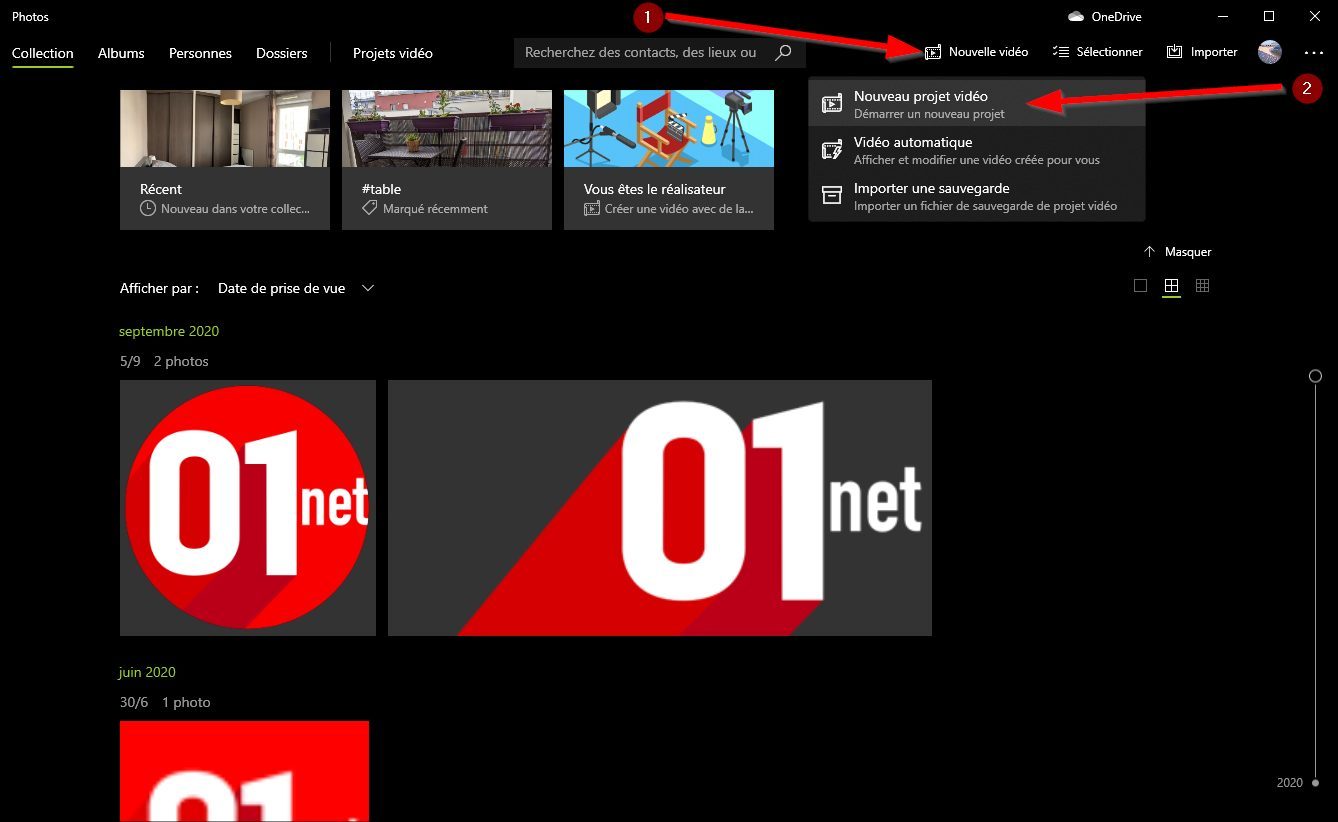
আপনার পিসিতে ফটো অ্যাপ্লিকেশন চালু করুন. প্রদর্শিত মূল পৃষ্ঠায় বোতামটি ক্লিক করুন নতুন ভিডিও (1) তারপরে একটি তৈরি করতে বেছে নিন নতুন ভিডিও প্রকল্প (2). তারপরে আপনি যে ভিডিওটি তৈরি করতে চলেছেন তার নাম লিখুন.
2. আপনার প্রকল্পে সামগ্রী আমদানি করুন
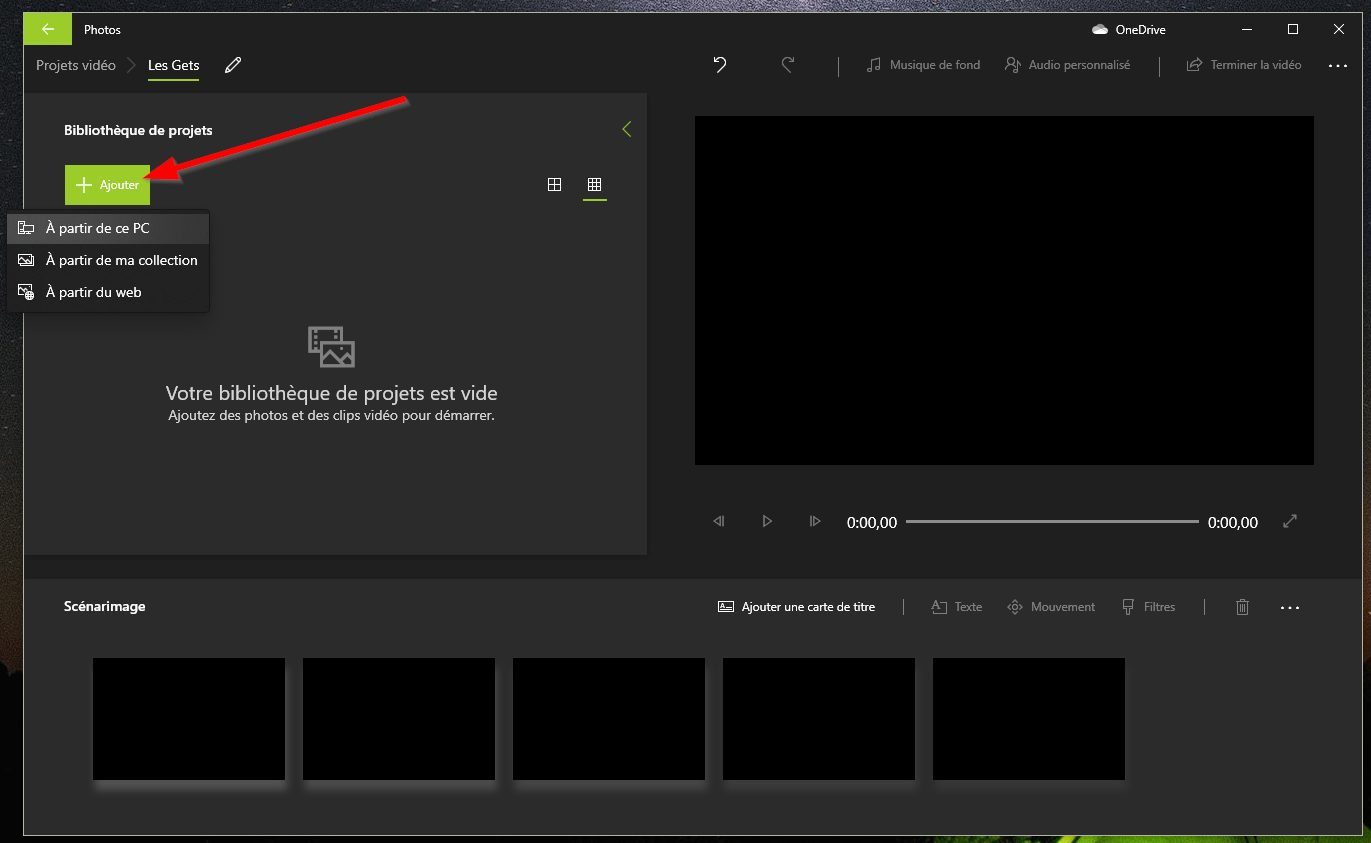
আপনার মুভিটি স্থাপন শুরু করার আগে আপনাকে অবশ্যই আপনার প্রকল্পে আমদানি করতে হবে সমস্ত ভিডিও ক্লিপগুলি আপনি ব্যবহার করতে চান. এটি করতে, বোতামটি ক্লিক করুন যোগ করুন (1) এবং যে উত্স থেকে আপনি আপনার ক্লিপগুলি আমদানি করতে চান তা চয়ন করুন. কয়েক মুহুর্তের জন্য অপেক্ষা করুন, যখন ফটোগুলি আপনার প্রকল্পে মিডিয়া আমদানি করে.
3. আপনার ক্লিপ sert োকান
ফটোগুলিতে সংহত সমাবেশ সরঞ্জামের ইন্টারফেসটি তিনটি ভাগে কেটে ফেলা হয়েছে: আপনার ফিল্মের জন্য আপনি যে ভিডিওগুলি ব্যবহার করার পরিকল্পনা করছেন তা বাম দিকে গোষ্ঠীযুক্ত করা হয়েছে, বর্তমান সমাবেশের পূর্বরূপটি ডান ফলকে করা হয়েছে, যখন নীচে হেডব্যান্ডটি, দৃশ্য, আপনি যে খেলাটি কাজ করবেন তা ছাড়া আর কেউ নয়.
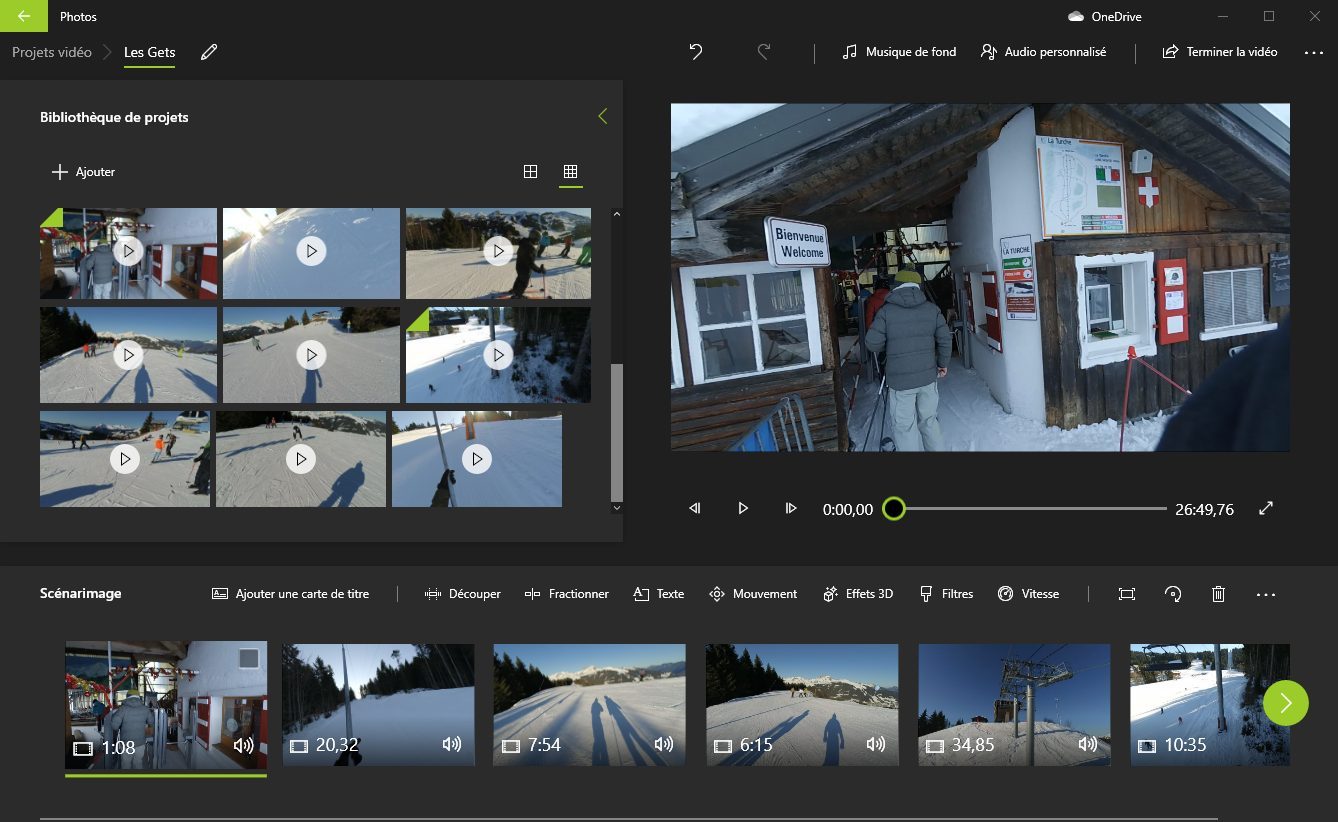
আপনার ফিল্মটি গঠন করবে এমন প্রথম ক্লিপটি আমদানি করতে, সরাসরি ফাইলটি স্লাইড করুন প্রকল্প গ্রন্থাগার হেডব্যান্ডে দৃশ্য.
4. একটি শিরোনাম যুক্ত করুন
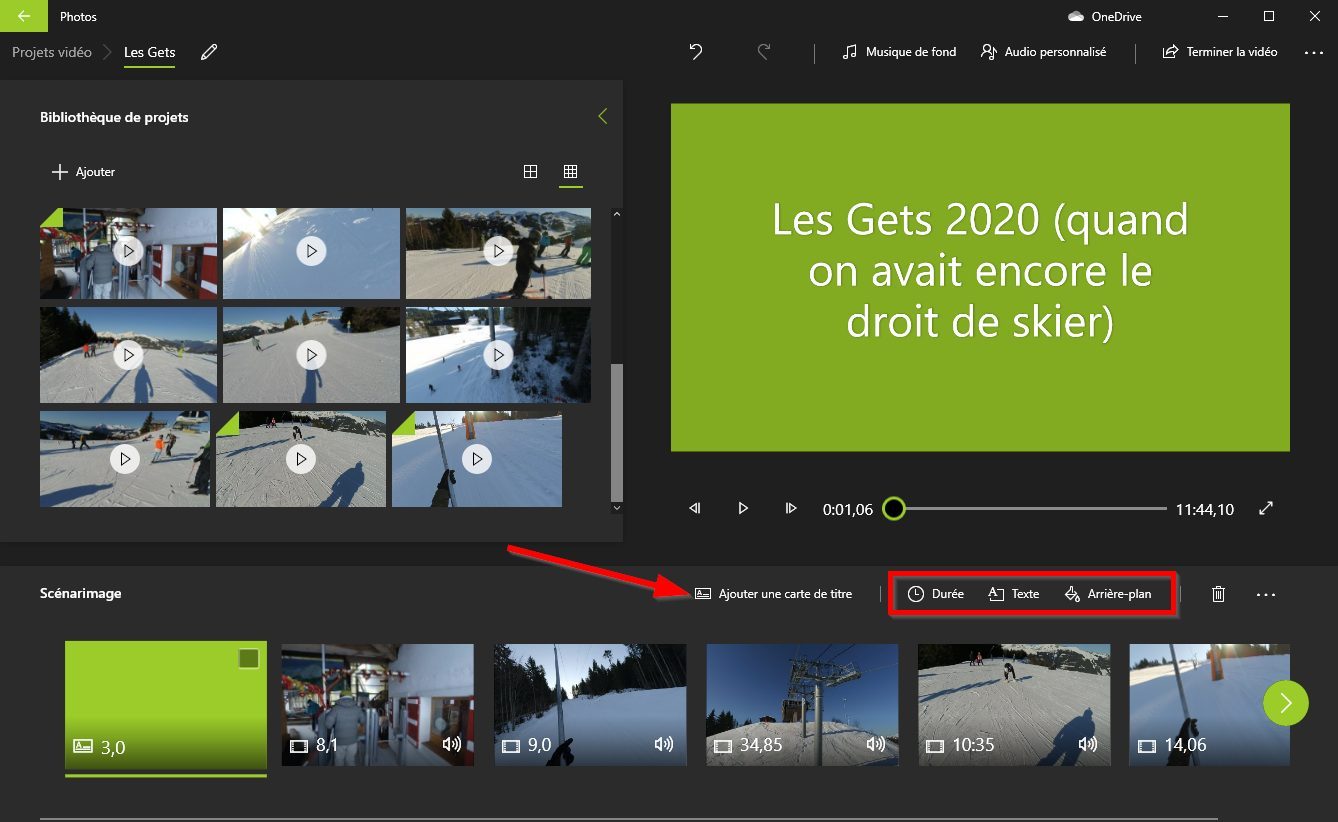
আপনি যদি চান, আপনি একটি সংক্ষিপ্ত ভূমিকা যুক্ত করে আপনার চলচ্চিত্র শুরু করতে পারেন. এটি করতে, থেকে বেছে নিনএকটি শিরোনাম কার্ড যুক্ত করুন. এটি আপনার প্রকল্পের পূর্বরূপ উপাদানটিতে স্বয়ংক্রিয়ভাবে নির্বাচন করা এবং দৃশ্যমান হওয়া উচিত. এটি সংশোধন করতে আপনার কাছে উপলব্ধ সরঞ্জাম ব্যানারটি ব্যবহার করুন সময়কাল, যোগ করুন পাঠ্য বা কাস্টমাইজ করুনপটভূমি.
5. আপনার ক্লিপগুলি সম্পাদনা করুন
আপনার প্রকল্পে আপনি যে ভিডিওগুলি আমদানি করেছেন সেগুলি খুব দীর্ঘ হওয়ার একটি ভাল সম্ভাবনা রয়েছে. আপনার ফিল্মে কিছুটা ধারাবাহিকতা দিতে, একটি ক্লিপ নির্বাচন করুন এবং ফাংশনটি ব্যবহার করে এটি সম্পাদনা করুন কাটা, বা বিভক্ত.
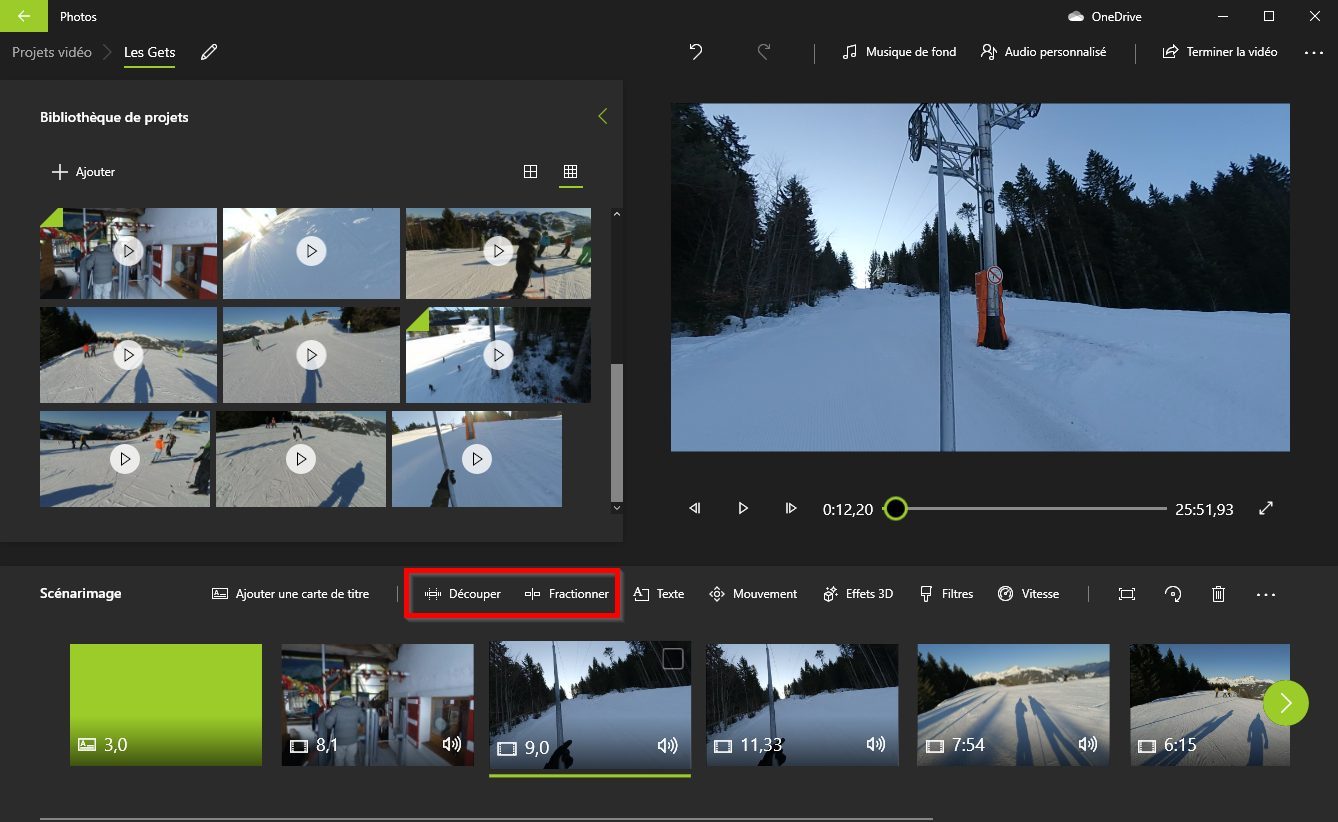
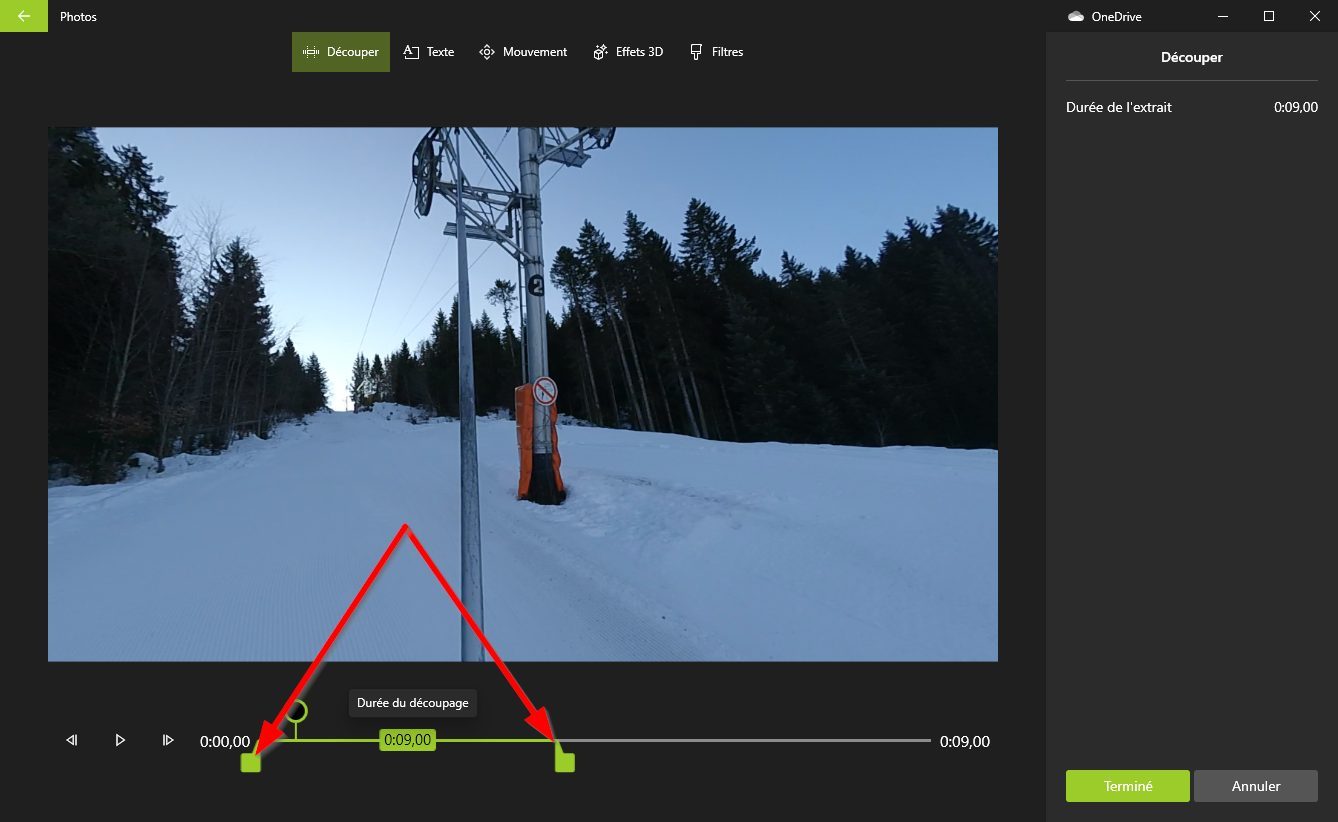
প্রথমটি আপনাকে রাখার জন্য ঠিক প্যাসেজটি নির্বাচন করার অনুমতি দেবে, যখন দ্বিতীয়টি দুটি ক্লিপগুলিতে একটি ভিডিও বিভক্ত করতে ব্যবহৃত হবে. প্যাসেজটি নির্বাচন করতে বা ভিডিওটি যেখানে কাটতে হবে সেই জায়গাটি নির্দেশ করতে আপনাকে কেবল প্রদর্শিত স্লাইডারগুলিতে কাজ করতে হবে.
6. প্রভাব যোগ করুন
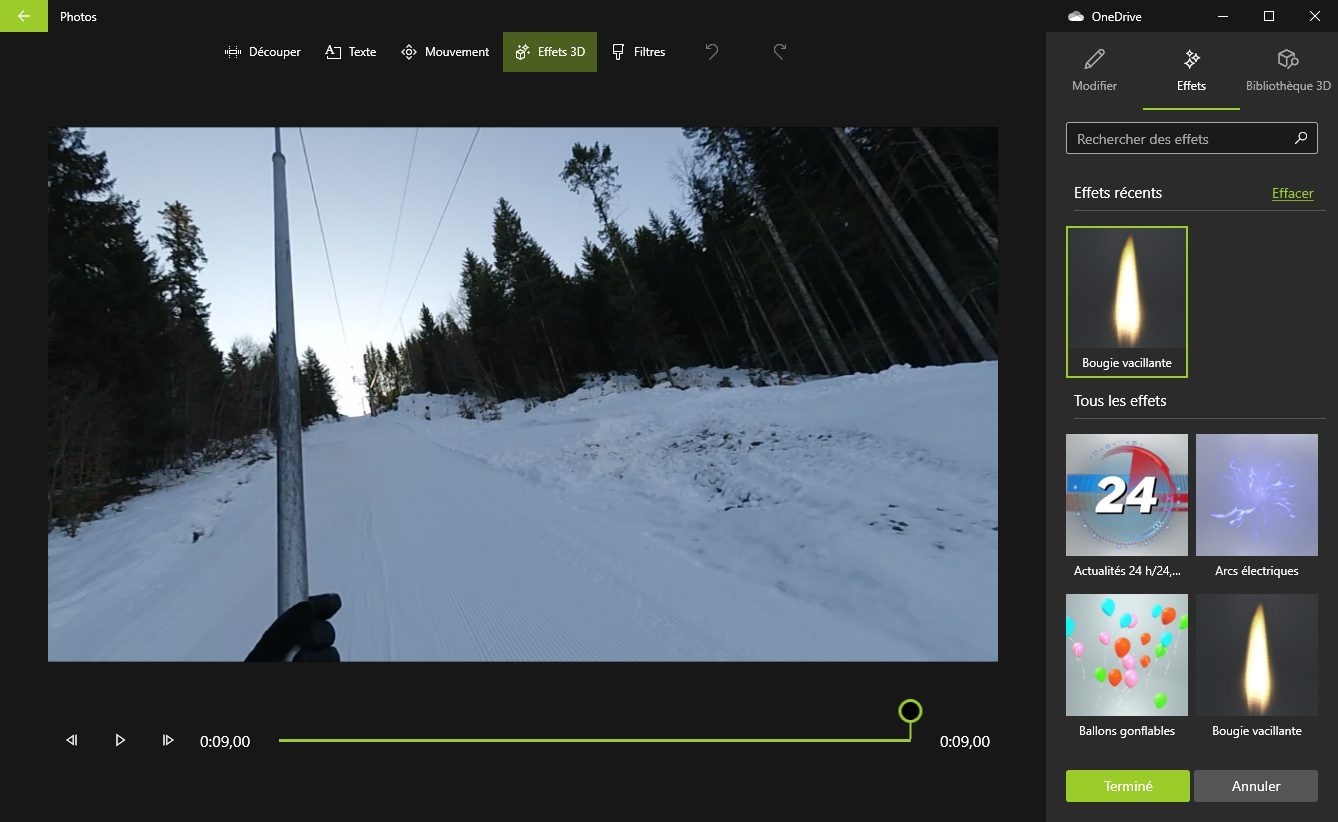
আপনার সমাবেশে ছন্দ দেওয়ার জন্য, সরঞ্জামটি বেশ কয়েকটি প্রভাব সরবরাহ করে. আপনি যোগ করতে পারেন পাঠ্য আপনার ক্লিপগুলিতে, একটি প্রয়োগ করুন আন্দোলন, এর 3 ডি প্রভাব, এর ফিল্টার বা পরিবর্তন গতি নির্যাস.
7. একটি শব্দ covering াকা sert োকান এবং থিমটি ব্যক্তিগতকৃত করুন
আপনার সমাবেশ চূড়ান্ত করতে, আপনি একটি সংহত করতে পারেন আবহ সঙ্গীত প্রোগ্রামের পূর্বনির্ধারিত সংগীতের মধ্যে আপনার ভিডিওটি সংগীতের ছন্দের সাথে সিঙ্ক্রোনাইজ করার সম্ভাবনা সহ বা একটি ফাইল নির্বাচন করুন ব্যক্তিগতকৃত অডিও আপনার হার্ড ড্রাইভ থেকে.
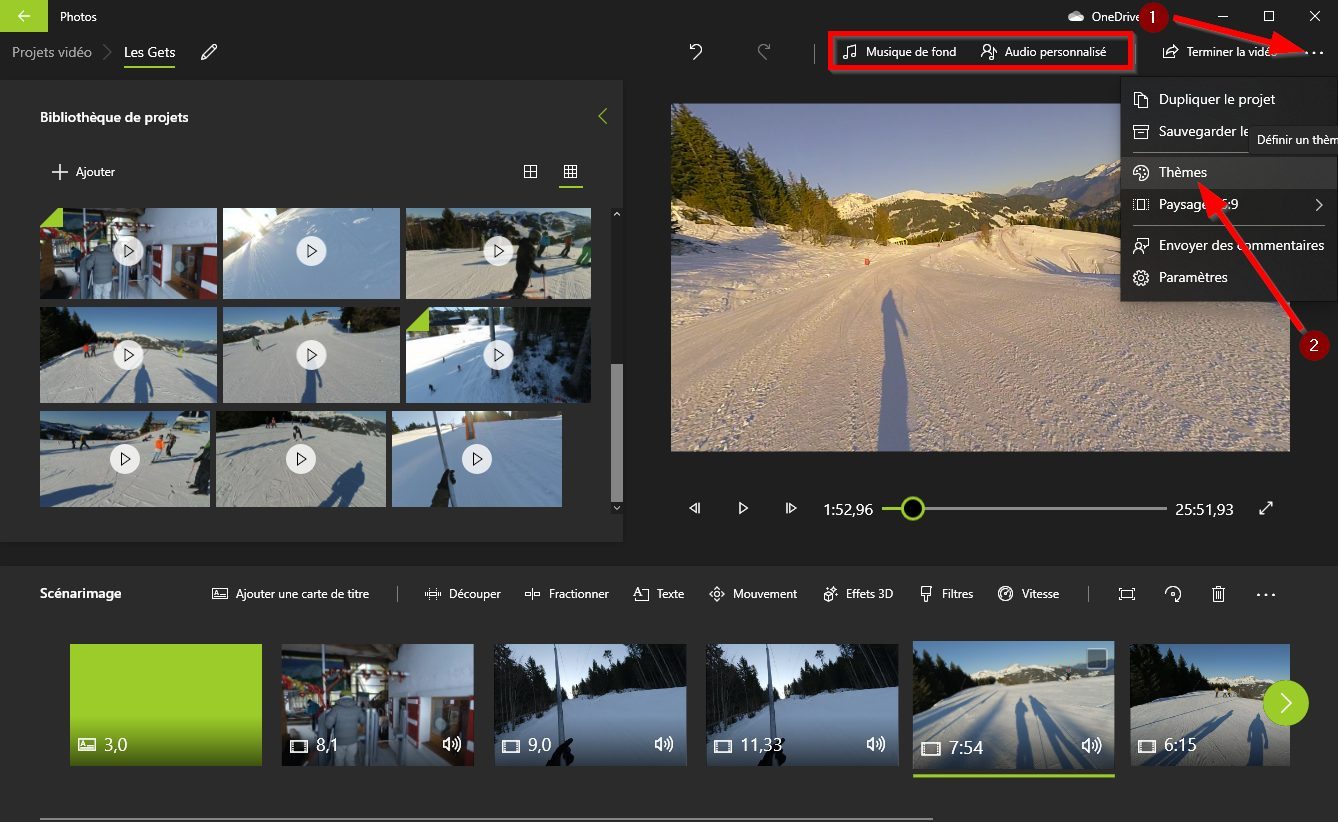
তদ্ব্যতীত, যদি আপনার সমাবেশটি যেমন রাখা সম্ভব হয় তবে আপনি একটির প্রয়োগ করতেও বেছে নিতে পারেন থিম অ্যাপ্লিকেশনটিতে পূর্বনির্ধারিত. তিনটি ছোট পয়েন্ট দ্বারা প্রতিনিধিত্ব করা বিকল্প মেনুতে ক্লিক করুন (1) এবং প্রবেশ থিম (2).
আপনার থিমটি বেছে নেওয়ার পরে এবং এটি আপনার সম্পাদনা, আপনার চলচ্চিত্রের সংগীত এবং ড্রেসিংয়ে প্রয়োগ করার পরে সংশোধন করা উচিত.
8. আপনার সিনেমা রফতানি করুন
যখন আপনার ভিডিও গঠিত সমস্ত উপাদান প্রস্তুত থাকে, আপনি প্রথম ক্লিপটি নির্বাচন করে চূড়ান্ত ফিল্মের একটি ওভারভিউ দেখতে পারেন (1) এবং পূর্বরূপ উইন্ডো থেকে চলচ্চিত্রের পড়া শুরু করে (2).
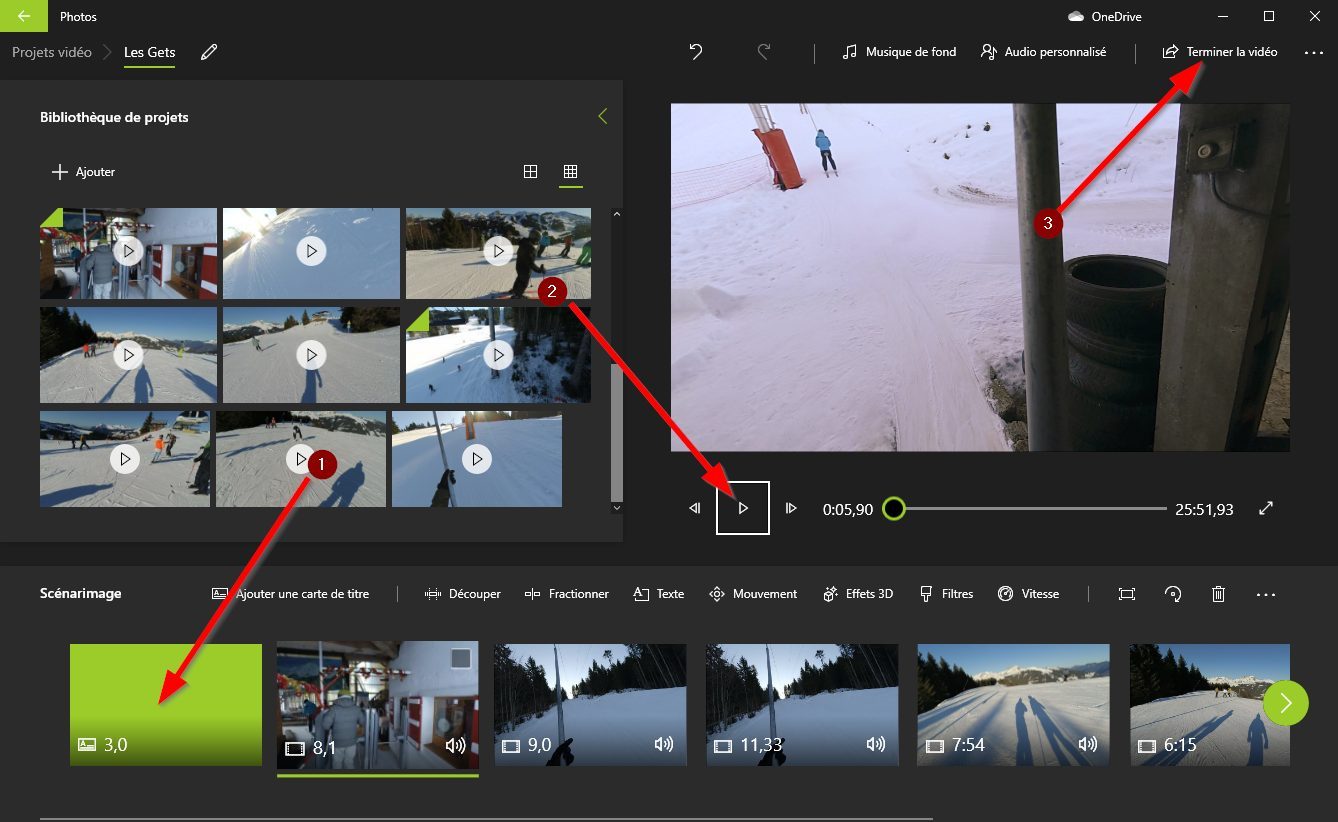
যদি প্রকল্পটি আপনার পক্ষে উপযুক্ত হয় তবে আপনি আপনার ফিল্মটি রফতানি করতে পারেন. এই ক্লিক করতে ক্লিক করুন ভিডিও শেষ করুন (3).
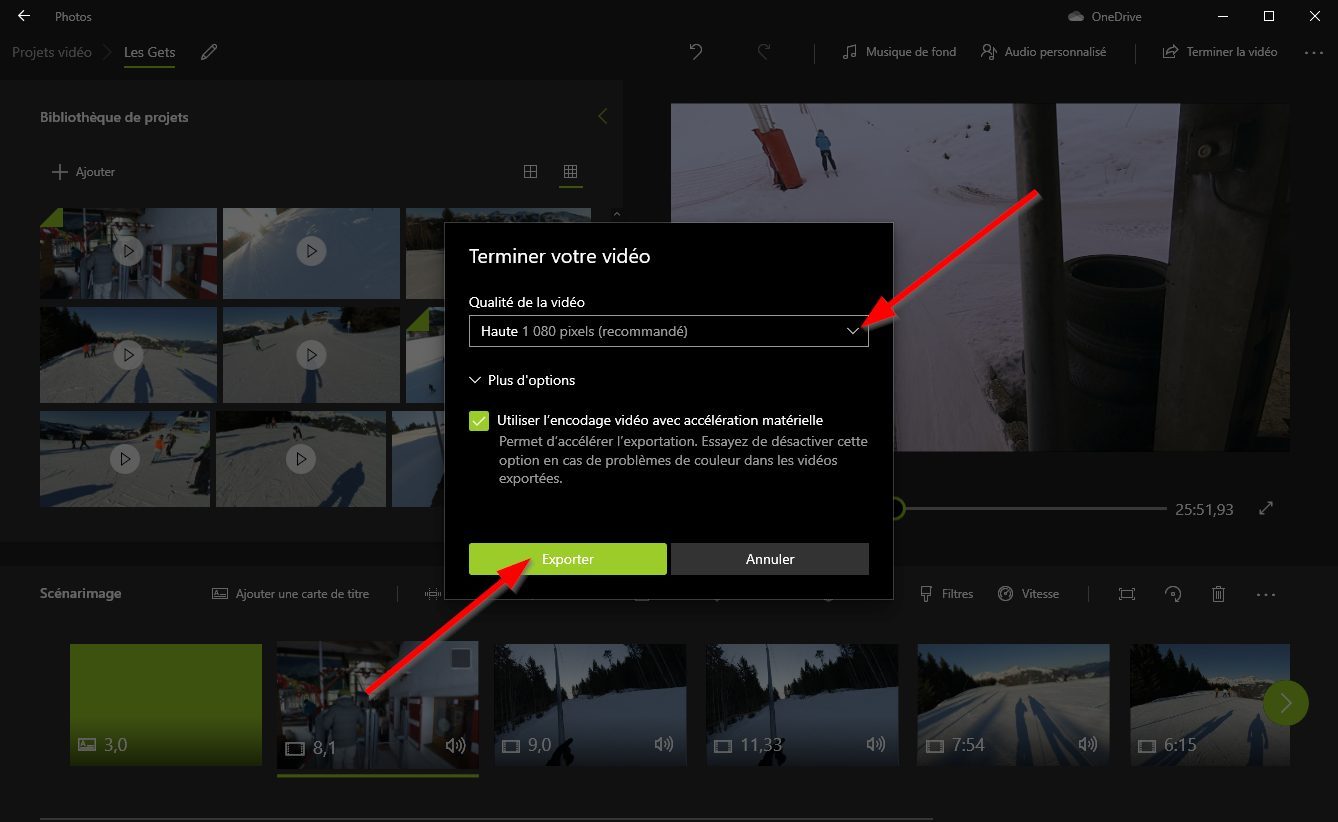
চূড়ান্ত ভিডিওর গুণমান নির্বাচন করুন (1080p এ উচ্চ, 720p এ গড় এবং 540p এ বাস) এবং ক্লিক করুন রফতানি এবং আপনার মেশিনে একটি ব্যাকআপ অবস্থান চয়ন করুন. আপনার ফিল্ম রফতানির প্রক্রিয়া শুরু হয় এবং আপনার মেশিনের পারফরম্যান্সের উপর নির্ভর করে আপনার প্রকল্পের রফতানির সময়কাল কম -বেশি সময় নিতে পারে.


