


Windows 10: Jak snadno vytvořit video s aplikací fotografií
Pokud vám projekt vyhovuje, můžete svůj film exportovat. Chcete -li to provést Dokončit video (3).
Vytvářejte fotografie a videa s webovou kamerou na PC
Váš počítač je vybaven webovou kamerou ? Můžete jej použít k fotografování a ukládání videí díky softwaru fotoaparátu, integrovaný jako standard v systému Windows 10. Jednoduché, rychlé a užitečné řešení !
Ať už je integrován, jako u notebooků nebo modelů all-in-one nebo externí, webová kamera je dnes jedním ze základních zařízení jakéhokoli počítače. Je zřejmé, že se jedná o základní nástroj pro videokonference a videohovory, velmi populární praktiky od zadržení a zobecnění dálkového provozu. Ale tento malý fotoaparát lze snadno odklonit pro jiné velmi užitečné účely, zejména pro fotografování a nahrávání videí. Pohodlné rychle vytvořit selfie – například pro profilovou fotografii na webu – nebo natočit sekvenci pro publikování online na sociálních sítích, zejména když nemáte nic jiného po ruce.
Toto řešení sice nenabízí všechny výhody skutečné kamery, skutečné kamery nebo dokonce smartphonu, ať už z hlediska kvality obrazu nebo svobody pohybu. Ale může to pomoci v mnoha situacích a především je velmi jednoduché implementovat. Ve skutečnosti, na rozdíl od rozšířené víry, není nutné nainstalovat další software nebo investovat do specializované aplikace, aby vás přimělo portrét nebo ukládání videí pomocí webové kamery vašeho počítače: Windows 10 se pustí do standardní kamery, který je speciálně poskytnut nástroj tento účel, který pracuje s jakoukoli webovou kamerou, interní nebo externí. Jednoduchý nástroj pro manipulaci a volný !
Jak fotografovat s webovou kamerou PC ?
Integrovaná standard aplikace pro fotoaparát do Windows 10 vám umožňuje fotografovat s vaší webovou kamerou, když jste před počítačem a nemáte nic jiného po ruce. Funguje také s integrovanými webovými kamerami s nudnými modely, připojenými k USB.
- Klikněte na nabídku Spustit a v seznamu softwaru nainstalovaného na vašem PC, do písmene C klikněte na Fotoaparát Spuštění aplikace.
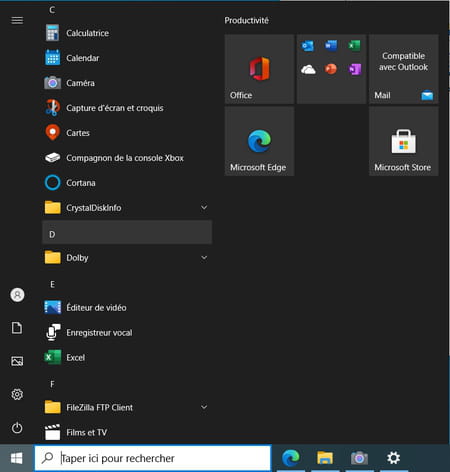
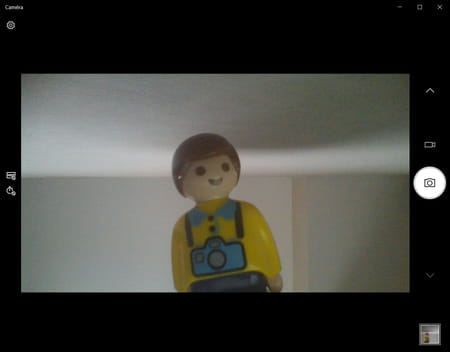
- Webová kamera se aktivuje automaticky a aplikace se ve výchozím nastavení otevírá v nejnovějším použitém režimu, fotografii nebo videu. Chcete -li přepnout do režimu fotografií, klikněte na Ikona kamery Nebo dál Jedna z šípů, napravo od okna. Většina okna je obsazena obrázkem zachyceným webovou kamerou. Buďte opatrní, tento obrázek je obrácen, jako byste byli před zrcadlem. Jakmile je však fotografie nebo video pořízena, je uložen obrázek v normálním režimu.
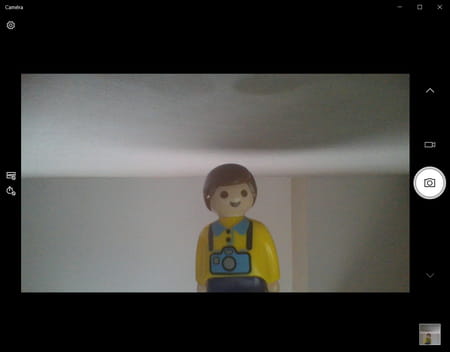
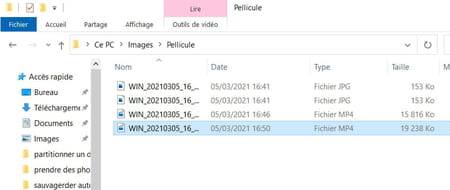
- Chcete -li vyfotografovat s webovou kamerou, stačí kliknout Ikona kamery spoušť. Zachycený obrázek je automaticky uložen ve formátu JPEG ve složce Windows 10 Images ve filmu Subdossier.
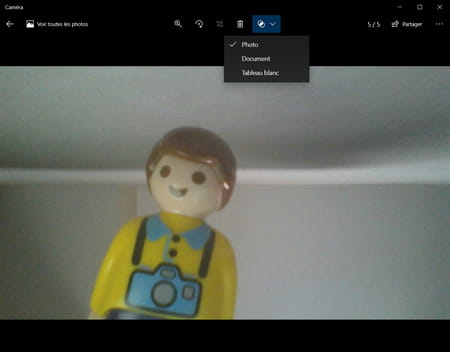
- Jakmile je fotografie pořízena, objeví se v miniaturním na malém čtverci, vpravo dole v okně, což umožňuje přístup k filmu – který obsahuje všechny fotografie a videa pořízená pomocí webové kamery. Klikněte na Tato miniatura : Fotografie je zobrazena v vizualizačním modulu specifickém pro aplikaci kamery. Mini nástrojového panelu výše nad obrázkem vám umožňuje přiblížit fotografii, otočit ji, oříznout ji, smazat nebo použít filtr Dokument Nebo Tabule což může být užitečné, pokud jste fotografovali papírový dokument, abyste jej prohledali pomocí webové kamery. Klikněte na Tři body, V pravém horním rohu zkopírujte mág do schránky nebo otevřené pomocí průzkumníka Windows ve složce, kde je uložena. Nakonec klikněte na Šíp, Vlevo nahoře od okna se vrátí do režimu střelby.
- Ve foto režimu jsou dvě možnosti nabízeny ve formě ikon, vlevo od okna. Klikněte na ikonu HDR Aktivovat nebo deaktivovat režim HDR (Hugh Dynamic Range), který zlepšuje maják klišé.
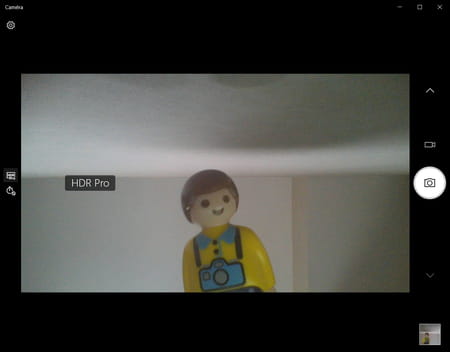
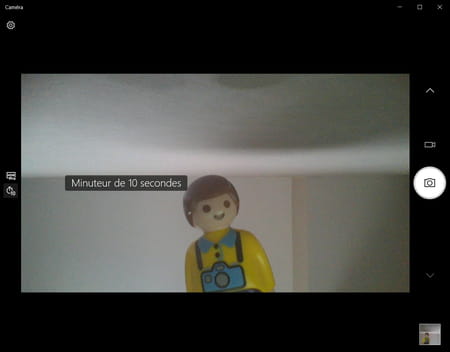
- Ikona se stopky se používá k aktivaci a úpravě funkce zpoždění. Několikrát klikněte tlačítko Konfigurace trvání zpoždění (od 2 sekund do 10 sekund) nebo jej úplně deaktivujte. Když je aktivován zpoždění, klikněte na spoušť Právo na spuštění odpočítávání, zatímco se umístíte před objektiv. Když je prodán čas, fotoaparát pořídí fotografii automaticky a zaznamená ji ve filmu.
- Kamera nabízí několik dalších nastavení. Chcete -li k němu získat, klikněte na Ikona rychlostního stupně, v horním rohu vlevo.
- Slepý Nastavení se objeví nalevo od okna. Sekce Fotoaparát Platí pro webovou kameru, bez ohledu na vybrání režimu střelby (fotografie nebo video). Spínač můžete aktivovat Profesionální režim Aby byla možnost HDR zmizet ve prospěch kurzoru, který umožňuje ručně upravit jas fotoaparátu.
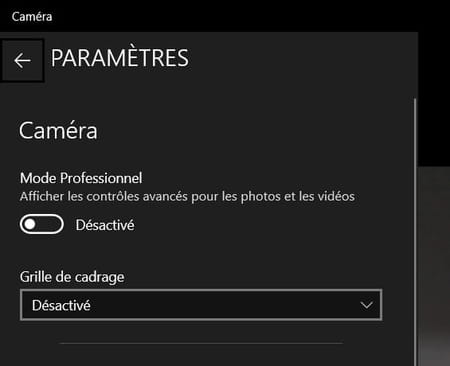
- Kliknutím na nabídku Rámování mřížky, Na obrazovce můžete také přesunout mřížku, která vám pomůže lépe rámovat vaše fotografie a videa. Aplikace nabízí několik: Pravidlo třetích stran, počet zlata, síťování a náměstí. Můžete si vybrat ten, který vám vyhovuje.

- Nastavení sekce Obrázky Používejte pouze pro režim fotografií. Kliknutím na nabídku Kvalita fotografie, Můžete si vybrat definici a poměr zachyceného obrázku: Seznam se liší podle použité webové kamery, ale my jsme daleko od definice aktuálního smartphonu ..
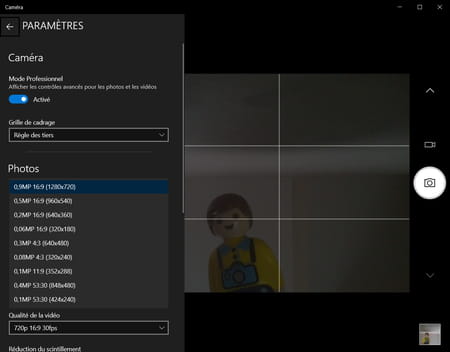
- Poslední parametr určený pro fotografii je režim Chronocinematografie. Pokud jej aktivujete kliknutím vypínač Odpovídající a že pro své snímky používáte zpoždění, webová kamera fotografuje nepřetržitě, dokud jej nezastavíte znovu kliknutím na ikonu fotoaparátu. Gadget pro testování.
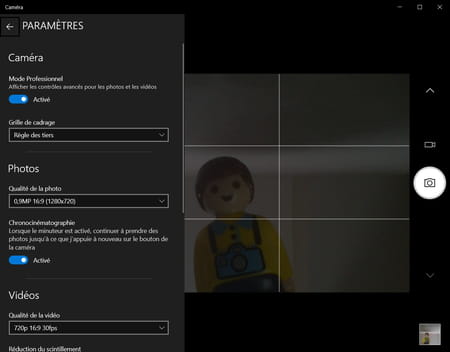
Jak filmovat videa pomocí webové kamery PC ?
Aplikace fotoaparátu integrovaná s Windows 10 lze také použít k uložení videí pomocí webové kamery vašeho počítače.
- Spusťte aplikaci kamery a klikněte na Ikona kamery napravo od okna přepnout do režimu videa. Stejně jako v režimu fotografií je většina okna obsazena obrázkem zachyceným webovou kamerou. Buďte opatrní, tento obrázek je obrácen, jako byste byli před zrcadlem. Jakmile je však video pořízeno, je uložen obrázek v normálním režimu.
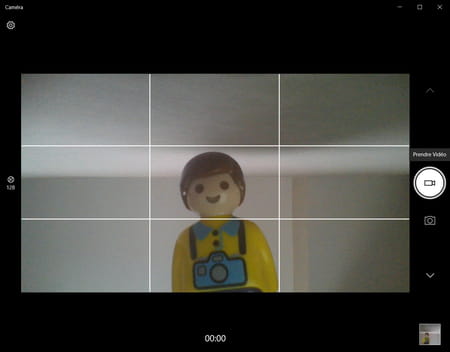
- Chcete -li začít nahrávat video, jednoduše klikněte na to samé Ikona kamery. Doba trvání videa během nahrávání se automaticky zobrazí ve spodní části okna. Poté klikněte na červený kulatý tlačítko Stop Zastavit nahrávání. Pokud potřebujete přestávky během nahrávání, klikněte na Tlačítko pauzy (malý kruh se dvěma svislými liniemi), těsně nad. Zaznamenané video je automaticky uloženo ve formátu MP4 ve filmu subdossier obrázků Windows 10.
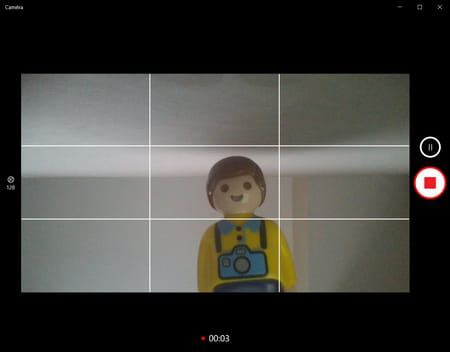
- Stejně jako v režimu fotografií má video režim vlastní nastavení. Kliknutím na ikonu ozubeného ozubece, v levém horním rohu okna, se k němu dostanete.
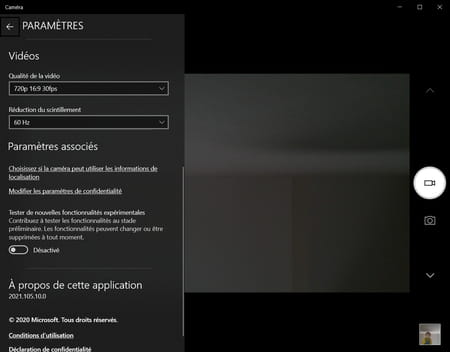
- Slepý Nastavení se rozvine. Stejně jako u fotografie se funkce sekce kamery týká webové kamery. Můžete aktivovat Profesionální režim s přepínačem a zobrazení a Rámování mřížky v nabídce.
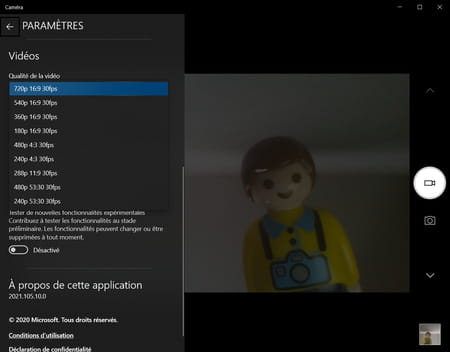
- Klikněte na nabídku Kvalita videa, v sekci Videa, Chcete -li vybrat definici, poměr a tok (v počtu obrázků za sekundu) videa. Volba zjevně závisí na možnostech vaší webové kamery. Opět jsme daleko od kvality aktuálního smartphonu.
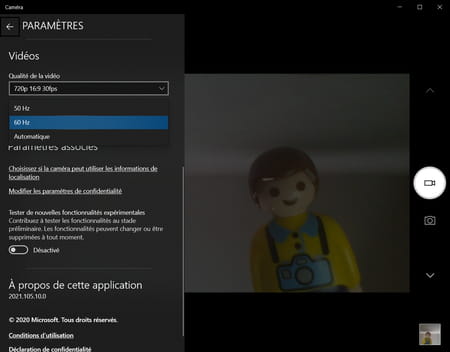
- Nakonec nabídka Blikající umožňuje zmírnit blikající účinek obrazu, ke kterému může dojít za určitých podmínek, zejména kvůli použitému osvětlení.
- Nakonec sekce Přidružené parametry Poskytuje přístup k dalším funkcím, jako jsou informace o poloze, parametry důvěrnosti a experimentální funkce Windows. Nic nezbytného pro nahrávání krátkých denních videí.
Windows 10: Jak snadno vytvořit video s aplikací fotografií

Natočte krátký film pomocí klipů uložených na pevném disku vašeho počítače bez instalace aplikace třetí strany.
Ušetřete videa pomocí smartphonu a uložte je na pevný disk počítače, často končí stejným způsobem u všech uživatelů. Klipy se hromadí, zabírají malé úložiště zbývající na vašem stroji a nikdy se nesledují. Chcete -li ukončit tento špatný zvyk, proč neudělat rychlé shromáždění, aby vytvořilo strukturované a představené video, které by se lépe užilo tyto zapomenuté vzpomínky, a tak se zbavte těchto spěchů, které se staly zbytečnými ?
Na Windows existuje mnoho bezplatných softwaru pro editaci videa, často velmi kompletní, oslovující všechny publikum. Pokud se však nechcete ponořit do příliš složitého nástroje, je docela možné provést jednoduché úpravy videa pomocí aplikace fotografií, naintativně nativně na Windows 10. Zde je, jak jej používat.
Chcete -li objevit také na videu:
1. Vytvořte nové video
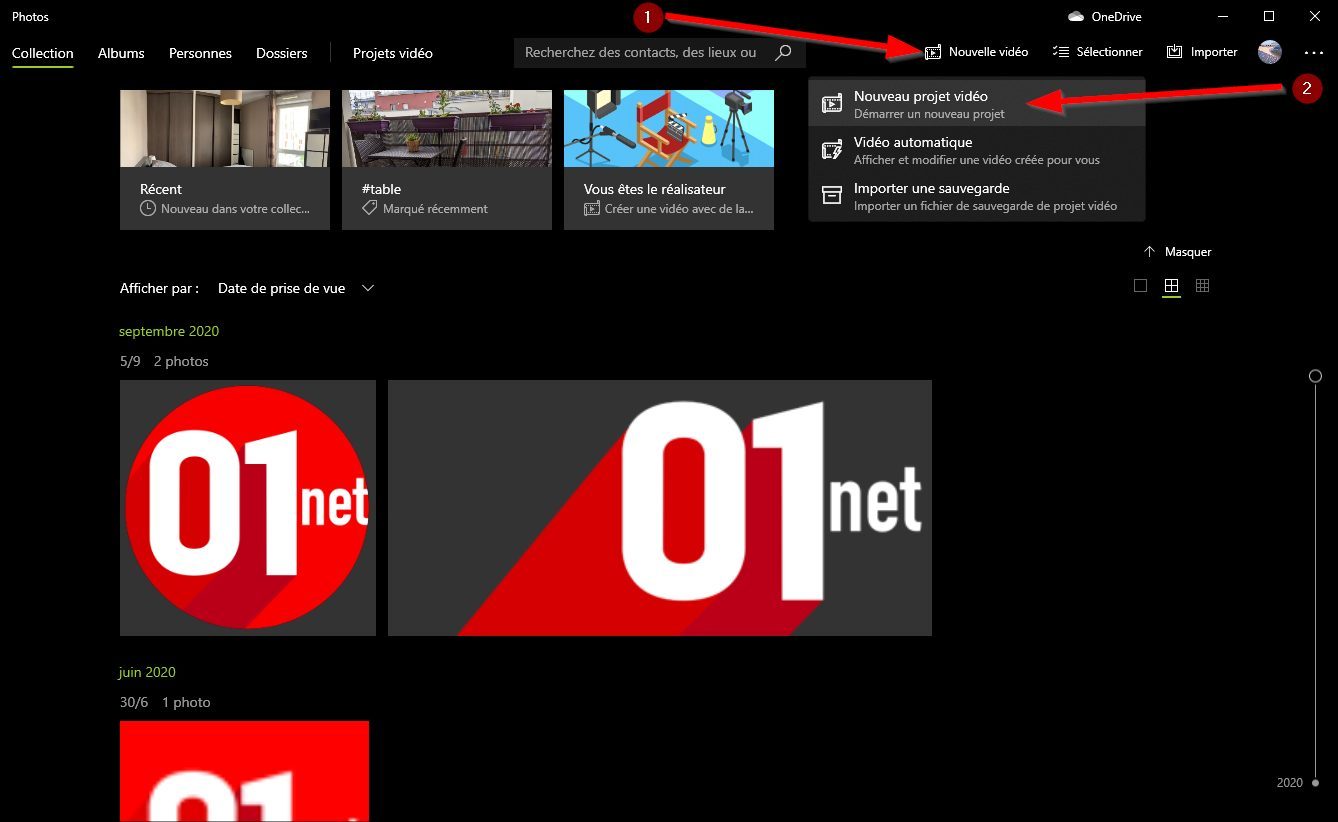
Spusťte aplikaci fotografií na vašem PC. Na hlavní stránce zobrazené klikněte na tlačítko Nové video (1) Poté se rozhodnete vytvořit a Nový video projekt (2). Poté zadejte název videa, které se chystáte udělat.
2. Importovat obsah do vašeho projektu
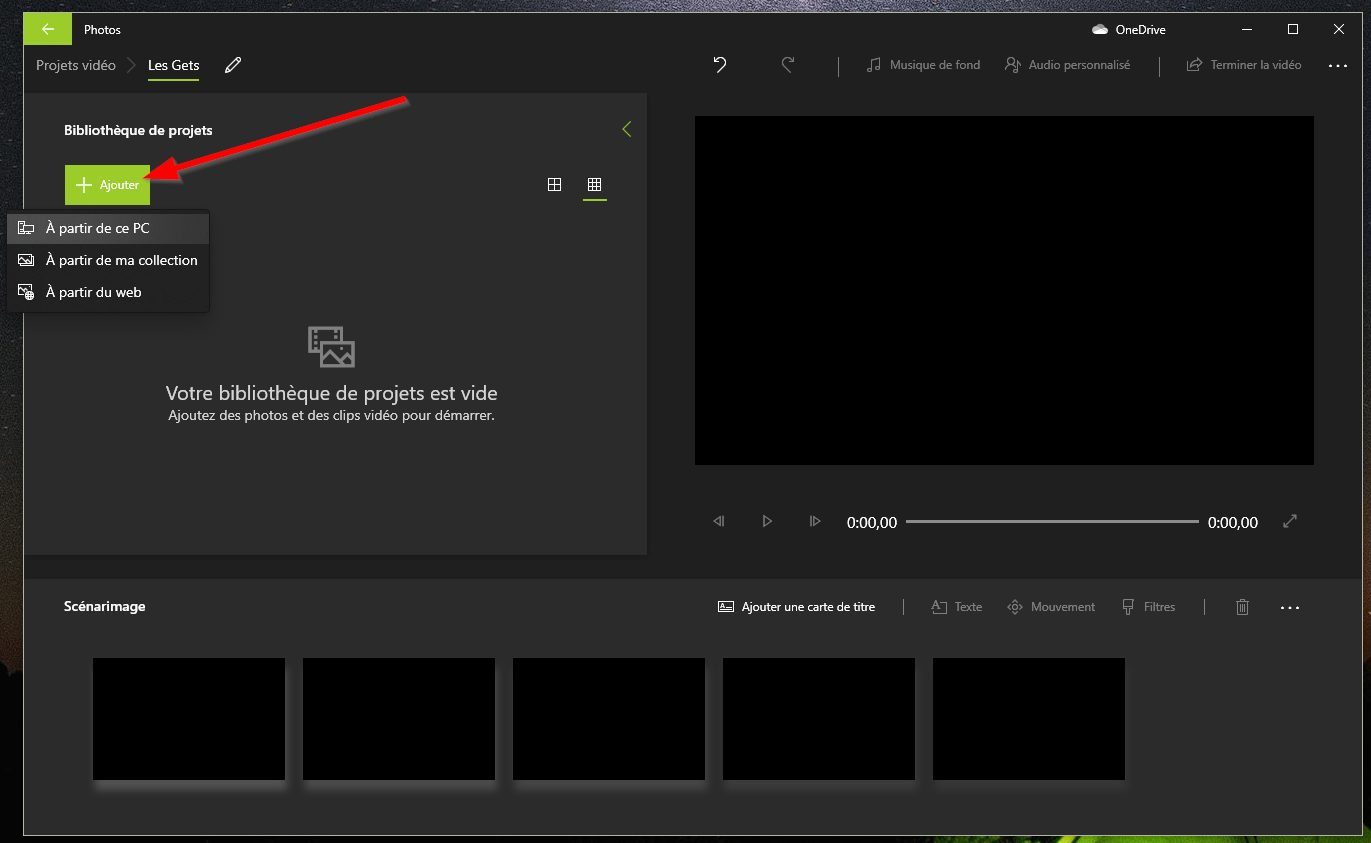
Než začnete uvádět svůj film, musíte do svého projektu importovat všechny videoklipy, které chcete použít. Chcete -li to provést, klikněte na tlačítko Přidat (1) A vyberte zdroj, ze kterého chcete importovat své klipy. Počkejte na chvíli, zatímco fotografie importují média do vašeho projektu.
3. Vložte klipy
Rozhraní nástroje sestavy integrované na fotografie je nakrájeno na tři části: videa, která chcete použít pro váš film, Scéna, není nikdo jiný než hra, na které budete pracovat.
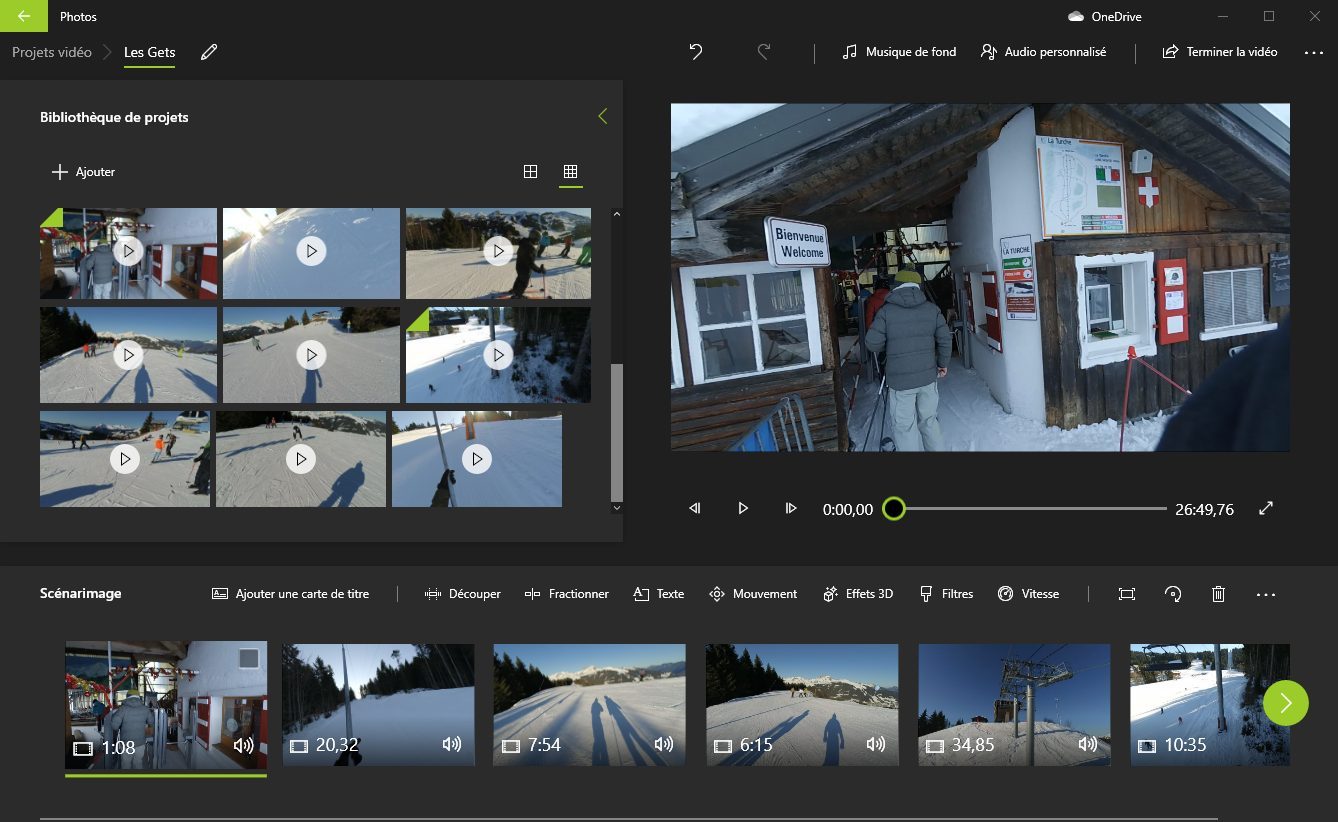
Chcete -li importovat první klip, který bude tvořit váš film, posuňte soubor přímo z Projektová knihovna do čelenky Scéna.
4. Přidejte název
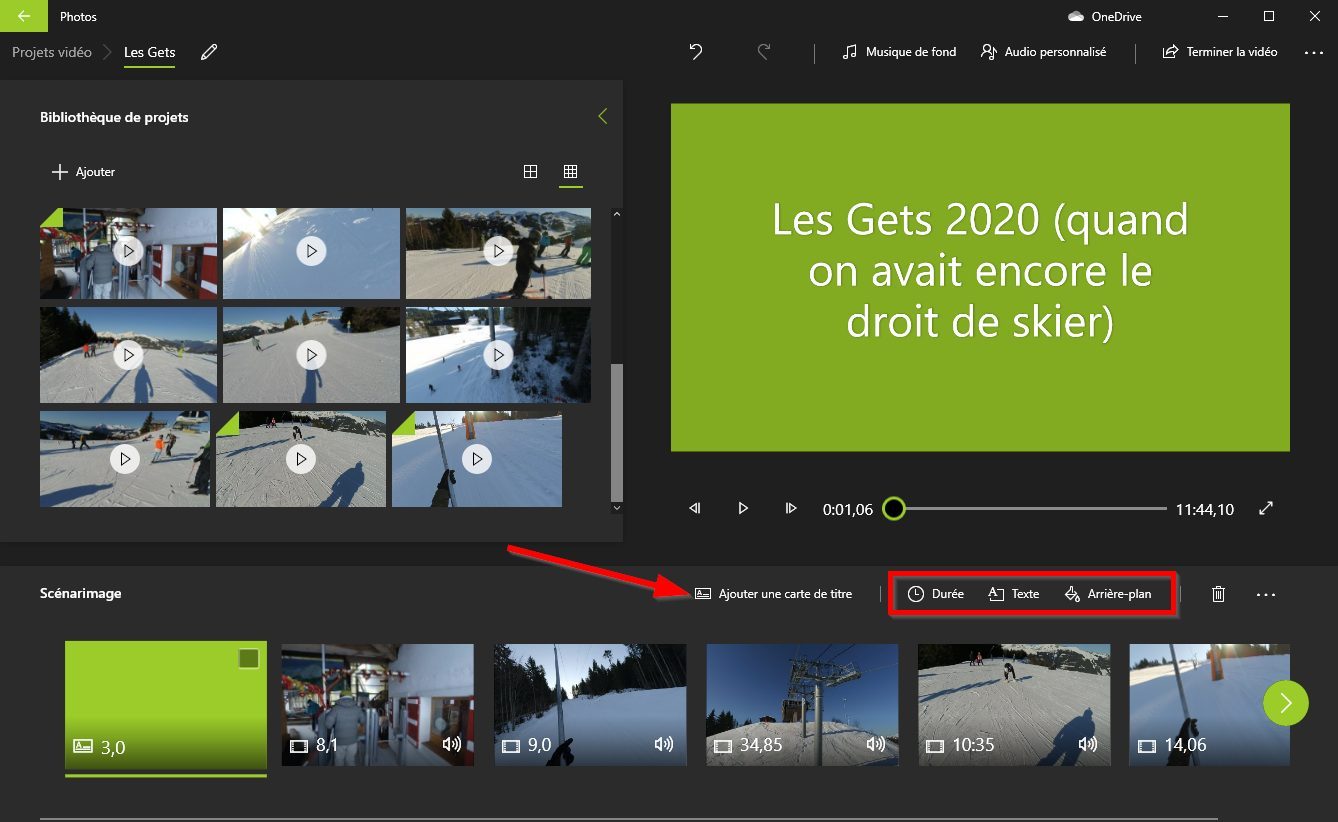
Pokud si přejete, můžete svůj film spustit přidáním krátkého úvodu. Chcete -li to udělat, vyberte si zPřidejte titulní kartu. To by mělo být automaticky vybráno a viditelné ve složce náhledu vašeho projektu. Použijte dostupný nástroj, který máte k dispozici k úpravě Doba trvání, přidat Text Nebo přizpůsobitPozadí.
5. Upravte své klipy
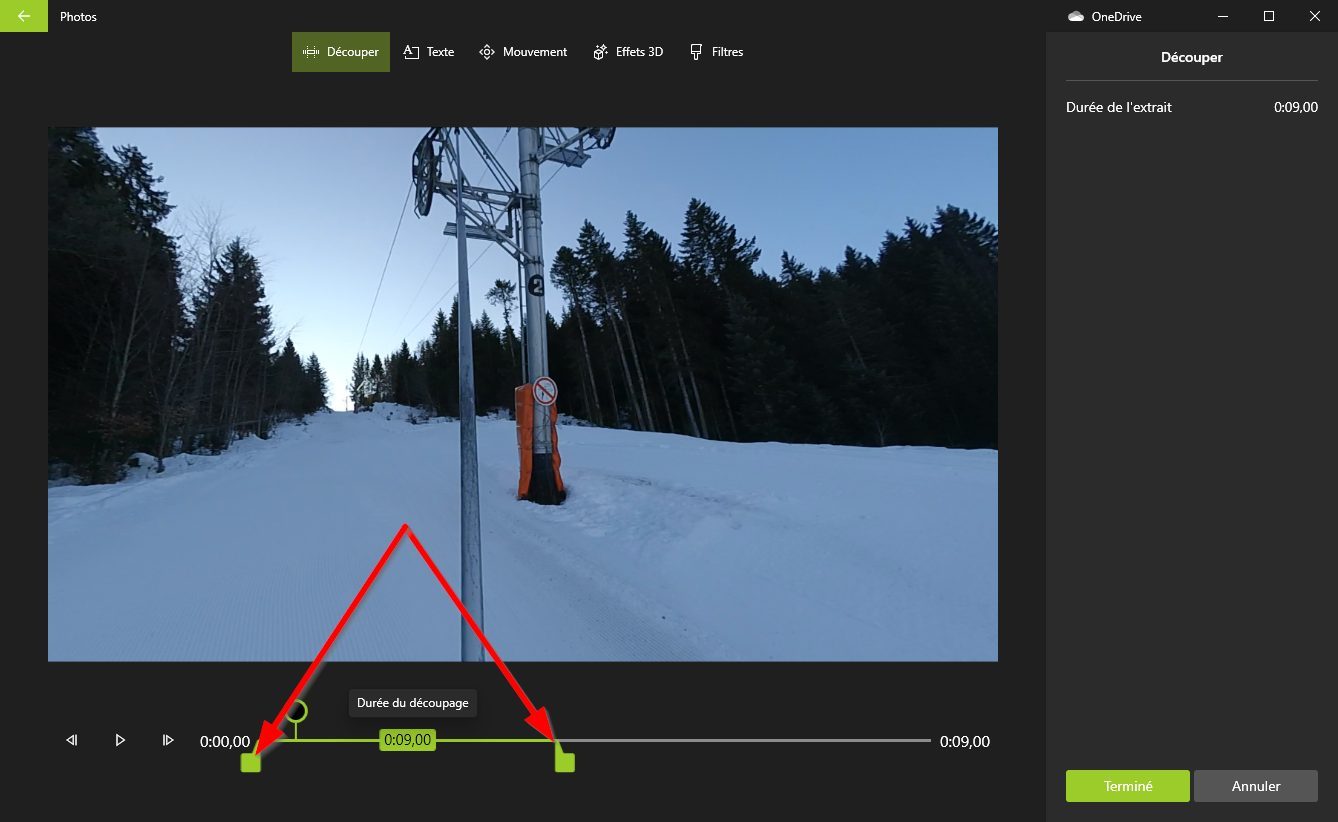
Existuje velká šance, že videa, která jste do importu do svého projektu, příliš dlouhá. Chcete -li dát svému filmu malou konzistenci, vyberte klip a upravte jej pomocí funkce Střih, Nebo Rozdělit.
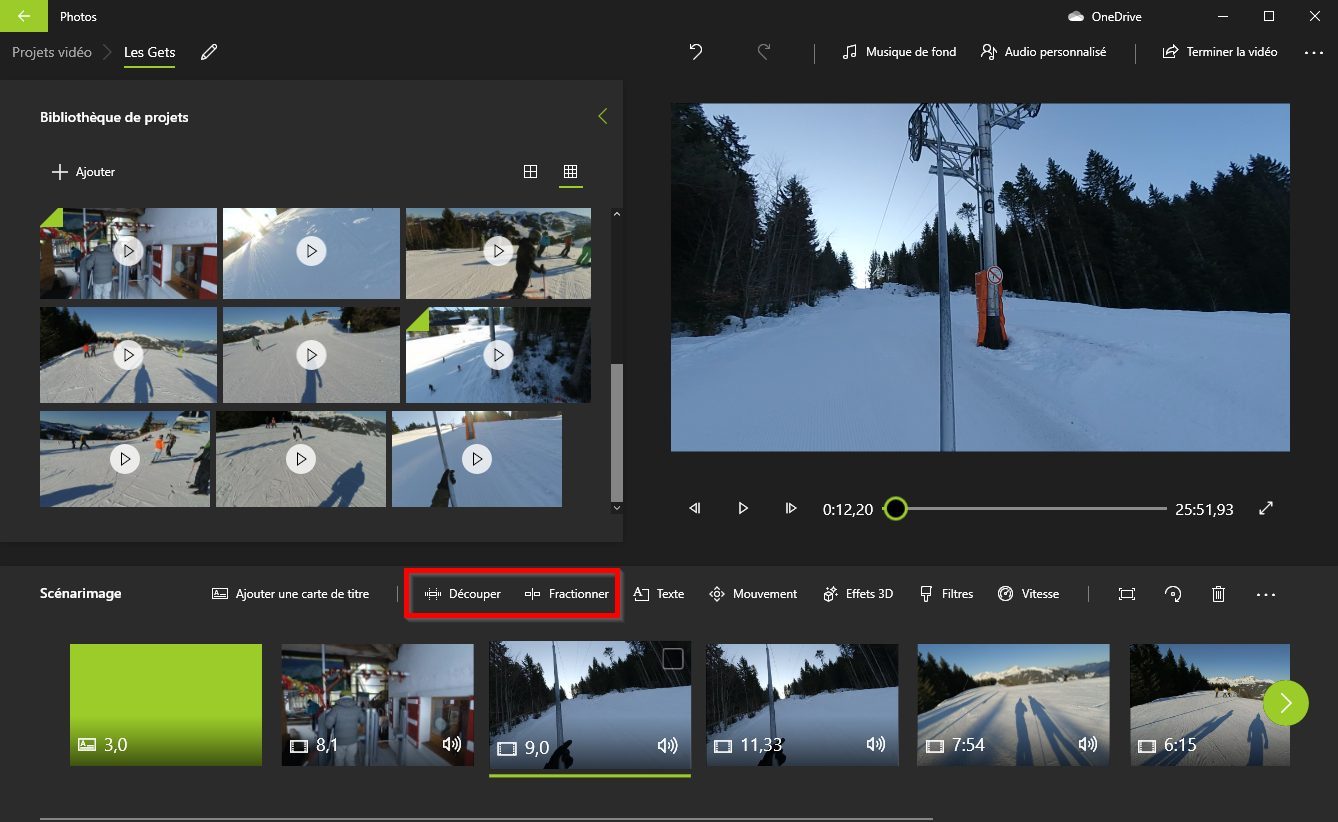
První vám umožní vybrat přesně průchod, zatímco druhý bude použit k rozdělení videa do dvou klipů. Budete muset jednat pouze na zobrazených jezdců, abyste vybrali pasáž nebo označili místo, kde musí být video řezáno.
6. Přidejte efekty
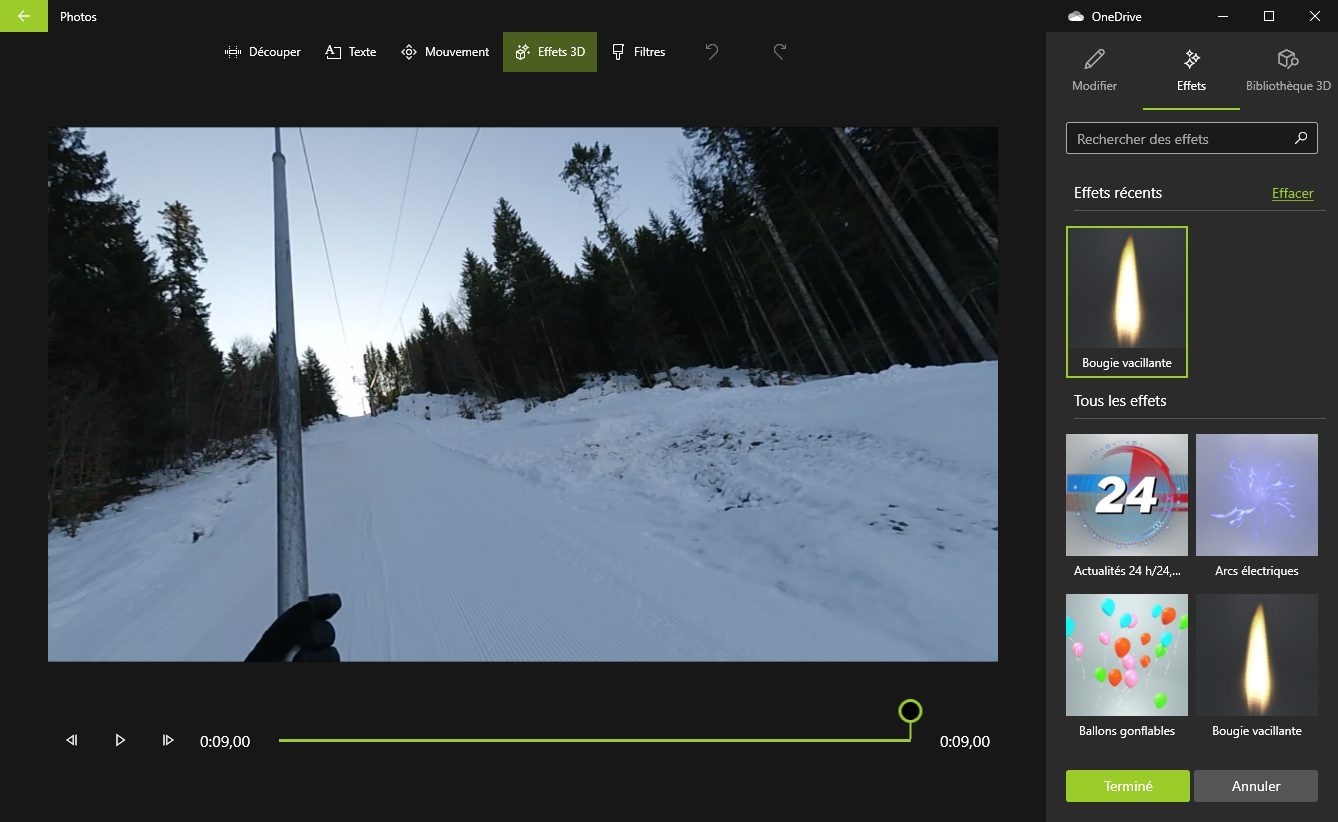
Chcete -li dát rytmus své sestavě, tento nástroj nabízí řadu efektů. Můžeš přidat Text Ve svých klipech naneste a Hnutí, z 3D efekty, z Filtry nebo změnit Rychlost výpis.
7. Vložte zvuk krytí a přizpůsobte téma
Chcete -li dokončit sestavu, můžete integrovat a Hudba v pozadí Mezi předdefinovanou hudbou v programu s možností synchronizace videa s rytmem hudby nebo vyberte soubor Personalizovaný zvuk Z vašeho pevného disku.
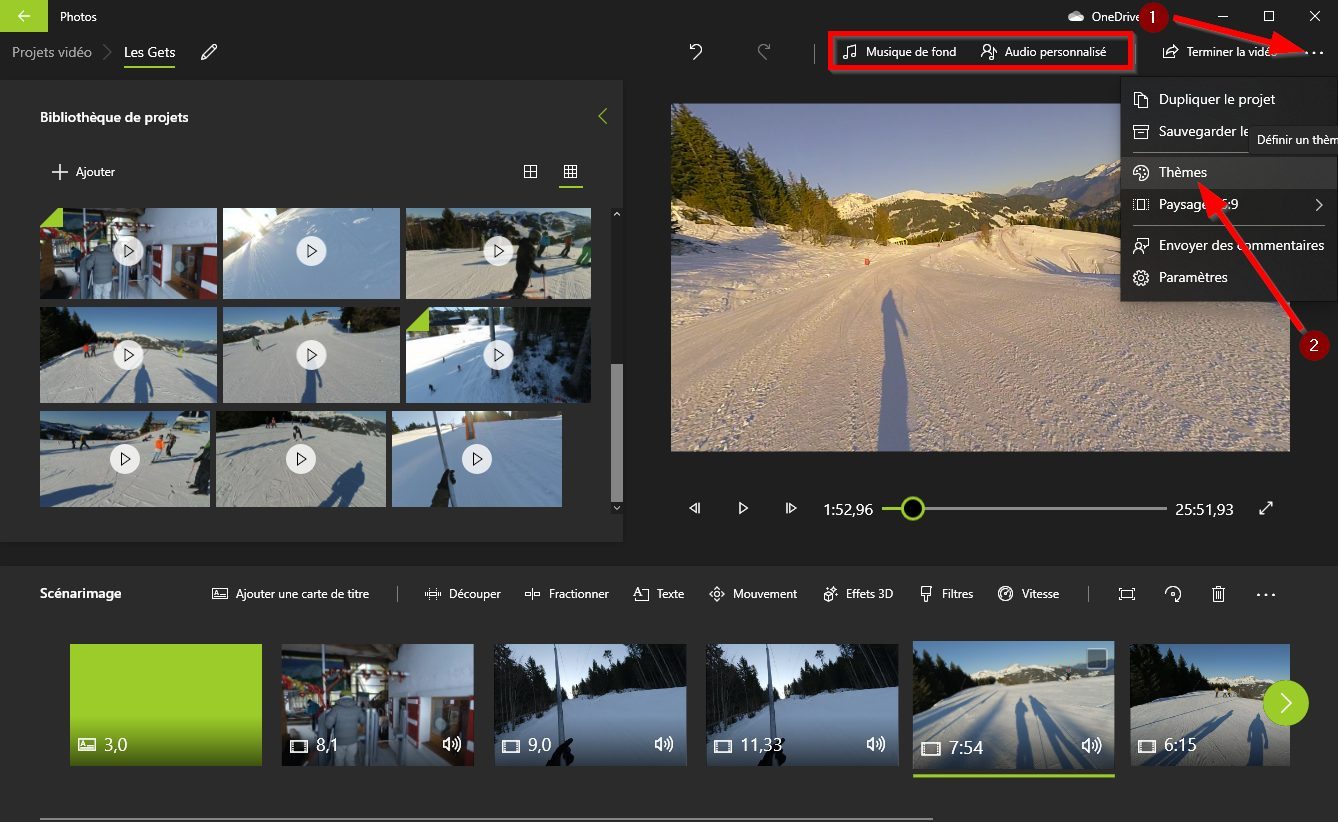
Dále, pokud je možné udržet vaše sestavení tak, jak je, můžete se také rozhodnout použít jeden z Témata předdefinované v aplikaci. Klikněte na nabídku možností představovanou třemi malými body (1) a vstoupit Témata (2).
Po výběru svého tématu a po použití na vaše úpravy by měla být upravena hudba a oblékání vašeho filmu.
8. Exportujte svůj film
Když jsou všechny prvky, které tvoří vaše video připravené, můžete sledovat přehled finalizovaného filmu výběrem prvního klipu (1) A spuštěním čtení filmu z okna náhledu (2).
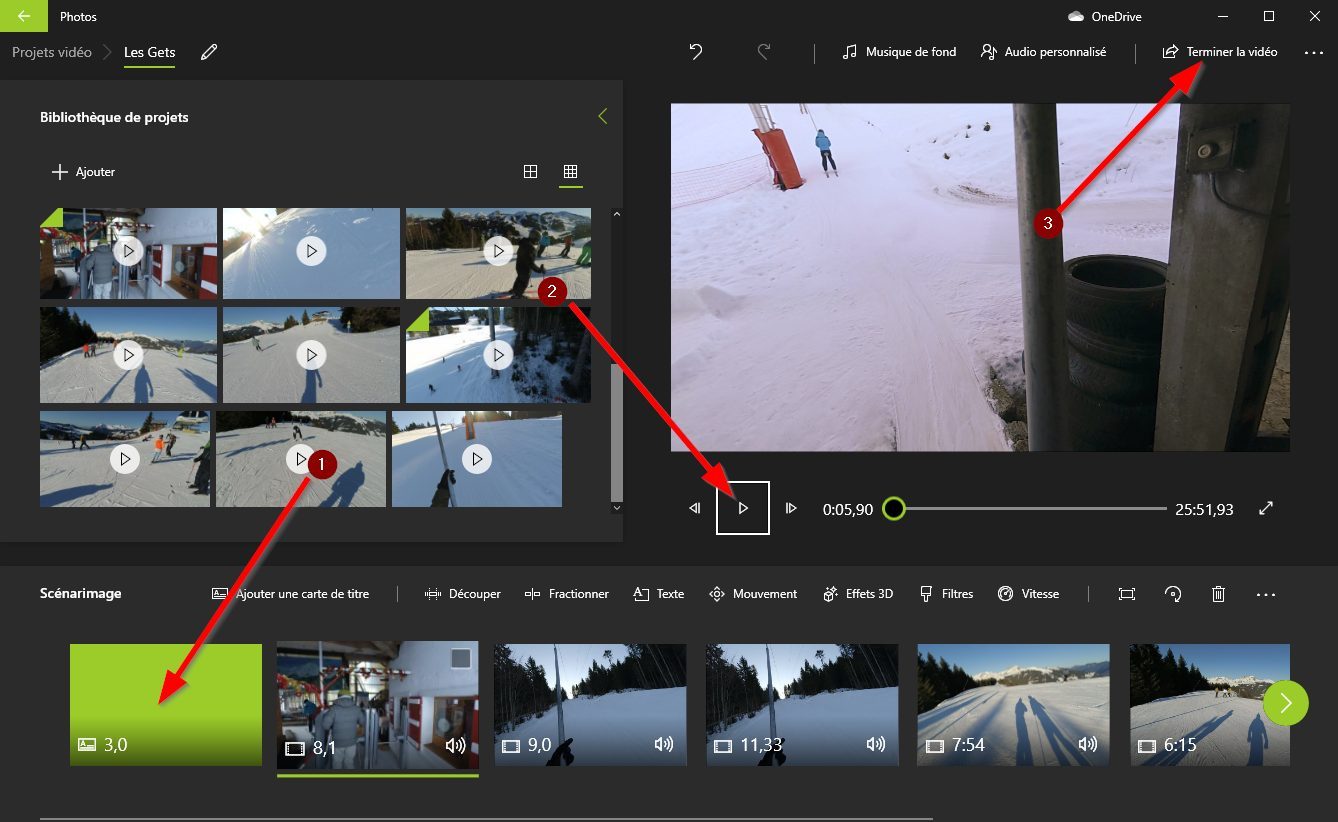
Pokud vám projekt vyhovuje, můžete svůj film exportovat. Chcete -li to provést Dokončit video (3).
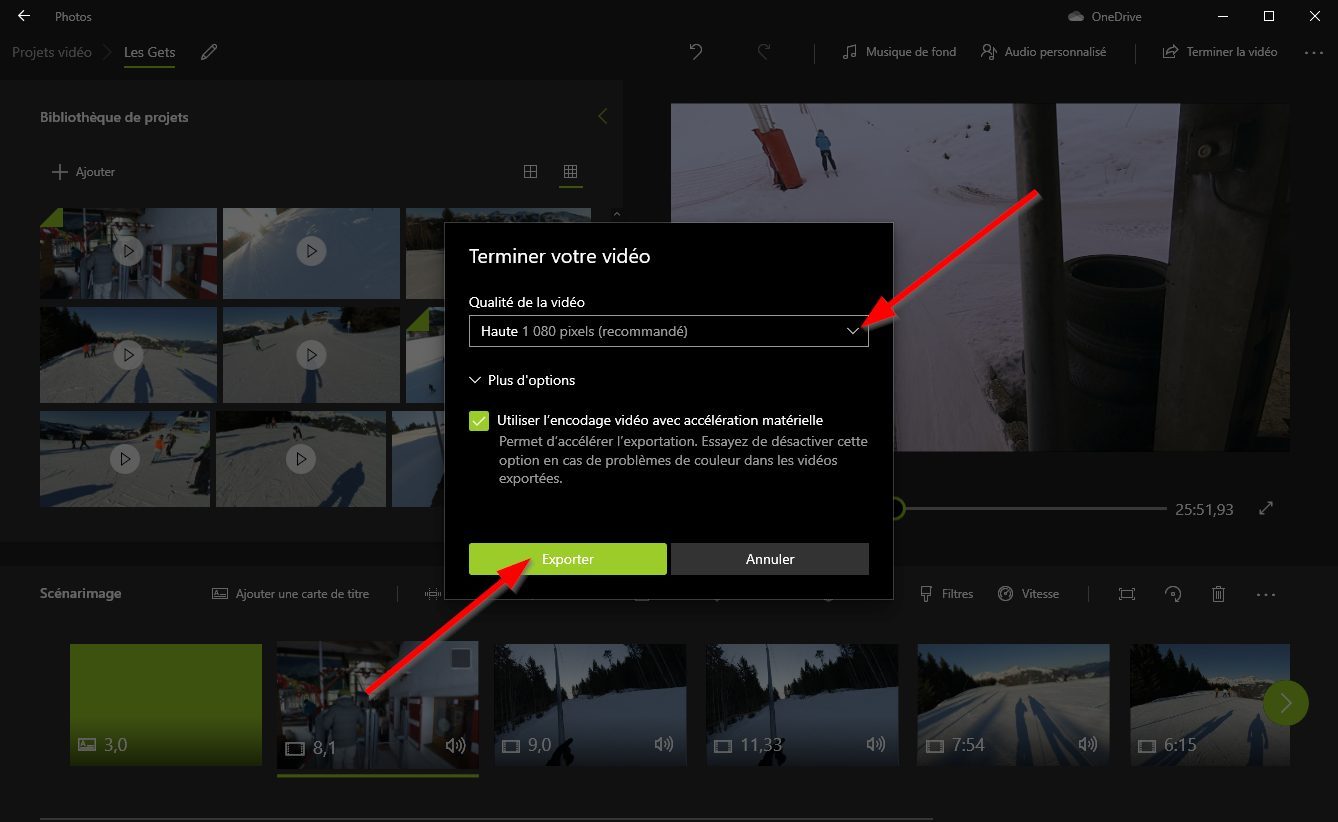
Vyberte kvalitu finálního videa (vysoká v 1080p, průměrně v 720p a basu v 540p) a klikněte na Vývozní A vyberte místo zálohování na vašem počítači. Proces vývozu vašeho filmu začíná a v závislosti na výkonu vašeho stroje může doba trvání vývozu trvat víceméně čas.
