


উইন্ডোজ 10, 8 এবং 7 এর অধীনে ডিএনএস সার্ভার পরিবর্তন করুন
“সংযোগের নাম” সূত্রের পরিবর্তে, আপনার পছন্দের ল্যান বা ওয়াই-ফাই সংযোগের সাথে সম্পর্কিত নামগুলি লিখুন.
উইন্ডোতে ডিএনএস পরিবর্তন করুন [11, 10, 8, 7]

একটি ডিএনএস (ডোমেন নেম সিস্টেম) এমন একটি পরিষেবা যা ডোমেন নামগুলি অনুবাদ করতে দেয় (প্রাক্তন. : গুগল.এফআর) আইপি ঠিকানায় (প্রাক্তন. : 216.58.198.195) যাতে আপনি ওয়েবসাইট, পরিষেবা এবং অন্যান্য ইন্টারনেট সংস্থানগুলি আরও সহজভাবে অ্যাক্সেস করতে পারেন. ডিএনএস ব্যতীত উদাহরণস্বরূপ https: // www ঠিকানার মাধ্যমে গুগল অ্যাক্সেস করা অসম্ভব হবে.গুগল.ফ্রি. ডিএনএস ডিরেক্টরি হিসাবে বিবেচনা করা যেতে পারে.
আপনি যখন ইন্টারনেট ইন্টারনেট সংযোগ (আইএসপি) ব্যবহার করেন, আপনি এর ডিএনএস সার্ভারগুলি ডিফল্টরূপে ব্যবহার করেন. কমলা, ফ্রি, এসএফআর এবং বৌইগস টেলিকমের নিজস্ব ডিএনএস সার্ভার রয়েছে.
আপনি যদি চান তবে আপনি অন্যান্য ডিএনএস যেমন ক্লাউডফ্লেয়ার, ওপেনডস বা গুগল পাবলিক ডিএনএস ব্যবহার করতে পারেন যা আপনাকে আপনার আইএসপি -র চেয়ে আকর্ষণীয় বৈশিষ্ট্যগুলিতে অ্যাক্সেস দিতে পারে আপনাকে অফার করতে পারে না: দ্রুত প্রতিক্রিয়া সময়, অবরুদ্ধ ওয়েবসাইটগুলিতে অ্যাক্সেস, জলদস্যুদের বিরুদ্ধে সুরক্ষিত সুরক্ষা ..
ডিএনএস পরিবর্তন করতে চান ?
এই টিউটোরিয়ালে, আমরা কীভাবে দেখব উইন্ডোজ 11, 10, 8 বা 7 পিসি পিসিতে ডিএনএস পরিবর্তন করুন.
আমি বিকল্প: আপনার ডিএনএস সার্ভারগুলি আরও সহজেই পরিবর্তন করতে, ডিএনএস জাম্পার, ফ্রি সফ্টওয়্যার ব্যবহার করুন যা আপনাকে কয়েকটি ক্লিকগুলিতে উইন্ডোজ ডিএনএস স্যুইচ করতে দেয়.
উইন্ডোজ 11, 10, 8 বা 7 এ ডিএনএস পরিবর্তন করুন
ডিফল্টরূপে, আপনার কম্পিউটারটি আপনার এডিএসএল/ফাইবার বাক্সের ডিএইচসিপি সার্ভার বা আপনার রাউটারের যে ডিএনএস ব্যবহার করে. সুতরাং 99% ক্ষেত্রে, আপনার কম্পিউটার আপনার ইন্টারনেট অ্যাক্সেস সরবরাহকারী (আইএসপি) এর ডিএনএস ব্যবহার করে.
এই পৃষ্ঠায়, আমরা কীভাবে ডিফল্ট ডিএনএস প্রতিস্থাপন করতে পারি এবং উইন্ডোজ 10 পিসিতে ম্যানুয়ালি নতুন ডিএনএসকে সংজ্ঞায়িত করতে পারি এবং এটি বিভিন্ন উপায়ে.
উদাহরণস্বরূপ, আমরা ক্লাউডফ্লেয়ার ডিএনএস কনফিগার করব.
আমি তথ্য: কেবলমাত্র আপনার উইন্ডোজ পিসি ব্যক্তিগতকৃত ডিএনএস সার্ভার ব্যবহার করবে. আপনি যদি সমস্ত কম্পিউটারগুলি সেগুলি ব্যবহার করতে চান তবে আপনাকে অবশ্যই আপনার এডিএসএল/ফাইবার বাক্সে বা আপনার রাউটারে সংজ্ঞায়িত ডিএনএস সার্ভারগুলি সংশোধন করতে হবে.
পরামিতিগুলির মাধ্যমে
উইন্ডোজে ডিএনএস পরিবর্তন করতে, আপনি সেটিংস ব্যবহার করতে পারেন:
- সেটিংস> খুলুন>নেটওয়ার্ক এবং ইন্টারনেট.
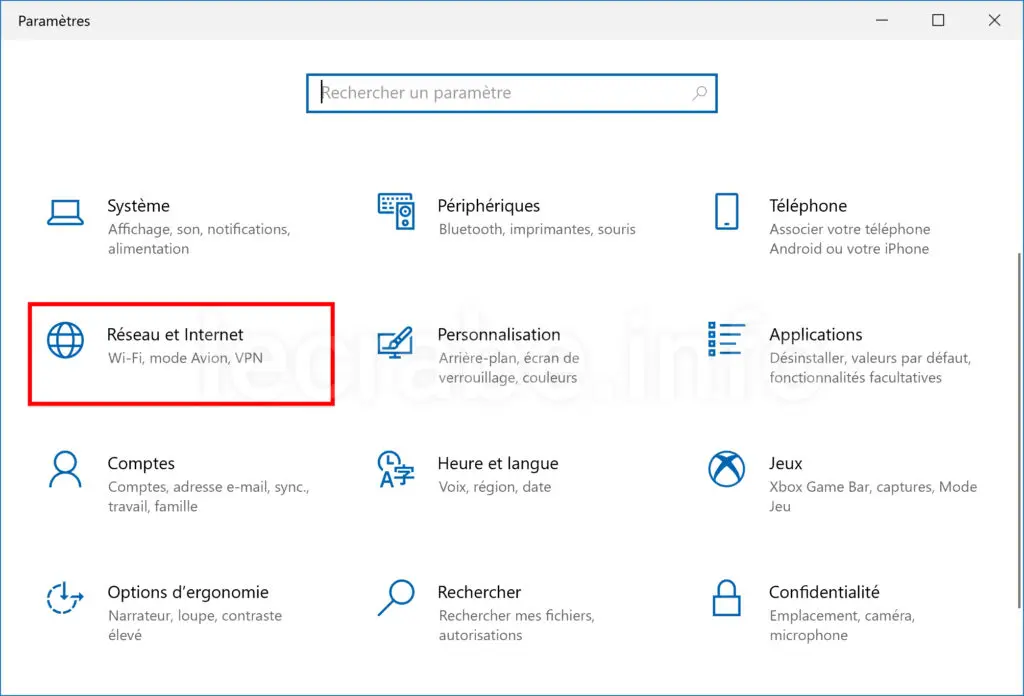
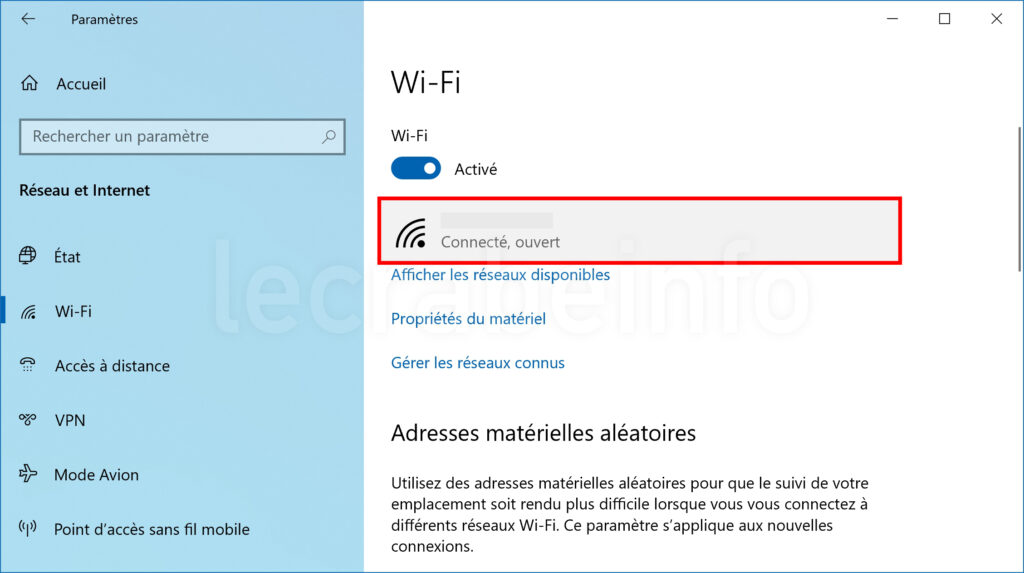
- বাম দিকে, নির্বাচন করুন ওয়্যারলেস বা ইথারনেট আপনি যে ধরণের সংযোগ ব্যবহার করেন তার উপর নির্ভর করে.
- ঠিক আছে, সক্রিয় নেটওয়ার্ক সংযোগে ক্লিক করুন.
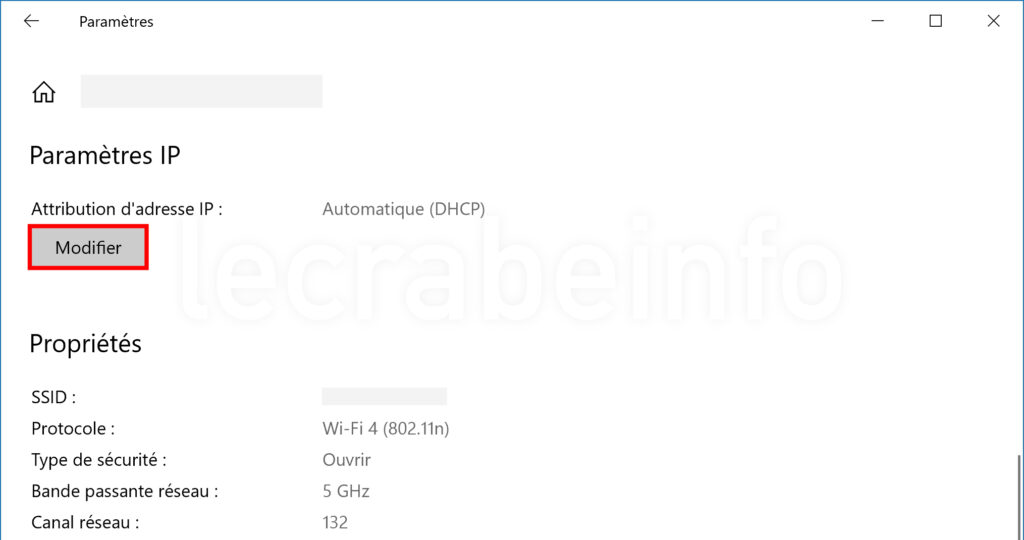
- আইপি সেটিংসের অধীনে বোতামটি ক্লিক করুন পরিবর্তন করার.
- পছন্দ করা ম্যানুয়াল.
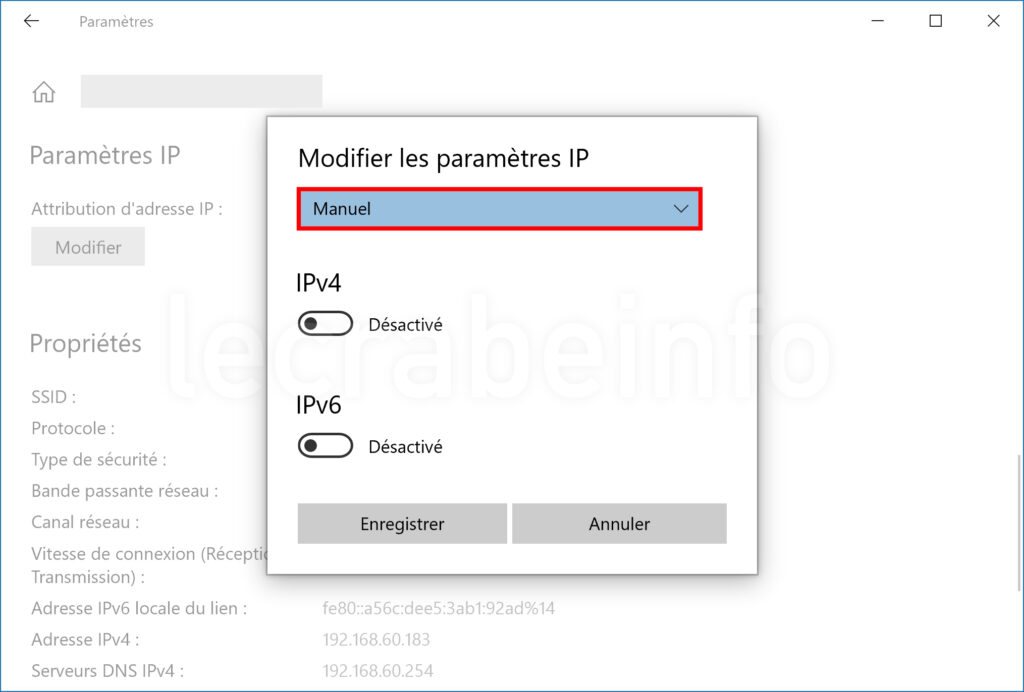
- সক্রিয় আইপিভি 4 তারপরে ক্ষেত্রগুলি পূরণ করুন প্রিয় ডিএনএস এবং অন্যান্য ডিএনএস কাঙ্ক্ষিত প্রাথমিক এবং মাধ্যমিক ডিএনএস সার্ভার দ্বারা.
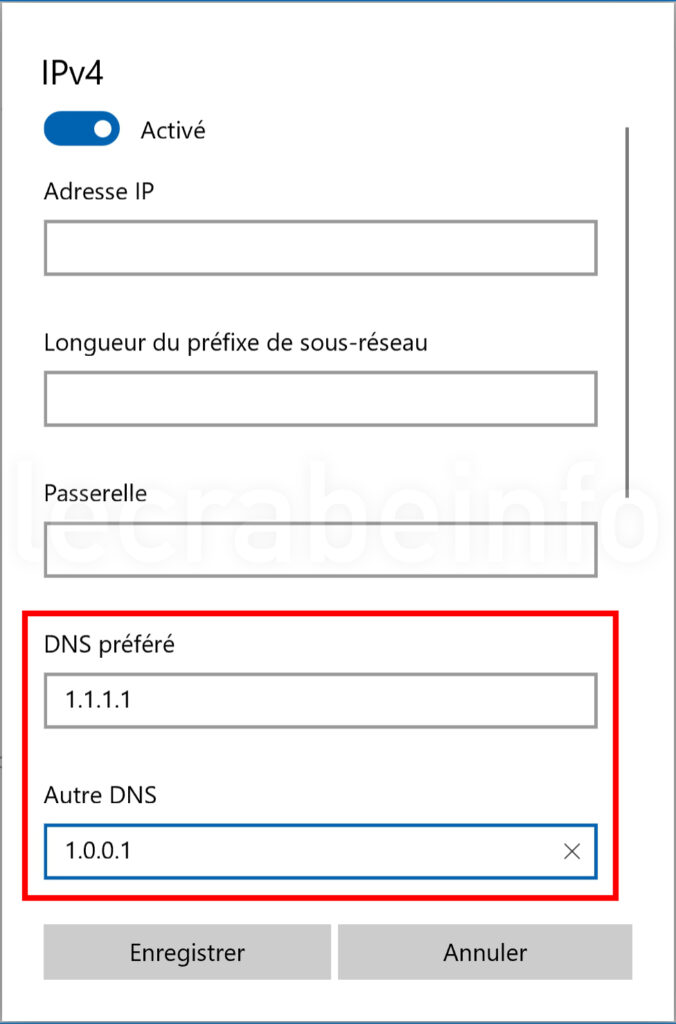
- যদি উপলভ্য হয় তবে একই সাথে করুন আইপিভি 6.
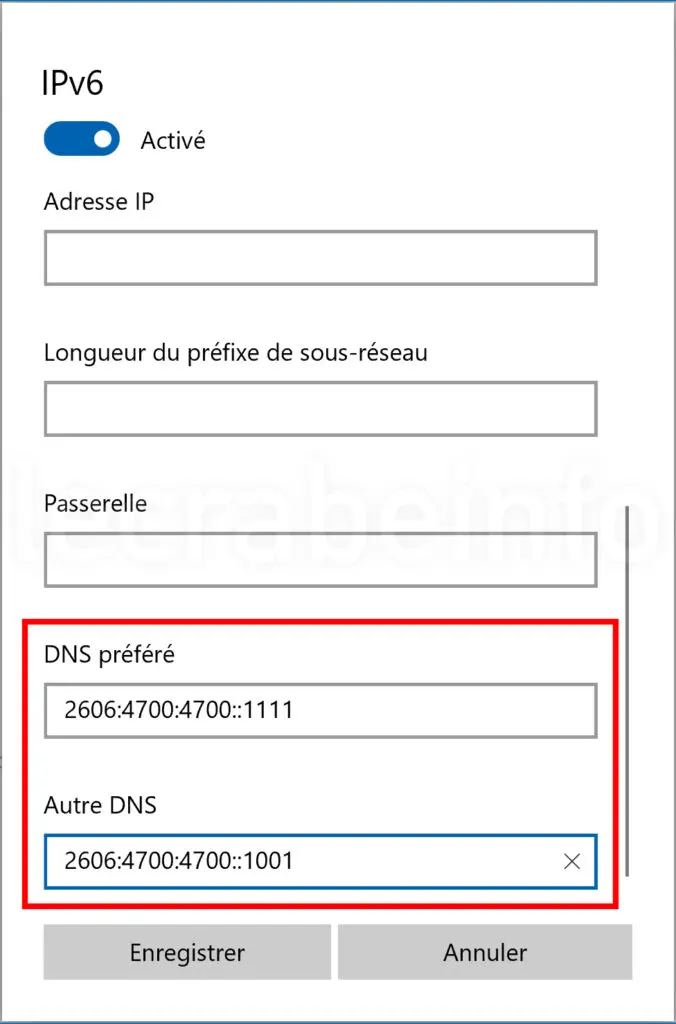
- ক্লিক করুন সংরক্ষণ.
- আপনার ব্যক্তিগতকৃত ডিএনগুলি নেটওয়ার্ক সংযোগে প্রয়োগ করা হয়েছে কিনা তা পরীক্ষা করে দেখুন.
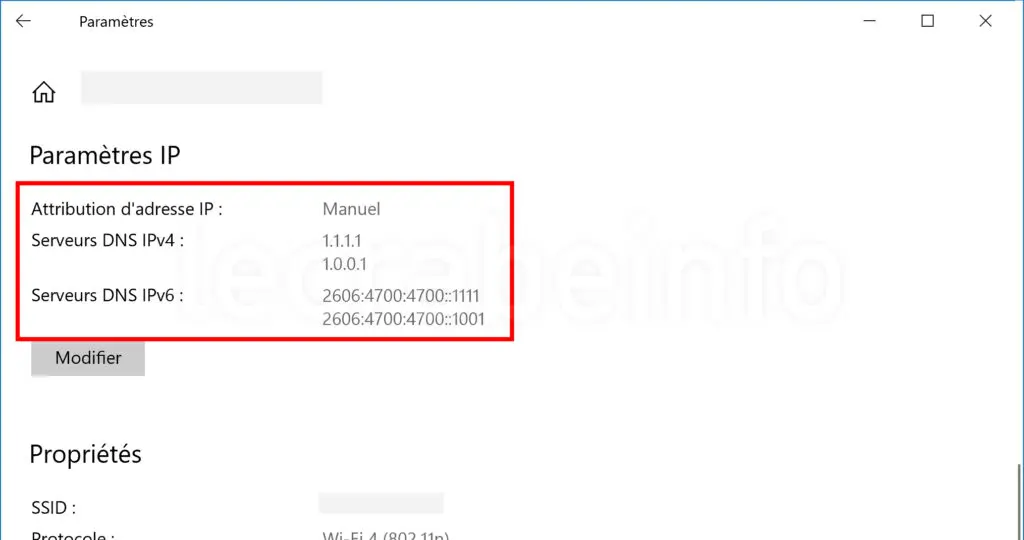
- খালি উইন্ডোজ ডিএনএস ক্যাশে.
✓ অভিনন্দন ! আপনি সেটিংসের মাধ্যমে উইন্ডোতে ডিএনএস পরিবর্তন করেছেন. ��
কনফিগারেশন প্যানেল মাধ্যমে
উইন্ডোজে ডিএনএস পরিবর্তন করতে, আপনি কনফিগারেশন প্যানেলটি ব্যবহার করতে পারেন:
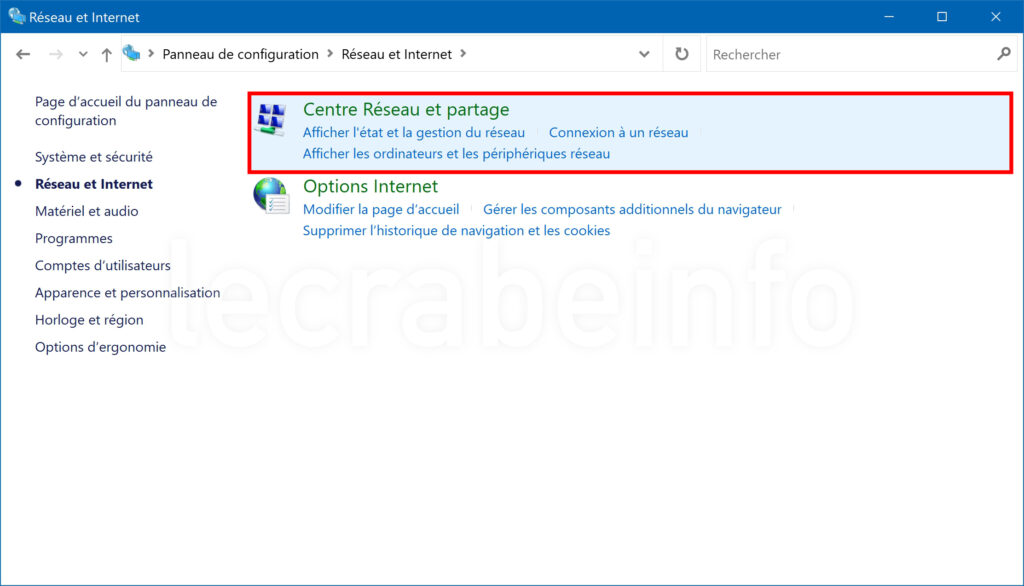
- কনফিগারেশন প্যানেলটি খুলুন>নেটওয়ার্ক এবং ইন্টারনেট.
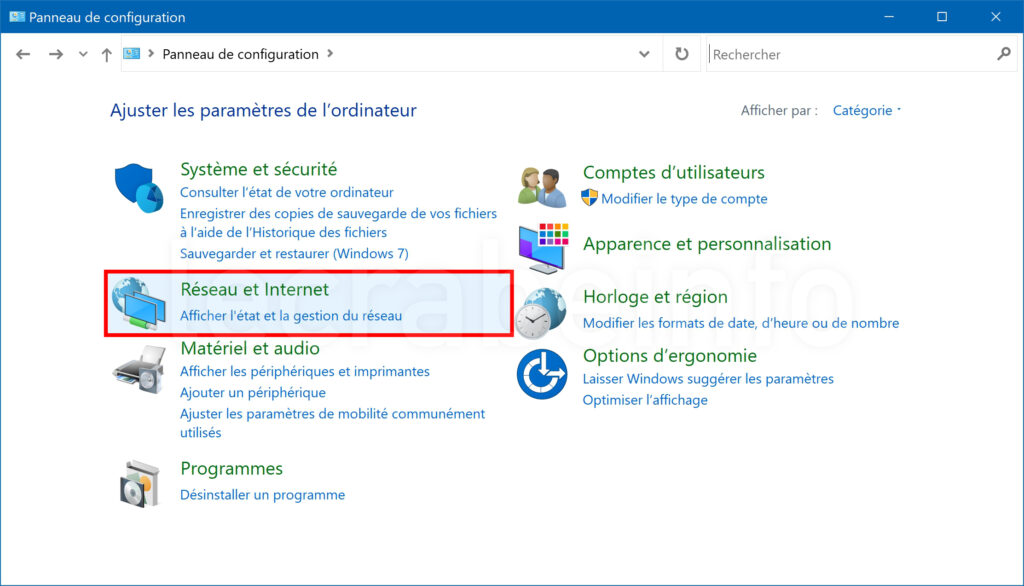
- ক্লিক করুন নেটওয়ার্ক এবং শেয়ারিং সেন্টার.
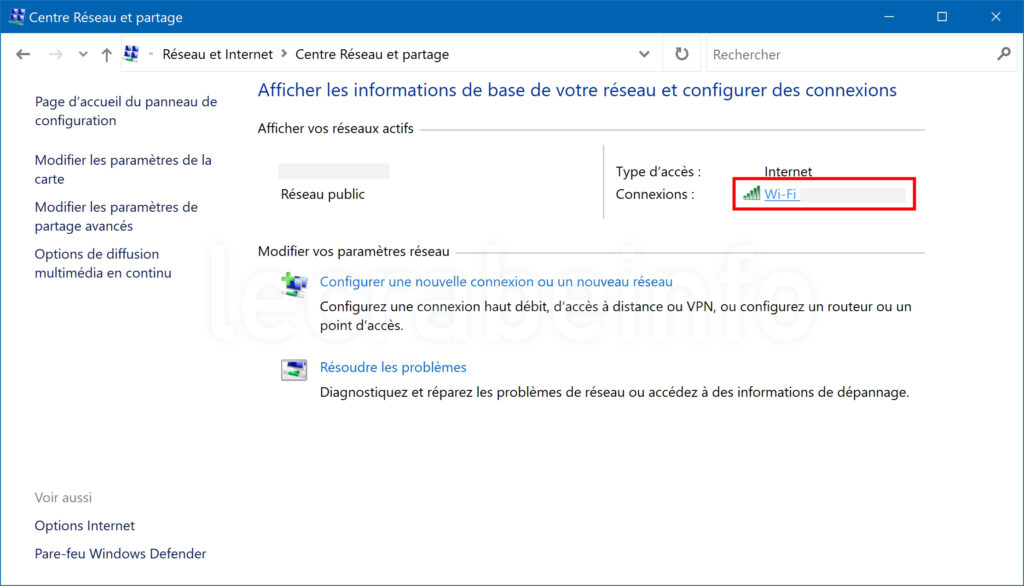
- সক্রিয় নেটওয়ার্ক সংযোগের ডিএনএস পরিবর্তন করতে, বিপরীত লিঙ্কটিতে ক্লিক করুন সংযোগ.
তারপরে ক্লিক করুন সম্পত্তি.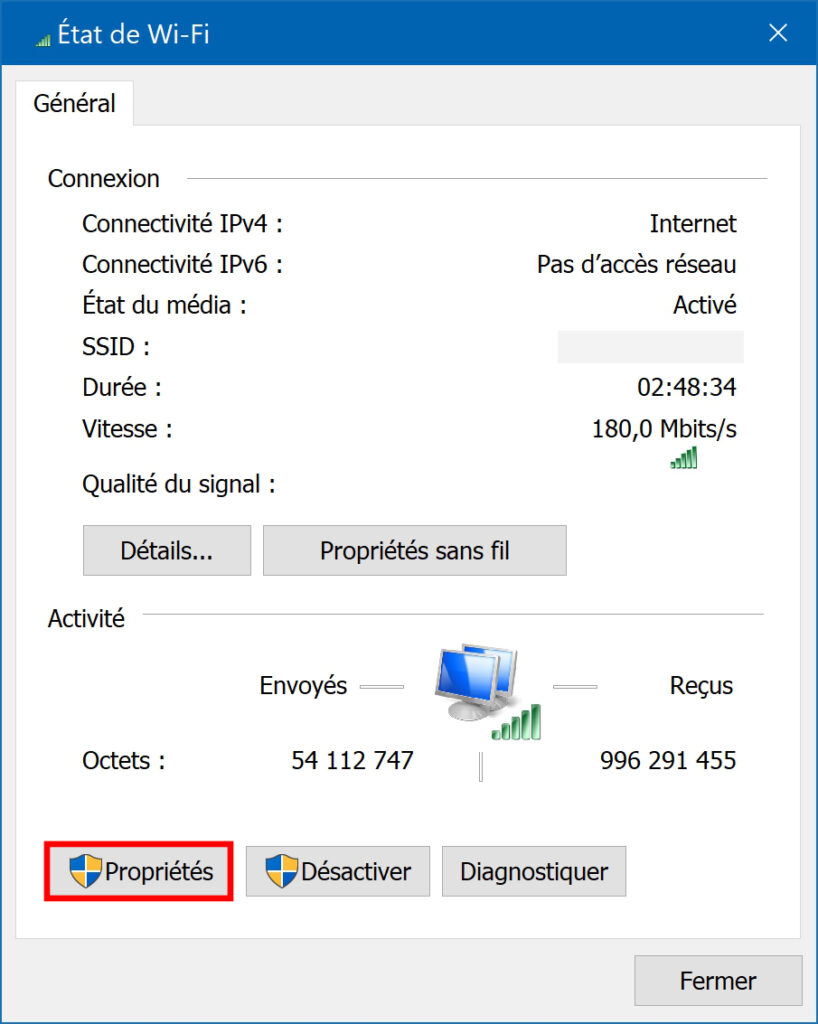
- অন্য নেটওয়ার্ক সংযোগ থেকে ডিএনএস পরিবর্তন করতে, ক্লিক করুন কার্ড সেটিংস সংশোধন করুন.
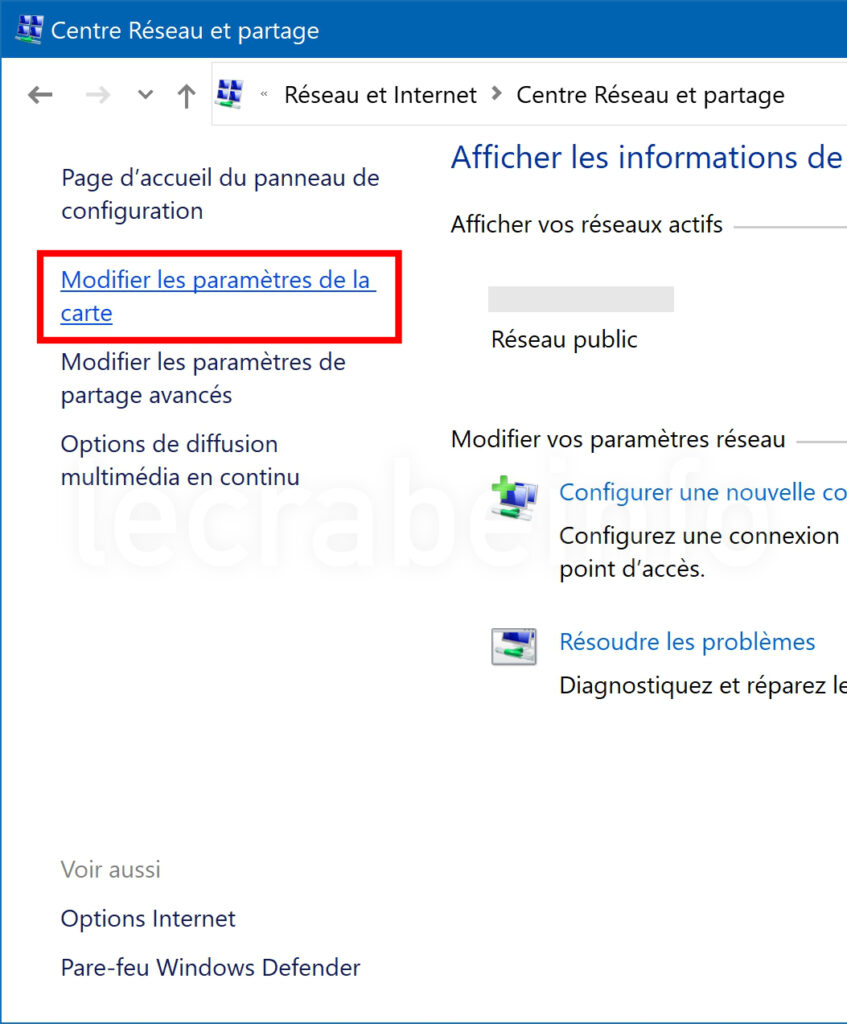
আপনি ডিএনএস> পরিবর্তন করতে চান এমন সংযোগে ডাবল ক্লিক করুন বা ডান ক্লিক করুনসম্পত্তি.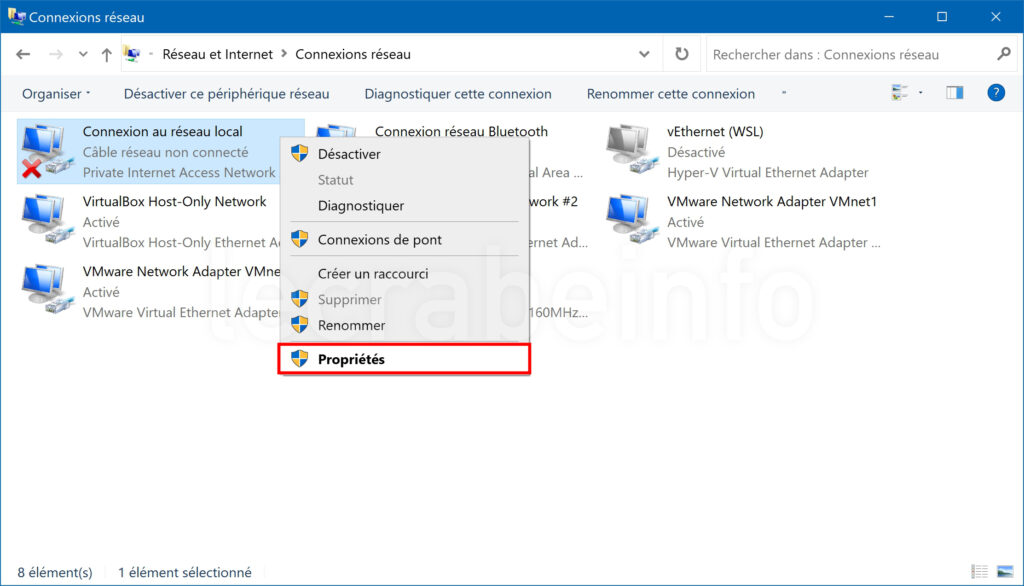
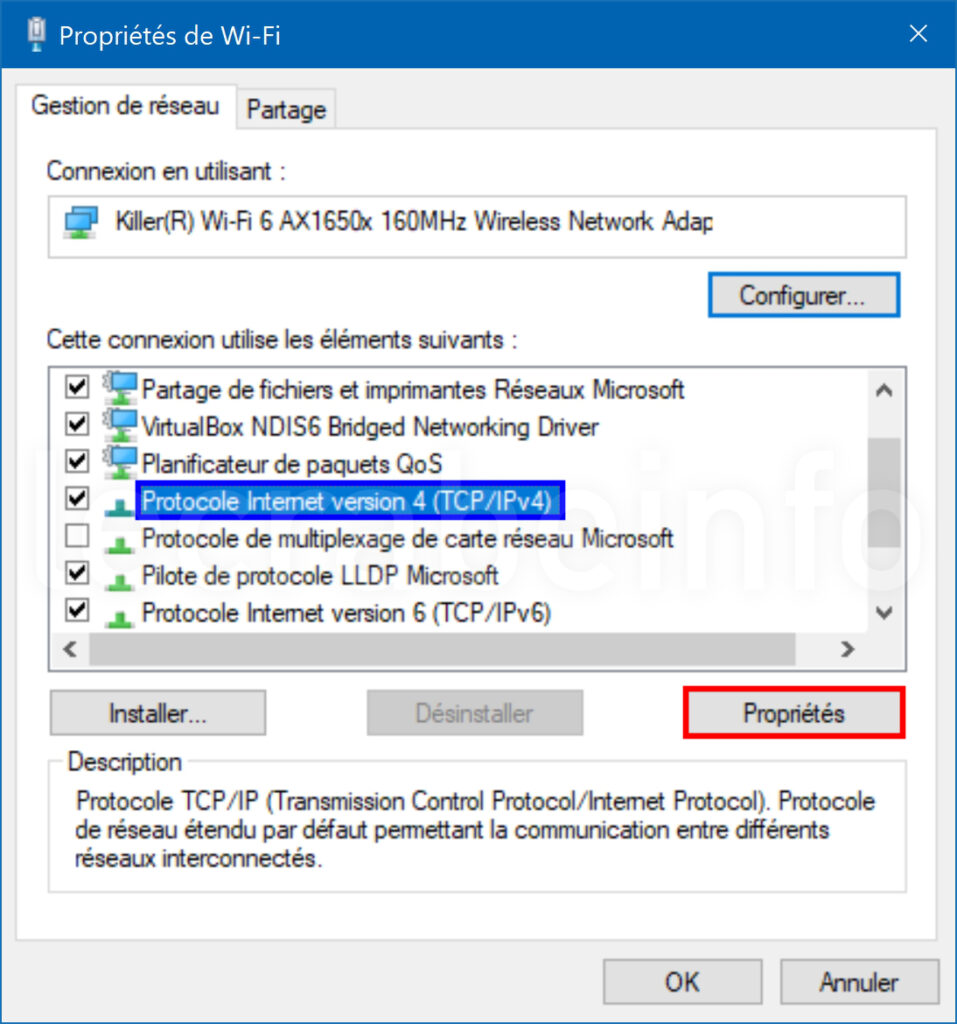
- নির্বাচন করুন ইন্টারনেট প্রোটোকল সংস্করণ 4 (টিসিপি/আইপিভি 4) তারপরে ক্লিক করুন সম্পত্তি.
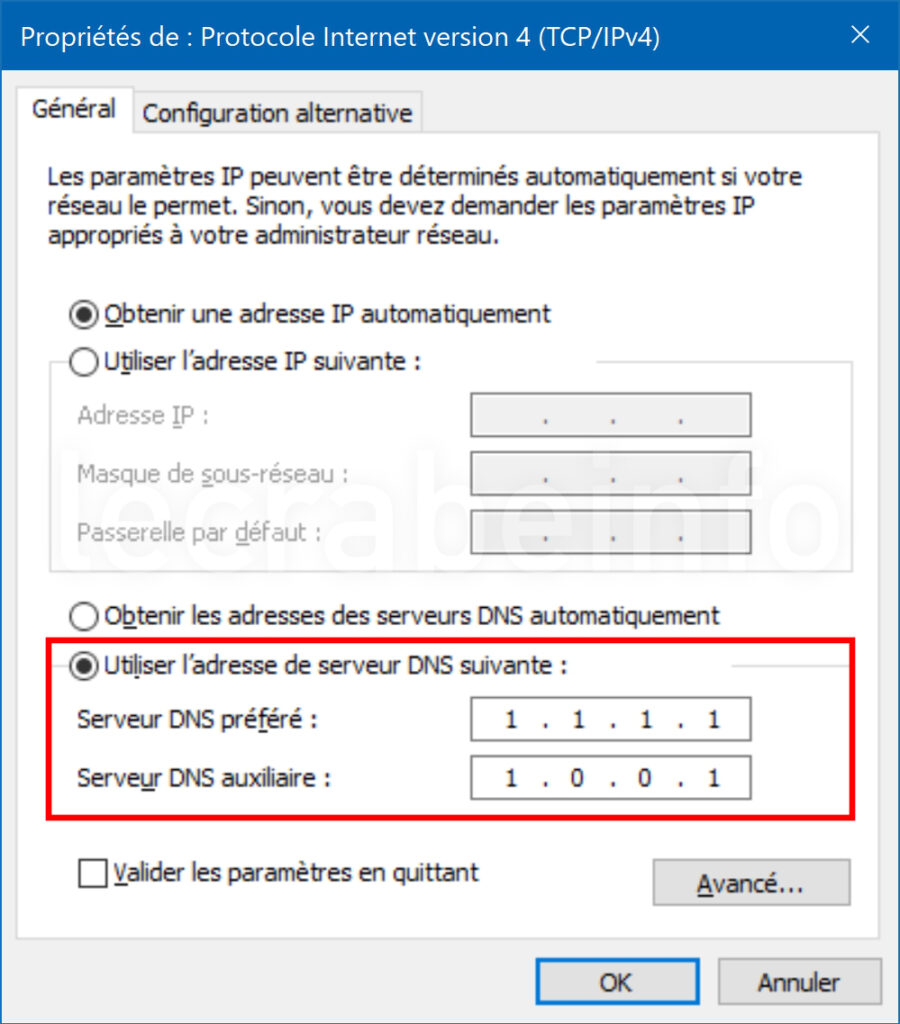
- পরীক্ষা করুন নিম্নলিখিত ডিএনএস সার্ভারের ঠিকানাটি ব্যবহার করুন তারপরে আপনার ডিএনএসের আইপিভি 4 ঠিকানা লিখুন প্রিয় ডিএনএস সার্ভার এবং সহায়ক ডিএনএস সার্ভার.
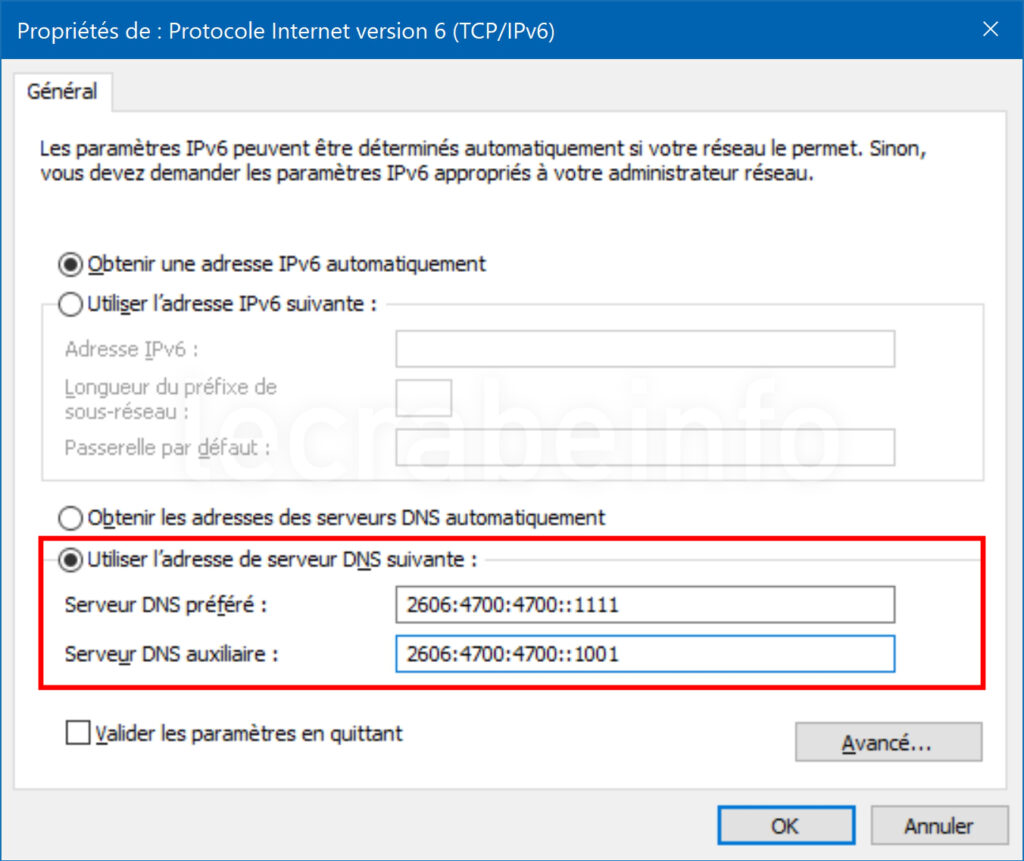
- প্রোটোকল দিয়ে একই করুন ইন্টারনেট প্রোটোকল সংস্করণ 6 (টিসিপি/আইপিভি 6).
- কনফিগারেশন প্যানেল বন্ধ করুন.
- খালি উইন্ডোজ ডিএনএস ক্যাশে.
✓ অভিনন্দন ! আপনি কনফিগারেশন প্যানেলের মাধ্যমে উইন্ডোজে ডিএনএস পরিবর্তন করেছেন. ��
পাওয়ারশেলের মাধ্যমে
উইন্ডোজে ডিএনএস পরিবর্তন করতে, আপনি পাওয়ারশেল ব্যবহার করতে পারেন:
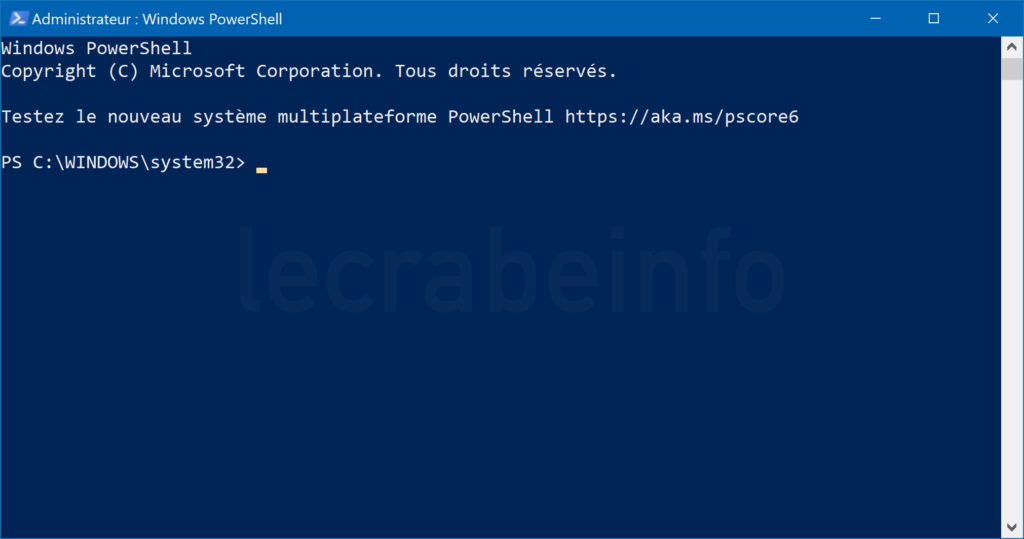
- প্রশাসক হিসাবে ওপেন পাওয়ারশেল.
- ভিতরে আসো Get-dnsclientserveraddress আপনার কম্পিউটারে সমস্ত নেটওয়ার্ক ইন্টারফেস প্রদর্শন করতে, পাশাপাশি তাদের প্রত্যেকের জন্য সংজ্ঞায়িত ডিএনএস সার্ভারগুলিও:
Gett-dnsclienterveraddress ইন্টারফেসিলিয়াস ইন্টারফেস ঠিকানা সার্ভারএডড্রেস সূচক পরিবার -------------------------------------------------- ------------------------------------- ---- ওয়াই-ফাই 14 আইপিভি 4 ওয়াই-ফাই 14 আইপিভি 6
সেট-ডিএনএসসিএলআইএনটিএসআরভারএড্রেস "নেটওয়ার্ক ইন্টারফেসের নাম" -রেভেরেডড্রেস ("প্রাথমিক ডিএনএস সার্ভারের আইপি ঠিকানা", "মাধ্যমিক ডিএনএস সার্ভারের আইপি ঠিকানা"))সেট-ডিএনএসসিএলআইএনটিএসআরভারএড্রেস "ওয়াই-ফাই" -রেভেরেডড্রেস ("1.1.1.1 "," 1.0.0.1 ")এবং আইপিভি 6 প্রোটোকলের জন্য:
সেট-ডিএনএসক্লিয়েন্টস সার্ভারড্রেস "ওয়াই-ফাই" -মেসেভারডড্রেস ("2606: 4700: 4700 :: 1111", "2606: 4700: 4700 :: 1001")Gett-dnsclienterveraddress ইন্টারফেসিলিয়াস ইন্টারফেস ঠিকানা সার্ভারএডড্রেস সূচক পরিবার -------------------------------------------------- ------------------------------------- ---- ওয়াই-ফাই 14 আইপিভি 4 ওয়াই-ফাই 14 আইপিভি 6
সেট -ডিএনএসসিএলআইএনটিএস সার্ভারড্রেস "নেটওয়ার্ক ইন্টারফেসের নাম" -রেট সার্ভারডড্রেসগুলি✓ অভিনন্দন ! আপনি পাওয়ারশেলের মাধ্যমে উইন্ডোতে ডিএনএস পরিবর্তন করেছেন. ��
কমান্ড প্রম্পটের মাধ্যমে
উইন্ডোজে ডিএনএস পরিবর্তন করতে, আপনি কমান্ড প্রম্পটটি ব্যবহার করতে পারেন:
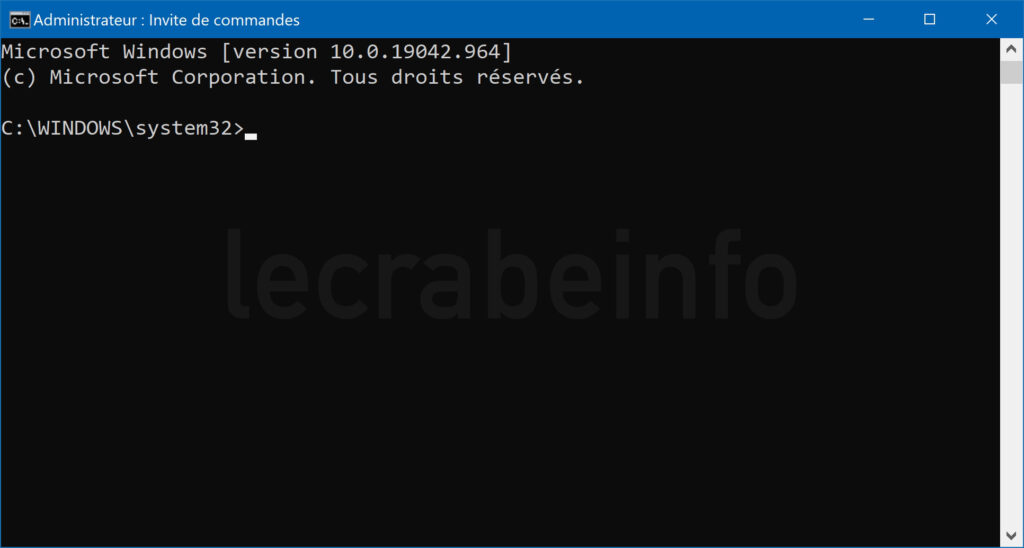
- প্রশাসক হিসাবে কমান্ড প্রম্পটটি খুলুন.
- ভিতরে আসো নেটস ইন্টারফেস শো ইন্টারফেস আপনার কম্পিউটারে সমস্ত নেটওয়ার্ক ইন্টারফেস প্রদর্শন করতে, পাশাপাশি তাদের প্রত্যেকের জন্য সংজ্ঞায়িত ডিএনএস সার্ভারগুলিও:
নেটশ ইন্টারফেস শো ইন্টারফেস স্টেট অ্যাডমিন টাইপ ইন্টারফেসের নাম ------------------------------------------ -------------------------------- -------------- ------------------ - আইপিভি 4 প্রোটোকলের জন্য:
নেটশ ইন্টারফেস আইপিভি 4 সেট করুন ডিএনএসসার্ভারস "নেটওয়ার্ক ইন্টারফেসের নাম" স্ট্যাটিক [প্রাথমিক ডিএনএস সার্ভারের আইপি ঠিকানা] প্রাথমিকনেটশ ইন্টারফেস আইপিভি 4 ডিএনএসএসভারভার যুক্ত করুন "নেটওয়ার্ক ইন্টারফেসের নাম" [মাধ্যমিক ডিএনএস সার্ভারে আইপি ঠিকানা] সূচক = 2নেটশ ইন্টারফেস আইপিভি 6 সেট করুন ডিএনএসসার্ভারস "নেটওয়ার্ক ইন্টারফেসের নাম" স্ট্যাটিক [প্রাথমিক ডিএনএস সার্ভারের আইপি ঠিকানা] প্রাথমিকনেটশ ইন্টারফেস আইপিভি 6 ডিএনএসএসভারভার যুক্ত করুন "নেটওয়ার্ক ইন্টারফেসের নাম" [মাধ্যমিক ডিএনএস সার্ভারে আইপি ঠিকানা] সূচক = 2নেটশ ইন্টারফেস আইপিভি 4 সেট ডিএনএসএসভারভার্স "ওয়াই-ফাই" স্ট্যাটিক 1.1.1.1 প্রাথমিক নেটশ ইন্টারফেস আইপিভি 4 ডিএনএসএসভারভারস "ওয়াই-ফাই" 1 যুক্ত করুন 1.0.0.1 সূচক = 2এবং আইপিভি 6 প্রোটোকলের জন্য:
নেটশ ইন্টারফেস আইপিভি 6 সেট ডিএনএসএসভারভার্স "ওয়াই-ফাই" স্ট্যাটিক 2606: 4700: 4700 :: 1111 প্রাথমিক নেটশ ইন্টারফেস আইপিভি 6 ডিএনএসএসভার্স যুক্ত করুন "ওয়াই-ফাই" 2606: 4700: 4700 :: 1001 সূচক = 2- আইপিভি 4 প্রোটোকলের জন্য:
নেটশ ইন্টারফেস আইপিভি 4 "ওয়াই-ফাই" ইন্টারফেস ডিএনএস সার্ভারগুলির জন্য স্ট্যাটিকভাবে কনফিগার করা "ওয়াই-ফাই" কনফিগারেশনটি ডিএনএসসারভারগুলি দেখায়: 1.1.1.1 1.0.0.1 প্রত্যয় সহ সংরক্ষণ করুন: কেবল প্রধাননেটশ ইন্টারফেস আইপিভি 6 "ওয়াই-ফাই" ইন্টারফেস ডিএনএস সার্ভারগুলির জন্য স্ট্যাটিক্যালি কনফিগার করার জন্য ডিএনএসসারভার্স "ওয়াই-ফাই" কনফিগারেশন দেখায়: 2606: 4700 :: 1111 2606: 4700: 4700 :: 1001 কেবলমাত্র মূলটি সংরক্ষণ করুন:নেটশ ইন্টারফেস আইপিভি 4 সেট করুন ডিএনএসসার্ভারস "নেটওয়ার্ক ইন্টারফেসের নাম" ডিএইচসিপি✓ অভিনন্দন ! আপনি কমান্ড প্রম্পটের মাধ্যমে উইন্ডোজে ডিএনএস পরিবর্তন করেছেন. ��
ডিএনএসের আইপিভি 4 এবং আইপিভি 6 ঠিকানাগুলির তালিকা
নীচের টেবিলটিতে সর্বাধিক জনপ্রিয় আইপিভি 4 এবং আইপিভি 6 ঠিকানা রয়েছে:
| ডিএনএস সার্ভার | আইপিভি 4 ঠিকানা | আইপিভি 6 ঠিকানা |
|---|---|---|
| ক্লাউডফ্লেয়ার 1.1.1.1 | 1.1.1.1 1.0.0.1 | 2606: 4700: 4700 :: 1111 2606: 4700: 4700 :: 1001 |
| গুগল পাবলিক ডিএনএস | 8.8.8.8 8.8.4.4 | 2001: 4860: 4860: 8888 2001: 4860: 4860: 8844 |
| সিসকো ওপেনস হোম | 208.67.222.222 208.67.220.220 | 2620: 119: 35 :: 35 2620: 119: 53 :: 53 |
| কোয়াড 9 | 9.9.9.9 149.112.112.112 | 2620: ফে :: ফে 2620: ফে :: 9 |
আরও পছন্দগুলির জন্য, নিম্নলিখিত নিবন্ধটি দেখুন:
উপকারী সংজুক
- উইন্ডোজ 10: নেটওয়ার্ক সংযোগগুলি খুলুন
- উইন্ডোজে নেটওয়ার্ক প্রোফাইল (সরকারী বা ব্যক্তিগত) পরিবর্তন করুন
- পর্ন সাইটগুলি ব্লক করুন এবং একটি পিসিতে মর্মাহত ইন্টারনেট সামগ্রী
- আপনার পাবলিক আইপি ঠিকানা জানুন
- ডিএনএস
- ইন্টারনেট এবং নেটওয়ার্ক
- উইন্ডোজ
- উইন্ডোজ 10
- উইন্ডোজ 11
- উইন্ডোজ 7
- জানালা 8

উইন্ডোজ 10: গোপনীয়তা সেটিংস সামঞ্জস্য করুন (টেলিমেট্রি, ট্র্যাকিং. ))
2.1 কে দেখুন 0 মন্তব্য

চূড়ান্ত সংস্করণে উইন্ডোজ 10 ডাউনলোড করুন (আরটিএম) (আইএসও)
758.4 কে ভিউ 193 মন্তব্য

উইন্ডোজ 11: অ্যাক্টিভেট নাইট মোড (নাইট লাইটিং)
6.6 কে দেখুন 3 মন্তব্য
নিবন্ধ পড়া সত্ত্বেও “উইন্ডোজে ডিএনএস পরিবর্তন করুন [11, 10, 8, 7]”, আপনার এখনও এমন কোনও প্রশ্ন রয়েছে যা আপনাকে আপনার মাথায় ট্রট করে ? আপনি সবসময় তাদের আছে একই সমস্যা যে শুরুতে ? আপনি অবরুদ্ধ এবং আপনি কি করতে জানেন না ?
ফোরামে আপনার প্রশ্ন জিজ্ঞাসা করে ক্র্যাব সম্প্রদায়কে কল করুন !
আমার প্রশ্ন জিজ্ঞাসা করুন
ডিএনএস আইপিভি 4 ঠিক আছে পরিবর্তন করুন
ডিএনএস আইপিভি 6 অসম্ভব পরিবর্তন করুন .
দুর্দান্ত !
এই টিপস এবং টিউটোরিয়ালগুলির জন্য আপনাকে ধন্যবাদ.
আমি পাওয়ারশেল সংস্করণে একটি ত্রুটি দেখিয়েছি:
“ভাল” আদেশটি হ’ল:
সেট -ডিএনএসসিএলআইএনটিএস সার্ভারড্রেস -হিন্টারফেসিয়ালিয়াস (“ডাব্লুআই -ফাই”) -সুভারএড্রেসেস (“1.1.1.1 “,” 1.0.0.1 “) দেখুন:
https: // ডক্স.মাইক্রোসফ্ট.com/[. ] এসএস?দেখুন = উইন্ডোজ সার্ভার 2022-পিএস
সুপ্রভাত,
প্রথমে এই ধাপে ধাপে আপনাকে ধন্যবাদ এটি আমার মতো নবজাতকের জন্য খুব স্পষ্ট এবং অ্যাক্সেসযোগ্য.
ভাল আমি আমার পিসির ডিএনএস পরিবর্তন করেছি এবং ক্লাউডফ্লেয়ারের দ্বারা প্রতিস্থাপন করেছি এবং আমি সমস্ত লুকানো ডিএনএস, উইন্ডোজ, প্রান্ত, খামারগুলি খালি করেছি, তবে কিছুই সাহায্য করে না … আমি সর্বদা সংযোগের জন্য কাট …
আমি কি বাক্সগুলির পরিবর্তন করতে পারি? ? অন্যদিকে কিভাবে করবেন ?…. তবে এটি পিসি থেকে আসবে না, কারণ ডিভাইসগুলি (টেলিফোন, ট্যাবলেট বা অন্যান্য পিসি) নিয়ে উদ্বেগ নেই ….
আপনার জবাবের জন্য অগ্রিম ধন্যবাদ.
আন্তরিকভাবে.
সুপ্রভাত,
আমি কেবল আপনার অফারটি চালিয়েছি এবং আমি টেবিলের সমস্ত ডিএনএস পরীক্ষা করতে মজা পেয়েছি.
ফলাফল: এসএফআর সার্ভারের সাথে খুব সামান্য পার্থক্য. সবেমাত্র একটি দ্বিতীয় ভাল.
তবে এটি আপনাকে উইন্ডোজকে একটি সামান্য পরামিতি পরিচালনা করতে দেয় যা নির্দিষ্ট ব্যবহারকারীদের জন্য কার্যকর হতে পারে.
ধন্যবাদ.
আন্তরিকভাবে,
খ. পার্টাল
সুপ্রভাত,
তথ্যের জন্য ধন্যবাদ তবে আমি যখন ম্যানিপুলেশন (উইন্ডোজ 8) করি তখন আমার এমন একটি সমস্যা অনুসন্ধান করা হয় যা চালু করা হয় এবং ডিএনএস সেটিংস বিবেচনায় নেওয়া হয় না.
একটি উত্সাহ জন্য আপনাকে ধন্যবাদ
হ্যালো, ডিএনএস সার্ভারের 2 টিরও বেশি আইপি সরবরাহ করা সম্ভব.
এর বৈশিষ্ট্যগুলিতে: ইন্টারনেট প্রোটোকল সংস্করণ 4 (টিসিপি/আইপিভি 4), অ্যাডভান্সড ক্লিক করুন … ডিএনএস ট্যাবে আপনি বেশ কয়েকটি আইপি যুক্ত করতে পারেন এবং অগ্রাধিকারের ক্রমে তাদের শ্রেণিবদ্ধ করতে পারেন (শীর্ষে থাকা একটি অগ্রাধিকার, তারপরে এটি হ্রাস পাচ্ছে ডাউন দিকে).
দুর্দান্ত! এটি উইন্ডোজ 10 এর অধীনে এবং লিনাক্সের অধীনেও কাজ করে (ম্যাগিয়া 8)
গুগল থেকে দূরে যেতে সহায়তা করে এমন কিছু … ����
ধন্যবাদ
হ্যালো, সংযোগের ক্ষতি করবেন না .
ডিএনএস পরিবর্তন করুন
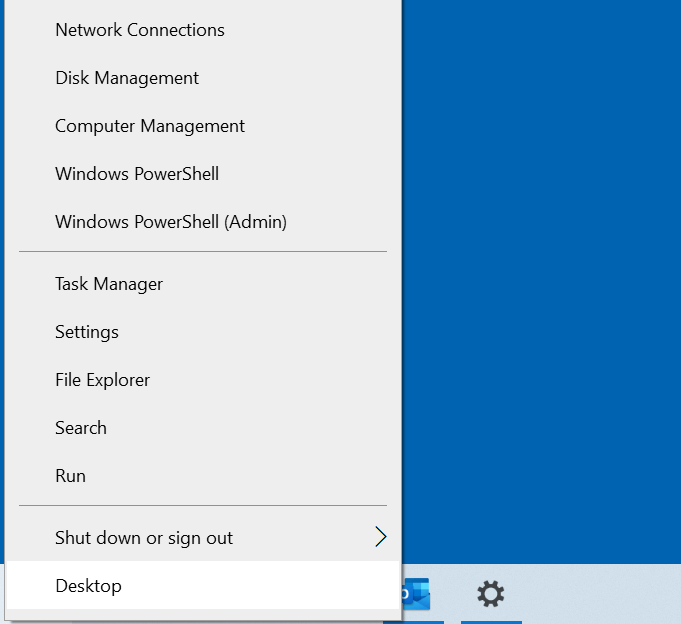
২ য় পদক্ষেপ: আপনি এখন প্রতিষ্ঠিত সংযোগগুলির স্থিতিতে রয়েছেন. “আপনার নেটওয়ার্ক সেটিংস পরিবর্তন করুন” এর অধীনে টিপুন ” অ্যাডাপ্টার বিকল্পগুলি সংশোধন করুন »».
একটি নির্বাচন করুন ডান বোতাম ক্লিক করুন আপনি যে সংযোগের জন্য ডিএনএস সার্ভার পরিবর্তন করতে চান. অফিস কম্পিউটারগুলির জন্য, সংযোগটি প্রায়শই একটি দ্বারা তৈরি করা হয় নেটওয়ার্ক কেবল, যে ক্ষেত্রে আপনাকে অবশ্যই “ইথারনেট” নির্বাচন করতে হবে. যদি আপনার ডিভাইসটি নেটওয়ার্কের সাথে সংযুক্ত থাকে ওয়্যারলেস, “ওয়াই-ফাই” নির্বাচন করুন. যে উইন্ডোতে খোলে, ক্লিক করুন ” সম্পত্তি »».
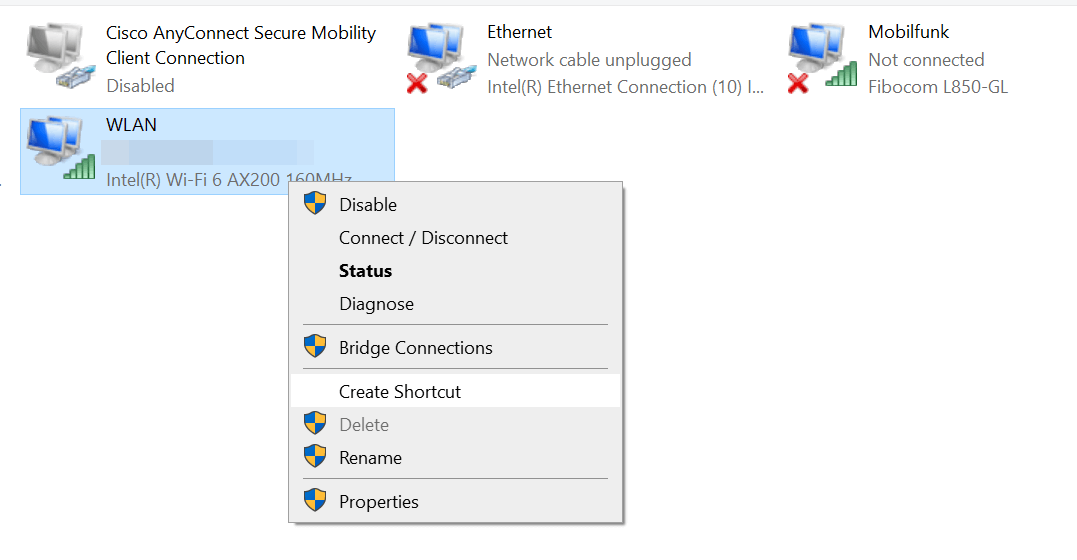
ধাপ 3: কমান্ডটি ডাবল ক্লিক করুন ” ইন্টারনেট প্রোটোকল সংস্করণ 4 (টিসিপি/আইপিভি 4) “এবং বিকল্পটি সক্রিয় করুন” নিম্নলিখিত ডিএনএস সার্ভারের ঠিকানাটি ব্যবহার করুন »». গুগল সার্ভারের দুটি ঠিকানা লিখুন (8.8.8.8 এবং 8.8.4.4).
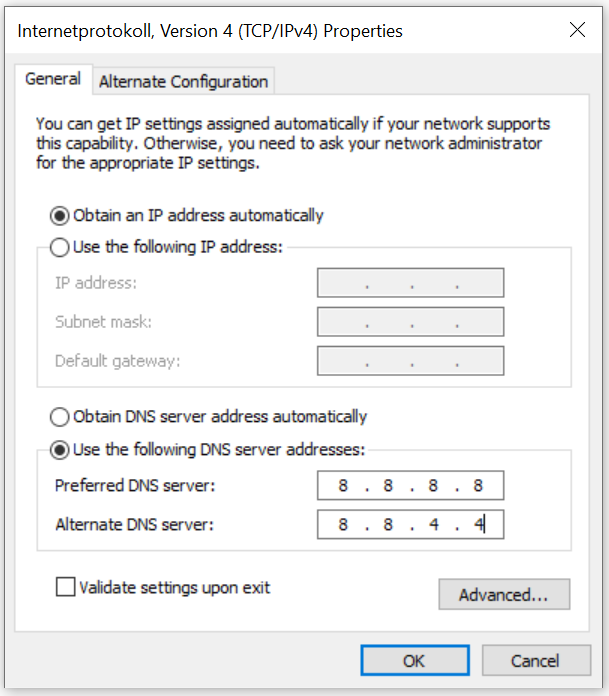
পদক্ষেপ 4: উইন্ডোজ 10 এর অধীনে ডিএনএস সার্ভারের পরিবর্তনগুলি বৈধ করতে, ওকে বোতামটি ক্লিক করুন.
উইন্ডোজ 10 ডিএনএস সার্ভার সেটিংসও করা যেতে পারে কমান্ড প্রম্পট দ্বারা. এটি করতে, নিম্নলিখিত আদেশগুলি লিখুন:
নেটশ ইন্টারফেস আইপি ডিএনএস নাম যুক্ত করুন = “সংযোগের নাম“অ্যাডার = 8.8.8.8 সূচক = 1
নেটশ ইন্টারফেস আইপি ডিএনএস নাম যুক্ত করুন = “সংযোগের নাম“অ্যাডার = 8.8.4.4 সূচক = 2
“সংযোগের নাম” সূত্রের পরিবর্তে, আপনার পছন্দের ল্যান বা ওয়াই-ফাই সংযোগের সাথে সম্পর্কিত নামগুলি লিখুন.
উইন্ডোজ 8 আইজির অধীনে ডিএনএস সার্ভার কীভাবে পরিবর্তন করবেন
উইন্ডোজ 8 ব্যবহারকারীরা নেটওয়ার্ক সেটিংসে ডিএনএস সার্ভারও পরিবর্তন করতে পারেন.
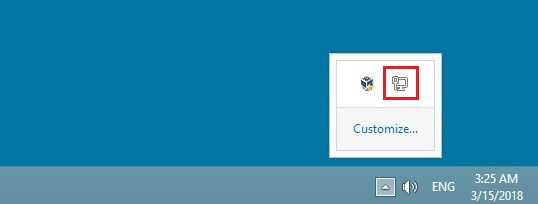
ধাপ 1 : জানালাটা খোলো নেটওয়ার্ক এবং শেয়ারিং সেন্টার. এটি করার জন্য, হয় কনফিগারেশন প্যানেল (“স্টার্ট মেনু” -> “কনফিগারেশন প্যানেল”), বা টাস্ক ক্ষেত্রের তথ্য ক্ষেত্রের নেটওয়ার্ক আইকনের মাধ্যমে যান. আপনি যখন এটি খুঁজে পেয়েছেন, ঠিক এটিতে ক্লিক করুন এবং “ওপেন নেটওয়ার্ক এবং ভাগ করে নেওয়া” বিকল্পটি নির্বাচন করুন.
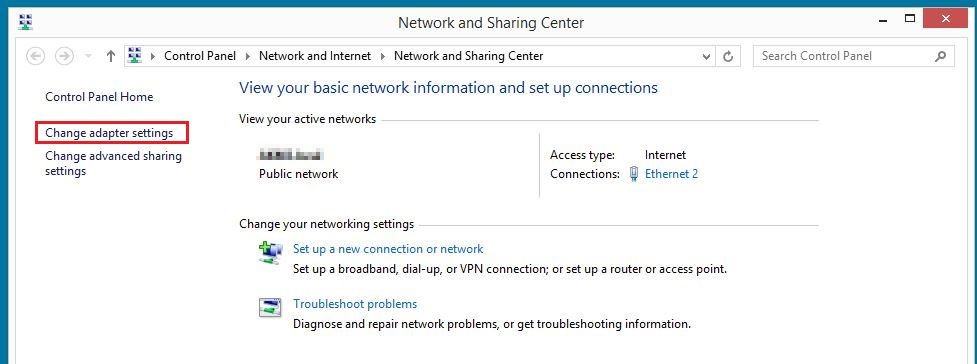
২ য় পদক্ষেপ: বিকল্পটি খুলুন ” নেটওয়ার্ক সংযোগ পরিচালনা করুন The সংশ্লিষ্ট বোতামে ক্লিক করে.
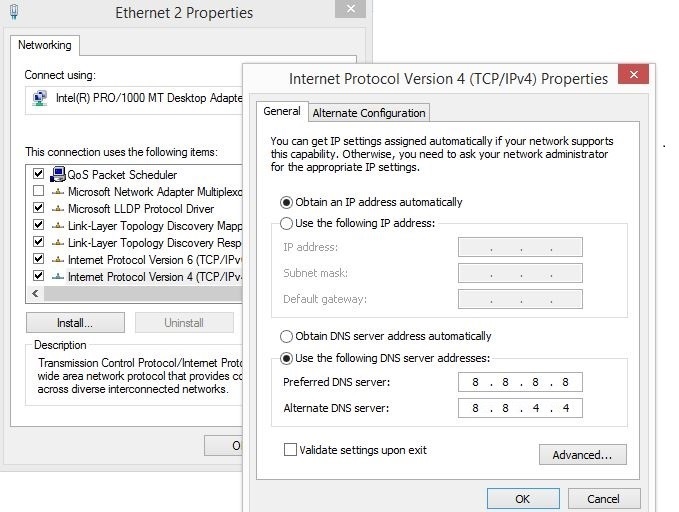
ধাপ 3: ডান ক্লিক দিয়ে কনফিগার করার জন্য সংযোগটি খুলুন. নির্বাচন করুন ” সম্পত্তি »».
পদক্ষেপ 4: “ইন্টারনেট প্রোটোকল সংস্করণ 4 (টিসিপি/আইপিভি 4) বিকল্প” ডাবল ক্লিক করুন. এটি উইন্ডোজ 8 এর অধীনে ডিএনএস সার্ভার পরিবর্তন করার জন্য মেনুটি খোলে, যেখানে গুগলের ডিএনএস সার্ভারের ইতিমধ্যে উল্লিখিত ঠিকানাগুলিতে প্রবেশের জন্য এটি যথেষ্ট (8.8.8.8 এবং 8.8.4.4).
উইন্ডোজ 7ization এর অধীনে ডিএনএস সার্ভার পরিবর্তন করুন
উইন্ডোজ 7 এ ডিএনএস সার্ভারের পরিবর্তনটি নেটওয়ার্ক সংযোগ সেটিংসের মাধ্যমে পরিচালিত হয়.
ধাপ 1 : নেটওয়ার্ক সেন্টার খোলার মাধ্যমে এবং ভাগ করে নেওয়া শুরু করুন. এটি করার জন্য, কনফিগারেশন প্যানেলের মাধ্যমে যান, যা সংশ্লিষ্ট মেনুতে অ্যাক্সেসের অনুমতি দেয়, বা ডান -ক্লিক করুননেটওয়ার্ক আইকন টাস্কবারের তথ্য ক্ষেত্রে (সিস্টেম ট্রে), তারপরে বিকল্পটি খুলুন ” নেটওয়ার্ক এবং শেয়ারিং সেন্টার »».
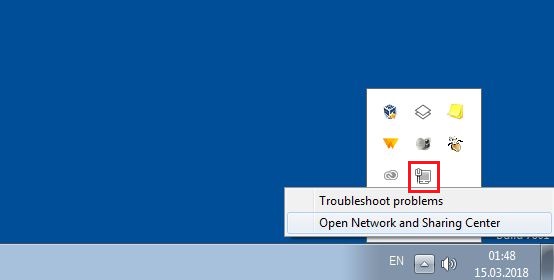
২ য় পদক্ষেপ: পরবর্তী মেনু থেকে কমান্ডটি নির্বাচন করুন ” কার্ড সেটিংস সংশোধন করুন“, তারপরে সংযোগ যার জন্য ডিএনএস সেটিংস অবশ্যই পরিবর্তন করতে হবে.
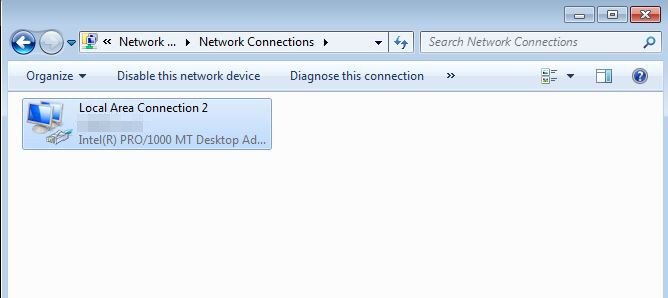
ধাপ 3: কাঙ্ক্ষিত সংযোগের জন্য, কমান্ডে ডান -ক্লিক করুন ” সম্পত্তি The স্থানীয় নেটওয়ার্কে উইন্ডো সংযোগ অ্যাক্সেস করতে. এই উইন্ডোতে, বিকল্পে যান ” ইন্টারনেট প্রোটোকল সংস্করণ 4 (টিসিপি/আইপিভি 4) “, এবং এটিতে ডাবল ক্লিক করে এটি খুলুন. এটি আপনাকে উইন্ডোজ 7 এর অধীনে ডিএনএস সার্ভার পরিবর্তন করতে দেয়.
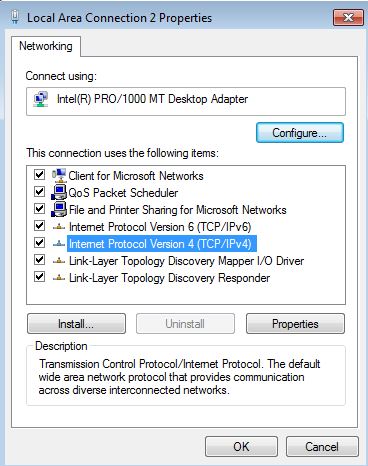
পদক্ষেপ 4: শেষ পদক্ষেপটি “নিম্নলিখিত ডিএনএস সার্ভার ঠিকানাটি ব্যবহার করুন” এর সমন্বয়টি হ’ল. আমাদের অবশ্যই দুটি পছন্দসই পাবলিক সার্ভারের ঠিকানাগুলি জব্দ করতে হবে:
প্রিয় ডিএনএস সার্ভার: 8.8.8.8
সহায়ক ডিএনএস সার্ভার: 8.8.4.4
রাউটারাইজারের পরামিতিগুলিতে ডিএনএস সার্ভারটি পরিবর্তন করুন
অপারেটিং সিস্টেমটি সংশোধন করার পরিবর্তে, আপনি আপনার রাউটারে ডিএনএস সার্ভারও পরিবর্তন করতে পারেন. সুবিধাটি হ’ল আপনার নেটওয়ার্কের সাথে সংযুক্ত সমস্ত ডিভাইস (উদাহরণস্বরূপ ওয়াই-ফাই নেটওয়ার্কে) তারপরে পছন্দসই ডিএনএস সার্ভার এবং ব্যবহার করুন স্বতন্ত্রভাবে কনফিগার করতে হবে না. আপনি যেভাবে ডিএনএস সার্ভারটি মানিয়ে নিয়েছেন আপনার রাউটারের উপর নির্ভর করে. বেশিরভাগ ডিভাইসগুলি তবে ব্রাউজারের একটি ইন্টারফেসের মাধ্যমে পরিচালনা করা যায়. আপনি ব্যবহারকারীর ম্যানুয়াল বা রাউটারে একটি ইউআরএল বা একটি আইপি ঠিকানা পাবেন যা আপনি সরাসরি ব্রাউজার ঠিকানা লাইনে প্রবেশ করতে পারেন. আপনাকে যা করতে হবে তা হ’ল আপনার অ্যাক্সেস ডেটা প্রবেশ করুন (আপনার ডকুমেন্টেশনে সন্ধান করতে) এবং তারপরে মেনুতে ডোমেন নেম সিস্টেম সিস্টেমের সেটিংস দেখুন.
অন্যান্য অপারেটিং সিস্টেমে ডিএনএস সার্ভার পরিবর্তন করাও সম্ভব:
ডিএনএস সার্ভারের পরিবর্তনের সুবিধাগুলি কী কী ?
আপনি যখন আপনার রাউটারের মাধ্যমে ইন্টারনেটে সংযুক্ত হন, তখন ডিএনএস সার্ভার সেটিংস স্বয়ংক্রিয়ভাবে লোড করা হয়. একটি নিয়ম হিসাবে, আপনার ইন্টারনেট পরিষেবা সরবরাহকারী নাম সমাধানের জন্য দায়বদ্ধ. সুতরাং আপনার কনফিগারেশন যত্ন নেওয়ার দরকার নেই. কেবল রাউটারটিকে পছন্দসই ডিভাইসের সাথে সংযুক্ত করুন; ডিএইচসিপি -র মতো প্রোটোকলগুলি তখন প্রয়োজনীয় সংযোগের তথ্য বরাদ্দের জন্য দায়বদ্ধ.
এটি আসলে একটি ভাল নীতি, তবে ডিএনএসের বিকল্পগুলি আরও উপযুক্ত হতে পারে. এটি দরকারী বা প্রয়োজনীয় হতে পারে ডিএনএস সার্ভার পরিবর্তন করুন ডিফল্টরূপে, বিশেষত জন্য তিনটি কারণ অনুসরণ:
- গতি: অন্য একটি ডিএনএস সার্ভার গতির দিক থেকে একটি সুবিধা দিতে পারে, যা অনুমতি দেয়লোডিংয়ের সময়কে ত্বরান্বিত করুন. ওপেনডস নাম সার্ভার এবং গুগল পাবলিক ডিএনএস সার্ভারগুলি, বিশেষত দ্রুত বলে মনে করা হয়, এটি খুব জনপ্রিয়.
- অ্যাক্সেসযোগ্যতা: যদি ত্রুটি বার্তাটি “ডিএনএস সার্ভার প্রতিক্রিয়া না দেয়” কোনও ওয়েবসাইটের জায়গায় প্রদর্শিত হয় তবে এর অর্থ হল নাম রেজোলিউশনের জন্য স্ট্যান্ডার্ড সার্ভারটি ভেঙে গেছে. বেশিরভাগ সময়, এটি একটি অস্থায়ী সমস্যা, তবে আপনি ডিএনএস সার্ভার পরিবর্তন করে অবিলম্বে এটি সমাধান করতে পারেন.
- ডিএনএস ব্লকিং: ডিএনএস এর উদ্দেশ্যে ব্যবহার করা যেতে পারে সেন্সরশিপ. ইন্টারনেট পরিষেবা সরবরাহকারীরা তারপরে নির্দিষ্ট অঞ্চলের নাম রেজোলিউশনকে ব্লক করে. অন্য একটি ডিএনএস সার্ভার নির্বাচন করে, আপনি ব্লকিংয়ের চারপাশে পাবেন.
- 08/22/2023
- কনফিগারেশন
অনুরূপ নিবন্ধ

ডিএনএস সার্ভার উত্তর দেয় না ? এই ত্রুটিটি কীভাবে সমাধান করবেন তা এখানে
- 04/21/2022
- শো জানি
“ডিএনএস সার্ভার উত্তর দেয় না” উইন্ডোজের অধীনে একটি বর্তমান ত্রুটি বার্তা. কোনও ওয়েব পৃষ্ঠা লোড করার সময় যদি এই বার্তাটি উপস্থিত হয় তবে এর অর্থ হ’ল আপনার ইন্টারনেট সংযোগ ব্যাহত হয়েছে. এই জাতীয় সমস্যার বিভিন্ন উত্স থাকতে পারে. নেটওয়ার্ক সমস্যা ছাড়াও, ডিএনএস সার্ভারের অ্যাক্সেসযোগ্যতা হ্রাস করা, রাউটার, উইন্ডোজ ফায়ারওয়াল বা ব্রাউজার হতে পারে ..

ফ্লাশ ডিএনএস: কীভাবে আপনার ডিএনএস ক্যাশে খালি করবেন
- 04/26/2022
- কনফিগারেশন
উইন্ডোজ বা ম্যাকোসের মতো বিভিন্ন অপারেটিং সিস্টেমগুলি ডিএনএস ক্যাশে সিস্টেম এবং নেটওয়ার্ক অ্যাপ্লিকেশনগুলির ঠিকানাগুলি সমাধান করার বিষয়ে স্বয়ংক্রিয়ভাবে তথ্য রেকর্ড করে. এই ক্যাশের উদ্দেশ্য হ’ল নেটওয়ার্ক ট্র্যাফিককে গতিময় করা. নিয়মিত ডিএনএস ক্যাশে খালি করা এবং উইন্ডোজ, লিনাক্স এবং অন্যদের উপর কীভাবে ফ্লাশ ডিএনএস কাজ করে তা কেন দরকারী ?

ডিএনএস রেকর্ডস: ডিএনএস রেকর্ডগুলি কীভাবে কাজ করে ?
- 07/11/2019
- প্রযুক্তিগত দিক
ডোমেন নাম (ডিএনএস) সিস্টেম ব্যতীত ইন্টারনেট সার্ফিং আজ অকল্পনীয় হবে. নামগুলির এই সিস্টেমটি ডিএনএস রেকর্ডের ভিত্তিতে ঘুরে বেড়াচ্ছে. তাদের খুব সাধারণ কাঠামোর সাথে, সাধারণ পাঠ্য ফাইলগুলির আকারে এই রেকর্ডগুলি প্রতিটি আইপি ঠিকানা একটি নামের সাথে যুক্ত করে. ডিএনএস রেকর্ডিং, যাকে “রিসোর্স রেকর্ডস” এও বলা হয়, এতে উপলব্ধ ..

Dns_probe_finized_nxdomain: সেরা সমাধান
- 07/03/2023
- ওয়েব ডেভেলপমেন্ট
যখন ব্রাউজারটি অনুরোধ করা ওয়েবসাইটের পরিবর্তে কোনও ত্রুটি বার্তা প্রদর্শন করে, তখন ভাল পরামর্শ সোনায় তাদের ওজনের মূল্যবান. ক্রোম থেকে “dns_probe_finized_nxdomain” বার্তাটি ব্যবহারকারীদের অবহিত করে যে সংশ্লিষ্ট আইপি ঠিকানাটি ডোমেন ঠিকানাটি অ্যাক্সেস করতে পারে না উদাহরণস্বরূপ. এই সংযোগ সমস্যার পিছনে কী লুকানো আছে তা আমরা আপনাকে এখানে ব্যাখ্যা করি.

ডিএনএস হাইজ্যাকিং: যখন ডোমেন নাম সিস্টেমটি হুমকি হয়
- 12/20/2019
- সুরক্ষা
ডোমেন নেম সিস্টেম (ডিএনএস) প্রাথমিকভাবে একটি উজ্জ্বল আবিষ্কার, যা আমাদের ব্রাউজারে কেবল একটি সাইটে পৌঁছানোর জন্য একটি ইউআরএল ঠিকানা টাইপ করতে দেয়. আমরা জিজ্ঞাসা করি সার্ভারের আইপি ঠিকানাটি টাইপ করার দরকার নেই. যাইহোক, এই পদ্ধতিটি একটি বিপদ উপস্থাপন করে: ডিএনএস হাইজ্যাকিংয়ের. এই কৌশলটি কোনও হ্যাকারকে যোগাযোগের ক্ষেত্রে হস্তক্ষেপ করতে এবং ..


