


Změňte server DNS pod Windows 10, 8 a 7
Místo vzorce „názvu připojení“ zadejte jména odpovídající připojení LAN nebo Wi-Fi podle vašeho výběru.
Změňte DNS na Windows [11, 10, 8, 7]

DNS (systém doménového jmen) je služba, která umožňuje překládat názvy domén (ex. : Google.FR) v IP adres (např. : 216.58.198.195), abyste měli přístup k webovým stránkám, službám a dalším internetovým zdrojům. Bez DNS by bylo nemožné například přístup k Googlu prostřednictvím adresy https: // www.Google.Fr. DNS lze považovat za adresáře.
Když používáte internetové internetové připojení k internetu (ISP), ve výchozím nastavení používáte jeho servery DNS. Oranžová, zdarma, SFR a Bouygues Telecom má své vlastní servery DNS.
Pokud si budete přát, můžete použít jiné DN, jako jsou DN Cloudflare, Opendns nebo Google Public DNS, které vám mohou poskytnout přístup k zajímavým funkcím, než ti vaše ISP nemohou nabídnout: rychlejší doba odezvy, přístup k blokovaným webům, posílená ochrana proti pirátům ..
Chcete změnit DNS ?
V tomto tutoriálu uvidíme, jak Změňte DNS na počítači Windows 11, 10, 8 nebo 7 PC.
I Alternativa: Chcete -li snadněji změnit své servery DNS, použijte propojku DNS, bezplatný software, který vám umožní přepínat Windows DNS několika kliknutími.
Změňte DNS na Windows 11, 10, 8 nebo 7
Ve výchozím nastavení váš počítač používá DNS poskytovaný serverem DHCP vašeho pole ADSL/Fiber nebo krabici vašeho routeru. V 99% případů proto váš počítač používá DNS vašeho poskytovatele přístupu k internetu (ISP).
Na této stránce uvidíme, jak nahradit výchozí DNS a ručně definovat nové DNS na počítači se systémem Windows 10, a to několika různými způsoby.
Například nakonfigurujeme DNS CloudFlare.
I Info: Pouze váš počítač Windows bude používat personalizované servery DNS. Pokud chcete, aby je všechny počítače používaly, musíte upravit servery DNS definované na vaší krabici ADSL/Fiber nebo Your Router.
přes parametry
Chcete -li změnit DNS na Windows, můžete použít nastavení:
- Otevřete nastavení>Síť a internet.
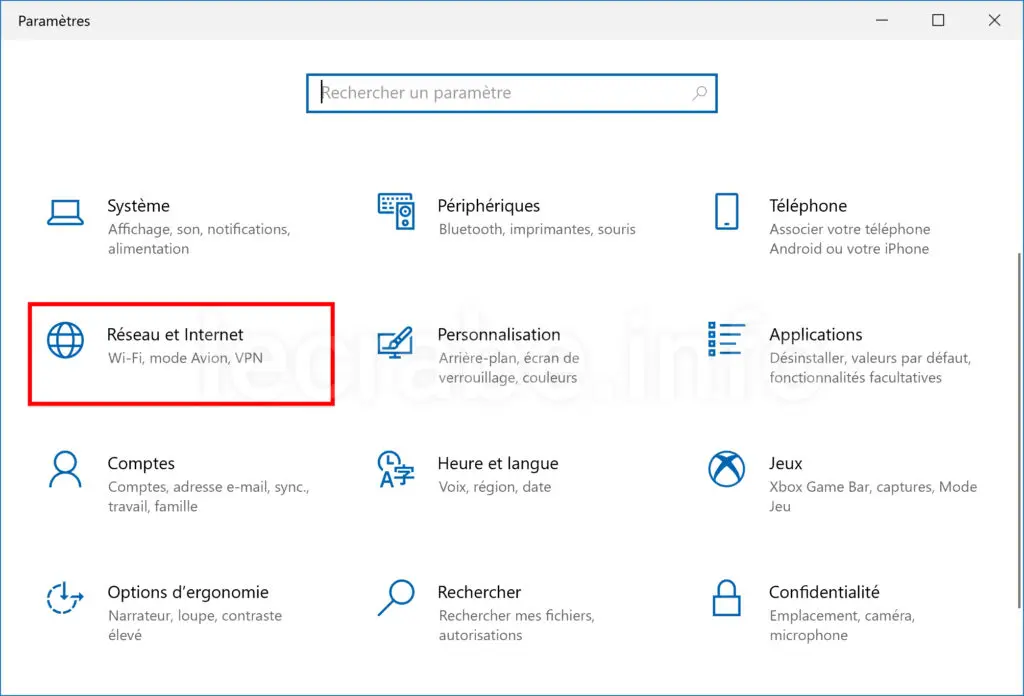
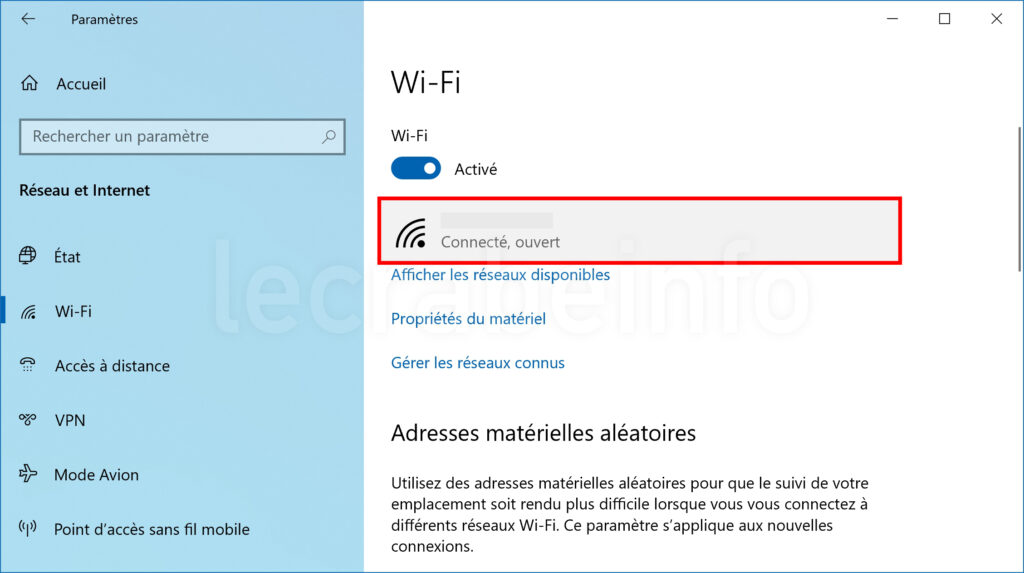
- Vlevo vyberte Bezdrátový Nebo Ethernet V závislosti na typu připojení, který používáte.
- Vpravo, klikněte na aktivní síťové připojení.
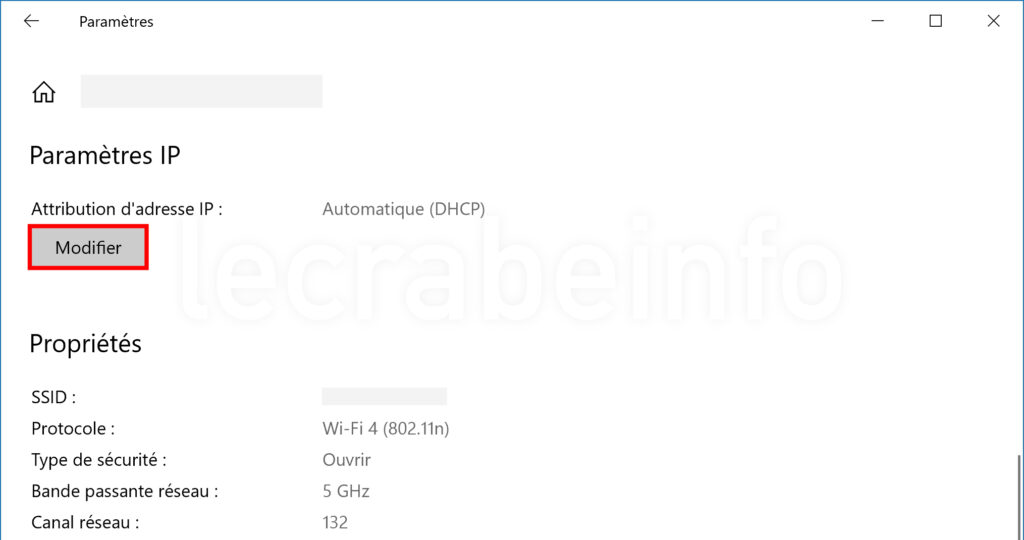
- Při nastavení IP klikněte na tlačítko Modifikovat.
- Vybrat Manuál.
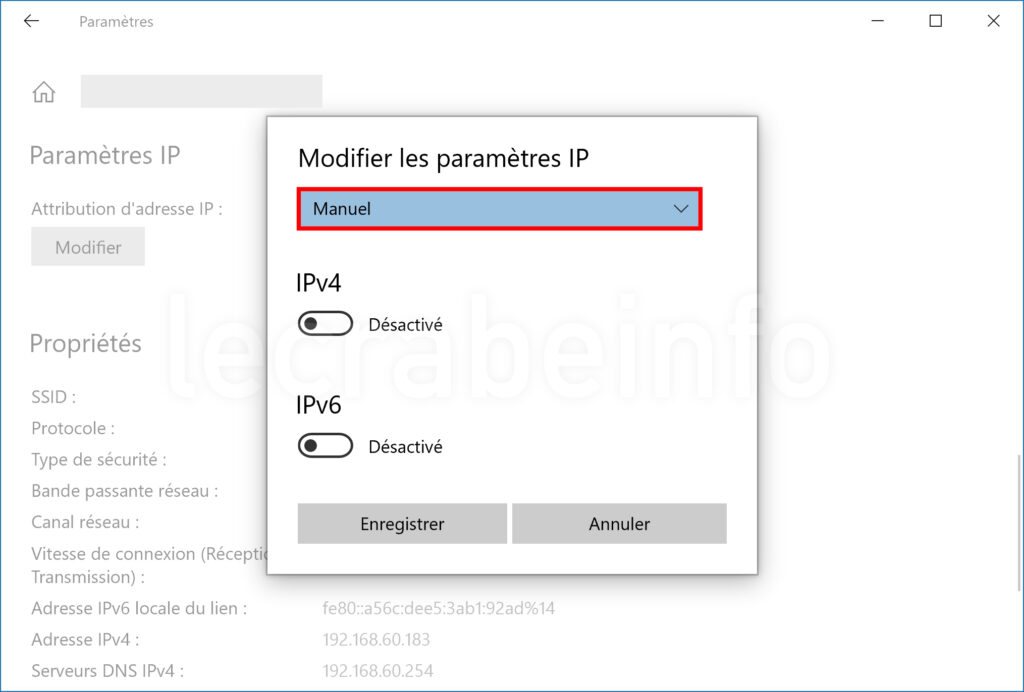
- aktivovat IPv4 Poté vyplňte pole Oblíbené DNS A Ostatní DNS požadovanými primárními a sekundárními servery DNS.
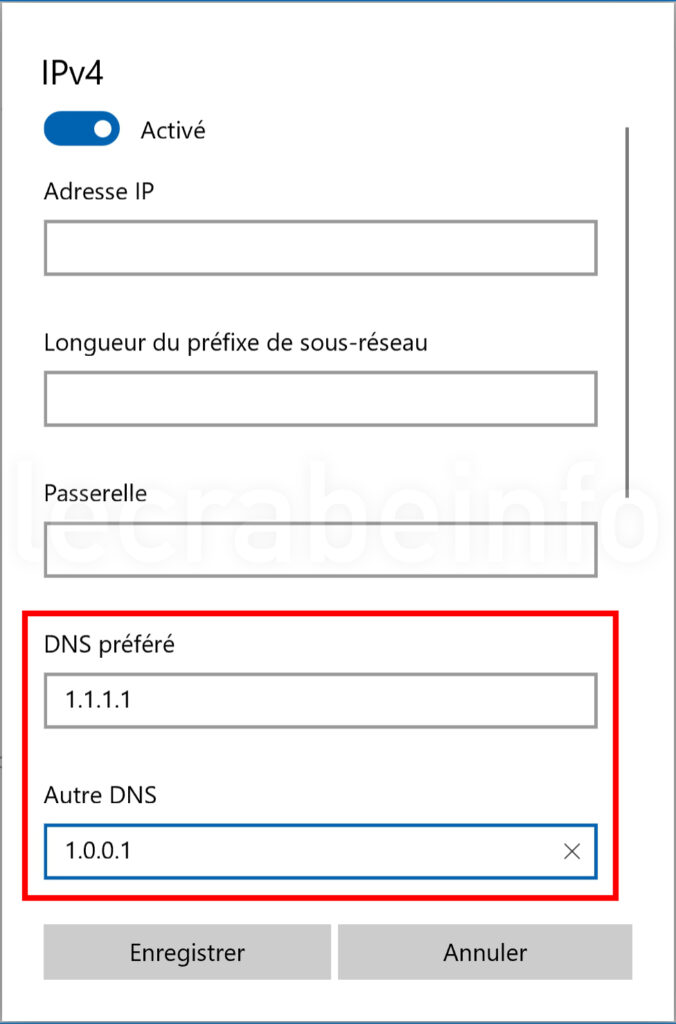
- Pokud je k dispozici, udělejte to samé IPv6.
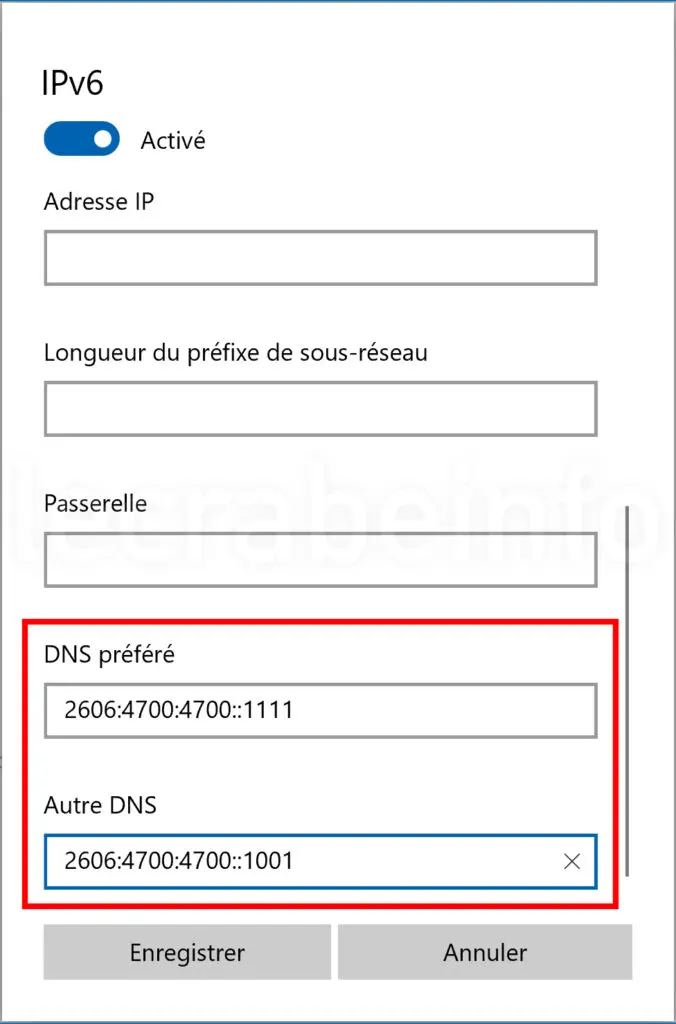
- Klikněte na Uložit.
- Zkontrolujte, zda byly vaše osobní DN aplikovány na síťové připojení.
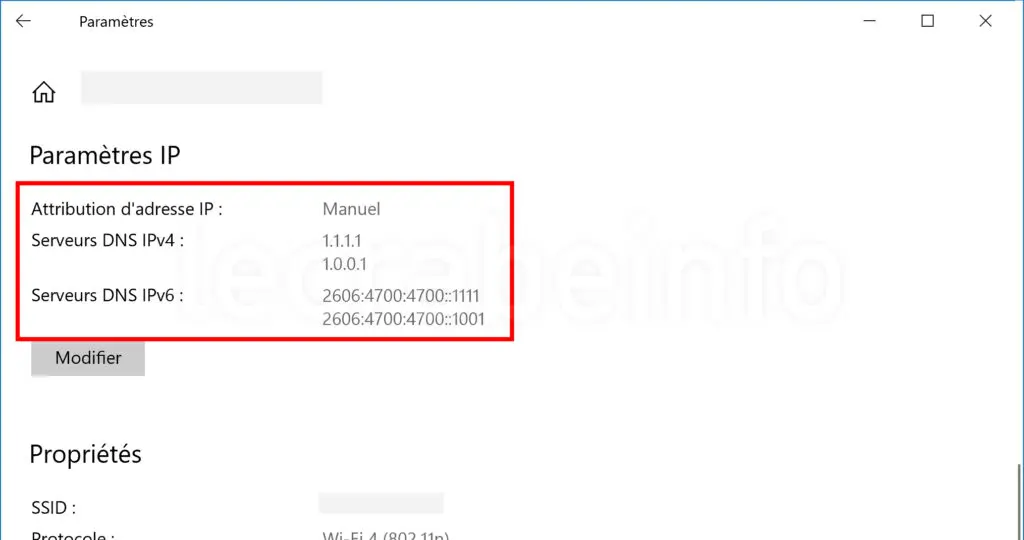
- Prázdná mezipaměť DNS Windows.
✓ Gratulujeme ! Změnili jste DNS na Windows prostřednictvím nastavení. ��
přes konfigurační panel
Chcete -li změnit DNS na Windows, můžete použít konfigurační panel:
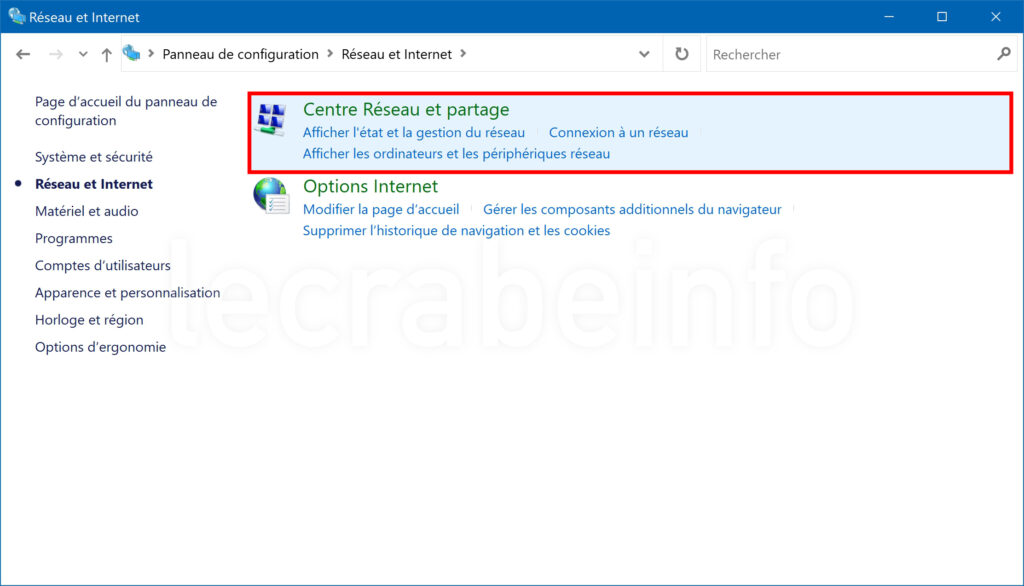
- Otevřete konfigurační panel>Síť a internet.
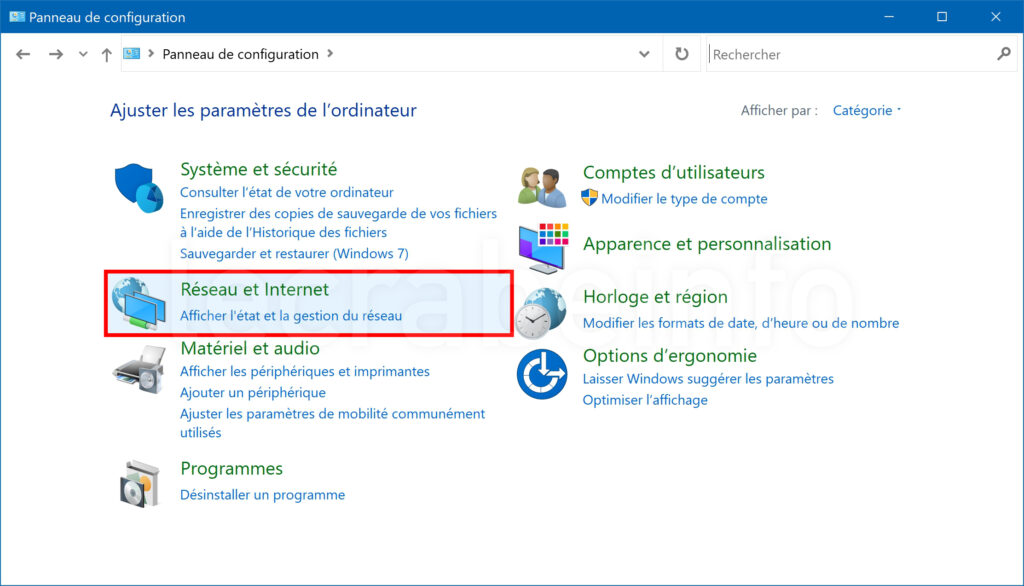
- Klikněte na Síťové a sdílení centra.
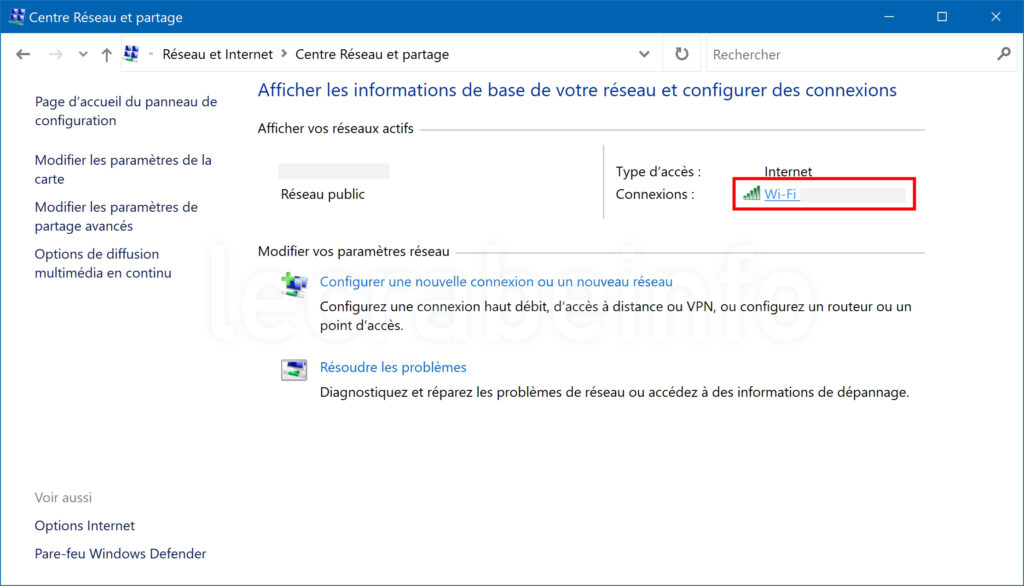
- Chcete -li změnit DNS aktivního síťového připojení, klikněte na opačný odkaz Spojení.
Poté klikněte na Vlastnosti.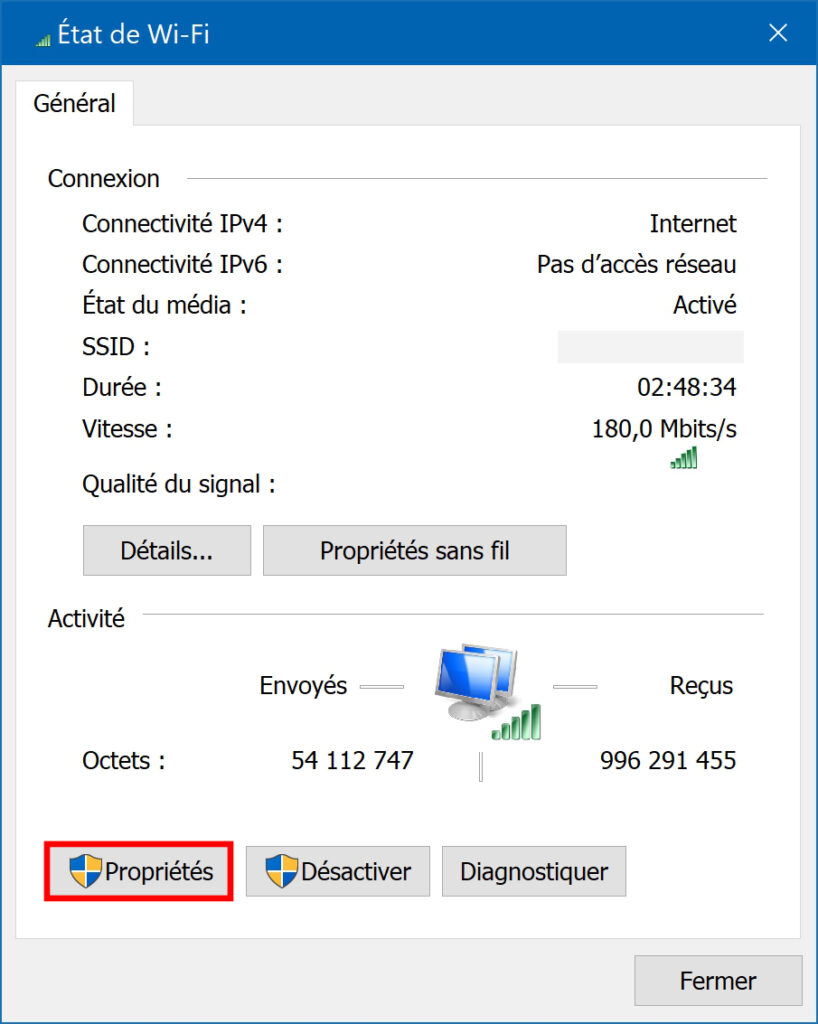
- Chcete -li změnit DNS z jiného připojení k síti, klikněte na Upravit nastavení karty.
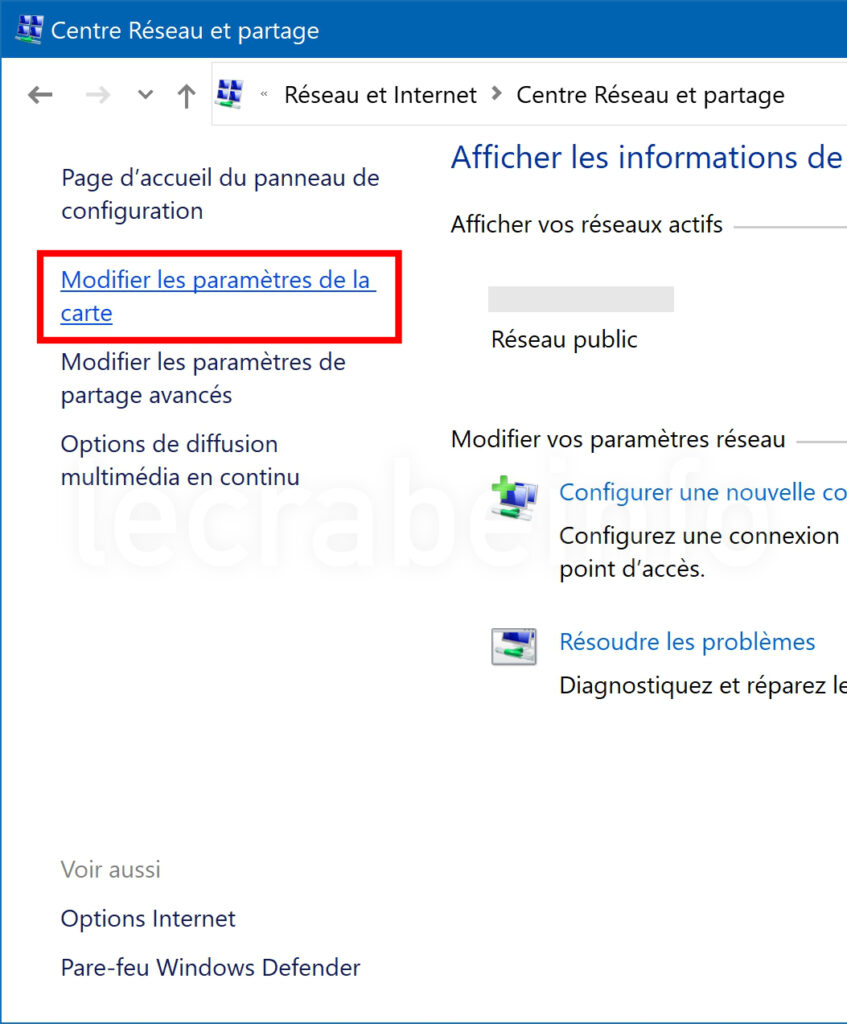
Poklepáním nebo klikněte na připojení, které chcete upravit DNS>Vlastnosti.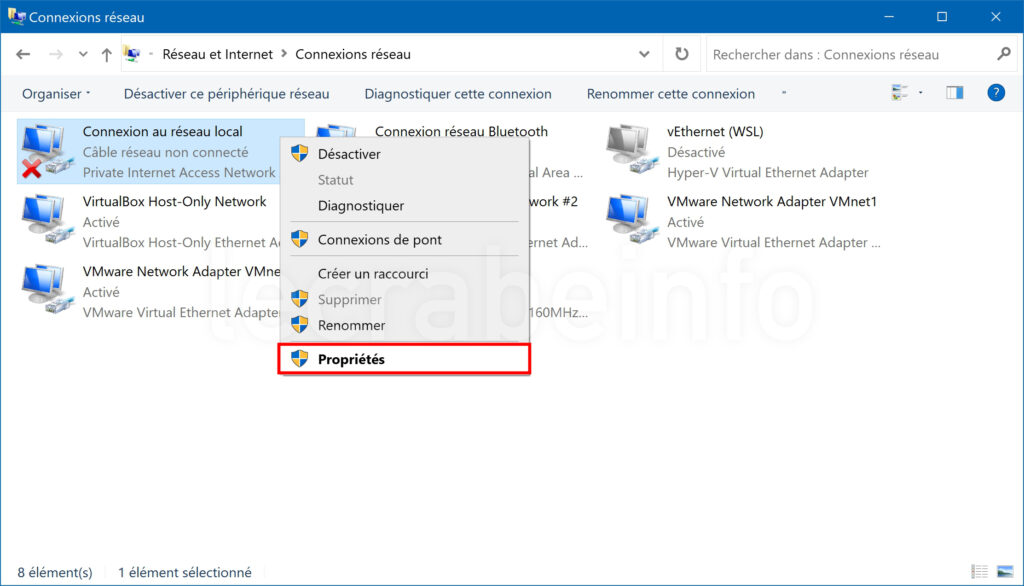
- Vybrat Internetový protokol verze 4 (TCP/IPv4) Poté klikněte na Vlastnosti.
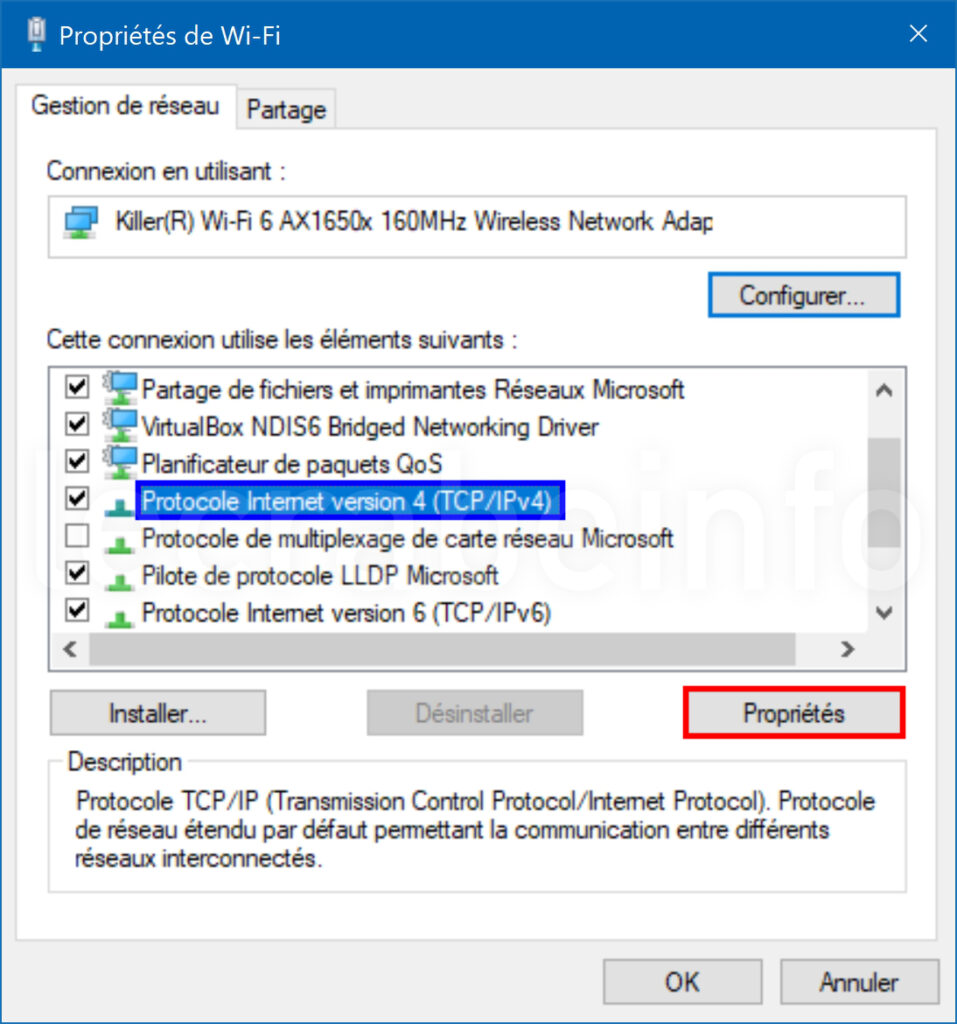
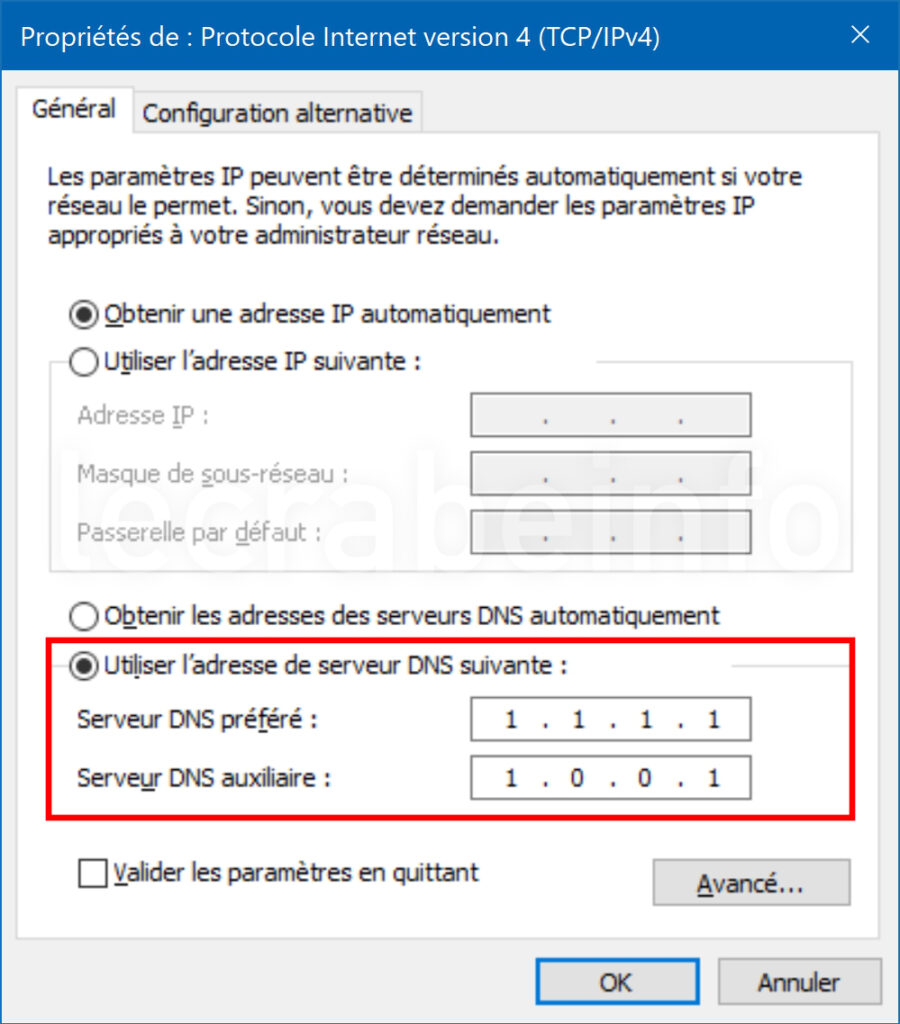
- Šek Použijte následující adresu serveru DNS Poté zadejte adresy IPv4 vašich DNS Oblíbený server DNS A Pomocný server DNS.
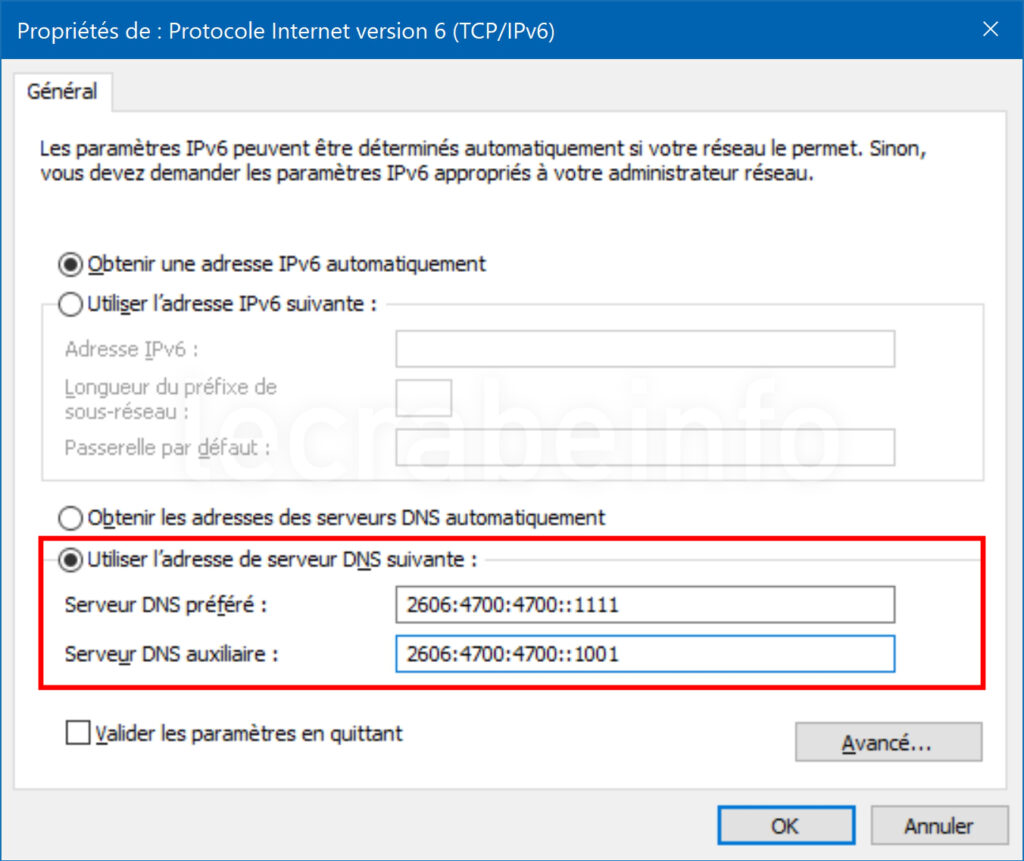
- To samé s protokolem Internetový protokol verze 6 (TCP/IPv6).
- Zavřete konfigurační panel.
- Prázdná mezipaměť DNS Windows.
✓ Gratulujeme ! Změnili jste DNS na Windows prostřednictvím konfiguračního panelu. ��
Přes PowerShell
Chcete -li změnit DNS na Windows, můžete použít PowerShell:
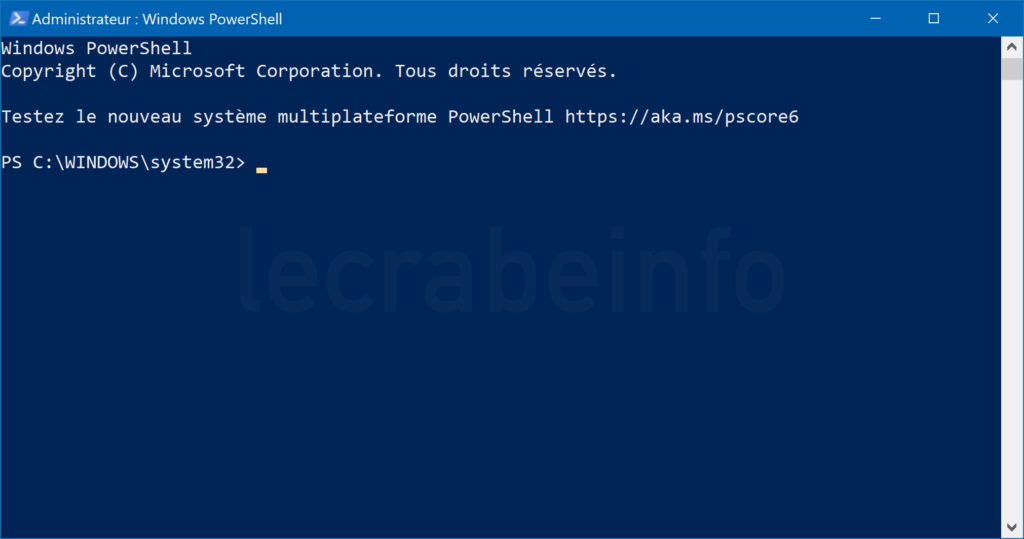
- Otevřete PowerShell jako správce.
- Pojď dovnitř Get-dnsClientServeraddress Zobrazit všechna síťová rozhraní na počítači a servery DNS definované pro každou z nich:
Gett-DNSClientSerVerAddress Interfacealias rozhraní adresa Serveraddres Index Family --------------------------------- ------------------------------------- ---- Wi-Fi 14 IPv4 Wi-Fi 14 IPv6
Set-DNSClientServeRaddress "Název síťového rozhraní" -ReveRaddres ("IP adresa primárního serveru DNS", "IP adresa sekundárního serveru DNS")Set-dnsClientServeraddress "wi-fi" -reveraddres ("1.1.1.1 "," 1.0.0.1 ")A pro protokol IPv6:
Set-dnsClientsServeRaddress "wi-fi" -MéseveRaddres ("2606: 4700: 4700 :: 1111", "2606: 4700: 4700 :: 1001")Gett-DNSClientSerVerAddress Interfacealias rozhraní adresa Serveraddres Index Family --------------------------------- ------------------------------------- ---- Wi-Fi 14 IPv4 Wi-Fi 14 IPv6
Set -DnsClientSerSeraddress "Název síťového rozhraní" -RetserVeraddress✓ Gratulujeme ! Změnili jste DNS na Windows přes PowerShell. ��
Prostřednictvím příkazového řádku
Chcete -li změnit DNS na Windows, můžete použít příkazový řádek:
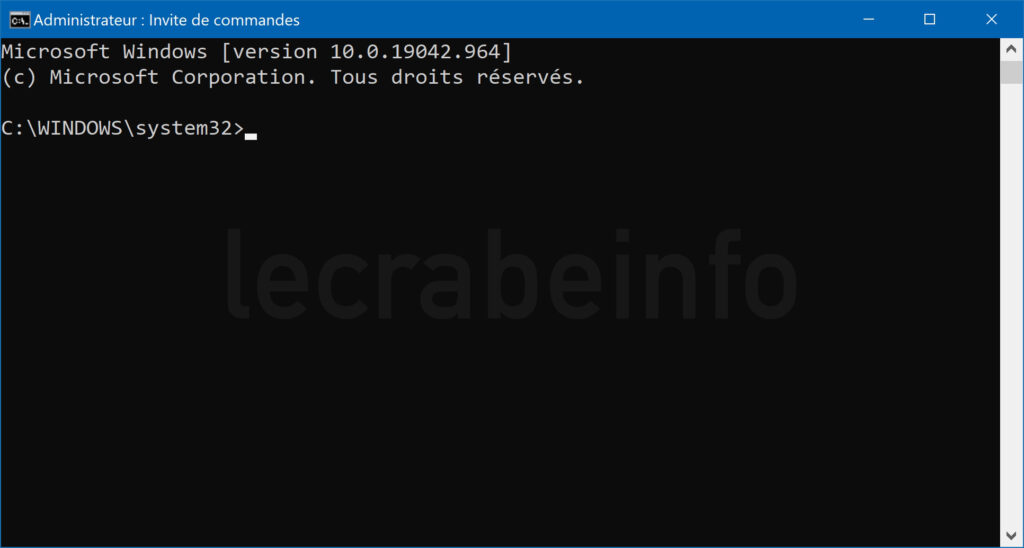
- Otevřete příkazový řád jako správce.
- Pojď dovnitř Rozhraní rozhraní rozhraní Netsh Zobrazit všechna síťová rozhraní na počítači a servery DNS definované pro každou z nich:
Rozhraní rozhraní Netsh Zobrazit Stav Stav typu Správce Typ Typ Název rozhraní ------------------------------------------ ------------------------------------ -------------- ------------------ - Pro protokol IPv4:
Netsh Interface IPv4 set dnsservers "Název síťového rozhraní" Static [IP adresa primárního serveru DNS] primárníRozhraní Netsh IPv4 Přidat dnsservers "Název síťového rozhraní" [IP adresa na sekundárním serveru DNS] index = 2Rozhraní Netsh IPv6 Set dnsservers "Název síťového rozhraní" Statická [IP adresa primárního serveru DNS] primárníRozhraní Netsh IPv6 Přidat dnsservers "Název síťového rozhraní" [IP adresa na sekundárním serveru DNS] index = 2Netsh rozhraní IPv4 set dnsservers "wi-fi" static 1.1.1.1 Primární rozhraní Netsh IPv4 Přidat dnsservers "wi-fi" 1.0.0.1 index = 2A pro protokol IPv6:
Rozhraní Netsh IPv6 set dnsservers "Wi-Fi" static 2606: 4700: 4700 :: 1111 Primární rozhraní Netsh IPv6 Přidat dnsservers "Wi-Fi" 2606: 4700: 4700 :: 1001 Index = 2- Pro protokol IPv4:
Rozhraní Netsh IPv4 Zobrazit konfiguraci DNSSERVERS "Wi-Fi" pro servery DNS Servery rozhraní "Wi-Fi" Staticky nakonfigurované: 1.1.1.1 1.0.0.1 Ušetřete s příponou: pouze hlavníRozhraní Netsh IPv6 Zobrazit konfiguraci dnsservers "Wi-Fi" pro servery DNS rozhraní "Wi-Fi" Staticky nakonfigurované: 2606: 4700 :: 1111 2606: 4700: 4700 :: 1001 Ušetřete s příponou: pouze hlavníRozhraní Netsh IPv4 set dnsservers "Název síťového rozhraní" DHCP✓ Gratulujeme ! Změnili jste DNS na Windows pomocí příkazového řádku. ��
Seznam IPv4 a IPv6 adresy DNS
Níže uvedená tabulka obsahuje nejoblíbenější adresy IPv4 a IPv6:
| Servery DNS | IPv4 adresy | IPv6 adresy |
|---|---|---|
| Cloudflare 1.1.1.1 | 1.1.1.1 1.0.0.1 | 2606: 4700: 4700 :: 1111 2606: 4700: 4700 :: 1001 |
| Google Public DNS | 8.8.8.8 8.8.4.4 | 2001: 4860: 4860: 8888 2001: 4860: 4860: 8844 |
| Cisco Opendns Home | 208.67.222.222 208.67.220.220 | 2620: 119: 35 :: 35 2620: 119: 53 :: 53 |
| Quad9 | 9.9.9.9 149.112.112.112 | 2620: Fe :: Fe 2620: Fe :: 9 |
Další volby naleznete v následujícím článku:
Užitečné odkazy
- Windows 10: Otevřete síťové připojení
- Změňte profil sítě (veřejný nebo soukromý) na Windows
- Blokujte porno stránky a šokující internetový obsah na PC
- Poznejte svou veřejnou IP adresu
- DNS
- Internet a sítě
- Okna
- Windows 10
- Windows 11
- Windows 7
- Windows 8

Windows 10: Upravte nastavení ochrany osobních údajů (telemetrie, sledování. )
2.1K Zobrazení 0 komentářů

Stáhněte si Windows 10 v konečné verzi (RTM) (ISO)
758.4K Zobrazení 193 komentářů

Windows 11: Aktivujte noční režim (noční osvětlení)
6.6k zhlédnutí 3 komentáře
Přes čtení článku “Změňte DNS na Windows [11, 10, 8, 7]”, Stále máte nějaké dotazy, které vás v hlavě klusu ? Vždy je máte stejné problémy že na začátku ? Jste blokováni A nevíš, co dělat ?
Zavolejte na komunitu krabů položením vaší otázky na fórech !
Zeptejte se mé otázky
Změnit DNS IPv4 OK
Změnit dns ipv6 nemožné .
vynikající !
Děkujeme za tyto tipy a návody.
Poukazuji na chybu ve verzi PowerShell:
„Dobrá“ objednávka je:
Set -dnsClientSerSeraddress -Hinterfacealias (“Wi -fi”) -souveraddresses (“1 1.1.1.1 “,” 1.0.0.1 ”) Viz:
https: // Docs.Microsoft.com/[. ] Ss?Zobrazit = WindowsServer2022-PS
Dobré ráno,
Nejprve děkuji za tento krok za krokem, je to velmi jasné a dostupné pro začínajícího jako já.
No, změnil jsem DNS mého počítače a nahradil jsem ty z Cloudflare a vyprázdnil jsem všechny skryté DNS, Windows, Edge, Farms, ale nic nepomáhá … vždycky mám škrty pro spojení …
Mohu změnit ty z krabice ? Na druhou stranu, jak to udělat ?…. Ale to by nepocházelo z PC, protože se zařízeními (telefon, tablet nebo jiný počítač) se nebojí ….
Předem vám děkuji za odpověď.
S pozdravem.
Dobré ráno,
Právě jsem manipuloval, že nabízíte, a bavil jsem se testováním všech DNS v tabulce.
Výsledek: Velmi malý rozdíl u serveru SFR. Sotva o sekundu lepší.
Ale umožňuje vám zpracovat okna trochu parametrů, které mohou být užitečné pro některé uživatele.
Děkuji.
S pozdravem,
B. Částečný
Dobré ráno,
Díky za informace, ale když udělám manipulaci (Windows 8), mám hledání problému, který je spuštěn a nastavení DNS se nezohledňuje.
Děkuji za podporu
Dobrý den, je možné poskytnout více než 2 IP serverů DNS.
Ve vlastnostech: Internetový protokol verze 4 (TCP/IPv4) klikněte na Advanced … Na kartě DNS můžete přidat několik IP a klasifikovat je podle priority (ten nahoře je priorita, pak se snižuje směrem k dolů).
Vynikající! Funguje to pod Windows 10 a také pod Linuxem (Mageia 8)
Cokoli, co pomáhá dostat se z Googlu … ����
DÍK
Dobrý den, nedělejte tu ztrátu spojení .
Změnit DNS
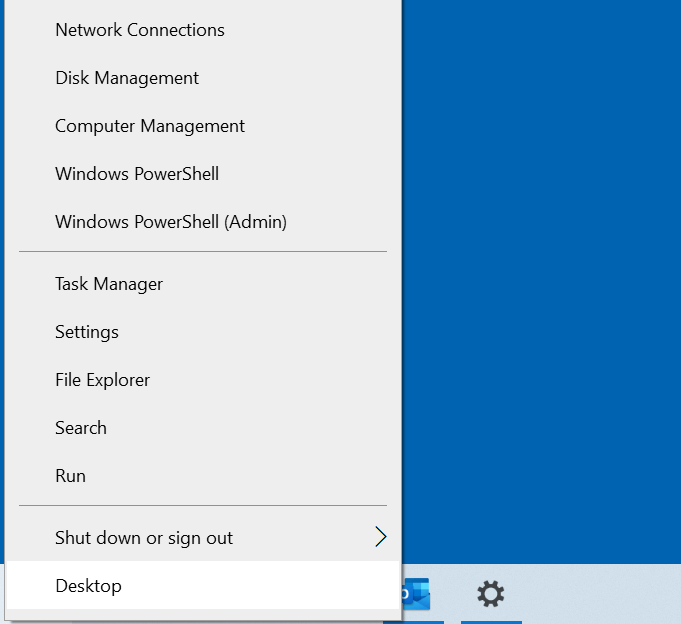
2. krok: Nyní jste na stavu zavedených spojení. V rámci „Změnit nastavení sítě“ stiskněte “ Upravit možnosti adaptéru »».
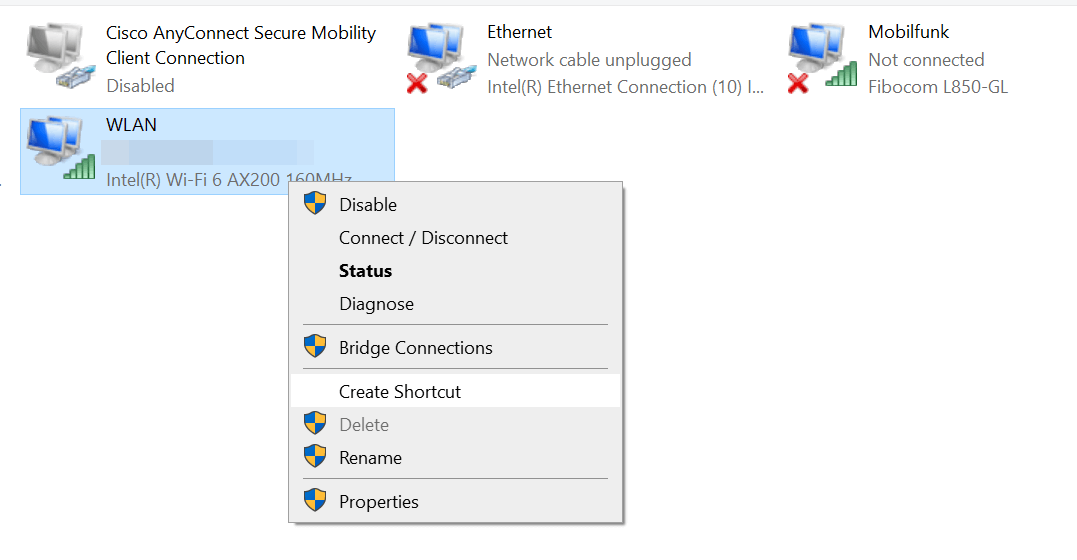
Vybrat Pravové tlačítko Klikněte připojení, pro které chcete změnit server DNS. Pro kancelářské počítače je připojení nejčastěji vytvořeno a síťový kabel, V takovém případě musíte vybrat „Ethernet“. Pokud je vaše zařízení připojeno k síti Bezdrátový, Vyberte “Wi-Fi”. V okně, které se otevírá, klikněte na “ Vlastnosti »».
Krok 3: Poklepáním na příkaz ” Internetový protokol verze 4 (TCP/IPv4) „A aktivujte možnost“ Použijte následující adresu serveru DNS »». Zadejte dvě adresy serverů Google (8.8.8.8 a 8.8.4.4).
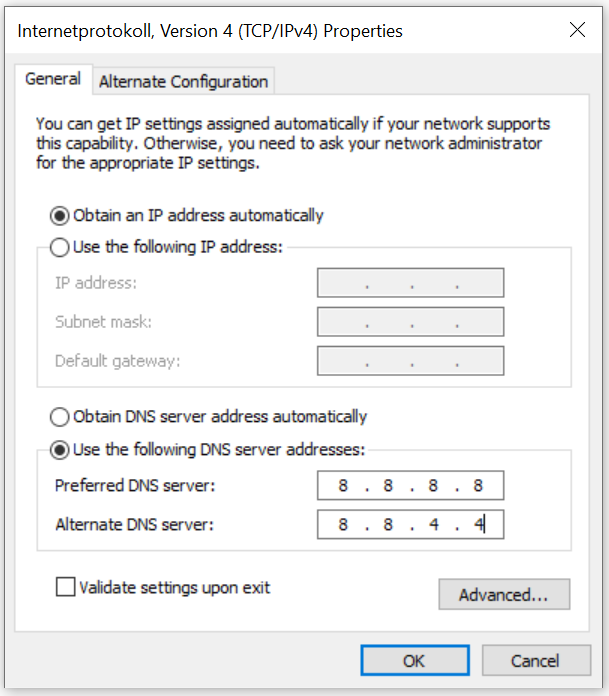
Krok 4: Chcete -li ověřit změny serveru DNS v systému Windows 10, klikněte na tlačítko OK.
Nastavení serveru Windows 10 DNS lze také provést příkazovým řádkem. Chcete -li to provést, zadejte následující příkazy:
Netsh rozhraní IP Přidat dns name = “Název připojení„Addr = 8.8.8.8 Index = 1
Netsh rozhraní IP Přidat dns name = “Název připojení„Addr = 8.8.4.4 index = 2
Místo vzorce „názvu připojení“ zadejte jména odpovídající připojení LAN nebo Wi-Fi podle vašeho výběru.
Jak změnit server DNS v rámci Windows 8ision
Uživatelé systému Windows 8 mohou také změnit server DNS v nastavení sítě.
Krok 1 : otevřete okno Síťové a sdílení centra. Chcete -li to provést, buď projděte konfiguračním panelem („Počáteční nabídka“ -> „Konfigurační panel“), nebo prostřednictvím ikony sítě pole Informace o úloze. Když jste to našli, klikněte na to a vyberte možnost „Otevřená síť a sdílení“.

2. krok: Otevřete možnost ” Správa síťových připojení »Kliknutím na odpovídající tlačítko.
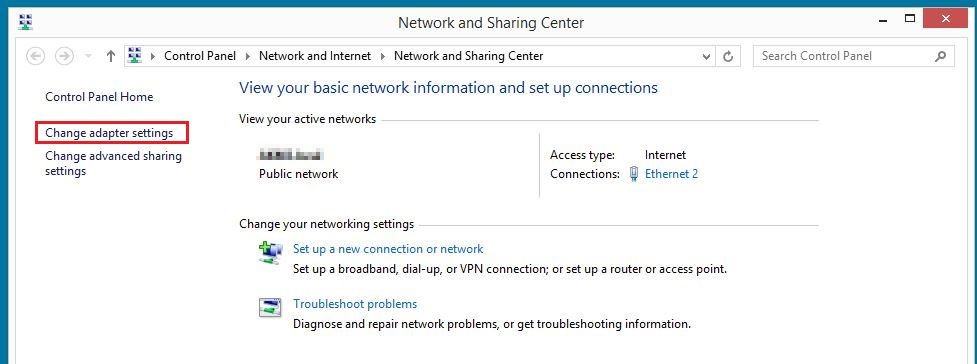
Krok 3: Otevřete připojení, které má být nakonfigurováno pomocí pravého kliknutí. Vyberte ” Vlastnosti »».
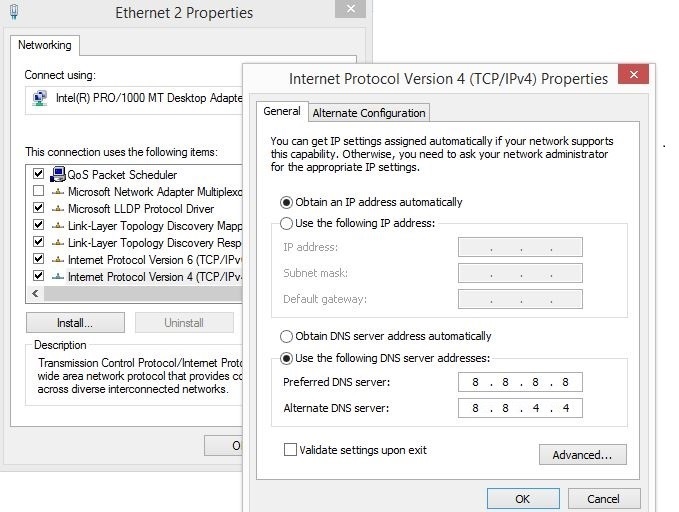
Krok 4: Poklepejte na možnost „Internet Protocol verze 4 (TCP/IPv4)“. Tím se otevírá nabídka pro změnu serveru DNS pod Windows 8, kde stačí zadat adresy již uvedených serverů DNS Google (8.8.8.8 a 8.8.4.4).
Změňte server DNS v rámci Windows 7isition
Modifikace serveru DNS v systému Windows 7 se provádí prostřednictvím nastavení síťového připojení.
Krok 1 : Začněte otevřením síťového centra a sdílením. Chcete -li to provést, projděte buď přes konfigurační panel, který umožňuje přístup k odpovídající nabídce, nebo nakloňte doprava naIkona sítě V informačním poli na hlavním panelu (zásobník systému) poté otevřete možnost “ Síťové a sdílení centra »».
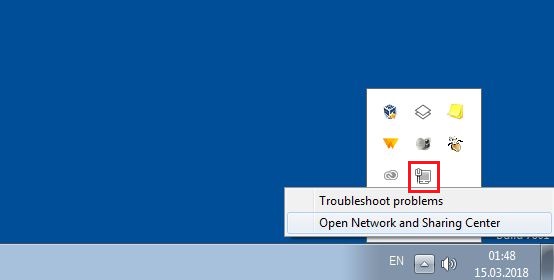
2. krok: Vyberte z další nabídky příkaz ” Upravit nastavení karty“, Pak spojení, pro které musí být nastavení DNS upraveno.
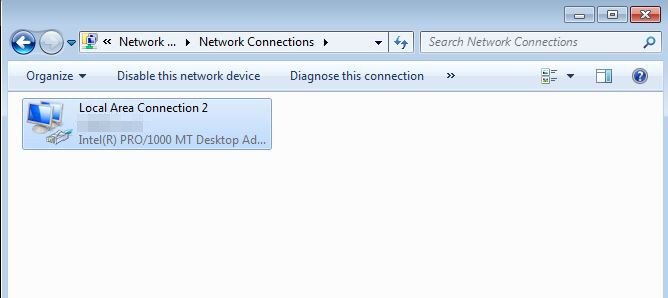
Krok 3: Pro požadované připojení, pravé -klikněte na příkaz ” Vlastnosti »Chcete -li získat přístup k připojení okna k místní síti. V tomto okně přejděte na možnost “ Internetový protokol verze 4 (TCP/IPv4) „A otevřete to dvojitým kliknutím. To vám umožní změnit server DNS pod Windows 7.
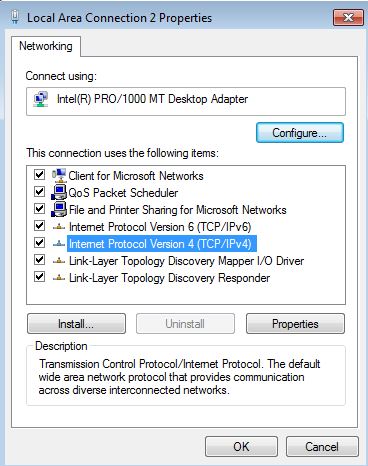
Krok 4: Posledním krokem je úprava v „Použijte následující adresu serveru DNS“. Musíme zabavit adresy dvou požadovaných veřejných serverů:
Oblíbený server DNS: 8.8.8.8
Pomocný server DNS: 8.8.4.4
Změňte server DNS v parametrech routerizátoru
Místo úpravy operačního systému můžete také změnit server DNS ve svém routeru. Výhodou je, že všechna zařízení připojená k vaší síti (například se síť Wi-Fi) a poté použijte požadovaný server DNS a nemusí být konfigurovány jednotlivě. Způsob, jakým přizpůsobíte server DNS Závisí na vašem routeru. Většina zařízení však lze spravovat prostřednictvím rozhraní v prohlížeči. V uživatelské příručce nebo na routeru najdete adresu URL nebo IP adresu, kterou můžete zadat přímo do řádku adresy prohlížeče. Jediné, co musíte udělat, je zadat vaše přístupová data (najít ve vaší dokumentaci) a poté se podívejte do nabídek nastavení systému systému domény názvu.
Je také možné změnit server DNS v jiných operačních systémech:
Jaké jsou výhody změny serveru DNS ?
Když se připojíte k internetu přes router, Nastavení serveru DNS se automaticky načte. Zpravidla je váš poskytovatel internetových služeb zodpovědný za řešení jmen. Takže se nemusíte starat o konfiguraci. Stačí připojit router k požadovaným zařízením; Protokoly, jako je DHCP, jsou pak odpovědné za přidělování nezbytných informací o připojení.
To je vlastně dobrý princip, ale alternativy v DNS mohou být vhodnější. Může to být užitečné nebo nutné Změňte server DNS ve výchozím nastavení, zejména pro tři důvody Následující:
- Rychlost: Další server DNS může nabídnout výhodu z hlediska rychlosti, což umožňujeZrychlit doby načítání. Opendns Jméno Servery a veřejné servery DNS Google, považované za zvláště rychlé, jsou velmi populární.
- Přístupnost: Pokud se namísto webové stránky zobrazí chybová zpráva „Server DNS nereaguje“, znamená to, že standardní server pro rozlišení názvu je rozložen. Většinu času je to a dočasný problém, Ale můžete jej okamžitě vyřešit změnou serveru DNS.
- Blokování DNS: DNS lze použít za účelem cenzura. Poskytovatelé internetových služeb pak zablokují řešení názvu pro určité oblasti. Výběrem jiného serveru DNS se obejdete blokováním.
- 22/22/2023
- Konfigurace
Podobné články

Server DNS neodpovídá ? Zde je návod, jak tuto chybu vyřešit
- 04/21/2022
- Know-Show
„Server DNS neodpovídá“ je aktuální chybová zpráva pod Windows. Pokud se tato zpráva objeví při načítání webové stránky, znamená to, že vaše připojení k internetu je narušeno. Takový problém může mít jiný původ. Kromě problémů sítě může být snížení dostupnosti serveru DNS, routeru, firewall Windows nebo prohlížeče ..

Flush DNS: Jak vyprázdnit mezipaměť DNS
- 26/26/2022
- Konfigurace
Různé operační systémy, jako jsou Windows nebo MacOS, automaticky zaznamenávají informace o řešení adres systémů a síťových aplikací v mezipaměti DNS. Účelem této mezipaměti je urychlit síťový provoz. Proč je užitečné pravidelně vyprázdnit mezipaměť DNS a jak splachovací DNS pracuje na Windows, Linux a dalších ?

Záznamy DNS: Jak fungují záznamy DNS ?
- 07/11/2019
- Technické aspekty
Bez systému názvů domén (DNS) by se dnes surfování na internetu nepředstavilo. Tento systém jmen je zase založen na záznamech DNS. S jejich velmi jednoduchou strukturou tyto záznamy ve formě běžných textových souborů spojují každou IP adresu s názvem. Záznamy DNS, které se také nazývají „zdrojové záznamy“, jsou k dispozici v ..

Dns_probe_finized_nxdomain: nejlepší řešení
- 07/03/2023
- Vývoj webu
Když prohlížeč zobrazí namísto požadovaného webu chybovou zprávu, dobrá rada stojí za váhu ve zlatém. Zpráva „DNS_PROBE_FINIZE_NXDOMAIN“ z Chrome informuje uživatele, že odpovídající IP adresa nemůže například přistupovat k adrese domény. Vysvětlíme vám zde, co je za tímto problémem s připojením skryté.

Únos DNS: Když je systém názvu domény hrozba
- 12/20/2019
- Bezpečnostní
Systém názvů domény (DNS) je zpočátku skvělým vynálezem, který nám umožňuje jednoduše zadat adresu URL v našem prohlížeči do příjezdu na web. Není třeba psát IP adresu serveru, na kterou se ptáme. Tento postup však představuje nebezpečí: únos DNS. Tato technika umožňuje hackerovi zasahovat do komunikace a ..
