


উইন্ডোজ 11: দূর থেকে প্রিয়জনের পিসিকে কীভাবে সহায়তা করবেন
আপনি এটি জানেন না, তবে উইন্ডোজগুলি (স্থানীয়ভাবে, নীতিগতভাবে) এমন একটি ইউটিলিটি গ্রহণ করে যার মাধ্যমে আপনি কোনও আত্মীয়ের পিসিকে দূরত্বে সহায়তা করতে পারেন. দ্রুত সহায়তা, এটি এই অ্যাপ্লিকেশনটির নাম, দীর্ঘ সময়ের জন্য বিদ্যমান. প্রকৃতপক্ষে, মাইক্রোসফ্ট এটি প্রথমবারের মতো উইন্ডোজ এক্সপির অধীনে প্রবর্তন করেছে.
দূরবর্তীভাবে অফিস ব্যবহার করা
উইন্ডোজ 10 পিসি রিমোটে সংযোগ করতে আপনার উইন্ডোজ, অ্যান্ড্রয়েড বা আইওএস ডিভাইসে ডেস্কটপ রিমোটটি ব্যবহার করুন. দূরবর্তী সংযোগগুলি অনুমতি দেওয়ার জন্য কীভাবে আপনার পিসি কনফিগার করবেন তা এখানে, তারপরে আপনি কনফিগার করা পিসিতে সংযুক্ত করুন.
লক্ষ্য: যখন একটি দূরবর্তী ডেস্কটপ সার্ভার (উদাহরণস্বরূপ, আপনি যে পিসি সংযুক্ত হন আছে) অবশ্যই উইন্ডোজের একটি প্রো সংস্করণ চালাতে হবে, একটি ক্লায়েন্ট মেশিন (আপনি যে ডিভাইস থেকে লগ থেকে লগইন করেছেন এর) উইন্ডোজের যে কোনও সংস্করণ চালাতে পারে (প্রো বা হোম), বা এমনকি সম্পূর্ণ ভিন্ন অপারেটিং সিস্টেম.
- আপনি সংযোগ করতে চান এমন পিসিটি কনফিগার করুন যাতে এটি দূরবর্তী সংযোগগুলির অনুমতি দেয়:
- আপনার পেশাদার উইন্ডোজ 11 আছে তা নিশ্চিত করুন. এটি পরীক্ষা করতে, নির্বাচন করুন শুরু করতে , তারপরে খোলা সেটিংস . তারপর পদ্ধতি , নির্বাচন করুন সম্পর্কিত এবং, অধীনে উইন্ডোজ স্পেসিফিকেশন, খোঁজা সম্পাদনা. পেশাদার উইন্ডোজ 11 কীভাবে পাবেন সে সম্পর্কে আরও তথ্যের জন্য, উইন্ডোজ প্রো -তে উইন্ডোজ হোম অ্যাক্সেস করুন.
- আপনি প্রস্তুত হলে, নির্বাচন করুন শুরু করতে , তারপরে খোলা সেটিংস . তারপর পদ্ধতি , নির্বাচন করুন দূরবর্তী অফিস, সংজ্ঞায়িত দূরবর্তী অফিস চালু সক্রিয়, তারপরে নির্বাচন করুন নিশ্চিত করুন.
- নীচে এই পিসির নামটি নোট করুন পিসি নাম. আপনার এটি পরে প্রয়োজন হবে.
- আপনি কনফিগার করা পিসির সাথে সংযোগ করতে ডেস্কটপ রিমোটটি ব্যবহার করুন:
- আপনার স্থানীয় উইন্ডোজ পিসিতে: টাস্ক বার অনুসন্ধান অঞ্চলে, রিমোট ডেস্কটপের সাথে সংযোগ টাইপ করুন, তারপরে নির্বাচন করুন দূরবর্তী অফিস সংযোগ. একটি দূরবর্তী ডেস্কটপ সংযোগে, আপনি যে কম্পিউটারের সাথে সংযোগ করতে চান তার নাম লিখুন (পদক্ষেপ 1 থেকে), তারপরে নির্বাচন করুন লগ – ইন করতে.
- আপনার উইন্ডোজ, অ্যান্ড্রয়েড বা আইওএস ডিভাইসে: রিমোট ডেস্কটপ অ্যাপ্লিকেশনটি খুলুন (মাইক্রোসফ্ট স্টোর, গুগল প্লে এবং ম্যাক অ্যাপ স্টোর থেকে বিনামূল্যে উপলভ্য), তারপরে আপনি যে পিসির সাথে সংযোগ করতে চান তার নাম যুক্ত করুন (পদক্ষেপ 1 থেকে). আপনি যুক্ত করা রিমোট পিসির নামটি নির্বাচন করুন, তারপরে সংযোগটি শেষ না হওয়া পর্যন্ত অপেক্ষা করুন.
- আপনি সংযোগ করতে চান এমন পিসিটি কনফিগার করুন যাতে এটি দূরবর্তী সংযোগগুলির অনুমতি দেয়:
- আপনার পেশাদার উইন্ডোজ 10 আছে তা নিশ্চিত করুন. এটি করতে, যান শুরু করতে >সেটিংস >পদ্ধতি >সম্পর্কিত এবং দেখো সম্পাদনা. উইন্ডোজ 10 পেশাদার কীভাবে পাবেন সে সম্পর্কে আরও তথ্যের জন্য, উইন্ডোজ 10 পরিবারকে উইন্ডোজ 10 পেশাদার করে আপগ্রেড করতে যান.
- আপনি প্রস্তুত হলে, নির্বাচন করুন শুরু করতে >সেটিংস >পদ্ধতি >দূরবর্তী অফিস, তারপরে সক্রিয় করুনদূরবর্তীভাবে অফিস সক্রিয় করুন.
- নীচে এই পিসির নামটি নোট করুন এই কম্পিউটারের সংযোগ পদ্ধতি. আপনার এটি পরে প্রয়োজন হবে.
- আপনি কনফিগার করা পিসির সাথে সংযোগ করতে ডেস্কটপ রিমোটটি ব্যবহার করুন:
- আপনার স্থানীয় উইন্ডোজ পিসিতে: টাস্ক বার অনুসন্ধান অঞ্চলে, রিমোট ডেস্কটপের সাথে সংযোগ টাইপ করুন, তারপরে নির্বাচন করুন দূরবর্তী অফিস সংযোগ. একটি দূরবর্তী ডেস্কটপ সংযোগে, আপনি যে কম্পিউটারের সাথে সংযোগ করতে চান তার নাম লিখুন (পদক্ষেপ 1 থেকে), তারপরে নির্বাচন করুন লগ – ইন করতে.
- আপনার উইন্ডোজ, অ্যান্ড্রয়েড বা আইওএস ডিভাইসে: রিমোট ডেস্কটপ অ্যাপ্লিকেশনটি খুলুন (মাইক্রোসফ্ট স্টোর, গুগল প্লে এবং ম্যাক অ্যাপ স্টোর থেকে বিনামূল্যে উপলভ্য), তারপরে আপনি যে পিসির সাথে সংযোগ করতে চান তার নাম যুক্ত করুন (পদক্ষেপ 1 থেকে). আপনি যুক্ত করা রিমোট পিসির নামটি নির্বাচন করুন, তারপরে সংযোগটি শেষ না হওয়া পর্যন্ত অপেক্ষা করুন.
উইন্ডোজ 11: দূর থেকে প্রিয়জনের পিসিকে কীভাবে সহায়তা করবেন ?


আপনার কম্পিউটার থেকে সরাসরি কোনও প্রিয়জনের মেশিনের নিয়ন্ত্রণ নিন এটি সহায়তা করতে বা সমস্যা সমাধানের জন্য.
আপনি এটি জানেন না, তবে উইন্ডোজগুলি (স্থানীয়ভাবে, নীতিগতভাবে) এমন একটি ইউটিলিটি গ্রহণ করে যার মাধ্যমে আপনি কোনও আত্মীয়ের পিসিকে দূরত্বে সহায়তা করতে পারেন. দ্রুত সহায়তা, এটি এই অ্যাপ্লিকেশনটির নাম, দীর্ঘ সময়ের জন্য বিদ্যমান. প্রকৃতপক্ষে, মাইক্রোসফ্ট এটি প্রথমবারের মতো উইন্ডোজ এক্সপির অধীনে প্রবর্তন করেছে.
এই অ্যাপ্লিকেশনটির জন্য ধন্যবাদ, আপনি আপনার পিসি থেকে, তৃতীয় পক্ষের মেশিনে, এটির পিসি ব্যবহারে সহায়তা করার জন্য বা রক্ষণাবেক্ষণ করার জন্য এটির নিয়ন্ত্রণ নিতে পারেন. দ্রুত সহায়তা প্রতিষ্ঠা সহজ এবং প্রত্যেকের নাগালের মধ্যে. এখানে কীভাবে এগিয়ে যেতে হবে.
1. দ্রুত সহায়তা খুলুন
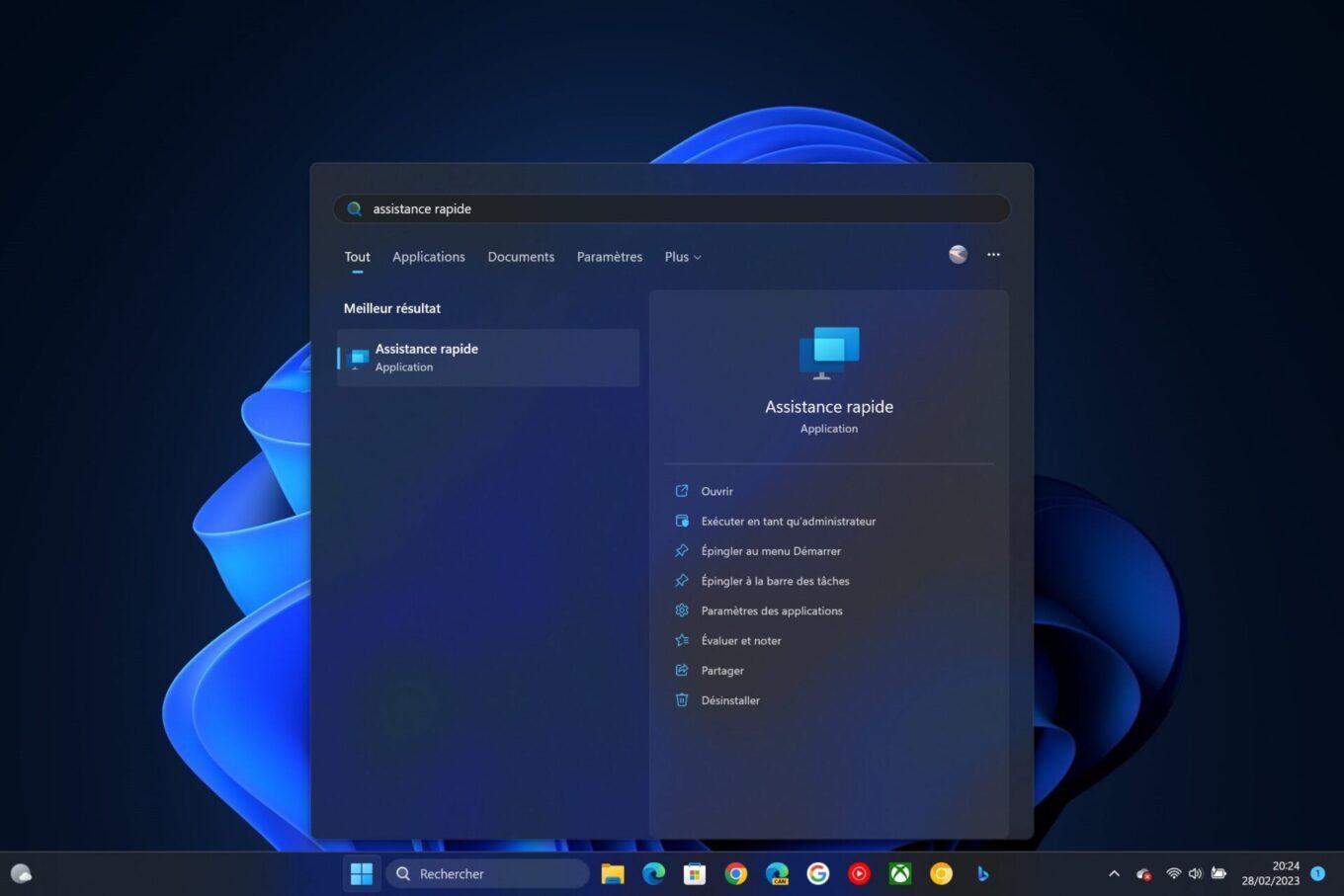
মেনুতে ক্লিক করুন শুরু করতে, এটা খুজছিদ্রুত সহায়তা উইন্ডোজ এবং এটি খুলুন. নীতিগতভাবে, অ্যাপ্লিকেশনটি সমস্ত মেশিনে স্থানীয়ভাবে ইনস্টল করা হয়. তবে এটি সম্ভব যে এটি নির্দিষ্ট মেশিনে ডিফল্টরূপে পাওয়া যায় না. যদি এটি হয় তবে আপনি এটি ডাউনলোড করতে এবং মাইক্রোসফ্ট স্টোরের উত্সর্গীকৃত পৃষ্ঠায় গিয়ে বিনামূল্যে ইনস্টল করতে পারেন.
2. দ্রুত সহায়তার জন্য একটি কোড তৈরি করুন
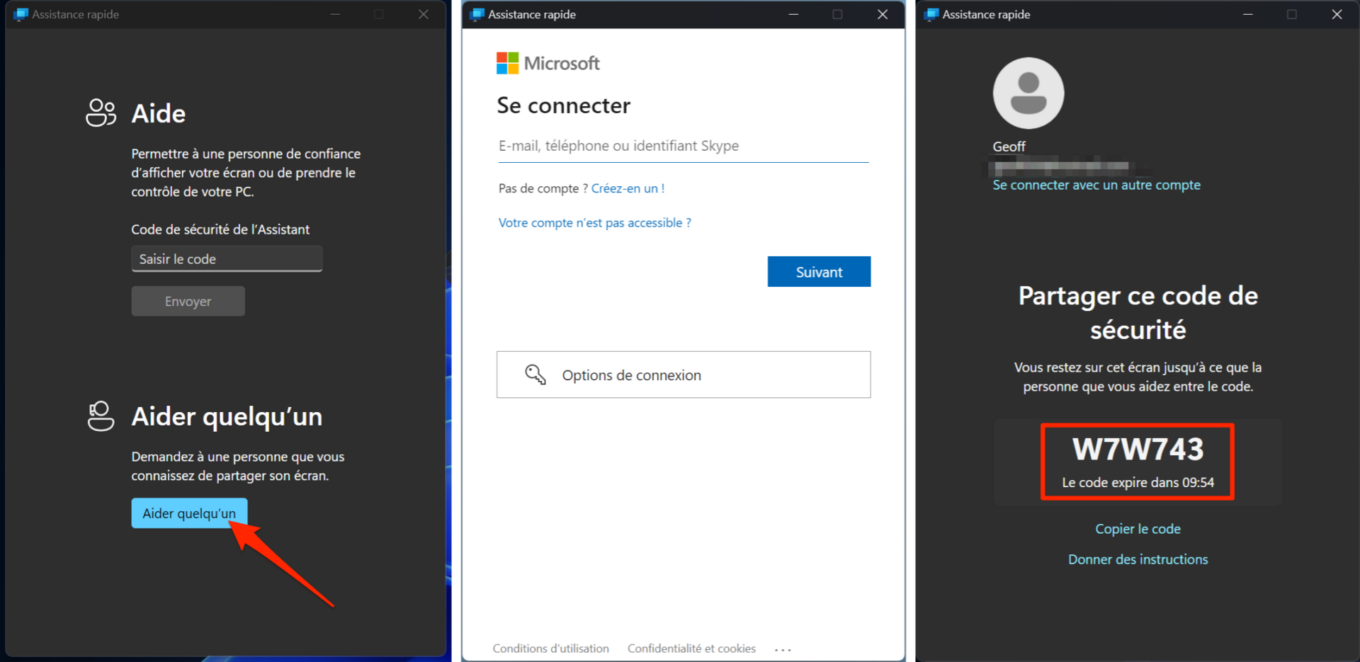
প্রিয়জনকে সহায়তা করতে বোতামটি ক্লিক করুন কাউকে সাহায্য করতে. সম্ভবত উইন্ডোজ আপনাকে নিজের মাইক্রোসফ্ট অ্যাকাউন্ট ব্যবহার করে নিজেকে সনাক্ত করতে বলে. একবার এই পদক্ষেপটি পূরণ হয়ে গেলে, দ্রুত সহায়তা উইন্ডোতে একটি সুরক্ষা কোড প্রদর্শিত হবে. কোডটি অনুলিপি করুন এবং আপনি মেশিনের নিয়ন্ত্রণ নিতে চান এমন প্রিয়জনের সাথে এটি ভাগ করুন.
3. কোডটি প্রবেশ করতে আপনার কাছাকাছি জিজ্ঞাসা করুন
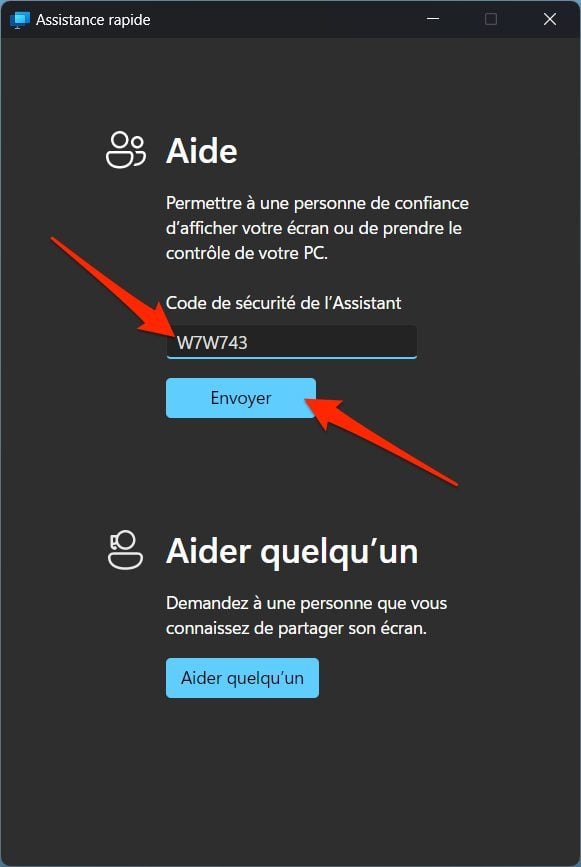
তারপরে আপনার প্রিয়জনকে খুলতে বলুনদ্রুত সহায়তা তার মেশিনে, তারপরে আপনি তাকে ক্ষেত্রের মধ্যে যে কোডটি জানিয়েছেন তা প্রবেশ করুন নিরাপত্তা কোড সহকারী, এবং অবশেষে বোতামে ক্লিক করুন প্রেরণ.
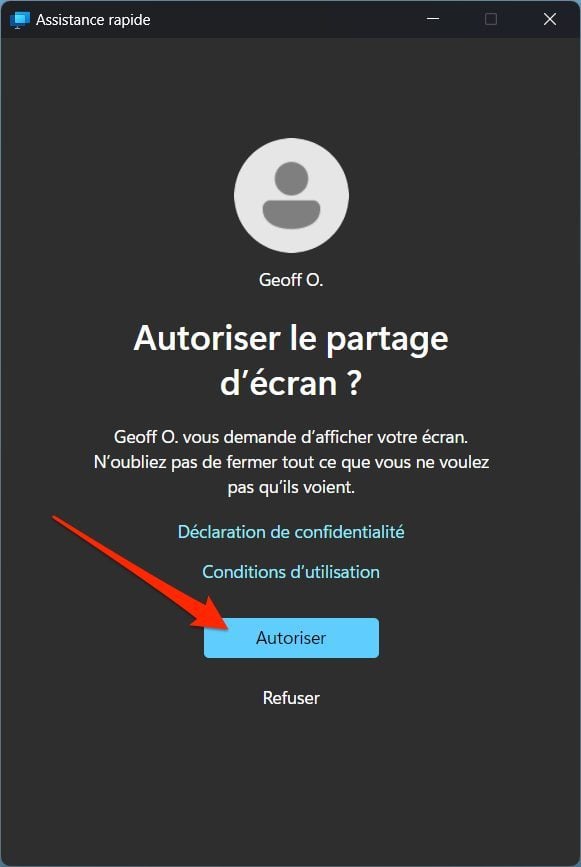
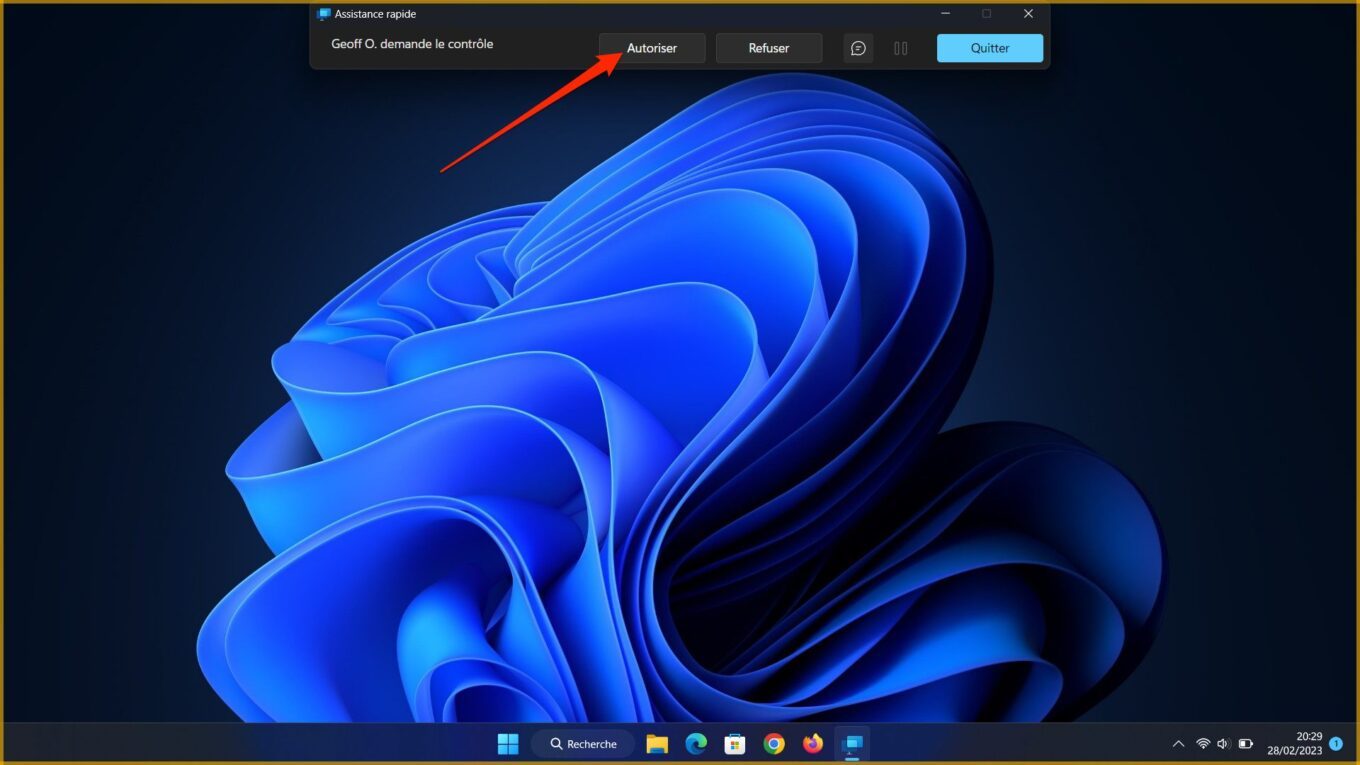
একটি উইন্ডো প্রয়োজনস্ক্রিন ভাগ করে নেওয়ার অনুমোদন দিন তারপরে তার পিসিতে উপস্থিত হওয়া উচিত. তাকে বোতামে ক্লিক করতে বলুন অনুমতি.
4. দূরবর্তী পিসি নিয়ন্ত্রণের জন্য জিজ্ঞাসা করুন
এই মুহুর্তে, আপনি এখনও আপনার প্রিয়জনের মেশিনটি নিয়ন্ত্রণ করতে পারবেন না, তবে কেবল আপনার পিসি থেকে আপনার স্ক্রিনটি কল্পনা করুন. তারপরে আপনি রক্ষণাবেক্ষণের ক্রিয়াকলাপগুলিতে এটি (উদাহরণস্বরূপ ফোনে) গাইড করতে পারেন যে এটি অবশ্যই সম্পাদন করতে হবে.
আপনি সরাসরি আপনার পিসির নিয়ন্ত্রণ নেওয়ার সিদ্ধান্ত নিতে পারেন. এটি করতে, বোতামটি ক্লিক করুন অনুরোধ নিয়ন্ত্রণ দ্রুত সহায়তা উইন্ডোর শীর্ষে প্রদর্শিত.
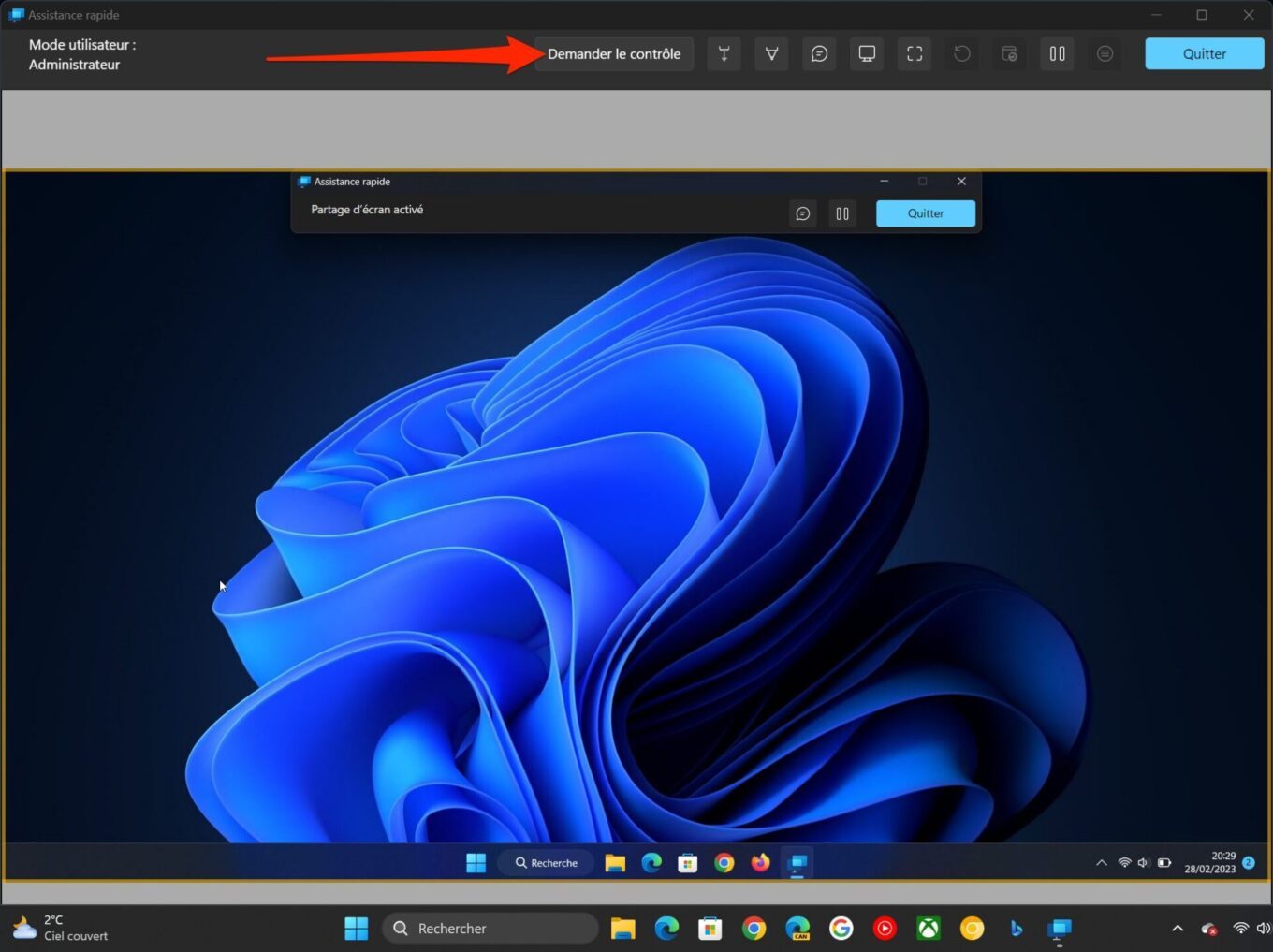
আপনার প্রিয়জনকে তার পর্দায় প্রদর্শিত হওয়া উচিত একটি বিজ্ঞপ্তি উল্লেখ করে ” আপনার নাম নিয়ন্ত্রণ নিয়ন্ত্রণ »». তারপরে তাকে বোতামে ক্লিক করতে হবে অনুমতি আপনাকে আপনার পিসির নিয়ন্ত্রণ নিতে দেয়.
5. দূর থেকে পিসি নিয়ন্ত্রণ করুন
আপনি এখন আপনার প্রিয়জনের মধ্যে পিসি রিমোটের নিয়ন্ত্রণের পুরো দখলে আছেন. আপনি নিজের কম্পিউটারে যেমন করবেন তেমন আপনার মাউস এবং কীবোর্ড ব্যবহার করে আপনি এটি বাড়ি থেকে ব্রাউজ করতে পারেন.
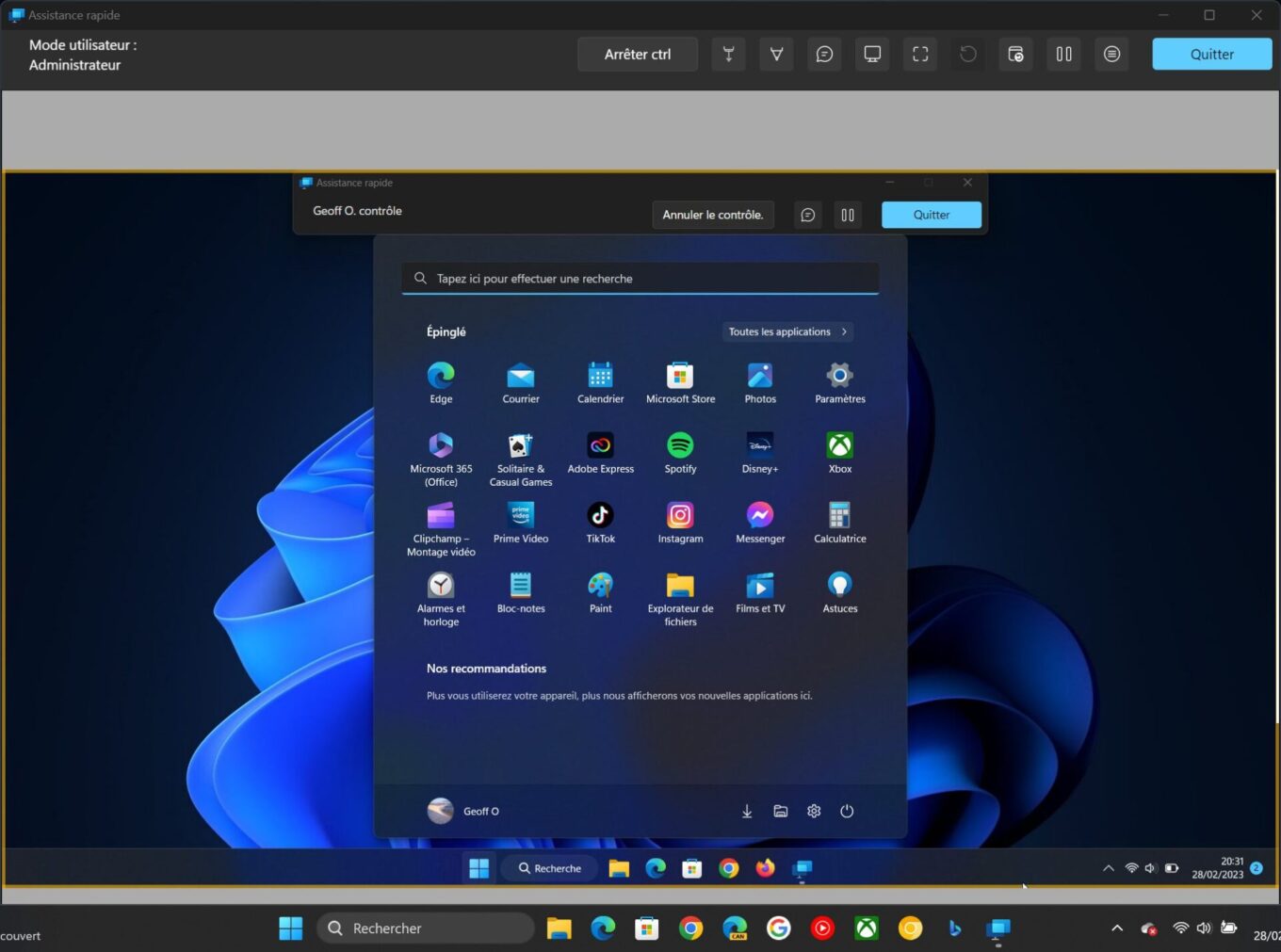
যদি প্রয়োজন হয় তবে আপনি উইন্ডোর শীর্ষে আপনার জন্য উপলব্ধ বিভিন্ন সরঞ্জাম ব্যবহার করতে পারেন (লেজার পয়েন্টার, বিড়াল ইত্যাদি.) রিয়েল টাইমে আপনার কথোপকথনের সাথে যোগাযোগ করা.


