


Windows 11: Jak pomoci PC milovaného člověka z dálky
Možná to nevíte, ale Windows se (v zásadě nativně) přebírá (v zásadě) nástroj, skrze který můžete pomoci PC příbuzného na dálku. Rychlá pomoc, toto je název této aplikace, existuje po dlouhou dobu. Microsoft to skutečně představil poprvé pod Windows XP.
Používání kanceláře na dálku
Pomocí dálkového ovladače na svém systému Windows, Android nebo iOS se připojte k dálkovému ovladači systému Windows 10 PC. Zde je návod, jak nakonfigurovat počítač tak, aby umožňoval vzdálená připojení, a poté se připojte k nakonfigurovanému počítači.
Všiml si: Zatímco server vzdáleného stolního počítače (například PC, který připojujete má) musí spustit profesionální edici Windows, klientského počítače (zařízení, ze kterého se zaznamenáte z) může spustit libovolné vydání Windows (Pro Nebo Domov), nebo dokonce úplně jiný operační systém.
- Nakonfigurujte počítač, který chcete připojit tak, aby umožňoval vzdálená připojení:
- Ujistěte se, že máte profesionální Windows 11. Chcete -li to zkontrolovat, vyberte Spustit , pak otevřete Nastavení . Pak pod Systém , vybrat O a pod Specifikace Windows, hledat Úpravy. Pro více informací o tom, jak získat profesionální Windows 11, přistupujte k Windows Home to Windows Pro.
- Až budete připraveni, vyberte Spustit , pak otevřete Nastavení . Pak pod Systém , vybrat Vzdálená kancelář, definovat Vzdálená kancelář na Aktivováno, Pak vyberte Potvrdit.
- Všimněte si názvu tohoto počítače pod Název PC. Budete to potřebovat později.
- Pomocí dálkového ovladače se připojte k nakonfigurovanému počítači:
- Na místním počítači se systémem Windows: V oblasti vyhledávání úloh zadejte připojení ke vzdálené ploše a poté vyberte Připojení vzdálené kanceláře. Ve vzdáleném připojení na ploše zadejte název počítače, ke kterému se chcete připojit (z kroku 1), poté vyberte Přihlásit se.
- Na vašem systému Windows, Android nebo iOS: Otevřete aplikaci vzdálené plochy (k dispozici zdarma od společnosti Microsoft Store, Google Play a Mac App Store) a poté přidejte název počítače, ke kterému chcete připojit (z kroku 1). Vyberte název vzdáleného počítače, který jste přidali, a poté počkejte, až bude připojení dokončeno.
- Nakonfigurujte počítač, který chcete připojit tak, aby umožňoval vzdálená připojení:
- Ujistěte se, že máte profesionální Windows 10. Chcete -li to udělat, přejděte na Spustit >Nastavení >Systém >O a koukej Úpravy. Další informace o tom, jak získat Windows 10 Professional, naleznete na upgrade Windows 10 Family na Windows 10 Professional.
- Až budete připraveni, vyberte Spustit >Nastavení >Systém >Vzdálená kancelář, Pak aktivujteAktivujte kancelář na dálku.
- Všimněte si názvu tohoto počítače pod Postup připojení k tomuto počítači. Budete to potřebovat později.
- Pomocí dálkového ovladače se připojte k nakonfigurovanému počítači:
- Na místním počítači se systémem Windows: V oblasti vyhledávání úloh zadejte připojení ke vzdálené ploše a poté vyberte Připojení vzdálené kanceláře. Ve vzdáleném připojení na ploše zadejte název počítače, ke kterému se chcete připojit (z kroku 1), poté vyberte Přihlásit se.
- Na vašem systému Windows, Android nebo iOS: Otevřete aplikaci vzdálené plochy (k dispozici zdarma od společnosti Microsoft Store, Google Play a Mac App Store) a poté přidejte název počítače, ke kterému chcete připojit (z kroku 1). Vyberte název vzdáleného počítače, který jste přidali, a poté počkejte, až bude připojení dokončeno.
Windows 11: Jak pomoci PC milovaného člověka z dálky ?


Převezměte kontrolu nad strojem milovaného člověka přímo z vašeho počítače, abyste jej pomohli nebo jej vyřešili problémy.
Možná to nevíte, ale Windows se (v zásadě nativně) přebírá (v zásadě) nástroj, skrze který můžete pomoci PC příbuzného na dálku. Rychlá pomoc, toto je název této aplikace, existuje po dlouhou dobu. Microsoft to skutečně představil poprvé pod Windows XP.
Díky této aplikaci se můžete připojit ze svého počítače na stroji třetí strany, abyste jí pomohli při používání jejího počítače nebo převzít kontrolu nad tím, aby provedli údržbu. Zřízení rychlé pomoci je jednoduché a v dosahu každého. Zde je, jak postupovat.
1. Otevřete rychlou pomoc
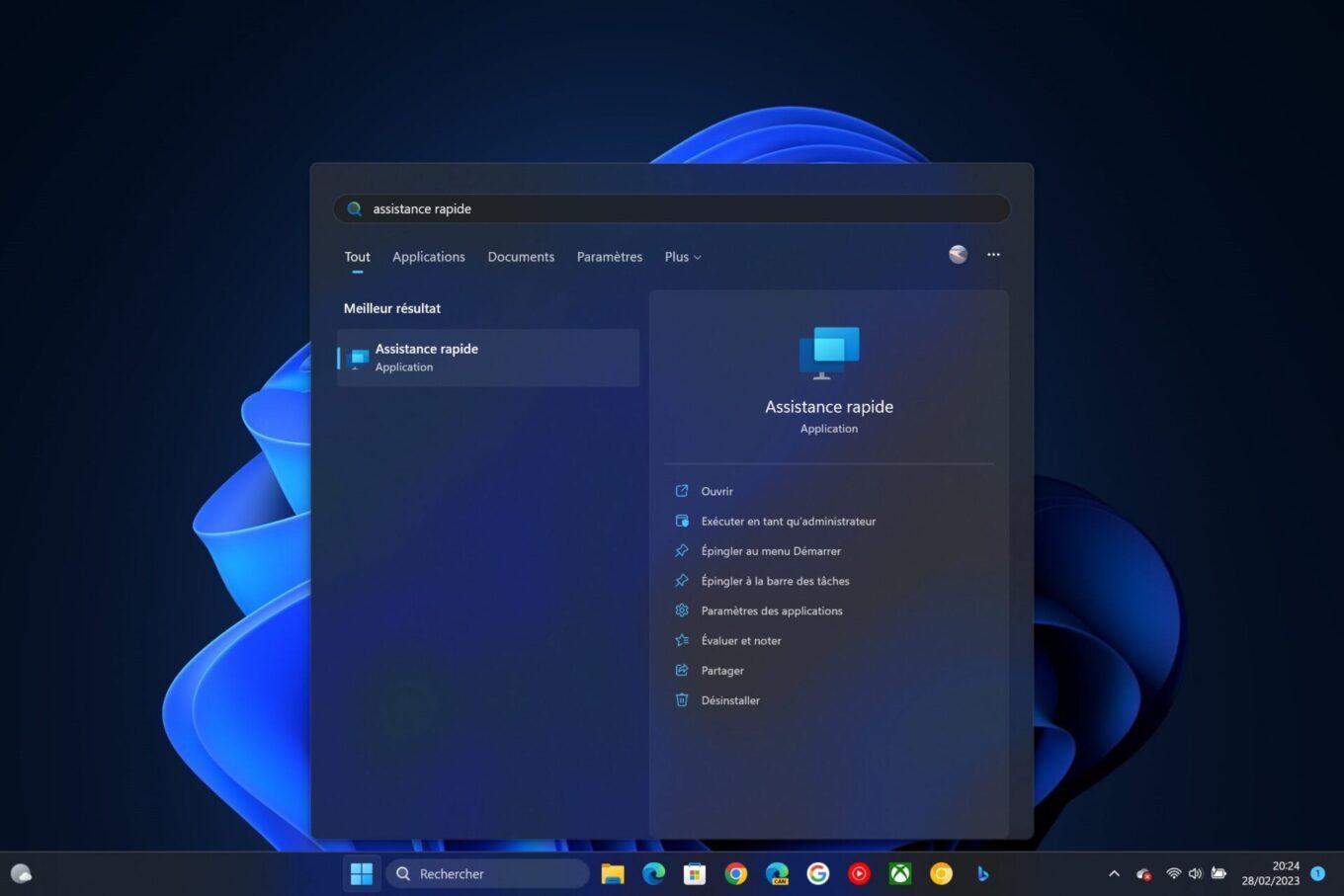
Klikněte na nabídku Spustit, Hledejte toRychlá pomoc okna a otevření je. V zásadě je aplikace nativně nainstalována na všech strojích. Je však možné, že na některých strojích není ve výchozím nastavení k dispozici. Pokud tomu tak je, můžete si jej stáhnout a nainstalovat zdarma tím, že přejdete na vyhrazenou stránku v obchodě Microsoft Store.
2. Generovat kód pro rychlou pomoc
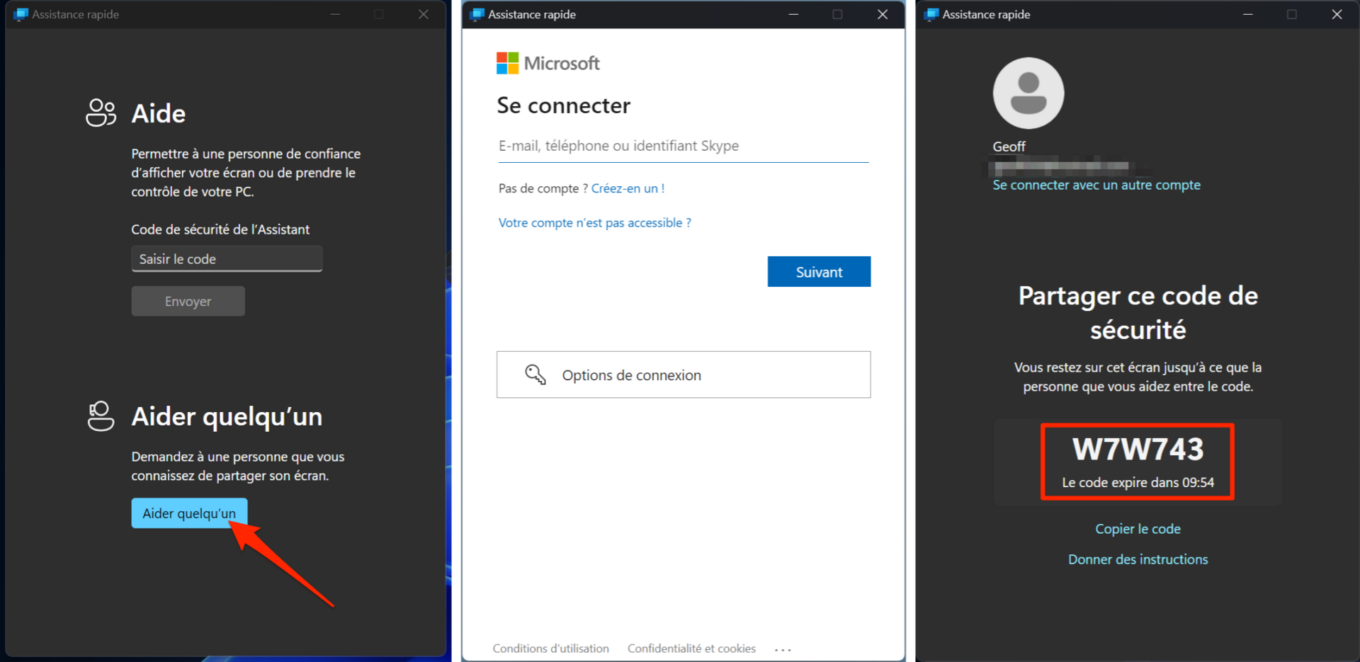
Chcete -li pomoci milované osobě, klikněte na tlačítko Pomoci někomu. Je pravděpodobné, že Windows vás žádá, abyste se identifikovali pomocí účtu Microsoft. Jakmile je tento krok vyplněn, v okně rychlé pomoci by se měl zobrazit bezpečnostní kód. Zkopírujte kód a sdílejte jej s milovanou osobou, kterou chcete převzít kontrolu nad strojem.
3. Požádejte své blízko k zadání kódu
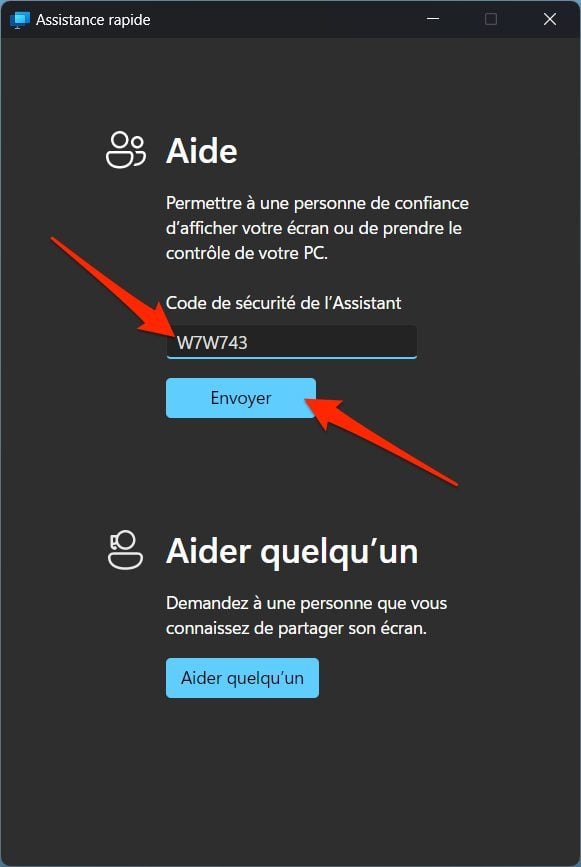
Pak požádejte svého milovaného, aby otevřelRychlá pomoc na jeho stroji, poté zadejte kód, který jste mu sdělili v terénu bezpečnostní kód asistent a nakonec klikněte na tlačítko Poslat.
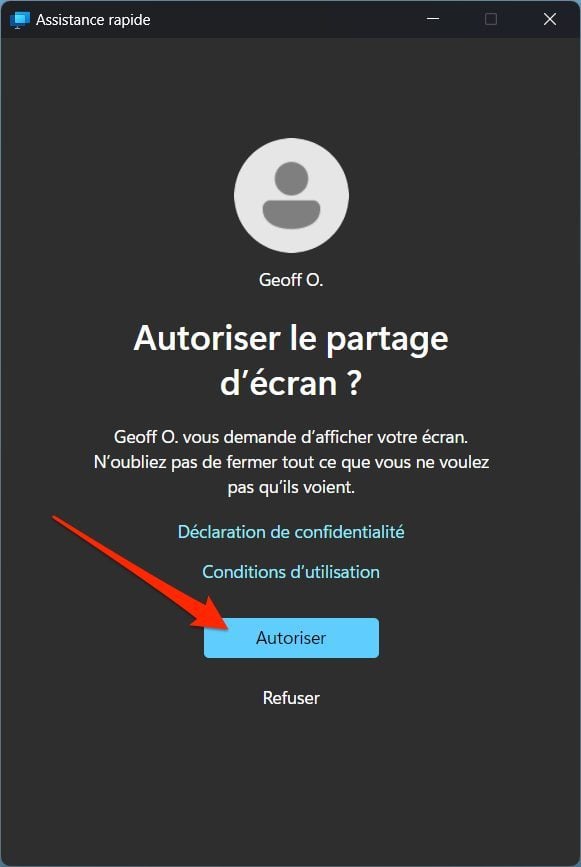
Okno vyžadujícíAutorizovat sdílení obrazovky pak by se měl objevit na svém PC. Požádejte ho, aby kliknul na tlačítko Dovolit.
4. Požádejte o vzdálené ovládání PC
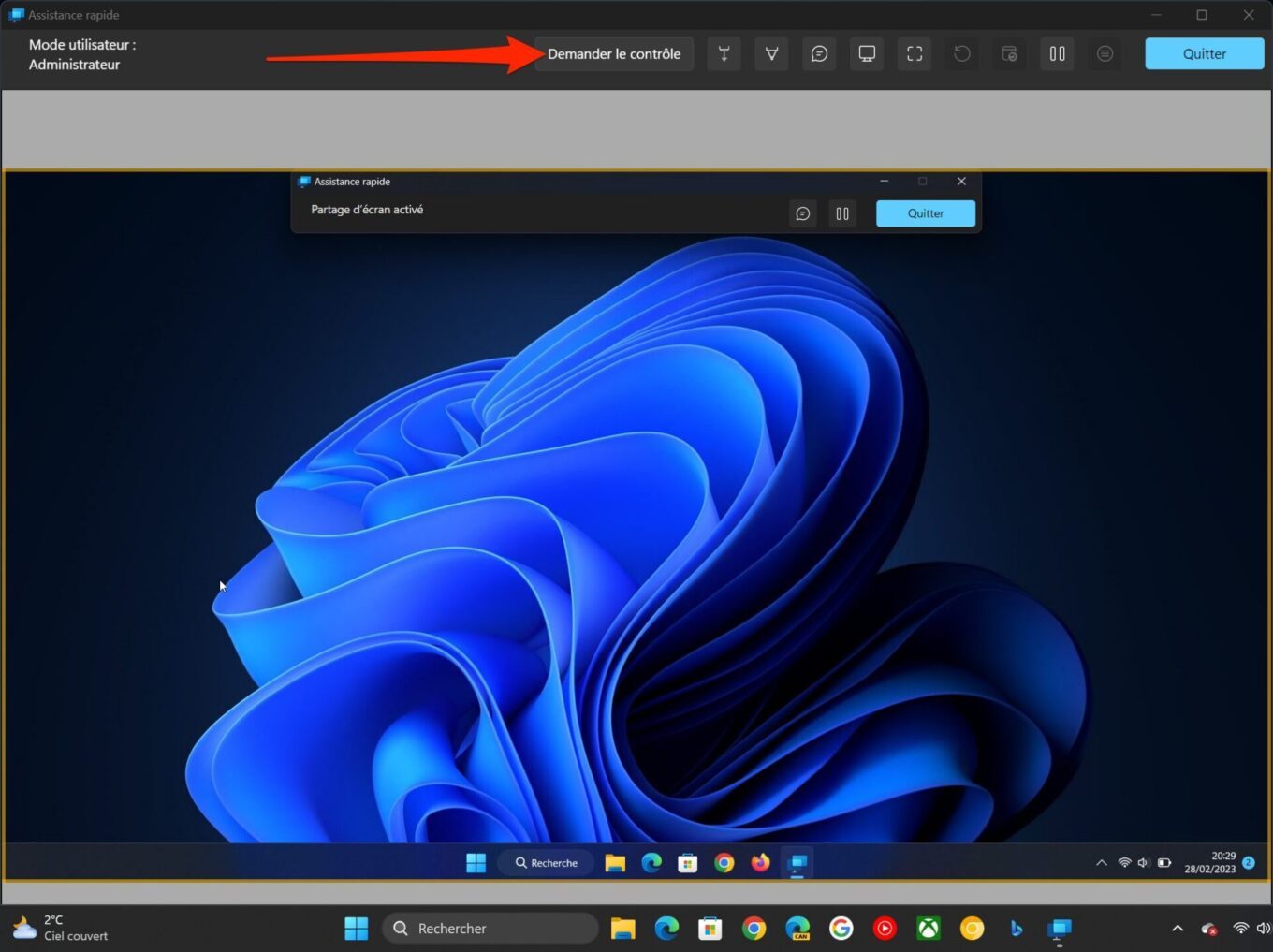
V tomto okamžiku ještě nemůžete ovládat stroj svého milovaného, ale jednoduše si vizualizujte obrazovku z vašeho počítače. Poté to můžete vést (například telefonicky) v údržbách, které musí provádět.
Můžete se také rozhodnout převzít kontrolu nad svým počítačem přímo z vašeho. Chcete -li to provést, klikněte na tlačítko Ovládání požadavku Zobrazeno v horní části okna rychlé pomoci.
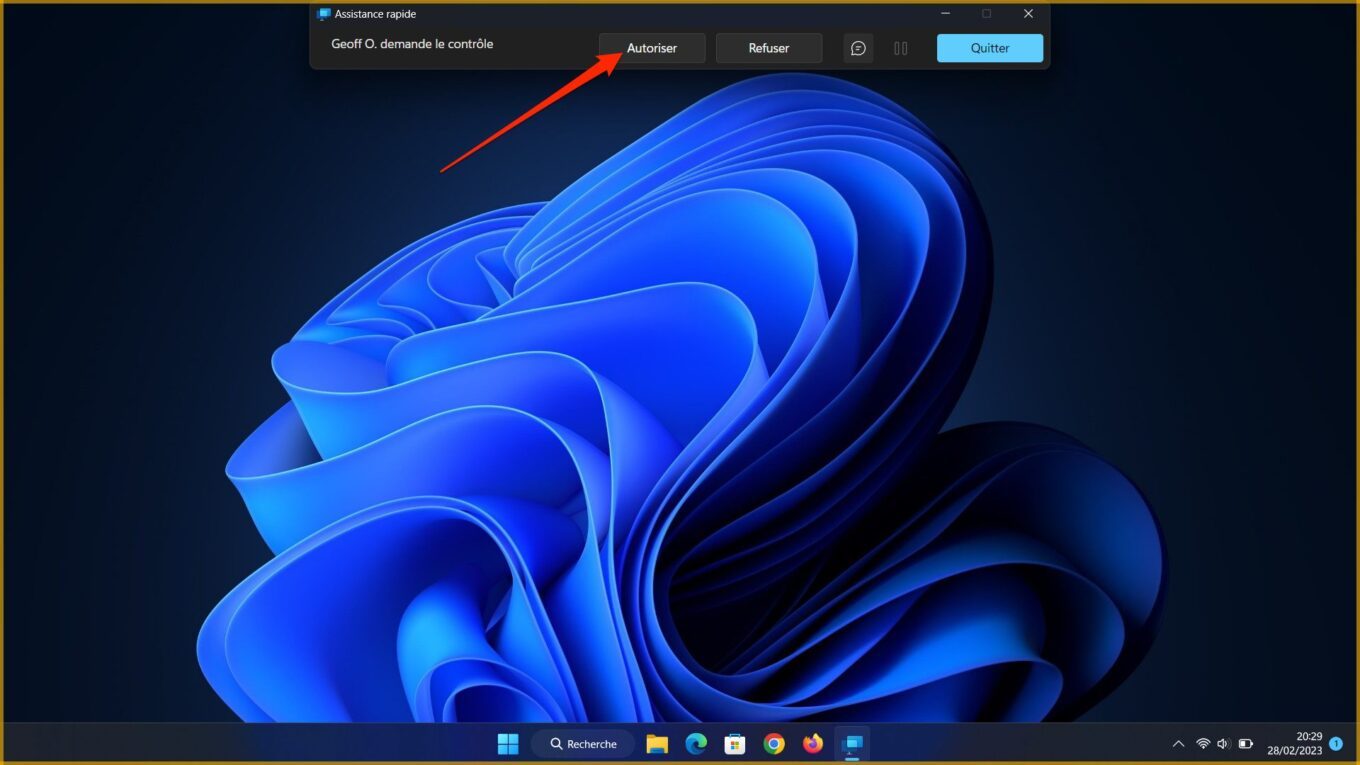
Váš milovaný by pak měl být na jeho obrazovce zobrazen oznámení o zmínce “ Vaše jméno požaduje kontrolu »». Poté bude muset kliknout na tlačítko Dovolit Abychom vám umožnili převzít kontrolu nad počítačem.
5. Ovládejte PC na dálku
Nyní jste v plném držení kontroly dálkového ovladače ve vašem milovaném. Můžete jej procházet z domova pomocí myši a klávesnice, stejně jako na svém vlastním počítači.
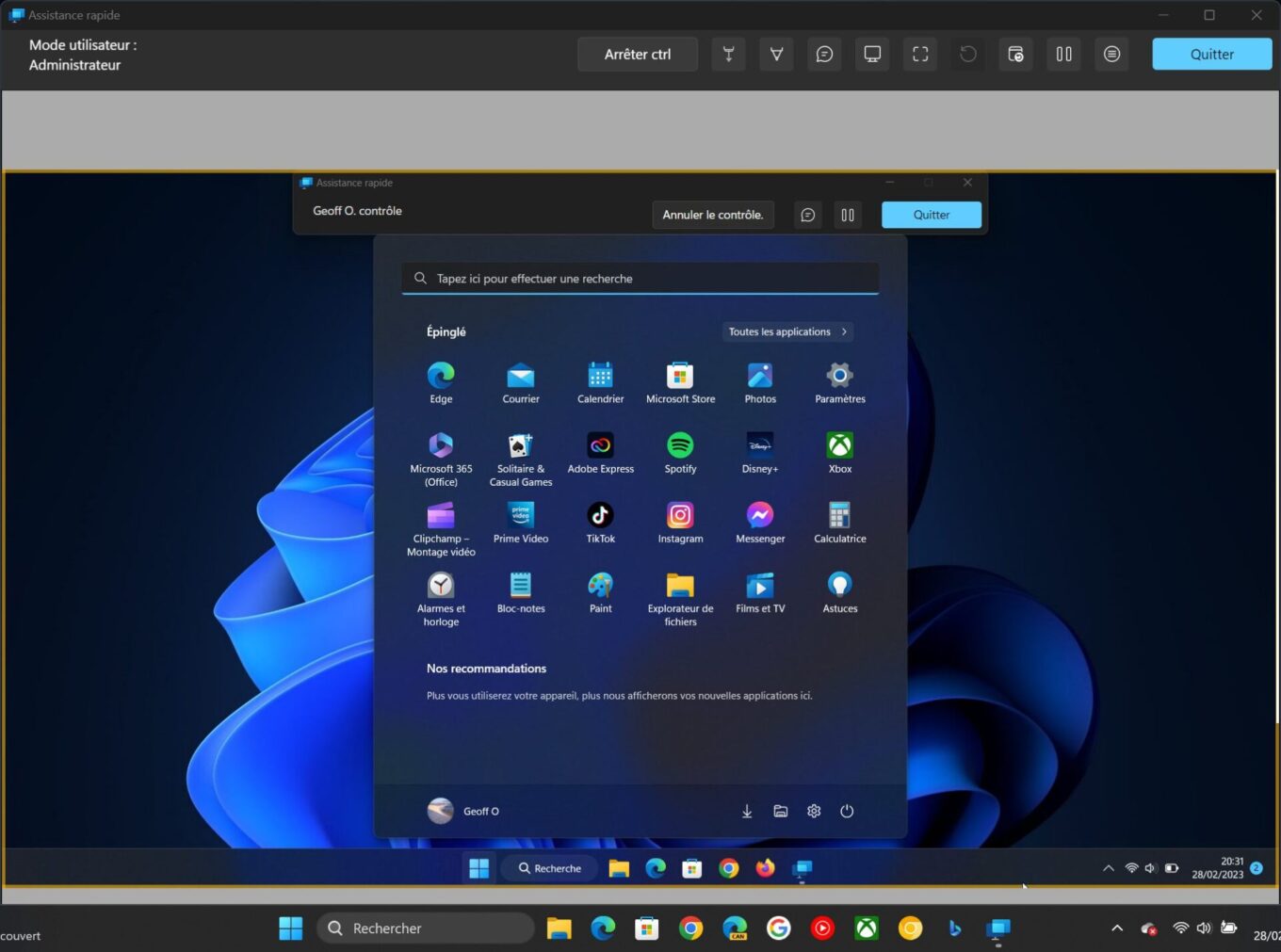
V případě potřeby můžete použít různé nástroje, které máte k dispozici v horní části okna (laserový ukazatel, kočka atd.) interagovat se svým partnerem v reálném čase.
