


আইফোন 11 এর অতি-কোণ একটি খারাপ ফ্রেমযুক্ত ছবি সংরক্ষণ করতে পারে
একবার সক্রিয় হয়ে গেলে, এই বিকল্পটি ফটোগুলি ধরা সম্ভব করে তুলবে, তবে ভিডিওগুলির জন্যও. এই ক্ষেত্রে, আইফোন 11 একই সময়ে একই মানের দুটি ভিডিও প্রবাহ রেকর্ড করবে, একটি মোটামুটি অবিশ্বাস্য কীর্তি যা অ্যাপল তৃতীয় -পার্টির অ্যাপ্লিকেশন 1 সম্পর্কে মূল বক্তব্য চলাকালীন প্রকাশ করেছিল . আমরা জানতাম না যে বেসিক ক্যামেরাটিও এটি করতে পারে এবং ফটো অ্যাপে ভিডিওগুলির রেফ্রেম ফ্রেমওয়ার্কটিও বাড়িয়ে তুলবে.
আপনার আইফোন বা আইপ্যাডে ক্যামেরা মোডগুলি ব্যবহার করুন
কীভাবে আপনার ডিভাইসে প্রতিকৃতি, প্যানো, নিষ্ক্রিয় এবং অন্যান্য ক্যামেরা মোড ব্যবহার করবেন তা শিখুন.
সেই সময়ে পুরোপুরি উপযুক্ত মোডটি সন্ধান করুন
আপনার আইফোন এবং আপনার আইপ্যাডে সংহত ক্যামেরার মোডগুলি আপনাকে নিখুঁত ফটো বা ভিডিও ক্যাপচারে সহায়তা করে. মোড পরিবর্তন করতে বাম বা ডানদিকে ক্যামেরা স্ক্রিনটি ব্রুন করুন. আপনি ফটো, ভিডিও, ত্বরণযুক্ত, আইডল, স্কোয়ার, প্রতিকৃতি, গতিময় এবং প্যানো মোডগুলি থেকে চয়ন করতে পারেন. আপনি কোনও ভিডিও সংরক্ষণ করার সময় আপনি একটি ফটোও নিতে পারেন বা ফটো মোডে থাকাকালীন ভিডিওগুলি সংরক্ষণ করতে কুইকটেক ব্যবহার করতে পারেন. আপনি শুরু করার আগে, আইওএস বা আইপ্যাডোসের সাম্প্রতিক সংস্করণটি নিশ্চিত করুন.

ছবি
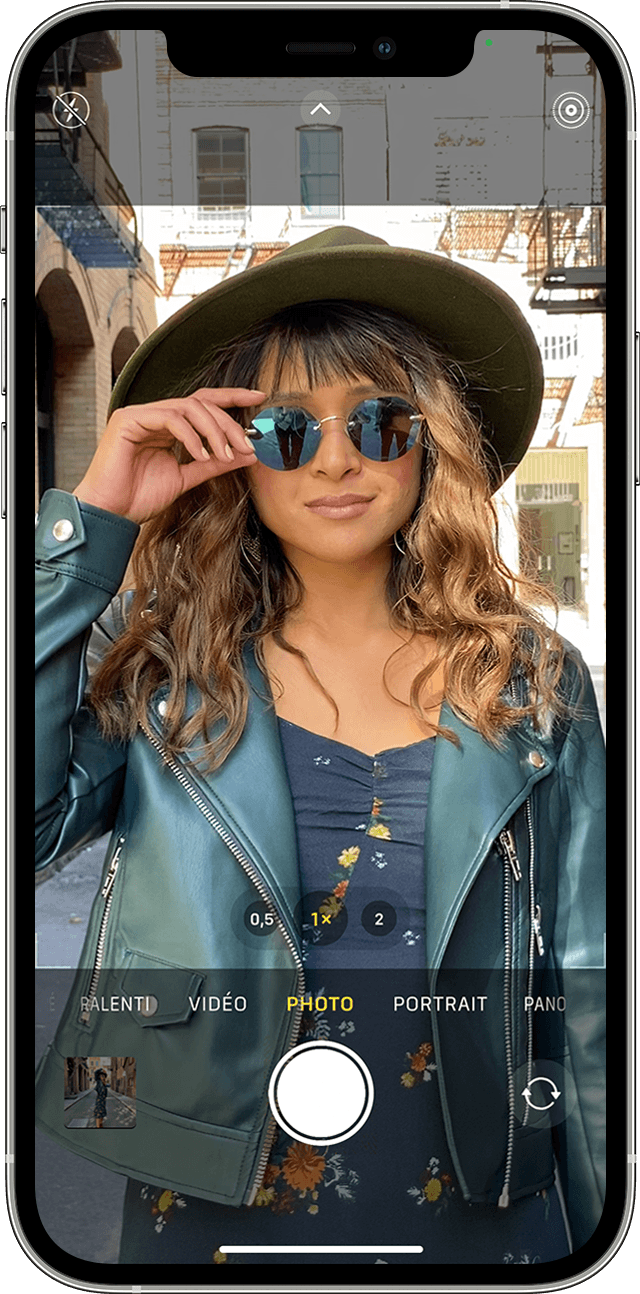
আপনি যখন ক্যামেরা অ্যাপটি খুলবেন তখন ফটোটি এমন স্ট্যান্ডার্ড মোড যা প্রদর্শিত হয়. স্থির ফটো এবং লাইভ ফটো তুলতে এটি ব্যবহার করুন. ক্যামেরাটি দৃশ্যের উপর নির্ভর করে স্বয়ংক্রিয়ভাবে এক্সপোজারটি ফোকাস করছে এবং সামঞ্জস্য করছে. ফোকাস এবং এক্সপোজারটি পরিবর্তন করতে আপনি ভিউফাইন্ডারের অন্য একটি অঞ্চল স্পর্শ করতে পারেন. আপনি যদি এই অঞ্চলের ফোকাস এবং এক্সপোজার রাখতে চান তবে এই/এএফ লকটি প্রদর্শিত না হওয়া পর্যন্ত প্রসারিত স্ক্রিনটি টিপুন.
কুইকটেক
আইফোন এক্সএস, আইফোন এক্সআর এবং পরবর্তী মডেলগুলির সাহায্যে আপনি ফটো মোড না রেখে সহজেই ভিডিও রেকর্ড করতে কুইকটেক ব্যবহার করতে পারেন. অন্যান্য আইফোন মডেলগুলির সাথে, আপনি দ্রুত ফটোগুলি ফেটে নেওয়ার জন্য শাটারটি দীর্ঘ সময়ের জন্য টিপতে পারেন. এটি শেষ করতে কেবল শাটারটি ছেড়ে দিন.
প্রতিকৃতি
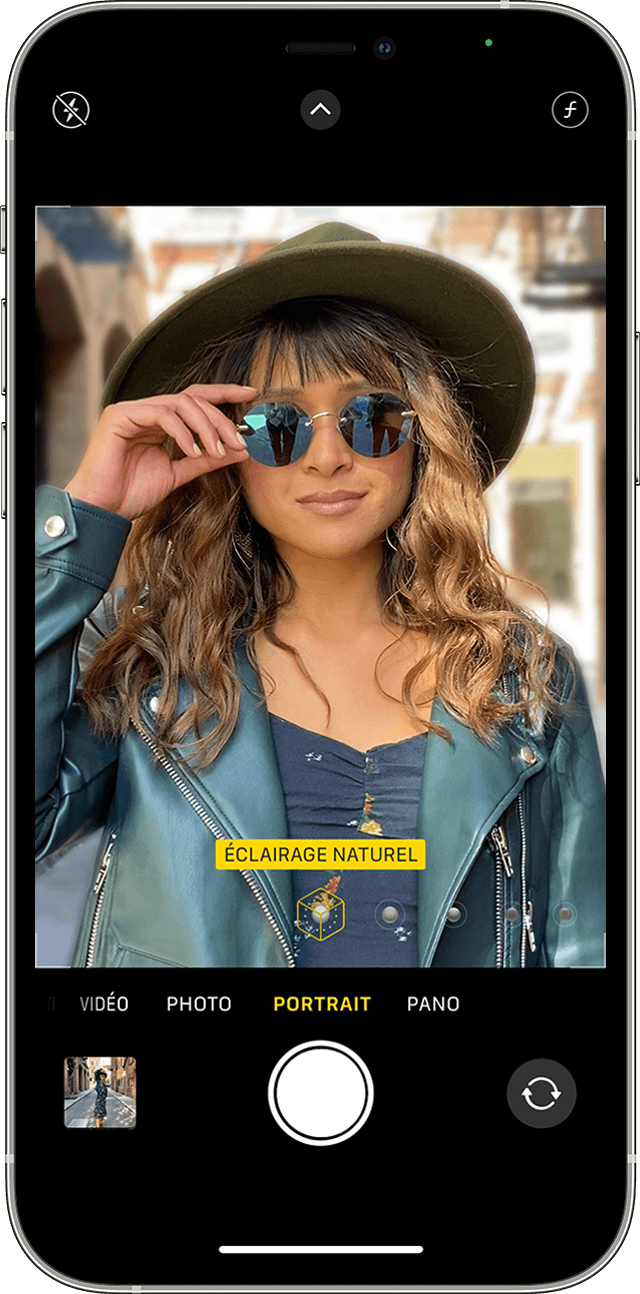
প্রতিকৃতি মোডটি বিষয়টির উপর পরিষ্কার ফোকাস এবং পটভূমির একটি অস্পষ্টতার সাথে ক্ষেত্রের প্রভাবের গভীরতা তৈরি করে. আপনি আইফোন 7 প্লাস, আইফোন 8 প্লাস এবং পরবর্তী মডেলগুলিতে প্রতিকৃতি মোড ব্যবহার করতে পারেন. আপনার যদি আইফোন এক্স বা পরবর্তী মডেল থাকে তবে আপনি প্রতিকৃতি মোডে একটি সেলফি তুলতে পারেন. আপনি 11 -ইঞ্চি আইপ্যাড প্রো (সমস্ত প্রজন্ম) এবং 12.9 ইঞ্চি আইপ্যাড প্রো (তৃতীয় প্রজন্ম এবং পরবর্তীকালে) এর সামনের ক্যামেরার সাথে প্রতিকৃতি মোডও ব্যবহার করতে পারেন. প্রতিকৃতি মোড ব্যবহার করতে, ক্যামেরা অ্যাপটি খুলুন এবং পোর্ট্রেট মোড নির্বাচন না করা পর্যন্ত স্ক্যান করুন. অ্যাপ্লিকেশনটি প্রস্তাব দিলে আপনার বিষয় থেকে লগ করুন. যখন গভীরতার প্রভাব বাক্সটি হলুদ হয়ে যায়, ছবিটি নিন. আইফোন এক্স (বা পরবর্তী মডেল) এবং আইফোন 8 প্লাসের সাথে, প্রতিকৃতি মোডে আপনার ফটোগুলি তাদের স্টুডিও মানের আলোকসজ্জার প্রভাবগুলির জন্য আরও অবিশ্বাস্য ধন্যবাদ. আপনার ছবি তোলার পরে, এডিট স্পর্শ করুন এবং স্টুডিও আলো নির্বাচন করুন, আলোকসজ্জা, মঞ্চ আলো বা মনো স্টেজ লাইটিং. এবং আইফোন এক্সএস এবং পরবর্তী মডেলগুলির সাহায্যে আপনি উচ্চ-কী মনো আলোকে ধন্যবাদ একটি দুর্দান্ত ক্লাসিক প্রভাব তৈরি করতে পারেন. আইফোন এক্সআর-এ, দৃশ্যের আলো প্রভাব, মনো স্টেজ লাইটিং এবং হাই-কো মনো আলো রিয়ার ক্যামেরা সহ উপলভ্য নয়.
বর্গক্ষেত্র

স্কয়ার মোডটি আপনার ক্যামেরার স্ক্রিন ফ্রেমকে একটি স্কোয়ারে সীমাবদ্ধ করে, অনেক সামাজিক মিডিয়া অ্যাপ্লিকেশনগুলির জন্য সবচেয়ে উপযুক্ত ছবির আকার. এইভাবে, আপনি একটি ফটো ক্যাপচার করতে পারেন এবং দ্রুত এটি আপনার প্রিয় সামাজিক প্ল্যাটফর্মগুলিতে ভাগ করতে পারেন. আইফোন 11 এবং পরবর্তী মডেলগুলিতে, স্কয়ার মোড এবং অন্যান্য বিকল্পগুলি অ্যাক্সেস করতে তীরটি স্পর্শ করুন.
প্যান
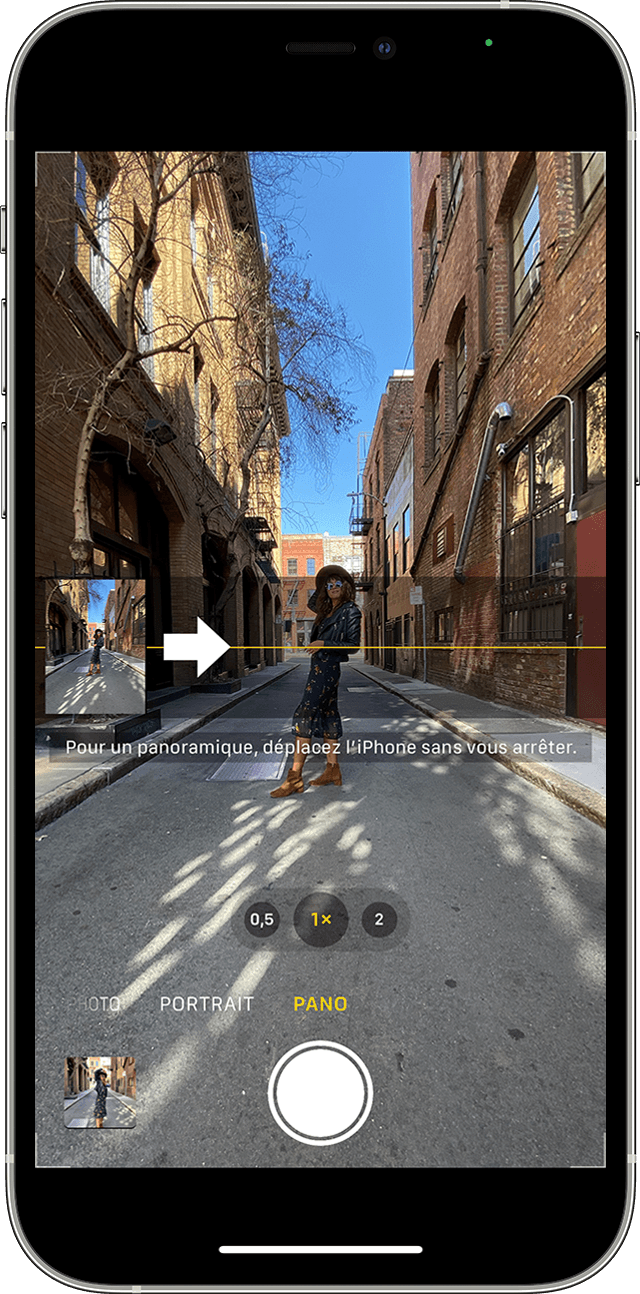
আপনার ডিভাইসটি আস্তে আস্তে সরিয়ে নিয়ে একটি উচ্চ-কোণ ল্যান্ডস্কেপ ক্যাপচার করতে প্যানো মোড ব্যবহার করুন. প্যানো মোড আপনাকে আপনার স্ন্যাপশট নিতে সহায়তা করার জন্য স্ক্রিনের মাঝখানে একটি গাইডেন্স বার সরবরাহ করে. আপনি যদি বাম দিক থেকে ফটোটি শুরু করতে চান তবে নিশ্চিত করুন যে তীরটি ডানদিকে নির্দেশিত হয়েছে. আপনি যদি ডান থেকে শুরু করতে চান তবে তীরটি স্পর্শ করুন এবং আপনার দিক পরিবর্তন করুন. শাটার বোতামটি আলতো চাপুন, তারপরে আস্তে আস্তে আপনার ক্যামেরাটি অন্যদিকে অন্যদিকে একটি সরল রেখা অনুসরণ করে সরান. ভ্রমণের সময় হলুদ গাইড বারে তীরটি রাখার চেষ্টা করুন.
ভিডিও
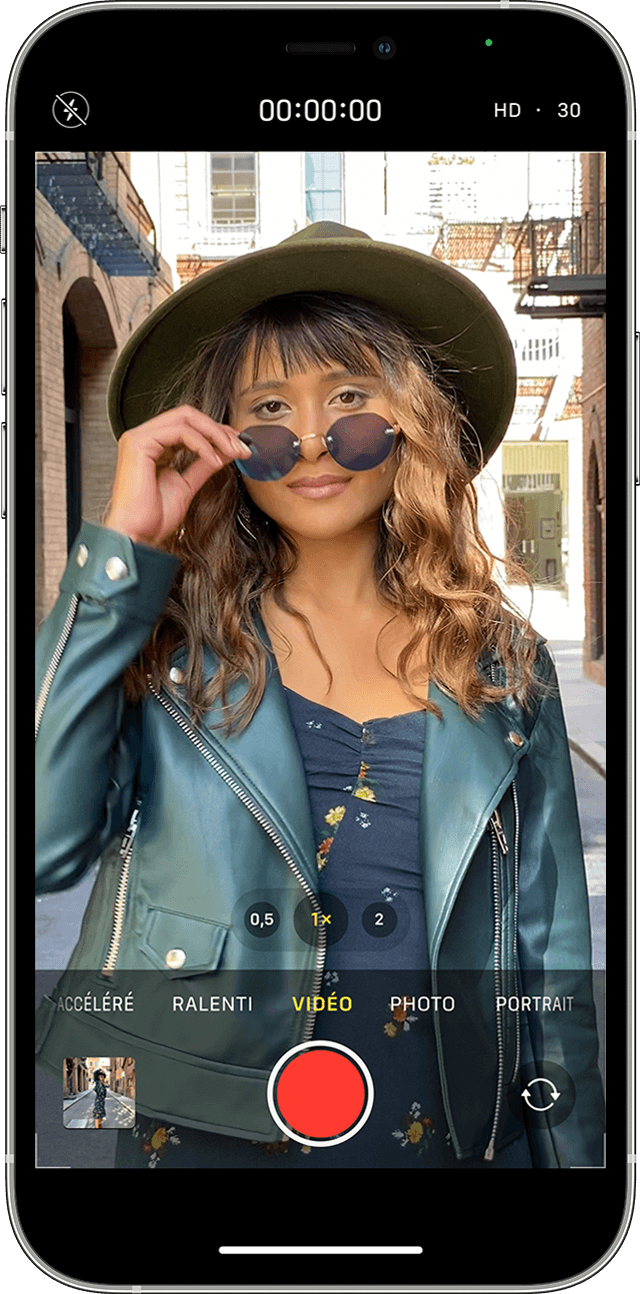
আপনি যখন কোনও ভিডিও মোড নির্বাচন করেন, শাটার বোতামের রঙ সাদা থেকে লাল হয়ে যায়. রেকর্ডিং শুরু করার জন্য প্রথমবারের জন্য শাটারটি স্পর্শ করুন, তারপরে এটি বন্ধ করার জন্য দ্বিতীয়বার. আপনার ভিডিও সংরক্ষণ করার সময়, আপনি একটি স্ট্যাটিক ফটো তুলতে সাদা শাটার বোতামটি স্পর্শ করতে পারেন. আপনি আপনার ভিডিওর দৈর্ঘ্য পরিবর্তন করতে চান ? পরিবর্তন বা পরিবর্তন বোতামটি স্পর্শ করুন, তারপরে আপনার ভিডিওটি আপনার ভিডিওটি শুরু করতে এবং শেষ করতে কার্সারটি সরান যা আপনার স্যুট. আপনার পরিবর্তনগুলি সংরক্ষণ করতে ঠিক আছে স্পর্শ করুন.
কাইনেমেটিক মোড
কাইনাম্যাটিক মোডের জন্য ধন্যবাদ, আপনার আইফোনের ক্যামেরাটি সীমিত ক্ষেত্রের গভীরতার সাথে ভিডিওগুলি রেকর্ড করতে পারে এবং সিনেমা মানের রেন্ডারিং অফার করার জন্য দুর্দান্ত বিকাশের রূপান্তর যুক্ত করতে পারে. কাইনেম্যাটিক মোডের জন্য একটি আইফোন 13 বা পরবর্তী মডেল প্রয়োজন. আপনার আইফোনে কাইনমেটিক মোড ব্যবহার করার বিষয়ে আরও তথ্য পান.
অ্যাকশন মোড

অ্যাকশন মোডের সাহায্যে আপনি যখন নিজের ডিভাইসটি হাতে রাখেন তখনও আপনি স্থিতিশীল ভিডিওগুলি ক্যাপচার করতে পারেন, এমনকি আপনি যখন প্রচুর সরান তখনও. অ্যাকশন মোডটি সক্রিয় করতে বোতামটি স্পর্শ করুন . অ্যাকশন মোডের জন্য একটি আইফোন 14 প্রয়োজন. আপনার আইফোনে অ্যাকশন মোড সম্পর্কে আরও জানুন
ধীর গতি
আপনার নিষ্ক্রিয় ভিডিওটি সাধারণত সংরক্ষণ করা হয়. এটি দেখার সময় আপনি ধীর গতির প্রভাবের সুবিধা নিতে পারেন. আপনি আপনার ভিডিওটি তৈরি করতে পারেন যাতে আপনার পছন্দের সময় মন্দা শুরু হয় এবং বন্ধ হয়ে যায়.
ত্বরান্বিত
একটি সহজ -টু -শেয়ার ত্বরণযুক্ত ভিডিও তৈরি করতে নির্বাচিত বিরতিতে ক্রমগুলি ঘুরিয়ে দিন. আপনি যখন ত্বরণযুক্ত মোডটি সক্রিয় করেন এবং শাটার বোতামটি স্পর্শ করেন, আপনার ক্যামেরাটি আবার শাটার বোতামটি টিপুন যতক্ষণ না আপনি নিয়মিত বিরতিতে ফটো তোলেন.
অতিরিক্ত তথ্য
- আইফোন ক্যামেরার কার্যকারিতা সম্পর্কে
- ক্যামেরা ব্যবহার করতে সহায়তা করুন
- আপনার আইফোন বা আইপ্যাডে ফটোগুলি নিন এবং সম্পাদনা করুন
- আইক্লাউড ফটো সহ আপনার সমস্ত ডিভাইসে আপনার ফটো এবং ভিডিওগুলি অ্যাক্সেস করুন
- আপনার ফটো এবং ভিডিওগুলির জন্য স্টোরেজ স্পেস পরিচালনা করুন
আইফোন 11 এর অতি-কোণ একটি খারাপ ফ্রেমযুক্ত ছবি সংরক্ষণ করতে পারে
এটি একটি গুজব ছিল, তবে অ্যাপল মঙ্গলবারের মূল বক্তব্যে এটি সম্পর্কে কথা বলেনি এবং আমরা ভেবেছিলাম যে ফাংশনটি কেবল অদৃশ্য হয়ে গেছে. এটি শেষ পর্যন্ত নয় এবং প্রত্যাশিত হিসাবে, আইফোন 11 মূল ক্যামেরা ছাড়াও আল্ট্রা-কোণগুলির ডেটা পরিচালনা করে এমন একটি ক্রপিং ফাংশন থেকে উপকৃত হবে.
অনুস্মারক হিসাবে, সমস্ত আইফোন 11 এর মূল ক্যামেরা ছাড়াও একটি “সাধারণ” প্রশস্ত কোণ (1x) ছাড়াও একটি অতি-কোণ (0.5x) রয়েছে. আইওএস 13 ক্যামেরাটি এই সংযোজনটি প্রতিবেদন করার জন্য পরিবর্তন করা হয়েছে: আপনি যখন 1x মোডে প্রশস্ত কোণ সহ একটি ফটো তোলেন, আপনি আল্ট্রা-বিগ কোণটি কী বাছাই করে তা পাশে দেখতে পাবেন. কী বুঝতে হবে যে কেউ একটি গ্রুপ ফটোতে অনুপস্থিত এবং প্রত্যেককে অন্তর্ভুক্ত করতে 0.5x মোডে স্যুইচ করছে.
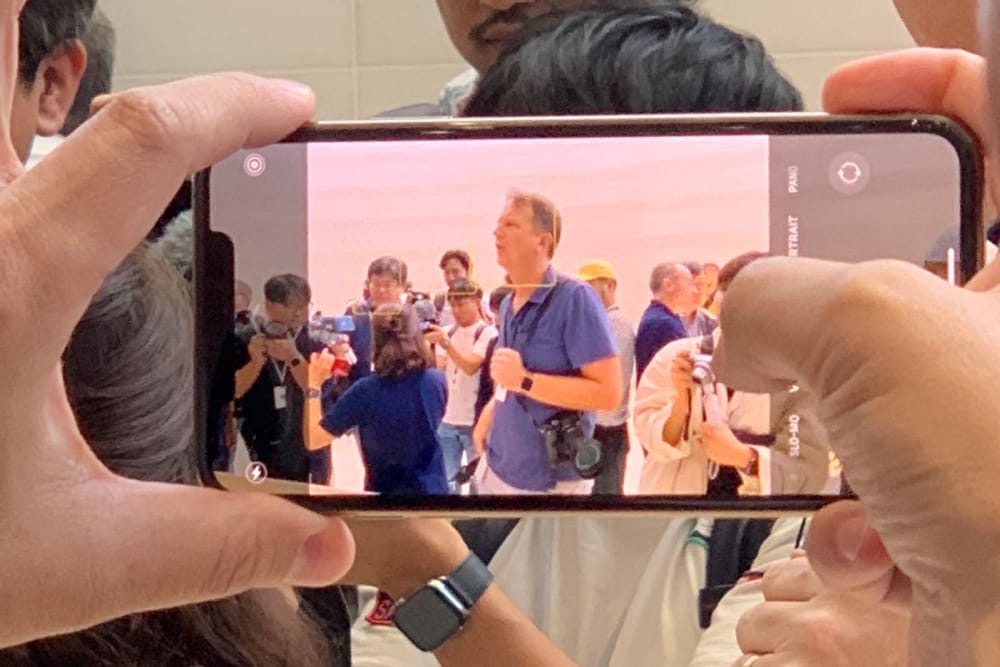
এই সহায়তাটি মূল্যবান, তবে আপনি যদি বুঝতে না পারেন যে ছবি তোলার সময় এই ব্যক্তিটি অনুপস্থিত, এটি অনেক দেরি হয়ে গেছে. যদি না আপনি আইওএস 13 এর অতিরিক্ত বিকল্প সক্রিয় না করে থাকেন, যা আপনাকে পদ্ধতিগতভাবে দুটি ছবি তুলতে দেয়: একটি ক্লাসিক গ্র্যান্ড-এঙ্গেল সহ এবং একটি দ্বিতীয় আল্ট্রা-বিগ কোণ সহ.
জেসন স্নেল যেমন ইঙ্গিত দেয় ম্যাকওয়ার্ল্ড, ক্যামেরা সেটিংসে এই ছোট বিকল্পটি আপনার সমস্ত চিত্রের জন্য একটি অতিরিক্ত চাকা রাখে. ভিন্ন কোণে তোলা দুটি চিত্র কিছু সময়ের জন্য রাখা হয়েছে-আমরা কীভাবে ঠিক এবং যদি কিছু না করেন তা জানি না, ফটো অ্যাপটি শেষ পর্যন্ত অতি-কোণ চিত্রটি নিক্ষেপ করবে যাতে কারণ ছাড়াই আপনার স্পেস স্টোরেজটি বিশৃঙ্খলা না করে.
তবে, ছবি তোলার পরে যদি আপনি এটি ক্রপ করতে চান তবে আইওএস 13 আপনাকে এটি ধরার জন্য এটি বাড়ানোর অনুমতি দেবে. সাংবাদিক দ্বারা বর্ণিত ইন্টারফেসটি যতটা সহজ এবং স্পষ্ট যে কেউ কল্পনা করতে পারে: ক্রপিংয়ের সময়, ফটো অ্যাপটি ধূসর দ্বারা এটি প্রদর্শন করে আপনি যেটি নিয়েছিলেন তার চারপাশে বৃহত্তর চিত্রের সংকেত দেয়. তারপরে আপনি চিত্রের আকার বাড়ানোর জন্য সাদা বারগুলি বাইরের দিকে স্লাইড করতে পারেন এবং যা অনুপস্থিত তা পুনরায় সংহত করতে পারেন.
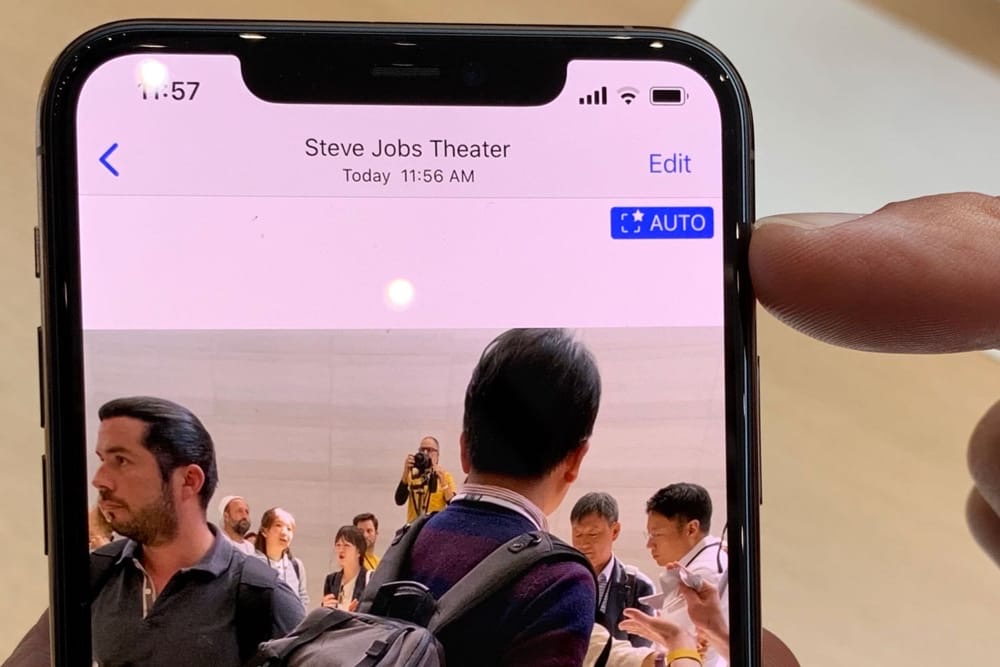
একবার সক্রিয় হয়ে গেলে, এই বিকল্পটি ফটোগুলি ধরা সম্ভব করে তুলবে, তবে ভিডিওগুলির জন্যও. এই ক্ষেত্রে, আইফোন 11 একই সময়ে একই মানের দুটি ভিডিও প্রবাহ রেকর্ড করবে, একটি মোটামুটি অবিশ্বাস্য কীর্তি যা অ্যাপল তৃতীয় -পার্টির অ্যাপ্লিকেশন 1 সম্পর্কে মূল বক্তব্য চলাকালীন প্রকাশ করেছিল . আমরা জানতাম না যে বেসিক ক্যামেরাটিও এটি করতে পারে এবং ফটো অ্যাপে ভিডিওগুলির রেফ্রেম ফ্রেমওয়ার্কটিও বাড়িয়ে তুলবে.
এই নতুন আল্ট্রা-এঙ্গেল ক্যামেরাটি ব্যবহার করার জন্য এটি যে কোনও ক্ষেত্রে খুব বুদ্ধিমান উপায়, এমনকি যদি আপনি এটি সরাসরি ক্যামেরায় ব্যবহার না করেন তবে. এবং এই ফাংশনটি সম্ভবত ব্যাখ্যা করে যে কেন অ্যাপল তার নতুন আইফোনে উচ্চতর জুম স্তরযুক্ত টেলিফোটো লেন্স বেছে নেয় না কেন.
- দুর্দান্ত ফিল্মিক প্রো একই সাথে আইফোন 11 প্রো এর চারটি ক্যামেরা (সামনের একটিও) দিয়ে ফিল্ম করতে সক্ষম হবে এবং ভিডিওর স্রষ্টা সমাবেশের সময় বেছে নিতে পারেন তিনি কোন কোণটি রাখতে চান. ↩


