


Ultra-úhel iPhone 11 může uložit špatně zarámovanou fotografii
Po aktivaci tato možnost umožní dohnat fotografie, ale také pro videa. V tomto případě iPhone 11 zaznamená dva toky videa ve stejné kvalitě současně, což je docela neuvěřitelný výkon, který Apple odhalil během klíčové poznámky o třetí části App 1 . Nevěděli jsme, že to může také udělat základní kamera, a že REFRAME videí ve fotografické aplikaci také zvětší rámec.
Použijte režimy fotoaparátu na vašem iPhone nebo iPadu
Naučte se, jak používat portrét, pano, nečinný a další režimy kamery na vašem zařízení.
Najděte v té době dokonale vhodný režim
Režimy fotoaparátu integrované do vašeho iPhone a vašeho iPadu vám pomohou zachytit perfektní fotografii nebo video. Proložte obrazovku fotoaparátu doleva nebo doprava na změnu režimu. Můžete si vybrat z fotografií, videa, zrychleného, nečinného, náměstí, portrétu, kinematiky a režimů Pano. Můžete také pořídit fotografii při uložení videa nebo použít Quicktake k uložení videí, když jste v režimu fotografií. Než začnete, ujistěte se, že máte nejnovější verzi iOS nebo iPados.

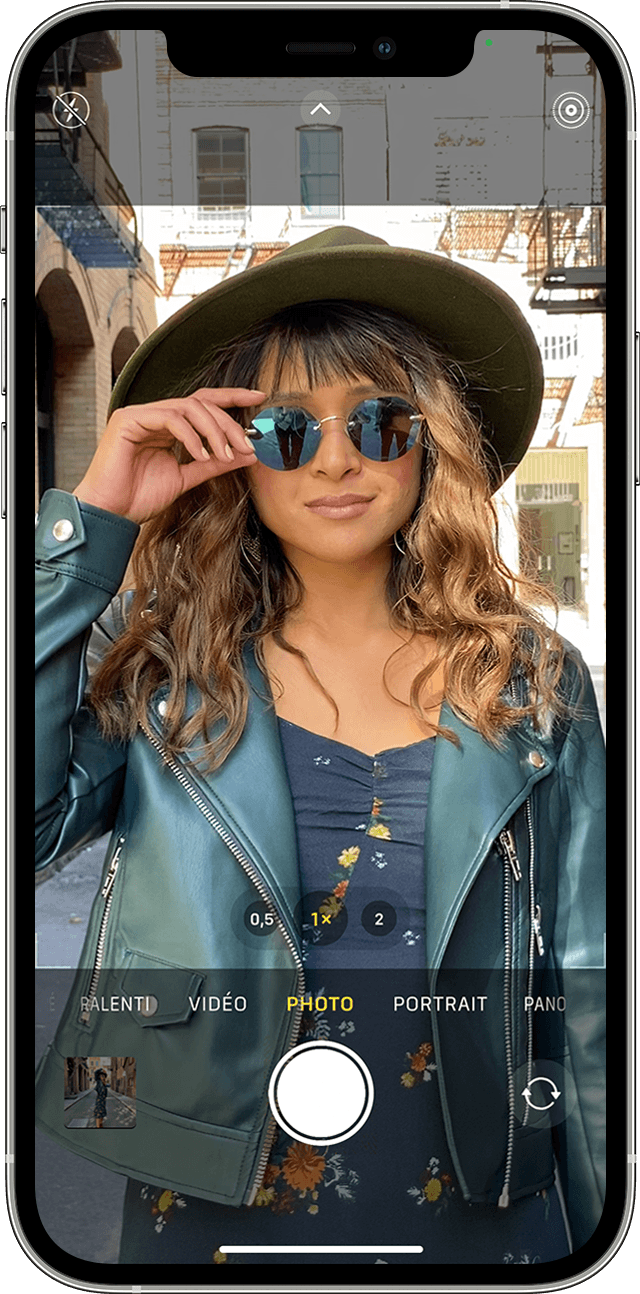
Fotografie
Fotografie je standardní režim, který se objeví při otevření aplikace kamery. Použijte jej k pořizování statických fotografií a živých fotografií. Fotoaparát se automaticky zaměřuje a upravuje expozici v závislosti na scéně. Můžete se dotknout jiné oblasti hledáčku, abyste změnili zaostření a expozici. Pokud chcete udržet zaměření a vystavení této oblasti, stiskněte obrazovku, dokud se nezobrazí zámek AE/AF.
Rychlé provazení
S iPhone XS, iPhone XR a následujícími modely můžete použít Quicktake k snadno nahrávání videí bez opuštění fotografického režimu. U jiných modelů iPhone můžete dlouho stisknout závěrku, abyste rychle vyfotili fotografie. Stačí uvolnit závěrku, abyste ji ukončili.
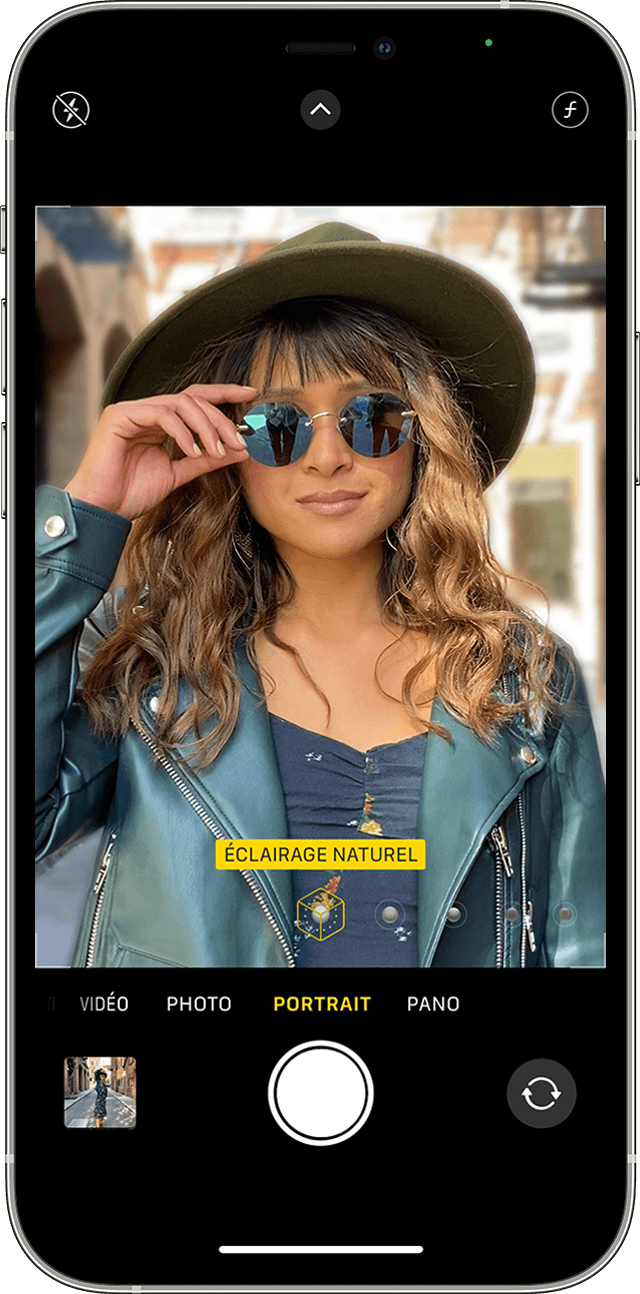
Portrét
Režim portrétu vytváří hloubku efektu pole s jasným zaměřením na toto téma a rozmazání pozadí. Režim portrétu můžete použít na iPhone 7 Plus, iPhone 8 Plus a následující modely. Pokud máte iPhone X nebo následující model, můžete také vzít selfie v režimu portrétu. Portrétní režim můžete také použít s přední kamerou na 11 -palcové iPad Pro (všechny generace) a 12,9 palce iPad Pro (3. generace a následná). Chcete -li použít režim portrétu, otevřete aplikaci kamery a naskenujte, dokud nevyberte režim portrétu. Pokud aplikace navrhne, protokolujte z vašeho předmětu. Když se box hloubkového efektu stane žlutě, pořiďte fotografii. S iPhone X (nebo následným modelem) a iPhone 8 Plus jsou vaše fotografie v režimu portrétu ještě neuvěřitelnější díky jejich efektům osvětlení kvality studia kvality studia. Po pořízení vaší fotografie se dotkněte úpravy a vyberte osvětlení studia, osvětlení obrysů, osvětlení jeviště nebo monoviště. A s iPhone XS a následnými modely můžete vytvořit nádherný klasický efekt díky vysoko-klíčovému mono osvětlení. Na iPhone XR nejsou u zadní kamery k dispozici efekty osvětlení scény, monoviště a vysoko-cooy mono osvětlení.
Náměstí

Čtvercový režim omezuje rámec obrazovky fotoaparátu na čtvercový, nejvhodnější velikost fotografie pro mnoho aplikací sociálních médií. Tímto způsobem můžete zachytit fotografii a rychle ji sdílet na svých oblíbených sociálních platformách. Na iPhone 11 a následných modelech se dotkněte šipky a získejte přístup k režimu čtverce a další možnosti.
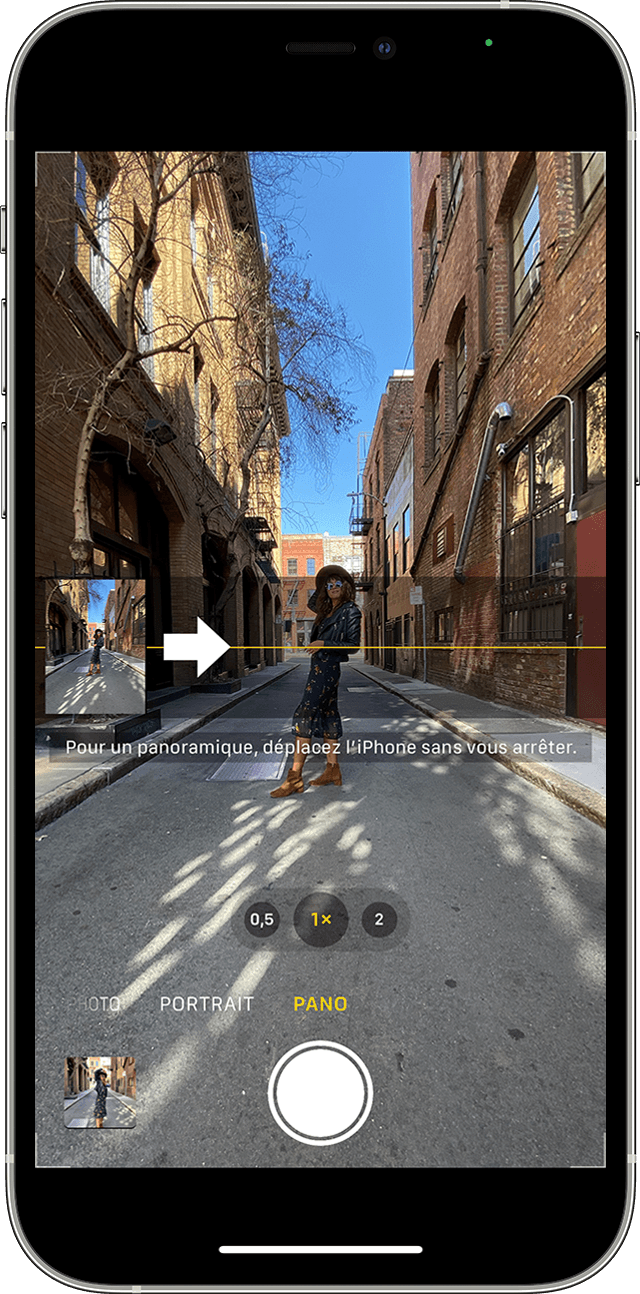
Pánev
Pomocí režimu PANO zachytíte vysoce úhlem krajinou pomalu přesunutím zařízení. Režim PANO vám nabízí návod uprostřed obrazovky, který vám pomůže pořídit snímek. Pokud chcete spustit fotografii zleva, ujistěte se, že šipka je nasměrována doprava. Pokud chcete začít zprava, dotkněte se šipky a změňte směr. Klepněte na tlačítko Shatter a poté pomalu posuňte fotoaparát po přímce na jedné straně fotografie na druhou. Zkuste během cesty udržet šipku na žlutém vodici.
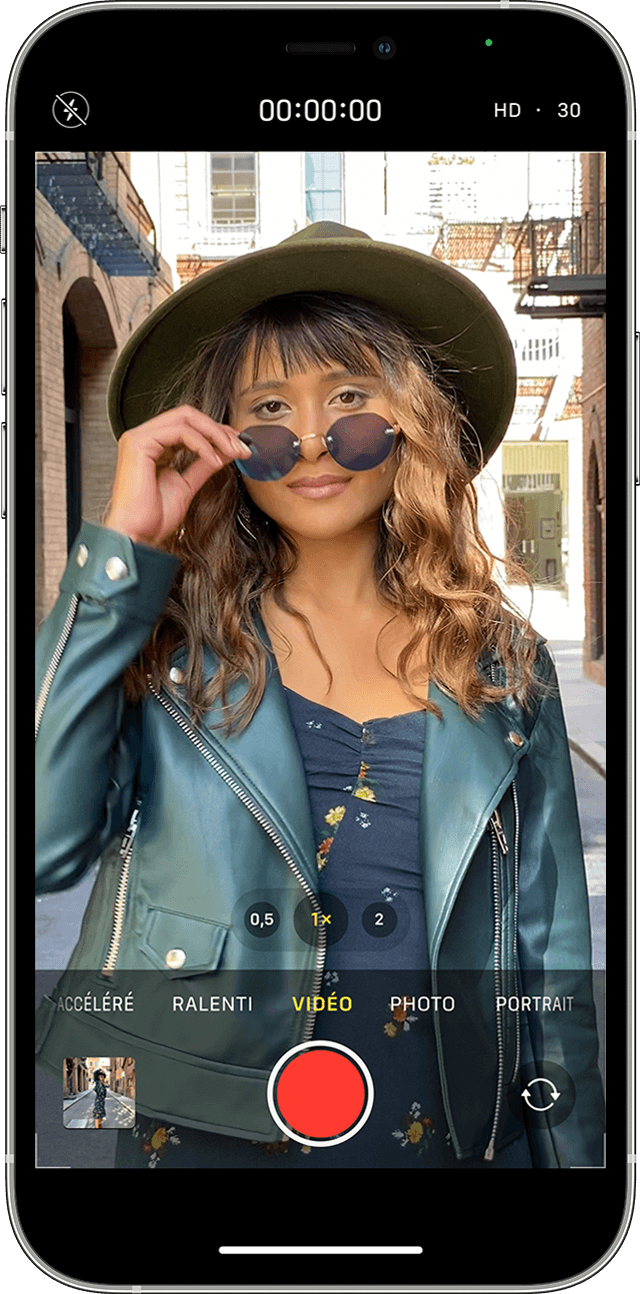
Video
Když vyberete video režim, barva tlačítka závěrky přechází z bílé na červenou. Poprvé se dotkněte závěrky a začnete nahrávat, poté podruhé, abyste ji zastavili. Při uložení videa se můžete dotknout bílého tlačítka závěrky a pořídit statickou fotografii. Chcete změnit délku vašeho videa ? Dotkněte se upravit nebo tlačítko pro úpravu a poté přesuňte kurzor spusťte a dokončete video občas, které vám vyhovují. Dotkněte se OK, abyste uložili změny.
Kinematický režim
Díky kinematickému režimu může fotoaparát vašeho iPhone nahrávat videa s omezenou hloubkou pole a přidat nádherné přechody vývoje, které nabízejí vykreslování kvality kina. Kinematický režim vyžaduje iPhone 13 nebo následující model. Získejte více informací o používání kinematického režimu na vašem iPhone.
Akce režim

S režimem akčního režimu můžete zachytit stabilní videa, když necháte zařízení ručně, i když se hodně pohybujete. Chcete -li aktivovat režim akce, dotkněte se tlačítka . Akční režim vyžaduje iPhone 14. Další informace o akčním režimu na vašem iPhone
Zpomalený pohyb
Vaše nečinné video je normálně uloženo. Během jeho sledování můžete využít výhody efektu zpomaleného pohybu. Video můžete natočit tak, aby zpomalení začalo a zastavilo se v době vašeho výběru.
Zrychlený
Otočte sekvence v intervalech vybraných pro vytvoření snadného zrychleného videa. Když aktivujete zrychlený režim a dotknete se tlačítka závěrky, fotoaparát fotografuje v pravidelných intervalech, dokud znovu stisknete tlačítko Shutter.
dodatečné informace
- O funkčnosti fotoaparátu iPhone
- Pomozte používat fotoaparát
- Pořizujte a upravujte fotografie na vašem iPhone nebo iPad
- Získejte přístup ke svým fotografiím a videím na všech vašich zařízeních pomocí fotografií iCloud
- Spravujte úložný prostor pro vaše fotografie a videa
Ultra-úhel iPhone 11 může uložit špatně zarámovanou fotografii
Byla to pověst, ale Apple o tom nemluvil během úterního hlavního řeči a my jsme si mysleli, že tato funkce jednoduše zmizela. Nakonec tomu tak není a jak se očekávalo, bude iPhone 11 těžit z funkce oříznutí, která provozuje data ultra-úšta, kromě hlavní kamery.
Připomínáme, že všechny iPhone 11 mají kromě hlavní kamery ultra-úsek (0,5x), „jednoduchý“ široký úhel (1x). Fotoaparát iOS 13 byl změněn, aby nahlásil tento přírůstek: Když vyfotíte s širokým úhlem v režimu 1x, uvidíte po stranách, co ultra-big úhlu vybírají. Co si uvědomit, že někdo chybí ve skupinové fotografii a přepněte do 0,5x režimu, aby zahrnoval všechny.
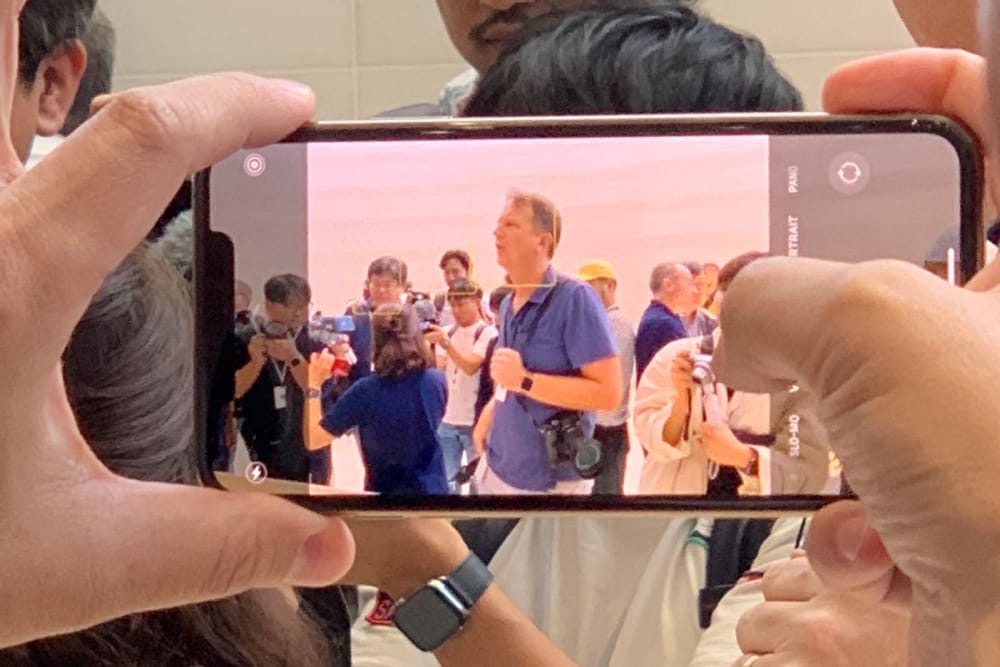
Tato pomoc je vzácná, ale pokud si neuvědomíte, že tento člověk chybí při fotografování, je příliš pozdě. Pokud jste aktivovali další možnost iOS 13, která vám umožní systematicky pořídit dvě fotografie: jednu s klasickým grande úhlem a sekundu s ultra-big úhlem.
Jak Jason Snell naznačuje MacWorld, Tato malá možnost v nastavení fotoaparátu udržuje náhradní kolo pro všechny vaše obrázky. Dva obrázky pořízené v jiném úhlu jsou poneseny po určitou dobu-nevíte, jak přesně a pokud nic neuděláte, aplikace fotografií nakonec hodí ultra-úhel, aby nepochytil váš úložiště prostoru bez rozumu.
Ale pokud, po pořízení fotografie, chcete ji oříznout, iOS 13 vám umožní zvětšit ji a dohnat ji. Rozhraní popsané novinářem je tak jednoduché a zřejmé, jak si člověk dokázal představit: během oříznutí signalizace fotografie signalizuje větší obrázek kolem toho, který jste pořídili, zobrazením šedou. Poté můžete bílé pruhy posunout směrem ven, abyste zvětšili velikost obrázku a znovu se začlenily, co chybí.
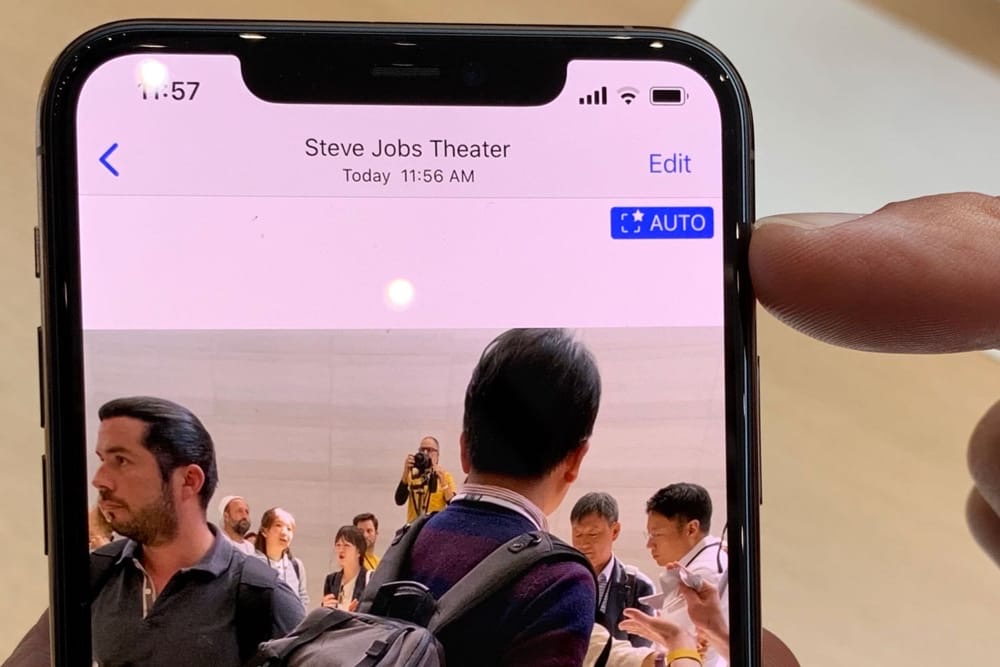
Po aktivaci tato možnost umožní dohnat fotografie, ale také pro videa. V tomto případě iPhone 11 zaznamená dva toky videa ve stejné kvalitě současně, což je docela neuvěřitelný výkon, který Apple odhalil během klíčové poznámky o třetí části App 1 . Nevěděli jsme, že to může také udělat základní kamera, a že REFRAME videí ve fotografické aplikaci také zvětší rámec.
Je to v každém případě velmi inteligentní způsob, jak používat tuto novou kameru s ultra úhlem, i když ji nepoužíváte přímo ve fotoaparátu. A tato funkce pravděpodobně vysvětluje, proč se Apple nerozhodl pro teleobjektiv s vyšší úrovní zoomu na svém novém iPhone.
- Vynikající filmový profesionál bude moci natáčet se čtyřmi kamerami (také na přední straně) iPhone 11 Pro současně a tvůrce videa si může vybrat během shromáždění, který úhel chce uchovávat. ↩
