


আপনার ম্যাক / ম্যাকবুকে ম্যাকোস 12 মন্টেরি কীভাবে ডাউনলোড এবং ইনস্টল করবেন
ম্যাকোস 12 মন্টেরির পাবলিক বিটা সংস্করণটি ডাউনলোড এবং ইনস্টল করার আগে, আপনার সমস্ত ম্যাক সংরক্ষণ করা হয়েছে তা নিশ্চিত করুন.
ম্যাকোস মন্টেরির একটি পরিষ্কার ইনস্টলেশন কীভাবে সম্পাদন করবেন
ম্যাকোস 12 মন্টেরে উপস্থিত হয় এবং আমরা এটি চেষ্টা করার জন্য অপেক্ষা করতে পারি না. অ্যাপল যখন নতুন অপারেটিং সিস্টেম চালু করছে, তখন এটি গোপনীয়তা বৃদ্ধি করেছে, বিস্ময়কর অ্যাপ্লিকেশন এবং বৈশিষ্ট্যগুলির আপডেটগুলি. এই বছরটি অন্যের চেয়ে আলাদা নয়. June ই জুন, ২০২১-এ, অ্যাপল শর্টকট সহ ম্যাকোস মন্টেরিকে, আন্তঃ-অ্যাপেরিলের জন্য ইউনিভার্সাল কন্ট্রোল, ফেসটাইমের জন্য শেয়ারপ্লে এবং আরও অনেক কিছু চালু করেছে.
উত্তেজনাপূর্ণ ? আমরা এই মতামত. আসুন দেখুন কীভাবে মন্টেরিকে নিরাপদে এবং দক্ষতার সাথে আপডেট করবেন. অনেক ম্যাক ব্যবহারকারী যা জানেন না তা হ’ল আপনি যদি এই ম্যাক> সফ্টওয়্যার আপডেট সম্পর্কে কেবল আপনার ম্যাক আপডেট করেন তবে আপনি নতুন ম্যাকোসকে পুরানোের উপরে রেখে দেন. বেশিরভাগ লোকের জন্য, এটি এগিয়ে যাওয়ার সেরা উপায় নয়. এটি কেবল নতুন পণ্যগুলির জন্য অল্প পরিমাণে জায়গা ছেড়ে দেয় না, তবে এটি আপনার কম্পিউটারকে ধীর করে দিতে পারে এবং এটিকে অস্থির করে তুলতে পারে. এ কারণেই ইউএসবি কী দ্বারা একটি পরিষ্কার ইনস্টলেশন করা আরও চৌকস.
ম্যাকোস মন্টেরির জন্য সিস্টেম কনফিগারেশন প্রয়োজন
আপনি নিজেকে ধাপে -স্টেপ নির্দেশাবলীতে নিমগ্ন করার আগে, আপনার ম্যাক ম্যাকোসের নতুন সংস্করণের সাথে সামঞ্জস্যপূর্ণ কিনা তা পরীক্ষা করে দেখুন. মন্টেরে এই বছর কিছু ম্যাক মডেলকে ত্যাগ করে, তাই দু’বার চেক করা ভাল. ম্যাকস 12 সমর্থন করে এমন ম্যাকগুলির সম্পূর্ণ তালিকা এখানে রয়েছে:
- ম্যাকবুক এয়ার (2015 এর প্রথম দিকে এবং পরবর্তী সংস্করণ)
- ম্যাকবুক প্রো (প্রথম দিকে 2015 এবং পরবর্তী সংস্করণ)
- ম্যাকবুক (2016 এর প্রথম দিকে এবং তার পরে)
- ম্যাক মিনি (2014 এর শেষের দিকে এবং পরবর্তী সংস্করণ)
- ম্যাক প্রো (2013 এর শেষের দিকে এবং তার পরে)
- আইম্যাক (2015 এর শেষের দিকে এবং তার পরে)
- আইম্যাক প্রো (2017 এবং পরবর্তী সংস্করণ)
লক্ষ্য: মন্টেরির দ্বারা প্রবর্তিত কয়েকটি নতুন বৈশিষ্ট্য কেবল স্মার্ট এম 1 ডিভাইসের জন্য উপলব্ধ. উদাহরণস্বরূপ, আপনি কোনও ম্যাক ইন্টেলে লাইভ পাঠ্য ব্যবহার করতে পারবেন না (এটি সামঞ্জস্যপূর্ণ হলেও). ভাগ্যক্রমে, সেট অ্যাপটি টেক্সটসনিপার সহ লাইভ পাঠ্যকে কভার করে, এমন একটি অ্যাপ্লিকেশন যা ভিজ্যুয়াল সামগ্রী থেকে পাঠ্যটি বের করা সম্ভব করে তোলে.
আপনার ম্যাকটি কোন বছর তা আপনি যদি না জানেন তবে আপনি সহজেই অ্যাপল> ম্যাক মেনু> ওভারভিউতে গিয়ে এটি পরীক্ষা করতে পারেন.
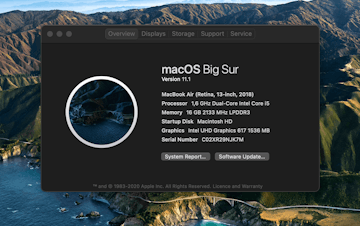
ম্যাকোস মন্টেরির একটি পরিষ্কার ইনস্টলেশন সম্পাদনের পদক্ষেপ
আপনি যদি ইতিমধ্যে ম্যাকোসের আপডেট করে থাকেন তবে আপনি জানেন যে এখানে তিনটি পদক্ষেপ রয়েছে:
- জুন-জুলাই: বিকাশকারীদের জন্য বিটা
- জুলাই-সেপ্টেম্বর: পাবলিক বিটা সংস্করণ
- সেপ্টেম্বর-অক্টোবর: পাবলিক আউটিং
বর্তমানে, আমরা দ্বিতীয় পর্যায়ে আছি. 1 জুলাই থেকে, মন্টেরির চেষ্টা করতে ইচ্ছুক যে কেউ পাবলিক বিটা সংস্করণ ইনস্টল করে এটি করতে পারেন. সাধারণত পাবলিক সংস্করণটি আপগ্রেড করার জন্য অপেক্ষা করার পরামর্শ দেওয়া হয়, কারণ বিটা সংস্করণগুলি অস্থির হতে পারে. তবে আপনি যদি অপেক্ষা করতে না পারেন তবে এটির জন্য যান এবং সঠিকভাবে বিটা সংস্করণটি ইনস্টল করুন: এটি করার একটি নিশ্চিত উপায় রয়েছে.
আপনার ম্যাকের ম্যাকোস মন্টেরির একটি পরিষ্কার ইনস্টলেশন সম্পাদনের জন্য এখানে পাঁচটি পদক্ষেপ রয়েছে.
ধাপ 1. পরিষ্কার এবং বিনামূল্যে স্থান
আপনি এই পদক্ষেপটি লাফ দিতে চাইতে পারেন. তবে এটা করবেন না ! আপনার বর্তমান ইনস্টলেশন থেকে অপ্রয়োজনীয় সিস্টেম অ্যাপ্লিকেশন এবং ফাইলগুলি মুছে ফেলার মাধ্যমে আপনি আপডেট প্রক্রিয়াটি গতি বাড়িয়ে দেবেন. আপনি প্রকাশ করতে পারেন এমন বিপুল পরিমাণ স্টোরেজ স্পেস উল্লেখ করার দরকার নেই. তদতিরিক্ত, আপনি যদি টাইম মেশিনের সাথে আপনার ডেটা সংরক্ষণ করেন তবে পরিষ্কার করা একটি দুর্দান্ত ধারণা, কারণ টাইম মেশিন প্রচুর অনুলিপি তৈরি করে: আপনার ম্যাকের উপর এটি যত কম থাকে তত ভাল. একক পাসে ম্যাক কীভাবে পরিষ্কার করবেন তা এখানে:
- ক্লিনমিম্যাক এক্স খুলুন, সেট্যাপ সহ সেরা ম্যাক ক্লিনার উপলব্ধ
- বুদ্ধিমান বিশ্লেষণ ক্লিক করুন এবং আপনার ম্যাক পরিদর্শন করার জন্য অ্যাপ্লিকেশনটির জন্য অপেক্ষা করুন
- ক্লিনমিম্যাক এক্স মুছুন বা সরাসরি মুছতে ক্লিক করার পরামর্শ দেয় এমন ফাইলগুলি পর্যালোচনা করুন.
পদক্ষেপ 2: আপনার ডেটা সংরক্ষণ করুন
একটি ম্যাক -স্পেসিফিক ইনস্টলেশন প্রোগ্রাম থেকে আপডেট মানে আপনি আপনার ম্যাককে একটি নতুন শুরু দিন. নিশ্চিত হয়ে নিন. আপনি এটি টাইম মেশিন দিয়ে করতে পারেন, অ্যাপল নেটিভ ব্যাকআপ ইউটিলিটি. কেবল একটি বাহ্যিক ডিভাইস সংযুক্ত করুন যার উপরে সংরক্ষণ করুন (ইউএসবি কী বা থান্ডারবোল্ট), সময় মেশিনটি খুলুন এবং নির্দেশাবলী অনুসরণ করুন.
যদি টাইম মেশিন অ্যাপ্লিকেশনটি কাজটি করে তবে এটি মোটামুটি বর্বর পদ্ধতি ব্যবহার করে. অ্যাপ্লিকেশনটি অপ্রয়োজনীয় সিস্টেম ফাইল সহ আপনার ডিস্কে সঞ্চিত সমস্ত কিছুর একটি অনুলিপি তৈরি করে. এবং যদি আপনি নিয়মিত ব্যাকআপগুলির জন্য টাইম মেশিন ব্যবহার করেন তবে এটি প্রচুর রিডানড্যান্ট ব্যাকআপ অনুলিপি তৈরি করবে যা আপনার স্টোরেজ স্পেসকে বোকামি করে বিশৃঙ্খলা করবে.
গুরুত্বপূর্ণ ফাইল সংরক্ষণ করুন
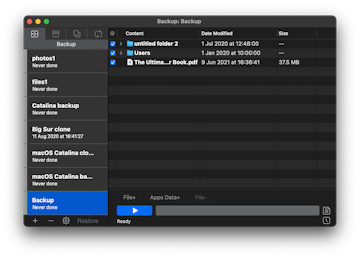
ব্যাকআপ প্রো ম্যাকোসের পরিষ্কার ইনস্টলেশন আগে ব্যবহারের জন্য উপযুক্ত ইউটিলিটি. অবশ্যই কেবল প্রয়োজনীয় জিনিস সংরক্ষণ করুন.
ম্যাকোস আপডেটের জন্য ব্যবহার করার জন্য ব্যাকআপ প্রো সেরা ব্যাকআপ অ্যাপ্লিকেশন. এটি নির্ভরযোগ্য, দ্রুত এবং আপনার স্টোরেজ স্পেসের যত্ন নেয়. আমরা এটি টাইম মেশিনের একটি দুর্দান্ত বিকল্প হিসাবে সুপারিশ করি. গেট ব্যাকআপ প্রো সহ, আপনি কেবল সর্বাধিক মূল্যবান ফাইল এবং ফোল্ডারগুলি সংরক্ষণ করতে পারেন. এখানে কিভাবে এটা কাজ করে:
- ব্যাকআপ প্রো -তে, সাইডবারে সংরক্ষণ করুন ক্লিক করুন
- প্লাস বোতামে ক্লিক করে একটি নতুন ব্যাকআপ প্রকল্প শুরু করুন
- আপনার ব্যাকআপ সংরক্ষণ করতে একটি অবস্থান চয়ন করুন
- ব্যাকআপ প্রক্রিয়া শুরু করতে শুরু করুন টিপুন.
পদক্ষেপ 3: মন্টেরির পাবলিক বিটার জন্য ইনস্টলেশন প্রোগ্রামটি ডাউনলোড করুন
- অ্যাপল বিটা সফ্টওয়্যার প্রোগ্রাম পৃষ্ঠাতে অ্যাক্সেস করুন এবং আপনার অ্যাপল শনাক্তকারীর সাথে সংযুক্ত হন
- উপরের ডান কোণে> ম্যাকোসে “আপনার ডিভাইসগুলি নিবন্ধ করুন” এ ক্লিক করুন
- ম্যাকোস পাবলিক বিটা অ্যাক্সেস ইউটিলিটি ডাউনলোড করুন এবং ইনস্টলেশন প্রোগ্রামটি চালান
- সফ্টওয়্যার আপডেট উইন্ডোটি নিবন্ধকরণ শেষ হয়ে গেলে স্বয়ংক্রিয়ভাবে খোলা হবে
- এখনই আপগ্রেড ক্লিক করুন
- একবার ইনস্টলেশন প্রক্রিয়া শুরু হয়ে গেলে, তাত্ক্ষণিকভাবে বাতিল করুন এবং ইনস্টলেশন প্রোগ্রামটি মুহুর্তের জন্য আপনার অ্যাপ্লিকেশনগুলিতে দাঁড়াতে দিন.
পদক্ষেপ 4: আপনার ইউএসবি কী ফর্ম্যাট করুন
আপনার ম্যাকের সর্বনিম্ন 16 গিগাবাইট স্টোরেজ সহ একটি ইউএসবি কী সংযুক্ত করুন এবং ডিস্ক ইউটিলিটিটি স্ক্রিনে উপস্থিত হওয়ার জন্য অপেক্ষা করুন. আপনি এখানে মন্টেরির ইনস্টলেশনটির জন্য প্রস্তুত করার জন্য পাঠককে ফর্ম্যাট করুন: পার্টিশন টেবিল গুইড এবং ম্যাক ওএস এক্স এক্সটেন্ডেড (জার্নালাইজড) চয়ন করুন. তারপরে “ইনস্টল” নামটি পরিবর্তন করুন এবং মুছুন ক্লিক করুন.
পদক্ষেপ 5: মন্টেরির জন্য একটি ইউএসবি ইনস্টলেশন পাঠক তৈরি করুন
টার্মিনালটি খুলুন এবং নিম্নলিখিত কমান্ডটি প্রবেশ করুন:
সুডো /অ্যাপ্লিকেশন /ইনস্টল \ ম্যাকোস \ 12 \ বিটা.অ্যাপ্লিকেশন/বিষয়বস্তু/সংস্থান/ক্রিয়েটইনস্টলমিডিয়া -ভলিউম/ভলিউম/ইনস্টল –
আপনি এই সঠিক কমান্ডটি সংগ্রহ করা খুব গুরুত্বপূর্ণ, কারণ একটি একক ভ্রান্ত প্রতীক পুরো ইনস্টলেশনটি নষ্ট করতে পারে. কমান্ডটি আঠালো করার পরে, প্রবেশদ্বার টিপুন এবং আপনার প্রশাসনের পাসওয়ার্ড লিখুন. টার্মিনালটি প্রক্রিয়াটি শেষ করে কয়েক মিনিট অপেক্ষা করুন.
পদক্ষেপ 6: আপনার ইউএসবি কী থেকে ম্যাকোসের ইনস্টলেশন পরিষ্কার করুন
আপনার ইউএসবি কী সংযুক্ত করুন এবং আপনার ম্যাক পুনরায় চালু করুন. পুনরায় চালু করার সময়, বর্ধিত বিকল্পটি টিপুন. তারপরে একটি উইন্ডো বিভিন্ন স্টার্ট -আপ বিকল্পগুলির সাথে খোলে: মন্টেরে সংস্করণ বিটা ইনস্টলেশন ডিস্ক থেকে শুরু করতে চয়ন করুন. তারপরে ডিস্ক ইউটিলিটিতে আপনার ম্যাকের এসএসডি ডিস্কটি মুছুন (উইন্ডোটি স্বয়ংক্রিয়ভাবে প্রদর্শিত হয়). অবশেষে, ম্যাকোস মন্টেরির বিটা সংস্করণটি সঠিকভাবে ইনস্টল করার জন্য নির্দেশাবলী অনুসরণ করুন.
এখানেই শেষ ! আমরা আপনাকে সুপারিশ করি যে আপনি এটি মন্টেরে শেয়ারপ্লে ফ্লো দিয়ে উদযাপন করুন: একটি নতুন ফেসটাইম ফাংশন যা আপনাকে আপনার বন্ধুদের সাথে সিঙ্ক্রোনাইজেশনে সিনেমা বা টিকটোক সামগ্রী সম্প্রচার করতে দেয়. বা কেবল নিজেকে পিছনে কিছুটা টেপ দিন, কারণ আপনি একটি ভাল কাজ করেছেন.
প্রতি বছর ম্যাকোসের একটি পরিষ্কার ইনস্টলেশন সম্পাদন করা কীভাবে এড়ানো যায় ?
কিছু লোক বলে যে ম্যাকের নিজস্ব ইনস্টলেশন প্রোগ্রাম তাদের কাছে খুব বেশি অর্থবোধ করে না, কারণ তারা তাদের কম্পিউটারে “বেশি কিছু রাখে না” রাখে না, তাই কেন এটি পরিষ্কার করার জন্য বিরক্ত হয় ? এই লোকগুলির মধ্যে অনেকেই ভাবছেন যে কেন তাদের ম্যাকগুলি হঠাৎ ধীর হয়ে যায়. সমস্যাটি হ’ল আপনার হার্ড ড্রাইভ থেকে ফাইলগুলি মুছতে যথেষ্ট নয়. আপনাকে অবশ্যই রক্ষণাবেক্ষণের কাজগুলি সম্পাদন করতে হবে, অ্যাপ্লিকেশনগুলি আনইনস্টল করতে হবে এবং সফ্টওয়্যার আপডেটগুলি চালু করতে হবে যাতে আপনার ম্যাকটি সত্যই পরিষ্কার থাকে. ম্যানুয়ালি এই ধরণের জিনিস করা প্রায় অসম্ভব.
তবে এর অর্থ এই নয় যে আপনাকে অবশ্যই প্রতি বছর ম্যাকোসের একটি পরিষ্কার ইনস্টলেশন করতে হবে. আমরা ক্লিনমিম্যাক এক্স এর অনেক পেশাদার ব্যবহারকারীকে একটি ইউএসবি কী থেকে ম্যাকোস ইনস্টল করার প্রয়োজন ছাড়াই তাদের ম্যাকগুলি অনবদ্য অবস্থায় রাখতে পরিচালনা করতে পরিচালনা করতে দেখেছি. তারা কেবল তাদের বর্তমান সিস্টেমে একটি আপডেট টেনে আনতে পারে এবং এটিকে পুরোপুরি কাজ করতে পারে.
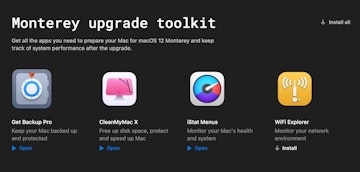
অন্যান্য সেট্যাপ অ্যাপ্লিকেশনগুলির সাথে ক্লিনমিম্যাক এক্স একত্রিত করুন যা আপনাকে নেটওয়ার্ক নেটওয়ার্ক সমস্যা সমাধানের মাধ্যমে ব্যাকআপ থেকে শুরু করে রূপান্তর ফাইল রূপান্তর করতে সমস্ত ধরণের কাজগুলি সমাধান করতে সহায়তা করে. এমনকি নির্দিষ্ট কাজের সমাধানের জন্য ডেডিকেটেড অ্যাপ্লিকেশন সংগ্রহ রয়েছে যেমন মন্টেরিতে আপগ্রেড. আপনার 7 -ডে ফ্রি ট্রায়াল শুরু করুন.
আপনার ম্যাক / ম্যাকবুকে ম্যাকোস 12 মন্টেরি কীভাবে ডাউনলোড এবং ইনস্টল করবেন ?
আপনি এখন ম্যাকোসের সাম্প্রতিক সংস্করণটি চেষ্টা করতে পারেন.
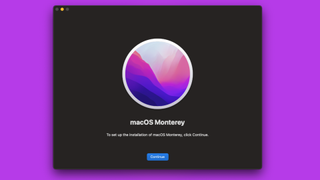
আপনি যদি আপনার ম্যাক বা আপনার ম্যাকবুকের সাথে সামঞ্জস্যপূর্ণ সবচেয়ে তীক্ষ্ণ ইন্টারফেসটি পুনরুদ্ধার করতে চান তবে আপনাকে এখন অবশ্যই ম্যাকোস 12 মন্টেরে ডাউনলোড এবং ইনস্টল করতে হবে. চূড়ান্ত সংস্করণটি 25 অক্টোবর, 2021 সাল থেকে পাওয়া যায়.
অ্যাপল তার মূল বক্তব্য ডাব্লুডাব্লুডিসি 2021 এর সময় ম্যাকোস 12 মন্টেরিকে ঘোষণা করেছিল এবং যদিও এটি গত বছরের মতো গুরুত্বপূর্ণ আপডেট নয়, ম্যাকোস 11 বিগ সুর, অনেকগুলি অপ্রকাশিত বৈশিষ্ট্য একটি চূড়ান্ত সংস্করণ সমৃদ্ধ করেছে.
ম্যাকোস 12 মন্টেরির ডাউনলোড এবং ইনস্টলেশন আপনাকে এই নতুন অপারেটিং সিস্টেমের পাশাপাশি এর পরবর্তী আপডেটগুলি চেষ্টা করতে দেয়. দুটি প্রক্রিয়া সম্পূর্ণ বিনামূল্যে.
- সেরা 2021 ম্যাক এবং ম্যাকবুকগুলি কী ?
আপনার ম্যাক কি ম্যাকোস 12 মন্টেরে পরিচালনা করতে পারে? ?
আপনি ম্যাকোস 12 মন্টেরির পাবলিক বিটা সংস্করণ ডাউনলোড শুরু করার আগে আপনাকে অবশ্যই নিশ্চিত করতে হবে যে আপনার কম্পিউটার আপডেটটি চালাতে পারে.
এখানে ম্যাকস এবং ম্যাকবুকগুলি রয়েছে যার উপর আপনি ম্যাকোস 12 মন্টেরে ইনস্টল করতে পারেন:
- 2015 এর শেষে আইম্যাক এবং পরবর্তী সংস্করণগুলি
- আইম্যাক প্রো 2017 এবং পরবর্তী সংস্করণগুলি
- 2015 এর প্রথম দিকে এবং পরবর্তী সংস্করণগুলিতে ম্যাকবুক এয়ার
- 2015 এর প্রথম দিকে এবং পরবর্তী সংস্করণগুলিতে ম্যাকবুক প্রো
- 2013 এর শেষে ম্যাক প্রো এবং পরবর্তী সংস্করণগুলি
- 2014 এর শেষে ম্যাক মিনি এবং পরবর্তী সংস্করণগুলি
- 2016 এর প্রথম দিকে এবং পরবর্তী সংস্করণগুলিতে ম্যাকবুক
আপগ্রেড করার আগে ম্যাক সামগ্রী সংরক্ষণ করুন
আপনি যখনই আপনার অপারেটিং সিস্টেমটি হাইলাইট করেন, আমরা দৃ strongly ়ভাবে সুপারিশ করি যে আপনি আপনার ম্যাকের ফাইলগুলি সংরক্ষণ করুন, সুতরাং কোনও সমস্যা হলে আপনি আপনার মেশিনটিকে তার আগের কাজের অবস্থায় দ্রুত পুনরুদ্ধার করতে পারেন.
ম্যাকোস 12 মন্টেরির পাবলিক বিটা সংস্করণটি ডাউনলোড এবং ইনস্টল করার আগে, আপনার সমস্ত ম্যাক সংরক্ষণ করা হয়েছে তা নিশ্চিত করুন.
ম্যাকোস 12 মন্টেরে কীভাবে ডাউনলোড করবেন ?
এখন যে অ্যাপল তার জনপ্রিয় অপারেটিং সিস্টেমের নতুন সংস্করণ মোতায়েন করেছে, ম্যাকোস 12 মন্টেরির ডাউনলোড এবং ইনস্টলেশনটি সহজভাবে এবং ব্যথা ছাড়াই সম্পাদন করা যেতে পারে.
আপনার ম্যাক / ম্যাকবুক, ওপেন সিস্টেমের পছন্দগুলি, তারপরে “সফ্টওয়্যার আপডেট” বিকল্প. ম্যাকোস 12 মন্টেরে আপডেটটি আপনার সামনে উপস্থিত হওয়া উচিত.
“আপডেট” বোতামে ক্লিক করুন. যদি তিনি সম্পর্কিত আপডেটটি খুঁজে না পান তবে আপনার ম্যাক পুনরায় চালু করুন, ম্যাক অ্যাপ স্টোরটি খুলুন এবং আরও সাধারণ “আপডেট” ফাংশনে ক্লিক করুন.
নতুন অপারেটিং সিস্টেমটি ডাউনলোড এবং ইনস্টল করতে ম্যাকোস 12 মন্টেরে চয়ন করুন এবং স্ক্রিনের নির্দেশাবলী অনুসরণ করুন.
ম্যাকোস 12 মন্টেরে থেকে ভবিষ্যতের পাবলিক বিটা আপডেটগুলি কীভাবে ডাউনলোড এবং ইনস্টল করবেন ?
ম্যাকোস মন্টেরি আপডেটের পাবলিক বিটা সংস্করণ ইনস্টল করতে, আপনাকে প্রথমে অ্যাপলের বিটা সফ্টওয়্যার প্রোগ্রামের জন্য নিবন্ধন করতে হবে.
ওয়েবসাইটে, “সংযুক্ত” ক্লিক করুন এবং আপনার অ্যাপল আইডেন্টিফায়ার প্রবেশ করুন (বা প্রয়োজনে একটি তৈরি করুন). তারপরে আপনার নিবন্ধকরণ চূড়ান্ত করতে আপনাকে অ্যাপলের সাধারণ শর্তগুলি (“গ্রহণ” এ ক্লিক করে) সনাক্ত করতে হবে.
একবার অ্যাপল সফটওয়্যার বিটা প্রোগ্রামে নিবন্ধিত হয়ে গেলে আপনার ম্যাক / ম্যাকবুকের একটি বিজ্ঞপ্তি পাওয়া উচিত যা ইঙ্গিত করে যে একটি নতুন পাবলিক বিটা উপলব্ধ.
সিস্টেমের পছন্দগুলি খুলুন, তারপরে “সফ্টওয়্যার আপডেট” নির্বাচন করুন. ম্যাকোস 12 মন্টেরির পাবলিক বিটা সংস্করণ রয়েছে.
“আপডেট” এ ক্লিক করুন. যদি আপডেটটি না পাওয়া যায় তবে আপনার ম্যাক / ম্যাকবুক পুনরায় চালু করুন, ম্যাক অ্যাপ স্টোরটি খুলুন এবং “আপডেটগুলি” এ ক্লিক করুন.
পাবলিক বিটা সংস্করণে ক্লিক করুন, তারপরে এটি ডাউনলোড করার জন্য নির্দেশাবলী অনুসরণ করুন এবং সর্বশেষ পরিচিত সংস্করণটি ইনস্টল করুন.
- কীভাবে আপনার আইফোনে আইওএস 15 ডাউনলোড এবং ইনস্টল করবেন ?
- আপনার অ্যাপল ওয়াচটিতে কীভাবে ওয়াচোস 8 ডাউনলোড এবং ইনস্টল করবেন ?
- অ্যাপল ইকোসিস্টেমে থাকুন: এখানে সেরা আইফোন | সেরা আইপ্যাড | সেরা অ্যাপল ওয়াচ
নিউজলেটার টেকরাদার
আপনি কি সর্বশেষতম সংবাদ, পর্যালোচনা, মতামত, বিশ্লেষণ, অফার এবং আরও অনেক কিছু প্রযুক্তি প্রযুক্তি জগত থেকে প্রাপ্ত.
আপনার তথ্য জমা দেওয়ার মাধ্যমে, আপনি 16 বছর বা তারও বেশি সময় ধরে প্রত্যয়িত করার সময় আপনি সাধারণ শর্তাদি এবং গোপনীয়তা নীতি গ্রহণ করেন.
সম্পাদক, টেকরাডার ফ্রান্স
টিম গ্লোবেট্রোটার. ক্লিও সর্বদা বিশ্বজুড়ে 5 জি এবং ওয়াই-ফাই নেটওয়ার্কগুলির গুণমান বিশ্লেষণের জন্য উত্সর্গীকৃত. এটি হটস্পটগুলিকে সবচেয়ে নির্ভরযোগ্য ভিপিএন হিসাবে শ্রেণিবদ্ধ করতে পারে, আবহাওয়া, বিমানের বিলম্ব বা মুদ্রা কোর্সের ফ্ল্যাম্বের প্রত্যাশা করার জন্য প্রয়োজনীয় অ্যাপ্লিকেশনগুলি. তবে সর্বোপরি, তিনি হোম অটোমেশন গ্যাজেটগুলির তুলনা করতে পছন্দ করেন যে আপনি যখন বাড়িতে যান তখন সক্রিয় করা ভাল.


