


Jak stáhnout a nainstalovat MacOS 12 Monterey na váš Mac / MacBook
Před stažením a instalací veřejné verze beta beta Monterey se ujistěte, že je uložen všechny vaše Mac.
Jak provést čistou instalaci MacOS Monterey
MacOS 12 Monterey dorazí a nemůžeme se dočkat, až to zkusíme. Při spuštění nových operačních systémů Apple má zvýšenou důvěrnost, aktualizace úžasných aplikací a funkcí. Tento rok se neliší od ostatních. 7. června 2021 společnost Apple spustila MacOS Monterey s odkryty, univerzální kontrolu pro mezi-apartély, sdílení pro FaceTime a mnoho dalšího.
Vzrušující ? Jsme tohoto názoru. Podívejme se, jak bezpečně a efektivně aktualizovat Monterey. Mnoho uživatelů Mac neví, že pokud jednoduše aktualizujete svůj Mac prostřednictvím této aktualizace softwaru Mac>, umístíte nové MacOS přes staré. Pro většinu lidí to není nejlepší způsob, jak postupovat. Nejenže to ponechává malé množství prostoru pro nové produkty, ale může také zpomalit počítač a učinit jej nestabilním. Proto je chytřejší provádět čistou instalaci pomocí USB Key.
Konfigurace systému vyžadovaná pro Monterey MacOS
Předtím, než se ponoříte do pokynů pro krok -zkontrolujte, zda je váš Mac kompatibilní s novou verzí MacOS. Monterey letos opustí některé modely Mac, takže je lepší zkontrolovat dvakrát. Zde je úplný seznam Mac, které podporují MacOS 12:
- MacBook Air (začátkem roku 2015 a následující verze)
- MacBook Pro (začátkem roku 2015 a následující verze)
- MacBook (začátkem roku 2016 a později)
- Mac Mini (koncem roku 2014 a následující verze)
- Mac Pro (koncem roku 2013 a později)
- IMac (koncem roku 2015 a později)
- IMAC PRO (2017 a Následující verze)
Všiml si: Některé z nových funkcí představených Monterey jsou k dispozici pouze pro zařízení Smart M1. Například nebudete moci používat živý text na Mac Intel (i když je kompatibilní). Naštěstí Setapp pokrývá živý text s textem, aplikací, která umožňuje extrahovat text z vizuálního obsahu.
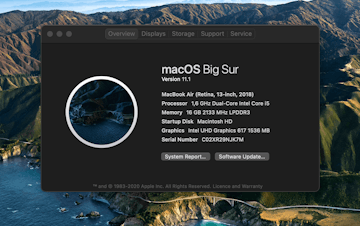
Pokud nevíte, který rok je váš Mac, můžete jej snadno zkontrolovat tím, že přejdete do Apple> Mac Menu> Přehled.
Kroky k provedení čisté instalace MacOS Monterey
Pokud jste již provedli aktualizaci MacOS, víte, že existují tři kroky:
- Červen-červenec: Beta pro vývojáře
- Červenec-září: Veřejná verze beta
- Září-říjen: veřejný výlet
V současné době jsme ve druhé fázi. Od 1. července může kdokoli vyzkoušet Monterey nainstalovat veřejnou verzi beta beta. Obecně se doporučuje počkat, až veřejná verze upgraduje, protože verze beta mohou být nestabilní. Ale pokud se nemůžete dočkat, jděte na to a správně nainstalujte verzi beta: existuje jistý způsob, jak to udělat.
Zde je pět kroků k provedení čisté instalace MacOS Monterey na vašem Mac.
Krok 1. Čisté a uvolněné místo
Možná budete chtít skočit tento krok. Ale nedělejte to ! Odstraněním zbytečných systémových aplikací a souborů z vaší aktuální instalace urychlíte proces aktualizace. Nemluvě o obrovském množství úložného prostoru, který můžete uvolnit. Kromě toho, pokud uložíte svá data pomocí stroje Time, čištění je skvělý nápad, protože stroj času vytváří mnoho kopií: čím méně je máte na svém Macu, tím lepší je to lepší. Zde je návod, jak vyčistit Mac jedním průchodem:
- Open CleanMymac X, nejlepší čistič Mac dostupný s nastavením
- Klikněte na Inteligentní analýzu a počkejte, až aplikace zkontrolujte váš Mac
- Zkontrolujte soubory, které CleanMyMac X navrhuje smazat nebo kliknout na smazat přímo.
Krok 2: Uložte svá data
Aktualizace z instalačního programu specifického pro Mac znamená, že dáte svému Mac nový start. Ujistěte se, že neztratíte všechny vynikající fotografie, které jste v průběhu let nashromáždili: Vytvořte zálohu svých dat. Můžete to udělat s strojem Time, Apple Native Backup Utility. Stačí připojit externí zařízení, na kterém uložte (klíč USB nebo Thunderbolt), stroj na otevřený čas a postupujte podle pokynů.
Pokud aplikace pro stroj času provede práci, používá poměrně barbarskou metodu. Aplikace vytváří kopii všeho uloženého na vašem disku, včetně zbytečných systémových souborů. A pokud používáte stroj času pro pravidelné zálohy, vytvoří to mnoho redundantních záložních kopií, které hloupě nepořádají váš úložný prostor.
Uložit důležité soubory
Získat záložní Pro je perfektní nástroj pro použití před čistou instalací MacOS. Určitě jistě jen nezbytné věci.
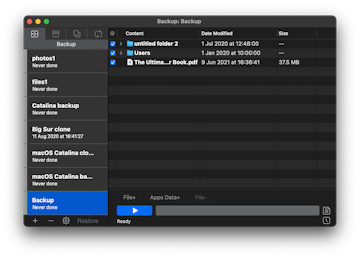
Get Backup Pro je nejlepší záložní aplikace, kterou lze použít pro aktualizace MacOS. Je to spolehlivé, rychlé a stará se o váš úložný prostor. Doporučujeme to jako vynikající alternativu k stroji času. S Get Backup Pro, můžete uložit pouze nejcennější soubory a složky. Takto to funguje:
- Při získání záložního profesionálu klikněte na Uložit na postranním panelu
- Spusťte nový záložní projekt kliknutím na tlačítko Plus
- Vyberte místo, kde můžete uložit zálohu
- Stisknutím stiskněte tlačítko Spuštění procesu zálohování.
Krok 3: Stáhněte si instalační program pro veřejnou beta beta Monterey
- Otevřete se na stránku softwarového programu Apple Beta a připojte se k identifikátoru Apple
- Klikněte na „Zaregistrujte si zařízení“ v pravém horním rohu> MacOS
- Stáhněte si veřejný nástroj pro přístup k veřejnému přístupu MACOS a spusťte instalační program
- Po dokončení registrace se okno aktualizace softwaru automaticky otevře
- Klikněte na upgrade hned
- Jakmile proces instalace začne, okamžitě zrušte a nechte instalační program na okamžik stát ve vašich aplikacích.
Krok 4: Naformátujte klíč USB
Připojte klíč USB s minimálně 16 GB úložného prostoru na vašem počítači Mac a počkejte, až se na obrazovce objeví disk. To je místo, kde naformátujete čtenáře, aby jej připravil na instalaci Monterey: Vyberte tabulku oddílů GUID a Mac OS X Extended (Journalized). Poté změňte název „Instalace“ a klikněte na Erase.
Krok 5: Vytvořte instalační čtečku USB pro Monterey
Otevřete terminál a zadejte následující příkaz:
Sudo /Applications /Install \ MacOS \ 12 \ beta.Aplikace/obsah/zdroje/createInstallMedia -volume/svazky/instalace –
Je velmi důležité, abyste tento přesný příkaz kolizovali, protože jediný chybný symbol by mohl zničit celou instalaci. Po přilepení příkazu stiskněte vstup a zadejte heslo pro správu. Počkejte několik minut, tento terminál ukončí proces.
Krok 6: Vyčistěte instalaci MacOS z vašeho USB klíče
Připojte klíč USB a restartujte svůj Mac. Při restartování stiskněte klávesu s možností. Okno se pak otevře s různými možnostmi spuštění -Up: Zvolte začít z instalačního disku Monterey verze Beta. Poté vymažte disk SSD vašeho Mac v nástroji Disk (okno se zobrazí automaticky). Nakonec postupujte podle pokynů a správně nainstalujte beta verzi MacOS Monterey.
To je vše ! Doporučujeme, abyste to oslavili tokem Monterey Sharelay Flow: novou funkci FaceTime, která vám umožní vysílat filmy nebo obsah Tiktok při synchronizaci s vašimi přáteli. Nebo si jen dejte malou pásku vzadu, protože jste odvedli dobrou práci.
Jak se vyhnout nutnosti provádět čistou instalaci MACOS každý rok ?
Někteří lidé říkají, že vlastní instalační program MAC jim nedává velký smysl, protože na svém počítači nedrží „ne moc“, tak proč se obtěžovat vyčistit ho ? Mnoho z těchto lidí se proto diví, proč se jejich Mac najednou pomalu. Problém je v tom, že nestačí smazat soubory z pevného disku. Musíte provádět údržby, odinstalovat aplikace a spustit aktualizace softwaru, aby váš Mac zůstal opravdu čistý. Je téměř nemožné dělat tento druh věci ručně.
To však neznamená, že musíte každý rok provádět čistou instalaci MACOS. Viděli jsme mnoho profesionálních uživatelů CleanMyMac X dokáže udržet své počítače Mac v dokonalém stavu bez nutnosti instalace MacOS z USB klíče. Mohou jednoduše přetáhnout aktualizaci do svého současného systému a dokonale to fungovat.
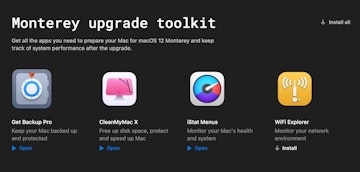
Kombinujte CleanMyMac X s jinými aplikacemi nastavením, které vám pomohou vyřešit všechny druhy úkolů, od zálohování po převod souboru prostřednictvím řešení problémů sítě sítě. Existují dokonce specializované sbírky aplikací pro řešení specifických úkolů, jako je upgrade na Monterey. Začněte 7 -denní bezplatnou zkušební verzi.
Jak stáhnout a nainstalovat MacOS 12 Monterey na váš Mac / MacBook ?
Nyní můžete vyzkoušet nejnovější verzi MacOS.
Pokud chcete obnovit nejasnější rozhraní kompatibilní s mac nebo macbook, musíte nyní stáhnout a nainstalovat MacOS 12 Monterey. Konečná verze je k dispozici od 25. října 2021.
Apple oznámil MacOS 12 Monterey během své hlavní přednášky WWDC 2021, a ačkoli to není aktualizace tak důležitá jako v loňském roce, MacOS 11 Big Sur, mnoho nepublikovaných funkcí obohatilo konečnou verzi.
Stahování a instalace Monterey MacOS 12 vám umožňuje vyzkoušet tento nový operační systém a také jeho následné aktualizace. Oba procesy jsou zcela zdarma.
- Jaké jsou nejlepší 2021 Mac a MacBooks ?
Může váš Mac provozovat MacOS 12 Monterey ?
Než začnete stahovat veřejnou verzi beta beta Monterey, musíte se ujistit, že váš počítač může aktualizaci spustit.
Zde jsou Mac a MacBooks, na nichž můžete nainstalovat MacOS 12 Monterey:
- IMAC na konci roku 2015 a následující verze
- IMac Pro 2017 a následné verze
- MacBook Air na začátku roku 2015 a následující verze
- MacBook Pro na začátku roku 2015 a následující verze
- Mac Pro na konci roku 2013 a následující verze
- Mac Mini na konci roku 2014 a následující verze
- MacBook na začátku roku 2016 a následné verze
Před upgradem uložte obsah Mac
Kdykoli zvýrazníte svůj operační systém, důrazně doporučujeme, abyste uložili soubory na počítači Mac, takže v případě problému můžete svůj stroj rychle obnovit v předchozím pracovním stavu.
Před stažením a instalací veřejné verze beta beta Monterey se ujistěte, že je uložen všechny vaše Mac.
Jak stáhnout MacOS 12 Monterey ?
Nyní, když Apple nasadil nové vydání svého populárního operačního systému, lze stahování a instalaci MacOS 12 Monterey provádět jednoduše a bez bolesti.
Na vašem Mac / MacBooku, Otevřete předvolby systému, poté možnost „Aktualizace softwaru“. Aktualizace Monterey MacOS 12 by se měla objevit před vámi.
Klikněte na tlačítko „Aktualizovat“. Pokud nemůže najít dotyčnou aktualizaci, restartujte svůj Mac, otevřete obchod s App Mac a klikněte na obecnější funkci „aktualizace“.
Vyberte MacOS 12 Monterey a postupujte podle pokynů na obrazovce a nainstalujte nový operační systém.
Jak stáhnout a nainstalovat budoucí veřejné aktualizace beta z MacOS 12 Monterey ?
Chcete -li nainstalovat veřejnou verzi Beta verze aktualizací MOCOS Monterey, musíte se nejprve zaregistrovat do softwarového programu Apple Beta Software.
Na webových stránkách klikněte na „Připojit“ a zadejte identifikátor Apple (nebo jej vytvořte v případě potřeby). Poté budete muset rozpoznat obecné podmínky Apple (kliknutím na „Přijmout“), abyste dokončili svou registraci.
Po registraci v programu Beta Software Apple, měli byste obdržet oznámení ve svém Mac / MacBook, které naznačuje, že je k dispozici nová veřejná beta beta.
Otevřete systémové předvolby a poté vyberte „Aktualizace softwaru“. Je tam veřejná verze beta verze MacOS 12 Monterey.
Klikněte na „Aktualizovat“. Pokud není aktualizace nalezena, restartujte svůj Mac / MacBook, otevřete obchod s App Mac a klikněte na „Aktualizace“.
Klikněte na veřejnou verzi beta, poté postupujte podle pokynů a nainstalujte nejnovější známou verzi.
- Jak stáhnout a nainstalovat iOS 15 na iPhone ?
- Jak stáhnout a nainstalovat WatchOS 8 na Apple Watch ?
- Zůstaňte v ekosystému Apple: Zde jsou nejlepší iPhone | Nejlepší iPad | Nejlepší Apple Watch
Informační bulletin Techradar
Dostáváte nejnovější zprávy, recenze, názory, analýzy, nabídky a ještě více ze světa technologie denně.
Odesláním svých informací přijímáte obecné podmínky a zásady ochrany osobních údajů a zároveň potvrzujete, že je 16 a více let.
Editor, Techradar France
Team Globetrotter. Clio se vždy věnuje analýze kvality sítí 5G a Wi-Fi po celém světě. Může klasifikovat hotspoty jako nejspolehlivější VPN, základní aplikace k předvídání počasí, zpoždění letu nebo flambé měnového kurzu. Ale především ráda porovnává domácí automatizaci gadgetů, že je dobré se aktivovat, když jdete domů.
