


আইফোন 14, আইফোন 13, আইফোন 12, আইফোন 11 (প্রো, ম্যাক্স, প্লাস, মিনি) এ কীভাবে স্ক্রিনশট তৈরি করবেন
আপনার স্ক্রিনশটটি শেষ হয়ে গেলে, এটির একটি ক্ষুদ্রাকার আপনার আইফোনের ইন্টারফেসের নীচে বামে প্রদর্শিত হয়. এটিতে ক্লিক করে, আপনি সরাসরি কিছু ব্যক্তিগতকরণ বিকল্পগুলি অ্যাক্সেস করতে পারবেন, এর উপরে লাইন বা চিত্রগ্রন্থগুলি বেছে নিতে, তবে এটি একটি পরিচিতির সাথে ভাগ করে নেওয়ার জন্য মাধ্যমে আপনার পছন্দের ইমেল পরিষেবা.
একটি আইফোনে একটি স্ক্রিনশট তৈরি করুন
আইফোন 14 মডেল এবং ফেস আইডি সহ অন্যান্য মডেলগুলিতে একটি স্ক্রিনশট তৈরি করুন
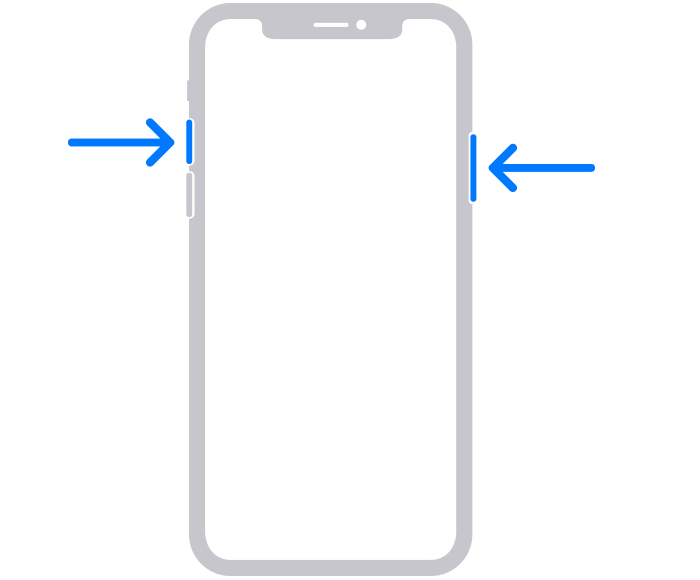
- একই সাথে পার্শ্বীয় বোতাম এবং ভলিউম বৃদ্ধি বোতাম টিপুন.
- দ্রুত দুটি বোতাম ছেড়ে দিন.
- একবার আপনি স্ক্রিনশট তৈরি করার পরে, একটি স্টিকার অস্থায়ীভাবে স্ক্রিনের নীচের বাম কোণে উপস্থিত হয়. এটি খুলতে এটি স্পর্শ করুন, বা এটি মুছতে বাম দিকে স্ক্যান করুন.

টাচ আইডি এবং সাইড বোতাম সহ আইফোন মডেলগুলিতে একটি স্ক্রিনশট তৈরি করুন
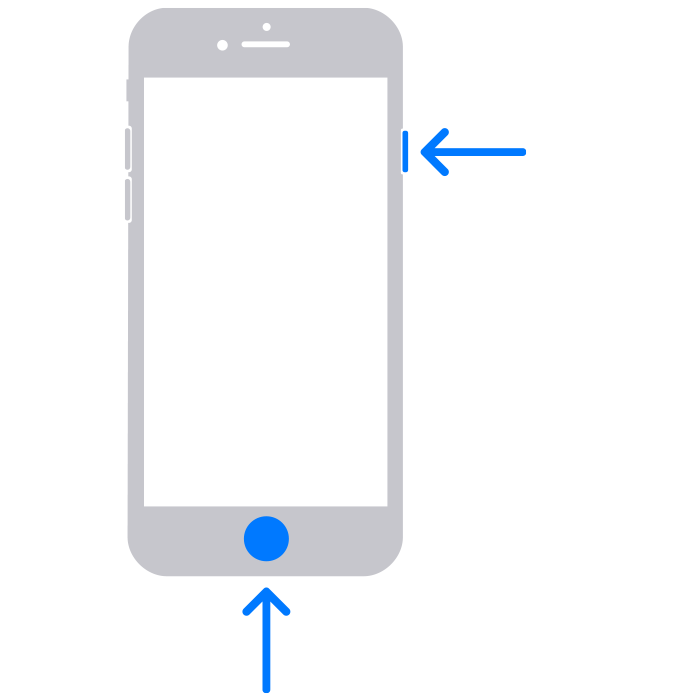
- একই সাথে পাশের বোতাম এবং প্রধান বোতাম টিপুন.
- দ্রুত দুটি বোতাম ছেড়ে দিন.
- একবার আপনি স্ক্রিনশট তৈরি করার পরে, একটি স্টিকার অস্থায়ীভাবে স্ক্রিনের নীচের বাম কোণে উপস্থিত হয়. এটি খুলতে এটি স্পর্শ করুন, বা এটি মুছতে বাম দিকে স্ক্যান করুন.
টাচ আইডি এবং উপরের বোতাম সহ আইফোন মডেলগুলিতে একটি স্ক্রিনশট তৈরি করুন
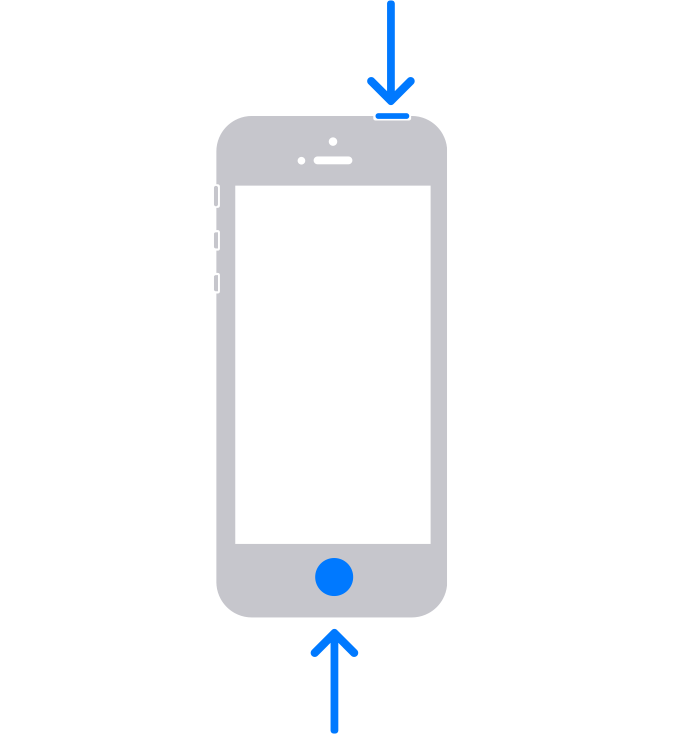
- উপরের বোতামটি একই সাথে এবং প্রধান বোতাম টিপুন.
- দ্রুত দুটি বোতাম ছেড়ে দিন.
- একবার আপনি স্ক্রিনশট তৈরি করার পরে, একটি স্টিকার অস্থায়ীভাবে স্ক্রিনের নীচের বাম কোণে উপস্থিত হয়. এটি খুলতে এটি স্পর্শ করুন, বা এটি মুছতে বাম দিকে স্ক্যান করুন.
স্ক্রিনশটগুলির অবস্থান
ফটোগুলি খুলুন, তারপরে অ্যালবামগুলি> মিডিয়া প্রকারগুলি> স্ক্রিনশটগুলি অ্যাক্সেস করুন.
আইফোন 14, আইফোন 13, আইফোন 12, আইফোন 11 (প্রো, ম্যাক্স, প্লাস, মিনি) এ কীভাবে স্ক্রিনশট তৈরি করবেন
হোম বোতামটি নিখোঁজ হওয়ার সাথে সাথে আইফোনে স্ক্রিনশট তৈরি করা আগের চেয়ে কম স্বজ্ঞাত. এই টিউটোরিয়ালে, আমরা আপনাকে আইফোন এক্স থেকে আইফোন 14 পর্যন্ত আইফোন এক্সএস, 11, 12 এবং 13 এর মাধ্যমে অ্যাপল স্মার্টফোনে স্ক্রিনশটে কীভাবে সফল হতে পারি তা আপনাকে ব্যাখ্যা করি.

আইফোন এক্স থেকে এবং শারীরিক বোতামের নিখোঁজ হওয়া, আইফোনে একটি স্ক্রিনশট তৈরি করতে পরিচালনা করা পরিবর্তিত হয়েছে. সুতরাং আইফোন 11, আইফোন 12, আইফোন 13, আইফোন 14, আইফোন এক্স বা আইফোন এক্সএস (এবং তাদের প্রো, প্রো ম্যাক্স, প্লাস ডিক্লিনেশন) এ কীভাবে স্ক্রিনশট তৈরি করবেন তা এখানে.
আইফোনে কীভাবে স্ক্রিনশট তৈরি করবেন ?
ভালভাবে থাকুন, কারণ হেরফেরটি বিশেষত জটিল (না, বাস্তবে এটি খুব সহজ). আপনাকে উভয়কে অবশ্যই মূল বোতাম টিপতে হবে (স্মার্টফোনটি চালু এবং বন্ধ করার জন্য ব্যবহৃত একটি), ফোনের ডান প্রান্তে অবস্থিত এবং ডিভাইসের বাম দিকে ভলিউম বাড়ানোর কীটি অবশ্যই.
বেশি সময় থাকার দরকার নেই: আপনার করার জন্য একটি সংক্ষিপ্ত চাপ যথেষ্ট স্ক্রিনশট উদাহরণস্বরূপ আইফোন 11 এ. আপনি যদি দীর্ঘ সময় চাপেন তবে একটি স্ক্রিন আপনাকে আইফোনটি বন্ধ করতে বা জরুরি কল করার প্রস্তাব দেবে.
আপনার স্ক্রিনশটটি শেষ হয়ে গেলে, এটির একটি ক্ষুদ্রাকার আপনার আইফোনের ইন্টারফেসের নীচে বামে প্রদর্শিত হয়. এটিতে ক্লিক করে, আপনি সরাসরি কিছু ব্যক্তিগতকরণ বিকল্পগুলি অ্যাক্সেস করতে পারবেন, এর উপরে লাইন বা চিত্রগ্রন্থগুলি বেছে নিতে, তবে এটি একটি পরিচিতির সাথে ভাগ করে নেওয়ার জন্য মাধ্যমে আপনার পছন্দের ইমেল পরিষেবা.


এই বৈশিষ্ট্যটি স্পষ্টতই অ্যান্ড্রয়েডের নির্দিষ্ট ইন্টারফেসগুলি স্ক্রিনশট তৈরির জন্য যা একটি ইউআই, অক্সিজেনোস বা ইমুইয়ের অফার দেয় তা স্পষ্টতই স্মরণ করিয়ে দেয়.
আমাদের অনুসরণ করতে, আমরা আপনাকে আমাদের অ্যান্ড্রয়েড এবং আইওএস অ্যাপ্লিকেশনটি ডাউনলোড করার জন্য আমন্ত্রণ জানাই. আপনি আমাদের নিবন্ধগুলি, ফাইলগুলি পড়তে পারেন এবং আমাদের সর্বশেষ ইউটিউব ভিডিওগুলি দেখতে পারেন.


