


Jak vytvořit snímek obrazovky na iPhone 14, iPhone 13, iPhone 12, iPhone 11 (Pro, Max, Plus, Mini)
Jakmile je váš snímek dokončen, zobrazí se jeho miniatura vlevo dole od rozhraní vašeho iPhone. Kliknutím na to budete přímo přistupovat k některým možnostem personalizace, které umožňují, vybírat z řádků nebo piktogramů, ale také jej sdílet s kontaktem přes E -mailová služba podle vašeho výběru.
Udělejte si snímek obrazovky na iPhone
Vytvořte snímek obrazovky na modelech iPhone 14 a další modely s ID obličeje
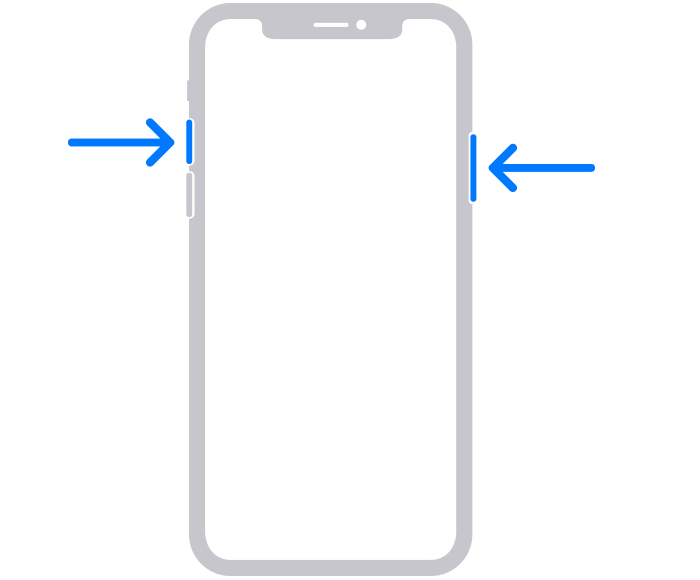
- Současně stiskněte boční tlačítko a tlačítko Zvýšení hlasitosti.
- Rychle uvolněte dvě tlačítka.
- Jakmile jste vytvořili snímek obrazovky, v levém dolním rohu obrazovky se dočasně objeví nálepka. Dotkněte se jej otevřete, nebo naskenujte doleva, abyste jej vymazali.

Vytvořte snímek obrazovky na modelech iPhone s Touch ID a bočním tlačítkem
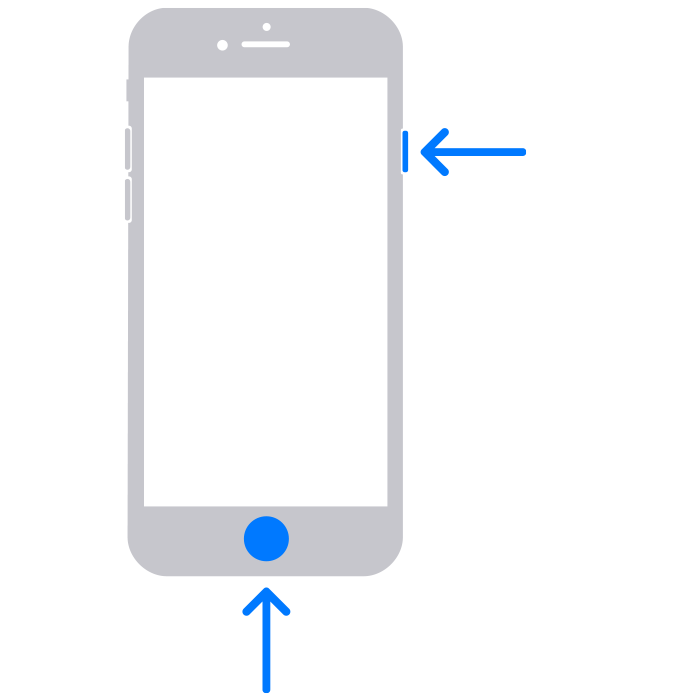
- Současně stiskněte boční tlačítko a hlavní tlačítko.
- Rychle uvolněte dvě tlačítka.
- Jakmile jste vytvořili snímek obrazovky, v levém dolním rohu obrazovky se dočasně objeví nálepka. Dotkněte se jej otevřete, nebo naskenujte doleva, abyste jej vymazali.
Vytvořte snímek obrazovky na modelech iPhone s Touch ID a horním tlačítkem
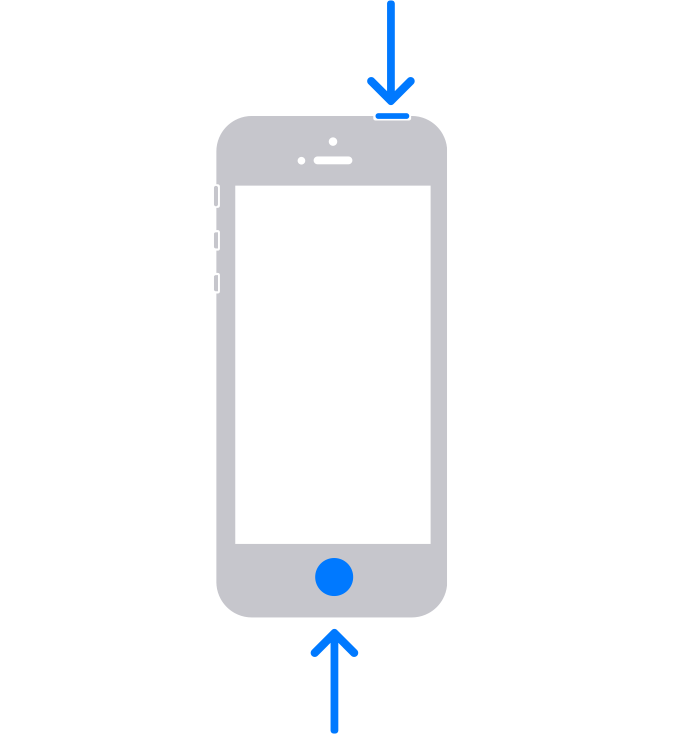
- Stiskněte horní tlačítko současně a hlavní tlačítko.
- Rychle uvolněte dvě tlačítka.
- Jakmile jste vytvořili snímek obrazovky, v levém dolním rohu obrazovky se dočasně objeví nálepka. Dotkněte se jej otevřete, nebo naskenujte doleva, abyste jej vymazali.
Umístění screenshotů
Otevřete fotografie a poté přistupujte k albům> Typy médií> Screenshots.
Jak vytvořit snímek obrazovky na iPhone 14, iPhone 13, iPhone 12, iPhone 11 (Pro, Max, Plus, Mini)
S vymizením tlačítka domova je provedení obrazovky na iPhone méně intuitivní než dříve. V tomto tutoriálu vám vysvětlujeme, jak uspět ve snímku obrazovky na chytrých telefonech Apple, od iPhone X po iPhone 14 prostřednictvím iPhone XS, 11, 12 a 13.

Z iPhone X a zmizení fyzického tlačítka se manipulace s obrazovkou na iPhone změnila. Zde je tedy způsob, jak vytvořit snímek obrazovky na iPhone 11, iPhone 12, iPhone 13, iPhone 14, iPhone X nebo iPhone XS (a jejich Pro, Pro Max, plus pokles).
Jak vytvořit snímek obrazovky na iPhone ?
Vydržte dobře, protože manipulace je obzvláště složitá (ve skutečnosti je to velmi jednoduché). Oba musíte stisknout hlavní tlačítko (ten, který se používá k zapnutí a vypnutí smartphonu), umístěné na pravém okraji telefonu a klíč pro zvýšení hlasitosti vlevo od zařízení.
Není třeba zůstat dlouho: Krátký tlak stačí Snímek obrazovky Například na iPhone 11. Pokud stisknete dlouhou dobu, obrazovka vám nabídne vypnutí iPhone nebo zavolání na nouzové.
Jakmile je váš snímek dokončen, zobrazí se jeho miniatura vlevo dole od rozhraní vašeho iPhone. Kliknutím na to budete přímo přistupovat k některým možnostem personalizace, které umožňují, vybírat z řádků nebo piktogramů, ale také jej sdílet s kontaktem přes E -mailová služba podle vašeho výběru.


Tato funkce zjevně připomíná, co některá rozhraní na Androidu nabízí, aby vytvořila snímek obrazovky, jako je jedno uživatelské rozhraní, oxygenos nebo emui.
Abychom nás sledovali, zveme vás ke stažení naší aplikace pro Android a iOS. Můžete si přečíst naše články, soubory a sledovat naše nejnovější videa na YouTube.
