


মেঘ স্টোরেজ
দ্রুত অনুসন্ধান:
গুগল ড্রাইভ স্টোরেজ স্পেস কীভাবে খালি করবেন: 2 সহজ উপায় | মাল্টক্লাউড
এই নিবন্ধে, আপনি কীভাবে 2 সহজ এবং বিনামূল্যে উপায়ে গুগল ড্রাইভ স্টোরেজ স্পেসটি খালি করবেন তা শিখবেন. দুটি উপায় অ্যাক্সেসযোগ্য এবং আপনি পড়ার পরে আপনার পক্ষে উপযুক্ত এটি খুঁজে পেতে পারেন.
দ্রুত অনুসন্ধান:
- কেন খালি গুগল ড্রাইভ স্টোরেজ স্পেস ?
- গুগল ড্রাইভ স্টোরেজ স্পেস খালি করার আগে কী জানা উচিত ?
- গুগল ড্রাইভ স্টোরেজ স্পেস কীভাবে খালি করবেন
- উপসংহার
কেন খালি গুগল ড্রাইভ স্টোরেজ স্পেস ?
গুগল ড্রাইভ একটি পেশাদার মেঘ যা আমরা প্রায়শই ডেটা সঞ্চয় করতে ব্যবহার করি. এটি ব্যবহারকারীদের ডেটা অ্যাক্সেস করতে সহায়তা করে এবং সময় এবং স্থানের সীমাবদ্ধতা ছাড়াই এটি অনলাইনে সংশোধন করতে সহায়তা করে, যা কেবলমাত্র আপনার পিসি দ্বারা ডেটা অ্যাক্সেসের সমস্যা সমাধান করে.
তবে গুগল ড্রাইভের স্টোরেজ স্পেস সীমাবদ্ধ. যদিও গুগল ড্রাইভ ব্যবহারকারীদের জন্য 15 গিগাবাইট বিনামূল্যে স্টোরেজ স্পেস সরবরাহ করে, এতে কেবল গুগল ড্রাইভ নিজেই অন্তর্ভুক্ত নয়, এই স্টোরেজ স্পেসটি গুগল ফটো এবং জিমেইলের সাথেও ভাগ করে দেয়. অতএব, স্থানের অভাব একটি আসল সমস্যা হতে পারে যা আপনার মুখোমুখি হতে পারে.
ফাইলগুলি অ্যাক্সেস করতে এবং আরও ভাল ডেটা পরিচালনা করার জন্য, অপর্যাপ্ত জায়গার সমস্যা সমাধানের জন্য দুটি সমাধান রয়েছে. প্রথম: প্রিমিয়াম প্যাকেজ কিনে আরও স্থান পেতে আপনার গুগল ড্রাইভ অ্যাকাউন্টটি আপগ্রেড করুন; দ্বিতীয়টি: নির্দিষ্ট ফাইল এবং ডেটা মুছে ফেলে গুগল ড্রাইভ খালি করুন এবং এই পদ্ধতিটি বিনামূল্যে.
আপনি যদি আপনার গুগল ড্রাইভ অ্যাকাউন্টটি আপগ্রেড করতে অর্থ ব্যয় করতে না চান এবং আপনার বর্তমান স্টোরেজ স্পেসটি রাখতে পছন্দ করেন তবে আপনি কীভাবে গুগল ড্রাইভে স্থান প্রকাশ করবেন তা জানতে চাইতে পারেন, তারপরে বাকিগুলি পড়ুন.
গুগল ড্রাইভ স্টোরেজ স্পেস খালি করার আগে কী জানা উচিত ?
তবুও, আপনার গুগল ড্রাইভ স্পেস মুক্ত করার আগে আপনাকে অবশ্যই এর কয়েকটি প্রাথমিক বৈশিষ্ট্যগুলি জানতে হবে যা আপনাকে আরও ভালভাবে মুছতে সহায়তা করবে.
1. কখনও কখনও ব্যবহারকারীরা কীভাবে এক ক্লিকে গুগল ড্রাইভে ফাইলগুলি মুছতে পারেন তা ভাবতে পারেন. যদিও গুগল ড্রাইভ এই বৈশিষ্ট্য সরবরাহ করে না, আপনি টিপতে পারেন ” Ctrl The ফাইল বা ফোল্ডারগুলি নির্বাচন করতে কীবোর্ডে আপনি মুছে ফেলতে চান যদি এতগুলি না থাকে তবে.
2. মুক্ত করার আগে ডেটা দুর্ঘটনাজনিত মুছে ফেলা এড়াতে আপনাকে অবশ্যই বুঝতে হবে যে গুগল স্টোরেজ গুগল ড্রাইভ, গুগল ফটো এবং জিমেইলের জন্য স্থানটি কভার করে, যখন গুগল ডক্স, গুগল শিট, গুগল স্লাইড এবং ভাগ করা ফাইলগুলি যা আপনি এখনও এটি ডাউনলোড করেন নি. স্টোরেজ সীমাতে গণনা করে না.
3. ফাইল বা ডেটা মুছে ফেলার পরে, জায়গাটি মুক্ত করতে আপনাকে অবশ্যই ঝুড়িটি খালি করতে হবে, কারণ স্টোরেজ সীমাটির জন্য ঝুড়ির ফাইল এবং ডেটা গণনা. আপনি 30 দিনের মধ্যে পুনরুদ্ধার করতে বেছে নিতে পারেন, বা ঝুড়ির ফাইল এবং ডেটা 30 দিনের মধ্যে স্বয়ংক্রিয়ভাবে মুছে ফেলা হবে; ইতিমধ্যে, আপনি এই ঝুড়িতে ম্যানুয়ালি ফাইল এবং ডেটা মুছতে পারেন.
উপরেরটি বোঝার পরে, আপনার গুগল ড্রাইভ মুছে ফেলার একটি প্রাথমিক জ্ঞান থাকবে. এখন আসুন আপনার গুগল ড্রাইভটি খালি করার উপায়গুলির পরীক্ষায় যাই.
গুগল ড্রাইভ স্টোরেজ স্পেস কীভাবে খালি করবেন
পরিষ্কারের পদক্ষেপের আগে, আমাদের অবশ্যই ডিস্কে স্টোরেজের মাধ্যমে গুগল ড্রাইভে আপনার স্থান বিতরণ নির্ধারণ করতে হবে. 2 পরিস্থিতি আছে.
প্রথম পরিস্থিতি: যদি গুগল ড্রাইভ বা গুগল ফটোগুলি আরও বেশি স্টোরেজ স্পেস দখল করে থাকে তবে আপনাকে অবশ্যই সেগুলি খালি করতে হবে. নিম্নরূপ পদক্ষেপ:
বেসিক পদ্ধতি: সরকারী ওয়েবসাইটের মাধ্যমে গুগল ড্রাইভে ফাইলগুলি কীভাবে মুছবেন
পদক্ষেপ 1: অফিসিয়াল গুগল ড্রাইভ পৃষ্ঠা খুলুন এবং সংযুক্ত করুন.
পদক্ষেপ 2: দয়া করে উপরের ডানদিকে এবং ট্যাবে দাঁতযুক্ত চাকা আইকনে ক্লিক করুন ” সেটিংস “মেনুতে.
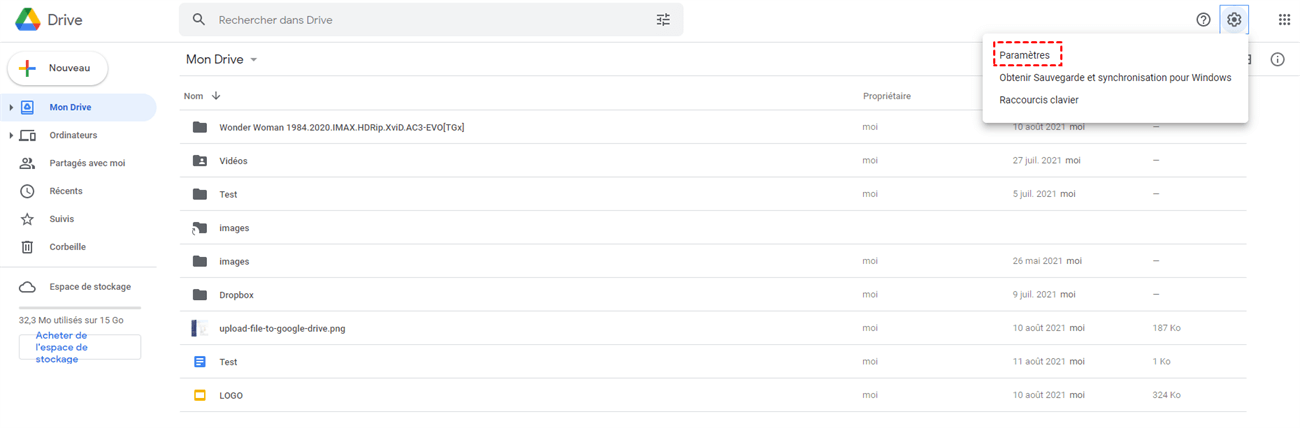
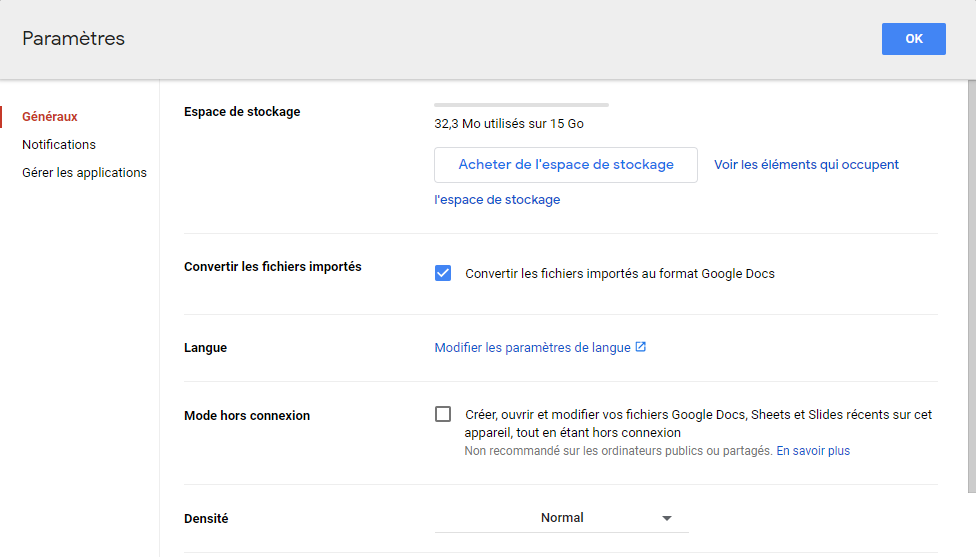
পদক্ষেপ 3: এখন আপনার “গুগল ডক্স ফর্ম্যাটে আমদানি করা ফাইলগুলি দেখুন” এ ক্লিক করার কথা রয়েছে. এইভাবে, আপনার সমস্ত ফাইলগুলি তারা ব্যবহৃত স্টোরেজ স্পেস দ্বারা ক্রমে প্রদর্শিত হবে.
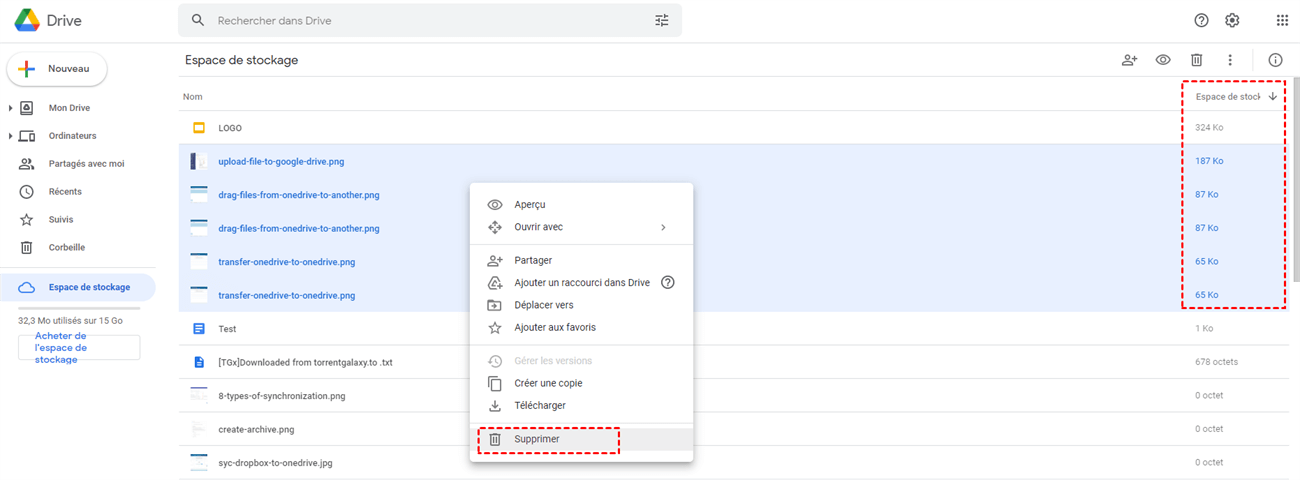
পদক্ষেপ 4: অনাকাঙ্ক্ষিত ফাইলগুলি মুছুন যা ডান -ক্লিক করে প্রচুর স্টোরেজ স্পেস দখল করে তাদের মুছতে ক্লিক করুন.
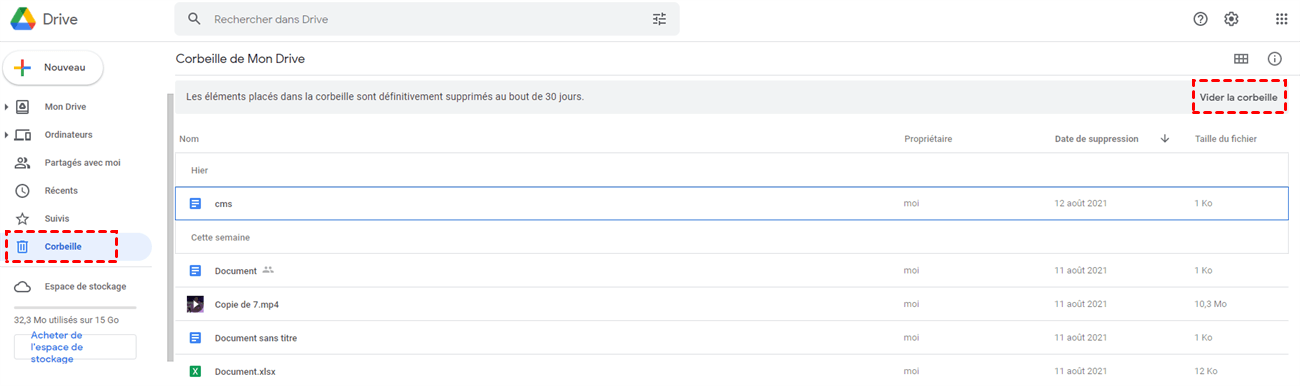
পদক্ষেপ 5: উপরে উল্লিখিত হিসাবে, ঝুড়ির ফাইলগুলি সর্বদা সঞ্চয় স্থান দখল করে. সুতরাং আপনাকে অবশ্যই ক্লিক করতে হবে ” ঝুড়ি The নীচে বাম দিকে এবং স্থায়ীভাবে টিপে ডেটা মুছুন ” ট্র্যাশ খালি ” উপরের ডানে.
গুগল ফটো মুছে ফেলার পদ্ধতিটি উপরের পদ্ধতির অনুরূপ:
পদক্ষেপ 1: একইভাবে, গুগল ফটোগুলিতে লগ ইন করুন.
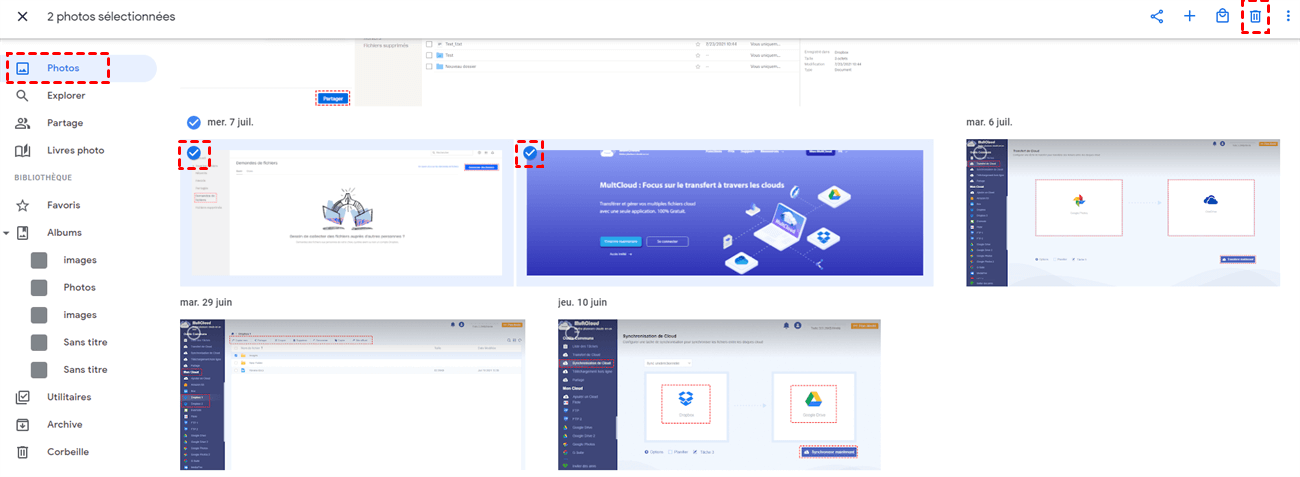
পদক্ষেপ 2: এখন আপনি অযাচিত ছবিগুলি মুছতে বেছে নিতে পারেন. এবং তারপরে, আবর্জনা ক্যান খালি করুন.
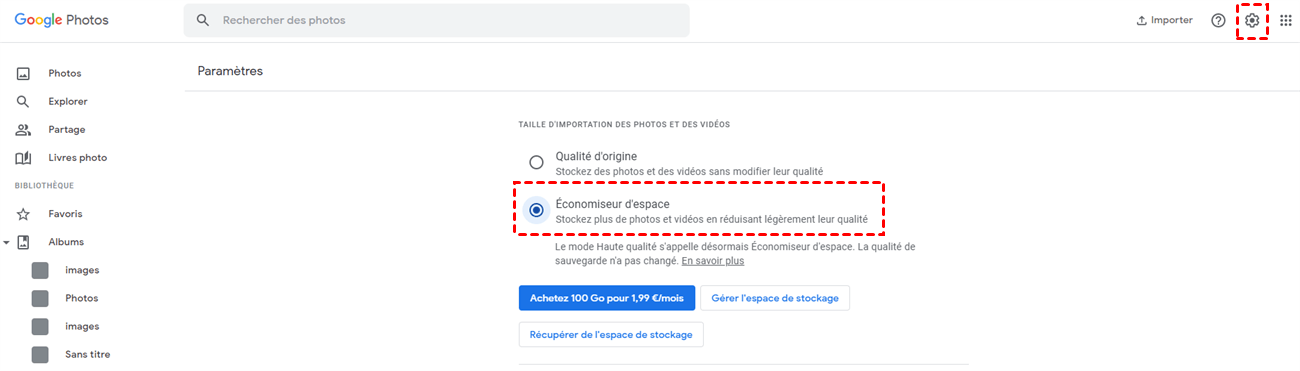
কৌশল : অথবা আপনি যদি ফটোগুলি মুছতে না চান তবে আপনি ক্লিক করতে পারেন ” সেটিংস “চেক করতে” স্থান অর্থনীতি », এটি স্টোরেজ স্পেস সংরক্ষণের জন্য কমপ্রেস ফটোগুলি বলতে. চিত্রগুলির সংকোচনের পরে, তাদের গুণাবলী উচ্চ সংজ্ঞা হিসাবে নয়.
জনপ্রিয় পদ্ধতি: মাল্টিক্লাউডের মাধ্যমে গুগল ড্রাইভ স্টোরেজ স্পেসটি কীভাবে খালি করবেন
“এবং যদি আমার কাছে গুগল ড্রাইভে প্রচুর পরিমাণে গুরুত্বপূর্ণ ডেটা থাকে তবে আমি সেগুলি মুছতে বা আরও স্টোরেজ স্পেসের জন্য আমার গুগল ড্রাইভ অ্যাকাউন্টটি আপগ্রেড করতে অর্থ ব্যয় করতে চাই না. সুতরাং আমার গুগল ড্রাইভ পরিষ্কার করতে আমার কী করা উচিত ? »»
এই ক্ষেত্রে, আপনি মাল্টক্লাউড থেকে সাহায্য চাইতে পারেন. ওয়েবের উপর ভিত্তি করে ক্লাউড ফাইলগুলির ফ্রি সফটওয়্যার ম্যানেজার মাল্টক্লাউড একটি একক প্ল্যাটফর্মে আপনার মেঘের পরিচালনায় পেশাদার. এর নিম্নলিখিত সুবিধাগুলি রয়েছে:
- ব্যবহার করা সহজ : আপনি কয়েকটি সাধারণ পদক্ষেপে আপনার ক্লাউড ডিস্কগুলি কার্যকরভাবে পরিচালনা করতে মাল্টক্লাউড ব্যবহার করতে পারেন.
- কার্যকর সংক্রমণ : যদি নেটওয়ার্কটি ভেঙে যায় তবে ট্রান্সমিশন প্রক্রিয়াটি স্থগিত করা হবে এবং শুরু থেকে আবার শুরু করার পরিবর্তে পরবর্তী সময় অব্যাহত থাকবে.
- বিভিন্ন ফাংশন : এটিতে “ক্লাউড ট্রান্সফার”, “ক্লাউড সিঙ্ক্রোনাইজেশন” এবং “অফলাইন ডাউনলোড” এর মতো প্রাথমিক বৈশিষ্ট্য রয়েছে. তদতিরিক্ত, আপনি আপনার যে কোনও মেঘে ফাইলগুলি ডাউনলোড করতে পারেন এবং আপনি আর চান না এমন ফাইলগুলি মুছতে পারেন.
মাল্টক্লাউডের সাহায্যে আপনি কেবল ফাইলগুলি মুছতে পারেন না, অ্যাকাউন্ট পরিবর্তনের জন্য গুগল ড্রাইভ ফাইলগুলি অন্য ক্লাউড প্লেয়ারেও স্থানান্তর করতে পারেন, যা আপনার সময় সাশ্রয় করতে পারে, তারপরে আপনি কোনও বোঝা ছাড়াই এই ফাইলগুলি মুছে ফেলে আপনার গুগল ড্রাইভটি মুছতে পারেন.
আপনি গুগল ড্রাইভ পরিষ্কার করতে নীচের পদক্ষেপগুলি অনুসরণ করতে পারেন.
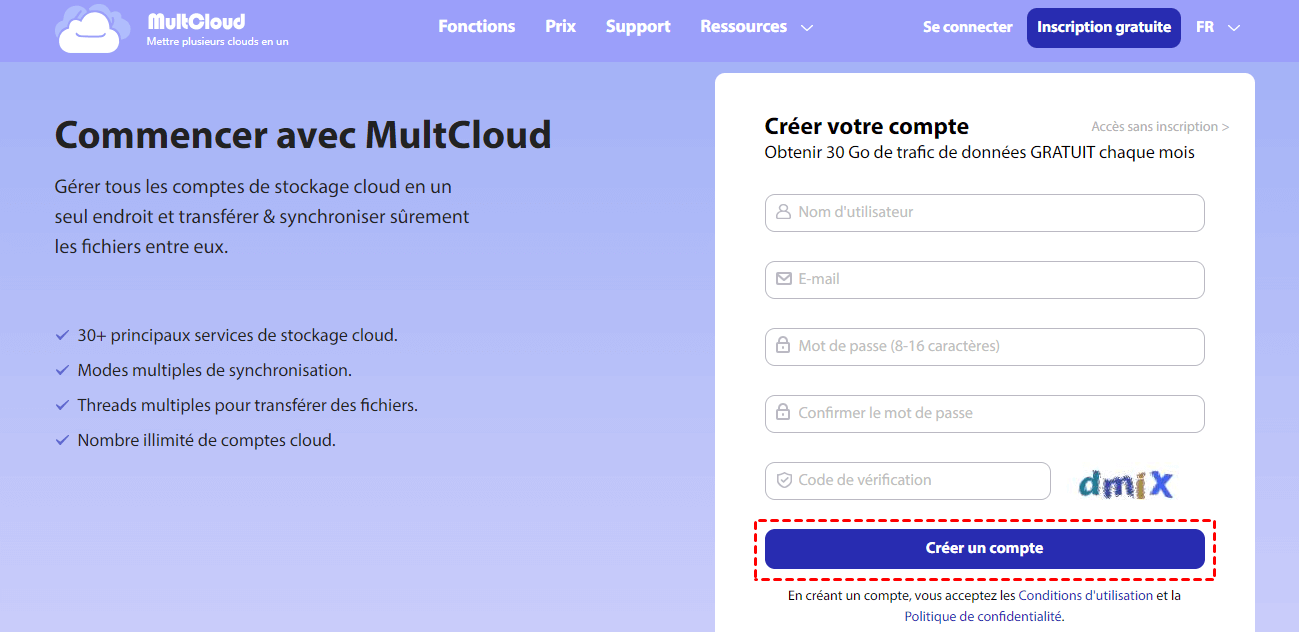
পদক্ষেপ 1: আপনার ইমেলের মাধ্যমে একটি মাল্টক্লাউড অ্যাকাউন্ট তৈরি করুন বা আপনি ক্লিক করতে পারেন ” নিবন্ধকরণ ছাড়াই অ্যাক্সেস »যাতে আপনার অস্থায়ী অ্যাকাউন্ট থাকতে পারে.
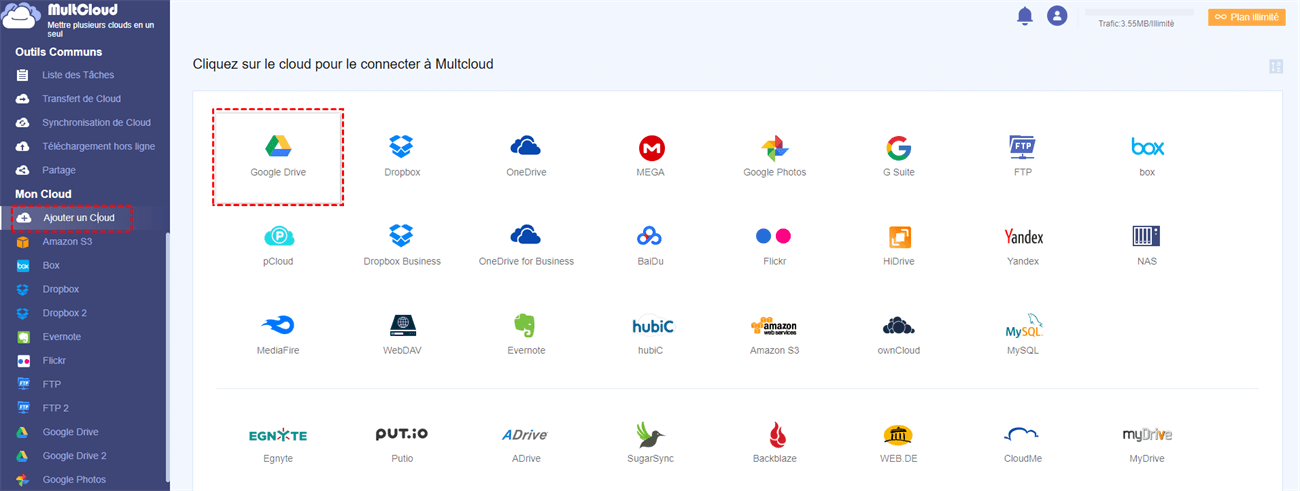
পদক্ষেপ 2: ক্লিক করুন ” একটি মেঘ যোগ করুন Mult মাল্টক্লাউডে গুগল ড্রাইভ যুক্ত করতে.
পদক্ষেপ 3: গুগল ড্রাইভে ক্লিক করুন এবং আপনি আর চান না এমন ফাইলটি মুছতে নির্বাচন করুন বা আপনি যদি সেগুলি মুছতে চান তবে আপনি পাশের ছোট বাক্সটি পরীক্ষা করার সময় নির্বাচন করে একটি ক্লিকের কার্যটি ব্যবহার করতে পারেন ” ফাইলের নাম “, তারপরে টিপুন” মুছে ফেলা »এবং ফাইলটি ঝুড়ি থেকে মুছে ফেলা হবে.
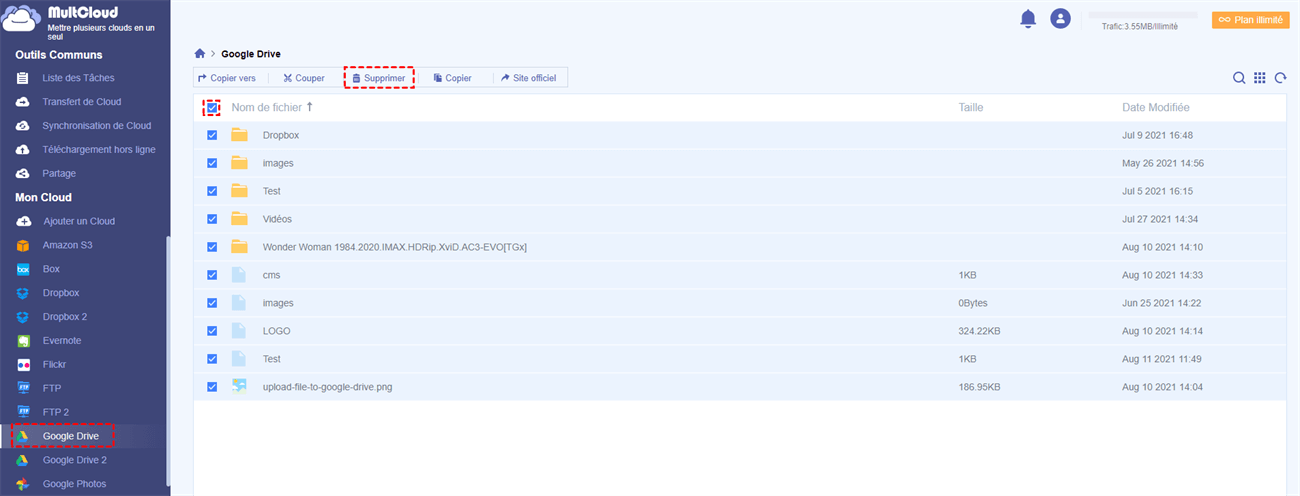
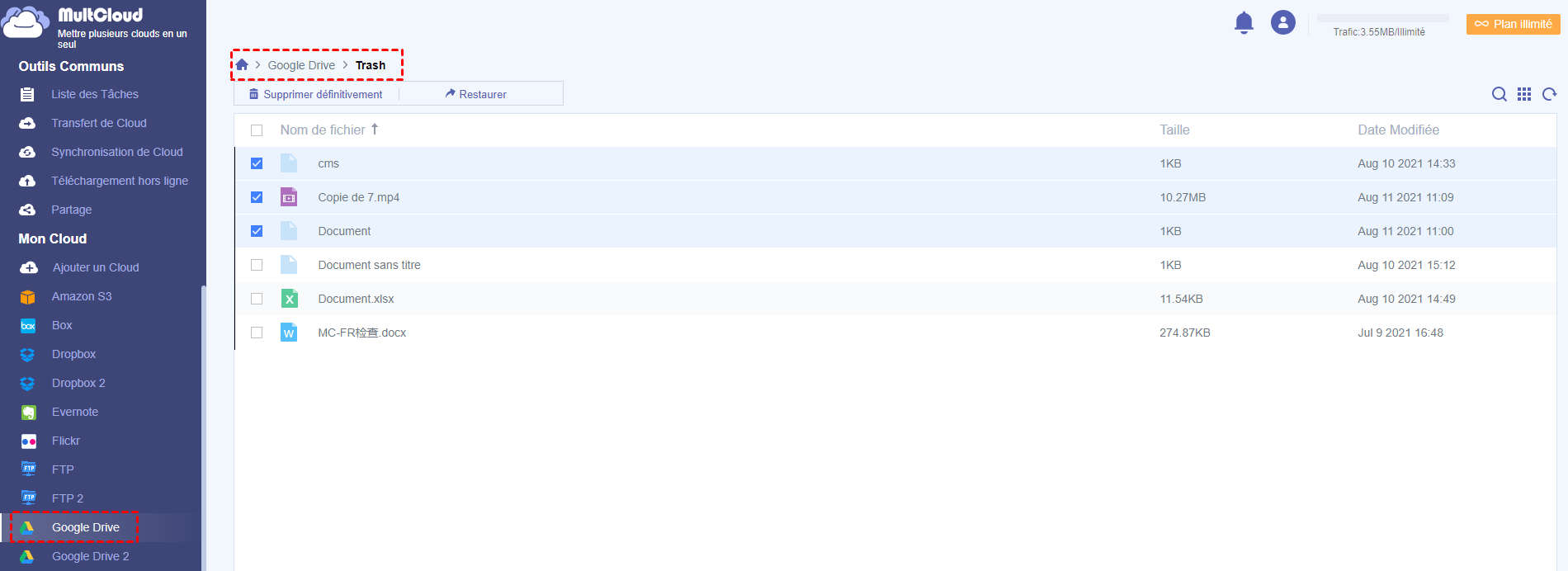
পদক্ষেপ 4: কেবলমাত্র এই ফাইলটি স্থায়ীভাবে মুছে ফেলার মাধ্যমে আপনি গুগল ড্রাইভের স্টোরেজ স্পেস থেকে সত্যই মুক্ত করতে পারেন. সুতরাং আপনাকে “Corbeile” এ ক্লিক করতে হবে তারপরে টিপুন ” অবশ্যই মুছুন »স্থায়ীভাবে মুছতে.
অতিরিক্ত পরামর্শ : আপনি যদি এই গুরুত্বপূর্ণ ফাইলগুলি প্রথমে অন্য ক্লাউডে স্থানান্তর করার পরিকল্পনা করছেন, তবে আপনার গুগল ড্রাইভটি মুছতে ঝুড়িতে মুছুন, আপনি আপনাকে সহায়তা করতে মাল্টক্লাউডও ব্যবহার করতে পারেন. উদাহরণস্বরূপ, আপনি গুগল ড্রাইভকে ড্রপবক্স ফাইলগুলিতে স্থানান্তর করতে পারেন. কীভাবে এগিয়ে যেতে হবে সে সম্পর্কে আরও জানতে, আপনি একবার দেখতে হাইপারটেক্সট লিঙ্কে ক্লিক করতে পারেন.
দুটি পদ্ধতির তুলনা করার পরে, দ্বিতীয় পদ্ধতিটি আরও বেশি প্রস্তাবিত কারণ আপনি আপনার গুগল ড্রাইভটি মাল্টিক্লাউড দিয়ে পরিষ্কার করতে পারেন “একটি ক্লিক করতে ক্লিক করুন এবং মুছুন” কার্যকারিতাটির জন্য ধন্যবাদ, যা আরও বেশি সময় সাশ্রয় করে. এবং এটি আপনাকে প্রথমে অন্য ক্লাউড প্লেয়ারে মূল্যবান ফাইলগুলি স্থানান্তর করে গুগল ড্রাইভ প্রকাশ করতে সহায়তা করে, তারপরে এই ফাইলগুলি মুছে ফেলা.
এখন, দ্বিতীয় পরিস্থিতি সম্পর্কে: জিমেইল যদি বৃহত্তর স্টোরেজ স্পেস দখল করে থাকে তবে এটি কীভাবে মুছে ফেলা যায় ? আসলে, ইমেলগুলি খুব কমই প্রচুর স্টোরেজ স্পেস দখল করে তবে সংযুক্তিগুলি এটি করে. সুতরাং আপনি যা করতে পারেন তা এখানে:
পদক্ষেপ 1: আপনার জিমেইলে সংযুক্ত করুন.
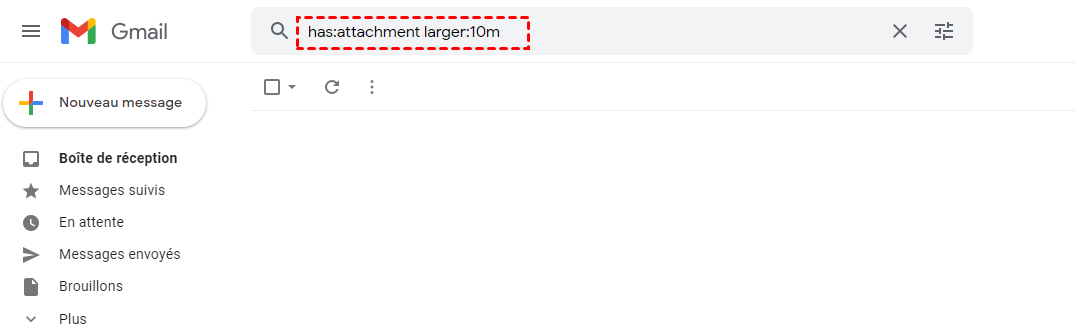
পদক্ষেপ 2: আপনার জিমেইল অনুসন্ধান বারটি সন্ধান করুন, “টাইপ করুন” রয়েছে: প্রশস্ত সংযুক্তি: 10 এম “উদ্ধৃতি ছাড়াই, তারপরে অনুসন্ধান আইকনে ক্লিক করুন এবং আপনি যে ফাইলগুলি চেয়েছেন তা মুছুন.
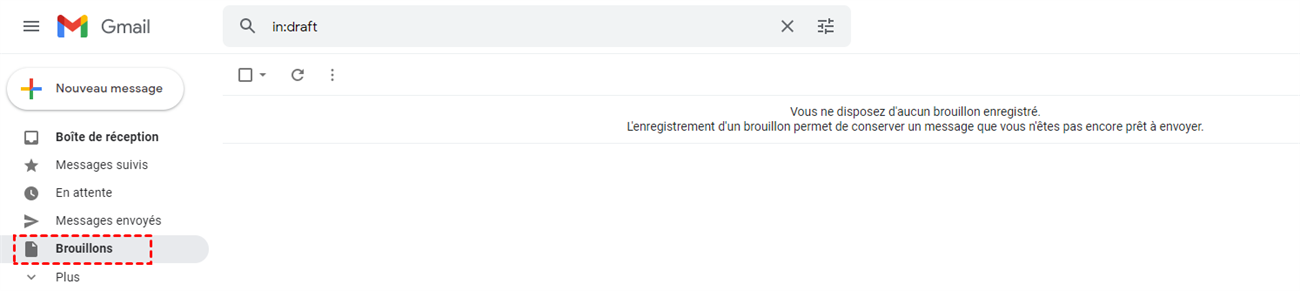
পদক্ষেপ 3: স্থায়ীভাবে মুছতে আপনার জিমেইল ঝুড়িতে যান.
উপসংহার
কীভাবে একটি সহজ এবং নিখরচায় গুগল ড্রাইভ স্টোরেজ স্পেস খালি করবেন ? এখন আপনি ইতিমধ্যে দুটি পদ্ধতি জানেন এবং আপনার পক্ষে সবচেয়ে উপযুক্ত একটি বেছে নিতে পারেন.
আপনি যদি মাল্টক্লাউডের সাথে গুগল ড্রাইভের স্থান প্রকাশ করতে পছন্দ করেন তবে আপনার দুটি পছন্দ থাকবে. প্রথমটি হ’ল আপনি আপনার মেঘ থেকে ফাইলগুলি মুছতে পারেন. অন্যটি হ’ল আপনি ফাংশনটি ব্যবহার করতে পারেন ” মেঘ স্থানান্তর Hablic.
“ক্লাউড ট্রান্সফার” ছাড়াও মাল্টক্লাউড অন্যান্য বৈশিষ্ট্যগুলিও সরবরাহ করে যেমন ” ক্লাউড সিঙ্ক্রোনাইজেশন ” এবং ” অফলাইন ডাউনলোড »». আপনি যদি আগ্রহী হন তবে আপনি আপনার পণ্য পৃষ্ঠাটি দেখতে পারেন.
গুগল স্টোরেজ
পরের 2023 সম্মেলনে আপনি যে সর্বশেষ পণ্য প্রবর্তন, বিক্ষোভ এবং প্রশিক্ষণটি মিস করেছেন তা আবিষ্কার করুন. চলো যাই !
সমস্ত আকারের সংস্থাগুলির জন্য বস্তুর সঞ্চয়
ক্লাউড স্টোরেজটি অবিচ্ছিন্ন ডেটা সঞ্চয় করার জন্য একটি পরিচালিত পরিষেবা. যে কোনও পরিমাণ ডেটা সংরক্ষণ করুন এবং আপনি যখন চান তখন এটি সংগ্রহ করুন.
ক্লাউড স্টোরেজ চেষ্টা করার জন্য নতুন গ্রাহকরা ক্রেডিটগুলিতে 300 ডলার থেকে উপকৃত হন.
আপনি অন্য তথ্য খুঁজছেন ? ব্যক্তিগত স্টোরেজ, দল এবং ব্লক বিকল্পগুলি আবিষ্কার করুন.
পণ্যের শক্তি
কম ব্যয়বহুল স্টোরেজ ক্লাসে স্বয়ংক্রিয় রূপান্তর
স্ট্যান্ডার্ড, কাছাকাছি, কোল্ডলাইন এবং সংরক্ষণাগার স্টোরেজ বিকল্পগুলি
সংরক্ষণাগার এবং ডেটা ব্যাকআপের জন্য অর্থনৈতিক, দ্রুত এবং টেকসই স্টোরেজ
এক মিনিট মিনিটের ভিডিওতে ক্লাউড স্টোরেজ
স্টোরেজ ক্লাসের মধ্যে স্বয়ংক্রিয় রূপান্তর
অবজেক্টস (ওএলএম) এবং স্বয়ংক্রিয় শ্রেণীর জীবনচক্রের পরিচালনার মতো বৈশিষ্ট্যগুলির সাথে আপনি বিভিন্ন স্টোরেজ ক্লাসের মধ্যে অবজেক্টগুলি বিতরণ করে সহজেই ব্যয়গুলি অনুকূল করতে পারেন. বালতি হিসাবে, আপনি নির্দিষ্ট নিয়মের উপর নির্ভর করে আরও “ঠান্ডা” স্টোরেজ ক্লাসে অবজেক্টগুলির স্বয়ংক্রিয় স্থানচ্যুতি সক্রিয় করতে পারেন, উদাহরণস্বরূপ, যে তারিখে তাদের শেষ বারের জন্য পরামর্শ নেওয়া হয়েছিল সে অনুসারে. আপনি “ঠান্ডা” স্টোরেজ ক্লাসে অবজেক্টগুলিতে অ্যাক্সেসের জন্য প্রারম্ভিক মুছে ফেলা বা পুনরুদ্ধারের ব্যয়, বা ক্লাস ট্রানজিশন ফিগুলির জন্য অর্থ প্রদান করবেন না.
আপনার ক্লাউড কাজের চাপের জন্য একটি সর্বোত্তম স্টোরেজ কৌশল ডিজাইন করুন
একটি পরিষেবা স্তরের চুক্তির ভিত্তিতে কন্টিনেন্টাল স্কেল প্রতিলিপি
আমাদের কাটিয়া -জেজ বাইজিয়াল বালতিগুলি অনেক অঞ্চলে পাওয়া যায়. একটি মহাদেশীয় বালতি তিনটি মহাদেশে ছড়িয়ে নয় অঞ্চলে মোতায়েন করা হয়, এইভাবে শূন্যের পুনরুদ্ধারের সময় (আরটিও) সরবরাহ করে. কোনও অঞ্চলে অপ্রাপ্যতার ক্ষেত্রে, অ্যাপ্লিকেশনগুলি সহজেই অন্য অঞ্চল থেকে ডেটা অ্যাক্সেস করে. কোনও স্বয়ংক্রিয় ঝুঁকিপূর্ণ বা ক্যাটারিং প্রক্রিয়া প্রয়োজনীয় নয়. যে সংস্থাগুলি খুব উচ্চ প্রাপ্যতার প্রয়োজন তাদের জন্য, বিরনিক বালতিগুলির সাথে টার্বো প্রতিলিপি 15 -মিনিট আরপিও সহ একটি পরিষেবা স্তরের চুক্তি সরবরাহ করে.
দ্রুত এবং নমনীয় স্থানান্তর পরিষেবা
স্টোরেজ ট্রান্সফার পরিষেবা ক্লাউড স্টোরেজে একটি অত্যন্ত শক্তিশালী অনলাইন ডেটা মাইগ্রেশন সরঞ্জাম. এই স্কেলযোগ্য এবং দ্রুত সমাধান আপনাকে ডেটা স্থানান্তর প্রক্রিয়াটিকে সহজতর করতে দেয়. অফলাইন ডেটা স্থানান্তর করতে, স্থানান্তর সরঞ্জাম ব্যবহার করুন. এই স্টোরেজ সার্ভারটি আপনার ডেটা সেন্টারে ইনস্টল করা আছে এবং একবার আপনার ডেটা সংরক্ষণ করা হয়ে গেলে এটি আমাদের একটি ইনজেশন সাইটগুলিতে প্রেরণ করা হয় যেখানে ডেটা ক্লাউড স্টোরেজে আমদানি করা হবে.


