


Cloudové úložiště
Rychlé vyhledávání:
Jak vyprázdnit úložný prostor Google Disk: 2 jednoduché způsoby | Multcloud
V tomto článku se naučíte, jak vyprázdnit úložný prostor Disk Google 2 jednoduchými a volnými způsoby. Dva prostředky jsou přístupné a najdete ten, který vám po přečtení nejlépe vyhovuje.
Rychlé vyhledávání:
- Proč prázdný úložný prostor Google Disk ?
- Co by mělo být známo před vyprazdňováním úložného prostoru Disk Google ?
- Jak vyprázdnit úložný prostor Google Disk
- Závěr
Proč prázdný úložný prostor Google Disk ?
Disk Google je profesionální cloud, který často používáme k ukládání dat. Pomáhá uživatelům přístup k datům a upravovat je online bez omezení času a prostoru, což ve skutečnosti řeší problém přístupu k datům pouze pomocí vašeho počítače.
Úložný prostor Disku Google je však omezený. Přestože Disk Google poskytuje pro uživatele 15 GB bezplatného úložného prostoru, zahrnuje nejen samotný disk Google, ale také sdílí tento úložný prostor s fotografiemi Google a Gmail. Nedostatek prostoru proto může být skutečným problémem, se kterým se můžete setkat.
Za účelem přístupu k souborům a lépe spravování dat existují dvě řešení pro vyřešení problému nedostatečného prostoru. První: upgradujte svůj účet Google Drive a získejte více místa zakoupením prémiového balíčku; Druhý: prázdný disk Google odstraněním určitých souborů a dat a tato metoda je zdarma.
Pokud nechcete utrácet peníze za upgrade účtu Google Drive a raději si udržet svůj aktuální úložný prostor, možná budete chtít vědět, jak uvolnit prostor na Disku Google, přečtěte si zbytek.
Co by mělo být známo před vyprazdňováním úložného prostoru Disk Google ?
Před uvolněním svého prostoru Google však musíte znát některé z jeho základních funkcí, které vám pomohou lépe smazat.
1. Někdy se uživatelé mohou divit, jak smazat soubory na disku Google jedním kliknutím. Ačkoli Disk Google tuto funkci neposkytuje, můžete stisknout “ Ctrl »Na klávesnici vyberte soubory nebo složky, které chcete smazat, pokud není tolik.
2. Abyste se vyhnuli náhodnému vymazání dat, musíte před uvolněním pochopit, že úložiště Google pokrývá prostor pro disk Google, fotografie Google a Gmail, zatímco dokumenty Google, listy Google, Google Slides a sdílené soubory, které jste si ještě nezískali. Nepočítá se do limitu úložiště.
3. Po odstranění souborů nebo dat musíte košík vyprázdnit, abyste uvolnili prostor, protože soubory a data v koši pro limit úložiště. Můžete se rozhodnout obnovit do 30 dnů nebo soubory a data v koši budou automaticky odstraněny za 30 dní; Mezitím můžete také ručně smazat soubory a data v tomto koši.
Po pochopení výše uvedeného budete mít základní znalosti o vymazání disku Google. Nyní pojďme na zkoumání prostředků k vyprázdnění vašeho disku Google.
Jak vyprázdnit úložný prostor Google Disk
Před kroky k čištění musíme určit vaši distribuci prostoru na disku Google úložným prostorem na disku. Existují 2 situace.
První situace: Pokud fotografie Google nebo Google fotografie zabírají více úložného prostoru, musíte je vyprázdnit. Kroky jsou následující:
Základní metoda: Jak smazat soubory na disk Google prostřednictvím oficiálního webu
Krok 1: Otevřete oficiální stránku Google Disk a připojte se.
Krok 2: Klikněte na ikonu ozubeného kola vpravo nahoře a na kartě “ Nastavení „V nabídce.
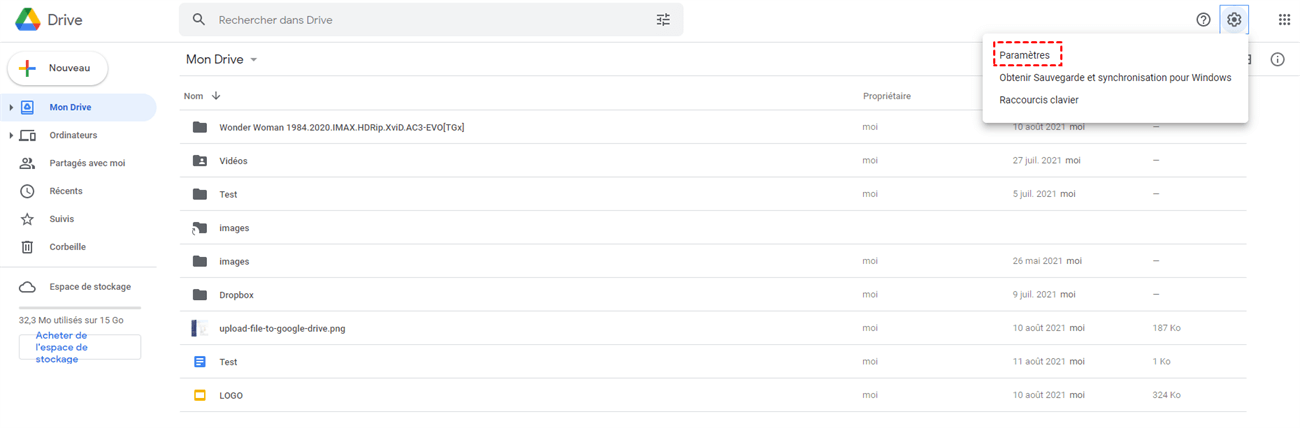
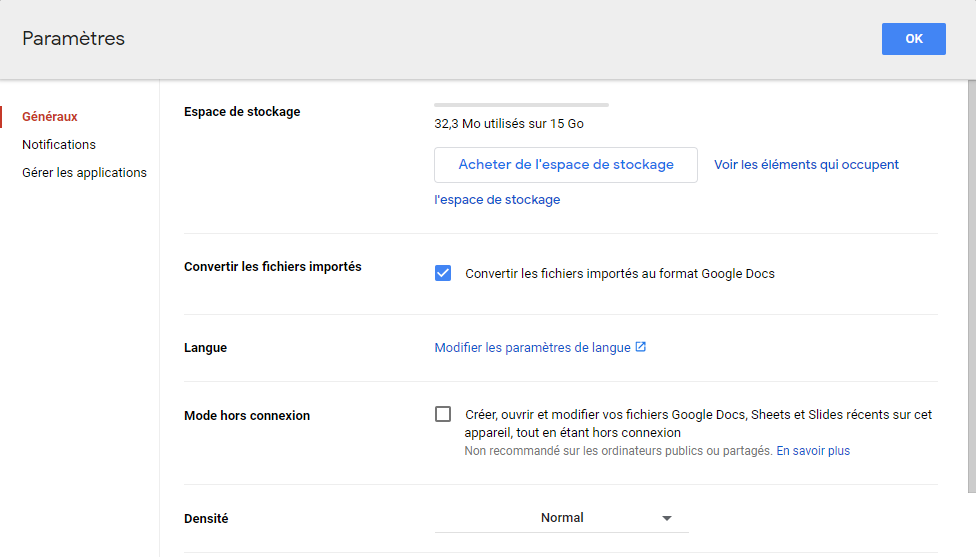
Krok 3: Nyní byste měli kliknout na „Viz importované soubory ve formátu Google Docs“. Tímto způsobem se všechny vaše soubory zobrazí v pořadí úložným prostorem, který použili.
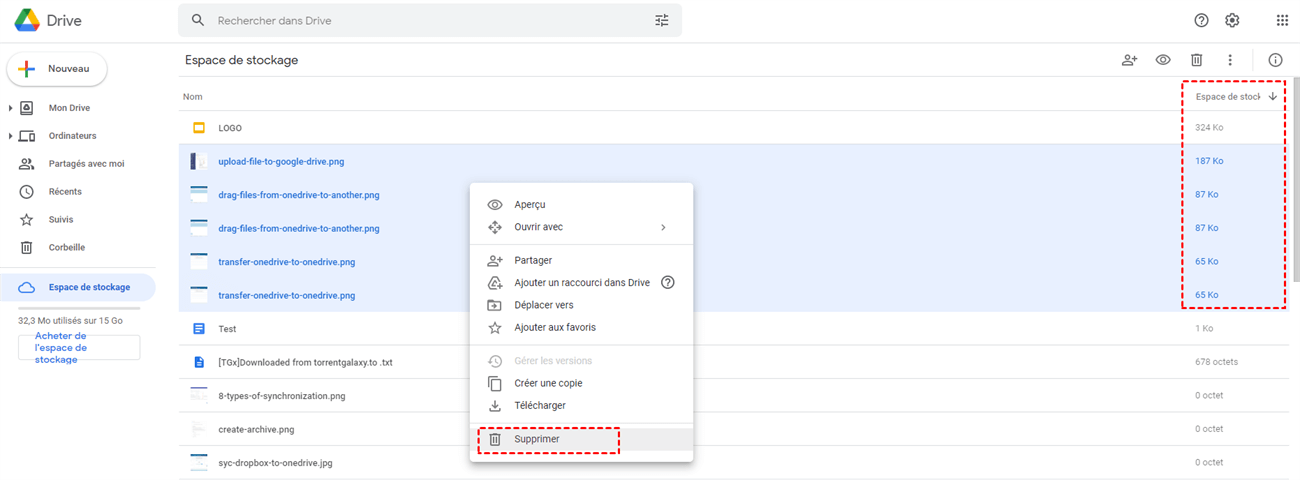
Krok 4: Odstraňte nežádoucí soubory, které zabírají hodně úložného prostoru pravým -kliknutím na jejich smazání.
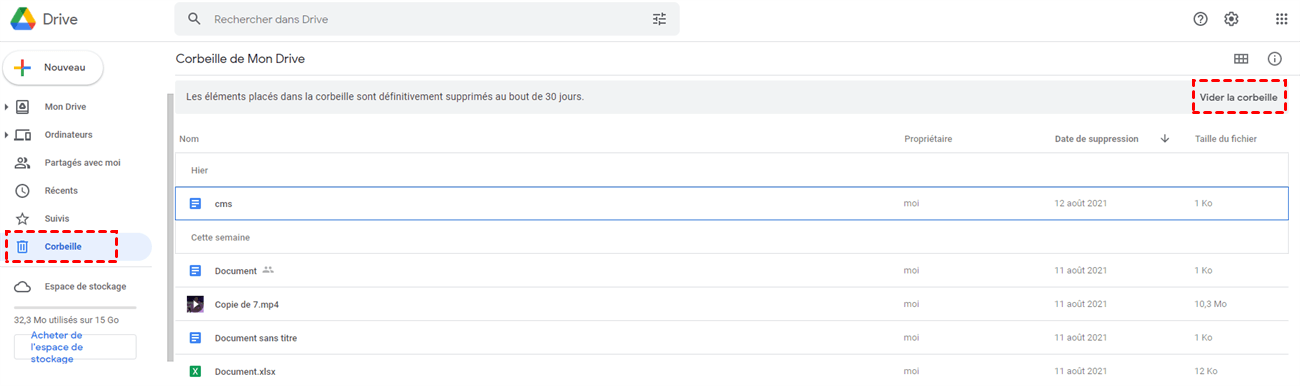
Krok 5: Jak je uvedeno výše, soubory v koši vždy zabírají úložný prostor. Proto musíte kliknout na ” Košík »Vlevo dole a trvale smažte data stisknutím“ Vysypat koš ” vpravo nahoře.
Metoda vymazání fotografií Google je podobná výše uvedené metodě:
Krok 1: Podobně se přihlaste na fotografie Google.
Krok 2: Nyní se můžete rozhodnout odstranit nežádoucí fotografie. A pak vyprázdněte plechovky na odpadky.
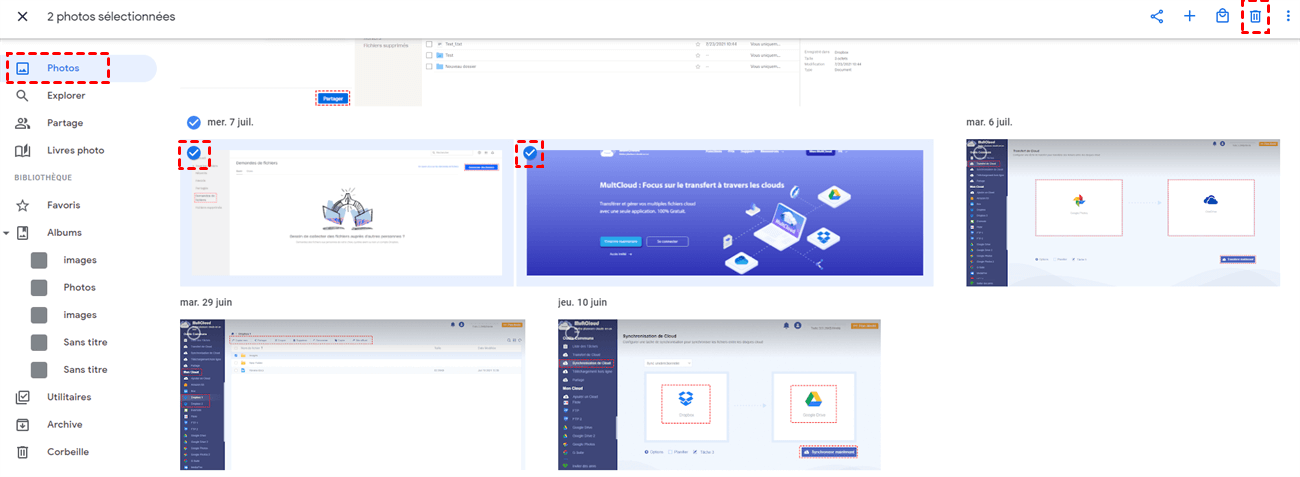
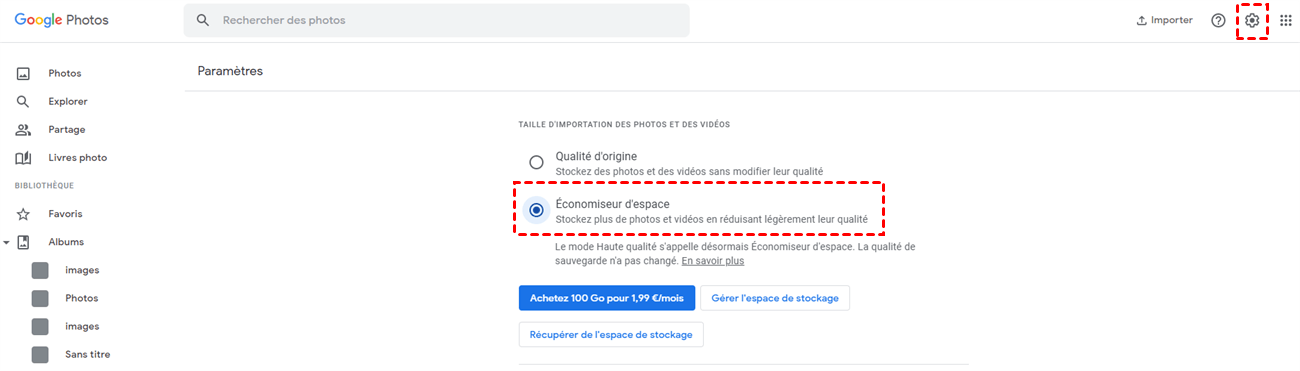
Trik : Nebo pokud nechcete smazat fotografie, můžete kliknout na “ Nastavení “Zkontrolovat” Zúčastnit se prostoru », To znamená komprimovat fotografie pro uložení úložného prostoru. Po kompresi obrázků nejsou jejich vlastnosti tak vysoké rozlišení.
Populární metoda: Jak vyprázdnit úložný prostor Google Drive prostřednictvím víceclouku
„A pokud mám na disku Google velké množství důležitých údajů, ale nechci je všechny smazat nebo utratit peníze za upgrade mého účtu Google Drive pro více úložného prostoru. Co bych měl tedy udělat pro vyčištění svého disku Google ? »»
V tomto případě můžete požádat o pomoc od MultCloud. MultCloud, Správce bezplatného softwaru pro cloudové soubory založené na webu, je profesionál ve správě vašich mraků na jedné platformě. Má následující výhody:
- Snadné použití : Můžete použít MultCloud k efektivnímu spravování cloudových disků v několika jednoduchých krocích.
- Efektivní přenos : Pokud se síť rozpadne, bude proces přenosu pozastaven a příště bude pokračovat místo toho, aby se znovu začal od začátku.
- Různé funkce : Má základní funkce, jako je „Cloud Transfer“, „Cloud Synchronization“ a „Offline Download“. Kromě toho si můžete také stáhnout soubory na kterémkoli z vašich mraků a smazat soubory, které již nechcete.
S MultCloud můžete nejen smazat soubory, ale také převádět soubory Google Drive do jiného cloudového přehrávače pro změnu účtu, který vám může ušetřit čas, pak můžete vymazat svůj disk Google odstraněním těchto souborů bez jakýchkoli zatěžování.
Můžete postupovat podle níže uvedených kroků a vyčistit Disk Google.
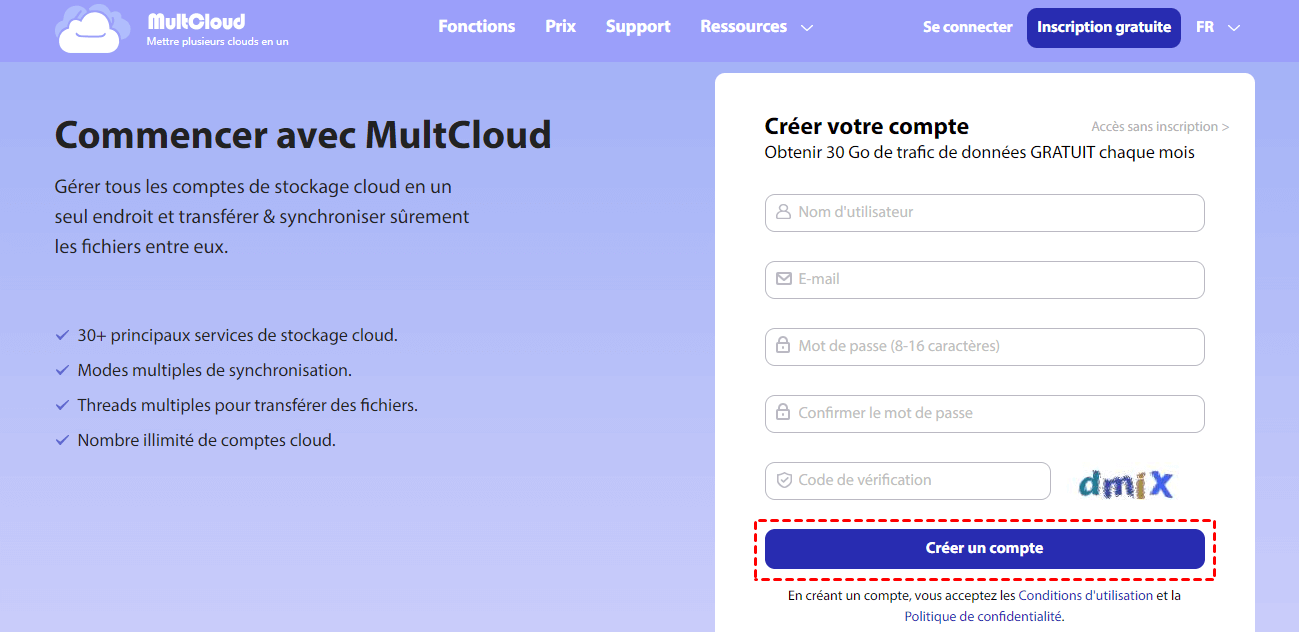
Krok 1: Vytvořte si účet pro víceCloud pomocí e -mailu nebo můžete kliknout na “ Přístup bez registrace »Chcete -li mít dočasný účet.
Krok 2: Klikněte na ” Přidejte cloud »Chcete -li přidat disk Google do MultCloud.
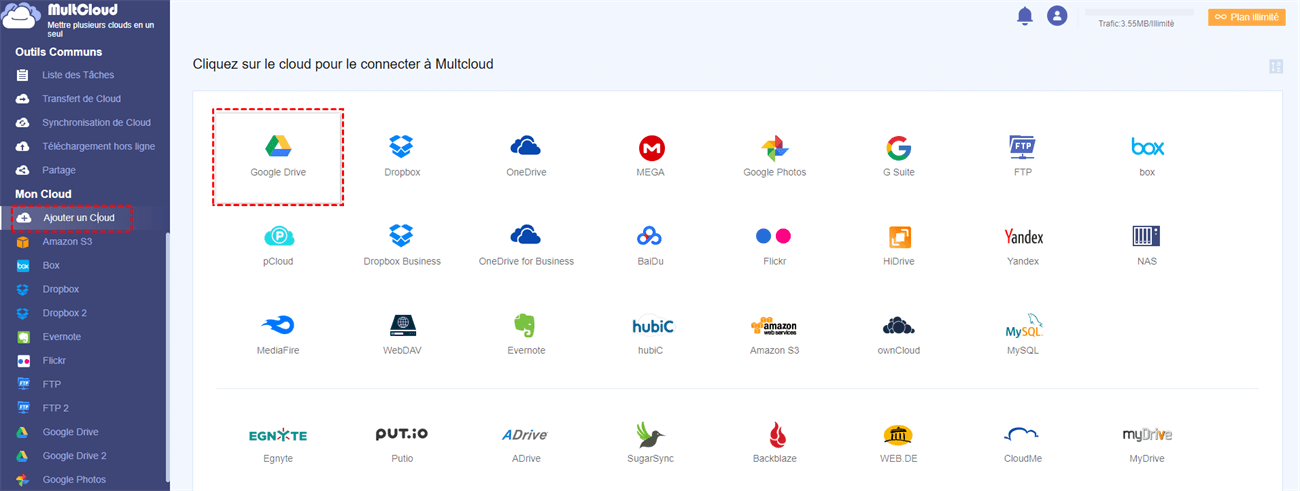
Krok 3: Klikněte na disk Google a vyberte, abyste smazali soubor, který již nechcete, nebo pokud je chcete všechny smazat, můžete použít funkci kliknutí výběrem při kontrole malého pole vedle „“ Název souboru “, Pak stiskněte” VYMAZAT »A soubor bude smazán z koše.
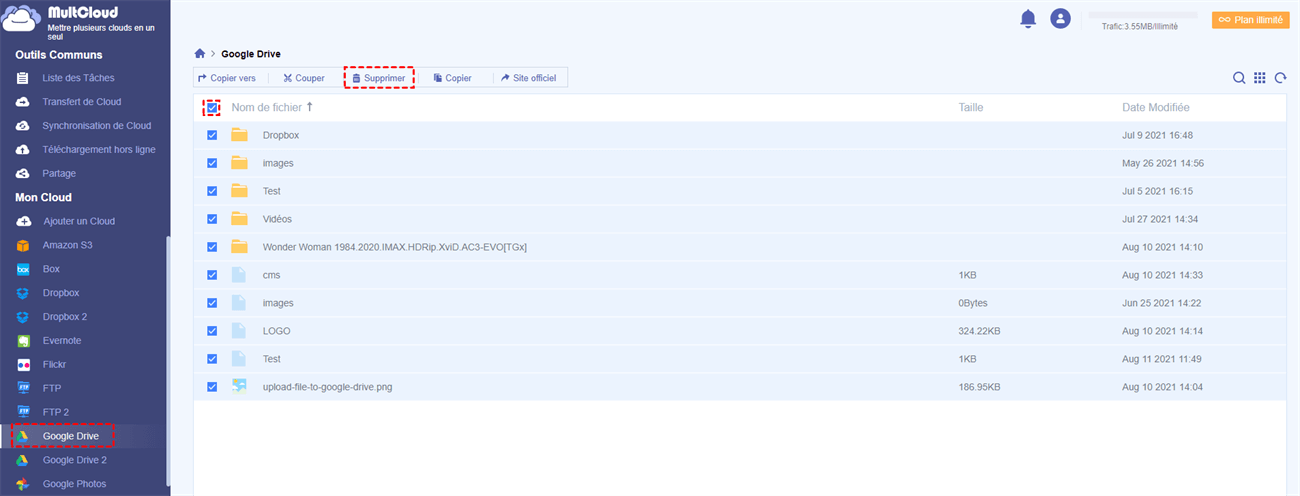
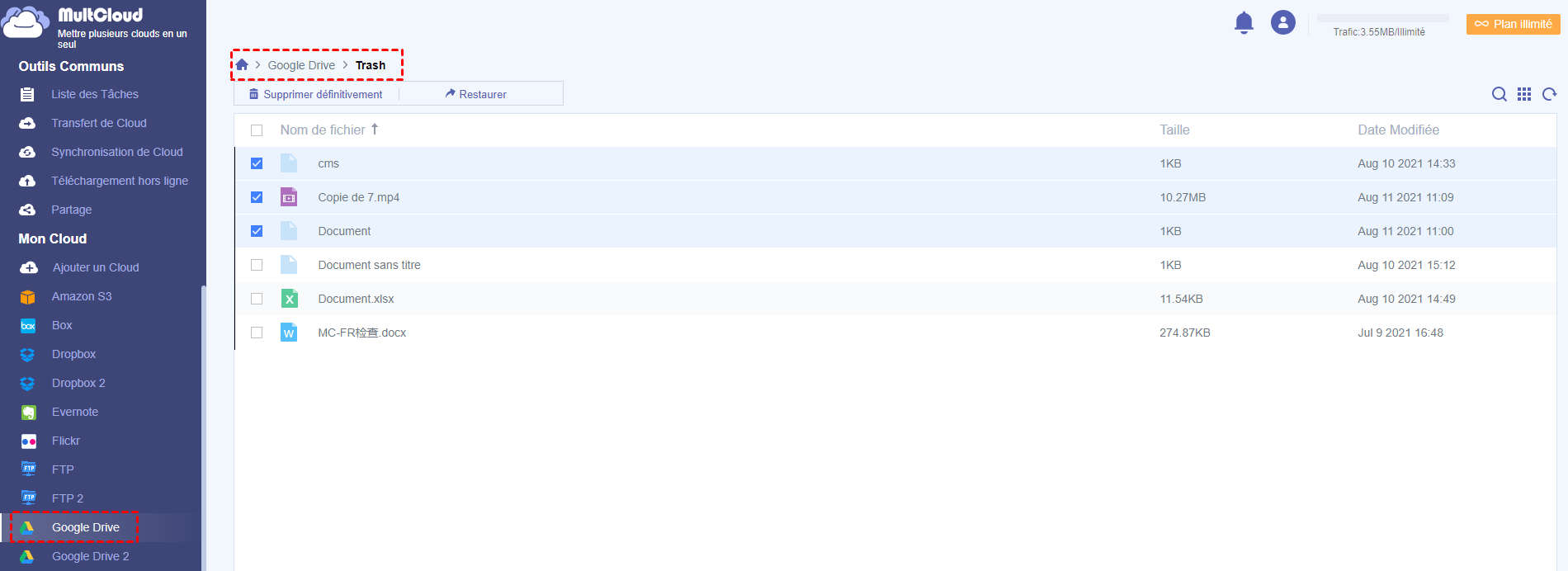
Krok 4: Pouze trvalým odstraněním tohoto souboru můžete opravdu osvobodit od úložného prostoru na Disku Google. Takže musíte kliknout na „Corbeille“ a poté stisknout “ Smazat rozhodně »Trvale smazat.
Další rady : Pokud plánujete tyto důležité soubory přenést nejprve do jiného cloudu, pak je smažte do koše a vymažete svůj disk Google, můžete také použít multicloud, aby vám pomohl. Například můžete přesunout disk Google do souborů Dropbox. Chcete -li se dozvědět více o tom, jak postupovat, můžete kliknout na odkaz Hypertext a podívejte se.
Po porovnání těchto dvou metod je druhá metoda doporučena více, protože svůj disk Google můžete vyčistit více než funkčnostmi „Kliknutím na výběr a smazání“, což šetří více času. A to vám také pomůže uvolnit Disk Google prvním přenosem drahých souborů do jiného cloudového přehrávače a poté tyto soubory odstranit.
Nyní s ohledem na druhou situaci: Pokud Gmail zaujímá větší úložný prostor, jak jej vymazat ? Ve skutečnosti e -maily zřídka zabírají hodně úložného prostoru, ale přílohy tak činí. Takže tady je to, co můžete udělat:
Krok 1: Připojte se ke svému Gmailu.
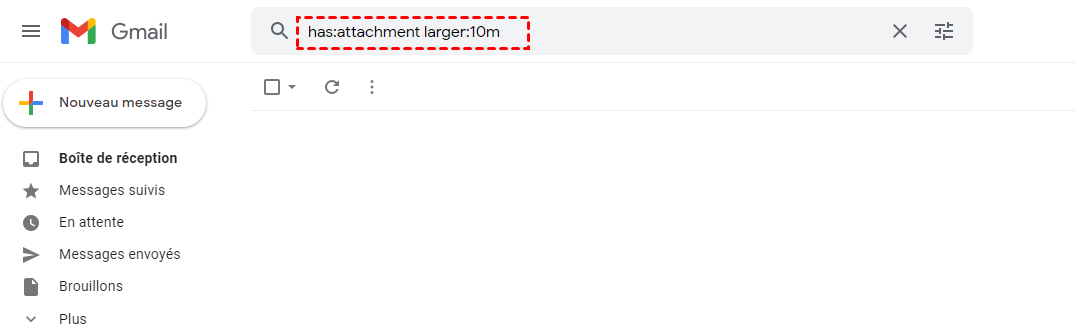
Krok 2: Najděte svůj vyhledávací lišta Gmailu, zadejte „má: široká příloha: 10m“ bez nabídek, poté klikněte na ikonu vyhledávání a smažte soubory, které jste hledali.
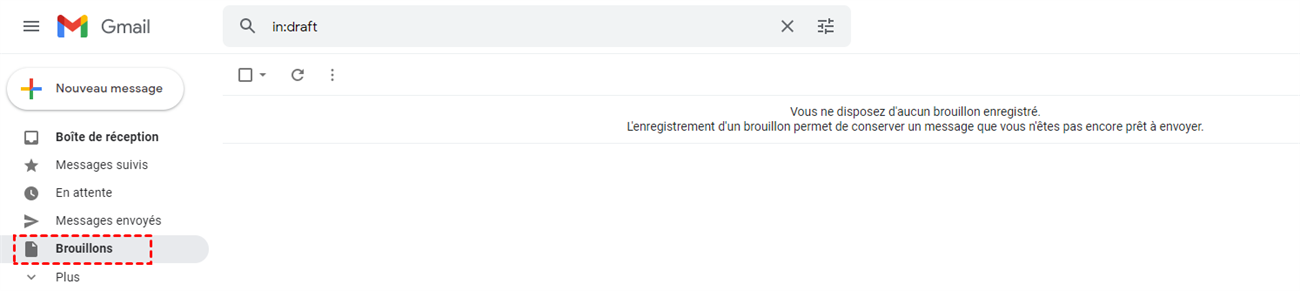
Krok 3: Přejděte do svého koše Gmail, abyste trvale smazali.
Závěr
Jak vyprázdnit úložný prostor Disk Google jednoduchým a volným způsobem ? Nyní již znáte dvě metody a můžete si vybrat ten, který vám nejvíce vyhovuje.
Pokud dáváte přednost uvolnění prostoru Disku Google s multicloud, budete mít dvě možnosti. První je, že můžete smazat soubory ze svých mraků. Druhým je, že můžete tuto funkci použít “ Cloud přenos »Chcete -li migrovat soubory Disku Google do jiného cloudu pro zálohu, můžete tyto soubory Disku Google smazat v koši.
Kromě „Cloud Transfer“ nabízí MultCloud také další funkce, jako je “ Synchronizace cloudu ” A ” Offline stahování »». Pokud máte zájem, můžete navštívit stránku s produktem.
Google Storage
Objevte nejnovější spuštění produktu, demonstrace a školení, které jste zmeškali během následující konference 2023. Pojďme !
Skladování objektů pro společnosti všech velikostí
Cloudové úložiště je spravovaná služba pro ukládání nestrukturovaných dat. Uložte jakékoli množství dat a sbírejte je, když si přejete.
Noví zákazníci mají prospěch z 300 $ kreditů a vyzkoušet cloudové úložiště.
Hledáte další informace ? Objevte možnosti osobního úložiště, týmu a bloků.
Silné stránky produktu
Automatický přechod na levnější třídy skladování
Standardní možnosti úložiště v blízkosti, studené linie a archivu
Ekonomické, rychlé a udržitelné skladování pro archivaci a zálohování dat
Cloudové úložiště v jednom minutovém videu
Automatické přechody mezi třídami úložiště
S funkcemi, jako je správa životního cyklu objektů (OLM) a automatická třída, můžete snadno optimalizovat náklady distribucí objektů mezi různými třídami úložiště. Pokud jde o kbelík, můžete aktivovat automatické přemístění objektů na více „studených“ tříd úložiště v závislosti na určitých pravidlech, například podle data, kdy byly naposledy konzultovány. Neplatíte za předčasné vymazání nebo náklady na zotavení nebo poplatky za přechod třídy za přístup k objektům ve třídách „studeného“ úložiště.
Navrhněte optimální strategii úložiště pro pracovní zátěž cloudu
Replikace měřítka kontinentálního měřítka založená na smlouvě o úrovni služby
Naše řezací biégionické kbelíky jsou k dispozici v mnoha regionech. Kbelík kontinentálního kbelíku je rozmístěn v devíti regionech rozložených na třech kontinentech, čímž nabízí doba zotavení (RTO) nula. V případě nedostupnosti v regionu aplikace snadno přistupují k datům z jiného regionu. Není nutný žádný automatický proces naklápění nebo stravování. Pro organizace, které vyžadují velmi vysokou dostupnost, nabízí replikace turbo s biranic kbelíky smlouvu o úrovni služeb včetně 15minutového RPO.
Rychlé a flexibilní služby přenosu
Služba přenosu úložiště je vysoce výkonným nástrojem pro migraci dat online do úložiště. Toto škálovatelné a rychlé řešení umožňuje zjednodušit proces přenosu dat. K přenosu offline dat použijte přenosové zařízení. Tento úložný server je nainstalován ve vašem datovém centru a jakmile jsou na něm uložena data, je odeslána na jedno z našich požitkových míst, kde budou data importována do cloudového úložiště.
