


এয়ারপডস প্রো সেটিংস পরিবর্তন করুন (সমস্ত প্রজন্ম)
চিত্র: অ্যাড্রিয়ান কিংসলে-হিউজেস
কীভাবে আপনার এয়ারপডস প্রো 2 কনফিগার করবেন ?
ব্যবহারিক: আপনার নতুন প্রো এয়ারপডগুলি ব্যবহার করার জন্য কীভাবে নিজেকে দ্রুত রাখবেন তা এখানে.
লিখেছেন অ্যাড্রিয়ান কিংসলে-হিউজেস | মঙ্গলবার 04 অক্টোবর 2022
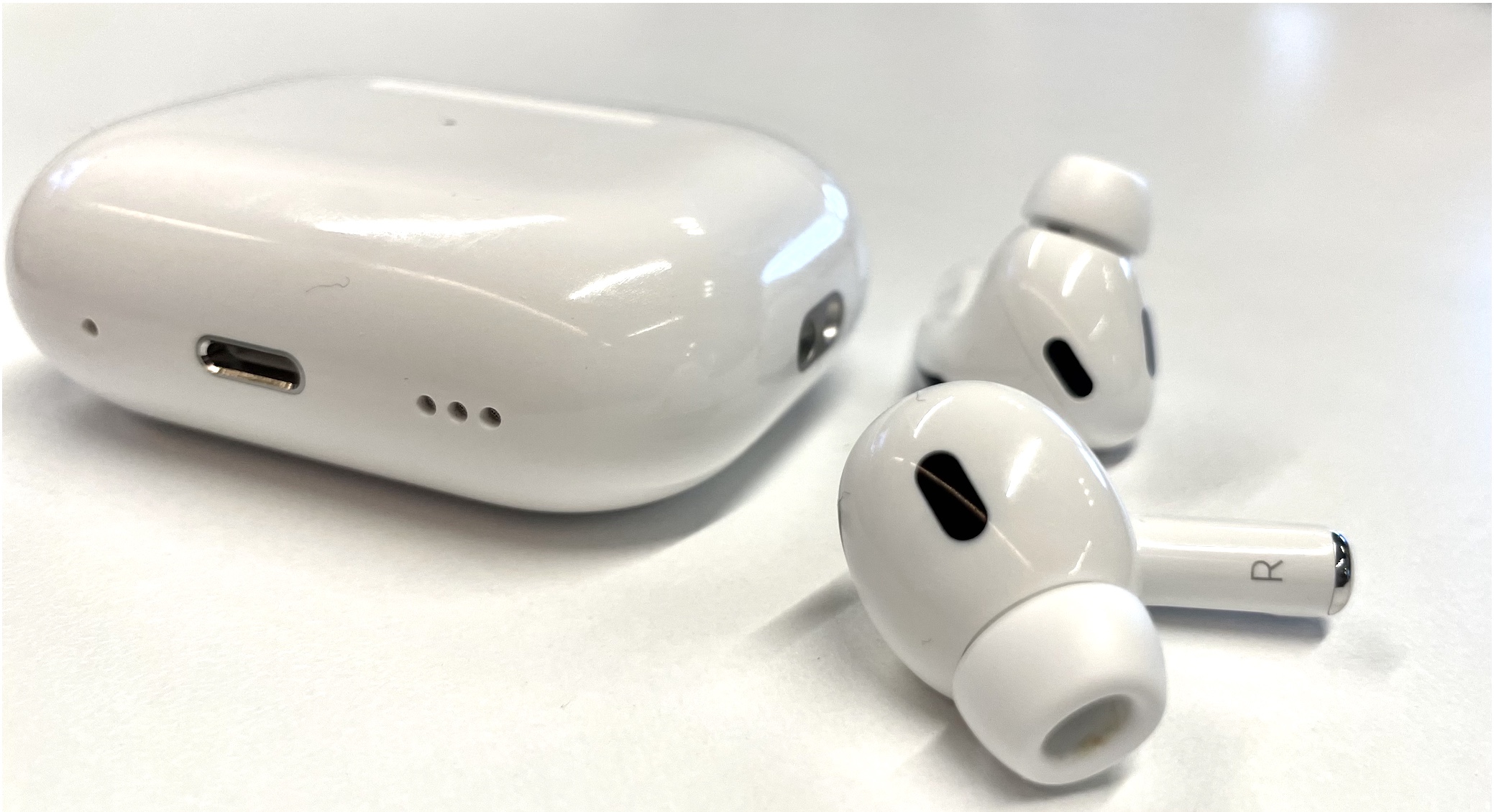
এয়ারপডগুলি সবেমাত্র একটি উচ্চ প্রত্যাশিত তাজা পেয়েছে. এবং যদিও নতুন এয়ারপডস প্রো 2 মূল সংস্করণের সাথে খুব মিল রয়েছে, সেখানে অনেকগুলি উন্নতি রয়েছে যা উভয়ই খালি চোখের কাছে দৃশ্যমান এবং অদৃশ্য.
আপনি যদি সবেমাত্র প্রো 2 এয়ারপডগুলি অর্জন করে থাকেন তবে এখানে কীভাবে এগুলি আপনার কানে যত তাড়াতাড়ি সম্ভব কার্যকরভাবে কার্যকর করা যায় তা এখানে.
কীভাবে আপনার এয়ারপডস প্রো 2 কনফিগার করবেন ?
1. আপনার ব্লুটুথ ডিভাইসগুলি থেকে বিদ্যমান এয়ারপড বা এয়ারপডগুলি সরান
আপনার যদি এয়ারপডস বা প্রো এয়ারপড থাকে এবং আপনি সেগুলি থেকে মুক্তি পাওয়ার পরিকল্পনা করেন তবে আপনার ব্লুটুথ ডিভাইসগুলি থেকে এগুলি মুছে ফেলার সময় এসেছে.
যাও সেটিংস> ব্লুটুথ, তারপরে আপনার এয়ারপডস বা এয়ারপডস প্রো অনুসন্ধান করুন. নীল i এ ক্লিক করুন নামের পাশে, তারপরে ভুলে যাও.
এই পদক্ষেপটি কেটে গেলে, আপনি কনফিগারেশনটি শুরু করতে পারেন.
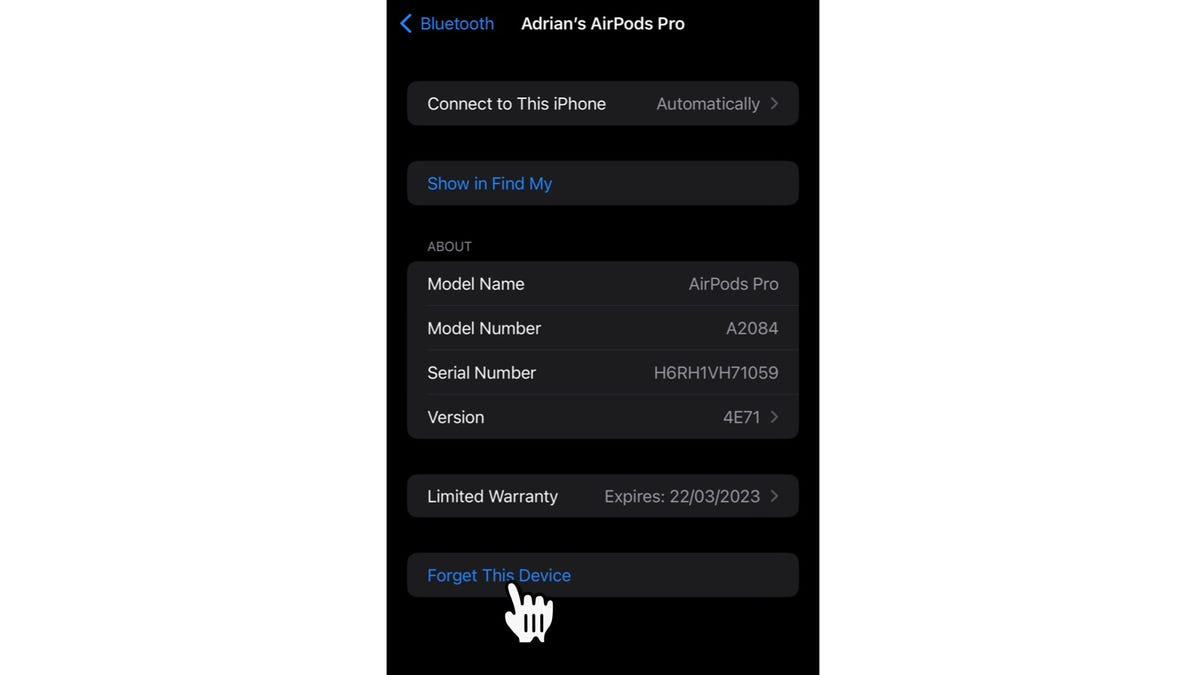
চিত্র: অ্যাড্রিয়ান কিংসলে-হিউজেস
2. স্থান থেকে নিজেকে মুক্ত করুন (এবং সময়)
প্রথমে একটি সামান্য জায়গা বিকাশ করুন (কারণ যদি আপনাকে টিপস পরিবর্তন করতে হয় তবে আপনি চান না যে সেগুলি আপনার অফিসের বিশৃঙ্খলার মাঝখানে হারিয়ে যেতে পারে).
সুসংবাদটি হ’ল নিজেই ইনস্টলেশনটি বেশি সময় নেয় না.
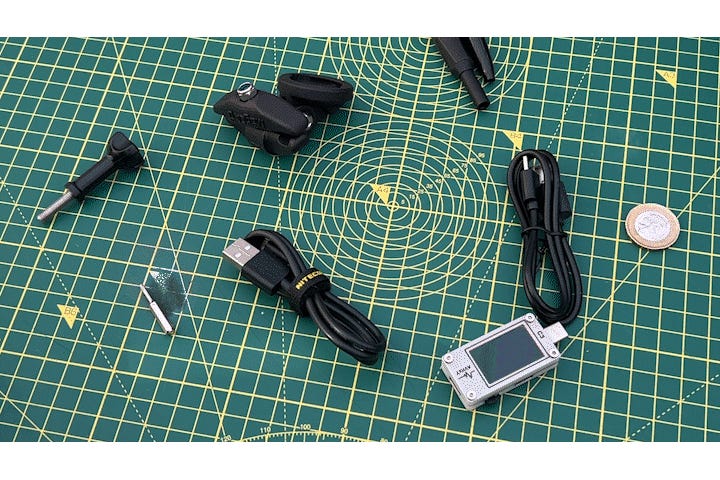
চিত্র: অ্যাড্রিয়ান কিংসলে-হিউজেস
3. প্রো এয়ারপডগুলি আনপ্যাক করুন
তারপরে আনপ্যাকিং আসে. যে আপেল খুব সহজ করেছে !
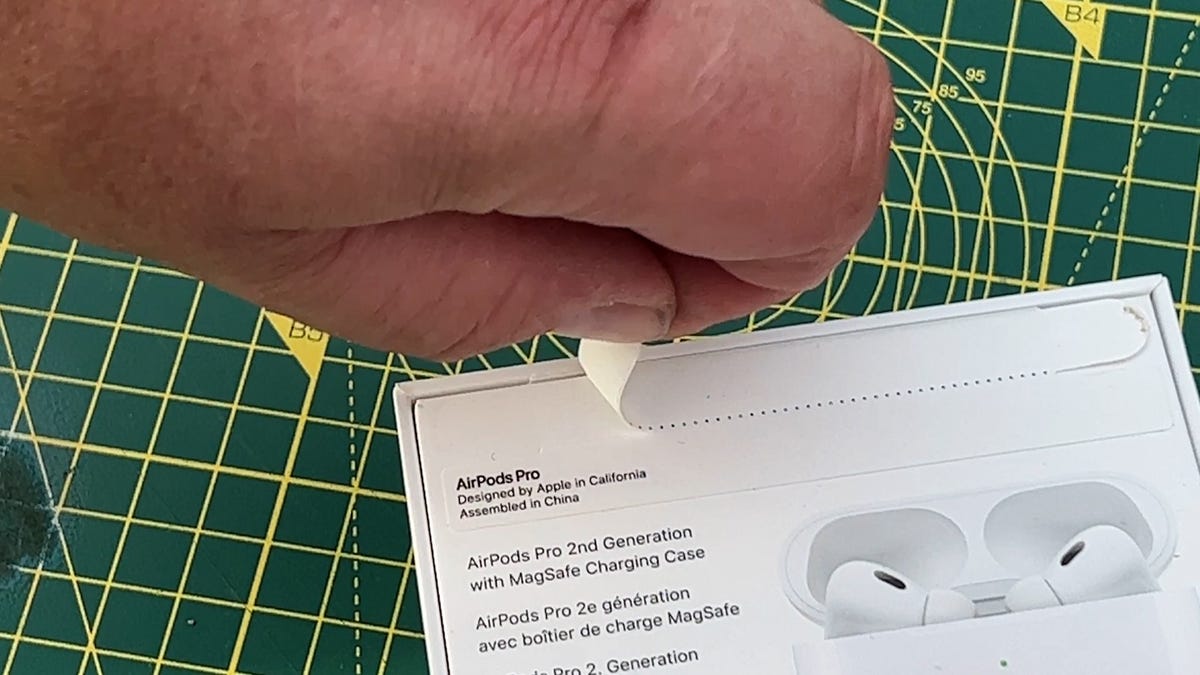
চিত্র: অ্যাড্রিয়ান কিংসলে-হিউজেস.
4. একটি চার্জ
প্রথমে আপনার এয়ারপডস প্রো রিচার্জ করুন (পাঁচ বা দশ মিনিট যথেষ্ট) এবং তারপরে তাদের আবাসন থেকে বের করে আনুন.
5. সর্বোপরি আরাম
অ্যাপল পুরো টিপস সরবরাহ করে এবং আপনার পক্ষে সবচেয়ে উপযুক্ত তাদের খুঁজে পাওয়া ভাল (আপনি তারপরে সামঞ্জস্যটি পরীক্ষা করতে পারেন).
টিপসগুলি প্রতিস্থাপনের জন্য, আপনাকে পুরানোগুলি শুটিং করে সরিয়ে ফেলতে হবে, তারপরে নতুনগুলি সেট আপ করুন (নিশ্চিত করুন যে তারা ভালভাবে আবদ্ধ এবং ভাল জায়গায় রয়েছে).

চিত্র: অ্যাড্রিয়ান কিংসলে-হিউজেস.
6. আপনার আইফোনের সাথে জুড়ি
আপনার আইফোনে তাদের জুড়ি দেওয়ার এখন সময় এসেছে. ফোনে যোগাযোগ করুন এবং কেসটি খুলুন. এটা ঐটার মতই সহজ.
7. টিপ অ্যাডজাস্টমেন্ট
একবার এয়ারপডস প্রো অর্থ প্রদান করার পরে, টিপ অ্যাডজাস্টমেন্টটি পরীক্ষা করি. এটি করতে, যান সেটিংস> ব্লুটুথ, তারপরে আপনার এয়ারপডস প্রো সন্ধান করুন. নীল কী টিপুন আমি আপনার এয়ারপডস প্রো এর নামের পাশে, তারপরে টিপ অ্যাডজাস্টমেন্ট.
এবং আপনি এখানে, আপনি শেষ !
অ্যাপলের সর্বশেষ স্মার্টওয়াচ রানার, এক্সপ্লোরার এবং এমনকি ডাইভারদের জন্য উদ্দেশ্যে করা হয়েছে. সে কীভাবে নিজেকে রক্ষা করে.
সমস্ত জেডডনেটের সংবাদ অনুসরণ করুন Google সংবাদ.
লিখেছেন অ্যাড্রিয়ান কিংসলে-হিউজেস | মঙ্গলবার 04 অক্টোবর 2022
এয়ারপডস প্রো সেটিংস পরিবর্তন করুন (সমস্ত প্রজন্ম)
আইফোন, আইপ্যাড বা ম্যাকে আপনি এয়ারপডস প্রো এর কমান্ডগুলি সংশোধন করতে পারেন. উদাহরণস্বরূপ, আপনি যখন এয়ারপডস প্রো সেন্সর (প্রথম প্রজন্ম) বা এয়ারপডস স্পর্শকাতর কমান্ড (২ য় প্রজন্ম) রাখেন, তখন আপনি কানের সনাক্তকরণের স্বয়ংক্রিয় কানের সনাক্তকরণের মাইক্রোফোন সনাক্তকরণের অবস্থানটি সংশোধন করতে পারেন এবং আরও অনেক কিছু.
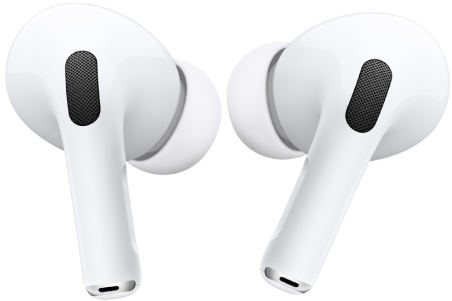
সেন্সর-চাপ বা স্পর্শ নিয়ন্ত্রণের সাথে সম্পর্কিত ক্রিয়াটি সংশোধন করুন
আপনি যখন আপনার আঙুলটি আপনার এয়ারপডস প্রো এর কাণ্ডে চাপিয়ে রাখেন তখন আপনি তৈরি ক্রিয়াটি সংশোধন করতে পারেন.
- আপনার এয়ারপডগুলি পরুন এবং পরীক্ষা করুন যে সেগুলি আপনার ডিভাইসের সাথে সংযুক্ত রয়েছে.
- নিম্নলিখিত অপারেশনগুলির একটি সম্পাদন করুন:
- আইফোন বা আইপ্যাডে: অ্যাক্সেস সামঞ্জস্য
 , তারপরে স্ক্রিনের শীর্ষে আপনার এয়ারপডগুলির নামটি স্পর্শ করুন.
- ম্যাক এ: অ্যাপল মেনু চয়ন করুন

একটি কল শেষ করার জন্য ব্যবহার করার পদ্ধতিটি পরিবর্তন করুন এবং এয়ারপডস প্রো দিয়ে শব্দটি কেটে দিন
ডিফল্টরূপে, আপনি কল শেষ করতে আপনার এয়ারপডগুলির রডটি দু’বার টিপতে পারেন এবং শব্দটি কাটতে এবং পুনরায় সক্রিয় করতে একবার টিপুন, তবে আপনি এই কমান্ডগুলি বিপরীত করতে পারেন.
- আপনার এয়ারপডগুলি পরুন এবং পরীক্ষা করুন যে সেগুলি আপনার ডিভাইসের সাথে সংযুক্ত রয়েছে.
- নিম্নলিখিত অপারেশনগুলির একটি সম্পাদন করুন:
- আইফোন বা আইপ্যাডে: অ্যাক্সেস সামঞ্জস্য , তারপরে স্ক্রিনের শীর্ষে আপনার এয়ারপডগুলির নামটি স্পর্শ করুন. টাচ হ্যাং আপ বা “কাটা এবং শব্দটি পুনরায় সক্রিয় করুন”, তারপরে “একবার টিপুন” বা “দু’বার টিপুন” চয়ন করুন. অন্য বিকল্পটি স্বয়ংক্রিয়ভাবে পরিবর্তিত হয়.
- ম্যাক এ: অ্যাপল মেনু চয়ন করুন
এয়ারপডগুলিতে মাইক্রোফোনের অবস্থান নির্ধারণ করুন
- আপনার এয়ারপডগুলি পরুন এবং পরীক্ষা করুন যে সেগুলি আপনার ডিভাইসের সাথে সংযুক্ত রয়েছে.
- নিম্নলিখিত অপারেশনগুলির একটি সম্পাদন করুন:
- আইফোন বা আইপ্যাডে: অ্যাক্সেস সামঞ্জস্য , তারপরে স্ক্রিনের শীর্ষে আপনার এয়ারপডগুলির নামটি স্পর্শ করুন.
- ম্যাক এ: অ্যাপল মেনু চয়ন করুন
- এয়ারপডস অটো পরিবর্তন: আপনার একটি এয়ারপড একটি মাইক্রোফোন হিসাবে কাজ করে. আপনি যদি কেবল একটি ব্যবহার করেন তবে এটি মাইক্রোফোন হিসাবে কাজ করে.
- সর্বদা বাম বা সর্বদা ডান: আপনি যে এয়ারপডটি বেছে নিয়েছেন তা মাইক্রোফোন হয়ে যায়, এমনকি যদি আপনি এটি আপনার কান থেকে সরিয়ে দেন বা ক্ষেত্রে এটি রাখেন.
স্বয়ংক্রিয় কান সনাক্তকরণ অক্ষম করুন
আপনার এয়ারপডস প্রো স্বয়ংক্রিয়ভাবে অডিও সামগ্রীগুলি সরিয়ে ফেললে আপনি সেগুলি সরিয়ে ফেলেন এবং আপনি যখন সেগুলি পিছনে রাখেন তখন এটি আবার নিয়ে যান. আপনি এই সেটিং পরিবর্তন করতে পারেন.
- আপনার এয়ারপডগুলি পরুন এবং পরীক্ষা করুন যে সেগুলি আপনার ডিভাইসের সাথে সংযুক্ত রয়েছে.
- নিম্নলিখিত অপারেশনগুলির একটি সম্পাদন করুন:
- আইফোন বা আইপ্যাডে: অ্যাক্সেস সামঞ্জস্য , আপনার এয়ারপডগুলির নামটি স্ক্রিনের শীর্ষে আলতো চাপুন, তারপরে “স্বয়ংক্রিয় কানের সনাক্তকরণ” সক্রিয় বা নিষ্ক্রিয় করুন.
- ম্যাক এ: অ্যাপল মেনু চয়ন করুন
এয়ারপডস প্রো লোড বক্সের শব্দগুলি অক্ষম করুন (২ য় প্রজন্ম)
এয়ারপডস প্রো (২ য় প্রজন্ম) এর লোড বক্সটি দ্বিগুণ, রিচার্জ ইত্যাদির সময় শব্দগুলি নির্গত করে. আপনি এই শব্দগুলি নিষ্ক্রিয় করতে পারেন.
- আপনার এয়ারপডগুলি পরুন এবং পরীক্ষা করুন যে সেগুলি আপনার ডিভাইসের সাথে সংযুক্ত রয়েছে.
- নিম্নলিখিত অপারেশনগুলির একটি সম্পাদন করুন:
- আইফোন বা আইপ্যাডে: অ্যাক্সেস সামঞ্জস্য , স্ক্রিনের শীর্ষে আপনার এয়ারপডগুলির নামগুলি আলতো চাপুন, তারপরে “লোড বাক্সে শব্দগুলি সক্রিয় করুন” সক্রিয় বা নিষ্ক্রিয় করুন.
- ম্যাক এ: অ্যাপল মেনু চয়ন করুন
আপনি আপনার এয়ারপডগুলি দ্বারা নির্গত সাউন্ড এফেক্টগুলির পরিমাণও পরিবর্তন করতে পারেন. এয়ারপডগুলির শব্দ প্রভাবগুলির ভলিউম নিয়ন্ত্রণের সাথে পরামর্শ করুন.
এই গাইডটি আইওএস 17, আইপ্যাডোস 17, ওয়াচস 10, টিভিওএস 17, ম্যাকোস সোনোমা বা পরবর্তী সংস্করণগুলির জন্য লেখা হয়েছিল.


