


Změňte nastavení AirPods Pro (všechny generace)
Obrázek: Adrian Kingsley-Hughes
Jak nakonfigurovat vaše AirPods Pro 2 ?
PRAKTICKÁ: Zde je, jak se rychle uvést na používání nových Pro AirPods.
Autor: Adrian Kingsley-Hughes | Úterý 4. října 2022
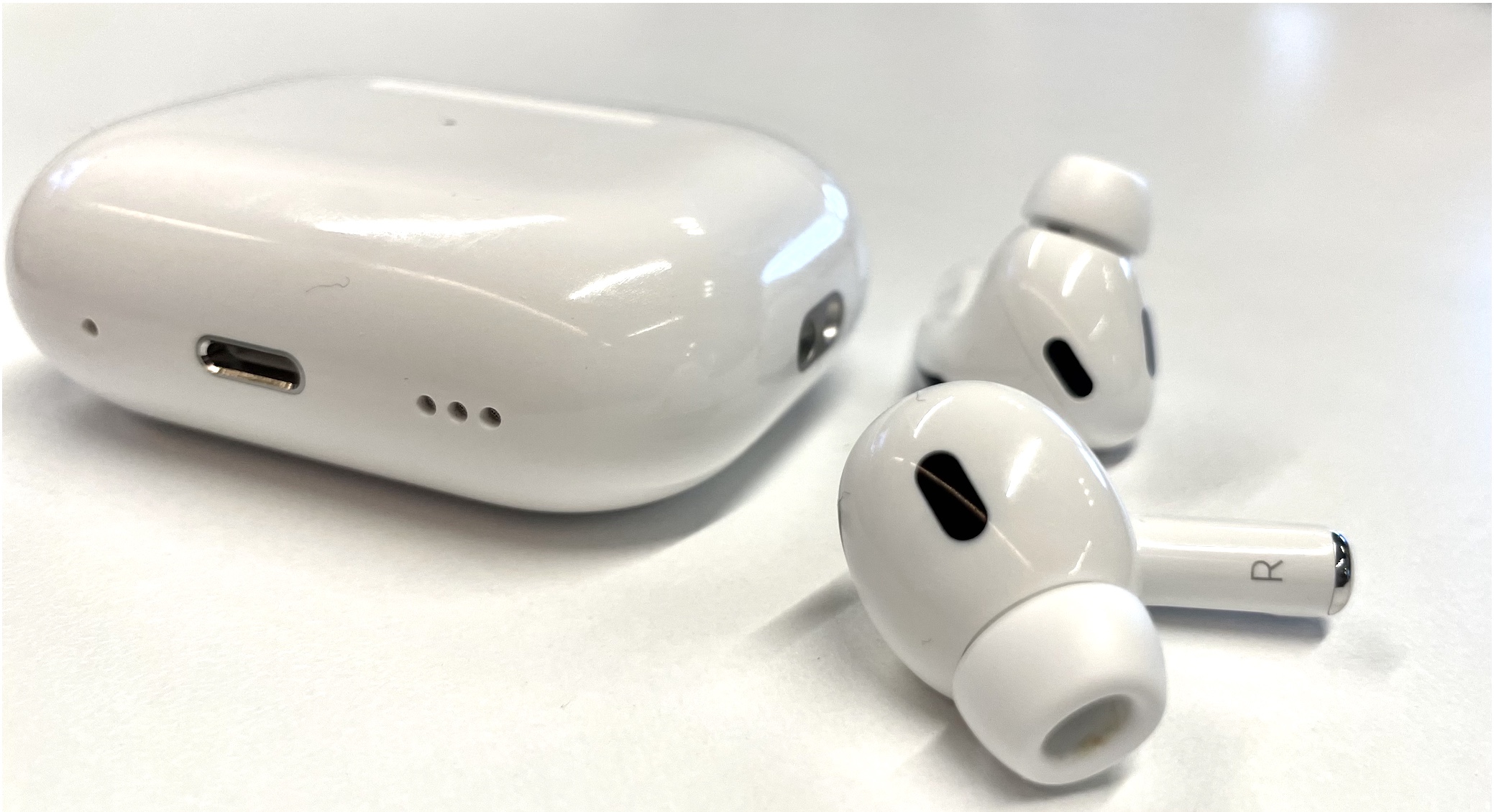
Airpods právě obdrželi vysoce očekávaný čerstvý. A ačkoli nové AirPods Pro 2 jsou velmi podobné původní verzi, existuje mnoho vylepšení, která jsou viditelná i neviditelná pouhým okem.
Pokud jste právě získali Pro 2 AirPods, zde je, jak je učinit funkčními, aby je co nejrychleji zaklíněli do uší.
Jak nakonfigurovat vaše AirPods Pro 2 ?
1. Odstraňte stávající airpody nebo airpody z vašich zařízení Bluetooth
Pokud máte AirPods nebo Pro AirPods a plánujete se jich zbavit, je čas je odstranit ze svých zařízení Bluetooth.
Jít do Nastavení> Bluetooth, Poté vyhledejte své AirPods nebo AirPods Pro. Klikněte na modrou i Vedle jména poté Zapomenout.
Jakmile tento krok uplyne, můžete spustit konfiguraci.
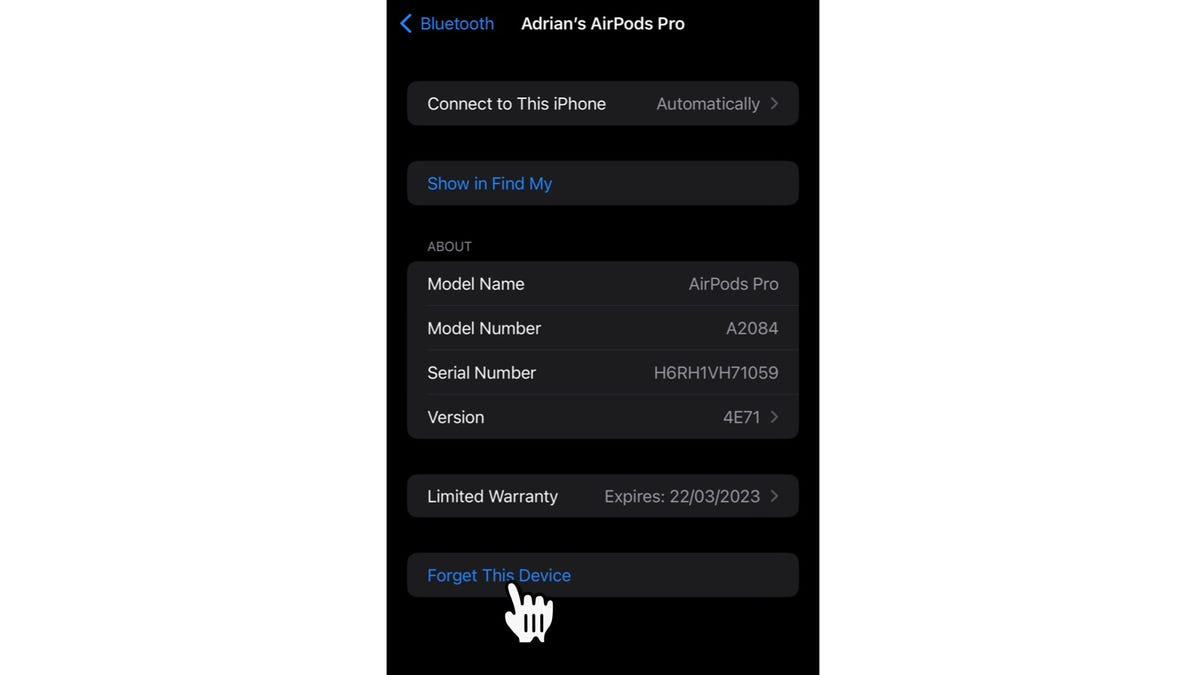
Obrázek: Adrian Kingsley-Hughes
2. Osvoboďte se od vesmíru (a času)
Nejprve si vytvořte malý prostor (protože pokud musíte změnit tipy, nechcete, aby se ztratili uprostřed vaší kanceláře chaosu).
Dobrou zprávou je, že instalace sama o sobě netrvá dlouho.
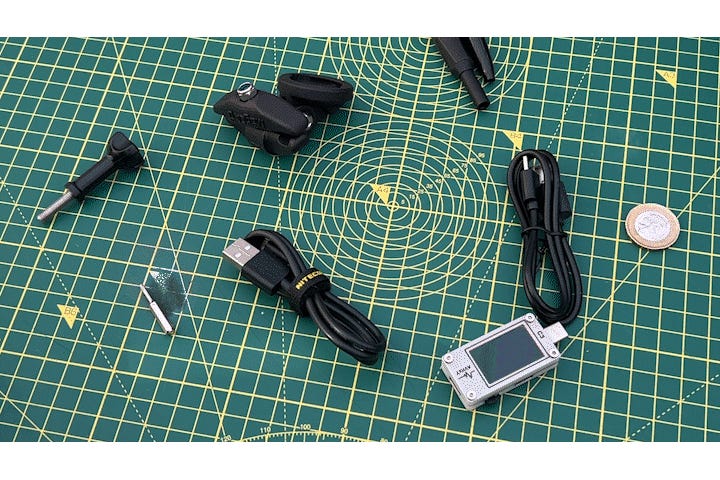
Obrázek: Adrian Kingsley-Hughes
3. Rozbalte pro airpods
Pak přichází rozbalení. že jablko usnadnilo !
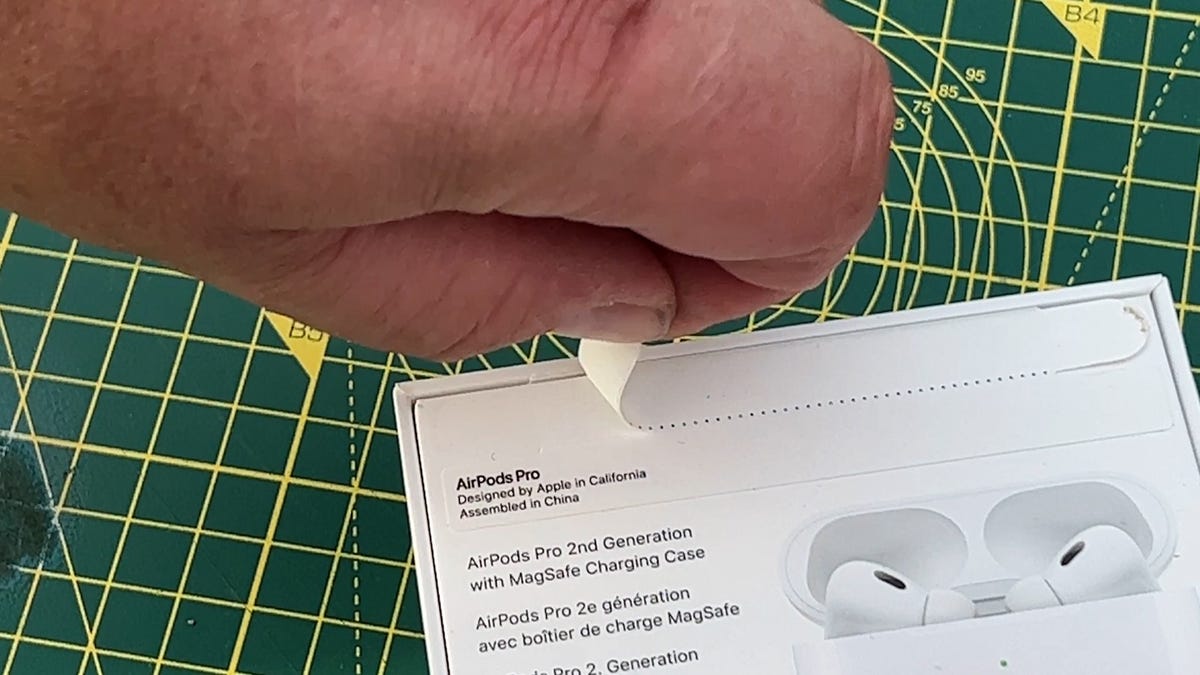
Obrázek: Adrian Kingsley-Hughes.
4. Poplatek
Nejprve dobijte své airpods pro (stačí pět nebo deset minut) a poté je dostanete z jejich bydlení.
5. Komfort především
Apple poskytuje celou řadu tipů a je dobré najít ty, které vám nejlépe vyhovují (pak můžete otestovat úpravu).
Chcete -li vyměnit tipy, musíte ty staré odstranit jejich natáčením a poté nastavit ty nové (ujistěte se, že jsou dobře zaklínové a dobře na místě).

Obrázek: Adrian Kingsley-Hughes.
6. Spárování s vaším iPhone
Nyní je čas je spárovat ve vašem iPhone. Přistupte k telefonu a otevřete případ. Je to tak jednoduché.
7. Nastavení tipu
Jakmile AirPods Pro zaplatí, vyzkoušejte nastavení špičky. Chcete -li to udělat, přejděte na Nastavení> Bluetooth, Pak najděte své AirPods Pro. Stiskněte modrou klávesu I Vedle názvu vašeho AirPods Pro, poté Nastavení tipu.
A tady jste, jste hotovi !
Nejnovější chytré hodinky společnosti Apple jsou určeny pro běžce, průzkumníky a dokonce i potápěči. Jak se brání.
Sledujte všechny zprávy ZDNET na zprávy Google.
Autor: Adrian Kingsley-Hughes | Úterý 4. října 2022
Změňte nastavení AirPods Pro (všechny generace)
Na iPhone, iPad nebo Mac můžete upravit příkazy AirPods Pro. Můžete například přizpůsobit akci prováděnou, když ponecháte senzor AirPods Pro (1. generace) nebo příkaz AirPods A taktile (2. generace), upravit umístění detekce mikrofonu automatické detekce uší detekce uší a další.
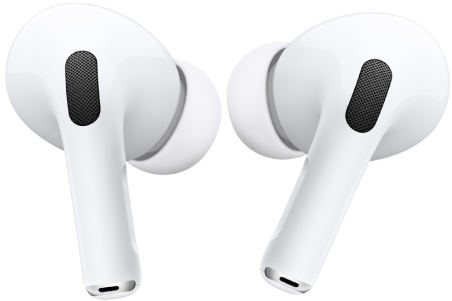
Upravte akci spojenou s tlakem senzoru nebo dotykovým ovládáním
Akce provedené můžete upravit, když držíte prst stisknuté na stonku AirPods Pro.
- Noste své airpody a zkontrolujte, zda jsou připojeny k vašemu zařízení.
- Proveďte jednu z následujících operací:
- Na iPhone nebo iPad: Úpravy přístupu
 , Poté se dotkněte názvu vašich AirPods v horní části obrazovky.
- Na Mac: Vyberte nabídku Apple

Změňte metodu, kterou chcete použít k ukončení hovoru, a ořízněte zvuk pomocí AirPods Pro
Ve výchozím nastavení můžete dvakrát stisknout tyč vašich AirPods a ukončit hovor a jednou stisknout a opětovné aktivovat zvuk, ale tyto příkazy můžete zvrátit.
- Noste své airpody a zkontrolujte, zda jsou připojeny k vašemu zařízení.
- Proveďte jednu z následujících operací:
- Na iPhone nebo iPad: Úpravy přístupu , Poté se dotkněte názvu vašich AirPods v horní části obrazovky. Dotkněte se zavěsit nebo „Vystřihněte a reaktivujte zvuk“, poté vyberte „Stiskněte jednou“ nebo „stiskněte dvakrát“. Druhá možnost se automaticky změní.
- Na Mac: Vyberte nabídku Apple
Definujte umístění mikrofonu na AirPods
- Noste své airpody a zkontrolujte, zda jsou připojeny k vašemu zařízení.
- Proveďte jednu z následujících operací:
- Na iPhone nebo iPad: Úpravy přístupu , Poté se dotkněte názvu vašich AirPods v horní části obrazovky.
- Na Mac: Vyberte nabídku Apple
- Automatická změna AirPods: Jeden z vašich AirPods působí jako mikrofon. Pokud používáte pouze jeden, funguje to jako mikrofon.
- Vždy vlevo nebo vždy doprava: Airpod, který si vyberete, se stává mikrofonem, i když jej odstraníte z ucha nebo jej umístíte.
Zakažte automatickou detekci uší
Váš AirPods Pro automaticky přestane přehrávat zvukový obsah, když je odstraníte, a vezměte jej zpět, když je vrátíte zpět. Toto nastavení můžete změnit.
- Noste své airpody a zkontrolujte, zda jsou připojeny k vašemu zařízení.
- Proveďte jednu z následujících operací:
- Na iPhone nebo iPad: Úpravy přístupu , Klepněte na jméno vašich AirPods v horní části obrazovky a poté aktivujte nebo deaktivujte „automatickou detekci ucha“.
- Na Mac: Vyberte nabídku Apple
Zakázat zvuky boxu AirPods Pro LOAD (2. generace)
Load box AirPods Pro (2. generace) vydává zvuky během twinningu, dobití atd. Tyto zvuky můžete deaktivovat.
- Noste své airpody a zkontrolujte, zda jsou připojeny k vašemu zařízení.
- Proveďte jednu z následujících operací:
- Na iPhone nebo iPad: Úpravy přístupu , Klepněte na jména vašich AirPods v horní části obrazovky a poté aktivujte nebo deaktivujte „Aktivovat zvuky na zatížení“.
- Na Mac: Vyberte nabídku Apple
Můžete také změnit objem zvukových efektů emitovaných vašimi airpody. Poraďte se s regulací objem zvukových efektů AirPods.
Tato příručka byla napsána pro iOS 17, iPados 17, WatchOS 10, TVOS 17, MacOS Sonoma nebo následující verze.
